

Bank Transfer Revolution: configurazione e aiuto
Avvio rapido
- Carica e installa lo ZIP in "Modules" > "Module Manager", poi scegli "Configure" per un negozio specifico.
- Apri Profili bancari. Compila Intestatario del conto e gli identificativi della banca beneficiaria, lascia Attivo abilitato e assegna le Valute degli ordini (selezione di base).
- In Configurazione, lascia Selezione del conto su Base: un solo bonifico, conti in base alla valuta dell’ordine e controlla Conti mostrati con la selezione di base.
- Controlla Formato della causale, Mostra nella pagina di conferma e Mostra la nota sull’importo esatto. Salva le impostazioni.
- Effettua un ordine di prova con bonifico bancario e confronta conto beneficiario, causale e importo nella conferma, nei dettagli dell'ordine e nell'email con le istruzioni.
- In Estratti conto, prepara un file supportato, controlla le mappature e i movimenti, poi usa Avvia l’abbinamento automatico oppure Verifica > Assegna l’importo per un accredito identificato.
- In Riconciliazione > Incassi e importi mancanti, verifica l'incasso registrato e il saldo residuo. Conferma i pagamenti ricevuti solo dopo l'arrivo del denaro corrispondente.
- Se usi Giorni dei promemoria o Annulla automaticamente dopo, abilita la pianificazione scelta, configura un cron autenticato e verifica i risultati delle attività e degli invii.
Manuale di configurazione
Installa e seleziona il tuo negozio
Installa lo ZIP tramite "Modules > Module Manager > Upload a module". Scegli "Configure", poi seleziona un negozio nel selettore dei negozi del back office. Le schermate di conti, configurazione, estratti conto e riconciliazione richiedono un negozio specifico che il tuo account dipendente possa gestire.
Richiede PrestaShop 1.6.1 o successivo e PHP 7.1 o successivo.
CAMT.053 usa XMLReader e libxml. La generazione dei codici QR richiede iconv e le immagini QR nelle email richiedono GD con supporto PNG. Anche il salvataggio dei loghi bancari richiede GD con supporto PNG.
Verifica che il negozio possa inviare email. Configura l'esecuzione regolare di un cron autenticato se usi solleciti di pagamento, annullamento o invio di email in coda. Gli estratti conto vengono importati dai file che carichi. Non colleghi un flusso bancario in tempo reale.

Aggiungi i tuoi profili bancari
Inserisci il conto beneficiario
Apri Profili bancari e aggiungi un conto. Usa Etichetta interna per permettere al personale di identificarlo. Compila Nome visualizzato, Intestatario del conto e Nome della banca per le lingue del negozio. Intestatario del conto è obbligatorio nella lingua predefinita del negozio. Le traduzioni vuote usano quella lingua.
Inserisci gli identificativi appropriati per il conto: IBAN, BIC / SWIFT, Sort code britannico, Numero di conto britannico, Numero di routing statunitense o Numero di conto statunitense. Aggiungi Indirizzo della banca, Istruzioni di pagamento, Nota e Righe personalizzate con etichette dove necessario. Confronta ogni identificativo con i dati forniti dalla banca prima di consentirne l'uso ai clienti.
Puoi caricare un Logo della banca in formato PNG, JPEG o GIF. Il limite è di 2 MB e 2048 per 2048 pixel. Salva il profilo per applicare il caricamento. Lascia Attivo abilitato per un conto che vuoi rendere disponibile ai nuovi ordini. Usa Posizione per ordinare i profili.

Assegna le valute degli ordini
In Valute degli ordini (selezione di base), seleziona le valute degli ordini che devono usare questo conto. La selezione di base usa un conto assegnato per valuta. Scegliere qui una valuta ne sposta l'assegnazione da un altro conto.
Per esempio, assegna EUR al conto EUR e GBP al conto GBP. Salva ogni profilo. Riapri il profilo EUR per controllare intestatario e IBAN salvati senza modificarli.
Il profilo offre anche Sconto del profilo, Valore dello sconto e Valuta dello sconto fisso. Sconto del profilo inizialmente eredita lo sconto del negozio. Nessuno sconto interrompe l'ereditarietà. Lascia gli sconti ereditati mentre configuri un normale metodo di bonifico bancario.
Il ritiro di un conto conserva i suoi dati storici degli ordini. La modifica di un conto influisce sulle nuove istruzioni. Non sostituisce i dati del conto già comunicati con un ordine. Se la schermata offre "Copy ... accounts from Bank Transfer Accounts", copia i conti idonei da mprbankaccounts; i conti di origine restano invariati.
Usa la disponibilità semplificata solo per la selezione avanzata
Usa la disponibilità semplificata crea regole di corrispondenza gestite dal profilo. Scegli Valuta, facoltativamente Paesi, Totale minimo dell’ordine e Totale massimo dell’ordine. Una selezione dei paesi vuota indica tutti i paesi. Il minimo è incluso e il massimo è escluso. Le fasce di importo si applicano prima dello sconto per bonifico bancario.
Queste regole riguardano le modalità avanzate di selezione del conto descritte sotto. La selezione di base usa le assegnazioni delle valute degli ordini del profilo e ignora le regole di corrispondenza. Modifica le regole gestite dal profilo tramite il profilo stesso. L'editor del profilo conserva le regole avanzate separate.
Configura la selezione del conto e la visualizzazione
Scegli la modalità di selezione del conto
Apri Configurazione e imposta Selezione del conto. Il valore iniziale è Base: un solo bonifico, conti in base alla valuta dell’ordine.
| Scelta | Cosa configurare | Cosa riceve il cliente |
|---|---|---|
| Base: un solo bonifico, conti in base alla valuta dell’ordine | Assegna le Valute degli ordini (selezione di base) in ogni profilo. | Un solo metodo di pagamento con bonifico. L'impostazione di visualizzazione di base decide quali conti vengono salvati. |
| Automatico: usa la migliore corrispondenza | Crea regole di corrispondenza idonee. | Il conto idoneo con la posizione più alta. |
| Scelta del cliente: scegli un conto idoneo | Crea regole di corrispondenza idonee e controlla nomi visualizzati e loghi. | Una scelta di conti idonei. Il conto selezionato viene salvato. |
| Mostra tutti i conti idonei | Crea regole di corrispondenza idonee. | Tutti i conti idonei vengono salvati. Il cliente può pagare su uno qualsiasi di essi. Il conto con la posizione più alta determina lo sconto dell'ordine. |

In modalità di base, Conti mostrati con la selezione di base usa inizialmente Il conto per la valuta dell’ordine. Una valuta dell'ordine senza un conto assegnato non ha l'opzione di bonifico bancario. Scegli Tutti i conti bancari per mostrare invece tutti i conti attivi.

Controlla ogni campo di configurazione
| Impostazione | Valore iniziale | Quando modificarla |
|---|---|---|
| Selezione del conto | Base: un solo bonifico, conti in base alla valuta dell’ordine | Usa una modalità avanzata quando ti servono regole di corrispondenza o la scelta del conto da parte del cliente. |
| Conti mostrati con la selezione di base | Il conto per la valuta dell’ordine | Scegli Tutti i conti bancari quando i clienti devono ricevere tutti i conti attivi. |
| Mostra i dati del conto | Durante il checkout | Scegli Dopo la conferma dell’ordine per comunicare identificativi e istruzioni solo dopo l'invio dell'ordine. Nomi, loghi e importo del pagamento restano visibili nel checkout. |
| Conti per valuta | Più conti per valuta | Scegli Un conto attivo per valuta per evitare assegnazioni avanzate di valute in conflitto. I conflitti esistenti vengono segnalati invece di disattivare silenziosamente i profili. |
| Etichetta del metodo di pagamento | Vuoto, usa l'etichetta tradotta Paga con bonifico bancario | Inserisci un'etichetta personalizzata per ogni lingua. |
| Formato della causale | {prefix}{order_ref} |
Usa i token supportati per formattare le causali dei nuovi ordini. |
| Prefisso della causale | Vuoto | Aggiungi un breve prefisso del negozio o del pagamento se necessario. |
| Mostra nella pagina di conferma | Abilitato | Disabilitalo solo se fornisci le istruzioni al cliente altrove. |
| Mostra sulle fatture | Disabilitato | Abilitalo per includere i dati del bonifico salvati tramite l'hook di visualizzazione delle fatture. |
| Mostra la nota sull’importo esatto | Abilitato | Controlla la nota che chiede ai clienti di pagare l'esatto importo residuo e sostenere le spese bancarie. |
| Mostra il codice QR EPC quando idoneo | Abilitato | Disabilitalo se non vuoi la visualizzazione QR supportata per i bonifici EUR. |
| Sconto del negozio | Nessuno sconto | Scegli Importo fisso o Percentuale se i bonifici bancari devono ricevere una riduzione. |
| Valore dello sconto | 0 | Inserisci un valore fisso non negativo o una percentuale da 0 a 100. Le regole native dei buoni sconto determinano la riduzione effettiva. |
| Valuta dello sconto fisso | Valuta predefinita del negozio | Seleziona la valuta in cui è definito uno sconto fisso. Lo sconto viene convertito nella valuta del carrello. |
| Giorni dei promemoria | Vuoto | Inserisci numeri interi positivi di giorni separati da virgole, come 3,7. Il campo vuoto disabilita i promemoria. |
| Annulla automaticamente dopo | 0 giorni | Inserisci un'anzianità positiva in giorni per abilitare l'annullamento. 0 lo disabilita. |
| Email per notifiche di bonifico | Vuoto, usa l'email di questo negozio | Inserisci un destinatario alternativo per le segnalazioni degli ID bonifico dei clienti. |
Salva dopo aver modificato questi campi. Gli sconti delle regole hanno precedenza su quelli dei profili, che hanno precedenza sullo sconto del negozio. Eredita prosegue lungo questa catena; Nessuno sconto la interrompe.
Imposta le regole di corrispondenza avanzate
Usa Regole di corrispondenza per la selezione automatica, la scelta del cliente o la visualizzazione di tutti i conti. Aggiungi una regola e scegli il relativo Profilo bancario. Compila solo le restrizioni necessarie: Valuta, Paese, Zona, Gruppo clienti, Corriere, Totale minimo dell’ordine e Totale massimo dell’ordine.
Tutte le restrizioni compilate devono corrispondere. Paese e zona si riferiscono all'indirizzo di fatturazione. Il totale minimo è incluso; il massimo è escluso. I totali usano la valuta della regola, o quella predefinita del negozio se la regola non limita la valuta, prima dello sconto per bonifico bancario.
Le regole sono ordinate per Punteggio di specificità, poi per Priorità. Il punteggio assegna 32 alla valuta, 16 al paese, 8 alla zona, 4 al gruppo clienti, 2 al corriere e 1 a una fascia di importo. Una priorità maggiore prevale solo tra regole con la stessa specificità.
Abilita Regola di riserva per una regola da considerare solo quando nessuna regola normale corrisponde. Le sue restrizioni continuano ad applicarsi. Lascia Attivo abilitato per le regole che vuoi usare. Sconto della regola inizialmente eredita lo sconto del profilo. Seleziona Nessuno sconto, Importo fisso o Percentuale per sostituirlo.
Prova ogni valuta, paese e limite del totale dell'ordine rilevante per il tuo negozio. Controlla anche le restrizioni di pagamento di PrestaShop, che restano un ulteriore controllo di idoneità.
Controlla le istruzioni del cliente
Effettua un ordine di prova
Effettua un ordine usando il bonifico bancario. Verifica che il checkout mostri la scelta del conto e l'importo previsti. Dopo l'invio, controlla la pagina di conferma, i dettagli dell'ordine del cliente e l'email con le istruzioni. Se hai abilitato Mostra sulle fatture, controlla anche una fattura. La posizione dipende dagli hook forniti dal tema e dai modelli dei documenti.

Lascia Mostra nella pagina di conferma e Mostra la nota sull’importo esatto abilitati per la normale visualizzazione della conferma. Leggi la nota e controlla il conto beneficiario e la causale del bonifico.

Comprendi le istruzioni salvate e i requisiti del QR
Il modulo salva i dati del conto e la causale quando viene effettuato l'ordine. Una modifica successiva del profilo non li riscrive. Gli ordini derivati dalla divisione di un carrello condividono un gruppo di pagamento e una causale. Controlla il totale del gruppo prima di richiedere o registrare denaro per i suoi ordini figli.
I codici QR EPC sono disponibili solo per bonifici EUR idonei con IBAN valido e supportato, intestatario e importo. Si applicano anche le regole sul BIC e sulla lunghezza del testo. L'assenza del QR non invalida le istruzioni bancarie scritte. Un QR idoneo allegato all'email richiede inoltre GD con supporto PNG.
Un ID bonifico inviato dal cliente registra la sua segnalazione e può avvisare il personale. Non registra un incasso, non dimostra l'arrivo del denaro e non contrassegna il gruppo come pagato.
Importa gli estratti conto bancari
Seleziona il formato e il file
Apri Estratti conto, seleziona Formato come CAMT.053, MT940 o CSV, poi scegli File e premi Carica l’estratto conto. La dimensione massima del file è 20 MiB; il limite di caricamento del server può essere inferiore. I dati CAMT.053 devono essere in UTF-8.

Configura l'analisi CSV
Adatta i seguenti campi al tuo export. Le impostazioni CSV iniziali usano la virgola come delimitatore, UTF-8, il punto come separatore decimale, nessun separatore delle migliaia, date Y-m-d e 0 righe saltate.
| Campo | Cosa inserire |
|---|---|
| Delimitatore CSV | Il tuo delimitatore. Inserisci \t per una tabulazione. |
| Codifica CSV | La codifica dei caratteri del file. |
| Separatore decimale | Il separatore usato nei valori monetari. |
| Separatore delle migliaia | Il separatore di raggruppamento, oppure lascia vuoto. |
| Formato data (ad esempio Y-m-d) | Il modello di data usato dall'export. |
| Righe da saltare | Le righe iniziali da ignorare. Salta l'intestazione quando mappi esclusivamente tramite indici numerici delle colonne. |
| Valuta fissa (ISO) | Una valuta di tre lettere come EUR se non è presente una colonna della valuta. |

Per ogni mappatura Colonna CSV, usa un nome di intestazione esatto o un numero di colonna a partire da zero. Le mappature disponibili sono Data contabile, Data valuta, Importo, Accredito, Addebito, Valuta, Riferimento, ID transazione bancaria, Ordinante, IBAN dell’ordinante e IBAN del beneficiario.
Mappa Importo, oppure sia Accredito sia Addebito. Mappa Valuta, oppure imposta Valuta fissa (ISO). Per l'abbinamento automatico, fornisci anche il conto beneficiario e un'identità stabile della transazione bancaria. Mappare solo data contabile, importo e riferimento non è sufficiente per l'assegnazione automatica.
Per un export con intestazioni booking_date,amount,currency,reference,transaction_id,receiving_iban, inserisci questi nomi nelle mappature corrispondenti. Le mappature iniziali fornite nel modulo usano invece Date, Amount, Currency e Reference; cambiale con le intestazioni effettive.

Controlla l'importazione preparata
Il caricamento prepara i movimenti senza registrare pagamenti. Apri l'importazione e controlla i movimenti prima di usare Avvia l’abbinamento automatico. Un file può contenere accrediti positivi contrassegnati come Nuovo e addebiti contrassegnati come Ignorato.
Un file identico riapre l'importazione esistente. Le identità stabili riconosciute vengono saltate come duplicati. Un possibile duplicato richiede una verifica. Leggi l'avviso e le assegnazioni esistenti prima di usare Scarta il possibile duplicato con un Motivo.

Abbina e assegna i movimenti dell'estratto conto
Avvia l'abbinamento automatico
Premi Avvia l’abbinamento automatico dall'importazione. L'assegnazione automatica richiede un accredito positivo idoneo, conto beneficiario e valuta corrispondenti, un'identità stabile della transazione e una corrispondenza esatta con l'importo da pagare. La prima proposta deve avere un punteggio di almeno 90 e un vantaggio di almeno 20 sulla successiva. Deve corrispondere tramite la causale o tramite un IBAN dell'ordinante già collegato al cliente. Storni, duplicati, causali in conflitto e altri indicatori di verifica impediscono l'assegnazione automatica.
Il solo importo o nome dell'ordinante non è sufficiente. Un accredito parziale resta da verificare. Per esempio, un movimento di 100 EUR può rimanere Nuovo quando due proposte hanno ciascuna 100 EUR da pagare, un punteggio di 30 e solo il motivo Importo esatto. Nessuna giustifica una selezione automatica.

Assegna un movimento manualmente
- Apri Verifica per il movimento.
- Controlla Causale del bonifico, Punteggio (0-100), Motivi e Da pagare nelle proposte.
- Seleziona una Proposta, oppure inserisci il relativo ID gruppo. Non fornire entrambi.
- Controlla Importo. Riducilo se assegni solo una parte del movimento.
- Premi Assegna l’importo e leggi l'importo residuo e l'eccedenza risultanti.
Se proposta e ID gruppo sono entrambi vuoti, non viene assegnato nulla. L'assegnazione manuale controlla il negozio selezionato, la corrispondenza di valuta e precisione, l'accredito positivo idoneo, l'importo disponibile dell'estratto conto e l'idoneità dell'incasso. Non impone il punteggio automatico della proposta né la corrispondenza del conto beneficiario. Quando inserisci un ID gruppo, controlla autonomamente conto bancario, causale e cliente previsto prima di ignorare i suggerimenti. Per escludere un movimento nuovo e non assegnato, inserisci un Motivo e usa Ignora il movimento.

Se un'assegnazione è mostrata come Incompleta, usa Completa l'allocazione per terminare l'azione registrata. Controlla le assegnazioni esistenti prima di riprovare. Non creare un secondo pagamento per denaro già registrato.
Registra pagamenti parziali e importi mancanti accettati
Leggi i registri separati
Apri Riconciliazione, trova il gruppo di pagamento e seleziona Incassi e importi mancanti. Leggi entrambi i registri prima di registrare un'altra azione.
Per esempio, parti da un importo iniziale richiesto di 100 EUR, registra un incasso applicato di 30 EUR, poi accetta un importo mancante di 5 EUR indicando un motivo. L'importo ancora da incassare è 100 - 30 - 5 = 65 EUR. L'incasso è denaro ricevuto. L'importo mancante accettato riduce il debito senza aggiungere denaro al registro degli incassi.
Il modulo crea anche una registrazione di pagamento nativa di PrestaShop per un importo mancante applicato. Il relativo metodo di pagamento include ammanco accettato, non ricevuto. Mantieni questa distinzione quando controlli i totali dei pagamenti nativi o esporti dati contabili. I report degli incassi del modulo separano il denaro dalle rettifiche per importi mancanti.

Configura le causali per i nuovi ordini
Formato della causale supporta {order_ref}, {id_order}, {customer_id} e {prefix}. Includi almeno un token supportato. Prefisso della causale fornisce il valore di {prefix}. Il formato iniziale è {prefix}{order_ref}, con un prefisso vuoto.
La modifica di questi campi influisce sui nuovi ordini. Non riscrive le causali già comunicate con un ordine.

Registra il denaro arrivato
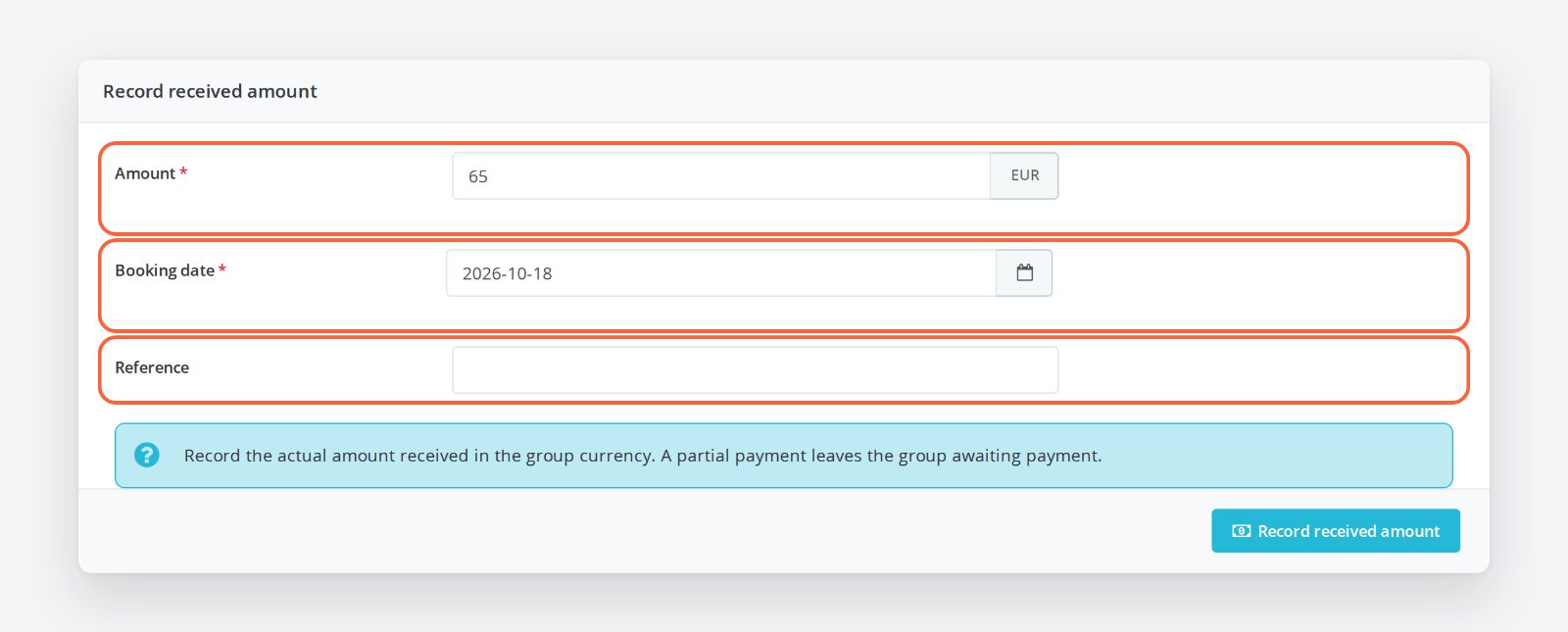
In Registra l’importo ricevuto, inserisci Importo effettivo, Data contabile e facoltativamente Riferimento. Usa la valuta del gruppo di pagamento e il numero di decimali che supporta. Premi Registra l’importo ricevuto solo dopo aver controllato il conto bancario.
Per un gruppo con 65 EUR da pagare, il modulo propone inizialmente 65 e lascia il riferimento vuoto. Modifica l'importo se è arrivata una somma diversa. Il precedente incasso di 30 EUR resta nel registro. Un incasso parziale lascia un saldo. Un pagamento in eccesso registra l'intero importo ricevuto e segnala un'eccedenza; non invia un rimborso.
Accetta un importo mancante
In Accetta l’importo mancante, inserisci un Importo positivo non superiore al saldo residuo e un Motivo obbligatorio. Invia solo quando il tuo team ha deciso di rinunciare alla riscossione di quell'importo.
Per l'esempio precedente, il modulo propone i 65 EUR rimanenti e lascia il motivo vuoto. La precedente rettifica di 5 EUR resta separata. Se una rettifica registrata deve essere completata, il modulo diventa Completa l’importo mancante registrato.

Registra il saldo residuo con Segna come pagato
Segna come pagato apre Conferma la ricezione del pagamento. Non registra immediatamente un incasso. Controlla Richiesto inizialmente, Totale attuale del gruppo, Già registrato e Importo da registrare. Premi Conferma i pagamenti ricevuti solo quando il denaro rimanente è arrivato.
Con 100 EUR richiesti inizialmente, 30 EUR ricevuti e 5 EUR accettati come importo mancante, l'anteprima propone di registrare altri 65 EUR. L'apertura dell'anteprima lascia invariati i registri precedenti. Un saldo modificato o non più aggiornato richiede una nuova verifica prima della conferma.

Controlla i dati comunicati e il saldo
Apri il blocco del bonifico bancario dell'ordine per confrontare il conto salvato e l'importo iniziale richiesto con il saldo attuale. Nell'esempio, conserva i 100 EUR originali accanto ai 65 EUR ancora da pagare. Il gruppo è parzialmente pagato e l'ordine continua ad attendere il bonifico bancario.
Il blocco contiene anche lo storico dei bonifici segnalati dal cliente e lo stato di invio delle email. Queste registrazioni non dimostrano la consegna nella posta in arrivo. Quando incassi e importi mancanti accettati coprono il saldo residuo, gli ordini idonei nello stato di attesa del modulo passano allo stato nativo di pagamento accettato configurato nel negozio. Gli ordini annullati, già pagati e spediti mantengono il proprio stato.

Trova i gruppi da saldare ed esporta i risultati
Usa Riconciliazione > Filtra i gruppi di pagamento. I filtri includono Riferimento ordine, Causale del bonifico, Nome o email del cliente, Nome del conto, ID profilo, Valuta (ISO), Importo residuo minimo, Importo residuo massimo, Anzianità minima (giorni), Anzianità massima (giorni), Periodo dal, Periodo al, Stato e ID bonifico presente.
I filtri degli importi usano il debito residuo attuale nella valuta di ogni gruppo. Il periodo seleziona gli ordini effettuati in quel periodo. Ogni carrello diviso costituisce un gruppo di pagamento. Gruppi per pagina offre 20, 50 o 100. Premi Applica filtri; usa Reimposta per rimuoverli. Esporta tutti i gruppi filtrati in CSV esporta l'insieme filtrato.
Per esempio, filtra per il nome di un cliente, EUR e un intervallo residuo da 65 a 65. Due gruppi parzialmente pagati possono corrispondere entrambi, ognuno con 65 da pagare rispetto a 100 richiesti inizialmente. Questi sono esempi di risultati filtrati, non cifre fornite dal modulo all'installazione.

Configura le attività di riscossione e il recupero delle email
Imposta la pianificazione della riscossione
In Configurazione, imposta Giorni dei promemoria su un elenco di giorni positivi separati da virgole, come 3,7. Imposta Annulla automaticamente dopo su 14 per l'annullamento dopo 14 giorni. Sono impostazioni di esempio. I promemoria sono inizialmente vuoti e l'annullamento automatico parte da 0, quindi entrambi sono inizialmente disabilitati.
Il modulo registra attività orarie per promemoria e annullamento e un'attività di invio email ogni cinque minuti. Esegui regolarmente lo scheduler condiviso tramite il suo URL HTTP autenticato o il comando CLI. Per un'installazione CLI, il comando ha questa forma:
php /path/to/shop/modules/mprbanktransfer/cron.php --token=YOUR_CRON_TOKEN
Usa il token della tua installazione e il percorso effettivo. Pianifica l'esecuzione del punto di ingresso ogni minuto affinché possa avviare le attività in scadenza. Salvare le impostazioni di riscossione non esegue le attività; controlla i risultati delle attività e lo stato di invio del gruppo per vedere che sono state eseguite.

L'anzianità per i promemoria viene misurata dalla creazione del gruppo. I promemoria si interrompono quando il saldo non è più riscuotibile o è stata raggiunta l'anzianità di annullamento configurata. L'annullamento automatico riguarda gli ordini figli idonei ancora nello stato di attesa del modulo e usa la transizione di stato nativa di PrestaShop per ripristinare le scorte. Controlla i gruppi parzialmente pagati prima di abilitare questa politica. Il modulo non rimborsa automaticamente i relativi incassi.
Gestisci separatamente gli errori di invio
Espandi Stato di invio email per leggere i tentativi, il prossimo tentativo e l'ultimo errore segnalato. Riprova l’invio richiede un altro tentativo per gli invii falliti o incerti supportati. Un risultato Sconosciuto può significare che il destinatario ha già ricevuto il messaggio; riprovare può inviarlo di nuovo.
Un'email di stato del pagamento non inviata non cancella un incasso e non ripristina lo stato di pagamento precedente dell'ordine. Correggi il problema della posta e riprova l'invio, senza registrare nuovamente il denaro.
Verifica e risolvi i problemi
Completa il primo test operativo
Effettua un ordine con bonifico bancario in ogni valuta supportata. Controlla la selezione del conto, la causale e l'importo iniziale richiesto nel checkout, nella conferma e nei dettagli dell'ordine. Controlla l'email con le istruzioni. Usa un ordine di prova controllato per registrare un incasso parziale e verificare il saldo residuo. Se usi gli estratti conto, prepara un file di prova, esamina i movimenti, assegna un accredito identificato e confronta l'incasso con il pagamento nativo dell'ordine.
Risolvi i problemi comuni
- Nessuna opzione di bonifico bancario: controlla Attivo, Valute degli ordini (selezione di base), l'impostazione di visualizzazione di base e le restrizioni di pagamento di PrestaShop. Nelle modalità avanzate, controlla ogni condizione delle regole e il paese di fatturazione.
- Una regola non prevale: confronta la specificità prima della priorità. Una regola di riserva viene considerata solo quando le regole normali non corrispondono e le sue condizioni continuano ad applicarsi.
- L'analisi CSV non riesce: controlla codifica, delimitatore, formato della data, mappature dell'importo o di accredito/addebito e mappatura della valuta o valuta fissa. Le mappature numeriche partono da zero.
- L'abbinamento automatico lascia un movimento Nuovo: controlla conto beneficiario, valuta, identità stabile, forza della causale, proposte concorrenti, duplicati e storni. Usa la verifica manuale per i pagamenti parziali.
- Il saldo è bloccato: esamina "Integrity", i dati del gruppo salvati e i pagamenti nativi esistenti. Gli incassi in valuta estera non vengono convertiti per il saldo. Un ordine con più fatture deve avere il pagamento registrato tramite la pagina dell'ordine di PrestaShop.
- Un'azione è stata interrotta: esamina il registro degli incassi, degli importi mancanti o delle assegnazioni. Riprova la stessa azione o il suo comando di completamento per recuperarla, invece di inserire di nuovo l'importo.
- Manca un QR: controlla l'idoneità EUR, gli identificativi del conto, il BIC richiesto, la lunghezza dell'intestatario/della causale e l'importo. Controlla il supporto PNG di GD per le immagini QR delle email.
- I promemoria o l'annullamento non vengono eseguiti: controlla che le impostazioni siano abilitate, lo scheduler sia in esecuzione, il modulo sia abilitato per quel negozio e gli ordini restino idonei. Esamina separatamente i risultati delle attività e l'invio delle email.
Il personale deve avere le autorizzazioni appropriate di visualizzazione e modifica per le azioni di riconciliazione e degli estratti conto. Anche la creazione, modifica e ritiro dei profili seguono le corrispondenti autorizzazioni del back office.
Disinstalla
Esegui il backup dei profili bancari, delle regole, dei registri degli estratti conto, degli incassi, delle rettifiche e delle istruzioni comunicate che ti servono prima di disinstallare tramite "Module Manager". La disinstallazione rimuove le righe dei conti di questo modulo, le sue tabelle, impostazioni, attività pianificate e voci di menu. Rimuove le istruzioni di pagamento conservate per gli ordini passati. Le tabelle condivise dei conti usate da altri moduli vengono mantenute, rimuovendo le righe di questo modulo.
Il modulo tenta di rimuovere in sicurezza il proprio stato di attesa dell'ordine e può rifiutare la disinstallazione se questo passaggio non può essere completato. La disinstallazione non annulla i bonifici bancari completati e non serve a correggere gli incassi. Usa un backup del database se devi conservare lo storico operativo del modulo.
Domande
1
Cosa contiene il codice QR del bonifico bancario e come viene generato?
Problemi noti
16
Sicurezza rafforzata
Campi bancari personalizzati impilati inutilmente
Fascia vuota nei moduli degli estratti conto
Banner di verifica dell’installazione assente nelle impostazioni
Etichetta errata del metodo di pagamento negli ordini
Importi e azioni degli estratti conto poco leggibili
Importi ed etichette ignoravano la lingua del dipendente
Il pulsante Configura non apriva le impostazioni
Lo sconto per bonifico modificava il carrello del cliente
Totale errato per ordini suddivisi con buoni
Precisione della riconciliazione e contesto del negozio
Impostazioni inaccessibili ai dipendenti con accesso limitato
PrestaShop 9 rifiutava salvataggi e conferme di pagamento
Istruzioni di pagamento mancanti
Errore senza una valuta selezionata
Informazioni bancarie ripetute nel back office
Richieste funzionalità
12
Implementato
Instradamento dei conti per bonifici bancari
Istruzioni di pagamento degli ordini e codici QR
Riconciliazione dei bonifici e promemoria
Sconto per bonifico bancario
Selezione del conto semplificata
Gruppi di pagamento e monitoraggio del saldo
Segnalazione dei bonifici da parte dei clienti
Report di riconciliazione ed esportazione CSV
Importazione dei profili di conto bancario esistenti
Incassi effettivi e accettazione degli ammanchi
Importazione degli estratti conto
Abbinamento automatico dei pagamenti e verifica
Registro modifiche
v1.0.02026-04-06
- Initialrelease
Demo
Prova il modulo completo prima di acquistare
Acquista la licenza in seguito e mantieni le tue impostazioni.
- La tua demo di 30 giorni Provalo sul tuo negozio per 30 giorni dalla prima installazione.
- Negozio demo pronto Esplora un negozio demo pronto nel tuo browser.
- Senza registrazione Nessun account, e-mail o dominio del negozio richiesto.
Scaricando, accetti le condizioni della demo e l’informativa sulla privacy.
Aprendo questa demo accetti i termini della demo e la politica sulla privacy.