

Cleanup Revolution: configurazione e aiuto
Avvio rapido
- Carica e installa lo ZIP Cleanup Revolution in "Module Manager".
- Scegli il negozio desiderato e verifica i permessi di pulizia del dipendente.
- Apri Configurazione del database e controlla Attivo, conservazione archivi e policy dell’attività selezionata.
- Verifica la disponibilità dello storage privato per gli archivi e del supporto OpenSSL.
- Apri Attività di pulizia, seleziona un’attività e fai clic su Anteprima pulizia.
- Controlla il piano salvato, verifica il backup e approvalo dove richiesto, poi usa Esegui il piano approvato.
- Leggi il rapporto finale e Cronologia del database per confermare il lavoro completato e le righe ignorate.
Richiede PrestaShop 1.6.1 o successivo e PHP 7.1 o successivo.
Manuale di configurazione
Installa e prepara l’accesso
- Carica e installa lo ZIP
mprcleanuprevolutiontramite Moduli > "Module Manager". - Fai clic su "Configure". Arrivi a Pulizia > Impostazioni > Configurazione per le impostazioni di file e immagini.
- Scegli il contesto negozio desiderato.
- Apri Pulizia > "Database" > Configurazione del database per le policy del database.
- Controlla i permessi del profilo dipendente e lo storage privato degli archivi prima di operazioni distruttive sul database.
- Inizia da Pulizia > "Database" > Attività di pulizia e fai clic su Anteprima pulizia per un’attività.
- Controlla piano salvato, ambito, righe protette e dipendenze. Completa la verifica del backup e l’approvazione dove richiesto prima dell’esecuzione.
Mantieni i normali backup del database e dei file del negozio. Gli archivi di righe del modulo coprono i piani di pulizia del database idonei. Non sono un backup completo dei file del negozio, di tutte le tabelle o dei servizi esterni.
Configura i permessi dei dipendenti e lo storage
Le operazioni sul database usano i permessi nativi dei profili dipendente. Il modulo installa schede di permessi separate per Anteprima pulizia, Pulizia statistiche, Pulizia dati personali, Pulizia catalogo, Approva esecuzioni distruttive, Esecuzione immediata e pianificazione, Esporta backup cifrati, Ripristina backup e Ottimizza tabelle.
Visualizzare un piano richiede l’accesso in lettura all’anteprima e alla categoria dell’attività. Le operazioni distruttive verificano anche il permesso di eliminazione corrispondente. Approvazione, esportazione backup, ripristino e manutenzione hanno permessi aggiuntivi. Viene verificato l’accesso del dipendente ai negozi. Anche l’esecuzione CLI controlla i permessi e l’accesso ai negozi del dipendente selezionato.
Gli archivi del database devono essere esterni a ogni document root pubblica. La posizione predefinita è una directory nascosta accanto alla root del negozio, chiamata .mprcleanuprevolution- seguita da un hash generato. Un’installazione può impostare la costante PHP MPRDBCLEAN_STORAGE_ROOT su un’altra directory privata assoluta e MPRDBCLEAN_PUBLIC_ROOTS su un array di root pubbliche.
L’utente PHP deve poter accedere a questo storage. Le directory devono avere permessi privati equivalenti a 0700; la chiave dell’archivio deve essere privata, con l’equivalente di 0600. Lo storage accessibile pubblicamente o tramite link simbolici viene rifiutato. OpenSSL deve supportare aes-256-gcm.
Conserva la chiave di cifratura degli archivi con il materiale privato di recupero. Esporta il backup cifrato non esporta questa chiave. Per la CLI, fornisci un DOCUMENT_ROOT valido o configura MPRDBCLEAN_PUBLIC_ROOTS affinché il modulo possa stabilire quali posizioni sono pubbliche.
Configura la pulizia del database
Apri Pulizia > "Database" > Configurazione del database. Le impostazioni del database sono separate dalla configurazione di file/immagini.
| Impostazione | Predefinito | Cosa cambiare |
|---|---|---|
| Attivo, a livello di ambito | Eredita, con valore predefinito effettivo Sì | Scegli Sì o "No" per l’ambito attuale negozio/gruppo/globale, oppure eredita il valore superiore. Viene controllato prima di ogni lotto distruttivo, ripristino e ottimizzazione. |
| Conservazione archivi in ore | Ereditato, predefinito effettivo 720 |
Imposta un periodo positivo di conservazione degli archivi cifrati o lascia vuoto per ereditare. |
| Attivo, per un’attività | Sì, tranne le attività da attivare esplicitamente sotto | Attiva solo le attività che intendi usare. |
| Giorni di conservazione | Valore per attività riportato sotto | Imposta l’età minima quando l’attività ha una regola di età. Non è l’unico controllo di idoneità. |
| Dimensione del lotto | 1000 |
Riduci per lotti di database più piccoli. Il massimo positivo consentito è 10000. |
| Limite di righe per esecuzione | 50000 |
Limita il lavoro dell’esecuzione. |
| Tempo massimo per esecuzione in millisecondi | 1000 |
Limita il tempo di elaborazione. Il lavoro può salvare un checkpoint e proseguire. |
| Età massima del backup in ore | 24 |
Età massima del backup che il modulo crea prima di una pulizia o ottimizzazione; un backup più vecchio ferma l'esecuzione. |
| Pianificazione attività | Vuoto | Espressione cron di cinque campi, ad esempio 30 3 * * *; lascia vuoto per disattivare. Viene eseguita come il dipendente che ha salvato la policy. |
| Fuso orario | UTC |
Fuso orario usato per valutare la pianificazione dell’attività. |
Le policy vengono ereditate per ambito. Leggi la tabella delle policy effettive per confermare origine e valore di ogni negozio. Una modifica della policy o dell’ambito richiede una nuova anteprima. L’approvazione è legata all’hash del piano salvato e al dipendente autenticato.
Scegli un’attività del database
| Etichetta attività | Chiave | Giorni di conservazione | Inizialmente attiva |
|---|---|---|---|
| Carrelli abbandonati | old_carts |
30 | Sì |
| Relazioni orfane dei carrelli | orphan_cart_children |
30 | Sì |
| Statistiche di ricerca | search_stats |
90 | Sì |
| Prezzi specifici scaduti | expired_specific_prices |
30 | Sì |
| Registri obsoleti | old_logs |
90 | Sì |
| Visite precedenti | old_connections |
90 | Sì |
| Osservazioni dei visitatori scadute | old_guests |
90 | Sì |
| Log e-mail | mail_logs |
30 | Sì |
| Pagine di visita orfane | orphan_connection_pages |
90 | Sì |
| Origini di visita orfane | orphan_connection_sources |
90 | Sì |
| Statistiche delle pagine non trovate | missing_pages |
90 | Sì |
| Regole carrello scadute | expired_cart_rules |
30 | "No" |
| Combinazioni orfane | orphan_combinations |
90 | Sì |
| Relazioni orfane delle combinazioni | orphan_combination_relations |
90 | Sì |
| Varianti selezionate del commerciante | selected_combinations |
90 | "No" |
| Indice di ricerca orfano | orphan_search_index |
90 | "No" |
| Parole di ricerca inutilizzate | unused_search_words |
90 | "No" |
| Indirizzi orfani | orphan_addresses |
90 | "No" |
| Relazioni orfane del catalogo | orphan_catalogue |
90 | "No" |
Il registro delle attività protegge riferimenti attivi, ordini storici e dati di altri negozi secondo le regole di ciascuna attività. L’età sconosciuta di un ospite parte dalla prima osservazione. Non presume che ogni riga ospite sia già abbastanza vecchia.
Per Varianti selezionate del commerciante, fornisci ID delle combinazioni selezionate, separati da virgole. Questa attività richiede selezione esplicita, anteprima, backup e approvazione. Nomi dei moduli riconosciuti, separati da virgole è disponibile per il flusso delle dipendenze del piano. Leggi il rapporto delle dipendenze prima di usarlo.
I vecchi campi di configurazione per messaggi cliente chiusi, visualizzazioni pagina, ospiti/clienti registrati senza ordini, doppia conferma e righe globali per lotto non sono l’attuale schermata delle policy del database. Usa l’elenco delle attività e le policy sopra.
Visualizza l’anteprima, esegui il backup e avvia un piano del database
Apri Pulizia > "Database" > Attività di pulizia. Seleziona Attività. Puoi inserire Giorni di conservazione per questa esecuzione per sovrascrivere il valore nell’anteprima. Fai clic su Anteprima pulizia.
L’ambiente salva un’esecuzione con ID esecuzione e hash del piano. Controlla conteggi, negozi interessati, data limite di conservazione, policy effettive, dipendenze, rischi, byte logici stimati e righe protette/ignorate. Le anteprime grandi possono avanzare con più richieste limitate.
Per le attività che richiedono backup e approvazione:
- Fai clic su Verifica backup e attendi il completamento della verifica.
- Controlla il piano salvato e fai clic su Approva questo piano.
- Conferma l’operazione distruttiva.
- Fai clic su Esegui il piano approvato.
- Leggi il rapporto finale. Un risultato parziale o non riuscito richiede controllo prima di Riprendi esecuzione.
Le attività statistiche a basso rischio non hanno lo stesso requisito di backup/approvazione. Controlla il piano anziché presumere che ogni operazione sia recuperabile.
Esegui ora usa lo stesso flusso del piano salvato e gli stessi permessi. Non è una scorciatoia di eliminazione incondizionata. Annulla esecuzione ferma il lavoro successivo; non annulla i lotti già confermati.
Ripristina, esporta e ottimizza
Apri Pulizia > "Database" > Backup e ripristino. Carica l’ID esecuzione, controlla gli elementi del backup e scegli Anteprima ripristino. Esamina i conflitti prima di Ripristina il backup verificato. Il ripristino rifiuta le righe attive in conflitto anziché sostituirle alla cieca.
Usa "Export report JSON" o "Export report CSV" per il rapporto dell’esecuzione. Scegli un ID elemento del backup per Esporta il backup cifrato. Questi download richiedono i permessi corrispondenti.
Elimina gli archivi scaduti esegue una manutenzione limitata degli archivi. La conservazione degli archivi si misura in ore ed è separata dall’impostazione del cestino delle immagini orfane.
Anche l’ottimizzazione delle tabelle usa l’ambiente del database. Inserisci Tabelle da ottimizzare, separate da virgole, poi usa Anteprima ottimizzazione tabelle, Verifica il backup di ottimizzazione, Approva l’ottimizzazione delle tabelle e Ottimizza tabelle. Procedi solo dopo aver esaminato il piano. L’ottimizzazione può bloccare o ricostruire tabelle del database e va programmata in un periodo di manutenzione adatto.
La pagina Dimensioni delle tabelle riporta dimensione dei dati, dimensione degli indici, spazio riutilizzabile/libero e frammentazione dai metadati del database. Le dimensioni delle righe stimano i dati logici; eliminare righe può lasciare spazio riutilizzabile nel database senza ridurre subito lo spazio occupato sul disco.
Configura la pulizia di file e immagini
Apri Pulizia > Impostazioni > Configurazione, con il titolo Configurazione pulizia.
| Impostazione | Predefinito | Cosa controlla |
|---|---|---|
| Pulizia di file e immagini attivata | Attivato | Controlla la pulizia manuale e pianificata di file/immagini, compresa la rimozione delle cartelle dei moduli. È separata da Attivo del database. |
| Simulazione predefinita | Attivato | Modalità predefinita delle azioni manuali file/immagini. Scegli Solo anteprima o Applica pulizia nella pagina dell’azione. La pulizia pianificata dei file applica le modifiche. |
| Sposta le immagini nel cestino invece di eliminarle | Attivato | Sposta le immagini orfane selezionate nella directory del cestino immagini. |
| Conservazione nel cestino | 30 giorni |
Elimina definitivamente le cartelle datate scadute del cestino immagini durante la pulizia pianificata dei file, in base alla data di spostamento nel cestino. |
| File temporanei | 7 giorni |
Età minima per la pulizia automatica dei file temporanei e l’azione di pulizia delle immagini temporanee. |
| Soglia di avviso per la frammentazione | 20 per cento |
Frammentazione minima per la vista delle tabelle frammentate. |
| Attiva report via e-mail | Disattivato | Se attivo, invia report sulla pulizia automatica di file e immagini. |
| Indirizzo email | Vuoto | Destinatario dei report; lascia vuoto per usare l’e-mail dell’amministratore del negozio. |
| Frequenza dei report | Riepilogo giornaliero (daily) |
Riepilogo giornaliero (daily) o Dopo ogni esecuzione automatizzata (per-run). I report coprono le operazioni automatiche file/immagini, non le esecuzioni del database o le azioni manuali. |
Fai clic su Salva configurazione dopo le modifiche. Nelle pagine delle azioni file/immagini controlla Solo anteprima, poi scegli Applica pulizia per eseguire le modifiche. La preferenza di simulazione sceglie la modalità predefinita; la pulizia pianificata applica sempre le modifiche.
Controlla le immagini
Usa Immagini > Immagini orfane per confrontare i file immagine di prodotti, categorie, produttori e fornitori con i riferimenti nel database. Controlla i file prima della rimozione, soprattutto con una gestione immagini personalizzata.
Con la modalità cestino attiva, le immagini orfane selezionate vengono spostate in:
/img/_cleanup_trash/YYYY-MM-DD/
Recuperale dal filesystem prima che la pulizia pianificata le elimini definitivamente dopo il periodo di conservazione. Con la modalità cestino disattivata, le immagini rimosse vengono eliminate definitivamente. Non confondere il cestino immagini con gli archivi cifrati del database.
La pagina Immagini duplicate raggruppa i file immagine prodotto identici per MD5 e riporta lo spazio sprecato stimato. Non unisce le assegnazioni delle immagini e non elimina automaticamente i duplicati. Immagini mancanti segnala le immagini prodotto referenziate i cui file non vengono trovati.
Controlla cache, file temporanei e residui dei moduli
File e cache > Pulizia cache elenca la cache Symfony esistente, i file compilati/cache Smarty, la cache delle risorse del tema, i log e la cache dell’indice classi. Controlla i gruppi prima di svuotarli. La pulizia della cache può richiedere lavoro di rigenerazione alle richieste successive.
File temporanei elenca i file temporanei delle immagini e di importazione per controllo e rimozione manuali, anche quelli più recenti della soglia di conservazione. Una selezione manuale può rimuovere anche questi file recenti. L’impostazione di conservazione si applica alla pulizia automatica dei file temporanei e all’azione di pulizia delle immagini temporanee nei percorsi supportati.
Residui del modulo distingue cartelle di moduli disinstallati, cartelle accantonate e voci che non sono moduli. Solo le cartelle idonee dei moduli disinstallati dispongono del flusso di rimozione. Rimuovere una cartella elimina i suoi file. Esporta prima tutto ciò che ti serve. Le tabelle MPR e le chiavi di configurazione candidate sono informazioni da esaminare; questa pagina non elimina automaticamente tali tabelle né ogni chiave MPR%.
Trova duplicati segnala prodotti duplicati per nome/riferimento/EAN/UPC, categorie, caratteristiche e attributi. Controllali e risolvili manualmente. Non unisce entità del catalogo.
Esegui la manutenzione dalla riga di comando
L’ambiente del database fornisce:
php modules/mprcleanuprevolution/bin/cleanup.php --help
php modules/mprcleanuprevolution/bin/cleanup.php --employee=1 --shops=1 --task=old_carts --preview
Sostituisci gli ID di esempio con quello di un dipendente attivo autorizzato e quelli dei negozi desiderati. Usa --shops=1,2 per un elenco esplicito autorizzato. --global è una scelta di ambito esplicita separata. Il comando non aggira i permessi del profilo.
I passaggi dell’esecuzione salvata sono comandi separati:
php modules/mprcleanuprevolution/bin/cleanup.php --employee=1 --shops=1 --run-id=RUN_ID --verify-backup
php modules/mprcleanuprevolution/bin/cleanup.php --employee=1 --shops=1 --run-id=RUN_ID --approve --plan-hash=PLAN_HASH
php modules/mprcleanuprevolution/bin/cleanup.php --employee=1 --shops=1 --run-id=RUN_ID --execute
Usa l’ID esecuzione e l’hash effettivi dal rapporto controllato. Usa un solo flag operativo per comando. Il ripristino usa --restore-preview, poi --restore --plan-hash=PLAN_HASH. --batches=N salva un checkpoint dopo un numero limitato di lotti. Gli override dell’anteprima includono --retention-days, --batch-size, --row-budget, --time-budget-ms, --combination-ids e --acknowledged-modules. Non puoi modificare un piano salvato aggiungendo questi override.
Il runner cron MPR condiviso controlla database_cleanup ogni minuto. Salva un’espressione cron di cinque campi e un fuso orario nella policy dell’attività per attivare la pianificazione, oppure lasciala vuota per disattivarla. Le esecuzioni usano i permessi e l’accesso ai negozi del dipendente che ha salvato la policy. Lo scheduler crea un’anteprima salvata e prepara i backup richiesti; le attività che richiedono approvazione aspettano la verifica e l’approvazione del piano in Attività di pulizia prima di continuare.
L’attività separata file_cleanup, denominata "Clean Cache & Temp Files", viene eseguita a daily:03:30. Svuota i gruppi cache supportati, elimina i file temporanei più vecchi della soglia configurata e svuota definitivamente le cartelle scadute del cestino immagini. Applica le modifiche anche con la simulazione predefinita attiva. Con i report attivi, per-run invia un report dopo questo callback; daily invia un riepilogo tramite email_report a daily:05:00.
Verifica, risolvi i problemi e disinstalla
Dopo ogni esecuzione, controlla Cronologia del database e il relativo rapporto per il lavoro completato, ignorato, parziale e non riuscito. Le operazioni file/immagini scrivono anche lo storico di pulizia del modulo con conteggi interessati, stime dello spazio, durata e dettagli del dipendente/trigger.
Se un’azione del database non è disponibile, controlla permessi del profilo, negozi selezionati, impostazioni effettive di Attivo, policy dell’attività, revisione del piano e backup richiesto. Se la verifica del backup fallisce, controlla posizione dello storage privato, permessi, dichiarazioni delle root pubbliche e supporto OpenSSL. Se un ripristino segnala conflitti, controlla le righe attive modificate prima di creare una nuova anteprima di ripristino.
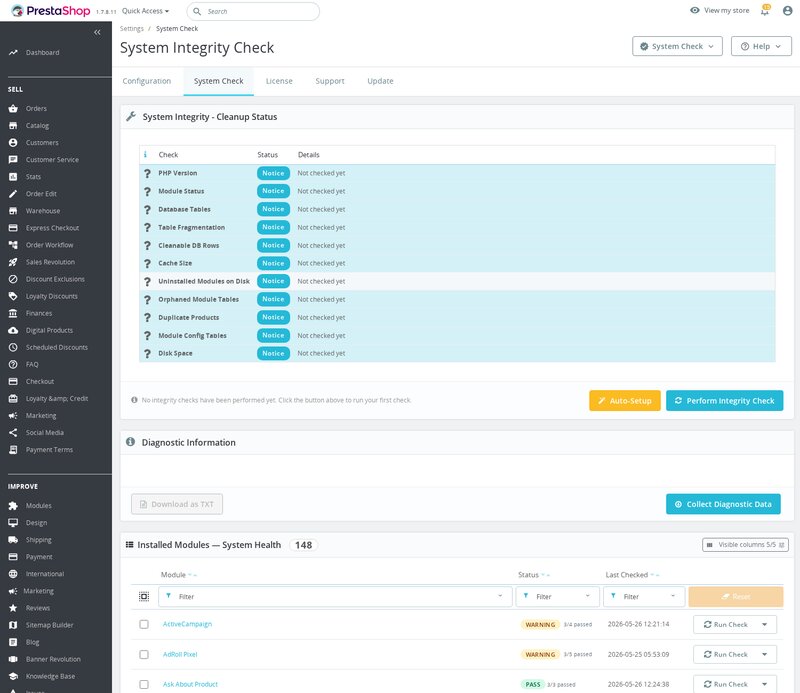
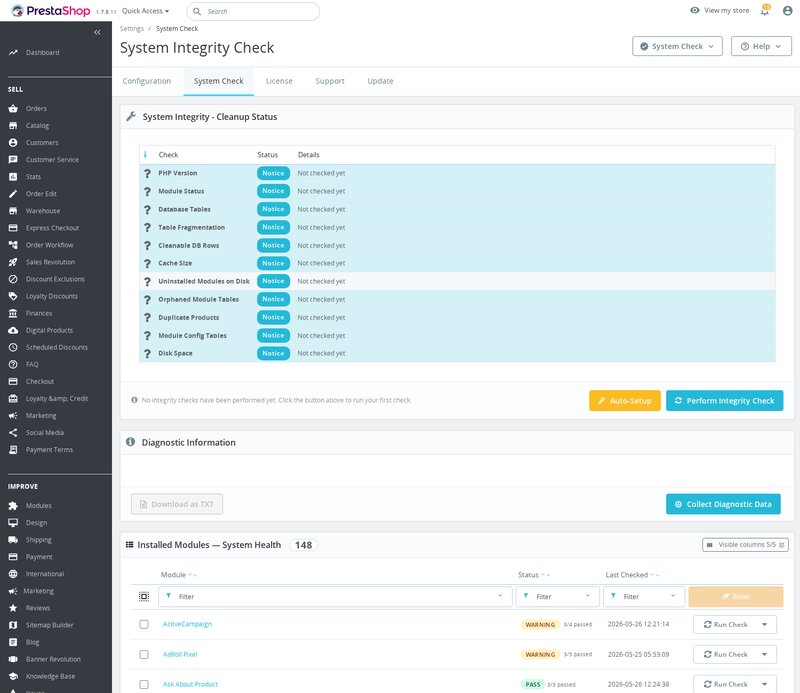
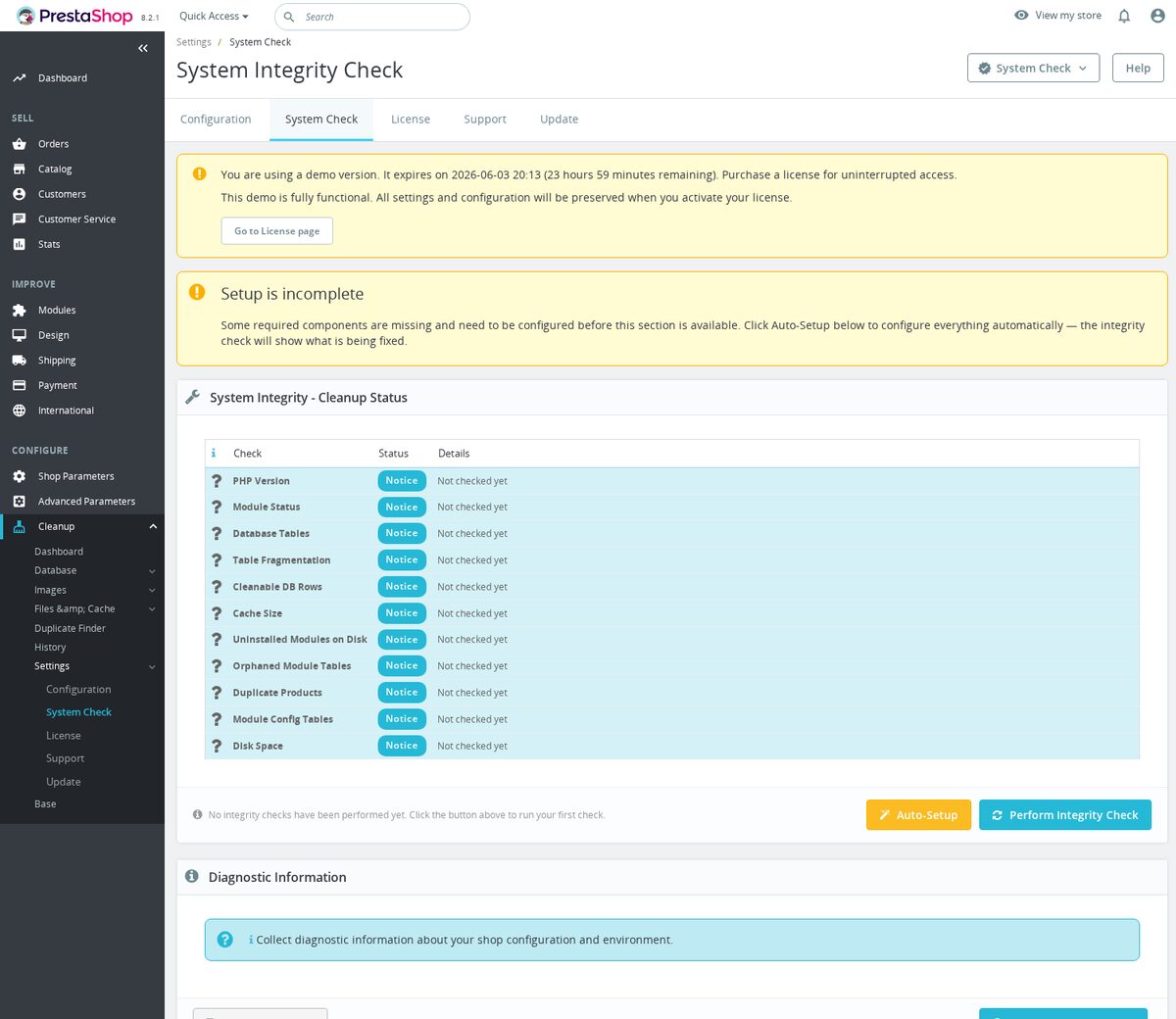
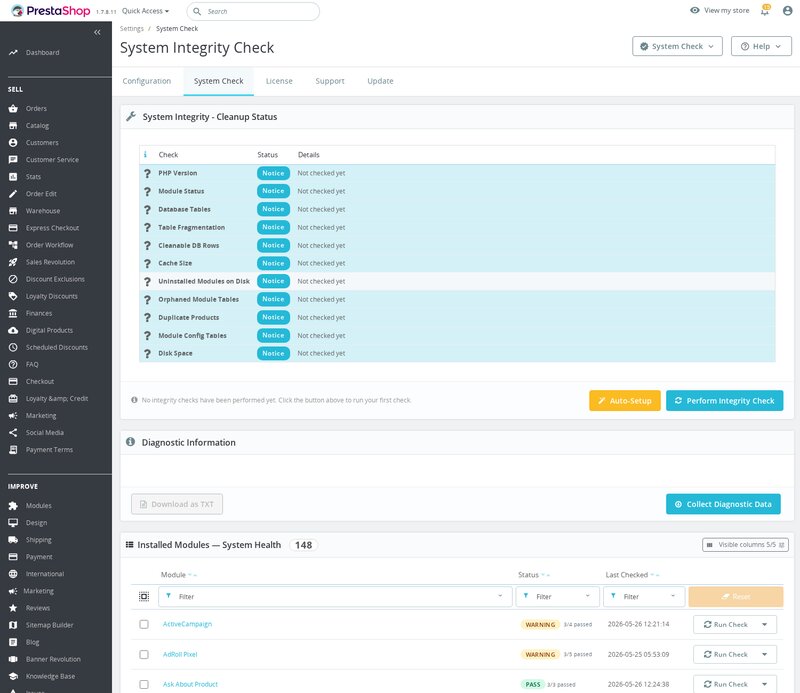
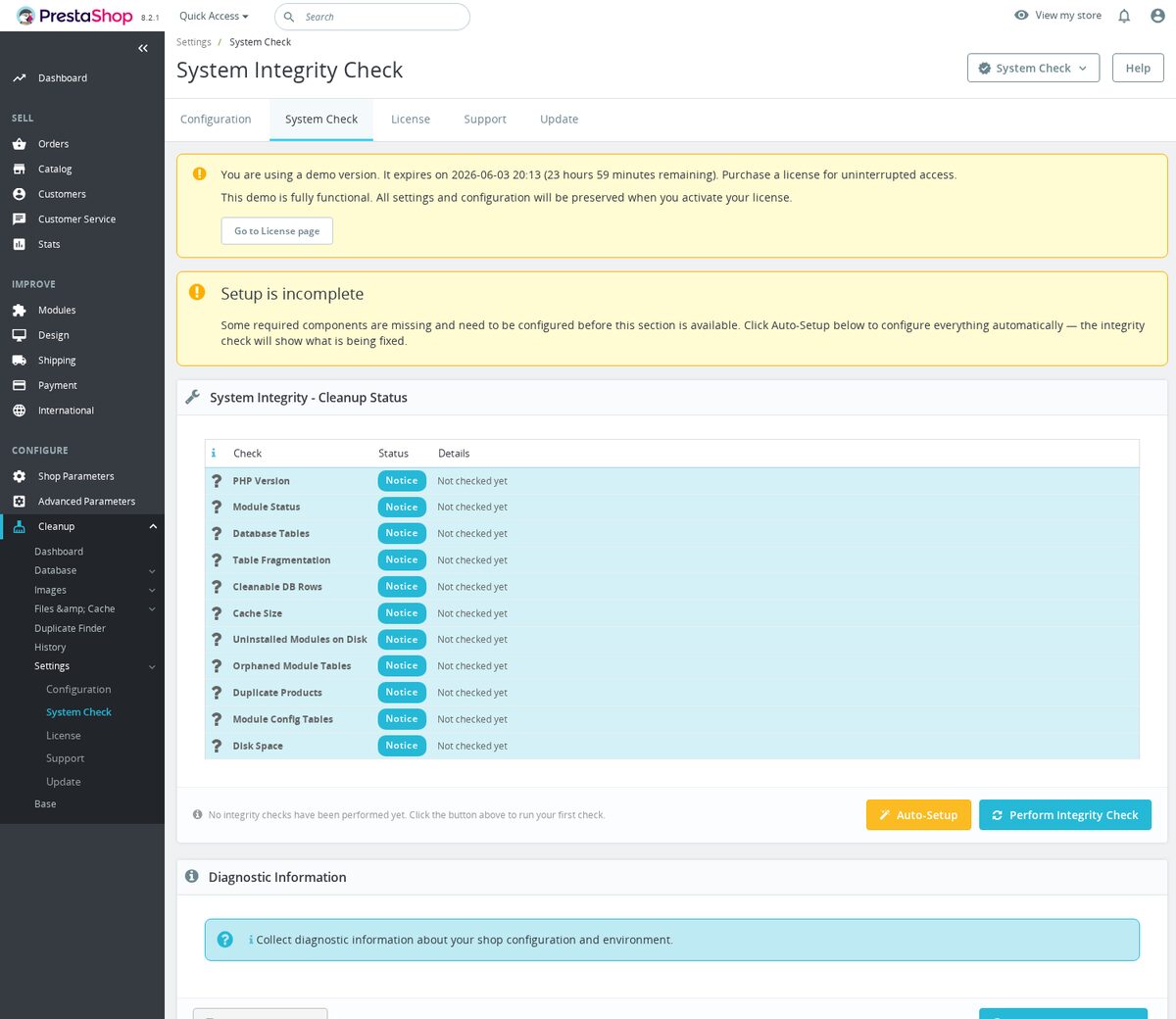
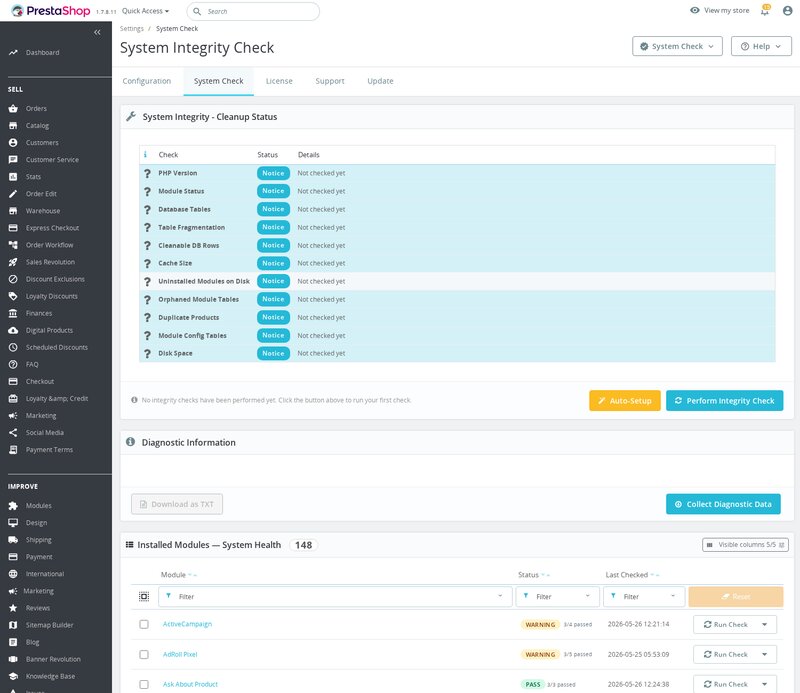
Usa Pulizia > Impostazioni > Controllo sistema per problemi delle tabelle condivise e delle versioni di esecuzione. Se l’esecuzione si ferma a un limite, controlla quella salvata e riprendila anziché creare un’operazione di eliminazione non correlata.
Per fermare le operazioni distruttive sul database, imposta il suo valore effettivo Attivo su "No". Disattiva Pulizia di file e immagini attivata per bloccare la pulizia pianificata e manuale di file/immagini, compresa la rimozione delle cartelle dei moduli. Disattiva separatamente Attiva report via e-mail per fermare le e-mail dei report. Disattiva l’intero modulo in "Module Manager" se devi fermare ogni accesso al modulo. Queste impostazioni sono separate.
La disinstallazione rimuove menu e registrazione del modulo. I registri di pulizia condivisi e gli archivi di recupero vengono conservati per gli altri moduli che li usano. La disinstallazione non ripristina righe o file eliminati. Conserva dati e chiavi di recupero necessari finché i tuoi obblighi di conservazione e le esigenze di recupero non sono conclusi.
Compatibilità
Richiede PrestaShop 1.6.1 o successivo e PHP 7.1 o successivo.
Screenshot di riferimento




Domande
Ancora nessuna domanda su questo modulo
Chiedi qualsiasi cosa su installazione, compatibilità o configurazione. Le risposte compaiono qui.
Problemi noti
15
La pulizia delle immagini orfane elimina immagini ancora referenziate dalle pagine CMS
Il rilevamento delle orfane controlla solo le associazioni prodotto, non il contenuto delle pagine CMS. Le immagini incorporate nell'HTML delle pagine CMS tramite tag vengono contrassegnate come orfane ed eliminate.
Nota sulla risoluzione
Aggiunta la scansione del contenuto CMS prima di contrassegnare le immagini.
Le attività di pulizia falliscono durante l’eliminazione
Statistiche delle tabelle mostrate male nella dashboard
I rapporti di pulizia mescolano gli ambiti dei negozi
I moduli di conservazione rendevano poco chiari i valori ereditati
I permessi del database bloccano altre schermate di pulizia
Impostazioni di pulizia e controlli di installazione discordanti
Testi tradotti del back office
Sicurezza rafforzata
Suggerimenti non sicuri per la pulizia delle cartelle dei moduli
Testo tradotto danneggiato
La pulizia programmata si interrompe con un errore
Moduli accantonati proposti per l’eliminazione
Le pagine del back office non si aprivano
Filtri degli elenchi di pulizia
Richieste funzionalità
8
Implementato
Anteprima prima della pulizia dei dati
Pulizia pianificata
Amministrazione multilingue
Gestione della licenza
Aggiornamenti del modulo con un clic
Anteprima e approvazione delle pulizie
Impostazioni di conservazione in base al contesto
Ripristino dei backup di pulizia
Registro modifiche
v1.1.62026-07-31
- Addedcomplete FR/DE/ES/IT/PL translations
- FixedAdd standard infrastructure checks, tag quality/monitoring checks
Versioni precedenti
v1.2.02026-04-20
- Addedadmin menu management via MenuInstaller for streamlined module setup
- AddedLicense management tab with key management and renewal options
- Addedself-healing integrity checks for automatic diagnostics and repair
- Addedcomplete FR/DE/ES/IT/PL translations
- Improvedadmin list columns with visual badge indicators and multiselect filters
- Improvedsettings form rebuilt with modern configuration pattern
- Fixedadmin list filters — sorting, searching, and filtering now work correctly on all columns
v1.1.02026-01-09
- AddedPrestaShop 9 and Hummingbird theme compatibility
- AddedPS 9 Symfony cache pool cleanup support alongside legacy Smarty and media caches
- Improveddry-run mode to display exact estimated row counts before any deletion is performed
- Fixedaudit log not recording cleanup operations when PS log directory lacks write permissions
- Addedscheduled auto-cleanup via cron with configurable per-category retention periods
- Improvedorphaned image detection to correctly handle multi-shop shared product image sets
v1.0.02026-01-08
- Initialrelease of Cleanup Revolution
- InitialDatabase cleanup: removes orphaned records from cart, order, and search tables
- InitialDuplicate image detection and removal with before/after preview
- InitialCache cleanup: clears Smarty, media, and XML cache directories
- InitialDry-run mode shows exactly what would be deleted without making any changes
- InitialAudit log records every cleanup operation with row counts, categories, and timestamps
Demo
Prova il modulo completo prima di acquistare
Acquista la licenza in seguito e mantieni le tue impostazioni.
- La tua demo di 30 giorni Provalo sul tuo negozio per 30 giorni dalla prima installazione.
- Negozio demo pronto Esplora un negozio demo pronto nel tuo browser.
- Senza registrazione Nessun account, e-mail o dominio del negozio richiesto.
Scaricando, accetti le condizioni della demo e l’informativa sulla privacy.
Aprendo questa demo accetti i termini della demo e la politica sulla privacy.