

Identità visiva del pannello di amministrazione: configurazione e aiuto
Avvio rapido
- Installa lo ZIP del modulo dal gestore moduli e apri la configurazione.
- Nei parametri avanzati, apri “Branding del back office”, poi “Configurazione”. Il percorso inglese è “Advanced Parameters > Back Office Branding”; il gruppo alternativo è “mypresta.rocks”.
- Configura il logo in PrestaShop. Nel multinegozio, prepara le immagini di ogni negozio e scegli quello predefinito per le viste comuni.
- Mantieni attivo “Enable back-office branding”, salva le modifiche con “Save” e ricarica.
- Verifica l’intestazione e apri l’accesso all’amministrazione in un’altra finestra del browser.
Manuale di configurazione
Dai al tuo gruppo un’amministrazione PrestaShop con l’identità del negozio. Il modulo usa le immagini esistenti nell’intestazione e nella pagina di accesso e nasconde gli elementi di aiuto, promozione e aggiornamento della piattaforma.
Funzioni
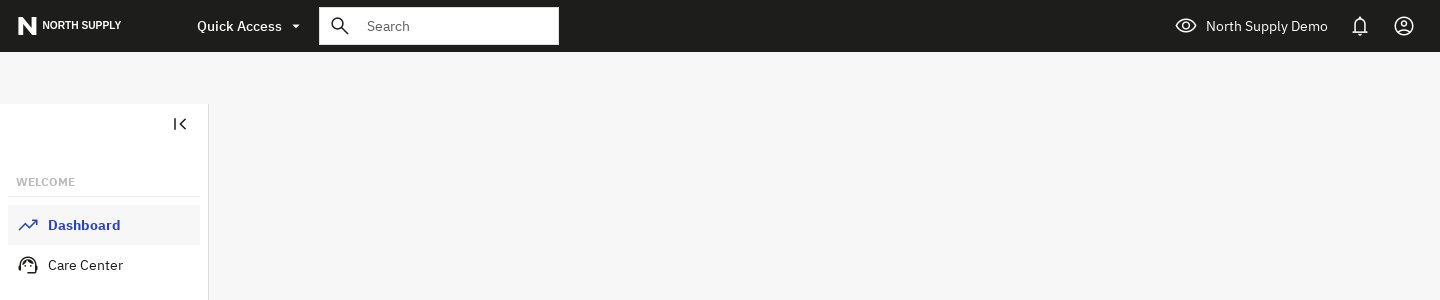
- Il tuo logo nell’intestazione. Usa il logo del negozio già configurato in PrestaShop.
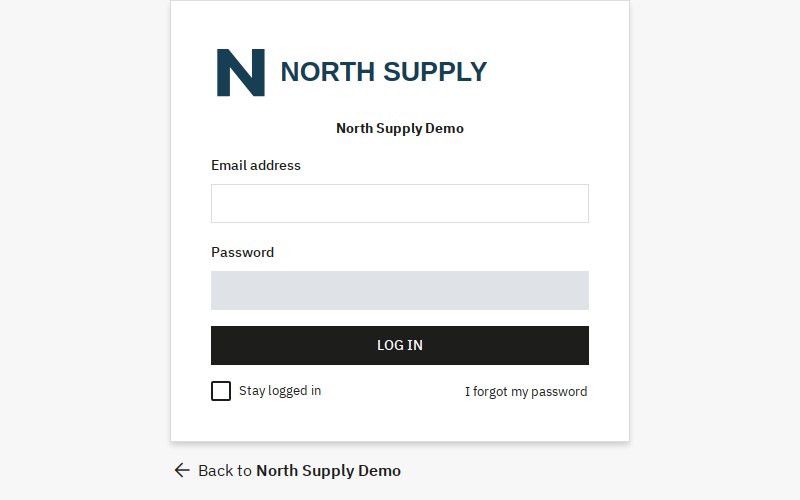
- Un accesso con la tua identità. L’accesso all’amministrazione usa il logo del negozio predefinito.
- Un’icona familiare. Usa l’icona configurata per il negozio, con il logo come alternativa.
- Un’area di lavoro più essenziale. Nascondi gli elementi riconosciuti di aiuto, versione, promozione e aggiornamento della piattaforma.
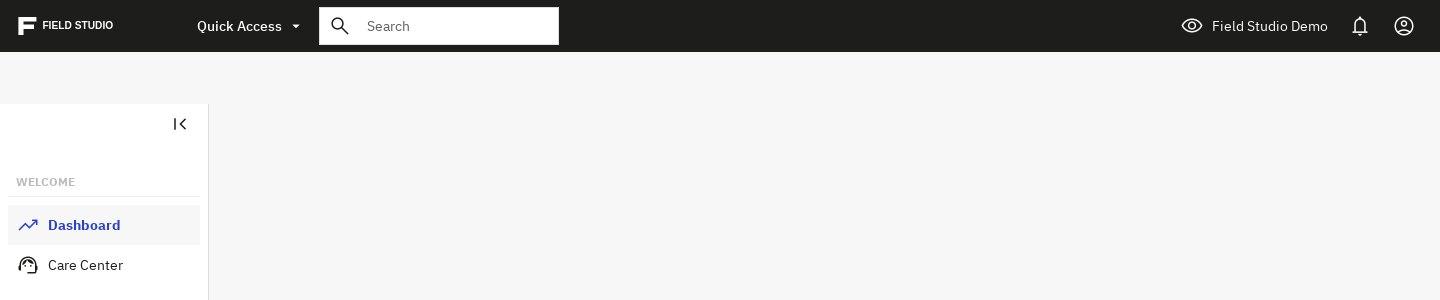
- Un’identità per ogni negozio. I contesti singoli usano il proprio logo; le viste comuni usano il negozio predefinito.
- Un solo interruttore. Attiva o disattiva la funzione per tutti i negozi. È attiva per impostazione predefinita.
- Esportazione e importazione delle impostazioni. Controlla e trasferisci l’interruttore tra installazioni.
- Controlli dell’identità visiva. Verifica impostazioni, logo, file e punti di aggancio richiesti dalla pagina delle impostazioni.
Opzioni di configurazione
| Impostazione | Predefinita | Effetto |
|---|---|---|
| “Enable back-office branding” | Attiva | Mostra l’identità del negozio e nasconde gli elementi riconosciuti della piattaforma per tutti i negozi. Disattivala e ricarica per ritrovare l’interfaccia abituale. |
Salva le modifiche con “Save”. Il modulo legge PS_LOGO, PS_FAVICON e PS_SHOP_NAME dalla configurazione PrestaShop. Il negozio selezionato usa la propria identità; l’accesso e la vista di tutti i negozi usano quello predefinito. Se l’icona manca o è quella standard, il modulo usa il logo.
La pagina riunisce “Configurazione”, “Integrità”, “Licenza”, “Aggiornamento”, “Supporto” ed “Esporta / importa”. Cerca “Enable back-office branding” per trovare l’interruttore.

Esempi di personalizzazione
Due negozi con la propria identità. Configura i loghi nelle impostazioni delle immagini del tema PrestaShop. Seleziona ogni negozio e ricarica l’amministrazione. Apri l’accesso in un’altra finestra del browser per vedere l’identità del negozio predefinito.
Riutilizza l’impostazione. In “Esporta / importa”, scegli “Controlla ed esporta” per controllare l’esportazione e “Scarica il file (%d righe)” per scaricare. Nell’installazione di destinazione, seleziona il file in “File”, sotto “Importa un file”. Apri l’anteprima con “Anteprima” e applica il valore verificato con “Applica %d modifiche”. %d corrisponde al numero mostrato. Prepara il logo del negozio in PrestaShop.
Installazione
Compatibilità PrestaShop: PS 1.6 – 9.x. Certificato per PrestaShop da 1.6.1 a 9.2 e PHP da 7.1 a 8.4; PHP 7.1 minimo. Servono immagini locali leggibili, supporto JSON/hash e JavaScript/CSS nel browser. La funzione usa i punti di aggancio delle pagine, senza attività cron, processi da riga di comando, Node o account esterni da configurare per l’identità visiva.
La gestione connessa di licenze e aggiornamenti usa HTTPS in uscita, cURL e OpenSSL. Gli aggiornamenti ZIP richiedono anche PHP zip e file del modulo scrivibili. Apri “Licenza” per l’attivazione mypresta.rocks; usa “Activate key” per attivare una chiave inserita manualmente.
Come funziona
Il modulo legge l’identità del negozio corrente quando si carica una pagina di amministrazione. I suoi file CSS e JavaScript inseriscono logo e icona e nascondono gli elementi corrispondenti della piattaforma, anche quelli aggiunti dopo il caricamento. Quando selezioni un altro negozio, la pagina successiva ne usa l’identità.
Limiti da conoscere
- La funzione riguarda l’amministrazione e l’accesso. Le interfacce personalizzate e le estensioni possono usare elementi diversi: verifica la tua interfaccia.
- Le immagini del negozio devono essere file locali leggibili. Nelle intestazioni scure il logo appare bianco.
- L’interruttore vale per tutti i negozi. Esportazione e importazione ne trasferiscono il valore; le immagini si gestiscono in PrestaShop.
- I collegamenti agli aggiornamenti nascosti cambiano la presentazione. Non bloccano le richieste di rete né proteggono l’accesso. Continua a curare PrestaShop e i moduli.
Risoluzione dei problemi
- Logo: verifica il file e i permessi di lettura del negozio selezionato. Per l’accesso e la vista comune, controlla il negozio predefinito.
- Identità visiva: controlla che il modulo e l’interruttore siano attivi, ricarica e verifica il caricamento dei file CSS e JavaScript del modulo.
- Salvataggio: usa un account dipendente con permessi di modifica e riapri la configurazione per rinnovare il token di sicurezza.
- Diagnosi: apri “Integrità” e avvia “Verifica integrità” per verificare impostazioni, logo, file e punti di aggancio. Il risultato indica l’elemento da controllare.
- Attivazione e aggiornamenti: controlla HTTPS in uscita, cURL/OpenSSL e l’attivazione dell’account. Per gli aggiornamenti ZIP, controlla anche PHP zip e i permessi di scrittura.
Domande
7
Dove appare il mio logo?
Il logo del negozio appare nell’intestazione dell’amministrazione e nella pagina di accesso. Il modulo usa anche l’icona del negozio nella scheda di amministrazione del browser.
Quale logo usa il modulo?
Usa il logo già configurato per il negozio in PrestaShop. Gestisci lì le immagini del negozio e il modulo le usa nell’amministrazione.
Come funziona il multinegozio?
Ogni negozio selezionato usa il proprio logo. L’accesso e la vista di tutti i negozi usano quello predefinito. Un solo interruttore controlla la funzione per tutti i negozi.
Posso trasferire l’impostazione?
Sì. Usa “Esporta / importa” per esportare il valore dell’interruttore e importarlo in un’altra installazione del modulo. Configura le immagini del negozio di destinazione in PrestaShop.
Nascondere i collegamenti agli aggiornamenti ferma i controlli?
No. Il modulo nasconde gli elementi riconosciuti dell’interfaccia; non blocca le richieste di rete né protegge l’accesso. Mantieni aggiornati PrestaShop e i moduli e verifica le interfacce di amministrazione personalizzate.
Posso disattivare la funzione?
Sì. Disattiva “Enable back-office branding”, salva con “Save” e ricarica la pagina. L’impostazione vale per tutti i negozi.
Le etichette del modulo sono tradotte?
Le etichette dell’identità visiva sono in inglese; alcuni comandi comuni della pagina delle impostazioni sono tradotti.
Problemi noti
Nessun problema noto
Al momento non ci sono problemi aperti o risolti registrati per questo modulo.
Richieste funzionalità
Ancora nessuna richiesta di funzionalità per questo modulo
Manca qualcosa? Proponilo e segui qui i progressi.
Registro modifiche
v1.1.02026-11-18
- Show your shop logo in the back-office header and on the administration login page.
- Use your shop icon in the administration browser tab, with the logo as a fallback.
- Hide recognized platform help, version, promotional and update elements from the staff interface.
- Use each selected shop's identity in multistore, with the default shop's identity on login and shared views.
- Enable or disable branding for all shops with one switch, and transfer that setting through export and import.
- Check branding settings, shop logo availability, public assets and required hooks from the Settings page.