

Module Updates & Remote Assist: configurazione e aiuto
Avvio rapido
- Scarica lo ZIP gratuito di Module Updates & Remote Assist e installalo con il gestore moduli di PrestaShop.
- Nel back office apri mypresta.rocks > Impostazioni > Configurazione. In un multistore seleziona prima il negozio da collegare.
- Accedi al tuo account su mypresta.rocks e copia il codice di collegamento monouso, valido per 10 minuti. Incollalo in Codice di collegamento sotto Configurazione e scegli Collega. La password dell’account si inserisce sul sito, mai nel negozio. Lo stesso percorso funziona senza HTTPS su tutte le pagine.
- Torna nel back office e apri mypresta.rocks > Moduli. Controlla i moduli di proprietà e il loro stato nel negozio.
- Scegli un modulo e avvia l’installazione o l’aggiornamento disponibile. Segui lo stato fino al risultato e controlla l’eventuale recupero prima di avviare un altro tentativo.
Lo ZIP serve per la prima installazione del modulo. Le installazioni e gli aggiornamenti dei tuoi moduli gestiti da Moduli si avviano poi dal pannello, senza altri trasferimenti manuali. La scelta dell’operazione resta tua: il collegamento dell’account, da solo, non attiva moduli a pagamento.
Manuale di configurazione
Module Updates & Remote Assist ti evita di scaricare e caricare un nuovo ZIP per ogni modulo mypresta.rocks che installi o aggiorni. Questa guida accompagna il collegamento dell’account e l’uso di Moduli nel back office PrestaShop. Descrive le schermate Configurazione, Moduli e Impostazioni e spiega come controllare il risultato delle operazioni. Il modulo è gratuito, con licenza a vita; l’elenco comprende il catalogo pubblico e le licenze dell’account collegato.
Come colleghi il negozio al tuo account?
Avviare il collegamento da Account
Apri mypresta.rocks > Impostazioni > Configurazione nel back office del negozio interessato. Da questa pagina colleghi il tuo account mypresta.rocks inserendo il codice monouso copiato dalla tua pagina account in Codice di collegamento e scegliendo Collega. Quando serve, interrompi il collegamento dalla stessa pagina. Prima di procedere, controlla il negozio selezionato: in un multistore ogni negozio richiede un collegamento separato.
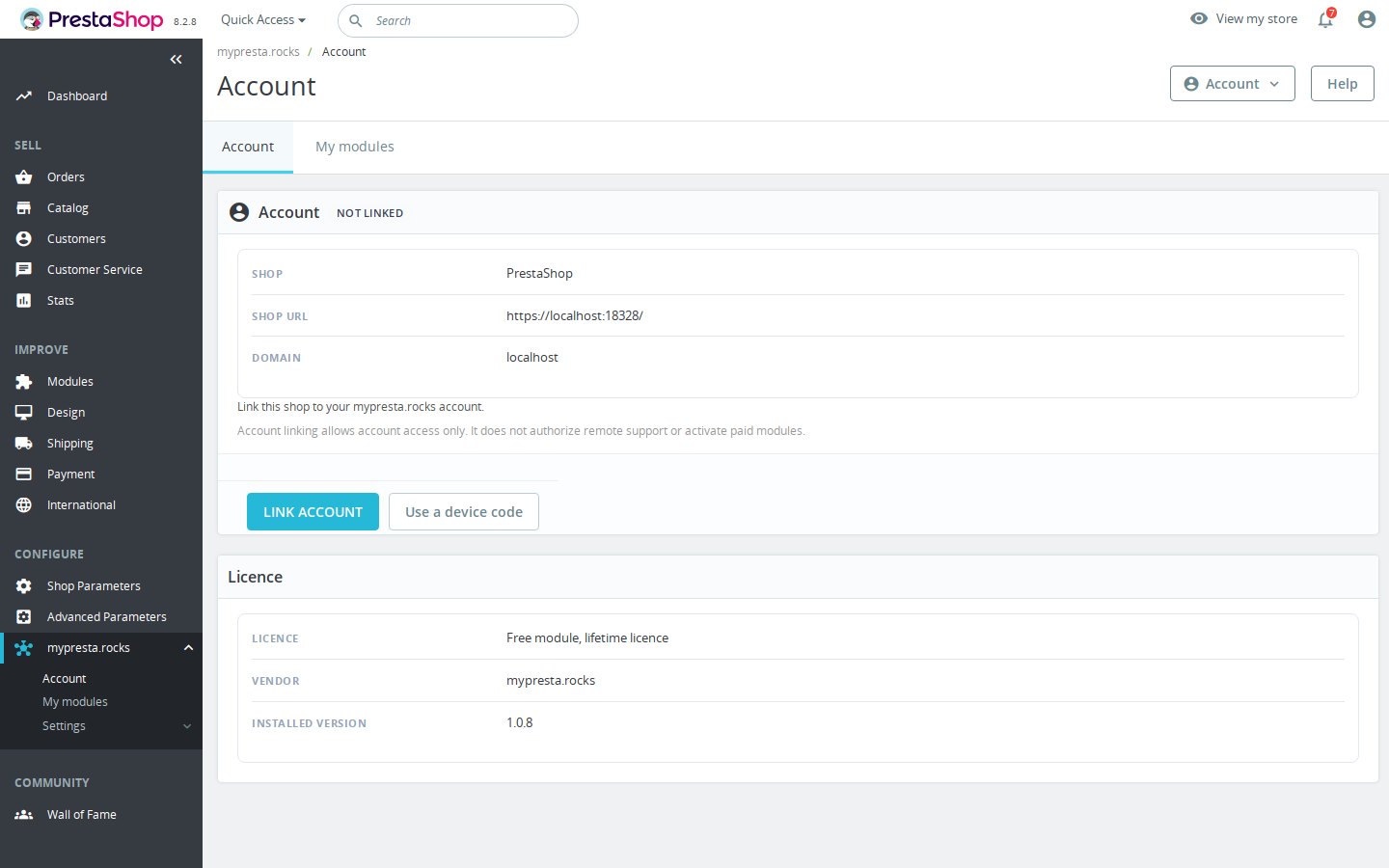
Il codice si ottiene dal tuo account su mypresta.rocks. Se devi accedere all’account, inserisci la password su quel sito. Il modulo nel negozio non richiede la tua password mypresta.rocks. Dopo Collega, verifica lo stato del collegamento in Configurazione prima di aprire Moduli.
Approvazione nel browser o codice dispositivo
La versione attuale usa lo stesso codice di collegamento anche senza HTTPS su tutte le pagine. Non offre un’approvazione separata nel browser né l’opzione Use a device code. Copia il codice dal tuo account mypresta.rocks in Codice di collegamento sotto Configurazione e scegli Collega. Il codice scade dopo 10 minuti e si usa una sola volta.
Il collegamento dà accesso all’account per la gestione dei moduli. Non autorizza interventi di assistenza remota e non attiva automaticamente moduli a pagamento. L’approvazione dell’account e l’installazione o attivazione di un modulo sono operazioni distinte, con risultati da controllare nelle rispettive pagine.
Come leggi e usi My modules?
Moduli raccoglie il catalogo pubblico e le licenze dell’account collegato e mostra il loro stato nel negozio selezionato. È il punto di partenza per installarli o aggiornarli dal back office. I moduli gratuiti e le demo di 30 giorni non richiedono un account.
Per ogni modulo leggi lo stato nel negozio. La vista distingue i moduli non installati, la versione installata, la disponibilità di un aggiornamento e l’indicazione Ultima versione quando non ci sono versioni successive disponibili con la licenza utilizzata. Mostra inoltre l’accesso gratuito, demo o con licenza. Installa demo può avviare una prova di 30 giorni senza account.
Installare nel negozio selezionato
- Controlla il nome del modulo e il suo stato nel negozio.
- Scegli l’azione disponibile: Installa con la tua licenza per una licenza che possiedi, Installa per un modulo gratuito o Installa demo per una demo.
- Segui l’operazione nella pagina e leggi il risultato finale.
- Controlla lo stato del modulo in Moduli dopo l’operazione.
Module Updates & Remote Assist scarica e verifica il modulo prima dell’installazione. Non devi recuperare un altro ZIP né trasferire i file con FTP. L’azione disponibile dipende dallo stato mostrato per quel modulo e dalla tua licenza. Se manca l’azione attesa, controlla il collegamento e lo stato nella riga del modulo prima di riprovare.
In multistore ripeti la verifica nel negozio a cui è destinata l’installazione. L’aver collegato un negozio non collega automaticamente gli altri. Il nome dell’account, da solo, non sostituisce il controllo del negozio selezionato e dello stato del modulo in quella sede.
Come aggiorni i moduli dal back office?
Apri Moduli e individua il modulo per cui è disponibile un aggiornamento. Controlla la versione installata e lo stato relativo alla tua licenza, poi avvia l’aggiornamento dalla stessa pagina. Module Updates & Remote Assist gestisce il download e la sostituzione dei file senza richiederti un caricamento manuale del pacchetto.
Prima che l’aggiornamento sostituisca i file, viene creata una copia della versione attuale. Anche il download della nuova versione viene verificato. Questi passaggi appartengono all’operazione: non devi ricostruire a mano il percorso di download, caricamento e aggiornamento per ogni modulo.
L’aggiornamento deve essere coperto dalla licenza utilizzata nel negozio. Una versione coperta solo da un’altra licenza richiede una scelta esplicita. Leggi quindi l’indicazione del modulo nel contesto dell’account collegato. Non dedurre la disponibilità di un aggiornamento dalla sola presenza di una versione diversa altrove.
Durante e dopo l’operazione segui lo stato mostrato dal modulo. Se il processo si interrompe, controlla l’azione proposta per continuare o recuperare l’operazione e le eventuali indicazioni di recupero. Prima di avviare un altro tentativo, chiarisci se l’operazione precedente è terminata o richiede ancora una verifica. Il semplice ritorno alla pagina dei moduli non dimostra che l’aggiornamento sia riuscito.
Quali controlli accompagnano installazione e aggiornamento?
Verifica del download
Module Updates & Remote Assist verifica il download prima di installare il modulo. L’operazione comprende il download, il controllo, l’installazione dei file e le verifiche dell’esito. Leggi lo stato complessivo: un download verificato è un passaggio del processo e non equivale, da solo, a un’installazione conclusa.
Copia prima dell’aggiornamento
Prima di sostituire i file con una nuova versione, Module Updates & Remote Assist crea una copia della versione corrente. La copia precede la sostituzione e accompagna la procedura di aggiornamento del modulo.
Ripristino automatico e verifica del recupero
Se un’installazione o un aggiornamento si interrompe, segui l’azione proposta per continuare o recuperare l’operazione. Il recupero può richiedere la tua conferma e una verifica manuale dei moduli e negozi coinvolti. Controlla il risultato dell’operazione e l’eventuale stato di recupero nella pagina. Se è richiesta una verifica, esamina prima quel risultato: non considerare il ripristino concluso solo perché il processo di installazione si è fermato.
Il recupero va verificato nel contesto dell’operazione interessata. La copia della versione attuale e il recupero riguardano la procedura eseguita dal modulo, senza garantire un ripristino automatico in ogni caso. Al termine, controlla lo stato indicato e il funzionamento del modulo nel negozio prima di considerare chiuso l’intervento.
Quali requisiti deve avere il negozio?
- PrestaShop: da 1.6.1 a 9.2.x.
- PHP: da 7.1 a 8.4.
- Estensioni PHP: json, openssl, zip, curl, pdo, pdo_mysql.
- Archiviazione privata: una cartella scrivibile fuori dalle radici web pubbliche, sullo stesso file system della cartella dei moduli. La posizione predefinita accanto al negozio richiede una cartella superiore scrivibile. L’amministratore dell’hosting può configurare un’altra posizione privata.
- Codice di collegamento: copia il codice monouso dal tuo account mypresta.rocks in Configurazione.
- Senza HTTPS completo: si usa lo stesso codice di collegamento, senza un’opzione separata per il codice dispositivo.
La posizione privata predefinita è accanto alla cartella principale del negozio. Se i permessi impediscono l’installazione o un’operazione, fai verificare questo percorso o configurare un’altra posizione privata sullo stesso file system dei moduli. Evita di limitare il controllo al fatto che il gestore moduli accetti uno ZIP.
Per usare le licenze acquistate serve il collegamento al relativo account mypresta.rocks. I moduli gratuiti e le demo di 30 giorni non richiedono un account. In multistore configura il collegamento per ogni negozio interessato. Lo stesso codice di collegamento funziona anche se HTTPS non è disponibile su tutte le pagine.
Come organizzi menu e impostazioni?
Nel back office il menu mypresta.rocks raccoglie Dashboard, Moduli, Accesso al supporto e Impostazioni. Configurazione serve per collegare o disconnettere il negozio. Moduli mostra il catalogo pubblico e le licenze del tuo account. Impostazioni raccoglie Configurazione, Integrità del sistema, Licenza, Assistenza e Aggiornamento.
In Impostazioni > Configurazione scegli la posizione del menu. Puoi tenere mypresta.rocks come voce principale oppure inserirlo sotto un menu scelto da te. Questa impostazione riguarda dove trovi le pagine del modulo nel back office: colloca il menu nel punto più adatto al tuo lavoro quotidiano.

In Integrità del sistema consulti l’integrità del sistema. Leggi il risultato come una verifica dell’integrità, senza confonderlo con l’esito di un’installazione o di un aggiornamento in Moduli. Per un’operazione interrotta, controlla anche lo stato di quella specifica operazione e le indicazioni di recupero.
La presenza delle altre sezioni di Impostazioni non cambia il collegamento dell’account in un’autorizzazione all’assistenza remota. Module Updates & Remote Assist collega l’account per gestire i tuoi moduli; ciascun intervento sui moduli resta legato all’operazione avviata e al negozio selezionato.
Che cosa controlli se qualcosa non procede?
Il collegamento non si completa
Torna in Configurazione e controlla lo stato del negozio interessato. Copia un nuovo codice da mypresta.rocks in Codice di collegamento sotto Configurazione e scegli Collega. Il codice è valido 10 minuti e si usa una sola volta. La password dell’account non va inserita nel negozio.
L’elenco non contiene il modulo atteso
Verifica di aver collegato l’account che possiede quel modulo e di lavorare nel negozio corretto. Moduli mostra il catalogo pubblico e le licenze dell’account collegato. Leggi lo stato del modulo e della tua licenza prima di aspettarti un’azione di installazione o aggiornamento.
Manca l’aggiornamento atteso
Controlla la versione installata e l’indicazione relativa alla tua licenza in Moduli. Un aggiornamento deve essere coperto dalla licenza utilizzata nel negozio; un’altra licenza può richiedere una scelta esplicita. Se gestisci più negozi, verifica lo stato in ciascuno di essi senza trasferire automaticamente a tutti il risultato letto in uno solo.
Un’operazione si è interrotta
Leggi lo stato finale e l’azione proposta per continuare o recuperare l’operazione. Verifica inoltre i requisiti del negozio, le estensioni PHP e i permessi dell’archiviazione privata fuori dalle radici web pubbliche sullo stesso file system dei moduli. Non avviare ripetutamente la stessa operazione senza aver chiarito il risultato del tentativo precedente.
Non trovi il menu previsto
Controlla la posizione scelta in Configurazione: mypresta.rocks può essere una voce principale o trovarsi sotto il menu selezionato. Le pagine Configurazione e Moduli restano i punti da cui verificare il collegamento e lo stato dei moduli. Integrità del sistema è la sezione per consultare l’integrità del sistema.
Come disconnetti o disinstalli il modulo?
Se vuoi smettere di usare il collegamento, apri prima mypresta.rocks > Impostazioni > Configurazione nel negozio interessato e disconnettilo. Controlla lo stato della pagina dopo l’operazione. In multistore ogni negozio ha un collegamento separato. Prima di disinstallare il modulo, disconnetti l’account in tutti i negozi collegati.
Se vuoi anche disabilitare o disinstallare Module Updates & Remote Assist, procedi poi dal gestore moduli di PrestaShop. L’ordine da seguire è prima disconnettere l’account, poi disabilitare o disinstallare il modulo. In questo modo completi la disconnessione dalla pagina dedicata mentre il modulo è ancora disponibile.
Prima di rimuovere il modulo, verifica l’esito di eventuali installazioni o aggiornamenti interrotti e le indicazioni di recupero ancora da esaminare. La disinstallazione non è il passaggio con cui confermare il buon esito di un’operazione sui moduli. Leggi prima il risultato e lo stato nel negozio.
Domande
7
Che cos’è Module Updates & Remote Assist ed è gratuito?
Module Updates & Remote Assist è un modulo gratuito per PrestaShop, con licenza a vita. Collega il negozio al tuo account mypresta.rocks e installa o aggiorna dal back office i moduli che possiedi, senza scaricare e caricare ogni ZIP.
Quali moduli installa Module Updates & Remote Assist?
La pagina Moduli mostra il catalogo pubblico e le licenze del tuo account collegato, con le versioni installate e gli aggiornamenti disponibili per il negozio selezionato. I moduli gratuiti e le demo di 30 giorni non richiedono un account; le licenze acquistate richiedono l'account che le possiede.
Devo inserire la password mypresta.rocks nel negozio?
No. Accedi su mypresta.rocks, copia il codice monouso e incollalo in Codice di collegamento sotto Impostazioni > Configurazione. Il collegamento non autorizza l'assistenza remota e non attiva moduli a pagamento.
Che cosa succede se un’installazione non riesce?
I download vengono verificati e gli aggiornamenti salvano una copia dei file attuali prima di sostituirli. Un'operazione interrotta può richiedere di continuare o recuperare con la tua conferma e una verifica manuale. Controlla lo stato finale prima di riprovare.
Quali sono i requisiti di Module Updates & Remote Assist?
PrestaShop da 1.6.1 a 9.2.x, PHP da 7.1 a 8.4 e json, openssl, zip, curl, pdo e pdo_mysql. Le operazioni sui moduli richiedono archiviazione privata scrivibile fuori dalle radici web pubbliche, sullo stesso file system della cartella dei moduli.
Come collego un negozio senza HTTPS su tutte le pagine?
Copia il codice monouso dal tuo account mypresta.rocks in Codice di collegamento sotto Impostazioni > Configurazione e scegli Collega. Lo stesso percorso funziona senza HTTPS su tutte le pagine. Il codice scade dopo 10 minuti e si usa una sola volta.
Come funziona con PrestaShop multistore?
Ogni negozio si collega separatamente all'account mypresta.rocks. Seleziona il negozio, apri Impostazioni > Configurazione e collegalo con un codice monouso da mypresta.rocks. Ripeti per gli altri negozi e controlla quello selezionato quando gestisci moduli o aggiornamenti.
Problemi noti
Nessun problema noto
Al momento non ci sono problemi aperti o risolti registrati per questo modulo.
Richieste funzionalità
Ancora nessuna richiesta di funzionalità per questo modulo
Manca qualcosa? Proponilo e segui qui i progressi.