

Popup di benvenuto: configurazione e aiuto
Avvio rapido
- Carica e installa lo ZIP del modulo in Moduli > "Module Manager".
- Apri Welcome Popup > "Configure" e seleziona il negozio o l’ambito di ereditarietà desiderato.
- Inserisci Titolo del popup e aggiungi un blocco di testo, immagine o video in Blocchi di contenuto.
- Imposta Ritardo di visualizzazione (secondi), Intervallo di ripetizione (giorni) e Mostra su.
- Usa Anteprima per controllare il contenuto, poi imposta Attiva su Sì e fai clic su Salva.
- Visita una pagina idonea del negozio in una nuova sessione del browser e attendi il popup.
- Chiudilo e ricarica. Verifica che il cookie di chiusura specifico del negozio impedisca una nuova apertura.
Manuale di configurazione
Installazione e prima configurazione
Segui i passaggi in Avvio rapido.
Impostazioni del popup di benvenuto
Apri Moduli > "Module Manager" > Welcome Popup > "Configure". Controlla "Editing scope" e "Effective settings from" prima di salvare. L’intero popup eredita dal negozio al gruppo di negozi fino all’ambito globale. Il salvataggio crea un override completo nell’ambito selezionato. Usa Eredita il popup dall’ambito superiore per rimuovere un override di negozio o gruppo.
Devi disporre dei permessi di modifica e dell’accesso ai negozi interessati. Le modifiche globali richiedono un super amministratore. Seleziona un solo negozio per caricare immagini o copertine.
| Impostazione | Valore iniziale predefinito | Utilizzo |
|---|---|---|
| Attiva | "No" | Attiva il popup dopo aver preparato il contenuto. |
| Titolo del popup | Vuoto | Inserisci un titolo in testo semplice per ogni lingua. Il campo ammette 200 caratteri. Un titolo vuoto usa il testo di riserva Benvenuto! della finestra modale. |
| Ritardo di visualizzazione (secondi) | 3 |
Scegli da 0 a 3600 secondi prima dell’apertura temporizzata. |
| Intervallo di ripetizione (giorni) | 7 |
Scegli da 0 a 3650. Zero mantiene la chiusura per la sessione del browser. |
| Mostra su | Tutte le pagine | Scegli Tutte le pagine o Solo la pagina iniziale. |
| Mostra l’iscrizione alla newsletter | "No" | Attiva il modulo nativo della newsletter descritto sotto. |
Le impostazioni iniziali non contengono un messaggio HTML precompilato. Aggiungi Blocchi di contenuto, poi usa Anteprima e Salva.
Blocchi di contenuto e traduzioni
Puoi aggiungere fino a 20 blocchi. Usa Sposta su, Sposta giù e Rimuovi blocco per gestirne l’ordine.
- Aggiungi testo fornisce Testo (HTML sicuro) per ogni lingua. L’HTML viene sanitizzato. Usa paragrafi semplici, grassetto e link. Ogni valore di testo inviato è limitato a 12.000 byte.
- Aggiungi immagine fornisce Carica o sostituisci immagine e Testo alternativo dell’immagine per ogni lingua.
- Aggiungi video fornisce URL HTTPS di YouTube o Vimeo, Titolo del video, l’opzione Carica o sostituisci copertina e Rimuovi copertina.
Le traduzioni mancanti e le etichette multimediali vuote usano la lingua predefinita del negozio. I blocchi di testo esplicitamente vuoti rimangono vuoti.
Immagini e copertine supportano JPG, PNG, GIF e WebP. Ogni caricamento è limitato a 8 MiB, 8000 pixel per lato e 24 megapixel. Il totale dei caricamenti per salvataggio è limitato a 16 MiB. Anche i limiti di caricamento del server devono consentire la richiesta.
I link video supportano gli URL YouTube riconosciuti di tipo watch, embed, shorts e link brevi, oltre agli URL video Vimeo. YouTube viene normalizzato a youtube-nocookie.com; Vimeo usa dnt=1. La riproduzione parte dall’azione di avvio del visitatore. Se MPRCR.isGranted è disponibile, il consenso marketing deve autorizzare il fornitore. La revoca del consenso interrompe la riproduzione. Anche la chiusura del popup o il nascondimento della scheda del browser interrompe i video.
Per un annuncio, aggiungi un blocco di testo come questo:
<p><strong>Holiday shipping notice</strong></p>
<p>Orders placed this week may need one extra working day for dispatch.</p>
Per un messaggio visibile con un coupon, puoi usare:
<p><strong>Get 10% off your first order.</strong></p>
<p>Use code <strong>WELCOME10</strong> at checkout.</p>
<p><a href="/promotions">View current promotions</a></p>
Crea separatamente la regola carrello corrispondente. Il testo del popup non crea uno sconto.
Comportamento nel negozio e stile
Il modulo carica le risorse tramite displayHeader e actionFrontControllerSetMedia. Viene renderizzato una volta tramite displayFooter o displayBeforeBodyClosingTag. Esclude i documenti AJAX e non HTML. Solo la pagina iniziale controlla il controller index.
Dopo il ritardo, la finestra modale condivisa si apre quando la pagina è visibile e non è bloccata dall’interfaccia di consenso MPR. I visitatori possono chiuderla con i suoi comandi di chiusura. Il modulo scrive mprwpop_seen_<shop ID> usando il percorso base del negozio, SameSite=Lax e Secure su HTTPS. Il cookie impedisce ulteriori aperture in quel negozio fino alla scadenza. Un browser diverso, un altro dispositivo o un cookie cancellato avvia una cronologia separata.
Hai una visualizzazione temporizzata, senza trigger di intenzione di uscita né targeting per gruppi clienti. I controlli di layout e colore non sono impostazioni di questo editor. Usa la finestra .mprwpop attuale e il markup del contenuto per il CSS del tema. Parti dal template attuale prima di personalizzare; i precedenti esempi .mprwpop-overlay, .mprwpop-modal e mprwpop_message si riferiscono al vecchio layout.
Verifica e risoluzione dei problemi
- Aggiungi contenuti, usa Anteprima e verifica ordine dei blocchi, traduzioni e risorse multimediali.
- Salva con Attiva = Sì e visita una pagina idonea in una nuova sessione del browser.
- Attendi il ritardo configurato e verifica che il popup si apra.
- Chiudilo e ricarica. Verifica che
mprwpop_seen_<shop ID>ne impedisca l’apertura. - Se attiva, invia un indirizzo di prova per la newsletter e verifica il risultato tramite il processo nativo della newsletter.
Per ripetere un test, cancella il cookie specifico del negozio o usa una finestra privata del browser. L’anteprima si apre subito e non salva un cookie di chiusura del negozio.
Se il salvataggio o l’anteprima fallisce, controlla permessi di modifica, ambito, token, validazione del testo, dimensione dei caricamenti, supporto PHP DOM e accesso in scrittura alla directory delle immagini. Se non è stato possibile rimuovere immagini inutilizzate, seleziona il negozio e usa Riprova la pulizia dei file. Controlla la pagina di integrità dell’installazione per eventuali parti mancanti dell’infrastruttura del modulo.
Se non appare alcun popup, controlla "Effective settings from", Attiva, Mostra su, il cookie, la visibilità della pagina, il blocco della pagina di consenso, l’output del footer e le risorse della finestra modale caricate. Controlla la console del browser per errori multimediali o dei fogli di stile.
Disattivazione o disinstallazione
Imposta Attiva su "No" nell’ambito desiderato e salva. Disinstalla da "Module Manager" per rimuovere configurazione, menu e risorse multimediali gestite del popup. La disinstallazione segnala un errore se la pulizia dei file di proprietà non può essere completata. Esegui prima il backup di contenuti e file multimediali. Le iscrizioni native alla newsletter sono gestite dal modulo nativo della newsletter.
Compatibilità
Richiede PrestaShop 1.6 o successivo e PHP 7.1 o successivo.
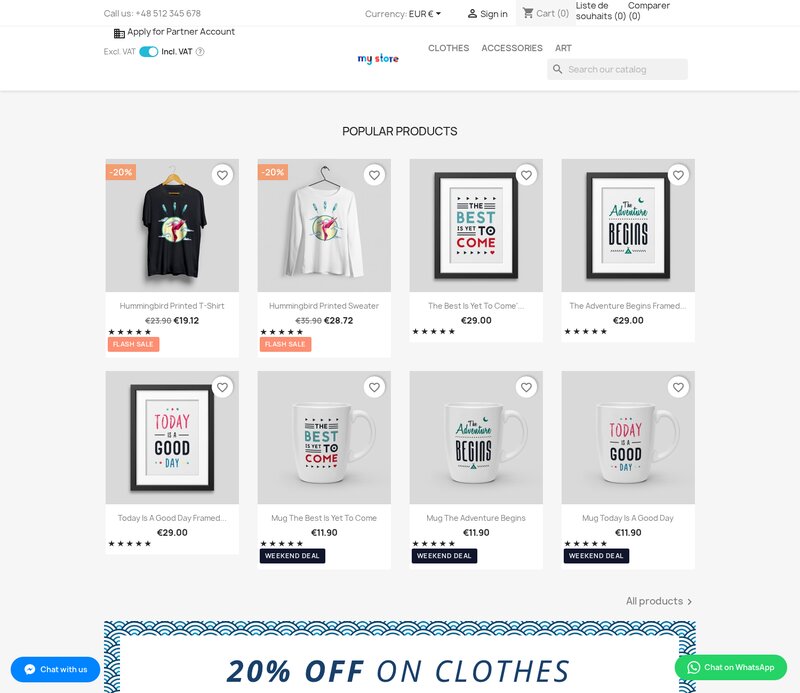
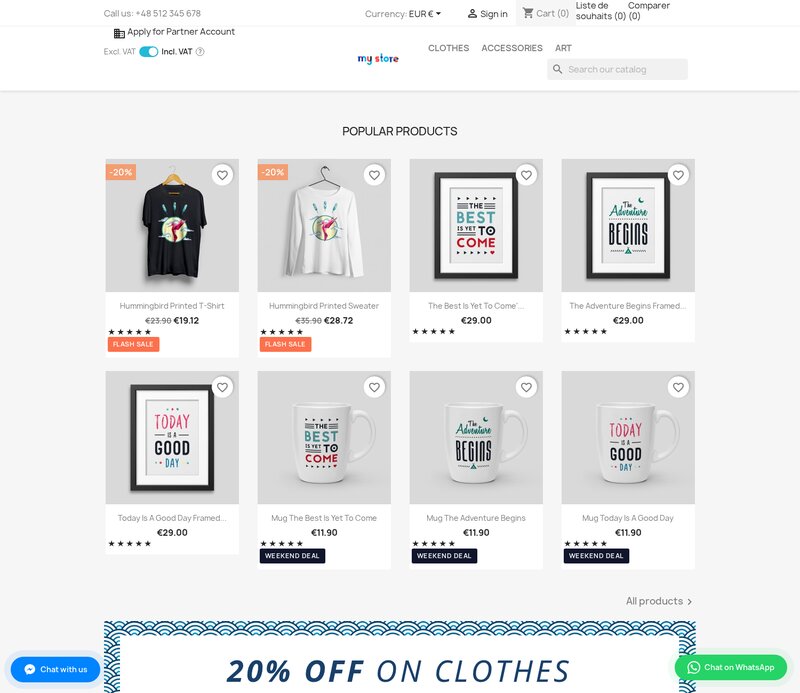
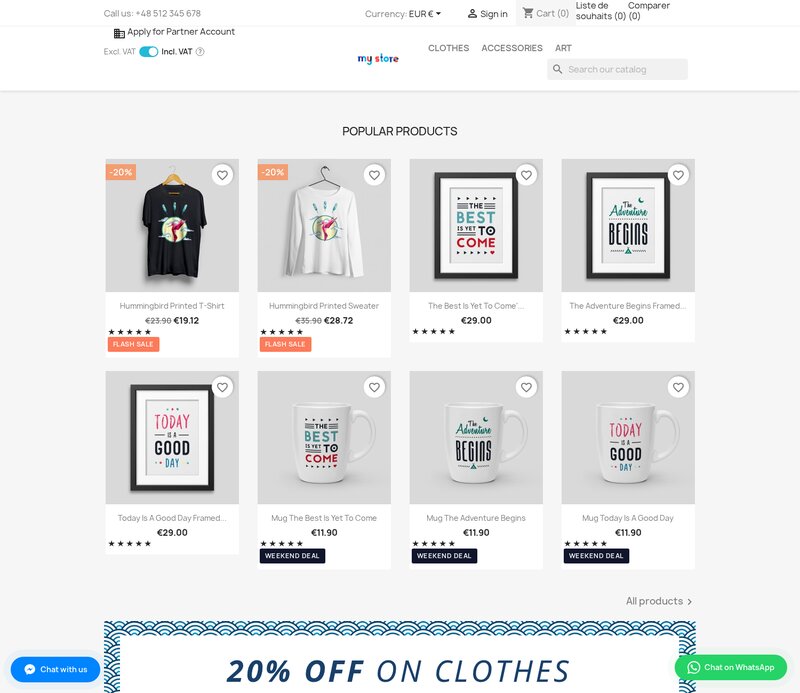
Schermate di riferimento
Domande
2
Posso pianificare le date di inizio e fine del popup?
Il ritardo del popup posticipa il caricamento di CSS e JavaScript?
Ritardo di visualizzazione (secondi) controlla quando si apre la finestra modale. Sulle pagine idonee, il modulo registra CSS, JavaScript e risorse modali condivise durante la preparazione della pagina, quindi il ritardo non posticipa questi download. Controlla le prestazioni della pagina con il contenuto reale del popup.
Problemi noti
5
Registrazioni del consenso alla newsletter mancanti
Rafforzamento della sicurezza
Compatibilità con PHP 7.1
Traduzioni dell’interfaccia mancanti o danneggiate
Voce di menu del popup di benvenuto
Richieste funzionalità
2
Implementato
Iscrizione alla newsletter nel popup di benvenuto
Popup di benvenuto e iscrizione alla newsletter
Registro modifiche
v1.0.152026-09-07
- Addedcomplete FR/DE/ES/IT/PL translations
- FixedRepair welcome popup admin parent menu
Versioni precedenti
v1.2.02026-04-20
- Addedadmin menu management via MenuInstaller for streamlined module setup
v1.1.02026-01-30
- AddedPS 9 / Hummingbird theme compatibility
- AddedA/B test mode — randomly shows one of two popup variants for conversion testing
- Improvednewsletter integration — direct submit to PS native newsletter or Mailchimp
- Fixedpopup re-appearing on back-navigation when cookie not yet written
v1.0.02025-02-18
- Initialrelease: welcome popup for PrestaShop
- InitialNewsletter signup form with discount code reveal on submission
- InitialCookie-based frequency control — configurable display delay and re-display interval
- InitialCompatible with PS 1.7.x and PS 8.x
Demo
Prova il modulo completo prima di acquistare
Acquista la licenza in seguito e mantieni le tue impostazioni.
- La tua demo di 30 giorni Provalo sul tuo negozio per 30 giorni dalla prima installazione.
- Negozio demo pronto Esplora un negozio demo pronto nel tuo browser.
- Senza registrazione Nessun account, e-mail o dominio del negozio richiesto.
Scaricando, accetti le condizioni della demo e l’informativa sulla privacy.
Aprendo questa demo accetti i termini della demo e la politica sulla privacy.