

Selettore di valuta: configurazione e aiuto
Avvio rapido
- Carica e installa mprcurrencyselector in "Module Manager".
- Prepara almeno due valute PrestaShop attive e disattiva la modalità catalogo per il test.
- Fai clic su "Configure" e apri Generale.
- Imposta Mostra etichetta ISO nel toggle e Mostra nomi valuta nel menu a tendina, quindi fai clic su Salva configurazione.
- Verifica che il tema visualizzi displayNav2 su PrestaShop 1.7 o successivo, oppure displayNav su PrestaShop 1.6.
- Scegli un’altra valuta nel negozio e controlla il simbolo attivo e i prezzi convertiti.
Richiede PrestaShop da 1.6.1 a 9.x e PHP 7.1 o successivo.
Manuale di configurazione
Installazione e preparazione delle valute
Carica e installa lo ZIP mprcurrencyselector in "Modules > Module Manager". Apri "Configure" per Selettore simbolo valuta.
Prepara almeno due valute attive nella schermata di gestione delle valute di PrestaShop, in "International > Localization > Currencies" nelle versioni moderne. Mantieni disattivata la modalità catalogo mentre provi il selettore.
Richiede PrestaShop da 1.6.1 a 9.x e PHP 7.1 o successivo. Il selettore usa displayNav2 su PrestaShop 1.7 o successivo e displayNav su PrestaShop 1.6; assicurati che il tema mostri l’hook corrispondente alla tua versione di PrestaShop.
Impostazioni generali
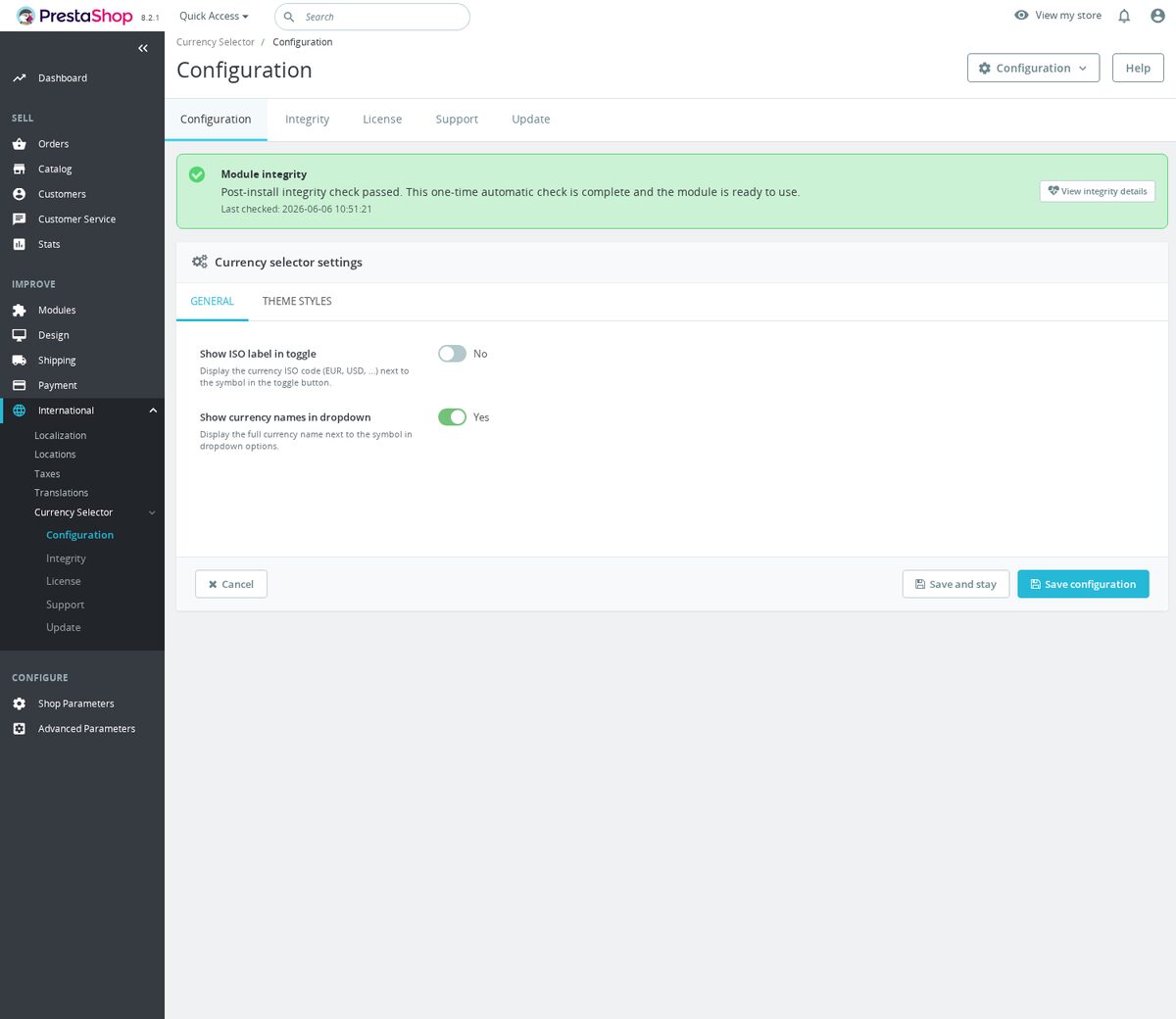
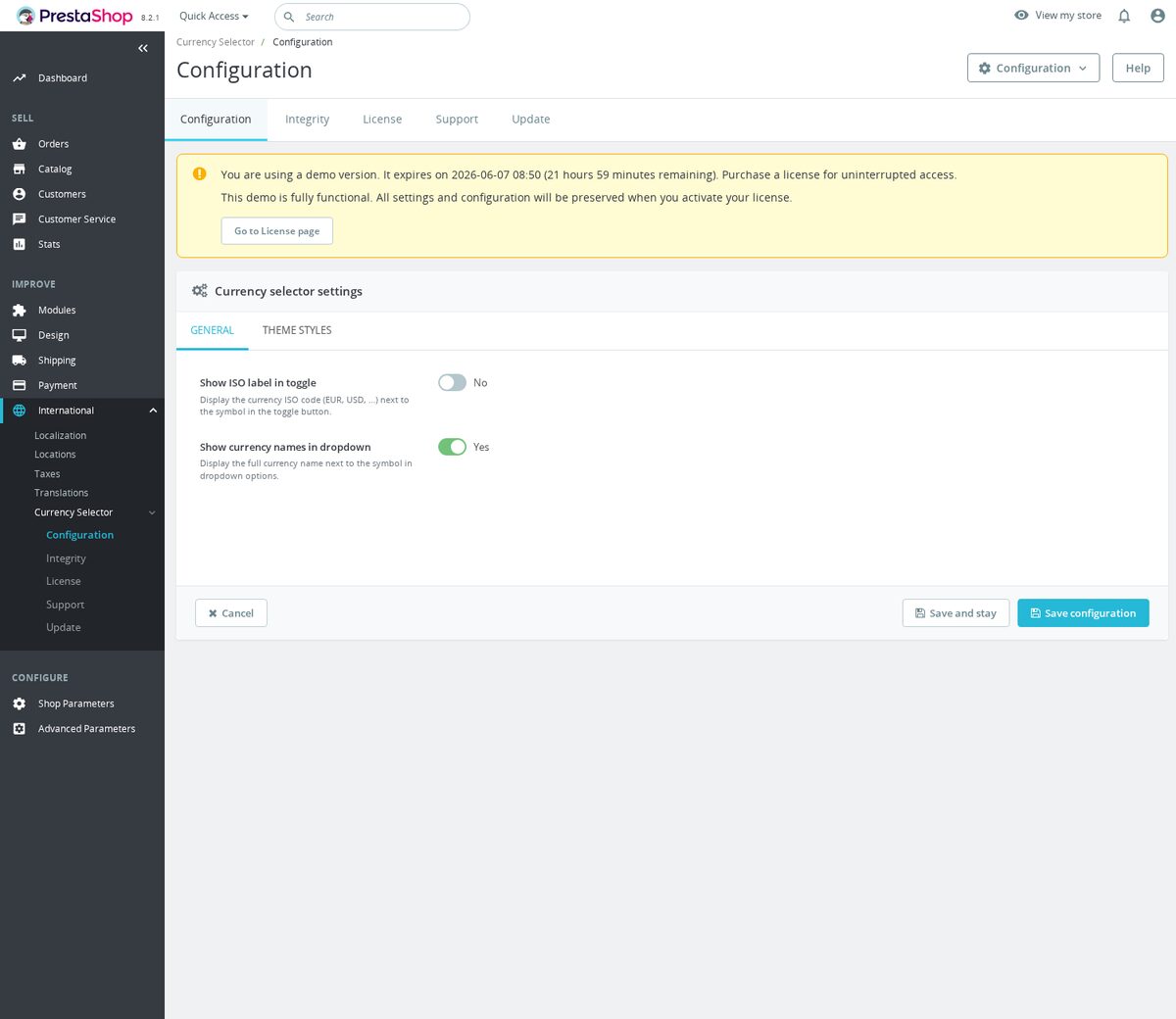
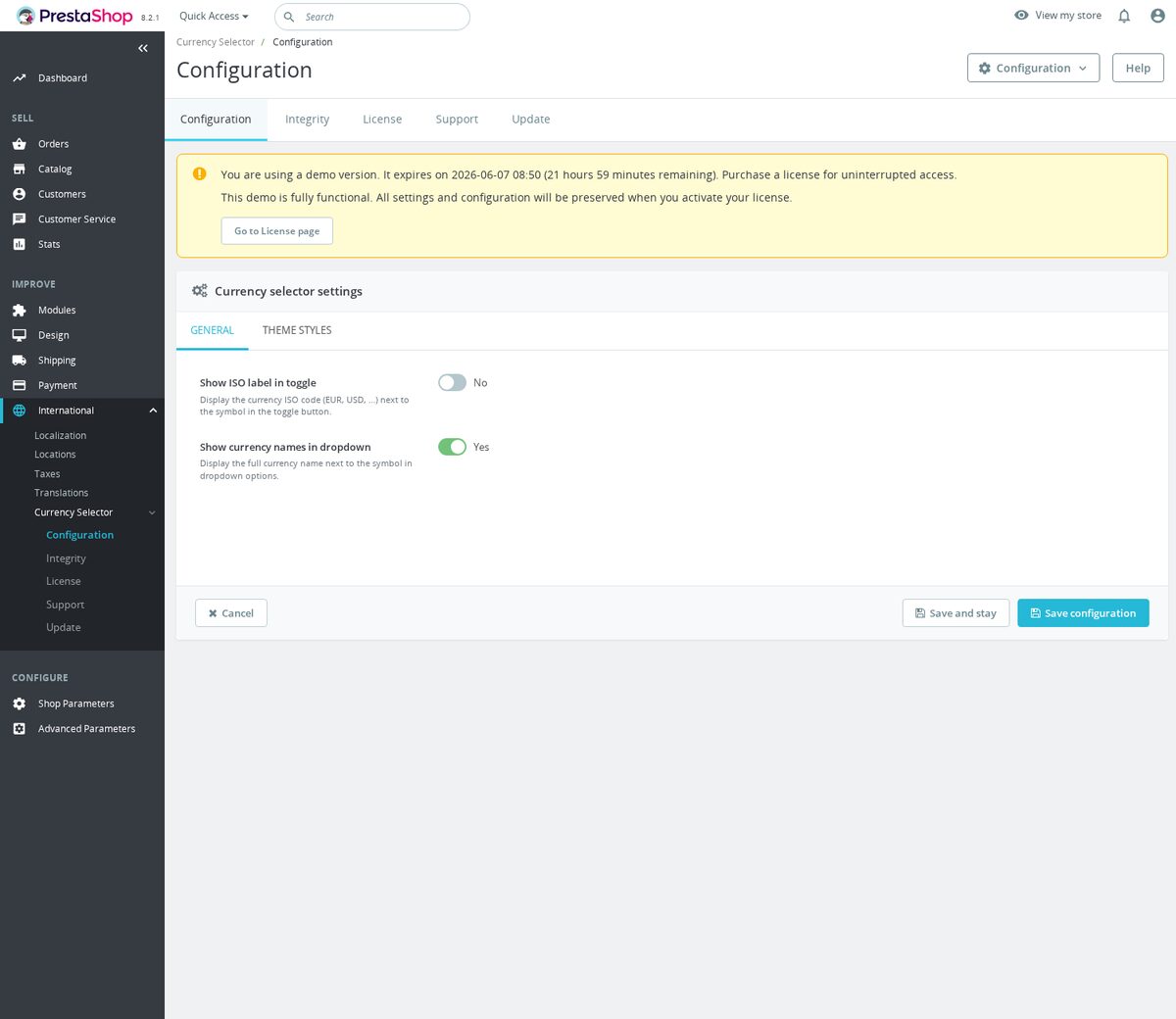
Il modulo Impostazioni selettore valuta contiene le schede Generale e "Theme styles". Fai clic su Salva configurazione dopo le modifiche.
| Impostazione generale | Predefinito | Quando modificarla |
|---|---|---|
| Mostra etichetta ISO nel toggle | No | Attivala per i simboli ambigui, come $ USD. |
| Mostra nomi valuta nel menu a tendina | Sì | Disattivala per un menu più corto che mostri i simboli senza i nomi completi. |
Il selettore usa le tue valute PrestaShop attive. Crea e gestisci le valute in PrestaShop.
Stili del tema
Apri "Theme styles" per regolare i controlli condivisi degli stili del tema generati da ThemeDetector. I valori predefiniti provengono dai valori rilevati nel tema. Il modulo mappa questi token:
| Variabile CSS | Controlla |
|---|---|
--mprcurrency-primary |
Testo attivo e al passaggio del mouse |
--mprcurrency-text |
Testo normale |
--mprcurrency-text-muted |
Testo attenuato del simbolo |
--mprcurrency-bg |
Superficie del menu a tendina |
--mprcurrency-bg-secondary |
Sfondo attivo e al passaggio del mouse |
--mprcurrency-border |
Bordo |
--mprcurrency-radius |
Raggio degli angoli |
--mprcurrency-shadow |
Ombra |
--mprcurrency-transition |
Tempo di transizione |
Per personalizzare il CSS del tema, usa .mprcurrency-dropdown, .mprcurrency-dropdown__toggle, .mprcurrency-dropdown__menu e .mprcurrency-dropdown__option--active. Ad esempio:
.mprcurrency-dropdown__menu {
  border-radius: 8px;
}
Il modulo non registra una mappatura --mprcurrency-primary-hover.
Comportamento e posizionamento nel negozio
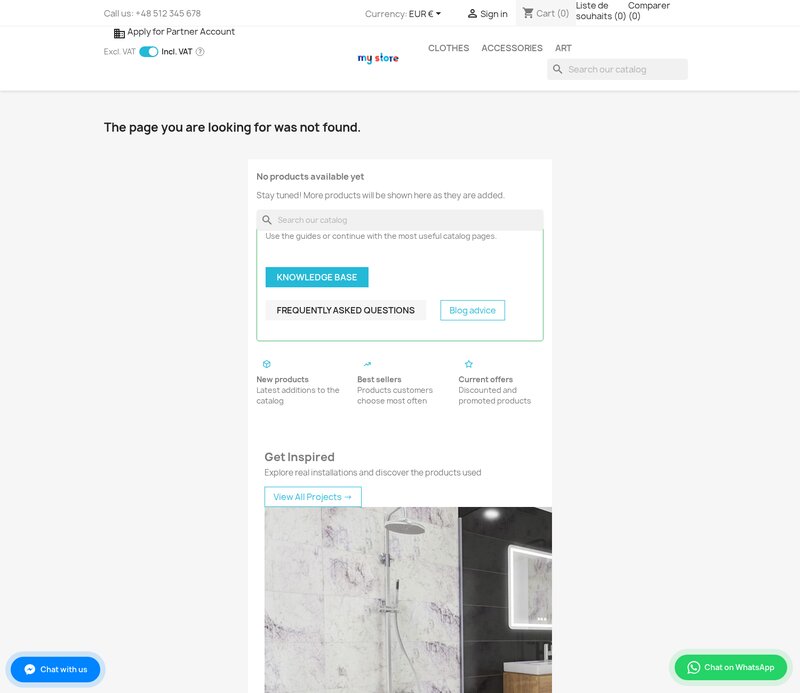
Il pulsante chiuso mostra il simbolo della valuta corrente, con il codice ISO come alternativa se il simbolo non è disponibile. Il menu a tendina evidenzia la valuta attiva. La selezione di un’altra opzione invia la richiesta nativa di PrestaShop SubmitCurrency=1&id_currency=... alla pagina iniziale del negozio. Il modulo non mantiene la pagina del prodotto o della categoria corrente nel link generato.
PrestaShop gestisce la persistenza della valuta, i tassi di cambio, i prezzi convertiti, gli arrotondamenti e le restrizioni sulle valute di pagamento. Configurali separatamente in PrestaShop.
Il selettore non restituisce markup in modalità catalogo o quando è attiva una sola valuta. Viene visualizzato tramite displayNav2 su PrestaShop 1.7 o successivo e displayNav su PrestaShop 1.6. Se gestisci un’intestazione personalizzata, visualizza l’hook corrispondente nella posizione prevista. Questo esempio è per PrestaShop 1.7 o successivo; su PrestaShop 1.6 usa invece displayNav:
{hook h='displayNav2'}
Il modulo registra views/css/currency-selector.css e views/js/currency-selector.js tramite actionFrontControllerSetMedia. Il suo CSS nasconde il contenitore nativo per desktop #_desktop_ps_currencyselector e il contenitore di PrestaShop 1.6 #header #currencies-block-top. Il foglio di stile e il JavaScript del selettore vengono caricati solo quando il modulo è registrato sull’hook della tua versione di PrestaShop per il negozio e il dispositivo correnti, la modalità catalogo è disattivata e sono attive più valute. Questo impedisce il caricamento della regola che nasconde il selettore nativo quando tali condizioni non sono soddisfatte. Un tema personalizzato con un altro contenitore richiede controlli specifici di posizionamento e stile.
Verifica e risoluzione dei problemi
- Apri una pagina del negozio con due valute attive e la modalità catalogo disattivata.
- Controlla il simbolo corrente, apri il menu a tendina e scegli un’altra valuta.
- Verifica che l’opzione attiva cambi e che PrestaShop mostri i prezzi previsti.
- Prova l’intestazione su desktop e dispositivi mobili.
Se il selettore non appare, controlla il numero di valute attive, la modalità catalogo, il posizionamento dell’hook e le risorse caricate. Se appaiono entrambi i selettori, esamina il contenitore nativo usato dal tema. Se i prezzi o le valute disponibili al checkout sono errati, controlla le impostazioni delle valute e dei pagamenti di PrestaShop.
Disinstallazione
Disinstalla da "Module Manager". Il modulo rimuove il proprio menu e le impostazioni e annulla la registrazione dei propri stili del tema. Se la pulizia degli stili del tema non riesce, la disinstallazione restituisce un errore prima di rimuovere la configurazione rimanente del modulo. Risolvi l’errore e riprova. Le valute e i tassi di cambio restano gestiti da PrestaShop. Rimuovi le eventuali personalizzazioni manuali dell’intestazione che hai aggiunto.
Schermate


Domande
1
Esiste un’impostazione di visualizzazione separata per i dispositivi mobili?
No. Il modulo usa lo stesso template del selettore e gli stessi stili compatti del menu a tendina su desktop e dispositivi mobili. Lascia Show ISO label in toggle disattivato per un pulsante con il solo simbolo; Show currency names in dropdown può restare attivo per identificare ogni valuta nel menu aperto.
Problemi noti
4
Errori del selettore con supporti del tema diversi
File del selettore di valuta mancanti
File combinati bloccavano il supporto agli stili del tema
Rilevamento del tema non disponibile
Richieste funzionalità
3
Implementato
Selettore di valuta nell'intestazione
Etichette e aspetto delle valute
Aggiornamenti con un clic
Registro modifiche
v2.2.182026-06-11
- AddedAdd configurable currency selector styles
- Addedcomplete FR/DE/ES/IT/PL translations
Versioni precedenti
v1.1.02026-04-20
- Addedself-healing integrity checks for automatic diagnostics and repair
- Addedadmin menu management via MenuInstaller for streamlined module setup
Demo
Prova il modulo completo
- Negozio demo pronto Esplora un negozio demo pronto nel tuo browser.
- Senza registrazione Nessun account, e-mail o dominio del negozio richiesto.
Aprendo questa demo accetti i termini della demo e la politica sulla privacy.