

Bank Transfer Revolution: konfiguracja i pomoc
Szybki start
- Prześlij i zainstaluj ZIP w "Modules" > "Module Manager", a następnie wybierz "Configure" dla jednego konkretnego sklepu.
- Otwórz Profile bankowe. Uzupełnij Właściciel rachunku i identyfikatory banku odbiorcy, pozostaw włączone Aktywny i przypisz Waluty zamówień (prosty wybór kont).
- W Konfiguracja pozostaw Wybór rachunku na Prosty: jeden przelew, konta według waluty zamówienia i sprawdź Konta wyświetlane przy prostym wyborze.
- Sprawdź Format tytułu przelewu, Pokaż na stronie potwierdzenia i Pokaż informację o dokładnej kwocie. Zapisz ustawienia.
- Złóż testowe zamówienie z przelewem bankowym i porównaj rachunek odbiorcy, tytuł przelewu i kwotę na potwierdzeniu, w szczegółach zamówienia i w e-mailu z instrukcjami.
- W Wyciągi bankowe przygotuj obsługiwany plik do importu, sprawdź mapowania i pozycje, a następnie użyj Uruchom automatyczne dopasowanie lub Sprawdź > Przypisz kwotę dla rozpoznanego uznania.
- W Rozliczanie płatności > Wpływy i niedopłaty sprawdź zarejestrowany wpływ i pozostałe saldo. Potwierdzaj otrzymanie płatności dopiero po wpłynięciu odpowiednich środków.
- Jeśli używasz Dni przypomnień lub Anuluj automatycznie po, włącz wybrany harmonogram, skonfiguruj uwierzytelnione wywołania cron i sprawdź wyniki zadań oraz wysyłki.
Instrukcja konfiguracji
Instalacja i wybór sklepu
Zainstaluj ZIP przez "Modules > Module Manager > Upload a module". Wybierz "Configure", a następnie jeden sklep w selektorze sklepów w panelu administracyjnym. Ekrany rachunków, konfiguracji, wyciągów i rozliczania wymagają wybrania konkretnego sklepu, którym Twoje konto pracownika może zarządzać.
Wymaga PrestaShop 1.6.1 lub nowszego oraz PHP 7.1 lub nowszego.
CAMT.053 używa XMLReader i libxml. Generowanie kodów QR wymaga iconv, a obrazy QR w e-mailach wymagają GD z obsługą PNG. Zapisywanie logo banków również wymaga GD z obsługą PNG.
Sprawdź, czy sklep może wysyłać e-maile. Skonfiguruj regularne, uwierzytelnione wywołania cron, jeśli używasz przypomnień o zapłacie, anulowania lub kolejkowanej wysyłki e-maili. Import wyciągów korzysta z przesyłanych przez Ciebie plików. Nie łączysz się z bankiem w czasie rzeczywistym.

Dodawanie profili bankowych
Wprowadzanie rachunku odbiorcy
Otwórz Profile bankowe i dodaj rachunek. Użyj Nazwa wewnętrzna, aby pracownicy mogli go rozpoznać. Uzupełnij Nazwa wyświetlana, Właściciel rachunku i Nazwa banku w językach sklepu. Właściciel rachunku jest wymagany w domyślnym języku sklepu. Puste tłumaczenia korzystają z tego języka.
Wprowadź identyfikatory odpowiednie dla rachunku: IBAN, BIC / SWIFT, Brytyjski sort code, Brytyjski numer rachunku, Amerykański numer rozliczeniowy lub Amerykański numer rachunku. W razie potrzeby dodaj Adres banku, Instrukcje płatności, Notatka i Własne wiersze z etykietami. Porównaj każdy identyfikator z danymi swojego banku, zanim udostępnisz go klientom.
Możesz przesłać Logo banku w formacie PNG, JPEG lub GIF. Limit wynosi 2 MB i 2048 na 2048 pikseli. Zapisz profil, aby zastosować przesłany plik. Pozostaw włączone Aktywny dla rachunku, który ma być dostępny dla nowych zamówień. Użyj Pozycja, aby ustalić kolejność profili.

Przypisywanie walut zamówień
W Waluty zamówień (prosty wybór kont) wybierz waluty zamówień, dla których ma być używany ten rachunek. Prosty wybór kont używa jednego przypisanego rachunku na walutę. Wybranie tutaj waluty przenosi jej przypisanie z innego rachunku.
Na przykład przypisz EUR do rachunku EUR i GBP do rachunku GBP. Zapisz każdy profil. Ponownie otwórz profil EUR, aby sprawdzić zapisanego właściciela i IBAN bez ich zmieniania.
Profil udostępnia też Rabat profilu, Wartość rabatu i Waluta rabatu kwotowego. Rabat profilu początkowo dziedziczy rabat sklepu. Bez rabatu zatrzymuje dziedziczenie. Pozostaw dziedziczenie rabatów podczas konfigurowania zwykłej metody przelewu bankowego.
Wycofanie rachunku zachowuje jego historyczne dane zamówień. Edycja rachunku wpływa na nowe instrukcje. Nie zastępuje danych rachunku już przekazanych wraz z zamówieniem. Jeśli ekran udostępnia "Copy ... accounts from Bank Transfer Accounts", kopiuje odpowiednie rachunki z mprbankaccounts; rachunki źródłowe pozostają bez zmian.
Uproszczona dostępność tylko przy zaawansowanym wyborze kont
Użyj uproszczonej dostępności tworzy reguły dopasowania zarządzane przez profil. Wybierz Waluta, opcjonalnie Kraje, a także Minimalna wartość zamówienia i Maksymalna wartość zamówienia. Pusta lista krajów oznacza wszystkie kraje. Wartość minimalna jest włączona, a maksymalna wyłączona z zakresu. Przedziały kwot obowiązują przed rabatem za przelew bankowy.
Te reguły dotyczą opisanych poniżej zaawansowanych trybów wyboru rachunku. Prosty wybór korzysta z przypisań walut zamówień w profilu i ignoruje reguły dopasowania. Reguły zarządzane przez profil edytuj przez ten profil. Edytor profilu zachowuje oddzielne reguły zaawansowane.
Konfiguracja wyboru rachunku i wyświetlania
Wybór trybu wyboru rachunku
Otwórz Konfiguracja i ustaw Wybór rachunku. Wartość początkowa to Prosty: jeden przelew, konta według waluty zamówienia.
| Wybór | Co skonfigurować | Co otrzymuje klient |
|---|---|---|
| Prosty: jeden przelew, konta według waluty zamówienia | Przypisz Waluty zamówień (prosty wybór kont) w każdym profilu. | Jedną metodę płatności przelewem. Ustawienie prostego wyświetlania określa, które rachunki zostaną zapisane. |
| Automatycznie: użyj najlepszego dopasowania | Utwórz odpowiednie reguły dopasowania. | Najwyżej oceniony pasujący rachunek. |
| Wybór klienta: wybierz dostępny rachunek | Utwórz odpowiednie reguły dopasowania oraz sprawdź nazwy wyświetlane i logo. | Wybór spośród pasujących rachunków. Wybrany rachunek zostaje zapisany. |
| Pokaż wszystkie dostępne rachunki | Utwórz odpowiednie reguły dopasowania. | Wszystkie pasujące rachunki zostają zapisane. Klient może zapłacić na dowolny z nich. Najwyżej oceniony rachunek określa rabat zamówienia. |

W trybie prostym Konta wyświetlane przy prostym wyborze początkowo używa Konto dla waluty zamówienia. Waluta zamówienia bez przypisanego rachunku nie ma opcji przelewu bankowego. Wybierz Wszystkie konta bankowe, aby zamiast tego wyświetlać wszystkie aktywne rachunki.

Sprawdzenie każdego pola konfiguracji
| Ustawienie | Wartość początkowa | Kiedy zmienić |
|---|---|---|
| Wybór rachunku | Prosty: jeden przelew, konta według waluty zamówienia | Użyj trybu zaawansowanego, gdy potrzebujesz reguł dopasowania lub wyboru rachunku przez klienta. |
| Konta wyświetlane przy prostym wyborze | Konto dla waluty zamówienia | Wybierz Wszystkie konta bankowe, gdy klienci mają otrzymywać wszystkie aktywne rachunki. |
| Pokaż dane rachunku | Podczas składania zamówienia | Wybierz Po potwierdzeniu zamówienia, aby udostępniać identyfikatory i instrukcje dopiero po złożeniu zamówienia. Nazwy, logo i kwota płatności pozostają widoczne podczas składania zamówienia. |
| Rachunki na walutę | Kilka rachunków na walutę | Wybierz Jeden aktywny rachunek na walutę, aby zapobiec sprzecznym zaawansowanym przypisaniom walut. Istniejące konflikty są zgłaszane zamiast cichego wyłączania profili. |
| Nazwa metody płatności | Puste, używa przetłumaczonej etykiety Zapłać przelewem bankowym | Wprowadź własną nazwę w każdym języku. |
| Format tytułu przelewu | {prefix}{order_ref} |
Użyj obsługiwanych tokenów do formatowania tytułów przelewu dla nowych zamówień. |
| Prefiks tytułu przelewu | Puste | W razie potrzeby dodaj krótki prefiks sklepu lub płatności. |
| Pokaż na stronie potwierdzenia | Włączone | Wyłącz tylko wtedy, gdy przekazujesz klientowi instrukcje w innym miejscu. |
| Pokaż na fakturach | Wyłączone | Włącz, aby dołączać zapisane dane przelewu przez hook wyświetlania faktur. |
| Pokaż informację o dokładnej kwocie | Włączone | Steruje informacją proszącą klientów o zapłatę dokładnej pozostałej kwoty i pokrycie opłat bankowych. |
| Pokaż kod QR EPC, gdy dostępny | Włączone | Wyłącz, jeśli nie chcesz wyświetlać obsługiwanego QR dla przelewów EUR. |
| Rabat sklepu | Bez rabatu | Wybierz Stała kwota lub Procent, jeśli przelewy bankowe mają otrzymywać rabat. |
| Wartość rabatu | 0 | Wprowadź nieujemną kwotę stałą lub procent od 0 do 100. Natywne reguły kuponów określają faktyczną obniżkę. |
| Waluta rabatu kwotowego | Domyślna waluta sklepu | Wybierz walutę, w której definiujesz rabat kwotowy. Rabat jest przeliczany na walutę koszyka. |
| Dni przypomnień | Puste | Wprowadź dodatnie całkowite liczby dni oddzielone przecinkami, np. 3,7. Puste pole wyłącza przypomnienia. |
| Anuluj automatycznie po | 0 dni | Wprowadź dodatni wiek w dniach, aby włączyć anulowanie. 0 je wyłącza. |
| E-mail powiadomień o przelewach | Puste, używa adresu e-mail tego sklepu | Wprowadź jednego alternatywnego odbiorcę zgłoszeń identyfikatorów przelewów od klientów. |
Zapisz po zmianie tych pól. Rabaty reguł mają pierwszeństwo przed rabatami profili, a te przed rabatem sklepu. Dziedzicz kontynuuje ten łańcuch; Bez rabatu go zatrzymuje.
Ustawianie zaawansowanych reguł dopasowania
Użyj Reguły dopasowania dla wyboru automatycznego, wyboru klienta lub wyświetlania wszystkich rachunków. Dodaj regułę i wybierz jej Profil bankowy. Uzupełnij tylko potrzebne ograniczenia: Waluta, Kraj, Strefa, Grupa klientów, Przewoźnik, Minimalna wartość zamówienia i Maksymalna wartość zamówienia.
Wszystkie uzupełnione ograniczenia muszą pasować. Kraj i strefa odnoszą się do adresu rozliczeniowego. Minimalna wartość jest włączona, a maksymalna wyłączona z zakresu. Wartości są liczone w walucie reguły lub w domyślnej walucie sklepu, jeśli reguła nie ogranicza waluty, przed rabatem za przelew bankowy.
Reguły są porządkowane według Wynik szczegółowości, a następnie Priorytet. Punktacja przyznaje 32 za walutę, 16 za kraj, 8 za strefę, 4 za grupę klientów, 2 za przewoźnika i 1 za przedział kwot. Wyższy priorytet wygrywa tylko między regułami o tej samej szczegółowości.
Włącz Reguła zapasowa dla reguły, która ma być brana pod uwagę tylko wtedy, gdy żadna zwykła reguła nie pasuje. Jej ograniczenia nadal obowiązują. Pozostaw włączone Aktywny dla reguł, które mają być używane. Rabat reguły początkowo dziedziczy rabat profilu. Wybierz Bez rabatu, Stała kwota lub Procent, aby go zastąpić.
Przetestuj każdą walutę, kraj i granicę wartości zamówienia istotne dla Twojego sklepu. Sprawdź też własne ograniczenia płatności PrestaShop, które nadal stanowią dodatkowy warunek dostępności.
Sprawdzanie instrukcji dla klienta
Złożenie zamówienia testowego
Złóż zamówienie z przelewem bankowym. Potwierdź, że podczas składania zamówienia wyświetla się oczekiwany wybór rachunku i kwota. Po złożeniu sprawdź stronę potwierdzenia, szczegóły zamówienia klienta i e-mail z instrukcjami. Jeśli włączono Pokaż na fakturach, sprawdź też fakturę. Umiejscowienie zależy od hooków udostępnianych przez motyw i szablony dokumentów.

Pozostaw włączone Pokaż na stronie potwierdzenia i Pokaż informację o dokładnej kwocie, aby uzyskać standardowy widok potwierdzenia. Przeczytaj informację i sprawdź rachunek odbiorcy oraz tytuł przelewu.

Zapisane instrukcje i warunki dostępności QR
Moduł zapisuje dane rachunku i tytuł przelewu w momencie złożenia zamówienia. Późniejsza edycja profilu ich nie nadpisuje. Zamówienia powstałe z podziału jednego koszyka mają wspólną grupę płatności i tytuł przelewu. Sprawdź sumę grupy przed żądaniem lub rejestrowaniem pieniędzy dla jej zamówień składowych.
Kody QR EPC są dostępne tylko dla spełniających warunki przelewów EUR z prawidłowym obsługiwanym IBAN, właścicielem rachunku i kwotą. Obowiązują też zasady dotyczące BIC i długości tekstu. Brak QR nie unieważnia pisemnych instrukcji bankowych. Spełniający warunki QR załączany do e-maila wymaga dodatkowo GD z obsługą PNG.
Identyfikator przelewu przesłany przez klienta zapisuje jego zgłoszenie i może powiadomić pracowników. Nie rejestruje wpływu, nie dowodzi otrzymania pieniędzy ani nie oznacza grupy jako opłaconej.
Importowanie wyciągów bankowych
Wybór formatu i pliku
Otwórz Wyciągi bankowe, wybierz Format jako CAMT.053, MT940 lub CSV, a następnie wybierz Plik i naciśnij Prześlij wyciąg. Maksymalny rozmiar pliku to 20 MiB; limit przesyłania na serwerze może być niższy. Dane CAMT.053 muszą być w UTF-8.

Konfiguracja parsowania CSV
Dostosuj poniższe pola do swojego eksportu. Początkowe ustawienia CSV używają przecinka jako separatora, UTF-8, kropki jako separatora dziesiętnego, braku separatora tysięcy, dat Y-m-d i 0 pomijanych wierszy.
| Pole | Co wpisać |
|---|---|
| Separator CSV | Twój separator. Wpisz \t dla tabulatora. |
| Kodowanie CSV | Kodowanie znaków pliku. |
| Separator dziesiętny | Separator używany w wartościach pieniężnych. |
| Separator tysięcy | Separator grupowania lub pozostaw puste. |
| Format daty (np. Y-m-d) | Wzorzec daty używany w eksporcie. |
| Wiersze do pominięcia | Początkowe wiersze do zignorowania. Pomiń nagłówek, gdy mapujesz wyłącznie przy użyciu liczbowych indeksów kolumn. |
| Stała waluta (ISO) | Trzyliterowa waluta, np. EUR, jeśli nie ma kolumny waluty. |

Dla każdego mapowania Kolumna CSV użyj dokładnej nazwy nagłówka lub numeru kolumny liczonego od zera. Dostępne mapowania to Data księgowania, Data waluty, Kwota, Uznanie, Obciążenie, Waluta, Referencja, ID transakcji bankowej, Płatnik, IBAN płatnika i IBAN odbiorcy.
Zmapuj Kwota albo jednocześnie Uznanie i Obciążenie. Zmapuj Waluta lub ustaw Stała waluta (ISO). Do automatycznego dopasowania podaj też rachunek odbiorcy i stabilny identyfikator transakcji bankowej. Mapowanie tylko daty księgowania, kwoty i referencji nie wystarcza do automatycznego przypisania.
Dla eksportu z nagłówkami booking_date,amount,currency,reference,transaction_id,receiving_iban wpisz te nazwy w odpowiednich mapowaniach. Początkowe mapowania dostarczone w formularzu używają zamiast nich Date, Amount, Currency i Reference; zmień je na rzeczywiste nagłówki.

Sprawdzenie przygotowanego importu
Przesłanie pliku przygotowuje pozycje bez rejestrowania płatności. Otwórz import i sprawdź pozycje przed użyciem Uruchom automatyczne dopasowanie. Plik może zawierać dodatnie uznania oznaczone jako Nowa i obciążenia oznaczone jako Zignorowana.
Identyczny plik ponownie otwiera istniejący import. Rozpoznane stabilne identyfikatory są pomijane jako duplikaty. Podejrzenie duplikatu wymaga sprawdzenia. Przeczytaj ostrzeżenie i istniejące przypisania przed użyciem Odrzuć podejrzenie duplikatu z podaniem Powód.

Dopasowywanie i przypisywanie pozycji wyciągu
Uruchamianie automatycznego dopasowania
Naciśnij Uruchom automatyczne dopasowanie w imporcie. Automatyczne przypisanie wymaga kwalifikującego się dodatniego uznania, zgodnego rachunku odbiorcy i waluty, stabilnego identyfikatora transakcji oraz dokładnej zgodności z pozostałą kwotą do zapłaty. Najlepsza propozycja potrzebuje oceny co najmniej 90 i przewagi co najmniej 20 nad kolejną. Musi pasować przez tytuł przelewu lub przez IBAN płatnika już powiązany z klientem. Storna, duplikaty, sprzeczne tytuły przelewu i inne oznaczenia wymagające sprawdzenia blokują automatyczne przypisanie.
Sama kwota lub nazwa płatnika nie wystarcza. Częściowe uznanie pozostaje do sprawdzenia. Na przykład pozycja na 100 EUR może pozostać Nowa, gdy dwie propozycje mają po 100 EUR do zapłaty, ocenę 30 i tylko powód Dokładna kwota. Nie ma podstaw do automatycznego wybrania którejkolwiek z nich.

Ręczne przypisywanie pozycji
- Otwórz Sprawdź dla pozycji.
- Sprawdź Tytuł przelewu, Ocena (0-100), Powody i Pozostało do zapłaty przy propozycjach.
- Wybierz jedną Propozycja lub wpisz jej ID grupy. Nie podawaj obu.
- Sprawdź Kwota. Zmniejsz ją, jeśli przypisujesz tylko część pozycji.
- Naciśnij Przypisz kwotę i odczytaj wynikową kwotę pozostałą do zapłaty oraz nadwyżkę.
Gdy zarówno propozycja, jak i identyfikator grupy są puste, nic nie zostaje przypisane. Ręczne przypisanie sprawdza wybrany sklep, zgodność waluty i precyzji, kwalifikujące się dodatnie uznanie, dostępną kwotę wyciągu oraz możliwość zarejestrowania wpływu. Nie wymusza automatycznej oceny propozycji ani zgodności rachunku odbiorcy. Wpisując identyfikator grupy, samodzielnie sprawdź rachunek bankowy, tytuł przelewu i właściwego klienta, zanim pominiesz sugestie. Aby wykluczyć nową, nieprzypisaną pozycję, wpisz Powód i użyj Ignoruj pozycję.

Jeśli przypisanie ma status Nieukończona, użyj Dokończ alokację, aby dokończyć zapisaną czynność. Przed ponowną próbą sprawdź istniejące przypisania. Nie twórz drugiej płatności dla już zarejestrowanych pieniędzy.
Rejestrowanie częściowych płatności i zaakceptowanych niedopłat
Odczytywanie oddzielnych rejestrów
Otwórz Rozliczanie płatności, znajdź grupę płatności i wybierz Wpływy i niedopłaty. Przeczytaj oba rejestry przed zapisaniem kolejnej czynności.
Na przykład zacznij od pierwotnej kwoty 100 EUR, zarejestruj zastosowany wpływ 30 EUR, a następnie zaakceptuj niedopłatę 5 EUR z podaniem powodu. Kwota pozostała do pobrania wynosi 100 - 30 - 5 = 65 EUR. Wpływ oznacza otrzymane pieniądze. Zaakceptowana niedopłata zmniejsza zadłużenie bez dodawania pieniędzy do rejestru wpływów.
Moduł tworzy też natywny zapis płatności PrestaShop dla zastosowanej niedopłaty. Jej metoda płatności zawiera zaakceptowany niedobór, nie wpłynął. Zachowaj to rozróżnienie podczas sprawdzania sum natywnych płatności lub eksportowania danych księgowych. Raporty wpływów modułu oddzielają otrzymane środki od korekt niedopłat.

Konfiguracja tytułów przelewu dla nowych zamówień
Format tytułu przelewu obsługuje {order_ref}, {id_order}, {customer_id} i {prefix}. Uwzględnij co najmniej jeden obsługiwany token. Prefiks tytułu przelewu dostarcza wartość {prefix}. Początkowy format to {prefix}{order_ref} z pustym prefiksem.
Zmiana tych pól wpływa na nowe zamówienia. Nie nadpisuje tytułów przelewu już przekazanych wraz z zamówieniem.

Rejestrowanie otrzymanych pieniędzy
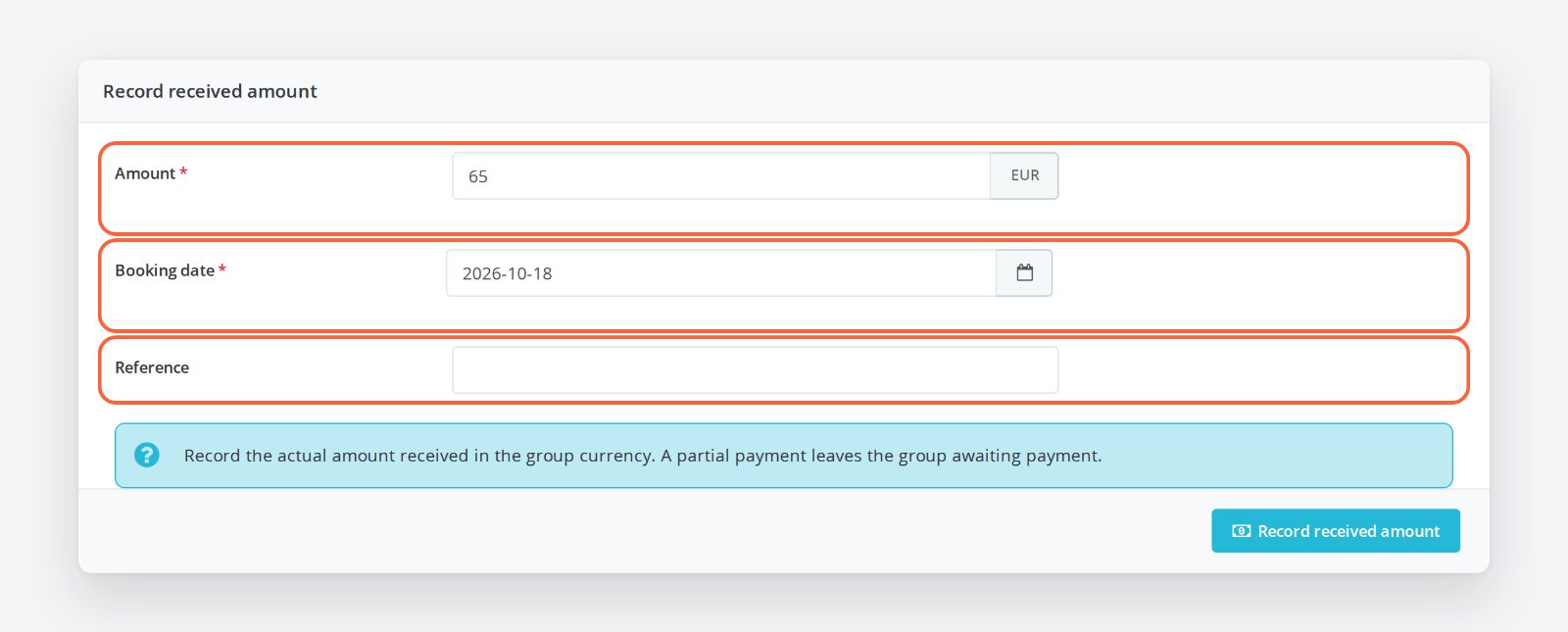
W Zarejestruj otrzymaną kwotę wpisz rzeczywistą Kwota, Data księgowania i opcjonalnie Referencja. Użyj waluty grupy płatności i obsługiwanej przez nią liczby miejsc dziesiętnych. Naciśnij Zarejestruj otrzymaną kwotę dopiero po sprawdzeniu rachunku bankowego.
Dla grupy z pozostałą kwotą 65 EUR formularz początkowo proponuje 65 i pozostawia referencję pustą. Zmień kwotę, jeśli wpłynęła inna suma. Wcześniejszy wpływ 30 EUR pozostaje w rejestrze. Częściowy wpływ pozostawia saldo do zapłaty. Nadpłata zapisuje pełną otrzymaną kwotę i zgłasza nadwyżkę; nie wysyła zwrotu.
Akceptowanie niedopłaty
W Zaakceptuj niedopłatę wpisz dodatnią Kwota nieprzekraczającą pozostałego salda oraz wymagany Powód. Zatwierdź tylko wtedy, gdy Twój zespół postanowił zrezygnować z pobierania tej kwoty.
Dla powyższego przykładu formularz proponuje pozostałe 65 EUR i pozostawia powód pusty. Wcześniejsza korekta 5 EUR pozostaje oddzielna. Jeśli zapisana korekta wymaga dokończenia, formularz zmienia się na Dokończ zarejestrowaną niedopłatę.

Rejestrowanie pozostałego salda przez Oznacz jako opłacone
Oznacz jako opłacone otwiera Potwierdź otrzymanie płatności. Nie rejestruje od razu wpływu. Sprawdź Pierwotna kwota, Bieżąca suma grupy, Już zaksięgowano i Kwota do zaksięgowania. Naciśnij Potwierdź otrzymanie płatności dopiero po otrzymaniu pozostałych środków.
Dla pierwotnej kwoty 100 EUR, otrzymanych 30 EUR i zaakceptowanej niedopłaty 5 EUR podgląd proponuje zarejestrowanie kolejnych 65 EUR. Otwarcie podglądu nie zmienia wcześniejszych rejestrów. Zmienione lub nieaktualne saldo wymaga ponownego sprawdzenia przed potwierdzeniem.

Sprawdzanie przekazanych danych i rozliczenia
Otwórz blok przelewu bankowego w zamówieniu, aby porównać zapisany rachunek i pierwotną kwotę z bieżącym saldem. W przykładzie zachowuje on pierwotne 100 EUR obok pozostałych do zapłaty 65 EUR. Grupa jest częściowo opłacona, a zamówienie nadal oczekuje na przelew bankowy.
Blok zawiera też historię zgłoszeń przelewów klienta i status wysyłki e-maili. Te zapisy nie dowodzą dostarczenia do skrzynki odbiorczej. Gdy wpływy i zaakceptowane niedopłaty pokryją pozostałe saldo, kwalifikujące się zamówienia ze statusem oczekiwania modułu przechodzą do natywnego statusu akceptacji płatności skonfigurowanego w sklepie. Zamówienia anulowane, już opłacone i wysłane zachowują swój status.

Wyszukiwanie nieopłaconych grup i eksport wyników
Użyj Rozliczanie płatności > Filtruj grupy płatności. Filtry obejmują Numer zamówienia, Tytuł przelewu, Nazwa lub e-mail klienta, Nazwa rachunku, ID profilu, Waluta (ISO), Pozostała kwota od, Pozostała kwota do, Wiek od (dni), Wiek do (dni), Okres od, Okres do, Status i Ma identyfikator przelewu.
Filtry kwot używają bieżącego zadłużenia w walucie każdej grupy. Okres wybiera zamówienia złożone w tym okresie. Każdy podzielony koszyk stanowi jedną grupę płatności. Grupy na stronę oferuje 20, 50 lub 100. Naciśnij Zastosuj filtry; użyj Resetuj, aby je usunąć. Eksportuj wszystkie odfiltrowane grupy do CSV eksportuje przefiltrowany zbiór.
Na przykład przefiltruj nazwę klienta, EUR i zakres pozostałej kwoty od 65 do 65. Dwie częściowo opłacone grupy mogą pasować, każda pokazując 65 do zapłaty przy pierwotnej kwocie 100. Są to przykłady wyników filtrowania, a nie dane dostarczane przez moduł przy instalacji.

Konfiguracja zadań pobierania należności i ponawiania e-maili
Ustawianie harmonogramu pobierania należności
W Konfiguracja ustaw Dni przypomnień jako listę dodatnich liczb dni oddzielonych przecinkami, np. 3,7. Ustaw Anuluj automatycznie po na 14, aby anulować po 14 dniach. Są to ustawienia przykładowe. Przypomnienia są początkowo puste, a automatyczne anulowanie ma wartość 0, więc obie funkcje są początkowo wyłączone.
Moduł rejestruje cogodzinne zadania przypomnień i anulowania oraz zadanie wysyłki e-maili co pięć minut. Uruchamiaj regularnie współdzielony harmonogram za pomocą uwierzytelnionego adresu HTTP lub polecenia CLI. Dla instalacji z CLI polecenie ma taką postać:
php /path/to/shop/modules/mprbanktransfer/cron.php --token=YOUR_CRON_TOKEN
Użyj tokenu swojej instalacji i rzeczywistej ścieżki. Zaplanuj wywołanie punktu wejścia co minutę, aby mógł uruchamiać zadania, których termin nadszedł. Zapisanie ustawień pobierania należności nie uruchamia zadań; sprawdź wyniki zadań i status wysyłki grupy, aby zobaczyć, że zostały wykonane.

Wiek dla przypomnień jest liczony od utworzenia grupy. Przypomnienia kończą się, gdy saldo nie podlega już pobraniu lub osiągnięto skonfigurowany wiek anulowania. Automatyczne anulowanie obejmuje kwalifikujące się zamówienia składowe nadal mające status oczekiwania modułu i używa natywnej zmiany statusu PrestaShop do przywracania zapasów. Sprawdź częściowo opłacone grupy przed włączeniem tej zasady. Moduł nie zwraca automatycznie ich wpływów.
Oddzielna obsługa błędów wysyłki
Rozwiń Status wysyłki e-maili, aby odczytać próby, termin kolejnego ponowienia i ostatni zgłoszony błąd. Ponów wysyłkę żąda kolejnej próby dla obsługiwanych nieudanych lub niepewnych wysyłek. Wynik Nieznany może oznaczać, że odbiorca już dostał wiadomość; ponowienie może wysłać ją jeszcze raz.
Nieudany e-mail o statusie płatności nie usuwa wpływu ani nie cofa statusu płatności zamówienia. Popraw problem z pocztą i ponów wysyłkę bez ponownego rejestrowania pieniędzy.
Weryfikacja i rozwiązywanie problemów
Przeprowadzenie pierwszego testu działania
Złóż zamówienie z przelewem bankowym w każdej obsługiwanej walucie. Sprawdź przypisanie rachunku, tytuł przelewu i pierwotną kwotę podczas składania zamówienia, na potwierdzeniu i w szczegółach zamówienia. Sprawdź e-mail z instrukcjami. Użyj kontrolowanego zamówienia testowego, aby zarejestrować częściowy wpływ i sprawdzić pozostałe saldo. Jeśli używasz wyciągów, przygotuj plik testowy, sprawdź jego pozycje, przypisz jedno rozpoznane uznanie i porównaj wpływ z natywną płatnością zamówienia.
Rozwiązywanie typowych problemów
- Brak opcji przelewu bankowego: sprawdź Aktywny, Waluty zamówień (prosty wybór kont), ustawienie prostego wyświetlania i ograniczenia płatności PrestaShop. W trybach zaawansowanych sprawdź każdy warunek reguły i kraj rozliczeniowy.
- Reguła nie wygrywa: porównaj szczegółowość przed priorytetem. Reguła zapasowa jest brana pod uwagę dopiero po niedopasowaniu zwykłych reguł, a jej warunki nadal obowiązują.
- Parsowanie CSV nie działa: sprawdź kodowanie, separator, format daty, mapowania kwoty lub uznań/obciążeń oraz mapowanie waluty lub stałą walutę. Mapowania liczbowe zaczynają się od zera.
- Automatyczne dopasowanie pozostawia pozycję jako Nowa: sprawdź rachunek odbiorcy, walutę, stabilny identyfikator, siłę dopasowania tytułu przelewu, konkurencyjne propozycje, duplikaty i storna. Dla częściowych płatności użyj ręcznego sprawdzenia.
- Rozliczenie jest zablokowane: sprawdź "Integrity", zapisane dane grupy i istniejące natywne płatności. Wpływy w obcej walucie nie są przeliczane na potrzeby rozliczenia. Płatność za zamówienie z kilkoma fakturami musi zostać zapisana przez stronę zamówienia PrestaShop.
- Czynność została przerwana: sprawdź rejestr wpływów, niedopłat lub przypisań. Ponów tę samą czynność lub użyj jej funkcji dokończenia, aby ją odzyskać, zamiast ponownie wpisywać kwotę.
- Brakuje QR: sprawdź warunki dla EUR, identyfikatory rachunku, wymagany BIC, długość właściciela/tytułu przelewu i kwotę. Sprawdź GD z obsługą PNG dla obrazów QR w e-mailach.
- Przypomnienia lub anulowanie nie uruchamiają się: sprawdź, czy ustawienia są włączone, harmonogram działa, moduł jest włączony dla tego sklepu i zamówienia nadal spełniają warunki. Oddzielnie sprawdź wyniki zadań i wysyłkę e-maili.
Pracownicy potrzebują odpowiednich uprawnień do przeglądania i edycji dla czynności rozliczania oraz wyciągów. Tworzenie, edycja i wycofywanie profili również podlegają odpowiednim uprawnieniom panelu administracyjnego.
Odinstalowanie
Zrób kopię potrzebnych profili bankowych, reguł, zapisów wyciągów, wpływów, korekt i przekazanych instrukcji przed odinstalowaniem przez "Module Manager". Odinstalowanie usuwa wiersze rachunków tego modułu, jego tabele, ustawienia, zaplanowane zadania i pozycje menu. Usuwa instrukcje płatności zapisane dla wcześniejszych zamówień. Współdzielone tabele rachunków używane przez inne moduły pozostają, po usunięciu wierszy tego modułu.
Moduł próbuje bezpiecznie usunąć swój status oczekiwania zamówienia i może odmówić odinstalowania, jeśli nie da się zakończyć tego kroku. Odinstalowanie nie cofa wykonanych przelewów bankowych ani nie służy do korygowania wpływów. Użyj kopii bazy danych, jeśli musisz zachować historię operacyjną modułu.
Pytania
1
Co zawiera kod QR przelewu bankowego i jak jest generowany?
Znane problemy
16
Wzmocnienie zabezpieczeń
Własne pola bankowe niepotrzebnie układały się pionowo
Pusty pasek w formularzach wyciągów
Brak banera kontroli instalacji w ustawieniach
Nieprawidłowa etykieta metody płatności w zamówieniach
Nieczytelne kwoty i działania na wyciągach
Kwoty i etykiety ignorowały język pracownika
Przycisk Konfiguruj nie otwierał ustawień
Rabat za przelew bankowy zmieniał koszyk klienta
Błędna wycena dzielonych zamówień z kuponami
Dokładność uzgadniania i kontekst sklepu
Ustawienia niedostępne dla pracowników z ograniczonym dostępem
PrestaShop 9 odrzucał zapis i potwierdzenia płatności
Brak instrukcji płatności
Błąd bez wybranej waluty
Powtarzające się dane bankowe w panelu administracyjnym
Zgłoszenia funkcji
12
Zaimplementowane
Dobór konta do przelewu bankowego
Instrukcje płatności zamówień i kody QR
Uzgadnianie przelewów i przypomnienia
Rabat za przelew bankowy
Uproszczony wybór konta
Grupy płatności i śledzenie salda
Zgłaszanie przelewów przez klientów
Raporty uzgadniania i eksport CSV
Import istniejących profili kont bankowych
Rzeczywiste wpływy i akceptacja niedopłat
Import wyciągów bankowych
Automatyczne dopasowywanie i weryfikacja płatności
Dziennik zmian
v1.0.02026-04-06
- Initialrelease
Demo
Przetestuj pełny moduł przed zakupem
Licencję kupisz później, a ustawienia zostaną.
- Twoje 30-dniowe demo Przetestuj go we własnym sklepie przez 30 dni od pierwszej instalacji.
- Gotowy sklep demo Poznaj gotowy sklep demo w przeglądarce.
- Bez rejestracji Bez konta, adresu e-mail ani domeny sklepu.
Pobierając, akceptujesz warunki dema i politykę prywatności.
Otwierając to demo, akceptujesz regulamin wersji demo oraz politykę prywatności.