

Pixel dla ChatGPT Ads: konfiguracja i pomoc
Szybki start
- Prześlij i zainstaluj Pixel for ChatGPT Ads przez "Modules" > "Module Manager" > "Upload a module", a następnie kliknij "Configure".
- Wpisz "Pixel ID" i "Conversions API key" ze swojego konta; użyj Conversions API key zamiast Advertiser API key.
- Pozostaw "Visitor consent" jako wymagane, gdy ma to zastosowanie, i skonfiguruj MPR Cookies Revolution tak, aby przyznawał ad_storage i ad_user_data.
- Sprawdź "Browser Pixel", "Conversions API (server)", sześć przełączników zdarzeń, "Item IDs" i "Purchase value"; włącz "Tracking enabled" i kliknij "Save".
- Przeczytaj "Tracking status" oraz komunikaty o przejęciu obsługi lub środowisku testowym. "Check test-mode availability" obecnie nie wysyła zdarzenia i nie pozwala zweryfikować zakupu.
- Skonfiguruj regularne wykonywanie zadania "Send ChatGPT Ads server-side conversion events", z interwałem 300 sekund.
- Użyj czystej sesji klienta do autoryzowanego zakupu w sklepie produkcyjnym, następnie sprawdź "Server-side purchases", "HTTP" i "Last error" oraz diagnostykę systemu docelowego.
Wymaga PrestaShop 1.6 lub nowszego oraz PHP 7.1 lub nowszego.
Instrukcja konfiguracji
Instalacja i przygotowanie śledzenia
Wymagania
Wymaga PrestaShop 1.6 lub nowszego oraz PHP 7.1 lub nowszego.
Potrzebujesz identyfikatora Pixela witryny ChatGPT Ads. Raportowanie serwerowe wymaga także Conversions API key oraz wychodzących połączeń HTTPS do bzr.openai.com. Ustawienia kierują do karty "Conversions" w ChatGPT Ads Manager i odróżniają Conversions API key od Advertiser API key. Potwierdź aktualne wymagania konfiguracji konta w Ads Manager.
Jeśli wymagasz zgody odwiedzających, zainstaluj i aktywuj MPR Cookies Revolution. Skonfiguruj kategorię marketingową przyznającą ad_storage i ad_user_data. Zrób to przed włączeniem śledzenia.
Instalacja i otwarcie formularza
- Prześlij ZIP modułu przez "Modules" > "Module Manager" > "Upload a module" i zainstaluj go.
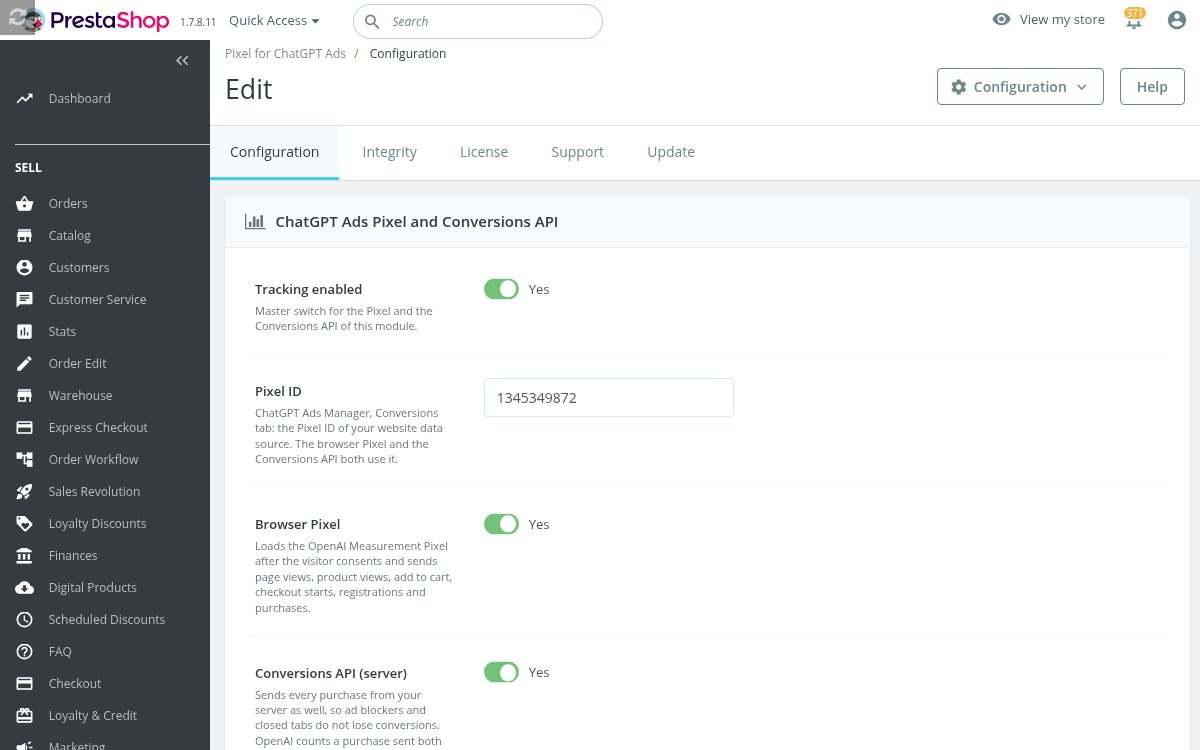
- Kliknij "Configure" przy Pixel for ChatGPT Ads. Otworzy się formularz konfiguracji z nagłówkiem "ChatGPT Ads Pixel and Conversions API".
- Wpisz "Pixel ID" i "Conversions API key".
- Sprawdź ustawienia zgody i zdarzeń, włącz "Tracking enabled", a następnie kliknij "Save".
Zmiany konfiguracji wymagają pracownika z uprawnieniem do edycji. Zapisany klucz API jest maskowany. Pozostaw jego pole puste, aby zachować aktualny klucz.
Konfiguracja zdarzeń i danych
Ustawienia połączenia
| Ustawienie | Wartość początkowa | Jak go używać |
|---|---|---|
| "Tracking enabled" | Wyłączone | Główny przełącznik śledzenia modułu w przeglądarce i na serwerze. |
| "Pixel ID" | Puste | Wpisz identyfikator źródła danych witryny. Dozwolony format to od 4 do 128 liter, cyfr, łączników lub podkreśleń. |
| "Browser Pixel" | Włączone | Zezwala na zdarzenia przeglądarkowe po odpowiednich kontrolach zgody i ruchu. |
| "Conversions API (server)" | Włączone | Dodaje kwalifikujące się zakupy do kolejki wysyłki serwerowej. Wymaga też klucza API i przełącznika "Purchases". |
| "Conversions API key" | Puste | Wpisz klucz do tego samego konta co Pixel ID. Zapisanie pustego pola zachowuje zapisany klucz. |
| "Check the connection" | Działanie | "Check test-mode availability" obecnie odmawia wykonania testu i nie wysyła zdarzenia. |
"Check test-mode availability" nie wysyła zakupu ani zdarzenia testowego. Aby sprawdzić wysyłkę, użyj widoku gotowości oraz autoryzowanego rzeczywistego zakupu w sklepie produkcyjnym. Kopia testowa nie wysyła rzeczywistych zdarzeń.
Przełączniki zdarzeń
Wszystkie sześć przełączników zdarzeń handlowych jest początkowo włączonych. Wyłącz zdarzenia, których nie zamierzasz raportować.
| Ustawienie | Zdarzenie OpenAI | Wyzwalacz |
|---|---|---|
| "Page views" | page_viewed |
Obsługiwane odsłony stron. |
| "Product views" | contents_viewed |
Wyświetlenia produktów z dostępnymi danymi produktu. |
| "Add to cart" | items_added |
Obsługiwane aktualizacje koszyka w przeglądarce. |
| "Checkout started" | checkout_started |
Obsługiwany kontekst składania zamówienia odwiedzającego. |
| "Purchases" | order_created |
Potwierdzenie zamówienia w przeglądarce i kwalifikujące się utworzenie zamówienia na serwerze. |
| "Account registrations" | registration_completed |
Utworzenie konta klienta innego niż konto gościa. |
Aby raportować tylko zakupy, pozostaw "Purchases" włączone, a pozostałe pięć przełączników wyłącz. Wyłączenie "Browser Pixel" zachowuje możliwość raportowania zakupów serwerowych. W takiej konfiguracji pozostaw "Conversions API (server)" i "Purchases" włączone.
Zgoda i prywatność
| Ustawienie | Wartość początkowa | Jak go używać |
|---|---|---|
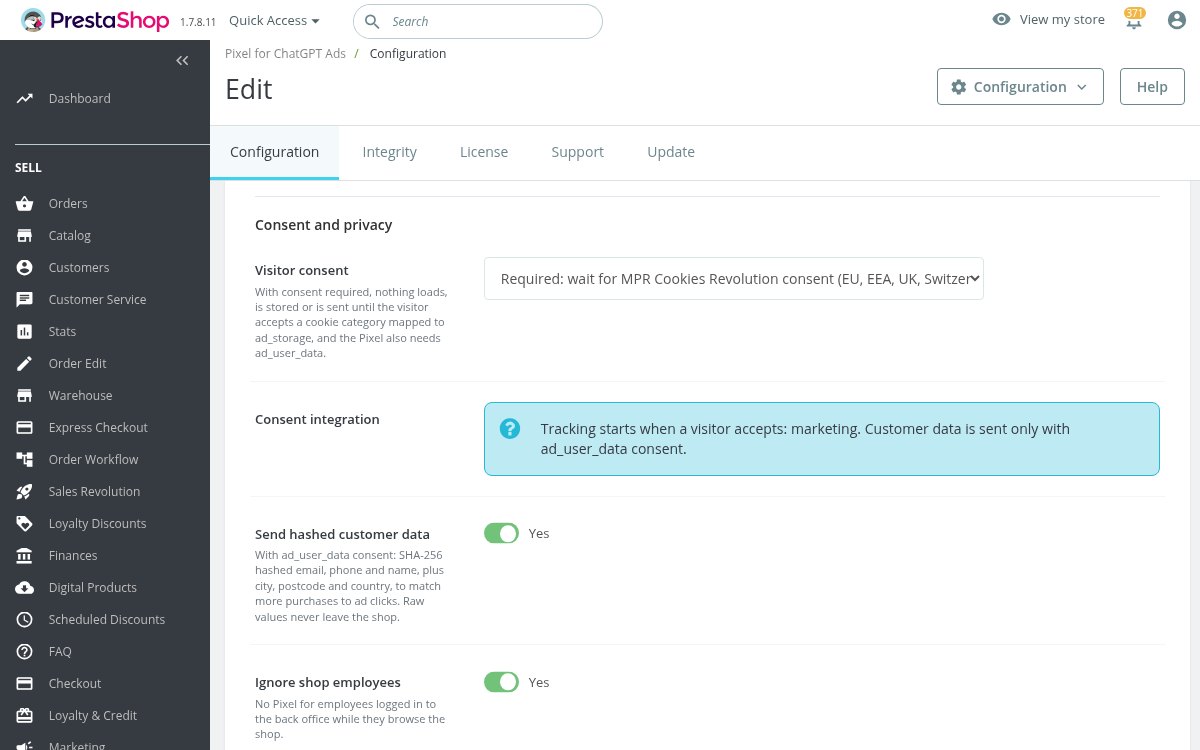
| "Visitor consent" | "Required: wait for MPR Cookies Revolution consent (EU, EEA, UK, Switzerland)" | Pozostaw zgodę wymaganą, gdy sklep zbiera pozwolenie. "Not required on this shop (track without asking)" to jawnie wybierana alternatywa, a nie automatyczne wykrywanie lokalizacji. |
| "Consent integration" | Widok stanu | Sprawdź, czy moduł zgód jest aktywny i czy zmapowano odpowiednią kategorię. |
| "Send hashed customer data" | Włączone | Zezwala na dane dopasowania klienta, gdy potwierdzono wymagane pozwolenie na dane użytkownika. |
| "Ignore shop employees" | Włączone | Pomija wizyty i zamówienia rozpoznanych pracowników sklepu. Testuj w czystej sesji klienta. |
Przy wymaganej zgodzie pomiar serwerowy potrzebuje ad_storage; Pixel przeglądarkowy wymaga też ad_user_data. Nieznana lub odmówiona zgoda blokuje odpowiednie śledzenie. Wycofanie zgody wstrzymuje oczekujące zdarzenia, gdy informacja o nim dotrze do sklepu. Nie może cofnąć już wysłanego zdarzenia.
Zdarzenia zamówień zawierają wartość, walutę, identyfikatory produktów i ilości. Gdy jest to dozwolone i włączone, dane dopasowania mogą obejmować email, telefon, imię, nazwisko i identyfikator klienta zahaszowane SHA-256. Miasto, region, kod pocztowy i kraj to znormalizowane pola lokalizacji, nie wszystkie są haszowane. Mogą też zostać dodane odniesienia kliknięć i przeglądarki.
Obecna kolejka zakupów serwerowych celowo nie dodaje adresu IP ani user agenta procesu roboczego lub callbacku płatności jako danych klienta. Niektóre wychodzące pola są wysyłane bez haszowania. Uwzględnij rzeczywiste wykorzystanie danych w informacji o prywatności.
Produkty i wartości
| Ustawienie | Wartość początkowa | Jak go używać |
|---|---|---|
| "Item IDs" | "Product ID (e.g. 42)" | Dopasuj identyfikatory do pliku produktowego. Alternatywa: "Product ID and combination ID (e.g. 42-7)". Aktywny moduł pliku produktowego ChatGPT ma pierwszeństwo w sklepie. |
| "Purchase value" | "Order total paid, tax and shipping included" | Wybierz tę opcję, "Products, tax included" albo "Products, tax excluded", zależnie od wartości, którą chcesz raportować. |
| "Failed server events" | Działanie | "Retry failed events" przywraca kwalifikujące się nieudane wiersze do kolejki. Nie omija kontroli wieku, zgody, przejęcia obsługi ani ruchu. |
Identyfikatory kombinacji mają postać 42-7 dla produktu 42 i kombinacji 7. Produkt bez kombinacji zachowuje zwykły identyfikator produktu. Sprawdź dopasowanie do pliku produktowego, zamiast opierać się wyłącznie na przykładzie.
Opcjonalne sygnały kontaktu i zaangażowania
Te elementy sterowania są dostępne oprócz sześciu zdarzeń handlowych. Wszystkie są początkowo wyłączone.
| Ustawienie | Co sprawdzić przed włączeniem |
|---|---|
| "Track phone-link clicks" | Przetestuj rzeczywisty link telefoniczny w motywie. Zdarzenie rejestruje kliknięcie, a nie to, czy rozmowa się odbyła. |
| "Track actual chat starts" | Użyj zgodnej integracji czatu raportującej rozpoczęcie rozmowy. Sam ozdobny przycisk czatu nie wystarcza. |
| "Track successful contact forms" | Przetestuj potwierdzone poprawne wysłanie formularza. Kliknięcie przycisku wysyłki lub błąd formularza nie wystarcza. |
| "Track product engagement" | Przetestuj interakcje z galerią produktu, wariantami i szczegółami oraz próg czasu pobytu w motywie. |
| "Send confirmed forms through the server API" | Włącz również "Track successful contact forms". Formularz jest wysyłany z serwera dopiero po udanym wysłaniu obsługiwanego formularza kontaktowego. |
| "Product engagement thresholds" | Początkowo zachowaj dostarczony JSON. Edytuj poprawny JSON dopiero po sprawdzeniu selektorów motywu i pożądanych progów. |
Domyślne progi zaangażowania to 3 wyświetlenia galerii, 1 zmiana wariantu, 1 kliknięcie szczegółu lub 45 sekund pobytu, z ograniczeniem częstotliwości opcji do 1500 ms. Dostarczona konfiguracja definiuje też selektory galerii, wariantów i szczegółów, nazwę zdarzenia oraz zachowanie ograniczające zdarzenie do jednego na sesję. Dozwolone zakresy liczbowe to od 1 do 20 dla progów interakcji, od 5 do 600 sekund czasu pobytu i od 250 do 60000 ms dla ograniczenia częstotliwości opcji. Po edycji zapisz i ponów testy. Te przełączniki nadal zależą od zgody, wykluczenia pracowników i przejęcia obsługi śledzenia.
Konfiguracja przetwarzania serwerowego
Pierwsza wysyłka i ponowienia
Przy tworzeniu zamówienia moduł zapisuje zamówienie i zgodę kupującego oraz dodaje kwalifikujący się zakup do kolejki. Zamówienia utworzone w skonfigurowanym stanie błędu lub anulowania są pomijane. Nieznana zgoda, rozpoznany ruch pracowników, brak danych kupującego, nieaktywne ustawienia serwera lub inny moduł obsługujący Pixel ID również mogą sprawić, że zakup nie trafi do kolejki.
Moduł próbuje wysłać małą partię po zakończeniu żądania składania zamówienia. Jego zadanie "Send ChatGPT Ads server-side conversion events" jest zaplanowane do wykonywania co 300 sekund i przetwarza pozostałe zdarzenia. Skonfiguruj zainstalowany mechanizm zadań lub harmonogram hostingu tak, aby zadanie wykonywało się regularnie. Nie polegaj wyłącznie na poprawnym żądaniu składania zamówienia przy ponawianiu wysyłki.
Codzienne zadanie "Delete ChatGPT Ads click references older than 35 days" porządkuje dane atrybucji. Czyszczenie kolejki wykonuje się także podczas przetwarzania konwersji. Monitoruj zaplanowane uruchomienia i ich błędy w interfejsie harmonogramu dostępnym w instalacji.
Zdarzenia wygasają lokalnie po 6 dniach i 22 godzinach, z dwugodzinnym marginesem przed limitem siedmiu dni. Ponowienie nieudanego zdarzenia nie resetuje pierwotnego czasu zakupu.
Opóźnione callbacki płatności
Dostawca płatności może utworzyć zamówienie w callbacku serwerowym po wyjściu kupującego. Moduł używa wtedy zgody i danych zapisanych dla kupującego i koszyka, nigdy danych przeglądarki ani sieci callbacku. Przetestuj ten sposób płatności osobno, jeśli go używasz.
Przejęcie obsługi przez Marketing Revolution
Jeśli inny moduł z odpowiednimi możliwościami obsługuje ten sam Pixel ID, strona konfiguracji wyświetla komunikat o przejęciu obsługi, a ten moduł pozostaje nieaktywny dla danego celu. Marketing Revolution może przejąć obsługę po skonfigurowaniu tego samego Pixel ID. Wspólna kolejka i tożsamość zakupu wspierają koordynację modułów. Sprawdź komunikat i kolejkę po zmianie dowolnego z modułów.
Wszystkie sklepy współdzielą Pixel ID i ustawienia tego modułu. Rekordy zakupów i zgód pozostają powiązane ze swoim sklepem. Wybranie innego sklepu w panelu administracyjnym nie tworzy oddzielnej konfiguracji śledzenia.
Weryfikacja całej konfiguracji
Sprawdzenie gotowości
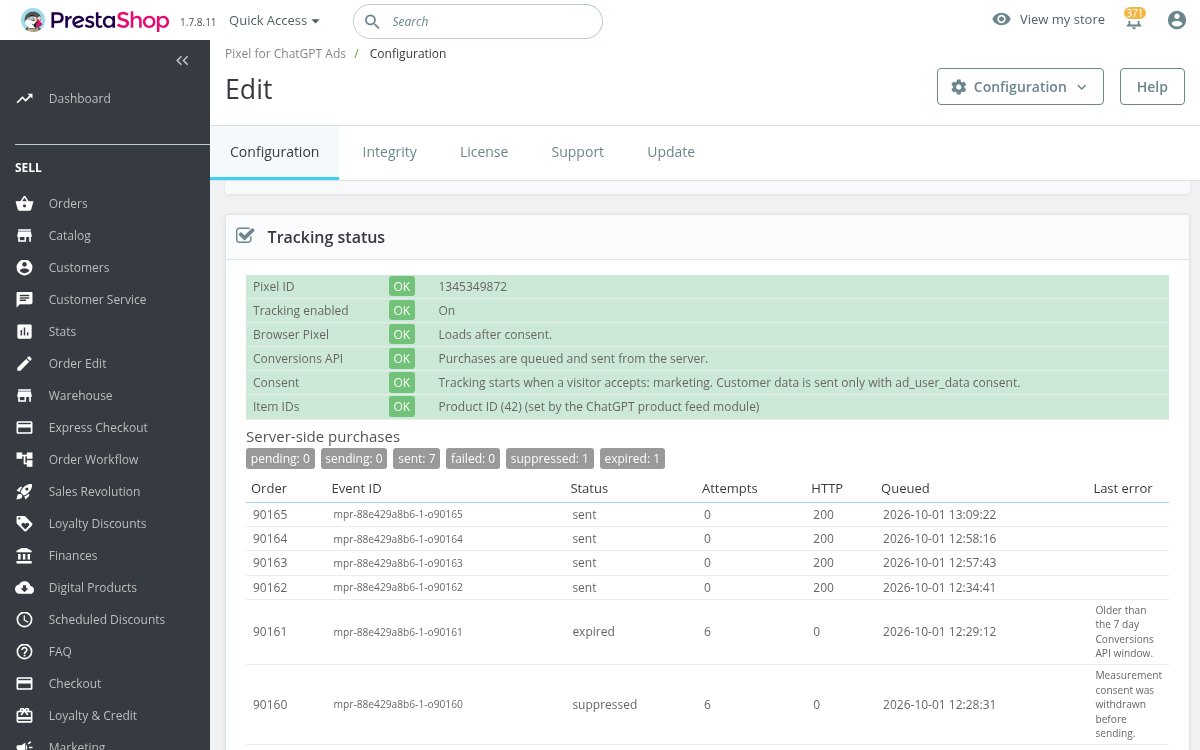
Otwórz "Configuration" i przeczytaj "Tracking status". Potwierdź Pixel ID, przełącznik śledzenia, stan przeglądarki, stan serwera, integrację zgody i źródło identyfikatorów pozycji. Poniżej "Server-side purchases" pokazuje liczniki stanów i dziesięć najnowszych wierszy z "Order", "Event ID", "Status", "Attempts", "HTTP", "Queued" i "Last error".
Test ścieżki klienta
- Użyj czystej sesji przeglądarki klienta, aby wykluczenie pracowników nie zablokowało testu.
- Przed zgodą sprawdź, czy zewnętrzny Pixel nie został załadowany. Przyznaj skonfigurowane pozwolenie marketingowe i sprawdź dozwolone żądania przeglądarkowe.
- Odwiedź produkt, dodaj go do koszyka, rozpocznij składanie zamówienia i utwórz konto inne niż gościnne, jeśli te zdarzenia są włączone.
- Zrealizuj autoryzowany rzeczywisty zakup w sklepie produkcyjnym. Sprawdź wiersz kolejki zamówienia, odpowiedź i "Event ID".
- Poczekaj na uruchomienie zadania i potwierdź poprawną wysyłkę. Osobno sprawdź diagnostykę systemu docelowego.
- Przetestuj odmowę i wycofanie zgody w oddzielnej sesji. Sprawdź, czy wysyłanie zdarzeń oczekujących zamówień jest blokowane po otrzymaniu wycofania zgody.
Zakupy przeglądarkowe i serwerowe używają wspólnego identyfikatora zakupu do deduplikacji. Platforma reklamowa odpowiada za atrybucję i czas udostępnienia raportów. Blokery reklam, niedostępne skrypty, odrzucone dane uwierzytelniające i przetwarzanie platformy mogą wpływać na wynik.
W PrestaShop 1.6 sprawdź dodawanie do koszyka z klasycznym blokiem koszyka. Własne motywy, moduły zamawiania, formularze i integracje czatu wymagają osobnego testu funkcjonalnego.

Rozwiązywanie problemów z brakującymi zdarzeniami
Nic nie jest śledzone
Sprawdź "Tracking enabled", "Pixel ID", przełączniki zdarzeń i "Tracking status". Przeczytaj komunikaty o przejęciu obsługi lub hoście testowym. Przy wymaganej zgodzie sprawdź mapowanie MPR Cookies Revolution do ad_storage i ad_user_data. Użyj czystej sesji klienta.
Zakupy serwerowe kończą się niepowodzeniem
Przeczytaj "Last error" i "HTTP". Sprawdź, czy wychodzące HTTPS do bzr.openai.com działa i czy Conversions API key odpowiada Pixel ID i nie jest Advertiser API key. Najpierw popraw konfigurację, następnie użyj "Retry failed events" i uruchom zadanie. Zdarzenia wygasłe, wstrzymane, zatrzymane i ostateczne pokazują powód; usuń go i po ponowieniu sprawdź kolejkę jeszcze raz.
Tryb testowy lub odmowa testu połączenia
Wykryty adres środowiska deweloperskiego lub testowego blokuje rzeczywiste śledzenie wychodzące. "Check test-mode availability" nadal nic tam nie wysyła. Nie traktuj odmowy jako nieudanego sprawdzenia danych API.
Zapis diagnostyki
Otwórz panel "Troubleshooting" w "Configuration". Włącz "Recording", wybierz "24 hours", kliknij "Save" i odtwórz problem. Rejestrowanie wyłączy się po wybranym czasie. Użyj "Integrity" do kontroli infrastruktury modułu, gdy ta opcja jest dostępna.
Wyłączenie lub odinstalowanie
Zatrzymanie śledzenia
Wyłącz "Tracking enabled" i zapisz. Wyłącza to ścieżki przeglądarkowe i serwerowe modułu. Zdarzenia już przyjęte przez platformę reklamową pozostają poza kontrolą sklepu.
Odinstalowanie
Zrób kopię potrzebnych danych z kolejki lub diagnostyki. Odinstaluj przez "Module Manager". Odinstalowanie usuwa konfigurację, menu i zadania tego modułu. Wspólne tabele kolejki konwersji i atrybucji są usuwane tylko wtedy, gdy żaden inny zainstalowany moduł ich nie potrzebuje, a pozostałe wspólne tabele śledzenia mają własne reguły, więc część wspólnych rekordów śledzenia może pozostać.
Pytania
Brak pytań o ten moduł
Zapytaj o instalację, zgodność lub konfigurację. Odpowiedzi pojawią się tutaj.
Znane problemy
2
Śledzenie konkretnego odwiedzającego na stronach z pamięci podręcznej
Zdarzenie rejestracji tracone podczas wstępnego ładowania strony
Zgłoszenia funkcji
4
Zaimplementowane
Śledzenie ChatGPT Ads w przeglądarce
Konwersje zakupów po stronie serwera
Test zakupu tylko do walidacji
Śledzenie kontaktów i zaangażowania
Dziennik zmian
v1.0.12026-10-02
- Changedmodule name to Pixel for ChatGPT Ads
Starsze wersje
v1.0.02026-10-01
- OpenAI Pixel for ChatGPT Ads, loaded only after visitor consent
- Page views, product views, add to cart, checkout starts, registrations and orders, each with its own switch
- Every order also sent from the store server through the Conversions API, with retries
- One shared order reference so ChatGPT Ads counts each sale once
- Product references matched to the ChatGPT product feed
- Consent from MPR Cookies Revolution on server and browser; withdrawal cancels orders not yet sent
- Test purchase checked by ChatGPT Ads without recording
Demo
Przetestuj pełny moduł przed zakupem
Licencję kupisz później, a ustawienia zostaną.
- Twoje 30-dniowe demo Przetestuj go we własnym sklepie przez 30 dni od pierwszej instalacji.
- Gotowy sklep demo Poznaj gotowy sklep demo w przeglądarce.
- Bez rejestracji Bez konta, adresu e-mail ani domeny sklepu.
Pobierając, akceptujesz warunki dema i politykę prywatności.
Otwierając to demo, akceptujesz regulamin wersji demo oraz politykę prywatności.