

Product Videos: konfiguracja i pomoc
Szybki start
- Prześlij i zainstaluj ZIP Product Videos, wybierz jeden sklep i otwórz Product Videos > "Settings" > "Configuration".
- Pozostaw "Display mode" na "Video strip below the gallery", "Show video strip" na "On" i "Show listing badges" na "On". Przy pierwszym teście pozostaw automatyczne odtwarzanie na "Off" i zapisz.
- Otwórz zapisany produkt i wybierz "Add a video" w jego interfejsie Product Videos.
- Wybierz "Link" i podaj "Video URL" lub wybierz "Upload file" z gotowym do odtwarzania w przeglądarce plikiem MP4, WebM albo Ogg mieszczącym się w efektywnym limicie przesyłania.
- Sprawdź "Thumbnail", "Caption", "Description (used for VideoObject schema)" i "Alt text (SEO / accessibility)" w każdym języku. W razie potrzeby dodaj własny obraz podglądu.
- Sprawdź "Autoplay", "Muted", "Consent gate" i "VideoObject JSON-LD". Dodaj film; przy późniejszych zmianach używaj "Save video settings".
- Otwórz stronę produktu i odtwórz film, a następnie sprawdź jego oznaczenie na liście i widok mobilny. Potwierdź poprawność obrazu podglądu, tekstu w danym języku, dźwięku i ewentualnego pytania o zgodę.
Wymaga PrestaShop 1.7.8 lub nowszego oraz PHP 7.1 lub nowszego.
Instrukcja konfiguracji
Zainstaluj moduł i przygotuj multimedia
Prześlij ZIP Product Videos ze strony modułów w panelu administracyjnym i zainstaluj go. Użyj "Configure" lub otwórz Product Videos > "Settings" > "Configuration".
Wymaga PrestaShop 1.7.8 lub nowszego oraz PHP 7.1 lub nowszego.
Przygotuj film gotowy do odtwarzania w przeglądarce lub dostępny adres URL źródła. Obsługiwane linki obejmują YouTube, Vimeo, Dailymotion i bezpośrednie odnośniki do filmów na własnym hostingu. Lokalne przesyłanie obsługuje MP4, WebM i Ogg. Bezpośrednie linki do filmów na własnym hostingu obsługują także M4V i OGV. Pliki są przechowywane w dostarczonej postaci. Moduł nie transkoduje nagrań ani nie tworzy napisów lub tłumaczeń.
Do przesyłanych obrazów podglądu używaj JPG, PNG, WebP lub GIF. Serwer wymaga wykrywania typów plików przez Fileinfo lub mime_content_type oraz obsługi GD dla przetwarzanych formatów obrazów podglądu. Animowanych plików GIF nie można kadrować.
Sklep musi móc tworzyć i zapisywać multimedia w img/mprproductvideos/. Limity przesyłania PHP i dostępne miejsce muszą wystarczać na filmy oraz obrazy podglądu. Filmy na własnym hostingu nie wymagają zewnętrznego konta w serwisie wideo. Filmy na zewnętrznym hostingu zależą od dostępności dostawcy i jego uprawnień do odtwarzania.
Wybierz jeden sklep przed edycją ustawień lub filmów w multistore. Profil pracownika wymaga odpowiednich uprawnień do wyświetlania, dodawania, edycji lub usuwania na stronie konfiguracji modułu. Zapisz produkt przed dodaniem jego filmów.
Dodaj pierwszy film
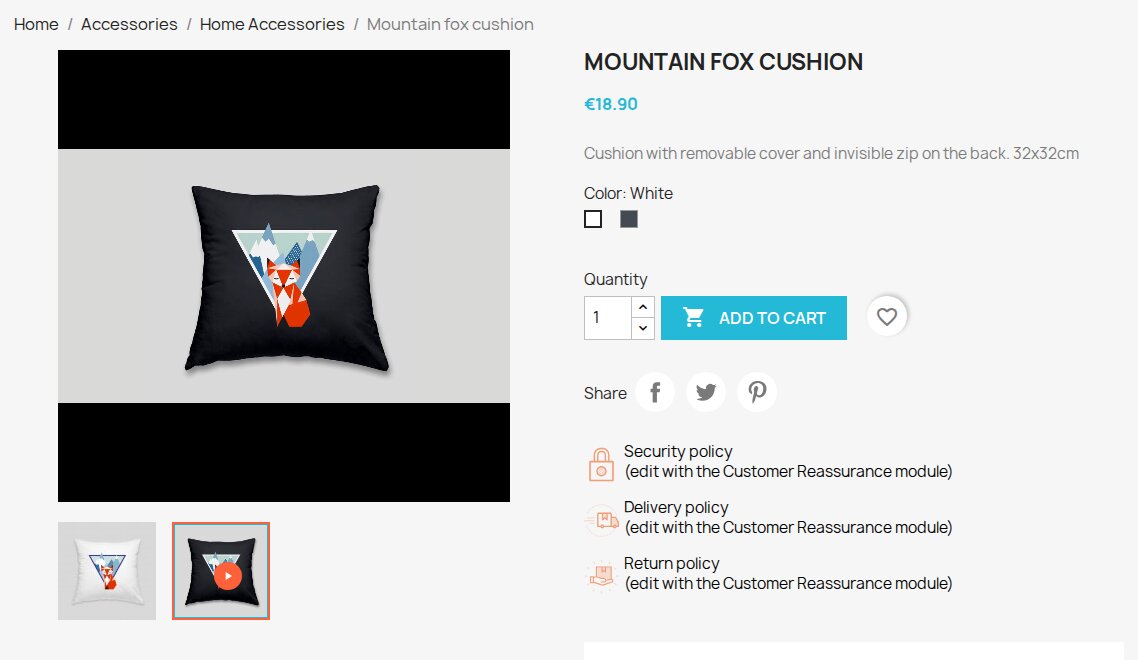
- Otwórz "Configuration" w wybranym sklepie. Przy pierwszym sprawdzaniu umiejscowienia pozostaw "Display mode" na "Video strip below the gallery".
- Pozostaw "Show video strip" i "Show listing badges" włączone. Przy pierwszym teście pozostaw automatyczne odtwarzanie wyłączone. Zapisz.
- Otwórz zapisany produkt i wybierz "Add a video" w jego interfejsie Product Videos, również w obszarze zdjęć, jeśli dostępna jest tam integracja panelu administracyjnego.
- Wybierz "Link" i wpisz "Video URL" lub wybierz "Upload file" i wskaż obsługiwany plik.
- Sprawdź "Thumbnail", "Caption", "Description (used for VideoObject schema)" i "Alt text (SEO / accessibility)" w każdym języku. Dodaj obraz podglądu, jeśli nie można go pobrać ani przechwycić.
- Ustaw "Consent gate" na "On", jeśli film ma czekać na zgodę. Sprawdź "Autoplay", "Muted" i "VideoObject JSON-LD", a następnie dodaj film. Przy późniejszych zmianach używaj "Save video settings".
- Otwórz stronę produktu i odtwórz film. Otwórz listę kategorii i sprawdź oznaczenie odtwarzania. Sprawdź ten sam produkt w widoku mobilnym i w każdym opublikowanym języku.
Potwierdź, że pojawia się właściwy obraz podglądu, źródło jest odtwarzane, a skonfigurowane pytanie o zgodę pojawia się przed załadowaniem zdalnego odtwarzacza. Sprawdź dźwięk oddzielnie, ponieważ ograniczenia przeglądarki i dostawcy mogą na niego wpływać.
Ustaw wartości domyślne sklepu
Otwórz Product Videos > "Settings" > "Configuration". Te wartości dotyczą wybranego sklepu, o ile produkt lub film ich nie nadpisuje.
| Ustawienie | Wartość początkowa | Co kontroluje i kiedy je zmienić |
|---|---|---|
| "Display mode" | "Video strip below the gallery" | Wybierz osobną sekcję lub "Inside the product gallery" dla obsługiwanej natywnej galerii. Po zmianie sprawdź używany szablon. |
| "Show video strip" | "On" | Włącza sekcję filmów. Pozostaw "On" również w trybie galerii. Ustaw "Off", jeśli chcesz korzystać wyłącznie z zakładki. |
| "Show product tab" | "Off" | Włącz, aby dodać sekcję "Videos" przez integrację dodatkowej treści produktu lub zakładek szablonu. |
| "Enable VideoObject JSON-LD" | "On" | Dostarcza dane strukturalne filmu na stronach produktów, gdy dostępne są wymagane informacje. |
| "Autoplay product-page videos by default" | "Off" | Pozwala na automatyczne rozpoczęcie odtwarzania odpowiedniego filmu okładkowego w obsługiwanej galerii. Nie uruchamia każdego filmu w pasku ani zakładce. |
| "Mute product-page videos by default" | "Off" | Ustawia dziedziczony wybór dźwięku. Automatyczne odtwarzanie okładki galerii wymusza wyciszenie. |
| "Show listing badges" | "On" | Dodaje przycisk odtwarzania do obsługiwanych list produktów. |
| "Autoplay video on listing miniatures" | "Off" | Próbuje automatycznie odtwarzać film okładkowy nad jego zdjęciem na liście, gdy jest wystarczająco widoczny. Włącz dopiero po sprawdzeniu obciążenia strony i odtwarzania. |
| "Mute listing autoplay" | "Off" | Żąda wyciszonego odtwarzania na listach. Włącz razem z automatycznym odtwarzaniem na listach, jeśli chcesz cichego automatycznego uruchamiania. Automatyczne odtwarzanie z dźwiękiem może zostać zablokowane. |
| "Enable hover preview" | "Off" | Włącza wyciszone podglądy filmów na własnym hostingu na urządzeniach obsługujących najechanie wskaźnikiem. |
| "Require consent before embeds" | "Off" | Uzależnia załadowanie odtwarzacza i zdalnego obrazu podglądu od zgody. Może także obejmować filmy na własnym hostingu, które dziedziczą to ustawienie. |
| "Default aspect ratio" | 16:9 |
Ustawia proporcje kadru i kształt przycięcia obrazu podglądu. Wpisz proporcje, takie jak 16:9, lub wartość procentową, taką jak 56.25%. |
| "Maximum video upload size (MB)" | 0 |
Korzysta z limitu serwera. Wpisz nieujemną liczbę całkowitą, aby nałożyć limit modułu. Ten sam efektywny limit dotyczy przesyłania obrazów podglądu. |
Akceptowany zakres proporcji wynosi od 1:3 do 5:1, co odpowiada wysokościom procentowym od 300% do 20%. Nieprawidłowe wartości są odrzucane.
Efektywny maksymalny rozmiar przesyłania nie może przekroczyć upload_max_filesize ani post_max_size w PHP. Zwiększenie ustawienia modułu nie zwiększa tych limitów serwera. Formularz pokazuje bieżące maksimum serwera.
Nadpisz ustawienia dla produktu lub filmu
Ustawienia produktu
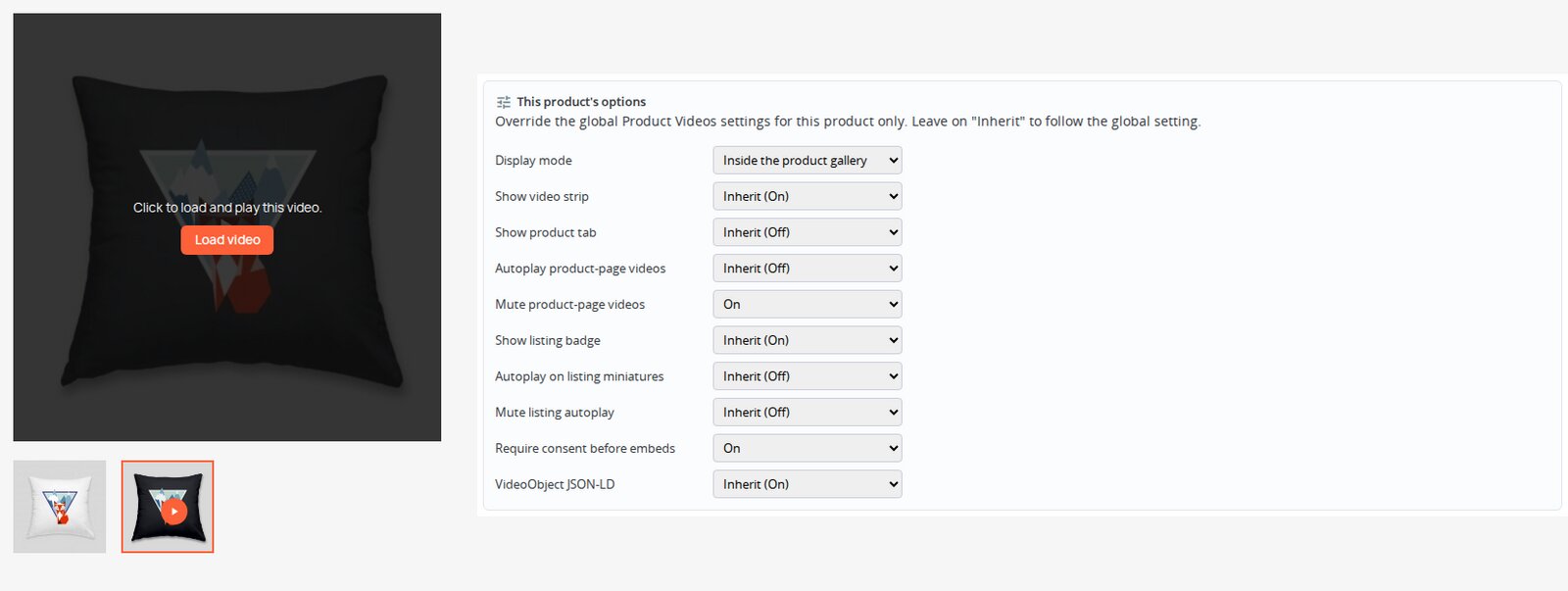
Otwórz "This product's options" w panelu Product Videos produktu. Nowe nadpisania produktu mają wartość "Inherit". Oznacza to korzystanie z bieżącej wartości wybranego sklepu.
"Display mode" oferuje także "Video strip below gallery" i "Inside the product gallery". Następujące opcje oferują "Inherit", "On" i "Off":
- "Show video strip"
- "Show product tab"
- "Autoplay product-page videos"
- "Mute product-page videos"
- "Show listing badge"
- "Autoplay on listing miniatures"
- "Mute listing autoplay"
- "Require consent before embeds"
- "VideoObject JSON-LD"
Zmień nadpisanie produktu, gdy wymaga on innego umiejscowienia lub odtwarzania. Przywróć "Inherit", jeśli ma ponownie korzystać z ustawienia sklepu.
Podgląd po najechaniu, proporcje i limity przesyłania pozostają ustawieniami sklepu.
Ustawienia filmu
W edytorze filmu "Autoplay", "Muted", "Consent gate" i "VideoObject JSON-LD" oferują "Inherit", "On" i "Off". "Inherit" korzysta z efektywnego ustawienia produktu, a następnie z wartości domyślnej sklepu. Jawnie wybrana opcja filmu ma pierwszeństwo dla tego filmu.
Automatyczne odtwarzanie i wyciszenie na listach korzystają z oddzielnych ustawień sklepu lub produktu. Opcje "Autoplay" i "Muted" filmu nie nadpisują tych ustawień list.
Edytuj źródło, obraz podglądu i tłumaczenia tekstu
Użyj "Add a video", aby dodać nowy rekord. Otwórz istniejący film, aby go zmienić.
| Opcja edytora | Co wpisać lub sprawdzić |
|---|---|
| "Link" / "Video URL" | Dostępny adres URL obsługiwanego dostawcy lub obsługiwany bezpośredni adres URL filmu. Rozpoznany dostawca może zwrócić tytuł i obraz podglądu. |
| "Upload file" | Gotowy do odtwarzania w przeglądarce plik MP4, WebM lub Ogg mieszczący się w efektywnym limicie przesyłania. Rozszerzenie musi odpowiadać wykrytemu typowi pliku. |
| "Video source" | Sprawdź zapisane źródło. Możesz wkleić inny link, aby je zastąpić. |
| "Replace video file" | Wybierz plik zastępczy podczas edycji zapisanego filmu. |
| "Thumbnail" / "Replace thumbnail" | Dodaj własny obraz podglądu, jeśli automatyczny obraz jest niedostępny lub nieodpowiedni. |
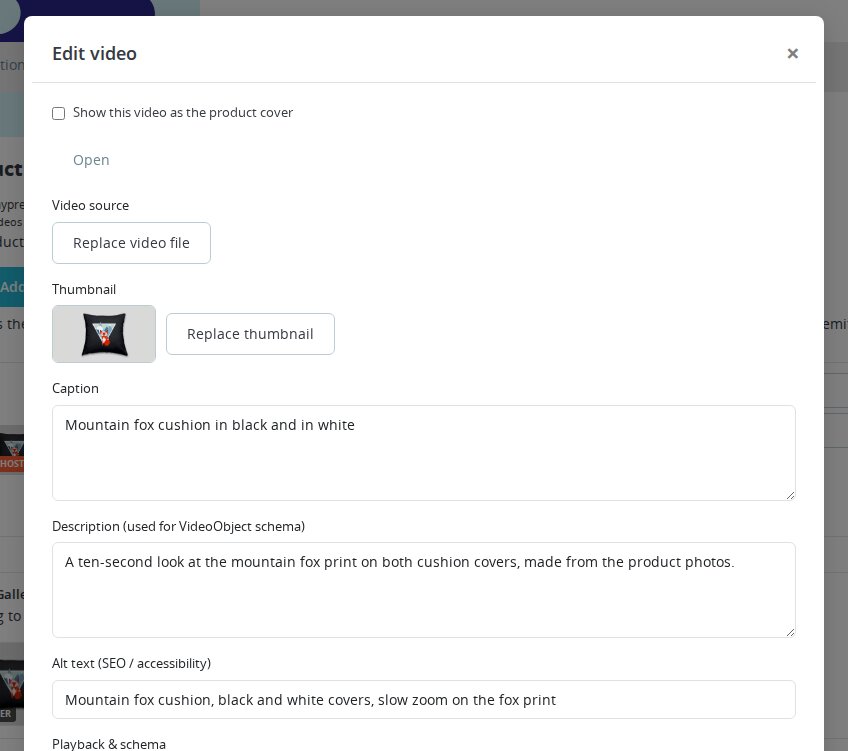
| "Caption" | Wpisz tytuł filmu w każdym języku. Jest to tytuł tekstowy, a nie ścieżka napisów do mowy. |
| "Description (used for VideoObject schema)" | Wpisz przetłumaczony opis filmu używany w danych strukturalnych. |
| "Alt text (SEO / accessibility)" | Opisz obraz podglądu w każdym języku. |
| "Set as product cover" | Wybierz ten film jako film okładkowy produktu w wybranym sklepie. |
| "Playback & schema" | Sprawdź "Autoplay", "Muted", "Consent gate" i "VideoObject JSON-LD". |
Jeśli przesyłany film nie ma obrazu podglądu, przeglądarka używana do edycji próbuje przechwycić nieruchomą klatkę. Prześlij własny obraz podglądu, jeśli przechwycenie się nie powiedzie lub obraz jest nieodpowiedni.
Wybierz opcję kadrowania miniatury, aby zmienić położenie i powiększenie obrazu w kadrze. Skonfigurowane proporcje określają kształt przycięcia. Jego przetworzenie wymaga obsługi obrazów na serwerze. Użyj nieruchomego obrazu, jeśli animowanego GIF-a nie można przyciąć.
Użyj "Save video settings", aby zapisać zmianę. Otwórz ponownie, aby sprawdzić zapisane źródło, obraz i pola językowe. "Delete" usuwa wybrany film i zwalnia jego przesłane pliki, gdy żaden pozostały rekord ich nie potrzebuje.
Uporządkuj zdjęcia, filmy i okładkę
Użyj "Gallery order (images + videos)", aby przeciągnąć zdjęcia i filmy do zamierzonej kolejności. Moduł zapisuje także kolejność zdjęć produktu. W trybie multistore ustawienia i rekordy filmów należą do wybranego sklepu, ale kolejność zdjęć produktu jest współdzielona przez sklepy korzystające z tych zdjęć.
Dla produktu i sklepu wybierany jest tylko jeden film okładkowy. W obsługiwanej natywnej galerii staje się on pierwszym wyświetlanym medium. Na listach jego obraz podglądu może reprezentować produkt, jeśli obraz jest dostępny i zgoda pozwala go załadować. Sprawdź okładkę po zmianie wyboru filmu lub natywnego zdjęcia okładkowego.
Dla prezentacji składanego krzesła wypróbuj taki układ:
- Ustaw "Display mode" na "Inside the product gallery", a "Show video strip" na "On".
- Pozostaw zdjęcie ogólne jako okładkę.
- Uporządkuj multimedia następująco: zdjęcie ogólne, demonstracja rozkładania, zdjęcie zawiasu.
- Ustaw "Caption" filmu na Jak rozłożyć i złożyć krzesło. Przy tym teście pozostaw "Autoplay" na "Off".
- Ustaw "Consent gate" na "On", jeśli chcesz uzyskać zgodę przed załadowaniem tego filmu.
Przykładowy produkt, zdjęcia i film dostarczasz samodzielnie.

Wybierz umiejscowienie w sklepie
Strona produktu
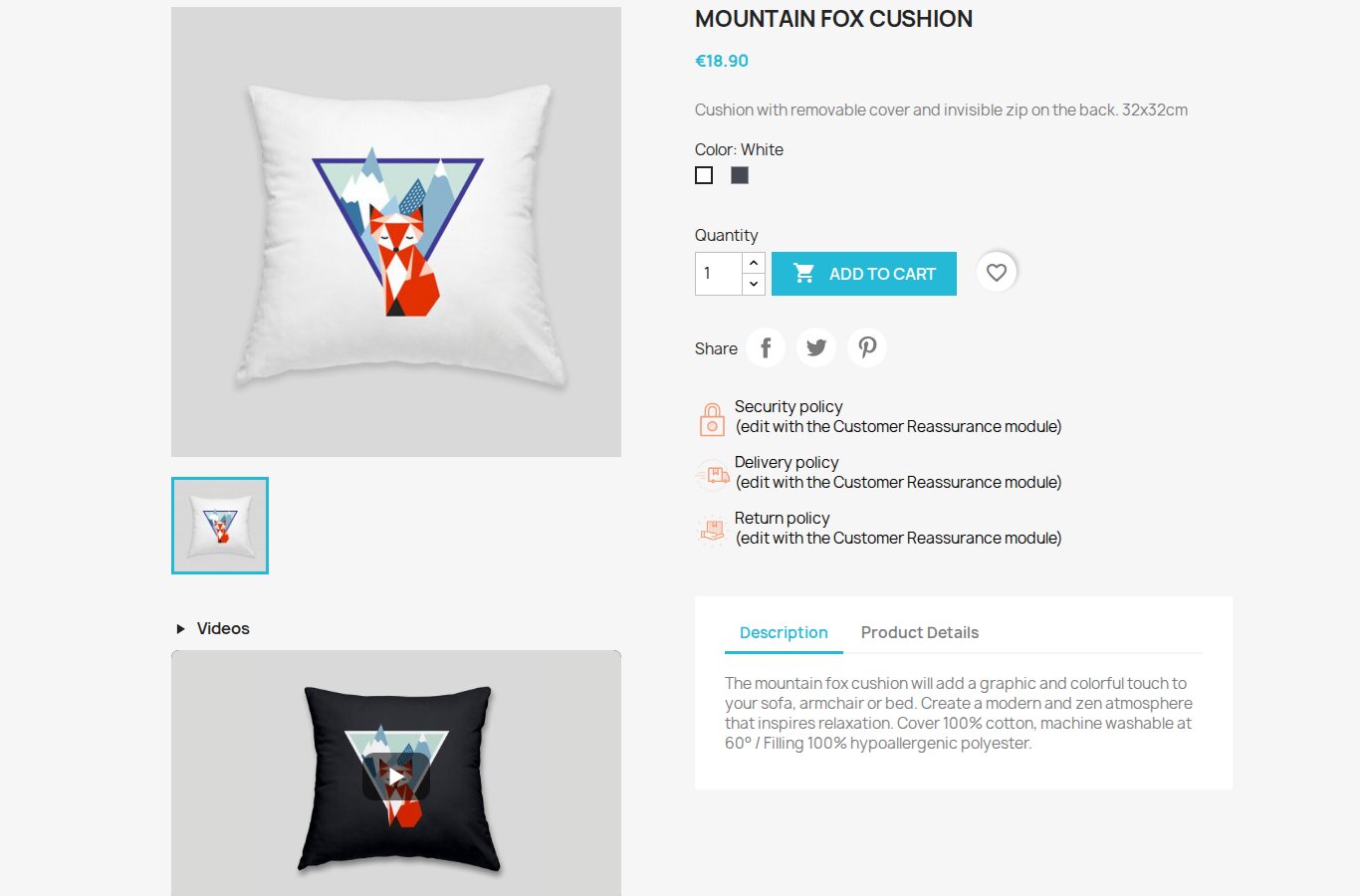
Osobny pasek filmów jest początkowym trybem wyświetlania. Możesz także włączyć "Show product tab". Aby instrukcje były zgrupowane wyłącznie w zakładce "Videos", włącz "Show product tab" i wyłącz "Show video strip".
Wyświetlanie w galerii obsługuje Classic i Hummingbird; dołączono również adapter dla starszego motywu default-bootstrap. Przy innych motywach i mocno zmienionych galeriach sprawdź położenie filmów. Jeśli oczekiwana galeria jest niedostępna, moduł wyświetla osobną sekcję filmów.
Wybranie filmu tworzy jego odtwarzacz. Wybranie innego zdjęcia lub filmu zatrzymuje poprzedni odtwarzacz galerii. Strona produktu korzysta z aktywnych rekordów filmów dla bieżącego produktu, sklepu i języka.
Przy zgodnej koordynacji z Gallery Revolution moduł Product Videos dodaje sekcję filmów do obszaru galerii zarządzanego przez ten moduł i unika ponownego wyświetlania jej w natywnej pozycji. Jeśli taki udział jest niedostępny lub nie ma pewności co do zarządzania obszarem, używa widocznej sąsiedniej sekcji. Nie każdy układ Gallery Revolution pokazuje filmy jako slajdy, więc przeczytaj komunikat o umiejscowieniu w "Configuration" i sprawdź stronę produktu.
Listy produktów
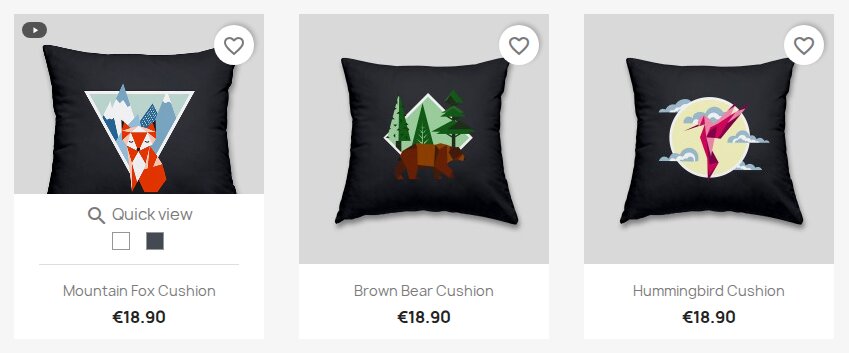
Znacznik na liście otwiera okno z filmami i miniaturami produktu. Obsługiwane listy obejmują kategorie, wyszukiwanie, producentów, dostawców, promocje, nowe produkty i bestsellery. Elementy sterujące pozostają dostępne po obsługiwanych odświeżeniach listy produktów.
Opcjonalne automatyczne odtwarzanie na listach wymaga filmu okładkowego i odpowiedniej przeglądarki. Rozpoczyna się, gdy co najmniej 60% obserwowanego obszaru multimediów jest widoczne. Jednocześnie działa tylko jeden odtwarzacz automatycznego odtwarzania na liście. Odtwarzanie zatrzymuje się, gdy widoczność spadnie poniżej progu.
Podglądy po najechaniu korzystają z filmów na własnym hostingu, odtwarzają je bez dźwięku i zatrzymują po odsunięciu wskaźnika. Wymagane jest urządzenie obsługujące najechanie. Preferencje ograniczonego ruchu oraz zgłoszonego oszczędzania danych lub wolnego połączenia wyłączają automatyczne odtwarzanie okładek i podglądy po najechaniu. Filmy na listach wymagające zgody pomijają automatyczne odtwarzanie i odtwarzanie po najechaniu, a do pytania o zgodę prowadzi ich oznaczenie.
Aby uzyskać cichy podgląd ruchu tkaniny, użyj filmu na własnym hostingu, włącz "Enable hover preview" i sprawdź urządzenie obsługujące najechanie. Zachowaj oznaczenie na liście umożliwiające otwieranie okna filmu.
Skonfiguruj i sprawdź zgodę
Włącz "Require consent before embeds" na poziomie sklepu lub produktu albo ustaw "Consent gate" filmu na "On". Na poziomie sklepu zgoda początkowo ma wartość "Off", więc włącz ją wszędzie tam, gdzie wymagasz pytania o zgodę.
W przypadku filmu wymagającego zgody odtwarzacz i zdalny obraz podglądu czekają na zgodę. Obrazy podglądu zapisane przez moduł w ścieżce sklepu img/mprproductvideos/ pozostają widoczne. Zgoda jest zapamiętywana dla każdego dostawcy w pamięci lokalnej danej przeglądarki. Wyczyszczenie tej pamięci usuwa zapamiętany wybór. Jeśli pamięć przeglądarki jest niedostępna, przeglądarka nie zapamięta zgody na kolejne wizyty.
Ten wybór jest niezależny od Cookies Revolution. Wybór w jednym interfejsie nie aktualizuje automatycznie drugiego. Dotyczy także filmów na własnym hostingu, gdy ich efektywne ustawienie zgody jest włączone.
Przetestuj profil przeglądarki bez zapisanej zgody. Sprawdź pytanie przed odtwarzaniem, udziel zgody i potwierdź odtwarzanie filmu. Odśwież stronę i sprawdź inny film tego samego dostawcy. Wyczyść pamięć, gdy chcesz powtórzyć test pierwszej wizyty.
Sprawdź dane strukturalne filmu
Pozostaw "Enable VideoObject JSON-LD" włączone, jeśli chcesz, aby moduł generował dane strukturalne dla kwalifikujących się filmów. Nadpisanie produktu lub filmu może je wyłączyć.
Wygenerowanie danych wymaga nazwy, miniatury i daty przesłania. Moduł używa tytułu filmu lub nazwy produktu. Preferuje zapisany opis filmu, następnie tytuł filmu, krótki opis produktu i nazwę produktu. Jeśli źródło nie ma daty przesłania, używa daty dodania filmu do sklepu. Prawidłowy zapisany czas trwania jest dołączany, gdy jest dostępny.
Dodaj własny obraz podglądu, jeśli miniatura jest niedostępna. Po zapisaniu sprawdź źródło strony produktu pod kątem VideoObject. Te informacje opisują nagranie.
Weryfikacja i rozwiązywanie problemów
Po zmianie umiejscowienia, odtwarzania lub źródła sprawdź stronę produktu i co najmniej jedną obsługiwaną listę w rzeczywistym szablonie. Sprawdź każdy język, widok mobilny, pytanie o zgodę przed jej udzieleniem, ręczne odtwarzanie i dźwięk. Odśwież edytor produktu, aby potwierdzić zapisaną kolejność i okładkę.
| Problem | Co sprawdzić |
|---|---|
| Nie można użyć "Add a video" lub ustawień | Zapisz produkt, wybierz jeden sklep i sprawdź uprawnienia pracownika do "Configuration". Odśwież stronę panelu administracyjnego, jeśli token sesji wygasł. |
| Filmy galerii pozostają w osobnej sekcji | Potwierdź "Inside the product gallery", pozostaw "Show video strip" na "On" i sprawdź obsługiwaną strukturę HTML galerii oraz komunikat Gallery Revolution. |
| Zakładka produktu się nie pojawia | Włącz "Show product tab" i sprawdź, czy szablon wyświetla odpowiednią integrację dodatkowej treści produktu. |
| Plik jest odrzucany | Sprawdź dozwolone rozszerzenie, wykryty typ MIME, limit modułu i limity przesyłania PHP. Rozszerzenia filmów muszą odpowiadać typom MIME. |
| Przesyłanie lub usuwanie nie działa | Sprawdź uprawnienia zapisu i miejsce w img/mprproductvideos/, tymczasowy katalog przesyłania oraz logi sklepu. |
| Brakuje obrazu podglądu lub kadrowanie się nie udaje | Prześlij obsługiwany nieruchomy obraz. Sprawdź obsługę GD i limity plików. Użyj własnego obrazu, jeśli pobranie danych od dostawcy lub przechwycenie klatki w przeglądarce nie działa. |
| Automatyczne odtwarzanie się nie uruchamia | Sprawdź odpowiednią okładkę i efektywne ustawienia. Włącz wyciszenie automatycznego odtwarzania na listach. Sprawdź zgodę, ograniczony ruch, oszczędzanie danych, widoczność oraz ograniczenia przeglądarki i dostawcy. |
| Podgląd po najechaniu się nie uruchamia | Użyj filmu na własnym hostingu i urządzenia obsługującego najechanie. Sprawdź ustawienie podglądu sklepu, zgodę oraz preferencje ruchu i danych. |
| Zdalny obraz podglądu pozostaje ukryty | Udziel zgody dla filmu lub użyj obrazu podglądu przesłanego do magazynu modułu. |
| Brakuje VideoObject | Sprawdź ustawienia sklepu, produktu i filmu oraz wymagane nazwę, obraz podglądu i datę. |
Moduł nie udostępnia raportów oglądalności ani zapisanych pozycji odtwarzania. Samodzielnie utrzymujesz nagrania, obrazy podglądu i przetłumaczone teksty.
Odinstalowanie
Przed usunięciem wykonaj kopię zapasową rekordów filmów, przetłumaczonych tekstów, ustawień i przesłanych plików. Użyj akcji "Uninstall" modułu.
Pomyślne odinstalowanie usuwa tabele filmów, ustawienia i przesłane multimedia. Filmy przechowywane u zewnętrznych dostawców pozostają tam. Jeśli czyszczenie przesłanych multimediów się nie powiedzie, odinstalowanie zatrzymuje się przed usunięciem schematu. Sprawdź uprawnienia plików i logi PrestaShop, a następnie ponów próbę.
Pytania
Brak pytań o ten moduł
Zapytaj o instalację, zgodność lub konfigurację. Odpowiedzi pojawią się tutaj.
Znane problemy
13
Kolejność filmów zmieniała się między galeriami
Interakcje z galerią przerywały odtwarzanie filmu
Żądania panelu administracyjnego nie działały w PrestaShop 9
Zapis filmu nadpisywał przetłumaczone dane
Ustawienia filmów mogły przenikać między sklepami
Dodanie filmu mogło się nie udać lub tworzyć duplikaty
Nieudane dodanie filmu mogło pozostawiać brakujące multimedia
Okładki zdjęć i filmów mogły ze sobą kolidować
Nieudana deinstalacja mogła usuwać używane multimedia
Nowa instalacja lub edycja produktu nie działały
Zapisana kolejność filmów mogła być odwrócona
Błędy miniatur nie były poprawnie zgłaszane
Wzmocnienie zabezpieczeń
Zgłoszenia funkcji
7
Zaimplementowane
Filmy w galeriach produktów
Wgrywane filmy i Dailymotion
Kadrowanie i przesuwanie miniatur
Wspólny edytor wideo
Obsługa galerii Hummingbird
Zgoda przed wczytaniem multimediów
Pełna integracja wideo z PrestaShop 1.6
Dziennik zmian
v1.6.32026-10-07
- Installs cleanly on a fresh PrestaShop 8.2 shop.
- The video editor opens in the module's dialog on the PrestaShop 8 and 9 product page, with an Add video button and an Edit action on every row; dialogs keep their width and close button on the new back-office theme.
- Every editor action works on PrestaShop 9, including saving the gallery order, setting the cover and deleting.
- When PrestaShop's own image editor adds, removes or reorders images while the page is open, the gallery order refreshes instead of overwriting that change, and unsaved product fields are kept.
- Switching to the module tab no longer marks the product as modified.
- Uploaded videos get neutral consent wording; external embeds keep the provider notice.
- Labels with special characters display correctly in the editor.
Demo
Przetestuj pełny moduł przed zakupem
Licencję kupisz później, a ustawienia zostaną.
- Twoje 30-dniowe demo Przetestuj go we własnym sklepie przez 30 dni od pierwszej instalacji.
- Gotowy sklep demo Poznaj gotowy sklep demo w przeglądarce.
- Bez rejestracji Bez konta, adresu e-mail ani domeny sklepu.
Pobierając, akceptujesz warunki dema i politykę prywatności.
Otwierając to demo, akceptujesz regulamin wersji demo oraz politykę prywatności.