

Backoffice-Schnellsuche: Einrichtung und Hilfe
Schnellstart
- Installieren Sie das Modul über den PrestaShop-Modulmanager und öffnen Sie dort die Konfiguration.
- Öffnen Sie im Standardmenü Erweiterte Einstellungen > „Schnellsuche“ und dann „Konfiguration“. Diese Seite erreichen Sie auch über den Modulmanager.
- Öffnen Sie „Lizenz“. Nutzen Sie „Über mypresta.rocks aktivieren“ mit Ihrem Konto oder geben Sie den erhaltenen Schlüssel ein und wählen Sie „Schlüssel aktivieren“. Kehren Sie zu „Konfiguration“ zurück.
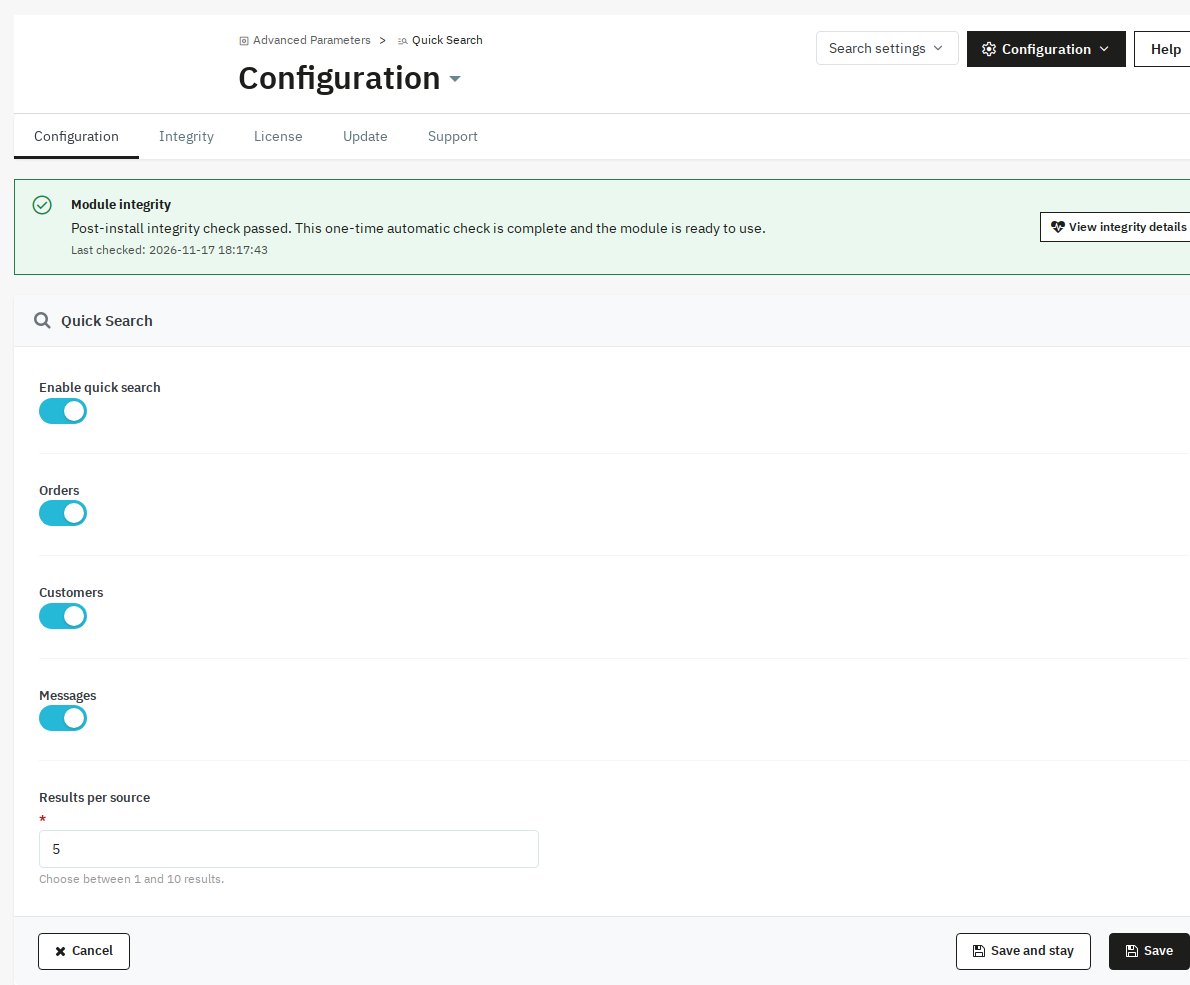
- Wählen Sie „Schnellsuche aktivieren“, „Bestellungen“, „Kunden“ und „Nachrichten“ nach Bedarf. Legen Sie „Ergebnisse pro Quelle“ fest und klicken Sie auf „Speichern“.
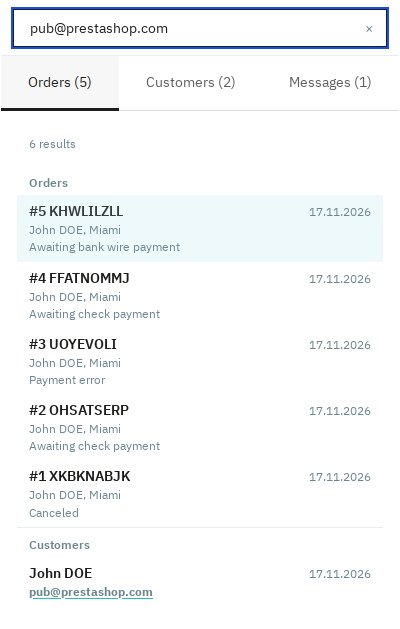
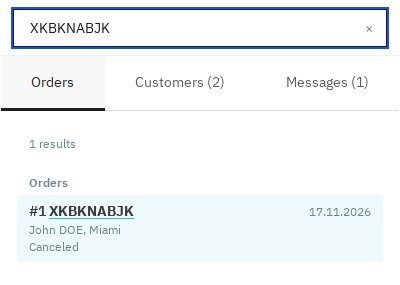
- Öffnen Sie das Benachrichtigungsmenü und suchen Sie eine bekannte Bestellreferenz oder E-Mail-Adresse. Öffnen Sie einen Treffer mit den Pfeiltasten und Enter.
- Leeren Sie das Suchfeld, um zu den Benachrichtigungen zurückzukehren. Wählen Sie bei mehreren Shops den gewünschten Shop aus.
Einrichtungsanleitung
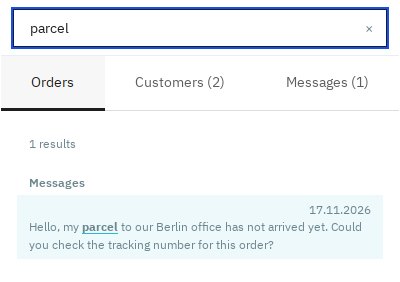
Finden Sie die gesuchte Bestellung, den Kunden oder das Gespräch direkt im Benachrichtigungsmenü Ihres PrestaShop-Backoffice. Die Backoffice-Schnellsuche zeigt gruppierte Ergebnisse mit Links zu den passenden Datensätzen.
Funktionen
- Suche im Benachrichtigungsmenü. Finden Sie Bestellungen, Kunden und Nachrichten im vertrauten Menü.
- Bestellungen nach bekannten Angaben. Nutzen Sie Referenz, Rechnungsnummer, Kundendaten oder Sendungsnummer.
- Kundenakten. Suchen Sie nach Name, E-Mail-Adresse, Firma, ID oder Telefonnummer.
- Kundengespräche. Durchsuchen Sie die integrierten Nachrichten und öffnen Sie das passende Gespräch.
- Mitarbeiterzugriff. Die Suche berücksichtigt die Seitenrechte und ausgewählten Shops des Mitarbeiters.
- Bedienung per Tastatur. Wählen Sie mit den Pfeiltasten, öffnen Sie mit Enter und leeren Sie das Feld mit Escape.
- Passende Quellen. Wählen Sie die angezeigten Gruppen und die Anzahl der Ergebnisse je Gruppe.
- Einstellungen schnell finden. Erreichen Sie Suchschalter, Ergebnisanzahl und Quellen über die Einstellungssuche.
Konfigurationsoptionen
Wählen Sie die Quellen Ihres Teams und die Ergebnisanzahl. Die Tabelle zeigt die Anfangswerte; bereits gespeicherte gemeinsame Sucheinstellungen werden übernommen.
| Einstellung | Standard | Wirkung |
|---|---|---|
| “Schnellsuche aktivieren” | Ein | Blendet die Suche im Benachrichtigungsmenü ein oder aus. |
| “Bestellungen” | Ein | Zeigt Bestellungen bei vorhandenen Leserechten. |
| “Kunden” | Ein | Zeigt Kunden bei vorhandenen Leserechten. |
| “Nachrichten” | Ein | Zeigt native Servicegespräche bei vorhandenen Leserechten. |
| “Ergebnisse pro Quelle” | 5 | Höchstzahl angezeigter Treffer je Quelle; ganze Zahl von 1 bis 10. |
Übernehmen Sie Ihre Auswahl mit „Speichern“. Zusätzlich registrierte Quellen erhalten einen eigenen, anfangs aktiven Schalter. Beteiligte Module verwenden diese gemeinsamen Sucheinstellungen, die beim Entfernen dieses Moduls erhalten bleiben.
Wählen Sie für die Diagnose einen Shop und öffnen Sie „Troubleshooting“ (Fehlerdiagnose). „Recording“ (Aufzeichnung) ist anfangs aus. „Keep on for“ bestimmt die Dauer: 1, 4, 8 oder 24 Stunden, anfangs 24 Stunden. „Record every visitor“ (alle Besucher aufzeichnen) ist aus; die Zielgruppe sind zunächst Mitarbeiter. „Speichern“ übernimmt die Auswahl, „Preview“ zeigt Ereignisse und „Download diagnostic file“ lädt die Diagnosedatei herunter. Die Aufzeichnung endet nach der gewählten Zeit.
Anwendungsbeispiele
Setzen Sie für eine kürzere Liste „Ergebnisse pro Quelle“ auf 3 und klicken Sie auf „Speichern“. Lassen Sie für die Bestellbearbeitung „Bestellungen“ aktiv und schalten Sie „Kunden“ und „Nachrichten“ aus. Mit einer vollständigen E-Mail-Adresse oder Bestellreferenz finden Sie einen bestimmten Datensatz. Auf Modulseiten öffnet / oder Ctrl+K die Einstellungssuche.
Installation
PrestaShop-Kompatibilität: PS 1.6 – 9.x. Die Suche nutzt die Shopdatenbank und PHP mit mbstring, ctype, JSON und PCRE sowie einen Browser mit JavaScript und Fetch. intl ist optional. Lizenz, Aktualisierung und Support nutzen ausgehendes HTTPS zu mypresta.rocks, OpenSSL und entweder cURL oder PHP-HTTPS-Streams. Modulaktualisierungen benötigen ZIP-Unterstützung.
Funktionsweise
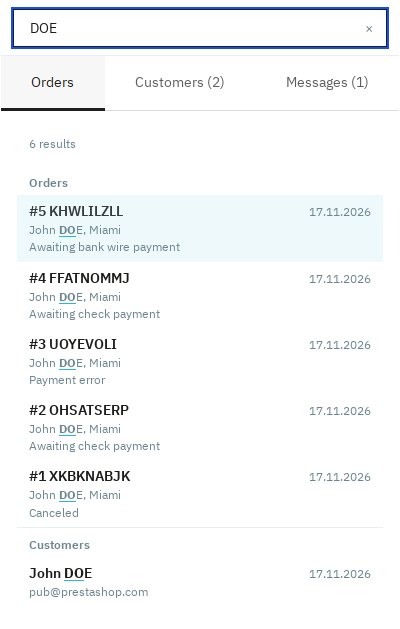
Geben Sie zwei Zeichen oder eine numerische ID in die Benachrichtigungssuche ein. Das Modul durchsucht Ihre Shopdatenbank und gruppiert die Treffer nach Quelle, mit stärkeren Übereinstimmungen zuerst. Alle Wörter müssen passen, die Reihenfolge ist beliebig. Gängige Akzentvarianten werden erkannt. Pfeiltasten wählen, Enter öffnet, Ctrl+Enter oder Cmd+Enter öffnet einen neuen Tab und Escape leert das Feld.
Ehrliche Grenzen
- Die Suche erfasst Bestellungen, Kunden und integrierte Kundennachrichten im Backoffice. Sie zeigt bis zu 10 Ergebnisse je Quelle und akzeptiert bis zu 160 Zeichen und acht Wörter. Breite Suchanfragen können Teilergebnisse liefern; grenzen Sie die Suche mit einer weiteren Angabe ein.
- Seitenrechte der Mitarbeiter und ausgewählte Shops bestimmen den Zugriff. Kundenergebnisse berücksichtigen zusätzlich die gemeinsame Kundennutzung der Shopgruppe.
- Nach einer leeren Suche kann die Tippfehlerhilfe einmal eine Korrektur mit neueren Kunden- und Adresswörtern versuchen. Dafür sind Kundenleserechte und verbleibende Suchzeit nötig. Sie gilt für gewöhnliche Wörter ab fünf Zeichen.
- Ein angepasster Backoffice-Kopfbereich braucht eine Benachrichtigungsstruktur, die das Modul erkennt.
Fehlerbehebung
- Um das Suchfeld anzuzeigen, schalten Sie „Schnellsuche aktivieren“ ein, aktivieren Sie das Modul und erlauben Sie JavaScript im Browser. Öffnen Sie dann das Benachrichtigungsmenü.
- Um einen Datensatz zu finden, aktivieren Sie seine Quelle, wählen Sie den gewünschten Shop und prüfen Sie die Seitenrechte des Mitarbeiters. Versuchen Sie eine bekannte Referenz oder vollständige E-Mail-Adresse.
- Grenzen Sie eine Suche mit Kundenname, Ort oder Bestellreferenz ein.
- Geben Sie zum Speichern eine ganze Zahl von 1 bis 10 ein und verwenden Sie ein Mitarbeiterkonto mit Bearbeitungsrechten. Laden Sie die Seite neu und klicken Sie auf „Speichern“.
- Öffnen Sie bei wiederkehrenden Problemen „Integrity“ für die Integritätsprüfung. Zeichnen Sie in „Troubleshooting“ eine kurze Diagnosesitzung auf, wiederholen Sie die Suche und prüfen Sie die Ereignisse mit „Download diagnostic file“.
Fragen
7
Was kann ich durchsuchen?
Sie durchsuchen Bestellungen, Kunden und Nachrichten des integrierten Kundenservice. Bestellungen finden Sie über Referenz, Rechnungsnummer, Kundenangaben oder Sendungsnummer, Kunden über Name, E-Mail-Adresse, Firma oder Telefon und Gespräche über Nachrichtentext oder Absenderangaben.
Wo suche ich und welche Tasten kann ich nutzen?
Öffnen Sie das Benachrichtigungsmenü und geben Sie zwei Zeichen oder eine numerische ID ein. Pfeiltasten wählen einen Treffer, Enter öffnet ihn. Ctrl+Enter oder Cmd+Enter öffnet einen neuen Tab. Escape leert die Suche.
Wie berücksichtigt die Suche Mitarbeiterrechte?
Die Suche nutzt die bestehenden Seitenrechte und ausgewählten Shops des Mitarbeiters. Kundenergebnisse folgen der gemeinsamen Kundennutzung innerhalb der Shopgruppe. Ihr Team arbeitet damit unter denselben Zugriffsregeln wie im übrigen Backoffice.
Wie wähle ich Quellen und Ergebnisanzahl?
Öffnen Sie „Konfiguration“, wählen Sie die Quellen und setzen Sie „Ergebnisse pro Quelle“ auf 1 bis 10. Klicken Sie auf „Speichern“. Bestellungen, Kunden und Nachrichten sind anfangs aktiv, mit jeweils fünf Ergebnissen.
Welche Grenzen hat die Suche?
Die Suche zeigt Backoffice-Datensätze mit bis zu 10 Ergebnissen je Quelle und akzeptiert 160 Zeichen und acht Wörter. Breite Suchanfragen können Teilergebnisse liefern. Die Tippfehlerhilfe nutzt neuere Kunden- und Adresswörter. Angepasste Kopfbereiche brauchen eine passende Benachrichtigungsstruktur.
Kann ich auch Bestellkommentare meines Teams suchen?
Nein. Die Suche umfasst Bestellungen, Kunden und Nachrichten des integrierten Kundenservice. Finden Sie ein Kundengespräch zu einer Bestellung anhand des Nachrichtentexts oder der Absenderdaten und öffnen Sie es, um das Gespräch fortzusetzen.
Welche Sprachen bietet die Oberfläche?
Das Modul enthält Sprachkataloge für Deutsch, Englisch, Französisch, Spanisch, Italienisch und Polnisch; einige Beschriftungen im Verwaltungsbereich bleiben auf Englisch.
Bekannte Probleme
Keine bekannten Probleme
Für dieses Modul sind derzeit keine offenen oder gelösten Probleme registriert.
Funktionsanfragen
Noch keine Funktionswünsche für dieses Modul
Fehlt Ihnen etwas? Schlagen Sie es vor und verfolgen Sie den Fortschritt hier.
Änderungsprotokoll
v1.1.02026-11-18
- Find orders, customers and native customer-service conversations from the back-office notification menu.
- Look up orders by reference, invoice number, customer details, delivery city or tracking number, then open the matching record.
- Search customer names, email addresses, companies and phone numbers, and find conversations by message text.
- See results grouped by source within the employee's existing page permissions and selected shops.
- Select results with the arrow keys, open them with Enter and clear the search to return to notifications.
- Choose which sources appear and show between 1 and 10 results per source, with 5 as the initial limit.
- Find the search switch, source settings and result limit through the module's settings search.