

Bank Transfer Revolution: Einrichtung und Hilfe
Schnellstart
- Laden Sie die ZIP-Datei unter "Modules" > "Module Manager" hoch und installieren Sie sie. Wählen Sie dann "Configure" für einen bestimmten Shop.
- Öffnen Sie Bankprofile. Füllen Sie Kontoinhaber und die Kennungen der Empfängerbank aus, lassen Sie Aktiv aktiviert und weisen Sie Bestellwährungen (einfaches Routing) zu.
- Belassen Sie unter Konfiguration die Kontoauswahl auf Einfach: eine Überweisungsoption, Konten nach Bestellwährung und prüfen Sie Bei einfacher Auswahl angezeigte Konten.
- Prüfen Sie Format des Verwendungszwecks, Auf der Bestätigungsseite anzeigen und Hinweis zum exakten Betrag anzeigen. Speichern Sie die Einstellungen.
- Geben Sie eine Testbestellung mit Banküberweisung auf und vergleichen Sie Empfängerkonto, Verwendungszweck und Betrag auf der Bestätigungsseite, in den Bestelldetails und in der E-Mail mit den Zahlungsanweisungen.
- Bereiten Sie unter Kontoauszüge eine unterstützte Datei für den Import vor, prüfen Sie Zuordnungen und Posten und verwenden Sie dann Automatischen Abgleich starten oder Prüfen > Betrag zuordnen für eine bekannte Gutschrift.
- Prüfen Sie unter Zahlungsabgleich > Zahlungseingänge und Fehlbeträge den erfassten Zahlungseingang und den Restbetrag. Bestätigen Sie Zahlungseingänge erst, nachdem das entsprechende Geld eingegangen ist.
- Wenn Sie Erinnerungstage oder Automatisch stornieren nach verwenden, aktivieren Sie den gewählten Zeitplan, richten Sie einen authentifizierten Cron-Aufruf ein und prüfen Sie Aufgaben- und Versandergebnisse.
Einrichtungsanleitung
Installieren und den Shop auswählen
Installieren Sie die ZIP-Datei über "Modules > Module Manager > Upload a module". Wählen Sie "Configure" und anschließend einen Shop in der Shopauswahl des Backoffice. Die Ansichten für Konten, Konfiguration, Kontoauszüge und Zahlungsabgleich erfordern einen bestimmten Shop, den Ihr Mitarbeiterkonto verwalten darf.
Erfordert PrestaShop 1.6.1 oder neuer und PHP 7.1 oder neuer.
CAMT.053 verwendet XMLReader und libxml. Die Erstellung von QR-Codes benötigt iconv, und QR-Bilder in E-Mails benötigen GD mit PNG-Unterstützung. Auch das Speichern von Banklogos erfordert GD mit PNG-Unterstützung.
Prüfen Sie, ob der Shop E-Mails versenden kann. Richten Sie regelmäßige authentifizierte Cron-Aufrufe ein, wenn Sie Zahlungserinnerungen, Stornierungen oder den E-Mail-Versand über eine Warteschlange verwenden. Kontoauszüge werden aus Dateien importiert, die Sie hochladen. Es wird keine Live-Verbindung zu einer Bank eingerichtet.

Bankprofile hinzufügen
Das Empfängerkonto eingeben
Öffnen Sie Bankprofile und fügen Sie ein Konto hinzu. Verwenden Sie Interne Bezeichnung, um es für Ihre Mitarbeiter zu kennzeichnen. Füllen Sie Anzeigename, Kontoinhaber und Bankname für die Shopsprachen aus. Kontoinhaber ist in der Standardsprache des Shops erforderlich. Bei leeren Übersetzungen wird diese Sprache verwendet.
Geben Sie die für das Konto passenden Kennungen ein: IBAN, BIC / SWIFT, Britischer Sort Code, Britische Kontonummer, US-Routingnummer oder US-Kontonummer. Ergänzen Sie bei Bedarf Bankadresse, Zahlungsanweisungen, Notiz und Benutzerdefinierte beschriftete Zeilen. Gleichen Sie jede Kennung mit den Angaben Ihrer Bank ab, bevor Sie Kunden die Nutzung erlauben.
Sie können ein Banklogo im Format PNG, JPEG oder GIF hochladen. Die Grenze beträgt 2 MB und 2048 mal 2048 Pixel. Speichern Sie das Profil, um den Upload zu übernehmen. Lassen Sie Aktiv für Konten aktiviert, die für neue Bestellungen verfügbar sein sollen. Verwenden Sie Position, um die Profile zu sortieren.

Bestellwährungen zuweisen
Wählen Sie unter Bestellwährungen (einfaches Routing) die Bestellwährungen aus, für die dieses Konto verwendet werden soll. Einfaches Routing verwendet ein zugewiesenes Konto je Währung. Wenn Sie hier eine Währung auswählen, wird ihre Zuordnung von einem anderen Konto auf dieses verschoben.
Weisen Sie beispielsweise EUR Ihrem EUR-Konto und GBP Ihrem GBP-Konto zu. Speichern Sie jedes Profil. Öffnen Sie das EUR-Profil erneut, um den gespeicherten Inhaber und die IBAN zu prüfen, ohne sie zu ändern.
Das Profil bietet außerdem Profilrabatt, Rabattwert und Währung des Festbetragsrabatts. Profilrabatt übernimmt anfangs den Shop-Rabatt. Kein Rabatt beendet die Vererbung. Lassen Sie die Rabatte vererbt, während Sie eine gewöhnliche Zahlungsart für Banküberweisungen einrichten.
Wenn Sie ein Konto außer Betrieb nehmen, bleiben seine historischen Bestelldaten erhalten. Die Bearbeitung eines Kontos wirkt sich auf neue Zahlungsanweisungen aus. Sie ersetzt keine Kontodaten, die bereits für eine Bestellung ausgegeben wurden. Falls die Ansicht "Copy ... accounts from Bank Transfer Accounts" anbietet, werden geeignete Konten aus mprbankaccounts kopiert; die Quellkonten bleiben unverändert.
Vereinfachte Verfügbarkeit nur für erweitertes Routing verwenden
Vereinfachte Verfügbarkeit verwenden erstellt Zuordnungsregeln, die über das Profil verwaltet werden. Wählen Sie Währung, optional Länder sowie Minimaler Bestellwert und Maximaler Bestellwert. Eine leere Länderauswahl steht für alle Länder. Die Untergrenze ist eingeschlossen, die Obergrenze ausgeschlossen. Betragsbereiche gelten vor dem Banküberweisungsrabatt.
Diese Regeln betreffen die nachfolgend beschriebenen erweiterten Kontoauswahlmodi. Die einfache Auswahl verwendet die Bestellwährungszuordnungen des Profils und ignoriert Zuordnungsregeln. Bearbeiten Sie profilverwaltete Regeln über das jeweilige Profil. Der Profileditor erhält separate erweiterte Regeln.
Kontoauswahl und Anzeige konfigurieren
Den Kontoauswahlmodus wählen
Öffnen Sie Konfiguration und legen Sie Kontoauswahl fest. Der Anfangswert ist Einfach: eine Überweisungsoption, Konten nach Bestellwährung.
| Auswahl | Was zu konfigurieren ist | Was der Kunde erhält |
|---|---|---|
| Einfach: eine Überweisungsoption, Konten nach Bestellwährung | Weisen Sie Bestellwährungen (einfaches Routing) für jedes Profil zu. | Eine Zahlungsart für Banküberweisungen. Die einfache Anzeigeeinstellung bestimmt, welche Konten gespeichert werden. |
| Automatisch: beste Übereinstimmung verwenden | Erstellen Sie passende Zuordnungsregeln. | Das am höchsten eingestufte geeignete Konto. |
| Kundenauswahl: verfügbares Konto wählen | Erstellen Sie passende Zuordnungsregeln und prüfen Sie Anzeigenamen und Logos. | Eine Auswahl geeigneter Konten. Das ausgewählte Konto wird gespeichert. |
| Alle verfügbaren Konten anzeigen | Erstellen Sie passende Zuordnungsregeln. | Alle geeigneten Konten werden gespeichert. Der Kunde kann auf eines davon zahlen. Das am höchsten eingestufte Konto bestimmt den Rabatt der Bestellung. |

Im einfachen Modus verwendet Bei einfacher Auswahl angezeigte Konten anfangs Das Konto für die Bestellwährung. Für eine Bestellwährung ohne zugewiesenes Konto gibt es keine Banküberweisungsoption. Wählen Sie Alle Bankkonten, um stattdessen alle aktiven Konten anzuzeigen.

Jedes Konfigurationsfeld prüfen
| Einstellung | Anfangswert | Wann ändern? |
|---|---|---|
| Kontoauswahl | Einfach: eine Überweisungsoption, Konten nach Bestellwährung | Verwenden Sie einen erweiterten Modus, wenn Sie Zuordnungsregeln oder eine Kontoauswahl durch den Kunden benötigen. |
| Bei einfacher Auswahl angezeigte Konten | Das Konto für die Bestellwährung | Wählen Sie Alle Bankkonten, wenn Kunden alle aktiven Konten erhalten sollen. |
| Kontodaten anzeigen | Im Checkout | Wählen Sie Nach der Bestellbestätigung, um Kennungen und Zahlungsanweisungen erst nach Aufgabe der Bestellung auszugeben. Namen, Logos und Zahlungsbetrag bleiben im Checkout sichtbar. |
| Konten pro Währung | Mehrere Konten pro Währung | Wählen Sie Ein aktives Konto pro Währung, um widersprüchliche erweiterte Währungszuordnungen zu verhindern. Bestehende Konflikte werden gemeldet, anstatt Profile stillschweigend zu deaktivieren. |
| Bezeichnung der Zahlungsart | Leer, verwendet die übersetzte Bezeichnung Per Banküberweisung bezahlen | Geben Sie für jede Sprache eine eigene Bezeichnung ein. |
| Format des Verwendungszwecks | {prefix}{order_ref} |
Verwenden Sie die unterstützten Platzhalter, um Verwendungszwecke für neue Bestellungen zu formatieren. |
| Präfix des Verwendungszwecks | Leer | Fügen Sie bei Bedarf ein kurzes Shop- oder Zahlungspräfix hinzu. |
| Auf der Bestätigungsseite anzeigen | Aktiviert | Deaktivieren Sie dies nur, wenn Sie dem Kunden die Zahlungsanweisungen an anderer Stelle bereitstellen. |
| Auf Rechnungen anzeigen | Deaktiviert | Aktivieren Sie dies, um gespeicherte Banküberweisungsdaten über den Hook zur Rechnungsanzeige einzufügen. |
| Hinweis zum exakten Betrag anzeigen | Aktiviert | Steuert den Hinweis, der Kunden auffordert, den exakten offenen Betrag zu zahlen und Bankgebühren zu übernehmen. |
| EPC-QR-Code anzeigen, wenn verfügbar | Aktiviert | Deaktivieren Sie dies, wenn Sie die unterstützte QR-Anzeige für EUR-Überweisungen nicht wünschen. |
| Shop-Rabatt | Kein Rabatt | Wählen Sie Fester Betrag oder Prozentsatz, wenn Banküberweisungen einen Rabatt erhalten sollen. |
| Rabattwert | 0 | Geben Sie einen nicht negativen Festbetrag oder einen Prozentsatz von 0 bis 100 ein. Die nativen Gutscheinregeln bestimmen den tatsächlichen Rabatt. |
| Währung des Festbetragsrabatts | Standardwährung des Shops | Wählen Sie die Währung, in der ein Festbetragsrabatt definiert wird. Der Rabatt wird in die Warenkorbwährung umgerechnet. |
| Erinnerungstage | Leer | Geben Sie durch Kommas getrennte positive ganze Tageszahlen ein, etwa 3,7. Ein leeres Feld deaktiviert Erinnerungen. |
| Automatisch stornieren nach | 0 Tage | Geben Sie ein positives Alter in Tagen ein, um Stornierungen zu aktivieren. 0 deaktiviert die Funktion. |
| E-Mail für Überweisungsmeldungen | Leer, verwendet die E-Mail-Adresse dieses Shops | Geben Sie einen alternativen Empfänger für Meldungen von Überweisungs-IDs durch Kunden ein. |
Speichern Sie nach Änderungen an diesen Feldern. Regelrabatte haben Vorrang vor Profilrabatten, die wiederum Vorrang vor dem Shop-Rabatt haben. Vererben folgt dieser Kette weiter; Kein Rabatt beendet sie.
Erweiterte Zuordnungsregeln festlegen
Verwenden Sie Zuordnungsregeln für die automatische Auswahl, die Kundenauswahl oder die Anzeige aller Konten. Fügen Sie eine Regel hinzu und wählen Sie ihr Bankprofil. Füllen Sie nur die benötigten Einschränkungen aus: Währung, Land, Zone, Kundengruppe, Versanddienstleister, Minimaler Bestellwert und Maximaler Bestellwert.
Alle ausgefüllten Einschränkungen müssen zutreffen. Land und Zone beziehen sich auf die Rechnungsadresse. Der minimale Gesamtbetrag ist eingeschlossen, der maximale ausgeschlossen. Gesamtbeträge gelten in der Regelwährung oder bei uneingeschränkter Regel in der Standardwährung des Shops, jeweils vor dem Banküberweisungsrabatt.
Regeln werden nach Spezifitätswert und anschließend nach Priorität eingestuft. Der Wert vergibt 32 für Währung, 16 für Land, 8 für Zone, 4 für Kundengruppe, 2 für Versanddienstleister und 1 für einen Betragsbereich. Eine höhere Priorität entscheidet nur zwischen gleich spezifischen Regeln.
Aktivieren Sie Ersatzregel für eine Regel, die nur berücksichtigt werden soll, wenn keine normale Regel zutrifft. Ihre Einschränkungen gelten weiterhin. Lassen Sie Aktiv für Regeln aktiviert, die verwendet werden sollen. Regelrabatt übernimmt anfangs den Profilrabatt. Wählen Sie Kein Rabatt, Fester Betrag oder Prozentsatz, um ihn zu überschreiben.
Testen Sie jede Währung, jedes Land und jede Bestellwertgrenze, die für Ihren Shop relevant ist. Prüfen Sie auch die eigenen Zahlungseinschränkungen von PrestaShop, die weiterhin als zusätzliche Verfügbarkeitsprüfung gelten.
Die Zahlungsanweisungen für Kunden prüfen
Eine Testbestellung aufgeben
Geben Sie eine Bestellung mit Banküberweisung auf. Prüfen Sie, ob im Checkout die vorgesehene Kontoauswahl und der richtige Betrag angezeigt werden. Prüfen Sie nach der Bestellung die Bestätigungsseite, die Bestelldetails des Kunden und die E-Mail mit den Zahlungsanweisungen. Wenn Sie Auf Rechnungen anzeigen aktiviert haben, prüfen Sie auch eine Rechnung. Die Platzierung hängt von den Hooks Ihres Themes und Ihrer Dokumentvorlagen ab.

Lassen Sie Auf der Bestätigungsseite anzeigen und Hinweis zum exakten Betrag anzeigen für die übliche Bestätigungsanzeige aktiviert. Lesen Sie den Hinweis und prüfen Sie Empfängerkonto und Verwendungszweck.

Gespeicherte Zahlungsanweisungen und QR-Voraussetzungen verstehen
Das Modul speichert Kontodaten und Verwendungszweck bei Aufgabe der Bestellung. Eine spätere Profiländerung schreibt sie nicht um. Bestellungen, die aus einem Warenkorb aufgeteilt werden, teilen sich eine Zahlungsgruppe und einen Verwendungszweck. Prüfen Sie den Gesamtbetrag der Gruppe, bevor Sie Geld für ihre Teilbestellungen anfordern oder erfassen.
EPC-QR-Codes sind nur für geeignete EUR-Überweisungen mit einer gültigen unterstützten IBAN, einem Inhaber und einem Betrag verfügbar. Zusätzlich gelten Regeln für BIC und Textlänge. Ein fehlender QR-Code macht die schriftlichen Bankanweisungen nicht ungültig. Ein geeigneter, an eine E-Mail angehängter QR-Code benötigt zusätzlich GD mit PNG-Unterstützung.
Eine vom Kunden übermittelte Überweisungs-ID erfasst dessen Meldung und kann Ihre Mitarbeiter benachrichtigen. Sie erfasst keinen Zahlungseingang, beweist keinen Geldeingang und markiert die Gruppe nicht als bezahlt.
Kontoauszüge importieren
Format und Datei auswählen
Öffnen Sie Kontoauszüge, wählen Sie als Format CAMT.053, MT940 oder CSV, wählen Sie dann Datei und klicken Sie auf Kontoauszug hochladen. Die maximale Dateigröße beträgt 20 MiB; das Upload-Limit des Servers kann niedriger sein. CAMT.053-Eingaben müssen UTF-8 verwenden.

CSV-Verarbeitung konfigurieren
Passen Sie die folgenden Felder an Ihren Export an. Die anfänglichen CSV-Einstellungen verwenden ein Komma als Trennzeichen, UTF-8, einen Punkt als Dezimaltrennzeichen, kein Tausendertrennzeichen, Datumsangaben in Y-m-d und 0 übersprungene Zeilen.
| Feld | Eingabe |
|---|---|
| CSV-Trennzeichen | Ihr Trennzeichen. Geben Sie für einen Tabulator \t ein. |
| CSV-Zeichenkodierung | Die Zeichenkodierung der Datei. |
| Dezimaltrennzeichen | Das in Geldbeträgen verwendete Trennzeichen. |
| Tausendertrennzeichen | Das Gruppierungszeichen, oder lassen Sie das Feld leer. |
| Datumsformat (zum Beispiel Y-m-d) | Das im Export verwendete Datumsmuster. |
| Zu überspringende Zeilen | Die anfänglich zu ignorierenden Zeilen. Überspringen Sie die Kopfzeile, wenn Sie ausschließlich über numerische Spaltenindizes zuordnen. |
| Feste Währung (ISO) | Eine Währung mit drei Buchstaben, etwa EUR, wenn es keine Währungsspalte gibt. |

Verwenden Sie für jede Zuordnung einer CSV-Spalte einen exakten Spaltennamen oder eine bei null beginnende Spaltennummer. Verfügbar sind die Zuordnungen Buchungsdatum, Valutadatum, Betrag, Gutschrift, Belastung, Währung, Referenz, Banktransaktions-ID, Zahlender, IBAN des Zahlenden und Empfänger-IBAN.
Ordnen Sie Betrag oder sowohl Gutschrift als auch Belastung zu. Ordnen Sie Währung zu oder legen Sie Feste Währung (ISO) fest. Geben Sie für den automatischen Abgleich außerdem das Empfängerkonto und eine stabile Kennung der Banktransaktion an. Nur Buchungsdatum, Betrag und Referenz zuzuordnen, reicht für eine automatische Zuordnung nicht aus.
Geben Sie bei einem Export mit den Spaltennamen booking_date,amount,currency,reference,transaction_id,receiving_iban diese Namen in die entsprechenden Zuordnungen ein. Die anfänglich vorbelegten Formularzuordnungen verwenden stattdessen Date, Amount, Currency und Reference; ändern Sie sie auf Ihre tatsächlichen Spaltennamen.

Den vorbereiteten Import prüfen
Das Hochladen bereitet Posten vor, ohne Zahlungen zu erfassen. Öffnen Sie den Import und prüfen Sie die Posten, bevor Sie Automatischen Abgleich starten verwenden. Eine Datei kann positive Gutschriften mit der Kennzeichnung Neu und Belastungen mit der Kennzeichnung Ignoriert enthalten.
Eine identische Datei öffnet den vorhandenen Import erneut. Erkannte stabile Kennungen werden als Dubletten übersprungen. Eine mögliche Dublette erfordert eine Prüfung. Lesen Sie ihre Warnung und die vorhandenen Zuordnungen, bevor Sie Mögliche Dublette verwerfen mit einer Begründung verwenden.

Kontoauszugsposten abgleichen und zuordnen
Den automatischen Abgleich starten
Klicken Sie im Import auf Automatischen Abgleich starten. Eine automatische Zuordnung erfordert eine geeignete positive Gutschrift, ein passendes Empfängerkonto und eine passende Währung, eine stabile Transaktionskennung sowie eine exakte Übereinstimmung mit dem offenen Betrag. Der führende Vorschlag benötigt einen Wert von mindestens 90 und einen Vorsprung von mindestens 20 auf den nächsten Vorschlag. Er muss über den Verwendungszweck oder eine bereits mit dem Kunden verknüpfte IBAN des Zahlenden passen. Rückbuchungen, Dubletten, widersprüchliche Verwendungszwecke und andere Prüfkennzeichen verhindern die automatische Zuordnung.
Ein Betrag oder der Name des Zahlenden allein reicht nicht aus. Eine Teilgutschrift bleibt zur Prüfung offen. Beispielsweise kann ein Posten über 100 EUR Neu bleiben, wenn zwei Vorschläge jeweils 100 EUR offen haben, einen Wert von 30 erreichen und nur die Begründung Exakter Betrag besitzen. Bei keinem ist eine automatische Auswahl gerechtfertigt.

Einen Posten manuell zuordnen
- Öffnen Sie Prüfen für den Posten.
- Prüfen Sie Verwendungszweck, Bewertung (0-100), Begründungen und Offen bei den Vorschlägen.
- Wählen Sie einen Vorschlag oder geben Sie seine Gruppen-ID ein. Geben Sie nicht beides an.
- Prüfen Sie Betrag. Reduzieren Sie ihn, wenn Sie nur einen Teil des Postens zuordnen.
- Klicken Sie auf Betrag zuordnen und lesen Sie den resultierenden offenen Betrag und Überschuss.
Ohne Vorschlag und Gruppen-ID wird nichts zugeordnet. Die manuelle Zuordnung prüft den ausgewählten Shop, übereinstimmende Währung und Dezimalgenauigkeit, eine geeignete positive Gutschrift, den verfügbaren Kontoauszugsbetrag und die Zulässigkeit des Zahlungseingangs. Sie erzwingt weder den automatischen Vorschlagswert noch ein passendes Empfängerkonto. Prüfen Sie bei Eingabe einer Gruppen-ID Bankkonto, Verwendungszweck und vorgesehenen Kunden eigenständig, bevor Sie von den Vorschlägen abweichen. Um einen neuen, noch nicht zugeordneten Posten auszuschließen, geben Sie eine Begründung ein und verwenden Sie Posten ignorieren.

Wenn eine Zuordnung als Unvollständig angezeigt wird, verwenden Sie Zuordnung abschließen, um die erfasste Aktion abzuschließen. Prüfen Sie vorhandene Zuordnungen vor einem erneuten Versuch. Erstellen Sie keine zweite Zahlung für bereits erfasstes Geld.
Teilzahlungen und akzeptierte Fehlbeträge erfassen
Die getrennten Journale lesen
Öffnen Sie Zahlungsabgleich, suchen Sie die Zahlungsgruppe und wählen Sie Zahlungseingänge und Fehlbeträge. Lesen Sie beide Journale, bevor Sie eine weitere Aktion erfassen.
Beginnen Sie beispielsweise mit 100 EUR angefordertem Betrag, erfassen Sie einen angewendeten Zahlungseingang von 30 EUR und akzeptieren Sie dann einen Fehlbetrag von 5 EUR mit Begründung. Der noch einzuziehende Betrag ist 100 - 30 - 5 = 65 EUR. Der Zahlungseingang ist tatsächlich eingegangenes Geld. Der akzeptierte Fehlbetrag reduziert die Schuld, ohne dem Journal der Zahlungseingänge Geld hinzuzufügen.
Das Modul erstellt auch für einen angewendeten Fehlbetrag einen nativen PrestaShop-Zahlungseintrag. Seine Zahlungsart enthält akzeptierter Fehlbetrag, nicht eingegangen. Beachten Sie diese Unterscheidung beim Prüfen nativer Zahlungssummen oder beim Export von Buchhaltungsdaten. Die Zahlungseingangsberichte des Moduls trennen Geldeingänge von Fehlbetragsanpassungen.

Verwendungszwecke für neue Bestellungen konfigurieren
Format des Verwendungszwecks unterstützt {order_ref}, {id_order}, {customer_id} und {prefix}. Verwenden Sie mindestens einen unterstützten Platzhalter. Präfix des Verwendungszwecks liefert den Wert für {prefix}. Das anfängliche Format ist {prefix}{order_ref} mit leerem Präfix.
Änderungen an diesen Feldern wirken sich auf neue Bestellungen aus. Bereits mit einer Bestellung ausgegebene Verwendungszwecke werden nicht umgeschrieben.

Eingegangenes Geld erfassen
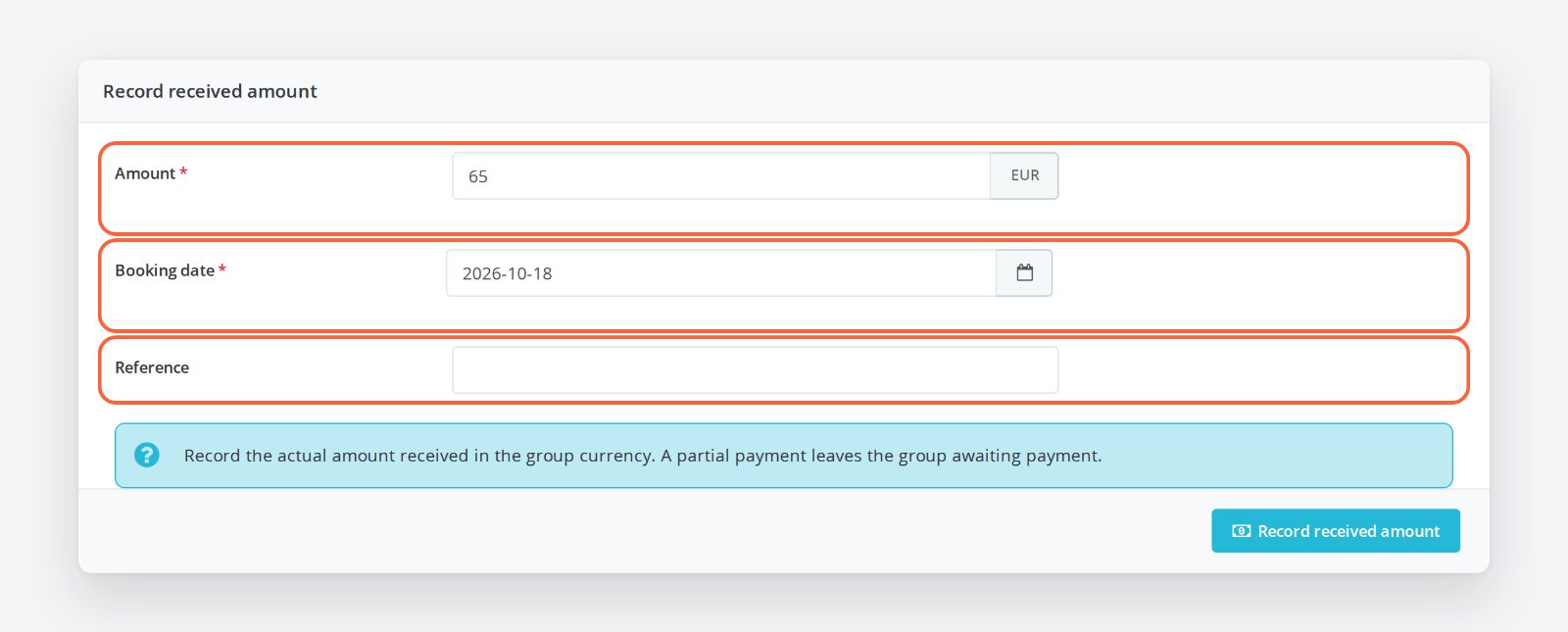
Geben Sie unter Eingegangenen Betrag erfassen den tatsächlichen Betrag, das Buchungsdatum und optional eine Referenz ein. Verwenden Sie die Währung der Zahlungsgruppe und deren unterstützte Anzahl an Nachkommastellen. Klicken Sie erst nach Prüfung Ihres Bankkontos auf Eingegangenen Betrag erfassen.
Bei einer Gruppe mit 65 EUR offenem Betrag schlägt das Formular anfangs 65 vor und lässt die Referenz leer. Ändern Sie den Betrag, falls eine andere Summe eingegangen ist. Der frühere Zahlungseingang von 30 EUR bleibt im Journal. Bei einer Teilzahlung bleibt ein Restbetrag offen. Bei einer Überzahlung wird der gesamte eingegangene Betrag erfasst und ein Überschuss ausgewiesen; es wird keine Erstattung ausgelöst.
Einen Fehlbetrag akzeptieren
Geben Sie unter Fehlbetrag akzeptieren einen positiven Betrag, der den offenen Restbetrag nicht überschreitet, und die erforderliche Begründung ein. Bestätigen Sie erst, wenn Ihr Team beschlossen hat, diesen Betrag nicht mehr einzuziehen.
Im obigen Beispiel schlägt das Formular die verbleibenden 65 EUR vor und lässt die Begründung leer. Die frühere Anpassung von 5 EUR bleibt getrennt. Muss eine erfasste Anpassung abgeschlossen werden, wechselt das Formular zu Erfassten Fehlbetrag abschließen.

Den Restbetrag mit Als bezahlt markieren erfassen
Als bezahlt markieren öffnet Zahlungseingang bestätigen. Dabei wird nicht sofort ein Zahlungseingang erfasst. Prüfen Sie Ursprünglich angefordert, Aktueller Gesamtbetrag der Gruppe, Bereits erfasst und Zu erfassender Betrag. Klicken Sie erst dann auf Zahlungseingänge bestätigen, wenn dieser verbleibende Geldbetrag eingegangen ist.
Bei 100 EUR angefordertem Betrag, 30 EUR Geldeingang und 5 EUR akzeptiertem Fehlbetrag schlägt die Vorschau vor, weitere 65 EUR zu erfassen. Das Öffnen der Vorschau lässt die bisherigen Journale unverändert. Ein geänderter oder abgelaufener Saldo muss vor der Bestätigung erneut geprüft werden.

Ausgegebene Daten und Ausgleich prüfen
Öffnen Sie den Banküberweisungsblock der Bestellung, um das gespeicherte Konto und den ursprünglich angeforderten Betrag mit dem aktuellen Saldo zu vergleichen. Im Beispiel bleiben die ursprünglichen 100 EUR neben den noch offenen 65 EUR erhalten. Die Gruppe ist teilweise bezahlt, und die Bestellung wartet weiterhin auf die Banküberweisung.
Der Block enthält außerdem den Verlauf der Überweisungsmeldungen des Kunden und den E-Mail-Versandstatus. Diese Aufzeichnungen belegen keine Zustellung im Posteingang. Wenn Zahlungseingänge und akzeptierte Fehlbeträge den offenen Saldo decken, wechseln geeignete Bestellungen aus dem Wartestatus des Moduls in den im Shop konfigurierten nativen Status für akzeptierte Zahlungen. Stornierte, bereits bezahlte und versandte Bestellungen behalten ihren Status.

Offene Gruppen finden und Ergebnisse exportieren
Verwenden Sie Zahlungsabgleich > Zahlungsgruppen filtern. Die Filter umfassen Bestell-Nr., Verwendungszweck, Kundenname oder E-Mail, Kontoname, Profil-ID, Währung (ISO), Offener Betrag ab, Offener Betrag bis, Alter ab (Tage), Alter bis (Tage), Zeitraum von, Zeitraum bis, Status und Überweisungs-ID vorhanden.
Betragsfilter verwenden die aktuell offene Schuld in der Währung jeder Gruppe. Der Zeitraum wählt Bestellungen aus, die in diesem Zeitraum aufgegeben wurden. Jeder aufgeteilte Warenkorb bildet eine Zahlungsgruppe. Gruppen pro Seite bietet 20, 50 oder 100. Klicken Sie auf Filter anwenden und verwenden Sie Zurücksetzen, um sie zu entfernen. Alle gefilterten Gruppen als CSV exportieren exportiert die gefilterte Menge.
Filtern Sie beispielsweise nach einem Kundennamen, EUR und einem offenen Betrag von 65 bis 65. Zwei teilweise bezahlte Gruppen können beide zutreffen und jeweils 65 offen bei ursprünglich 100 angefordertem Betrag anzeigen. Dies sind Beispiele für gefilterte Ergebnisse und keine Werte, die das Modul bei der Installation bereitstellt.

Aufgaben zum Forderungseinzug und zur E-Mail-Wiederherstellung konfigurieren
Den Zeitplan für den Forderungseinzug festlegen
Setzen Sie unter Konfiguration die Erinnerungstage auf eine durch Kommas getrennte Liste positiver Tageszahlen, beispielsweise 3,7. Setzen Sie Automatisch stornieren nach auf 14, um nach 14 Tagen zu stornieren. Dies sind Beispieleinstellungen. Erinnerungen sind anfangs leer und die automatische Stornierung steht anfangs auf 0, daher sind beide zunächst deaktiviert.
Das Modul registriert stündliche Erinnerungs- und Stornierungsaufgaben sowie eine E-Mail-Versandaufgabe im Fünfminutentakt. Führen Sie den gemeinsamen Scheduler regelmäßig über seine authentifizierte HTTP-URL oder den CLI-Befehl aus. Bei einer CLI-Installation hat der Befehl diese Form:
php /path/to/shop/modules/mprbanktransfer/cron.php --token=YOUR_CRON_TOKEN
Verwenden Sie das Token Ihrer Installation und den tatsächlichen Pfad. Planen Sie den Aufruf des Einstiegspunkts jede Minute ein, damit fällige Aufgaben gestartet werden können. Das Speichern der Einzugseinstellungen führt die Aufgaben nicht aus; prüfen Sie Aufgabenergebnisse und den Versandstatus der Gruppe, um zu sehen, dass sie gelaufen sind.

Das Erinnerungsalter wird ab Erstellung der Gruppe gemessen. Erinnerungen enden, wenn der Saldo nicht mehr einziehbar ist oder das konfigurierte Stornierungsalter erreicht wurde. Die automatische Stornierung betrifft geeignete Teilbestellungen, die noch im Wartestatus des Moduls stehen, und verwendet den nativen Statuswechsel von PrestaShop zur Wiederherstellung des Lagerbestands. Prüfen Sie teilweise bezahlte Gruppen, bevor Sie diese Regelung aktivieren. Das Modul erstattet ihre Zahlungseingänge nicht automatisch.
Versandfehler getrennt behandeln
Klappen Sie E-Mail-Versandstatus auf, um Versuche, nächsten Wiederholungszeitpunkt und zuletzt gemeldeten Fehler zu lesen. Versand erneut versuchen fordert für unterstützte fehlgeschlagene oder ungewisse Sendungen einen weiteren Versuch an. Ein Ergebnis Unbekannt kann bedeuten, dass der Empfänger die Nachricht bereits erhalten hat; ein erneuter Versuch kann sie nochmals senden.
Eine fehlgeschlagene E-Mail zum Zahlungsstatus löscht keinen Zahlungseingang und setzt den Zahlungsstatus der Bestellung nicht zurück. Beheben Sie das E-Mail-Problem und versuchen Sie den Versand erneut, ohne das Geld nochmals zu erfassen.
Prüfen und Fehler beheben
Den ersten Betriebstest abschließen
Geben Sie eine Banküberweisungsbestellung in jeder unterstützten Währung auf. Prüfen Sie Kontozuordnung, Verwendungszweck und ursprünglich angeforderten Betrag im Checkout, auf der Bestätigung und in den Bestelldetails. Prüfen Sie Ihre E-Mail mit den Zahlungsanweisungen. Verwenden Sie eine kontrollierte Testbestellung, um einen Teilzahlungseingang zu erfassen und den offenen Restbetrag zu prüfen. Wenn Sie Kontoauszüge verwenden, bereiten Sie eine Testdatei vor, prüfen Sie ihre Posten, ordnen Sie eine bekannte Gutschrift zu und vergleichen Sie Zahlungseingang und native Bestellzahlung.
Häufige Probleme lösen
- Keine Banküberweisungsoption: prüfen Sie Aktiv, Bestellwährungen (einfaches Routing), die einfache Anzeigeeinstellung und die Zahlungseinschränkungen von PrestaShop. Prüfen Sie in erweiterten Modi jede Regelbedingung und das Rechnungsland.
- Eine Regel setzt sich nicht durch: vergleichen Sie die Spezifität vor der Priorität. Eine Ersatzregel wird erst berücksichtigt, wenn normale Regeln nicht zutreffen; ihre Bedingungen gelten weiterhin.
- CSV-Verarbeitung schlägt fehl: prüfen Sie Zeichenkodierung, Trennzeichen, Datumsformat, Zuordnungen für Betrag oder Gutschrift/Belastung sowie Währungszuordnung oder feste Währung. Numerische Zuordnungen beginnen bei null.
- Der automatische Abgleich lässt einen Posten auf Neu: prüfen Sie Empfängerkonto, Währung, stabile Kennung, Aussagekraft des Verwendungszwecks, konkurrierende Vorschläge, Dubletten und Rückbuchungen. Prüfen Sie Teilzahlungen manuell.
- Der Ausgleich ist blockiert: prüfen Sie "Integrity", gespeicherte Gruppendaten und vorhandene native Zahlungen. Fremdwährungszahlungen werden für den Ausgleich nicht umgerechnet. Bei einer Bestellung mit mehreren Rechnungen muss die Zahlung über die PrestaShop-Bestellseite erfasst werden.
- Eine Aktion wurde unterbrochen: prüfen Sie das Journal für Zahlungseingänge, Fehlbeträge oder Zuordnungen. Wiederholen Sie dieselbe Aktion oder verwenden Sie ihre Abschlussfunktion zur Wiederherstellung, statt den Betrag erneut einzugeben.
- Ein QR-Code fehlt: prüfen Sie die EUR-Eignung, Kontokennungen, erforderliche BIC, Inhaber-/Referenzlänge und Betrag. Prüfen Sie GD mit PNG-Unterstützung für QR-Bilder in E-Mails.
- Erinnerungen oder Stornierungen werden nicht ausgeführt: prüfen Sie, ob die Einstellungen aktiviert sind, der Scheduler läuft, das Modul für diesen Shop aktiviert ist und die Bestellungen weiterhin geeignet sind. Prüfen Sie Aufgabenergebnisse und E-Mail-Versand getrennt.
Mitarbeiter benötigen die entsprechenden Anzeige- und Bearbeitungsrechte für Zahlungsabgleich und Kontoauszugsaktionen. Das Erstellen, Bearbeiten und Außerbetriebnehmen von Profilen richtet sich ebenfalls nach den entsprechenden Backoffice-Berechtigungen.
Deinstallieren
Sichern Sie alle benötigten Bankprofile, Regeln, Kontoauszugsaufzeichnungen, Zahlungseingänge, Anpassungen und ausgegebenen Zahlungsanweisungen, bevor Sie das Modul über "Module Manager" deinstallieren. Die Deinstallation entfernt die Kontozeilen dieses Moduls, Modultabellen, Einstellungen, geplante Aufgaben und Menüeinträge. Sie entfernt die für frühere Bestellungen gespeicherten Zahlungsanweisungen. Die gemeinsamen, von anderen Modulen verwendeten Kontotabellen bleiben erhalten; nur die Zeilen dieses Moduls werden entfernt.
Das Modul versucht, seinen Bestellwartestatus sicher zu entfernen, und kann die Deinstallation verweigern, wenn dieser Schritt nicht abgeschlossen werden kann. Die Deinstallation macht keine abgeschlossenen Banküberweisungen rückgängig und dient nicht zur Korrektur von Zahlungseingängen. Verwenden Sie eine Datenbanksicherung, wenn Sie die Betriebshistorie des Moduls erhalten müssen.
Fragen
1
Was enthält der QR-Code für Banküberweisungen und wie wird er erzeugt?
Bekannte Probleme
16
Verbesserte Sicherheit
Eigene Bankfelder wurden unnötig untereinander angezeigt
Leerer Streifen in Auszugsformularen
Banner zur Installationsprüfung fehlte in den Einstellungen
Falsche Zahlungsartbezeichnung bei Bestellungen
Schwer lesbare Auszugsbeträge und Aktionen
Beträge und Beschriftungen ignorierten die Mitarbeitersprache
Konfigurieren öffnete die Einstellungen nicht
Banküberweisungsrabatt veränderte den Kundenwarenkorb
Falsche Summe bei aufgeteilten Bestellungen mit Gutscheinen
Abgleichsgenauigkeit und Shop-Kontext
Einstellungen für Mitarbeiter mit eingeschränktem Zugriff gesperrt
PrestaShop 9 lehnte Speichern und Zahlungsbestätigungen ab
Fehlende Zahlungsanweisungen
Fehler ohne ausgewählte Währung
Wiederholte Bankinformationen im Backoffice
Funktionsanfragen
12
Implementiert
Bankkontozuordnung für Überweisungen
Zahlungsanweisungen und QR-Codes für Bestellungen
Überweisungsabgleich und Erinnerungen
Rabatt bei Banküberweisung
Vereinfachte Kontenauswahl
Zahlungsgruppen und Saldoverfolgung
Überweisungsmeldung durch Kunden
Abgleichberichte und CSV-Export
Vorhandene Bankkontoprofile importieren
Tatsächliche Zahlungseingänge und Fehlbetragsannahme
Kontoauszüge importieren
Automatische Zahlungszuordnung und Prüfung
Änderungsprotokoll
v1.0.02026-04-06
- Initialrelease
Demo
Testen Sie das vollständige Modul vor dem Kauf
Kaufen Sie die Lizenz später, Ihre Einstellungen bleiben erhalten.
- Ihre 30-Tage-Demo Testen Sie es 30 Tage ab der ersten Installation in Ihrem eigenen Shop.
- Fertiger Demo-Shop Entdecken Sie einen fertigen Demo-Shop im Browser.
- Ohne Registrierung Kein Konto, keine E-Mail-Adresse und keine Shop-Domain nötig.
Mit dem Download akzeptieren Sie die Demo-Bedingungen und die Datenschutzerklärung.
Mit dem Öffnen dieser Demo akzeptieren Sie die Demo-Nutzungsbedingungen und die Datenschutzerklärung.