

Google Address Autocomplete: Einrichtung und Hilfe
Schnellstart
- Öffnen Sie Google Cloud Console und erstellen oder wählen Sie das Projekt für den Shop.
- Verknüpfen Sie Ihr Abrechnungskonto und aktivieren Sie die Abrechnung.
- Aktivieren Sie in der API-Bibliothek desselben Projekts Maps JavaScript API und Places API (New).
- Erstellen Sie im Bereich für Anmeldedaten einen API-Schlüssel.
- Wählen Sie die Anwendungseinschränkung Websites / HTTP-Referrer. Erlauben Sie die tatsächliche Shop-Adresse, etwa
https://shop.example/*. Ergänzen Sie diewww-Variante nur, wenn sie verwendet wird. Liegt das Backoffice auf einer anderen benötigten Origin, ergänzen Sie diese. Vermeiden Sie eine pauschale Freigabe aller Websites. - Beschränken Sie die APIs auf Maps JavaScript API und Places API (New). Speichern Sie die Einschränkungen. Der Schlüssel ist im Browser öffentlich; Einschränken gehört zur Einrichtung und versteckt ihn nicht.
- Laden Sie das Modul-ZIP in PrestaShop hoch und installieren Sie es. Öffnen Sie Konfigurieren im Modul-Manager oder den Eintrag Google Address im Backoffice-Menü, wählen Sie gegebenenfalls den Shop und tragen Sie den Schlüssel unter Google Maps API-Schlüssel ein. Wählen Sie die Formulare und speichern Sie.
- Ergänzen Sie nötigenfalls die bestehende CSP und erläutern Sie die Google-Verbindung in den Datenschutzhinweisen.
- Testen Sie Auswahl und manuelle Eingabe im Konto, Gastcheckout, mit getrennter Rechnungsadresse und unter Kunden > Adressen. Prüfen Sie das native Adressfenster einer neuen Bestellung auf Ihrer Version, ein anderes Land und Handybreite. Kontrollieren Sie Browserfehler und die Nutzung im Google-Konto.
Einrichtungsanleitung
Google Address Autocomplete ergänzt native PrestaShop-Adressformulare um Google Places. Nach einer Auswahl füllt es address1, postcode, city und bei passender Option die native Auswahl für Bundesland oder Provinz aus. Das Modul ist kostenlos; Google berechnet die Nutzung über das eigene Konto des Händlers. Die Anleitung richtet Ihren Schlüssel ein, kein gemeinsam genutztes Dienstkonto.
Funktionen
- Straßenvorschläge. Google Places im nativen Kundenkonto und Bestellprozess, auch für Gäste.
- Gemeinsam ausgefüllt. Straße, Postleitzahl, Ort und bei passender nativer Option Bundesland oder Provinz aus dem gewählten Vorschlag.
- Gewähltes Land. Die Suche folgt dem Zielland im Adressformular.
- Backoffice. Eingabehilfe auf der nativen Seite für Kundenadressen.
- Im Alltag. Bedienung per Handy, Tastatur und Screenreader; manuelle Eingabe bleibt erhalten.
- Ihr Google-Konto. Kostenloses Modul mit Formularschaltern; Google berechnet Ihnen die Nutzung.
Konfigurationsoptionen
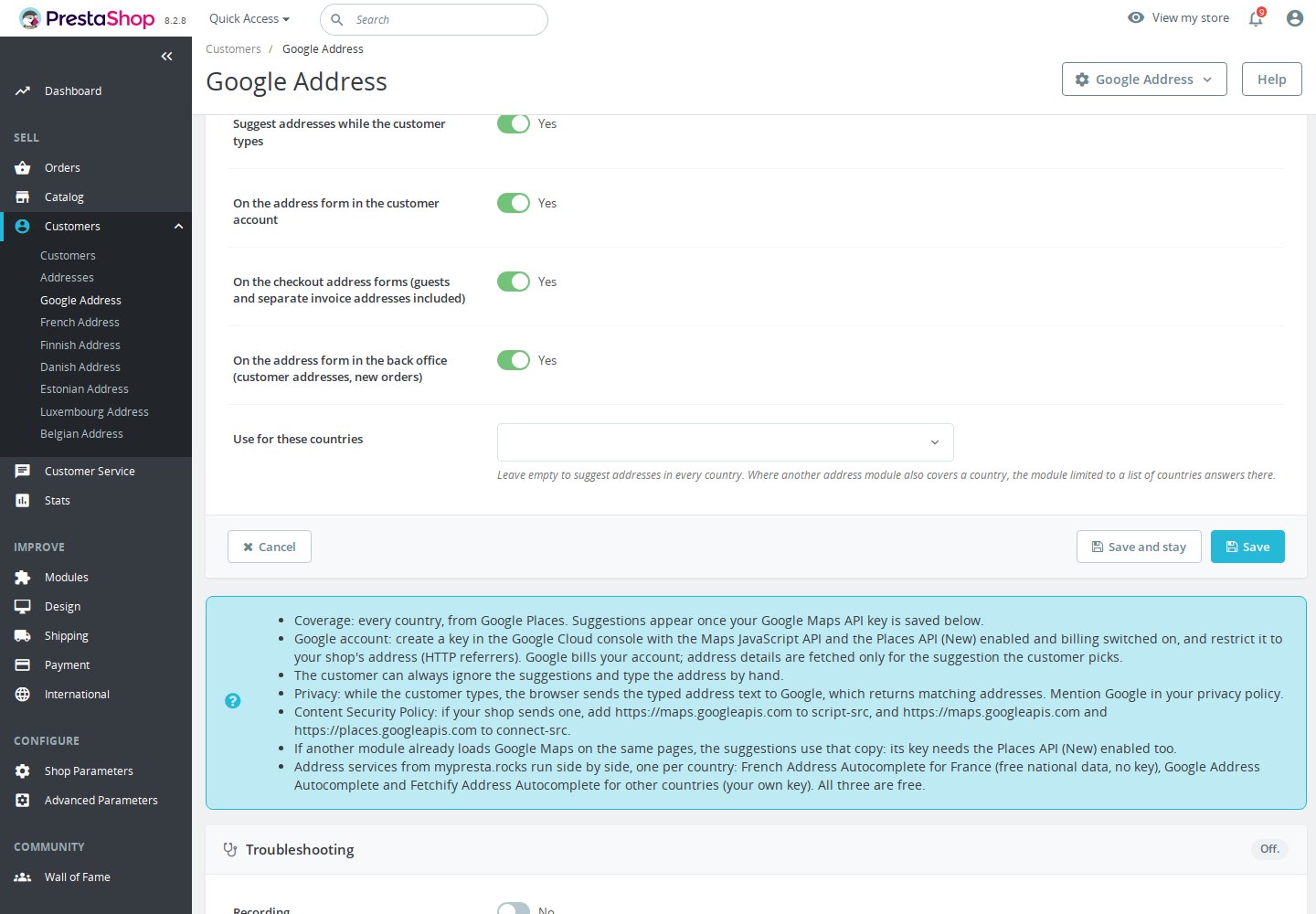
Die gemeinsame Einstellungsseite öffnen Sie über Konfigurieren im Modul-Manager oder den Eintrag Google Address im Backoffice-Menü. Konfiguration, Integrität, Lizenz, Aktualisierung und Unterstützung sind Abschnitte dieser einen Seite; die folgenden Schalter stehen im Konfigurationsabschnitt.
- Adressen vorschlagen, während der Kunde tippt: Hauptschalter.
- Im Adressformular des Kundenkontos: native Adresseingabe im Konto.
- In den Adressformularen des Bestellvorgangs (auch für Gäste und separate Rechnungsadressen): nativer Bestellprozess einschließlich Gästen und getrennter Rechnungsadresse.
- Im Adressformular des Back-Office (Kundenadressen, neue Bestellungen): Kunden > Adressen, auch ein darüber geöffnetes Adressfenster für neue Bestellungen.
- Für diese Länder verwenden: leer lassen, um in allen Ländern Adressen vorzuschlagen, oder die Länder wählen, in denen Google antwortet. Deckt ein anderes Adressmodul ein Land ebenfalls ab, antwortet dort das Modul, das auf eine Länderliste beschränkt ist. Die Seite warnt, wenn zwei aktive Adressmodule beide alle Länder abdecken.
- Google Maps API-Schlüssel: Ihr öffentlicher Browserschlüssel.
Alle Schalter sind zunächst an. Ohne gespeicherten Schlüssel erscheinen dennoch keine Google-Vorschläge. Das Leeren des Schlüsselfelds beendet die Google-Unterstützung und erhält das gewöhnliche Formular. Beim Speichern wird nur das Schlüsselformat geprüft, nicht die Freigabe bei Google. Einen Live-Testknopf für den Schlüssel gibt es auf dieser Seite nicht.
Wählen Sie bei Multishop einen einzelnen Shop, für den Sie berechtigt sind. Die Werte werden für diesen Shop gespeichert. Hauptschalter und jeweiliger Formularschalter müssen aktiv sein. Ein ausgeschalteter Bestellschalter lässt die aktivierten Konto- und Backoffice-Funktionen bestehen.
Die Seite enthält Hinweise zu Abdeckung, Abrechnung, Datenschutz und CSP. Englisch ist die Quellsprache; deutsche, französische, polnische, italienische und spanische Einstellungstexte werden mitgeliefert. Diese Sprachliste beschreibt die Einstellungen des Moduls und verspricht keine Adressdaten in jeder Sprache.
Anpassungsbeispiele
Lassen Sie Haupt- und Backoffice-Schalter an und schalten Sie Konto und Checkout aus. Speichern Sie einen korrekt eingeschränkten Google-Schlüssel und testen Sie unter Kunden > Adressen eine Adresse im gewählten Land. Aktivieren Sie die Kundenformulare nach deren eigenen Tests. Diese Schalter bestimmen die Formulare, nicht Ihre Verkaufsländer.
Google in einer Content Security Policy zulassen
Sendet Ihr Shop eine Content Security Policy, ergänzen Sie Ihre bestehenden Direktiven um die Google-Quellen. Das Modul lädt das Google-Skript von https://maps.googleapis.com und fragt Vorschläge sowie die gewählte Adresse über https://maps.googleapis.com und https://places.googleapis.com ab. Das Google-SDK kann auch ohne Karte Abhängigkeiten von https://maps.gstatic.com laden. Das folgende Beispiel enthält nur die im Modul genannten Quellen; ergänzen Sie Ihre bestehende Richtlinie um die tatsächlich geladenen SDK-Abhängigkeiten. Behalten Sie Ihre übrigen Quellen bei und prüfen Sie beim Testen die Browserkonsole. Ist French Address Autocomplete zusätzlich aktiv, gehört auch https://data.geopf.fr in connect-src.
script-src 'self' https://maps.googleapis.com;
connect-src 'self' https://maps.googleapis.com https://places.googleapis.com;
Wohnungs- und Lieferdetails erhalten
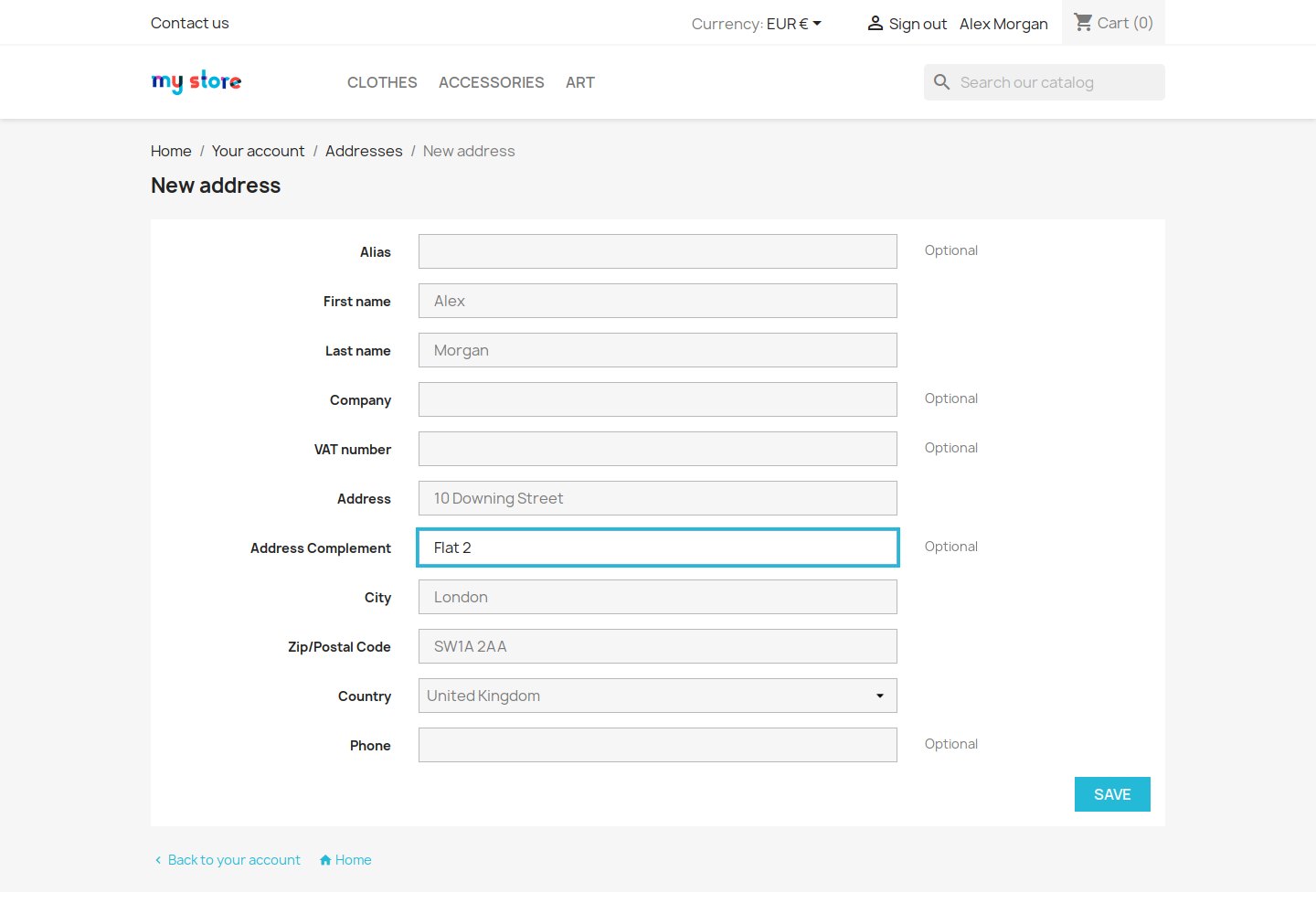
Tragen Sie eine Wohnung oder Etage in die zweite Adresszeile ein und wählen Sie einen Vorschlag. Die zweite Zeile bleibt bestehen. Ergänzen Sie eine fehlende Hausnummer vor dem Speichern. Keine Einstellung erzwingt eine Auswahl; das Modul fügt keine Prüfung der abgesendeten Adresse hinzu.
Installation
Voraussetzungen
- Allgemeiner PrestaShop-Bereich: PS 1.6 – 9.x. Deklariertes genaues Minimum: PrestaShop 1.6.1.0; PHP ab 7.1.
- Native Adressfelder und ein Bootstrap-3-, -4- oder -5-Theme für die unterstützte Dropdown-Darstellung.
- Eigenes Google-Cloud-Projekt, Abrechnungskonto und Browserschlüssel. Google berechnet Ihnen die Nutzung.
Wenn ein anderes Adressmodul eine ältere Engine lädt und dadurch Vorschläge ausbleiben, aktualisieren Sie das auf der Einstellungsseite dieses Moduls genannte Modul.
Ein gespeicherter Schlüssel beweist keine korrekte Freigabe von Abrechnung, APIs und Referrern. Hat ein anderes Modul Google Maps bereits mit importLibrary geladen, wird diese Einbindung wiederverwendet. Auch deren Schlüssel benötigt Places API (New). Der hier gespeicherte Schlüssel ersetzt die andere Einbindung nicht automatisch.
Funktionsweise
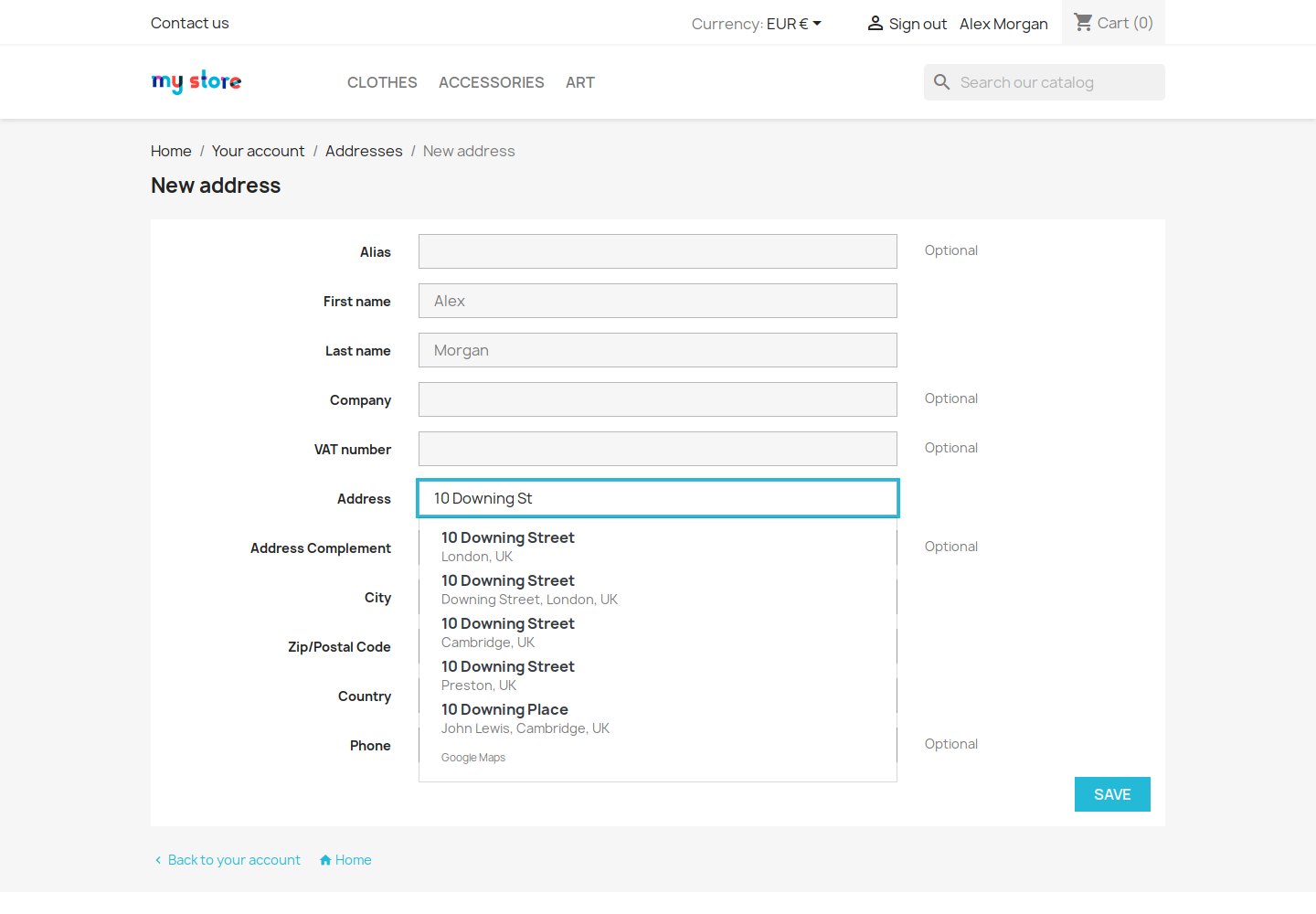
Vorschläge starten nach 3 Zeichen und einer Pause von 300 ms. Höchstens 5 Ergebnisse werden gezeigt. Dies sind feste Betriebswerte, keine Einstellungen. Während der Eingabe gehen Suchanfragen an Google; „eine Detailanfrage“ bedeutet nicht „eine Google-Anfrage für den gesamten Besuch“. Dauert eine Anfrage länger als 600 ms, erscheint „Adressen werden gesucht…“ unter dem Straßenfeld.
Der Adapter nutzt AutocompleteSuggestion.fetchAutocompleteSuggestions und einen AutocompleteSessionToken. Erst eine Auswahl ruft toPlace() und einmal fetchFields({fields: ['addressComponents']}) auf. Für die nächste Sitzung beginnt ein neuer Token. Das beschreibt den Code und sichert keine Google-Abrechnungskategorie oder einen Tarif zu. Für bloß angezeigte Einträge werden keine Details geholt.
Welche Angaben werden bei einer Auswahl ausgefüllt
Das gewählte Land bleibt erhalten, ebenso eine bereits eingetragene Wohnung, Etage oder Zufahrt in der zweiten Adresszeile. Name, Unternehmen und Telefonnummer bleiben unangetastet. Kunden prüfen und bearbeiten das Ergebnis vor dem Speichern. Die Hilfe verkürzt die Eingabe und überlässt ihnen weiterhin die Kontrolle über ihre Adresse.
Für welche Länder erscheinen Google-Vorschläge
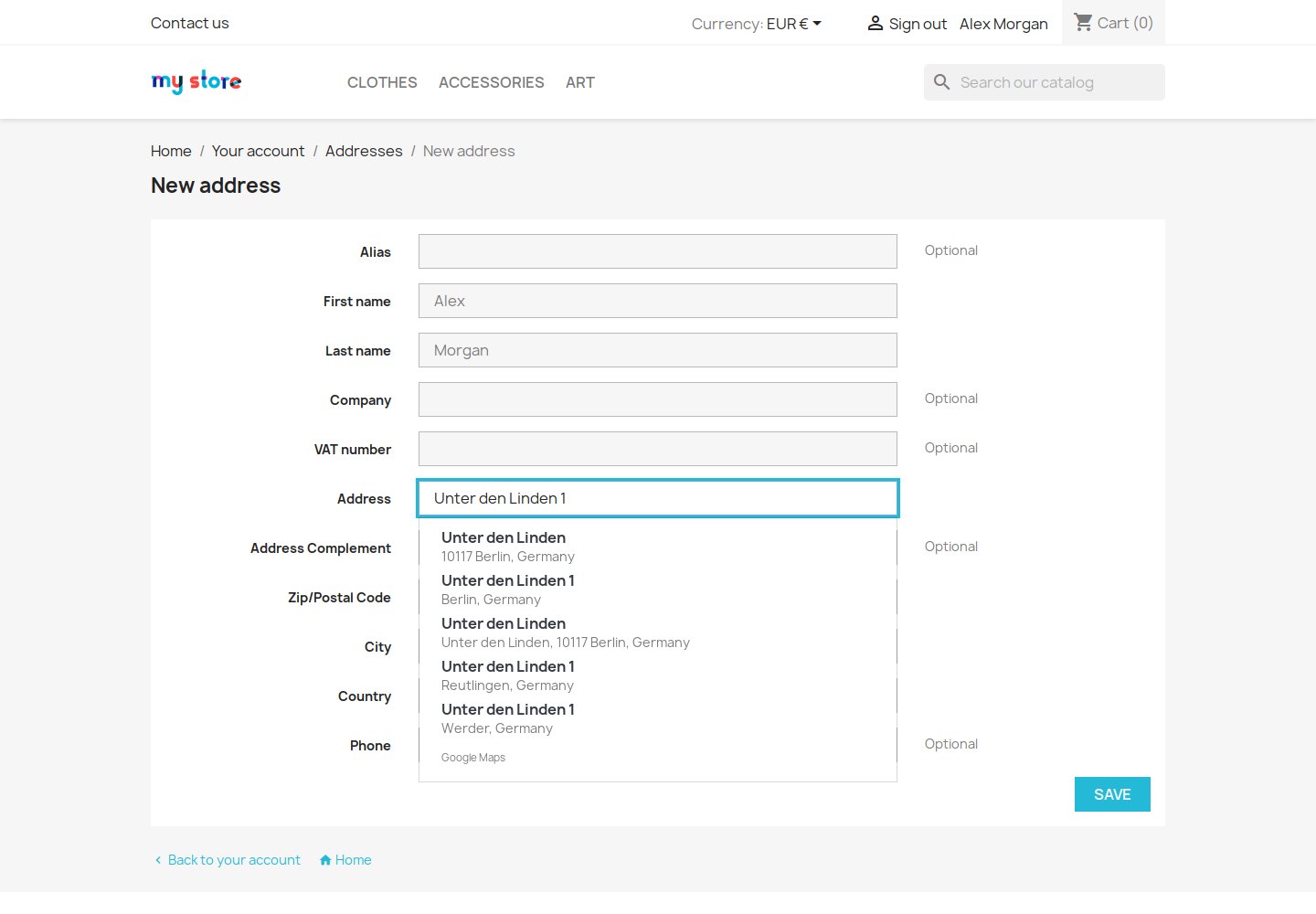
Die Suche richtet sich nach dem Land im Adressformular. Das Modul fragt Google Places für die vom Shop angebotenen Länder ab und ist nicht auf eine feste französische Länderliste begrenzt. Ein Länderwechsel ändert die Suche. Ergebnisse hängen von Googles Adressdaten und Verfügbarkeit ab; nicht jede Straße und jede Hausnummer ist deshalb als Vorschlag zugesichert. Auch Adressen in Japan und Hongkong werden ausgefüllt, wobei bei Bedarf Verwaltungsgebiete oder Ortsteile den Ort liefern; Hongkong hat keine Postleitzahlen.
Ein Shop mit mehreren Adressmodulen legt mit Für diese Länder verwenden fest, welches Modul in welchem Land antwortet, etwa ein britischer Adressdienst für das Vereinigte Königreich und Google für alle anderen Länder. Ein auf eine Länderliste beschränktes Modul antwortet dort zuerst, French Address Autocomplete behält also seine französischen Ziele. Bleibt die Auswahl leer, schlägt Google in allen Ländern Adressen vor.
Wo hilft das Modul Ihrem Team im Backoffice
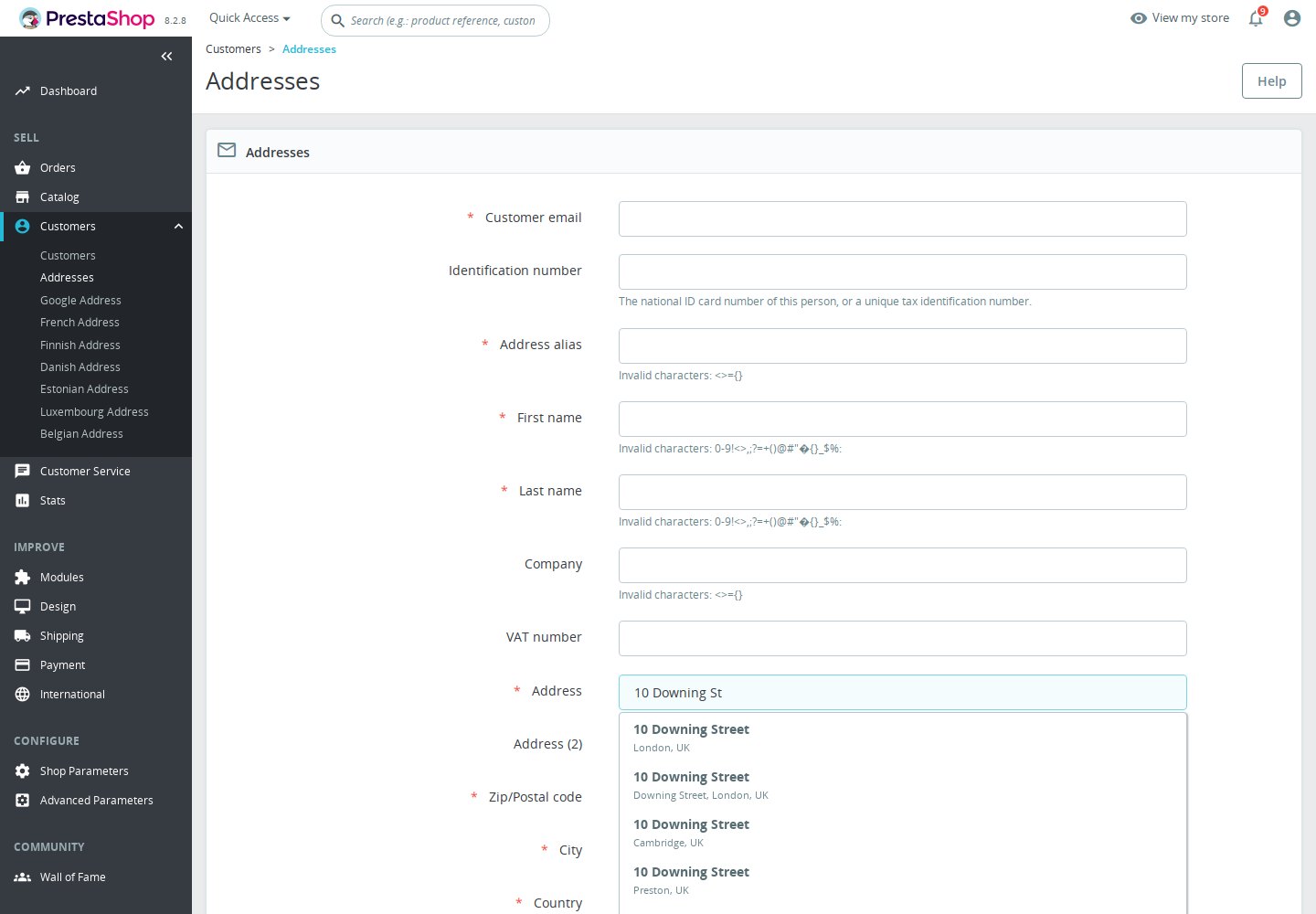
Unter Kunden > Adressen erscheinen Vorschläge auch im nativen Straßenfeld. Mitarbeiter wählen eine Adresse und übernehmen Straße, Postleitzahl, Ort und bei passender nativer Option Bundesland oder Provinz, etwa nach einer telefonischen Anfrage oder beim Vorbereiten einer Bestellung. Der Backoffice-Schalter ist unabhängig von Kundenkonto und Bestellprozess. Sie aktivieren die Unterstützung gezielt dort, wo Ihr Team sie benötigt.
Wie funktioniert die Auswahl auf dem Handy und per Tastatur
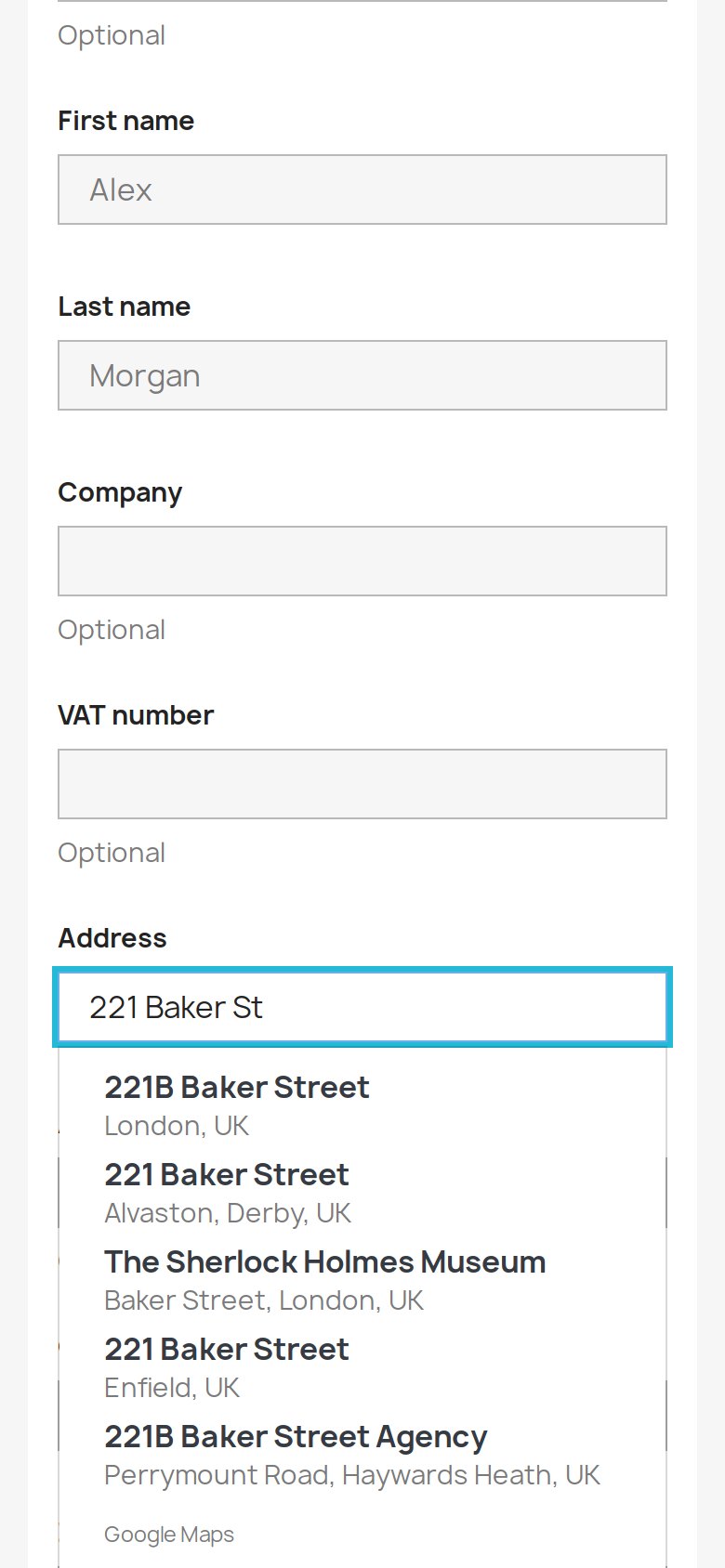
Auf dem Handy tippen Kunden auf einen Vorschlag unter dem Straßenfeld. Mit den Pfeiltasten bewegen sie sich durch die Liste, mit Enter wählen sie den markierten Eintrag. Escape oder Tab schließt die Liste ohne Auswahl. Die Darstellung folgt dem Dropdown-Stil des Themes und bleibt unmittelbar bei den Adressfeldern, statt eine Karte oder Suchseite zu öffnen.
Anfragen, gespeicherte Adressen und Datenschutz
Der Browser lädt Google Maps mit dem öffentlichen Schlüssel. Vorschlagsanfragen enthalten ausdrücklich Straßensuchtext, gewähltes Land, Seitensprache und Sitzungstoken. Eine Auswahl bezeichnet den Ort und fordert dessen Adressbestandteile an. Google sieht die Besucher-IP über die Verbindung und erhält je nach Browserrichtlinie weitere Browser- oder Referrerinformationen.
Name, E-Mail, Telefon, Unternehmen und zweite Adresszeile fügt das Modul diesen Abfragen nicht hinzu. Es leitet die Suche nicht über den Shopserver und speichert Suchtexte und Ergebnisse nicht in eigenen Tabellen. Das bedeutet nicht, dass Google nichts speichert. Das spätere Speichern der Adresse bleibt der normale PrestaShop-Vorgang. Erläutern Sie die Übertragung im Datenschutztext; die Installation regelt Einwilligungsfragen und andere Datenschutzpflichten nicht automatisch.
Die Liste nennt Google Maps als Quelle. Optionale Engine-Diagnosen erfassen technischen Status, Anbieter, Land, Dauer und Ergebniszahl, keine getippten Adressen. Ein Suchverlauf wird dadurch nicht angelegt.
Grenzen des Moduls
- Google-Konto nötig. Das kostenlose Modul enthält keine Google-Nutzung. Abrechnung, aktivierte APIs und Website-Einschränkungen liegen beim Händler.
- Abdeckung ohne Vollständigkeit. Die Suche folgt dem Land. Ergebnisse können fehlen, ohne Hausnummer oder Postleitzahl sein oder keine nutzbaren Straßen- und Ortsangaben enthalten.
- Native Formulare. Eigene Checkouts, fremde Fenster und Themes ohne Bootstrap brauchen eigene Tests. Das Bestellfenster wird über AdminAddresses angesprochen.
- Manuelle Eingabe. Vorschläge validieren die abgesendete Adresse nicht und garantieren keine Zustellung. Kunden prüfen das Ziel.
- Erhaltene Felder. Zweite Adresszeile, Name, Unternehmen, Telefon und gewähltes Land bleiben unverändert.
- Späte Antworten. Länderwechsel, geänderte Werte, fehlende Pflichtfelder oder zu lange Angaben können das Ausfüllen stoppen. Das Formular lässt sich von Hand ergänzen.
- Externer Dienst. Netzwerk, Browserrichtlinie und Kontoeinrichtung beeinflussen die Verfügbarkeit. Ein fehlgeschlagener BAN-Aufruf wechselt nicht automatisch zu Google.
- Gemeinsame Einstellungen. Wenn Checkout Revolution diese gemeinsame Adressengine verwendet, nutzt es dieselben Einstellungen pro Shop für diesen Dienst.
- Keine Karte oder Standortabfrage. Dieses Modul fordert und speichert keine Koordinaten. Ein gemeinsam geladenes Skript kann anderen Integrationen dienen.
- Abrechnungseinstufung. Sitzungstoken und angefordertes Feld sind im Code bestätigt. Aktuelle Essentials-Einstufung und Berechtigung zur Sitzungsabrechnung sind hier nicht belegt. Maßgeblich sind Googles aktuelle Bedingungen im eigenen Konto; Beträge und Guthaben werden nicht versprochen.
Fehler eingrenzen
- Keine Vorschläge: prüfen Sie den Hauptschalter, den Formularschalter und den gespeicherten Browserschlüssel. Aktivieren Sie Maps JavaScript API, Places API (New) und die Abrechnung im zugehörigen Google-Cloud-Projekt. Prüfen Sie, ob die HTTP-Referrer die tatsächlich verwendeten Shop- und Backoffice-Adressen erlauben.
- CSP blockiert Anfragen: ergänzen Sie die bestehende Richtlinie um die gemessenen Google-Quellen aus den Anpassungsbeispielen. Prüfen Sie die Browserkonsole auf blockierte Anfragen; das Beispiel ersetzt keine vollständige Richtlinie.
- Google-Fehler in der Konsole: lesen Sie den Google-Fehler im Browser und prüfen Sie Schlüssel, APIs, Abrechnung und Referrer. Lädt die Seite Google Maps bereits mit
importLibrary, prüfen Sie auch dessen Schlüssel. Das Speichern im Modul prüft nur das Format. - Land oder Adresse nicht abgedeckt: prüfen Sie das gewählte Land im Formular. Ergebnisse hängen von Googles Daten und Verfügbarkeit ab; ein angebotenes Land garantiert keine vollständige Adressabdeckung. Geben Sie die Adresse manuell ein, wenn kein Ergebnis passt.
- Keine Postleitzahl geliefert: Google kann eine Adresse ohne Postleitzahl liefern, auch für Länder ohne Postleitzahlen. Das Feld kann leer bleiben. Prüfen und ergänzen Sie die Adresse manuell, wenn eine Postleitzahl erforderlich ist.
Fragen
7
Ist Google Address Autocomplete kostenlos?
Ja. Das Modul ist kostenlos. Sie benötigen ein eigenes Google-Cloud-Projekt und einen API-Schlüssel mit aktivierter Abrechnung; Google berechnet die Nutzung über Ihr Konto.
Wie erhalte ich den Google-Schlüssel?
Aktivieren Sie Maps JavaScript API, Places API (New) und die Abrechnung in Google Cloud. Erstellen Sie einen auf die HTTP-Referrer Ihres Shops und diese APIs beschränkten Schlüssel, speichern Sie ihn im Modul und testen Sie die Vorschläge.
Welche Länder und Felder werden unterstützt?
Die Suche folgt dem gewählten Formularland und der Länderliste des Moduls. Eine Auswahl füllt Straße, Postleitzahl und Ort sowie bei passender nativer Option Bundesland oder Provinz. Andere Formularfelder bleiben unverändert. Die Ergebnisse hängen von Googles Abdeckung ab.
Funktioniert es für Gäste, Rechnungsadressen und das Backoffice?
Ja. Native Konto- und Checkoutformulare umfassen Gäste und separate Rechnungsadressen. Mitarbeiter nutzen Kunden > Adressen, einschließlich der Adressfenster neuer Bestellungen über AdminAddresses. Konto, Checkout und Backoffice haben getrennte Schalter; eigene Formulare benötigen Tests.
Was passiert zusammen mit French Address Autocomplete?
Sind beide Module im Formular aktiv, übernimmt French Address Autocomplete seine festen französischen Ziele. Google bedient die übrigen Länder innerhalb seiner eingestellten Abdeckung. Eine fehlgeschlagene BAN-Suche wechselt nicht automatisch zu Google.
Welche Informationen sendet der Browser an Google?
Google erhält Suchtext, gewähltes Land, Seitensprache, Sitzungstoken und öffentlichen Schlüssel sowie die Besucher-IP über die Verbindung. Eine Auswahl fordert die Adressbestandteile an. Andere Formularfelder werden nicht hinzugefügt. Beschreiben Sie die Übertragung in Ihrem Datenschutzhinweis.
Müssen Kunden zum Speichern einen Vorschlag wählen?
Nein. Manuelle Eingabe und Bearbeitung bleiben möglich, auch bei einem Google-Ausfall. Das Modul validiert Adressen nicht beim Absenden, zeigt keine Karte und fragt nicht nach dem Besucherstandort.
Bekannte Probleme
Keine bekannten Probleme
Für dieses Modul sind derzeit keine offenen oder gelösten Probleme registriert.
Funktionsanfragen
Noch keine Funktionswünsche für dieses Modul
Fehlt Ihnen etwas? Schlagen Sie es vor und verfolgen Sie den Fortschritt hier.
Änderungsprotokoll
v1.0.82026-11-09
- Initialrelease.
- InitialGoogle Places suggestions on native account, checkout and back office address forms.
- InitialFill street, postcode and city; request details only for a selected suggestion.
- InitialFill the native state or province select where the address form has one.
- InitialMerchant Google key and billing; separate form switches and manual entry.
- InitialBAN country routing when French Address Autocomplete is enabled for the same form.
- InitialUse for these countries: choose which countries Google answers when several address modules run.