

LinkedIn-Integration: Einrichtung und Hilfe
Schnellstart
- Laden Sie mprlinkedinintegration hoch, installieren Sie das Modul und klicken Sie anschließend auf "Configure".
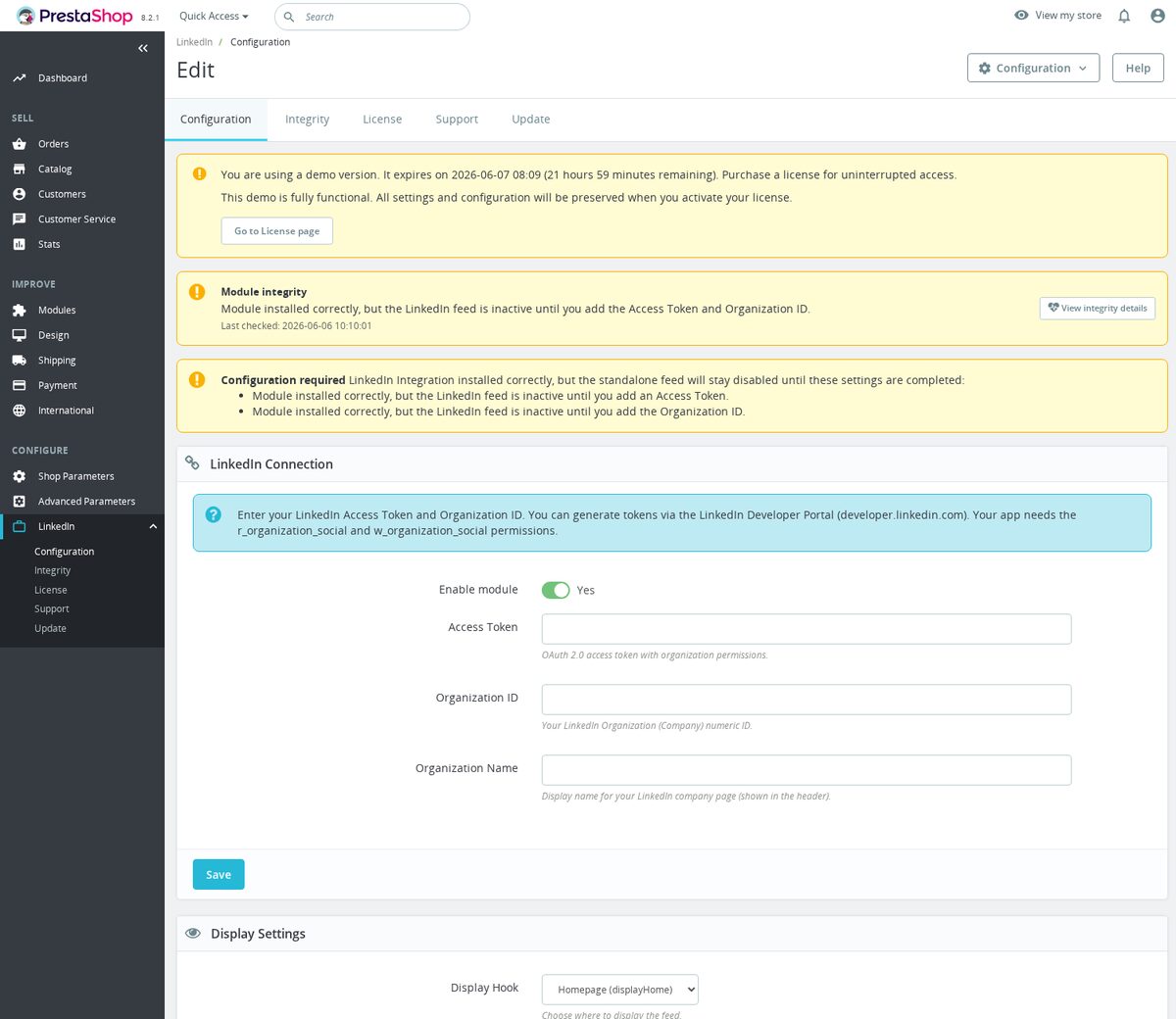
- Geben Sie unter LinkedIn-Verbindung die Werte für Zugriffstoken, Organisations-ID und Organisationsname ein.
- Lassen Sie die Option Modul aktivieren eingeschaltet und wählen Sie Anzeige-Hook.
- Wählen Sie unter Layout-Modus Raster, Liste oder Slider, lassen Sie Lazy Load für Bilder aktiviert und speichern Sie.
- Öffnen Sie die gewählte Position im Frontoffice. Beim Speichern der Einstellungen wird der Feed-Cache geleert.
- Prüfen Sie Beitragstext, Bilder, Folgen-Link und Darstellung auf Mobilgeräten.
- Veröffentlichen Sie bei Bedarf einen Blog Revolution-Testartikel manuell, bevor Sie die Option Automatische Veröffentlichung aktivieren einschalten.
Erfordert PrestaShop 1.6.0.0 oder neuer und PHP 7.1 oder neuer.
Einrichtungsanleitung
Installieren und mit LinkedIn verbinden
Laden Sie mprlinkedinintegration unter Module > "Module Manager" hoch und installieren Sie das Modul. Klicken Sie anschließend auf "Configure". Verwenden Sie bei älteren PrestaShop-Versionen die entsprechende Seite zum Hochladen von Modulen. Das Modul bietet die Seiten Konfiguration, "Integrity", Lizenz, "Support" und Aktualisieren.
Erfordert PrestaShop 1.6.0.0 oder neuer und PHP 7.1 oder neuer.
Geben Sie unter LinkedIn-Verbindung die Werte für Zugriffstoken und Organisations-ID ein. Die ID muss 1 bis 20 Ziffern enthalten und darf nicht mit einer Null beginnen. Geben Sie Organisationsname ein, wenn Sie einen bestimmten Anzeigenamen verwenden möchten. Speichern Sie und prüfen Sie das Verbindungsergebnis. Der eigenständige Feed kann erst mit einem konfigurierten Token und einer ID angezeigt werden.
Dieses Modul liest LinkedIn-Unternehmensseiten, keine Feeds persönlicher Profile. Die Verbindungshilfe nennt die Lese- und Schreibberechtigungen für Unternehmensbeiträge r_organization_social und w_organization_social. Beschaffen Sie Zugangsdaten mit Zugriff auf das gewünschte Unternehmen. Das Modul bietet weder einen Modus zum Einfügen von Widget-Code noch einen vollständigen Ablauf zur Token-Ausstellung.
Verbindungs- und Anzeigeeinstellungen
| Einstellung | Standardwert | Funktion |
|---|---|---|
| Modul aktivieren | Ja | Aktiviert den eigenständigen Feed, abhängig von Zugangsdaten und Übernahmestatus. |
| Zugriffstoken | Leer | OAuth-Token für Anfragen zum Unternehmensfeed und zur Veröffentlichung. |
| Organisations-ID | Leer | Numerische ID des Zielunternehmens. |
| Organisationsname | Leer | Name im Kopfbereich und im Autorenbereich. |
| Anzeige-Hook | displayHome | Wählt die Position im Frontoffice. |
| Abschnittstitel | "Follow us on LinkedIn" | Überschrift über dem Feed. |
| Folgen-Button anzeigen | Ja | Zeigt den Link zur Unternehmensseite an. |
| Text der Folgen-Schaltfläche | "Follow" | Text vor dem Unternehmensnamen. |
| Auf Mobilgeräten anzeigen | Ja | Erlaubt die Anzeige des Feeds für mobile Besucher. |
Unterstützte Platzierungs-Hooks sind displayHome, displayFooterBefore, displayFooter, displayLeftColumn und displayRightColumn. Das Theme muss den gewählten Hook ausgeben. Der Folgen-Link verwendet https://www.linkedin.com/company/{ORGANIZATION_ID}.
Layout, Metadaten und erweiterte Einstellungen
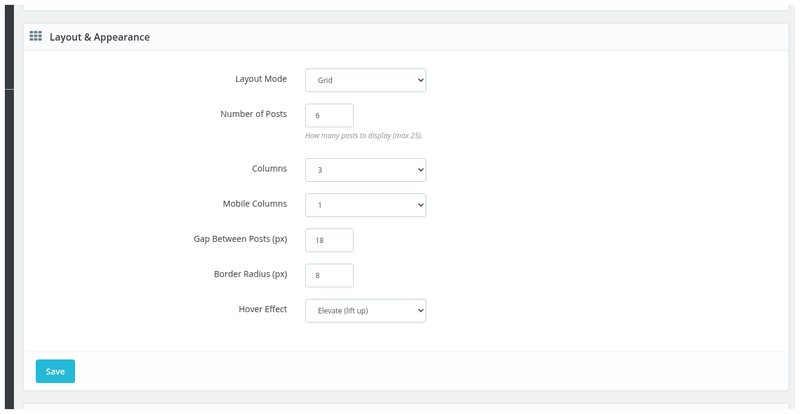
Layout
| Einstellung | Standardwert | Wann Sie sie ändern sollten |
|---|---|---|
| Layout-Modus | Raster | Wählen Sie Raster, Liste oder Slider. Slider bietet Navigationspfeile und optionales automatisches Scrollen. |
| Anzahl der Beiträge | 6 | Legt die angeforderte Anzahl angezeigter Beiträge fest. Die tatsächliche Ausgabe hängt von den zurückgegebenen öffentlichen Beiträgen ab. |
| Spalten | 3 | Spaltenanzahl auf Desktopgeräten. |
| Mobile Spalten | 1 | Spaltenanzahl auf Mobilgeräten. |
| Abstand zwischen Beiträgen (px) | 16 | Abstand zwischen den Karten. |
| Rahmenradius (px) | 8 | Abrundung der Kartenecken. |
| Hover-Effekt | "Elevate" | Wählen Sie "Elevate", "Glow", "Border" oder "None". |
Beitragsmetadaten
| Einstellung | Standardwert | Verwendung |
|---|---|---|
| Beitragstext anzeigen | Ja | Zeigt den Beitragstext an. |
| Max. Textlänge | 300 | Kürzt den Beitragstext. Verwenden Sie 0 für keine Begrenzung. |
| Medien/Bilder anzeigen | Ja | Zeigt verwendbare, von LinkedIn zurückgegebene URLs für Medienvorschaubilder an. |
| Datum anzeigen | Ja | Zeigt das Beitragsdatum oder eine relative Zeitangabe an. |
| Reaktionsanzahl anzeigen | Ja | Zeigt die zurückgegebene Anzahl an Reaktionen an. |
| Kommentaranzahl anzeigen | Ja | Zeigt die zurückgegebene Anzahl an Kommentaren an. |
| Autor anzeigen | Ja | Zeigt den Autorenbereich des Unternehmens an. |
Der gespeicherte Wert THEME ist standardmäßig light und wird als data-Attribut im Markup übergeben. Das aktuelle Formular bietet keine separate Auswahl für "Theme"; erwarten Sie nicht für jeden gespeicherten Schlüssel ein Konfigurationsfeld.
Erweitert
| Einstellung | Standardwert | Verwendung |
|---|---|---|
| Automatisches Scrollen (Slider) | Nein | Bewegt Beiträge im Slider automatisch weiter und zeigt eine Schaltfläche zum Pausieren und Fortsetzen an. |
| Scrollgeschwindigkeit | 5000 | Intervall zwischen automatischen Wechseln in Millisekunden, mindestens 2000. |
| Cache-Dauer | 3600 Sekunden | Gültigkeitsdauer des Feed-Caches vor einem erneuten API-Abruf. |
| Lazy Load für Bilder | Ja | Verwendet natives verzögertes Laden des Browsers mit einem normalen Bild-src. Deaktivieren Sie die Option für sofortiges Laden. |
Slider-Navigation und automatisches Scrollen verwenden das mitgelieferte JavaScript. Das automatische Scrollen pausiert bei Mauszeigerkontakt, Tastaturfokus, Berührung und ausgeblendeten Tabs und bleibt bei aktivierter Bewegungsreduktion ausgeschaltet.
Die Cache-Datei ist /modules/mprlinkedinintegration/mprlinkedin_feed_cache.json. Der Webprozess benötigt Schreibrechte in diesem Modulverzeichnis. Speichern Sie die Feed-Konfiguration, um den Cache für eine sofortige Aktualisierung zu leeren. Andernfalls ruft die nächste Anfrage ohne gültigen Cache die Beiträge ab.
Blog Revolution-Beiträge veröffentlichen
Die Veröffentlichungsfunktion ist für MPR Blog Revolution-Beiträge implementiert. Sie veröffentlicht keine Produkte.
Der Bereich Blog-Beiträge listet aktuelle Blog Revolution-Einträge auf und bietet die manuelle Veröffentlichung an, sofern Token, Unternehmen und Veröffentlichungsrichtlinie dies erlauben. Wählen Sie einen Testartikel, prüfen Sie dessen Titel und Beschriftungsvorlage und verwenden Sie anschließend seine Veröffentlichungsaktion, wenn Sie einen echten LinkedIn-Beitrag erstellen möchten.
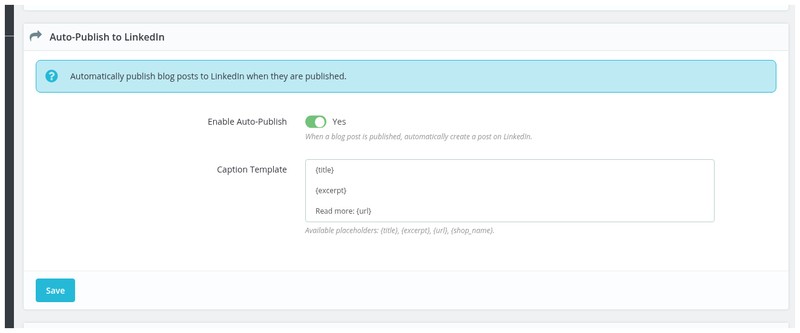
Automatische Veröffentlichung aktivieren ist standardmäßig auf Nein gesetzt. Aktivieren Sie die Option erst, nachdem Sie die manuelle Veröffentlichung überprüft haben. Die Lifecycle-Hooks können geeignete Blog Revolution-Beiträge veröffentlichen, wenn diese mit dem Status „veröffentlicht“ gespeichert werden. Prüfungen des Veröffentlichungsverlaufs verhindern, dass das Modul dieselbe Quelle absichtlich erneut am erfassten Ziel veröffentlicht. Ein ungewisses Ergebnis auf LinkedIn muss vor einem erneuten Versuch geprüft werden.
Beschriftungsvorlage hat folgenden Standardwert:
{title}

{excerpt}

Read more: {url}
Unterstützte Vorlagenwerte sind unter anderem {title}, {excerpt}, {url} und {shop_name}. Zum Beispiel:
{title}

{excerpt}

Read the full article: {url}

{shop_name}
Der eigenständige Feed und die automatische Veröffentlichung werden ausgesetzt, wenn das Übernahme-Flag LINKEDIN_ACTIVE von Social Revolution aktiviert ist. Verwalten Sie diese Plattform im zuständigen Modul und prüfen Sie den tatsächlichen Übernahmestatus, statt davon auszugehen, dass die Installation allein ihn aktiviert.
Bei der Veröffentlichung werden außerdem die Schreibberechtigung des Mitarbeiters und die gemeinsame Richtlinie für ausgehende Schreibzugriffe geprüft. Entwicklungs- und Staging-Hosts können gesperrt sein. Ein älteres Social-Publishing-Paket, das von einem anderen Modul geladen wird, kann Schreibzugriffe blockieren; aktualisieren Sie die beteiligten Social-Module gemeinsam.
Feed und Veröffentlichung prüfen
- Speichern Sie gültige Zugangsdaten, wählen Sie ein Layout und lassen Sie Lazy Load für Bilder für den ersten Test aktiviert.
- Öffnen Sie den konfigurierten Frontoffice-Hook und prüfen Sie Titel, Karten, Texte und das Laden der Bilder.
- Klicken Sie auf einen Beitrag und den Folgen-Link; sie sollten Ziele auf LinkedIn öffnen.
- Prüfen Sie die Darstellung auf Desktop- und Mobilgeräten.
- Falls Sie die Veröffentlichungsfunktion benötigen, veröffentlichen Sie einen kontrollierten Blog Revolution-Artikel und bestätigen Sie den tatsächlichen LinkedIn-Beitrag sowie den gespeicherten Veröffentlichungsstatus.
- Schalten Sie die Option Automatische Veröffentlichung aktivieren erst nach diesem Test ein und prüfen Sie anschließend einen neu veröffentlichten Artikel.
Besucher lesen die Feed-Karten in Ihrem Shop. „Gefällt mir“-Angaben und Kommentare werden auf LinkedIn verarbeitet, nicht im Shop. Medien können fehlen, wenn die API interne URNs ohne verwendbare URLs für Vorschaubilder zurückgibt.
Anpassen und Fehler beheben
Die Pfade der Theme-Vorlagen lauten:
themes/your-theme/modules/mprlinkedinintegration/views/templates/hook/feed.tpl
themes/your-theme/modules/mprlinkedinintegration/views/templates/hook/post_item.tpl
Verwenden Sie .mprli-section, .mprli-title, .mprli-follow-btn und .mprli-item für das Theme-CSS. Zum Beispiel:
.mprli-follow-btn {
  background: #0a66c2;
  border-radius: 4px;
}
Wenn kein Feed erscheint, prüfen Sie den Aktivierungsstatus, die Validierung des Feldes Organisations-ID, Token, Unternehmensberechtigungen, Übernahme-Flag, Hook, Cache und ob die API öffentliche Beiträge zurückgegeben hat. Feed und Publisher verwenden dieselbe API-Version aus dem gemeinsamen Social-Publishing-Paket, derzeit LinkedIn-Version: 202601. Wenn LinkedIn eine API-Version ablehnt, aktualisieren Sie das Modul und die beteiligten Social-Module; es gibt keine Einstellung für die API-Version.
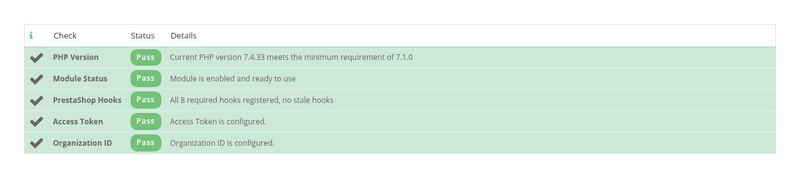
Wenn Medien leer bleiben, prüfen Sie Medien/Bilder anzeigen und die zurückgegebene URL. Wenn die Slider-Steuerelemente nichts bewirken, prüfen Sie, ob JavaScript und Stylesheet des Moduls über displayHeader geladen werden und Theme-Anpassungen das Slider-Markup beibehalten. Wenn die Veröffentlichung nicht verfügbar ist, prüfen Sie Blog Revolution-Daten, Bearbeitungsberechtigung des Mitarbeiters, Gültigkeit der Zugangsdaten, Richtlinie für ausgehende Zugriffe und Kompatibilität des gemeinsamen Pakets. Verwenden Sie "Integrity" für Prüfungen der Modulinfrastruktur.
Deinstallieren
Notieren Sie Ihre Einstellungen und den Veröffentlichungsverlauf vor der Deinstallation. Die Deinstallation entfernt das Modulmenü, die Konfiguration und den Feed-Cache und führt die Schema-Bereinigung aus. Die gemeinsamen Publisher-Tabellen sind als gemeinsam genutzt gekennzeichnet und werden bei dieser Schema-Bereinigung nicht gelöscht. Bereits auf LinkedIn veröffentlichte Beiträge werden durch die Deinstallation dieses Moduls nicht gelöscht.
Screenshots



Fragen
Noch keine Fragen zu diesem Modul
Fragen Sie alles zu Installation, Kompatibilität oder Einrichtung. Die Antworten erscheinen hier.
Bekannte Probleme
4
Modul ließ sich unter PHP 7.1 nicht laden
Zugangsdaten ließen sich bei der Einrichtung nicht speichern
Beschriftungen in der Verwaltung blieben auf Englisch
Einrichtungsstatus blieb veraltet
Funktionsanfragen
3
Implementiert
LinkedIn-Unternehmensfeed
Automatische Veröffentlichung auf LinkedIn
Updates mit einem Klick
Änderungsprotokoll
v1.1.02026-10-05
- Addedadmin menu management via MenuInstaller for streamlined module setup
- AddedLicense management tab with key management and renewal options
- Addedself-healing integrity checks for automatic diagnostics and repair
- Addedcomplete FR/DE/ES/IT/PL translations
Ältere Versionen
v1.0.132026-08-13
- Addedcomplete FR/DE/ES/IT/PL translations
- FixedRender install integrity in linkedin integration
Demo
Testen Sie das vollständige Modul
- Fertiger Demo-Shop Entdecken Sie einen fertigen Demo-Shop im Browser.
- Ohne Registrierung Kein Konto, keine E-Mail-Adresse und keine Shop-Domain nötig.
Mit dem Öffnen dieser Demo akzeptieren Sie die Demo-Nutzungsbedingungen und die Datenschutzerklärung.