

Module Updates & Remote Assist: Einrichtung und Hilfe
Schnellstart
- Laden Sie das kostenlose ZIP von Module Updates & Remote Assist in den PrestaShop Modulmanager hoch und installieren Sie das Modul.
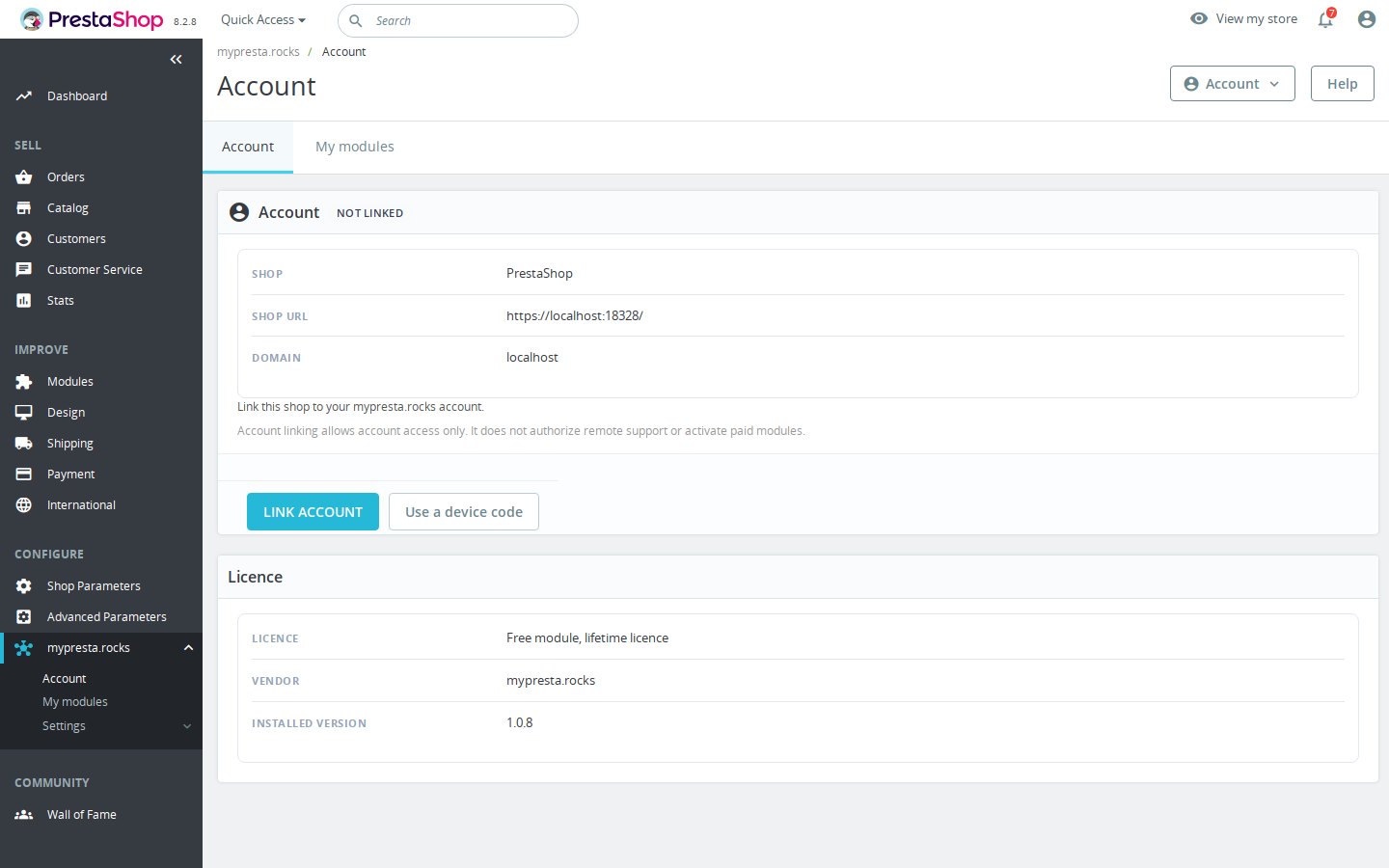
- Öffnen Sie im Backoffice mypresta.rocks > Einstellungen > Konfiguration. Wählen Sie in einer Multistore-Umgebung zuvor den konkreten Shop, den Sie verbinden möchten.
- Melden Sie sich auf mypresta.rocks an und kopieren Sie den einmal verwendbaren Verbindungscode. Er ist 10 Minuten gültig. Fügen Sie ihn in Konfiguration unter Verbindungscode ein und wählen Sie Verbinden. Ihr Kontopasswort bleibt auf mypresta.rocks. Dieser Ablauf gilt auch ohne HTTPS auf allen Shopseiten.
- Kehren Sie zum Backoffice zurück und öffnen Sie Module. Prüfen Sie, ob Sie mit dem Konto verbunden sind, dem die gesuchten Module gehören.
- Wählen Sie das gewünschte Modul und die angebotene Installation oder Aktualisierung. Prüfen Sie anschließend den angezeigten Ausgang und den Modulstand im Shop.
Nach der Installation des Moduls werden die ZIP-Dateien Ihrer darüber verwalteten Module direkt geladen. Die Verbindung zum Konto und die Installation eines Moduls sind getrennte Schritte. Die Freigabe allein aktiviert keine kostenpflichtigen Module und gewährt keinen Fernzugriff für Support.
Einrichtungsanleitung
Module Updates & Remote Assist nimmt Ihnen das wiederholte Herunterladen und Hochladen von Modul-ZIPs ab: Nach der Verknüpfung mit Ihrem mypresta.rocks Konto installieren und aktualisieren Sie Ihre dort erworbenen Module im PrestaShop Backoffice. Dieses Handbuch beschreibt die Kontofreigabe, Module, Updates und die Prüfung eines unterbrochenen Vorgangs. Module Updates & Remote Assist ist kostenlos und hat eine zeitlich unbefristete Lizenz.
Wie verbinden Sie Ihren Shop mit dem Konto?
Freigabe auf mypresta.rocks
Die Seite Konfiguration verwaltet die Verbindung des ausgewählten Shops zu Ihrem mypresta.rocks Konto. Kopieren Sie den einmal verwendbaren Code von Ihrer Kontoseite auf mypresta.rocks, fügen Sie ihn unter Verbindungscode ein und wählen Sie Verbinden. Ihr Kontopasswort geben Sie auf der Kontoseite von mypresta.rocks ein, nicht in einem Formular Ihres Shops.
Die aktuelle Version verwendet einen Verbindungscode von der Kontoseite auf mypresta.rocks. Eine gesonderte Browserfreigabe gibt es nicht. Prüfen Sie nach Verbinden den Verbindungsstand in Konfiguration, bevor Sie Module öffnen.
Verbindung per Gerätecode
Auch ohne durchgängiges HTTPS verwenden Sie denselben Verbindungscode. Kopieren Sie ihn von Ihrer Kontoseite auf mypresta.rocks in das Feld Verbindungscode unter Konfiguration und wählen Sie Verbinden. Codes sind 10 Minuten gültig und nur einmal verwendbar. Holen Sie bei einem abgelaufenen oder verwendeten Code einen neuen.
Jeden Shop getrennt verbinden
In einer Multistore-Umgebung wird jeder Shop einzeln verbunden. Kontrollieren Sie vor der Freigabe, welcher Shop ausgewählt ist, und führen Sie den Ablauf für jeden weiteren Shop gesondert durch. Eine Verbindung in einem Shop verbindet die anderen Shops nicht automatisch.
Die Seite Konfiguration enthält auch die Möglichkeit, den Shop zu trennen. Wenn Sie Module Updates & Remote Assist entfernen möchten, trennen Sie zuerst diese Verbindung. Die genaue Reihenfolge steht im letzten Kapitel dieses Handbuchs.
Wie arbeiten Sie mit My modules?
Module zeigt den öffentlichen Modulkatalog und die Lizenzen des verknüpften mypresta.rocks Kontos zusammen mit dem Zustand im ausgewählten Shop. Kostenlose Module und 30-Tage-Demos benötigen kein Konto. Die Ansicht ist der Ausgangspunkt für die Pflege Ihres vorhandenen Modulbestands.
Die Zustände helfen bei der Auswahl des nächsten Schritts:
- Nicht installiert: Das Modul ist im ausgewählten Shop noch nicht installiert.
- Installiert: Die Übersicht nennt den im Shop vorhandenen Versionsstand.
- Update verfügbar: Für das Modul steht eine Aktualisierung zur Verfügung.
- Neueste Version: Es ist keine neuere berechtigte Version verfügbar.
- Zugang: Die Übersicht kennzeichnet kostenlose Module, Demos und Lizenzen. Demo installieren kann ohne Konto eine 30-Tage-Testphase starten.
Wählen Sie das betreffende Modul und lesen Sie die angebotene Aktion. Mit Ihrer Lizenz installieren installiert mit Ihrer Lizenz. Installieren ist für kostenlose Module vorgesehen, Demo installieren für Demos. Die Aktualisierung wird mit der angebotenen Versionsnummer angezeigt. Die Kontoverknüpfung allein ist keine Aktivierung eines kostenpflichtigen Moduls.
Bei einer Installation lädt Module Updates & Remote Assist die benötigten Dateien und prüft sie, bevor etwas installiert wird. Sie laden für diesen Vorgang keine Modul-ZIP-Datei auf Ihren Rechner herunter und übertragen sie nicht selbst in den Shop. Nach dem Vorgang prüfen Sie den gemeldeten Ausgang und den nun angezeigten Modulstand.
Wenn ein erwartetes Modul fehlt, kontrollieren Sie zunächst das verknüpfte mypresta.rocks Konto und den ausgewählten Shop. Module zeigt den öffentlichen Katalog und die Lizenzen dieses Kontos. Bei mehreren Shops prüfen Sie die Ansicht in jedem Shop einzeln; der Zustand eines Moduls in einem Shop ist kein Nachweis für einen anderen Shop.
Wie installieren und aktualisieren Sie Module?
Installation aus der Modulübersicht
Öffnen Sie Module im gewünschten Shop und wählen Sie das Modul. Nutzen Sie die dort angebotene Aktion Mit Ihrer Lizenz installieren, Installieren oder Demo installieren. Die Auswahl erfolgt am konkreten Modul. Prüfen Sie deshalb seinen Namen und seinen Zustand, bevor Sie den Vorgang starten.
Module Updates & Remote Assist übernimmt das Laden und Prüfen der Dateien sowie den Installationsablauf. Der Vorgang umfasst mehrere Schritte. Bewerten Sie sein Ergebnis anhand des angezeigten Ausgangs und des anschließend gemeldeten Modulstands, nicht allein daran, dass ein Download begonnen hat.
Aktualisierung einer vorhandenen Version
Wenn die Übersicht ein verfügbares Update meldet, wählen Sie die Aktualisierung für dieses Modul. Vor dem Ersetzen der Dateien wird die aktuelle Version gesichert. Die heruntergeladenen Dateien werden ebenfalls geprüft. Installation und Aktualisierung verwenden damit denselben Ausgangspunkt im Backoffice, ohne die manuelle Übertragung der ZIP-Datei.
Nach dem Update prüfen Sie den angezeigten Abschluss und die installierte Version in Module. Bei mehreren Shops beziehen sich Kontoverbindung und angezeigter Modulstand jeweils auf den ausgewählten Shop. Gehen Sie nicht allein vom Ergebnis eines anderen Shops aus.
Unterbrochener Vorgang
Wird ein Installations- oder Updatevorgang unterbrochen, folgen Sie der angezeigten Fortsetzung oder Wiederherstellung. Die Wiederherstellung kann Ihre Bestätigung und eine manuelle Prüfung erfordern. Lesen Sie den danach angezeigten Zustand. Wird eine Wiederherstellung angezeigt oder ist eine Prüfung nötig, klären Sie diesen Vorgang, bevor Sie eine erneute Installation oder Aktualisierung bewerten.
Was prüfen Sie bei Sicherheit und Wiederherstellung?
Prüfung der heruntergeladenen Dateien
Module Updates & Remote Assist überprüft Downloads, bevor etwas installiert wird. Diese Prüfung gehört sowohl zur Installation als auch zur Aktualisierung. Ein geladener Download allein bedeutet noch nicht, dass das Modul bereits installiert oder aktualisiert ist. Maßgeblich ist der Abschluss des gesamten Vorgangs.
Sicherung vor dem Update
Bevor ein Update Dateien ersetzt, sichert Module Updates & Remote Assist die aktuelle Version. Diese Sicherung gehört zum betreffenden Modulupdate. Beziehen Sie sich bei der Prüfung auf das betroffene Modul und den konkreten Vorgang. Die Aussage beschreibt die Sicherung der aktuellen Modulversion vor dem Ersetzen ihrer Dateien.
Automatische Rücknahme und Prüfung der Wiederherstellung
Wird eine Installation oder Aktualisierung unterbrochen, bestimmt der angezeigte Zustand, ob Sie fortsetzen oder die Wiederherstellung prüfen müssen. Bestätigen Sie die Wiederherstellung erst nach Prüfung der betroffenen Module und Shops. Prüfen Sie anschließend den gemeldeten Zustand. Wenn eine Wiederherstellungsprüfung angefordert wird, prüfen Sie den betreffenden Vorgang vor einem neuen Versuch. Eine gemeldete Rücknahme und ein erfolgreich abgeschlossenes Update sind unterschiedliche Ergebnisse.
Bei einer Wiederherstellungsprüfung halten Sie fest, welches Modul betroffen ist, welcher Vorgang gestartet wurde und welcher Zustand angezeigt wird. Prüfen Sie danach die Modulübersicht und die dort angegebene Version. Bewerten Sie den Abschluss anhand der tatsächlich angezeigten Ergebnisse.
Die Verbindung Ihres Kontos gewährt keinen Fernzugriff für Support. Ebenso wenig aktiviert sie von sich aus kostenpflichtige Module. Die Kontofreigabe, die Aktion an einem Modul und die Prüfung ihres Ergebnisses bleiben getrennte Aufgaben.
Welche Voraussetzungen gelten?
- PrestaShop: 1.6.1 bis 9.2.x.
- PHP: 7.1 bis 8.4.
- PHP-Erweiterungen: json, openssl, zip, curl, pdo und pdo_mysql.
- Privater Speicher: Ein beschreibbares Verzeichnis außerhalb der öffentlichen Webverzeichnisse auf demselben Dateisystem wie der Modulordner. Der Standardpfad neben dem Shop benötigt einen beschreibbaren übergeordneten Ordner. Der Hostingadministrator kann einen anderen privaten Speicherort einrichten.
- Kontoverbindung: Ein mypresta.rocks Konto für Ihre erworbenen Lizenzen. Kostenlose Module und 30-Tage-Demos benötigen kein Konto.
- Verbindungscode: Kopieren Sie den einmal verwendbaren Code von Ihrer mypresta.rocks Kontoseite in Konfiguration. Eine gesonderte Gerätecode-Option gibt es nicht.
Prüfen Sie die genannten Voraussetzungen für den Shop, in dem Sie Module Updates & Remote Assist installieren. Beim Standardspeicher liegt das private Verzeichnis neben dem Hauptverzeichnis der Shopinstallation. Lassen Sie bei Problemen dessen Schreibrechte und Dateisystem prüfen oder einen anderen privaten Speicherort einrichten.
Der Verbindungscode wird auch ohne HTTPS auf allen Shopseiten verwendet. In einer Multistore-Umgebung wird die Kontoverbindung auch bei gleicher Serverumgebung pro Shop hergestellt.
Welche Einstellungen stehen im Backoffice bereit?
Das Menü mypresta.rocks enthält Dashboard, Module, Supportzugang und Einstellungen. Konfiguration ist für die Kontoverbindung zuständig. Module ist die Übersicht Ihrer Module und ihrer Aktionen im ausgewählten Shop. Unter Einstellungen finden Sie Konfiguration, Systemintegrität, Lizenz, Support und Update.
Menüplatzierung
In Konfiguration bestimmen Sie, wo das Menü im Backoffice erscheint. Es erhält entweder einen eigenen Eintrag auf oberster Ebene oder wird unter einem von Ihnen gewählten übergeordneten Menü eingeordnet. Wählen Sie die Platzierung passend zur Navigation, mit der Sie Ihren Shop verwalten.
System Integrity
Öffnen Sie Systemintegrität, um die Systemintegrität zu prüfen. Berücksichtigen Sie die dort angezeigten Angaben bei Ihrer Prüfung. Die Bereiche Lizenz, Support und Update befinden sich ebenfalls unter Einstellungen. Die Existenz des Bereichs Support bedeutet nicht, dass die Kontoverbindung einen Fernzugriff erteilt.

Wie gehen Sie bei Problemen vor?
Die Kontoverbindung kommt nicht zustande
Prüfen Sie zuerst den ausgewählten Shop. Kopieren Sie einen neuen Verbindungscode von mypresta.rocks in Verbindungscode unter Konfiguration und wählen Sie Verbinden. Codes gelten 10 Minuten und nur einmal. Ihr Kontopasswort geben Sie weiterhin nur auf mypresta.rocks ein.
Ein erworbenes Modul fehlt in der Übersicht
Kontrollieren Sie, welches mypresta.rocks Konto verbunden ist und ob diesem Konto das Modul gehört. Prüfen Sie anschließend, welcher Shop ausgewählt ist. In Multistore ist jeder Shop separat verknüpft; eine Verbindung in Shop A ersetzt die Verbindung in Shop B nicht.
Ein Modul ist noch nicht aktiviert oder ein Update fehlt
Die Kontoverbindung allein aktiviert keine kostenpflichtigen Module. Lesen Sie den Zustand des betreffenden Moduls und die angebotene Aktion in Module. Die Aktualisierung muss von der im Shop verwendeten Lizenz gedeckt sein. Eine andere Lizenz kann eine ausdrückliche Auswahl erfordern. Prüfen Sie den vorhandenen Stand und die Anzeige, bevor Sie daraus einen fehlgeschlagenen Vorgang ableiten.
Installation oder Update wurde unterbrochen
Prüfen Sie den Ausgang des Vorgangs und die angebotene Fortsetzung oder Wiederherstellung. Wenn Module Updates & Remote Assist eine Wiederherstellung anzeigt, nehmen Sie diese Anzeige in die Prüfung auf. Halten Sie das betroffene Modul und den angezeigten Zustand fest. Der Beginn eines erneuten Vorgangs belegt nicht, dass der vorherige Vorgang erfolgreich beendet wurde.
Die Installationsvoraussetzungen sind unklar
Prüfen Sie PrestaShop, PHP und die Erweiterungen json, openssl, zip und curl anhand des vorigen Kapitels. Prüfen Sie auch den privaten Speicher außerhalb der öffentlichen Webverzeichnisse auf demselben Dateisystem wie der Modulordner.
Wie trennen oder deinstallieren Sie das Modul?
Wenn Sie die Verbindung zu Ihrem Konto beenden möchten, öffnen Sie mypresta.rocks > Einstellungen > Konfiguration im betreffenden Shop und trennen Sie die Verbindung dort. Kontrollieren Sie zuvor, welcher Shop ausgewählt ist. Trennen Sie vor der Deinstallation die Kontoverbindung in jedem verknüpften Shop der Multistore-Umgebung.
Wenn Sie Module Updates & Remote Assist entfernen möchten, gilt die Reihenfolge: zuerst auf Konfiguration trennen, danach im PrestaShop Modulmanager deinstallieren. Wenn Sie das Modul stattdessen deaktivieren möchten, trennen Sie die Kontoverbindung ebenfalls vorher. So führen Sie die Kontotrennung aus, solange die Seite Konfiguration noch erreichbar ist.
Fragen
7
Was ist Module Updates & Remote Assist und ist das Modul kostenlos?
Module Updates & Remote Assist ist ein kostenloses PrestaShop Modul mit zeitlich unbefristeter Lizenz. Es verbindet Ihren Shop mit Ihrem mypresta.rocks Konto. Danach installieren und aktualisieren Sie die Module, die Ihnen dort gehören, direkt im Backoffice.
Welche Module installiert Module Updates & Remote Assist?
Die Seite Module zeigt den öffentlichen Katalog und die Lizenzen Ihres verknüpften Kontos mit installierten Versionen und berechtigten Updates für den ausgewählten Shop. Kostenlose Module und 30-Tage-Demos benötigen kein Konto; erworbene Lizenzen benötigen das zugehörige Konto.
Gebe ich mein mypresta.rocks Passwort im Shop ein?
Nein. Melden Sie sich auf mypresta.rocks an, kopieren Sie den einmal verwendbaren Verbindungscode und fügen Sie ihn unter Einstellungen > Konfiguration in Verbindungscode ein. Die Verknüpfung gewährt keinen Fernzugriff für Support und aktiviert keine kostenpflichtigen Module.
Was geschieht, wenn eine Installation fehlschlägt?
Downloads werden geprüft und vor Updates werden die aktuellen Dateien gesichert. Ein unterbrochener Vorgang kann eine Fortsetzung oder Wiederherstellung mit Ihrer Bestätigung und manueller Prüfung erfordern. Prüfen Sie vor einem neuen Versuch den endgültigen Zustand.
Welche Voraussetzungen hat Module Updates & Remote Assist?
PrestaShop 1.6.1 bis 9.2.x, PHP 7.1 bis 8.4 sowie json, openssl, zip, curl, pdo und pdo_mysql. Modulvorgänge benötigen beschreibbaren privaten Speicher außerhalb öffentlicher Webverzeichnisse auf demselben Dateisystem wie der Modulordner.
Wie verbinde ich einen Shop ohne durchgängiges HTTPS?
Kopieren Sie den einmal verwendbaren Verbindungscode von Ihrer mypresta.rocks Kontoseite unter Einstellungen > Konfiguration in Verbindungscode und wählen Sie Verbinden. Dieser Ablauf gilt auch ohne durchgängiges HTTPS. Codes sind 10 Minuten gültig und nur einmal verwendbar.
Wie funktioniert Module Updates & Remote Assist im Multistore?
Jeder Shop wird separat mit dem mypresta.rocks Konto verknüpft. Wählen Sie den betreffenden Shop aus und führen Sie die Verbindung für ihn durch. Auch den Modulstand und die angebotenen Installationen oder Updates prüfen Sie im jeweiligen Shop.
Bekannte Probleme
Keine bekannten Probleme
Für dieses Modul sind derzeit keine offenen oder gelösten Probleme registriert.
Funktionsanfragen
Noch keine Funktionswünsche für dieses Modul
Fehlt Ihnen etwas? Schlagen Sie es vor und verfolgen Sie den Fortschritt hier.