

Passwortschutz: Einrichtung und Hilfe
Schnellstart
- Laden Sie die ZIP-Datei mprpasswordprotect in "Module Manager" hoch und installieren Sie sie.
- Klicken Sie auf "Configure", um Passwortschutz-Einstellungen zu öffnen.
- Geben Sie "Password" und Nachricht ein.
- Wählen Sie "Protection scope" und füllen Sie "Protected pages" aus, wenn Sie den Modus für ausgewählte Seiten verwenden.
- Prüfen Sie "Bypass for logged-in employees" und "Discourage search engines".
- Aktivieren Sie "Enable password protection", speichern Sie und beheben Sie Hook-/Cache-Hinweise.
- Prüfen Sie in einem frischen Besucherbrowser die Ablehnung eines falschen Passworts und die Rückkehr zur angeforderten Seite nach dem richtigen Passwort.
Erfordert PrestaShop 1.6.1 oder neuer und PHP 7.1 oder neuer.
Einrichtungsanleitung
Installieren und Zugangssperre aktivieren
- Laden Sie die ZIP-Datei
mprpasswordprotectunter Module > "Module Manager" hoch und installieren Sie sie. - Klicken Sie auf "Configure", um Passwortschutz-Einstellungen zu öffnen.
- Geben Sie unter "Password" ein gemeinsames Passwort ein und füllen Sie Nachricht aus.
- Wählen Sie "Protection scope". Wenn Sie ausgewählte Seiten wählen, füllen Sie "Protected pages" aus.
- Prüfen Sie die Einstellungen zur Umgehung und für Suchmaschinen.
- Schalten Sie "Enable password protection" ein und speichern Sie. Beheben Sie alle auf der Seite angezeigten Hook- oder Cache-Warnungen.
- Testen Sie in einer frischen Browsersitzung ohne Mitarbeiterumgehung. Bestätigen Sie die Sperre, die Fehlermeldung bei falschem Passwort und die erfolgreiche Rückkehr zur angeforderten Seite.
Das Modul wird deaktiviert und ohne Passwort installiert. Es installiert die Meta-Seite der Zugangssperre mit dem benutzerfreundlichen Rewrite password. Der Front-Controller der Sperre funktioniert auch über die von PrestaShop generierte Modul-URL.
Passwortschutz-Einstellungen konfigurieren
| Einstellung | Installationsstandard | Verwendung |
|---|---|---|
| "Enable password protection" | Aus | Aktivieren Sie die Einstellung nach dem Speichern von Passwort und Umfang. |
| "Password" | Leer | Gemeinsames Passwort, das Besucher eingeben. Lassen Sie es beim Bearbeiten leer, um das aktuelle Passwort beizubehalten. |
| Nachricht | This store is password protected. Please enter the password to continue. |
Text über dem Passwortfeld. |
| "Bypass for logged-in employees" | Ein | Verwendet die PrestaShop-Wartungsumgehung für berechtigte Mitarbeiter und Wartungs-IP-Adressen. |
| "Discourage search engines" | Ein | Sendet von der Zugangssperre Signale für vorübergehende Nichtverfügbarkeit und noindex. |
| "Protection scope" | "Entire storefront" | Wählen Sie alternativ "Selected CMS pages, categories, products, manufacturers, and suppliers". |
| "Protected pages" | Leer | Wählen Sie Entitäten für den Modus ausgewählter Seiten. Eine leere Auswahl schützt keine einzelne Seite. |
Für eine Vorschau des ganzen Shops behalten Sie "Entire storefront" bei, legen Nachricht und Passwort fest und lassen "Discourage search engines" eingeschaltet. Es gibt kein automatisches Veröffentlichungsdatum. Deaktivieren Sie die Sperre manuell, sobald der Shop öffentlich sein soll.
Ausgewählte Seiten schützen
Wählen Sie den Umfang für ausgewählte Seiten und dann unter "Protected pages" CMS-Seiten, Produkte, Kategorien, Hersteller oder Lieferanten. Einschluss- und Ausschlussgruppen verwenden den Entitätsselektor. Die Auswahl einer Kategorieseite bedeutet nicht automatisch, dass jede Produktseite dieser Kategorie geschützt ist.
Beispielsweise können Sie die Produkte 42 und 84, CMS-Seite 6 sowie alle Kategorieseiten außer Kategorie 3 einschließen. Diese Auswahl verwendet Produkt-IDs unter products, Kategorie-IDs unter categories und CMS-IDs unter cms. Das Modul gleicht die Entität der Seite ab und bietet keinen Editor für beliebige URL-Muster.
In diesem Modus werden nur passende Entitätscontroller gesperrt. Andere Seiten bleiben öffentlich, sofern Sie nicht "Entire storefront" wählen. Unterstützte Listing-Übergaben ermitteln auch Kategorie-, Hersteller- und Lieferantenidentität für die Abgleichentscheidung.
Besucherzugriff verstehen
Die Sperre fängt Frontoffice- und Modul-Front-Dispatches über actionDispatcherBefore und den älteren Hook actionDispatcher ab. Sie sperrt keine Backoffice-Controller.
Eine geschützte Anfrage leitet zur eigenständigen Passwortseite um. Diese zeigt, falls verfügbar, Ihr Shoplogo, sonst den Shopnamen, sowie Nachricht und Passwortformular. Ein gültiges angefordertes Ziel wird in einem versteckten redirect-Feld erhalten. Nach erfolgreicher Eingabe kehrt das Modul dorthin zurück. Ungültige oder unsichere Ziele fallen auf Startseite/Basispfad des Shops zurück.
Ein erfolgreicher Zugang wird im PrestaShop-Cookie des Besuchers gespeichert und ist an das gespeicherte Passwort gebunden.
Das Ändern oder Leeren des gespeicherten Passworts beendet bestehende Besucherzugänge. Besucher benötigen das neue Passwort. Es gibt keine separate Einstellung zur Sitzungsdauer; der Zugang hängt vom PrestaShop-Shop-Cookie ab.
Die Sperre begrenzt Vergleiche auf 10 POST-Versuche pro serverseitig erfasster IP und Shop in einem festen 300-Sekunden-Zeitfenster. Eine Anfrage über dem Limit erhält 429 und Retry-After. Dieses Limit ist auf dieser Einstellungsseite nicht konfigurierbar.
Caching und Suchmaschinensignale prüfen
Geschützte Antworten, auch für zugelassene Besucher, werden als privat und nicht cachebar markiert. Beim Speichern von Schutzänderungen wird über die verfügbare Cache-Integration eine Invalidierung des Seitencaches angefordert. Lesen und beheben Sie die Cache-Warnung der Konfigurationsseite, bevor Sie bereits vorgewärmten Seiten vertrauen.
Bei eingeschaltetem "Discourage search engines" sendet die normale Sperrantwort:
HTTP/1.1 503 Service Temporarily Unavailable
Retry-After: 86400
X-Robots-Tag: noindex, nofollow
Sie enthält auch das Robots-Meta noindex, nofollow. Bei Überschreiten des Anfrage-Limits wird 429 statt der normalen 503 der Sperre verwendet. Kann das Modul seine Konfiguration oder die Registrierung der Sperre nicht lesen, verweigert es den Zugriff mit einer Meldung vorübergehender Nichtverfügbarkeit und kurzem Wiederholungsintervall.
Diese Signale entfernen indexierte Seiten nicht sofort. Deaktivieren Sie die Sperre, bevor normaler Shopzugriff und Indexierung wieder möglich sein sollen.
Prüfen und Fehler beheben
Testen Sie mit einem Browser ohne authentifiziertes Sperr-Cookie und ohne Mitarbeiterumgehung:
- Öffnen Sie einen geschützten Deep-Link und bestätigen Sie die Weiterleitung zur Sperre.
- Geben Sie ein falsches Passwort ein und bestätigen Sie Falsches Passwort. Bitte versuchen Sie es erneut.
- Geben Sie das richtige Passwort ein und bestätigen Sie die Rückkehr zur geschützten Seite.
- Prüfen Sie im Auswahlmodus, dass eine nicht ausgewählte Seite öffentlich bleibt.
- Ändern Sie das Passwort und bestätigen Sie, dass der alte Zugriffsnachweis des Browsers abgelehnt wird.
- Prüfen Sie Header geschützter Antworten und zuvor gecachte Seiten.
Wenn Mitarbeiter den Shop direkt sehen, prüfen Sie "Bypass for logged-in employees" und den PrestaShop-Wartungszugriff. Es gibt keine separate IP- oder Kunden-E-Mail-Freigabeliste im Modul.
Wenn Besucher nicht umgeleitet werden, prüfen Sie Aktivierung, nicht leeres Passwort, Umfang und beide Dispatcher-Hooks. Laden Sie die Konfiguration neu, um die Hook-Registrierung erneut zu versuchen, und verwenden Sie "Integrity". Bei einer Wiederholungsfehlermeldung warten Sie das angegebene Intervall ab und prüfen die Speicherverfügbarkeit. Bleiben alte Seiten öffentlich, beheben Sie die Cache-Warnung und leeren Sie den betreffenden externen Cache.
Es gibt keine Einstellungen für eigene Hintergrundbilder, einen Logo-Schalter oder eine andere Sitzungsdauer. Die Sperre schützt über den Dispatcher verarbeitete Seiten, nicht direkten Webserver-Zugriff auf statische Dateien.
Deaktivieren oder deinstallieren
Schalten Sie "Enable password protection" aus und speichern Sie, um die geschützten Seiten wieder zu öffnen. Bestätigen Sie die Cache-Invalidierung und testen Sie als neuer Besucher.
Deinstallieren Sie über "Module Manager", um Menü, Meta-Eintrag der Sperre und Modulkonfiguration zu entfernen. Tun Sie dies erst, wenn der Shop öffentlich sein soll.
Kompatibilität
Erfordert PrestaShop 1.6.1 oder neuer und PHP 7.1 oder neuer.
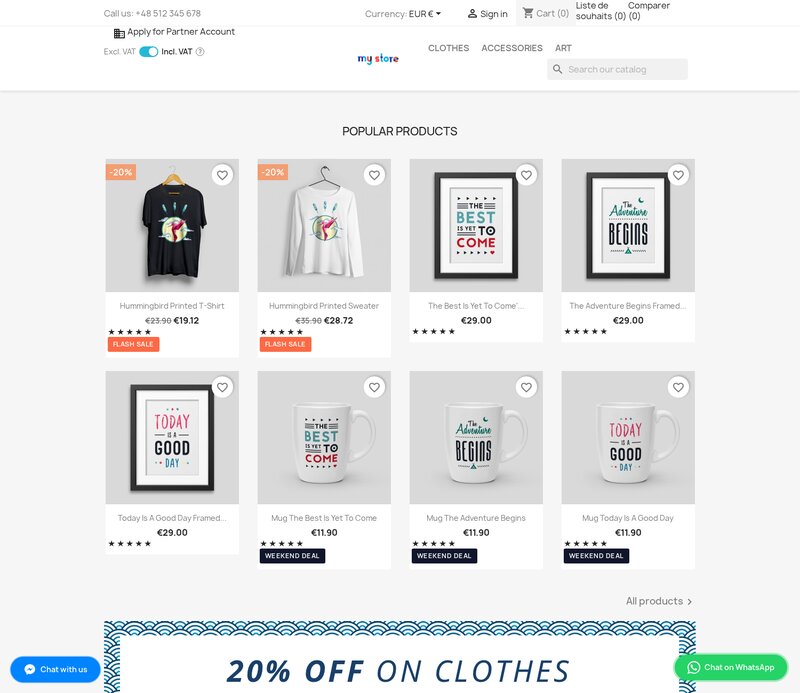
Referenz-Screenshots


Fragen
1
Wie verhindert Password Protection, dass die Passwortseite auf sich selbst umleitet?
Der Dispatcher erkennt den Gate-Controller des Moduls und lässt diese Anfrage das Passwortformular anzeigen. Die Ausnahme basiert auf dem tatsächlich ermittelten Controller, nicht auf einem Teil der URL. Andere geschützte Anfragen benötigen weiterhin eine zulässige Umgehung oder einen gültigen Zugriffsnachweis für das Passwort.
Bekannte Probleme
5
Unvollständiges Speichern von Schutzeinstellungen
Erkennung des Passwortschutzes
Verbesserte Sicherheit
Laden der Verwaltung
Routing der Passwortseite
Funktionsanfragen
2
Implementiert
Passwortgeschützter Shopzugang
Modulupdates mit einem Klick
Änderungsprotokoll
v1.0.182026-05-27
- Addedcomplete FR/DE/ES/IT/PL translations
- FixedMigrate password protection config storage
- FixedSync nested module copy with ConfigTable migration
Ältere Versionen
v1.3.02026-04-20
- Addedself-healing integrity checks for automatic diagnostics and repair
- Addedadmin menu management via MenuInstaller for streamlined module setup
v1.2.02026-02-07
- AddedPS 9 / Hummingbird theme compatibility
- AddedIP allowlist — bypass password page for trusted IPs (e.g. development team)
- Improvedbranded login page with logo upload and background-colour picker
- Fixedsession persistence issue causing repeated password prompts on AJAX pages
- Optimized cookie signing to use HMAC-SHA256 instead of plain hash
v1.0.02025-12-29
- Initialrelease: full-store password protection for staging and maintenance
- InitialSingle password entry gate with configurable message
- InitialCompatible with PS 1.7.x and PS 8.x
v1.1.02025-07-11
- Addedper-category protection — restrict only specific catalogue sections
- Addedexpiry timer — automatically disable protection after a set date
- Fixedredirect loop when maintenance mode and password protection both active
Demo
Testen Sie das vollständige Modul
- Fertiger Demo-Shop Entdecken Sie einen fertigen Demo-Shop im Browser.
- Ohne Registrierung Kein Konto, keine E-Mail-Adresse und keine Shop-Domain nötig.
Mit dem Öffnen dieser Demo akzeptieren Sie die Demo-Nutzungsbedingungen und die Datenschutzerklärung.