

Product Videos: Einrichtung und Hilfe
Schnellstart
- Laden Sie die ZIP-Datei von Product Videos hoch und installieren Sie sie. Wählen Sie einen Shop und öffnen Sie Product Videos > „Settings“ > „Configuration“.
- Lassen Sie „Display mode“ auf „Video strip below the gallery“, „Show video strip“ auf „On“ und „Show listing badges“ auf „On“. Lassen Sie Autoplay für den ersten Test auf „Off“ und speichern Sie.
- Öffnen Sie ein gespeichertes Produkt und wählen Sie „Add a video“ in seiner Product Videos-Oberfläche.
- Wählen Sie „Link“ und geben Sie „Video URL“ an oder wählen Sie „Upload file“ mit einer browserfähigen MP4-, WebM- oder Ogg-Datei innerhalb der wirksamen Upload-Grenze.
- Prüfen Sie „Thumbnail“, „Caption“, „Description (used for VideoObject schema)“ und „Alt text (SEO / accessibility)“ in jeder Sprache. Stellen Sie bei Bedarf ein eigenes Vorschaubild bereit.
- Prüfen Sie „Autoplay“, „Muted“, „Consent gate“ und „VideoObject JSON-LD“. Fügen Sie das Video hinzu; verwenden Sie für spätere Änderungen „Save video settings“.
- Öffnen Sie die Produktseite und spielen Sie den Clip ab. Testen Sie anschließend das Wiedergabe-Badge in Produktlisten und die mobile Ansicht. Prüfen Sie das erwartete Vorschaubild, Sprachtexte, Ton und gegebenenfalls die Einwilligungsabfrage.
Erfordert PrestaShop 1.7.8 oder neuer und PHP 7.1 oder neuer.
Einrichtungsanleitung
Installieren und Medien vorbereiten
Laden Sie die ZIP-Datei von Product Videos auf der Modulseite Ihres Backoffice hoch und installieren Sie sie. Verwenden Sie „Configure“ oder öffnen Sie Product Videos > „Settings“ > „Configuration“.
Erfordert PrestaShop 1.7.8 oder neuer und PHP 7.1 oder neuer.
Bereiten Sie ein browserfähiges Video oder eine erreichbare Quell-URL vor. Unterstützte Links umfassen YouTube, Vimeo, Dailymotion und direkte selbst gehostete Videos. Lokale Uploads akzeptieren MP4, WebM und Ogg. Direkte selbst gehostete Links akzeptieren auch M4V und OGV. Dateien werden unverändert gespeichert. Das Modul transkodiert keine Aufnahmen und erzeugt weder Untertitel noch Übersetzungen.
Verwenden Sie JPG, PNG, WebP oder GIF für hochgeladene Vorschaubilder. Ihr Server benötigt Dateityperkennung über Fileinfo oder mime_content_type sowie GD-Unterstützung für die verarbeiteten Bildformate. Animierte GIFs lassen sich nicht zuschneiden.
Der Shop muss Medien unter img/mprproductvideos/ erstellen und schreiben können. PHP-Upload-Grenzen und verfügbarer Speicher müssen für Videos und Vorschaubilder ausreichen. Für selbst gehostete Clips benötigen Sie kein externes Videokonto. Extern gehostete Clips unterliegen weiterhin der Verfügbarkeit und den Wiedergabeberechtigungen ihres Anbieters.
Wählen Sie im Multishop einen Shop, bevor Sie Einstellungen oder Videos bearbeiten. Ihr Mitarbeiterprofil benötigt die entsprechenden Anzeige-, Hinzufüge-, Bearbeitungs- oder Löschrechte für die Konfigurationsseite des Moduls. Speichern Sie das Produkt, bevor Sie Videos hinzufügen.
Ihr erstes Video hinzufügen
- Öffnen Sie „Configuration“ im ausgewählten Shop. Lassen Sie „Display mode“ für die erste Platzierungsprüfung auf „Video strip below the gallery“.
- Lassen Sie „Show video strip“ und „Show listing badges“ eingeschaltet. Lassen Sie Autoplay beim ersten Test ausgeschaltet. Speichern Sie.
- Öffnen Sie ein gespeichertes Produkt und wählen Sie „Add a video“ in seiner Product Videos-Oberfläche, einschließlich des Bildbereichs, sofern dort die Backoffice-Integration verfügbar ist.
- Wählen Sie „Link“ und geben Sie „Video URL“ ein oder wählen Sie „Upload file“ und eine unterstützte Datei.
- Prüfen Sie „Thumbnail“, „Caption“, „Description (used for VideoObject schema)“ und „Alt text (SEO / accessibility)“ in jeder Sprache. Stellen Sie ein Vorschaubild bereit, wenn keines abgerufen oder erfasst werden kann.
- Setzen Sie „Consent gate“ auf „On“, wenn dieses Video auf Zustimmung warten soll. Prüfen Sie „Autoplay“, „Muted“ und „VideoObject JSON-LD“, und fügen Sie das Video hinzu. Verwenden Sie bei späteren Änderungen „Save video settings“.
- Öffnen Sie die Produktseite und spielen Sie den Clip ab. Öffnen Sie eine Kategorieliste und testen Sie ihr Wiedergabe-Badge. Prüfen Sie dasselbe Produkt in einer mobilen Ansichtsgröße und jeder veröffentlichten Sprache.
Stellen Sie sicher, dass das vorgesehene Vorschaubild erscheint, die Quelle abgespielt wird und jede konfigurierte Einwilligungsabfrage vor dem Laden des externen Players erscheint. Testen Sie den Ton gesondert, da Browser- und Anbieterbeschränkungen ihn beeinflussen können.
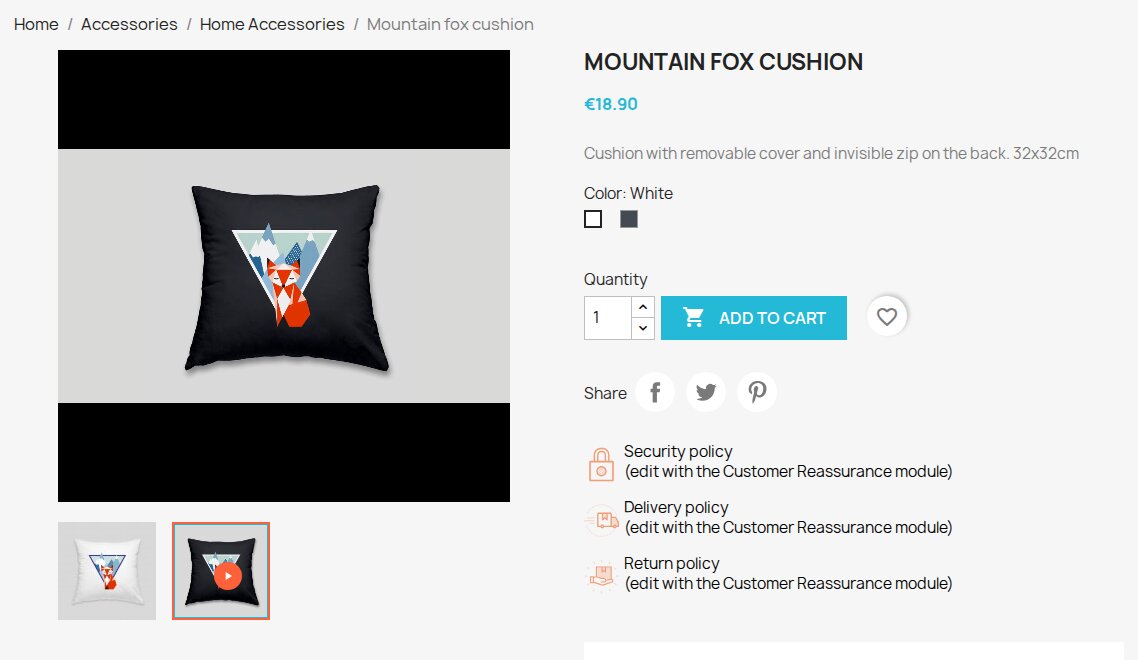
Shop-Standardwerte festlegen
Öffnen Sie Product Videos > „Settings“ > „Configuration“. Diese Werte gelten für den ausgewählten Shop, sofern kein Produkt oder Video sie überschreibt.
| Einstellung | Anfangswert | Wirkung und Änderungsgrund |
|---|---|---|
| „Display mode“ | „Video strip below the gallery“ | Wählen Sie den eigenen Abschnitt oder „Inside the product gallery“ für eine unterstützte native Galerie. Prüfen Sie nach Änderungen Ihr tatsächliches Theme. |
| „Show video strip“ | „On“ | Aktiviert den Videoabschnitt. Lassen Sie dies auch im Galeriemodus auf „On“. Für eine reine Registerkartenanzeige auf „Off“ setzen. |
| „Show product tab“ | „Off“ | Aktivieren, um den Abschnitt „Videos“ über die Zusatzinhalts- oder Registerkartenintegration des Themes hinzuzufügen. |
| „Enable VideoObject JSON-LD“ | „On“ | Liefert strukturierte Videoinformationen auf Produktseiten, wenn die erforderlichen Angaben vorhanden sind. |
| „Autoplay product-page videos by default“ | „Off“ | Erlaubt den automatischen Start eines geeigneten Video-Titelmediums in einer unterstützten Galerie. Dies startet nicht jeden Clip in einer Leiste oder Registerkarte. |
| „Mute product-page videos by default“ | „Off“ | Legt die geerbte Tonwahl fest. Die automatische Wiedergabe des Galerie-Titelmediums erzwingt Stummschaltung. |
| „Show listing badges“ | „On“ | Fügt unterstützten Produktlisten ein Wiedergabeelement hinzu. |
| „Autoplay video on listing miniatures“ | „Off“ | Versucht, ein Video-Titelmedium bei ausreichender Sichtbarkeit über seinem Listenbild automatisch abzuspielen. Erst nach Prüfung von Seitengewicht und Wiedergabe aktivieren. |
| „Mute listing autoplay“ | „Off“ | Fordert stumme Listenwiedergabe an. Aktivieren Sie dies zusammen mit Listen-Autoplay für lautlose automatische Starts. Autoplay mit Ton kann blockiert werden. |
| „Enable hover preview“ | „Off“ | Aktiviert stumme selbst gehostete Vorschauen auf Geräten mit Hover-Unterstützung. |
| „Require consent before embeds“ | „Off“ | Hält Player und externes Vorschaubild bis zur Zustimmung zurück. Dies kann auch selbst gehostete Clips betreffen, die diese Einstellung erben. |
| „Default aspect ratio“ | 16:9 |
Legt Rahmenproportionen und Zuschnittform des Vorschaubilds fest. Geben Sie ein Verhältnis wie 16:9 oder einen Prozentsatz wie 56.25% ein. |
| „Maximum video upload size (MB)“ | 0 |
Verwendet die Servergrenze. Eine nicht negative ganze Zahl legt eine Modulgrenze fest. Dieselbe wirksame Grenze gilt für Vorschaubild-Uploads. |
Der zulässige Seitenverhältnisbereich reicht von 1:3 bis 5:1, entsprechend Höhenprozentsätzen von 300% bis 20%. Ungültige Werte werden abgelehnt.
Die wirksame Upload-Höchstgrenze kann PHPs upload_max_filesize oder post_max_size nicht überschreiten. Eine höhere Moduleinstellung erhöht diese Servergrenzen nicht. Das Formular zeigt das aktuelle Servermaximum.
Einstellungen für ein Produkt oder Video überschreiben
Produktauswahl
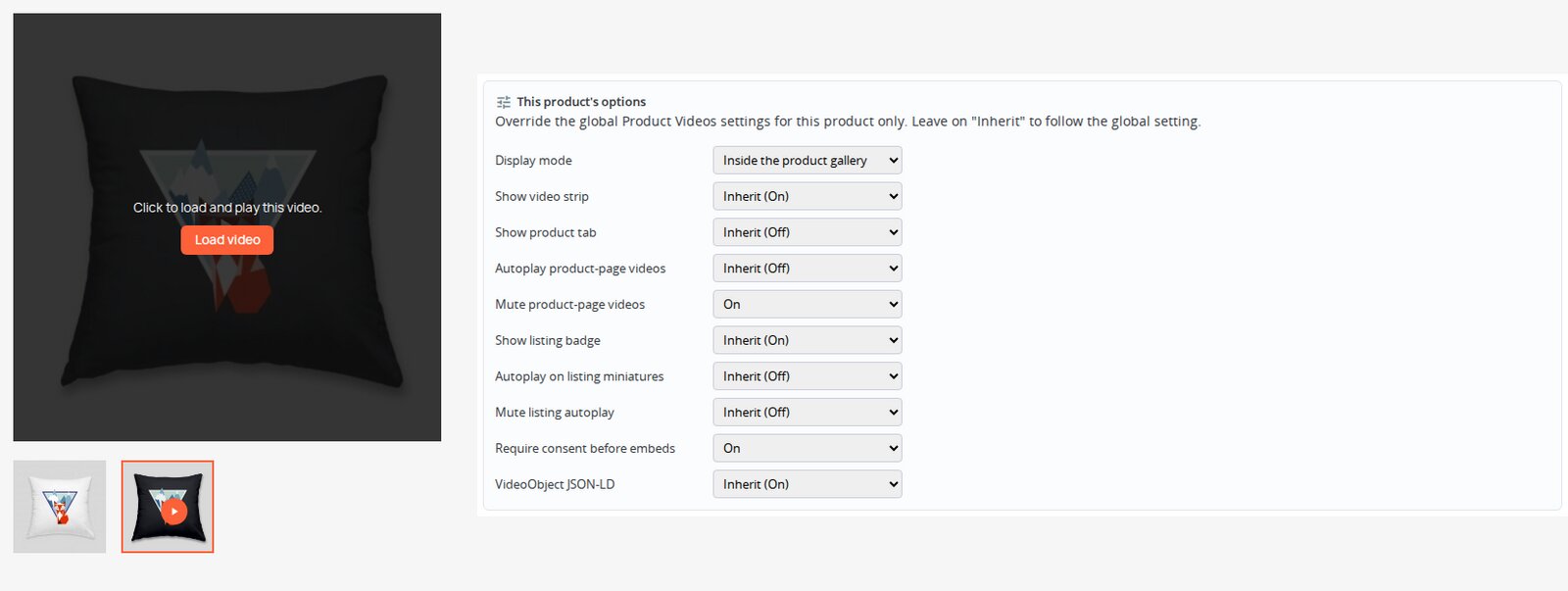
Öffnen Sie „This product's options“ im Product Videos-Bereich des Produkts. Neue Produktüberschreibungen verwenden „Inherit“. Damit folgen sie dem aktuellen Wert des ausgewählten Shops.
„Display mode“ bietet auch „Video strip below gallery“ und „Inside the product gallery“. Folgende Optionen bieten „Inherit“, „On“ und „Off“:
- „Show video strip“
- „Show product tab“
- „Autoplay product-page videos“
- „Mute product-page videos“
- „Show listing badge“
- „Autoplay on listing miniatures“
- „Mute listing autoplay“
- „Require consent before embeds“
- „VideoObject JSON-LD“
Ändern Sie eine Produktüberschreibung, wenn das Produkt eine andere Platzierung oder Wiedergabe benötigt. Setzen Sie sie auf „Inherit“ zurück, um wieder der Shop-Einstellung zu folgen.
Hover-Vorschau, Seitenverhältnis und Upload-Grenzen bleiben Shop-Einstellungen.
Videoauswahl
Im Videoeditor bieten „Autoplay“, „Muted“, „Consent gate“ und „VideoObject JSON-LD“ jeweils „Inherit“, „On“ und „Off“. „Inherit“ folgt der wirksamen Produktauswahl, danach dem Shop-Standard. Eine ausdrückliche Videoauswahl hat für diesen Clip Vorrang.
Listen-Autoplay und Listen-Stummschaltung verwenden gesonderte Shop- oder Produkteinstellungen. Die Optionen „Autoplay“ und „Muted“ eines Clips überschreiben diese Listeneinstellungen nicht.
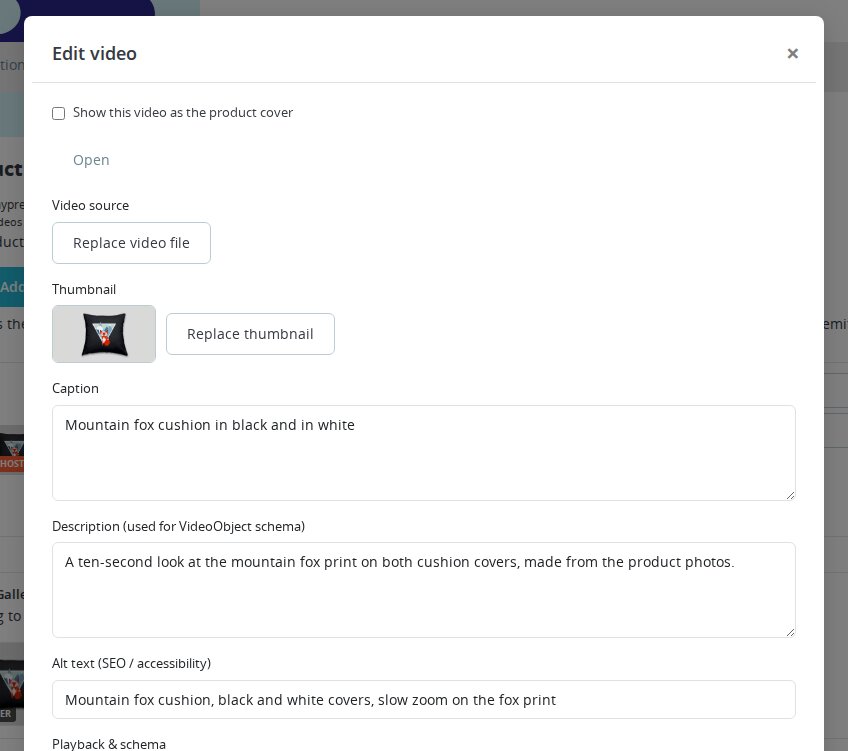
Quelle, Vorschaubild und übersetzte Texte bearbeiten
Verwenden Sie „Add a video“ für einen neuen Datensatz. Öffnen Sie ein vorhandenes Video, um es zu ändern.
| Editoroption | Eingabe oder Prüfung |
|---|---|
| „Link“ / „Video URL“ | Eine erreichbare URL eines unterstützten Anbieters oder eine unterstützte direkte Video-URL. Ein erkannter Anbieter kann Titel und Vorschaubild liefern. |
| „Upload file“ | Eine browserfähige MP4-, WebM- oder Ogg-Datei innerhalb der wirksamen Upload-Grenze. Die Dateiendung muss zum erkannten Dateityp passen. |
| „Video source“ | Prüfen Sie die gespeicherte Quelle. Sie können zum Ersetzen einen anderen Link einfügen. |
| „Replace video file“ | Wählen Sie beim Bearbeiten eines gespeicherten Clips einen Ersatz-Upload. |
| „Thumbnail“ / „Replace thumbnail“ | Stellen Sie ein eigenes Vorschaubild bereit, wenn das automatische Bild fehlt oder ungeeignet ist. |
| „Caption“ | Geben Sie den Videotitel in jeder Sprache ein. Dies ist ein Texttitel, keine Untertitelspur für Sprache. |
| „Description (used for VideoObject schema)“ | Geben Sie die übersetzte Videobeschreibung für strukturierte Informationen ein. |
| „Alt text (SEO / accessibility)“ | Beschreiben Sie das Vorschaubild in jeder Sprache. |
| „Set as product cover“ | Wählen Sie dieses Video als Video-Titelmedium des Produkts im ausgewählten Shop. |
| „Playback & schema“ | Prüfen Sie „Autoplay“, „Muted“, „Consent gate“ und „VideoObject JSON-LD“. |
Bei einem hochgeladenen Clip ohne bereitgestelltes Vorschaubild versucht der Bearbeitungsbrowser, ein Einzelbild zu erfassen. Laden Sie ein eigenes Vorschaubild hoch, wenn dies fehlschlägt oder ein ungeeignetes Bild liefert.
Wählen Sie das Zuschnittwerkzeug des Vorschaubilds, um das Bild im Rahmen zu verschieben und zu vergrößern. Das konfigurierte Seitenverhältnis bestimmt die Zuschnittform. Die Verarbeitung erfordert serverseitige Bildunterstützung. Verwenden Sie ein Standbild, wenn ein animiertes GIF nicht zugeschnitten werden kann.
Speichern Sie Änderungen mit „Save video settings“. Öffnen Sie das Video erneut, um gespeicherte Quelle, Bild und Sprachfelder zu prüfen. „Delete“ entfernt das ausgewählte Video und gibt seine hochgeladenen Dateien frei, wenn kein verbleibender Datensatz sie benötigt.
Fotos, Videos und Titelmedium anordnen
Ziehen Sie unter „Gallery order (images + videos)“ Fotos und Clips in die gewünschte Reihenfolge. Das Modul speichert auch die Fotoreihenfolge des Produkts. Im Multishop gehören Videoeinstellungen und Datensätze zum ausgewählten Shop; die Produktbildreihenfolge gilt jedoch gemeinsam für Shops, die diese Bilder verwenden.
Pro Produkt und Shop wird nur ein Video-Titelmedium ausgewählt. In einer unterstützten nativen Galerie wird dieses Video zum anfänglichen Galeriemedium. In Produktlisten kann sein Vorschaubild das Produkt darstellen, sofern ein Bild vorhanden ist und die Einwilligung das Laden erlaubt. Prüfen Sie das Titelmedium nach Änderungen an der Videoauswahl oder dem nativen Titelbild.
Versuchen Sie für die Vorführung eines Klappstuhls diese Anordnung:
- Setzen Sie „Display mode“ auf „Inside the product gallery“ und „Show video strip“ auf „On“.
- Behalten Sie ein Gesamtfoto als Titelbild.
- Ordnen Sie die Medien so an: Gesamtfoto, Vorführung des Aufklappens, Scharnierfoto.
- Setzen Sie „Caption“ des Clips auf So lässt sich der Stuhl auf- und zuklappen. Lassen Sie „Autoplay“ für diesen Test auf „Off“.
- Setzen Sie „Consent gate“ auf „On“, wenn vor dem Laden dieses Clips eine Zustimmung erforderlich sein soll.
Das Beispielprodukt, die Fotos und das Video stellen Sie selbst bereit.

Platzierung im Shop wählen
Produktseite
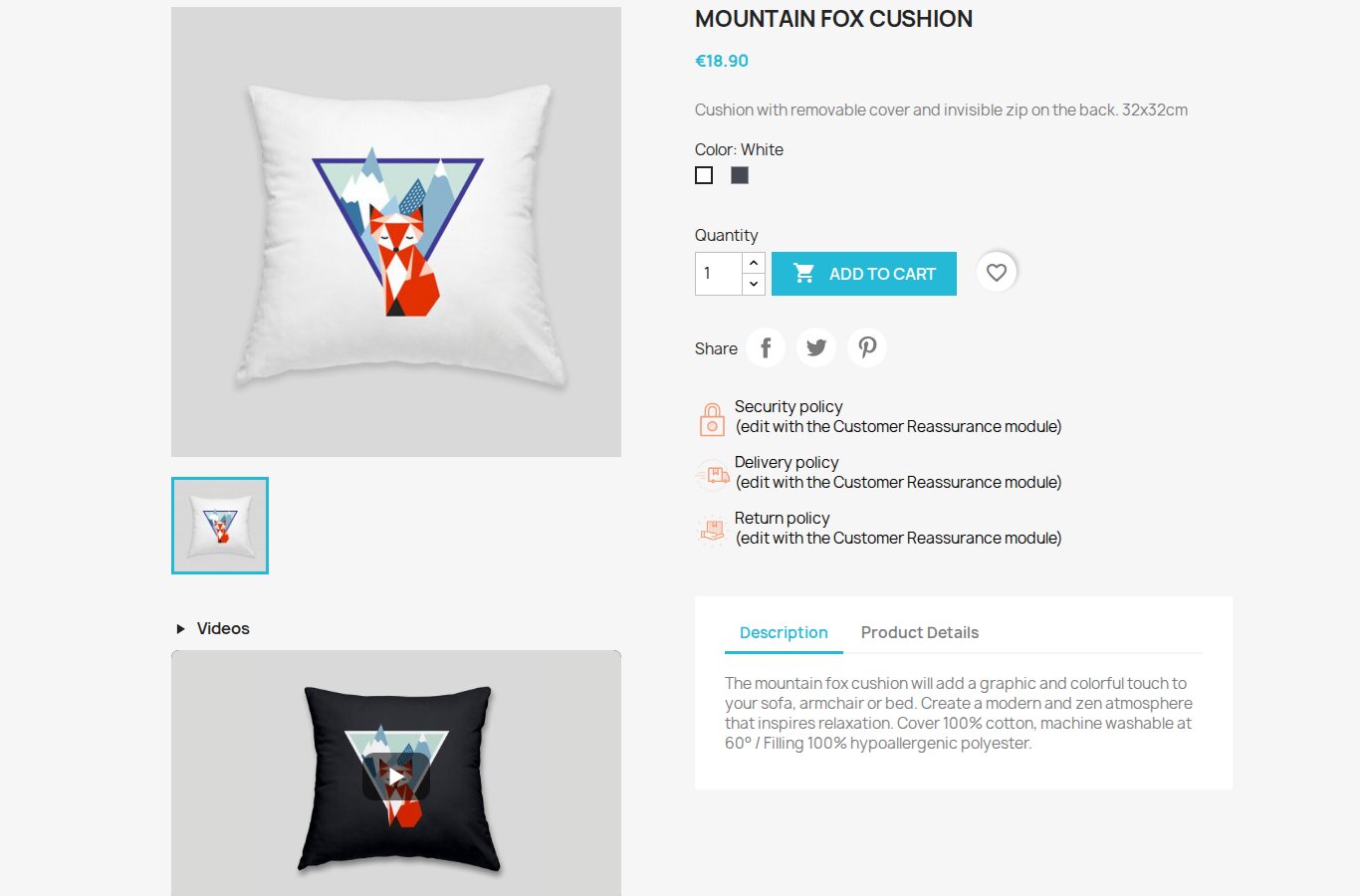
Die separate Videoleiste ist der anfängliche Anzeigemodus. Sie können zusätzlich „Show product tab“ aktivieren. Für Anleitungen ausschließlich in der Registerkarte „Videos“ aktivieren Sie „Show product tab“ und deaktivieren „Show video strip“.
Die native Galerieanzeige unterstützt Classic und Hummingbird; ein älterer default-bootstrap-Adapter ist ebenfalls enthalten. Prüfen Sie die Platzierung bei anderen Themes und stark angepassten Galerien. Fehlt die erwartete Galerie, verwendet das Modul einen separaten Videoabschnitt als Ausweichlösung.
Die Auswahl eines Videos erzeugt seinen Player. Die Auswahl eines anderen Fotos oder Videos stoppt den vorherigen Galerieplayer. Die Produktseite verwendet aktive Videodatensätze für das aktuelle Produkt, den Shop und die Sprache.
Bei kompatibler Koordination mit Gallery Revolution steuert Product Videos seinen Videoabschnitt zum verwalteten Galeriebereich bei und vermeidet eine erneute Ausgabe an der nativen Position. Ist dieser Beitrag nicht verfügbar oder die Zuständigkeit unklar, verwendet es einen sichtbaren angrenzenden Abschnitt. Nicht jedes Gallery Revolution-Layout zeigt Videos als Folien; lesen Sie daher den Platzierungshinweis unter „Configuration“ und prüfen Sie die Produktseite.
Produktlisten
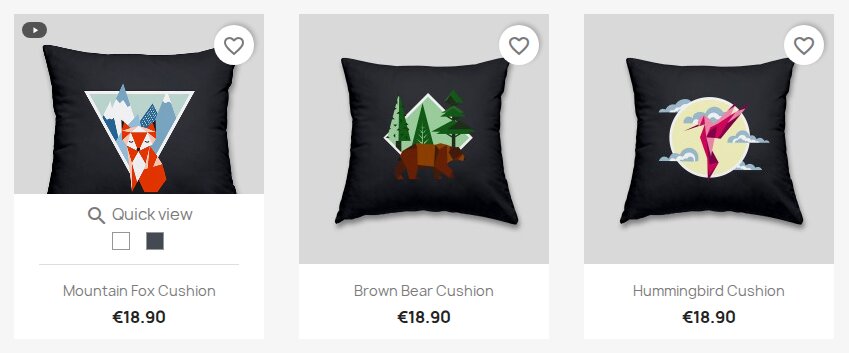
Das Listen-Badge öffnet ein Fenster mit den Videos und Vorschaubildern des Produkts. Unterstützt werden Listen für Kategorien, Suche, Hersteller, Lieferanten, Sonderangebote, neue Produkte und Bestseller. Nach unterstützten Aktualisierungen der Produktliste stehen die Bedienelemente weiterhin zur Verfügung.
Optionales Listen-Autoplay benötigt ein Video-Titelmedium und einen geeigneten Browser. Es startet, wenn mindestens 60 % des beobachteten Medienbereichs sichtbar sind. Es läuft jeweils nur ein Listen-Autoplay-Player. Die Wiedergabe stoppt beim Unterschreiten der Sichtbarkeitsschwelle.
Hover-Vorschauen verwenden selbst gehostete Videos, laufen stumm und stoppen, wenn der Zeiger den Bereich verlässt. Sie benötigen ein Gerät mit Hover-Unterstützung. Einstellungen für reduzierte Bewegung sowie gemeldetes Datensparen oder langsame Verbindungen unterdrücken automatische Titelmedium-Wiedergabe und Hover-Vorschauen. Einwilligungspflichtige Listenclips überspringen automatische und Hover-Wiedergabe und führen über das Badge zur Abfrage.
Verwenden Sie für eine lautlose Vorschau von Stoffbewegungen einen selbst gehosteten Clip, aktivieren Sie „Enable hover preview“ und testen Sie ein Hover-fähiges Gerät. Lassen Sie das Listen-Badge zum Öffnen des Videofensters verfügbar.
Einwilligung konfigurieren und testen
Aktivieren Sie „Require consent before embeds“ auf Shop- oder Produktebene oder setzen Sie „Consent gate“ des Clips auf „On“. Die Einwilligung beginnt auf Shop-Ebene mit „Off“; aktivieren Sie sie überall, wo Sie die Abfrage benötigen.
Bei einem geschützten Clip warten Player und externes Vorschaubild auf Zustimmung. Über das Modul unter dem Shop-Pfad img/mprproductvideos/ gespeicherte Vorschaubilder bleiben sichtbar. Die Zustimmung wird pro Anbieter im lokalen Speicher dieses Browsers gespeichert. Das Leeren dieses Speichers entfernt die gespeicherte Wahl. Wenn der Browserspeicher nicht verfügbar ist, kann der Browser die Zustimmung für spätere Besuche nicht speichern.
Diese Wahl ist unabhängig von Cookies Revolution. Eine Auswahl in einer Oberfläche aktualisiert nicht automatisch die andere. Sie gilt auch für selbst gehostete Clips, wenn deren wirksame Einwilligungseinstellung aktiviert ist.
Testen Sie mit einem Browserprofil ohne gespeicherte Zustimmung. Prüfen Sie die Abfrage vor der Wiedergabe, stimmen Sie zu und prüfen Sie, ob der Clip läuft. Laden Sie die Seite neu und testen Sie einen anderen Clip desselben Anbieters. Leeren Sie den Speicher, um den Erstbesuch erneut zu testen.
Strukturierte Videoinformationen prüfen
Lassen Sie „Enable VideoObject JSON-LD“ aktiviert, wenn das Modul strukturierte Informationen für geeignete Clips ausgeben soll. Eine Produkt- oder Videoüberschreibung kann dies deaktivieren.
Die Ausgabe erfordert Name, Vorschaubild und Upload-Datum. Das Modul verwendet Videotitel oder Produktname. Es bevorzugt die gespeicherte Videobeschreibung, danach Videotitel, Produktkurzbeschreibung und Produktname. Fehlt ein Upload-Datum der Quelle, verwendet es das Datum, an dem das Video dem Shop hinzugefügt wurde. Eine gültige gespeicherte Dauer wird aufgenommen, sofern verfügbar.
Stellen Sie ein eigenes Vorschaubild bereit, wenn keines verfügbar ist. Prüfen Sie nach dem Speichern den Quelltext der Produktseite auf VideoObject. Diese Angaben beschreiben die Aufnahme.
Überprüfen und Fehler beheben
Prüfen Sie nach Änderungen an Platzierung, Wiedergabe oder Quelle die Produktseite und mindestens eine unterstützte Produktliste in Ihrem tatsächlichen Theme. Testen Sie jede Sprache, eine mobile Ansichtsgröße, die Einwilligung vor Zustimmung, manuelle Wiedergabe und Ton. Aktualisieren Sie den Produkteditor, um gespeicherte Reihenfolge und Titelmedium zu bestätigen.
| Problem | Was zu prüfen ist |
|---|---|
| „Add a video“ oder Einstellungen lassen sich nicht verwenden | Speichern Sie das Produkt, wählen Sie einen Shop und prüfen Sie Mitarbeiterrechte für „Configuration“. Laden Sie die Backoffice-Seite bei abgelaufenem Sitzungstoken neu. |
| Galerievideos bleiben in einem separaten Abschnitt | Bestätigen Sie „Inside the product gallery“, lassen Sie „Show video strip“ auf „On“ und prüfen Sie unterstütztes Galerie-Markup sowie den Gallery Revolution-Hinweis. |
| Keine Produktregisterkarte erscheint | Aktivieren Sie „Show product tab“ und prüfen Sie, ob das Theme die entsprechende Integration für Produktzusatzinhalte ausgibt. |
| Eine Datei wird abgelehnt | Prüfen Sie erlaubte Endung, erkannten MIME-Typ, Modulgrenze und PHP-Upload-Grenzen. Videoendungen und MIME-Typen müssen übereinstimmen. |
| Uploads oder Löschen schlagen fehl | Prüfen Sie Schreibrechte und Speicher unter img/mprproductvideos/, das temporäre Upload-Verzeichnis und Shop-Protokolle. |
| Ein Vorschaubild fehlt oder der Zuschnitt scheitert | Laden Sie ein unterstütztes Standbild hoch. Prüfen Sie GD-Unterstützung und Dateigrenzen. Verwenden Sie ein eigenes Bild, wenn Anbieterabfrage oder Browser-Einzelbilderfassung scheitern. |
| Autoplay startet nicht | Prüfen Sie das entsprechende Titelmedium und die wirksamen Einstellungen. Aktivieren Sie Stummschaltung für Listen-Autoplay. Prüfen Sie Einwilligung, reduzierte Bewegung, Datensparen, Sichtbarkeit und Browser-/Anbieterbeschränkungen. |
| Hover-Vorschau startet nicht | Verwenden Sie einen selbst gehosteten Clip und ein Hover-fähiges Gerät. Prüfen Sie Shop-Hover-Einstellung, Einwilligung und Bewegungs-/Dateneinstellungen. |
| Ein externes Vorschaubild bleibt verborgen | Erteilen Sie die Einwilligung für das Video oder verwenden Sie ein in den Modulspeicher hochgeladenes Vorschaubild. |
| VideoObject fehlt | Prüfen Sie Shop-, Produkt- und Videoeinstellungen sowie erforderlichen Namen, Vorschaubild und Datum. |
Das Modul bietet weder Wiedergabeberichte noch gespeicherte Wiedergabepositionen. Aufnahmen, Vorschaubilder und übersetzte Texte pflegen Sie selbst.
Deinstallieren
Sichern Sie Videodatensätze, übersetzte Texte, Einstellungen und hochgeladene Dateien vor der Entfernung. Verwenden Sie die Aktion „Uninstall“ des Moduls.
Eine erfolgreiche Deinstallation entfernt Videotabellen, Einstellungen und hochgeladene Medien. Bei externen Anbietern gespeicherte Videos verbleiben dort. Scheitert die Bereinigung hochgeladener Medien, stoppt die Deinstallation vor dem Entfernen des Schemas. Prüfen Sie Dateirechte und PrestaShop-Protokolle und versuchen Sie es erneut.
Fragen
Noch keine Fragen zu diesem Modul
Fragen Sie alles zu Installation, Kompatibilität oder Einrichtung. Die Antworten erscheinen hier.
Bekannte Probleme
13
Videoreihenfolge änderte sich zwischen Galerien
Galerieinteraktionen unterbrachen die Videowiedergabe
Verwaltungsanfragen schlugen unter PrestaShop 9 fehl
Speichern eines Videos überschrieb übersetzte Angaben
Videoeinstellungen konnten andere Shops betreffen
Hinzufügen eines Videos konnte fehlschlagen oder Duplikate erzeugen
Fehlgeschlagenes Hinzufügen konnte fehlende Medien hinterlassen
Bild- und Video-Titelbilder konnten sich widersprechen
Fehlgeschlagene Deinstallation konnte genutzte Medien entfernen
Neuinstallation oder Produktbearbeitung schlug fehl
Gespeicherte Videoreihenfolge konnte umgekehrt werden
Fehler bei Miniaturbildern wurden nicht korrekt gemeldet
Verbesserte Sicherheit
Funktionsanfragen
7
Implementiert
Videos in Produktgalerien
Hochgeladene Videos und Dailymotion
Vorschaubilder zuschneiden und verschieben
Einheitlicher Videoeditor
Unterstützung der Hummingbird-Galerie
Einwilligung vor dem Laden von Medien
Vollständige Videointegration für PrestaShop 1.6
Änderungsprotokoll
v1.6.32026-10-07
- Installs cleanly on a fresh PrestaShop 8.2 shop.
- The video editor opens in the module's dialog on the PrestaShop 8 and 9 product page, with an Add video button and an Edit action on every row; dialogs keep their width and close button on the new back-office theme.
- Every editor action works on PrestaShop 9, including saving the gallery order, setting the cover and deleting.
- When PrestaShop's own image editor adds, removes or reorders images while the page is open, the gallery order refreshes instead of overwriting that change, and unsaved product fields are kept.
- Switching to the module tab no longer marks the product as modified.
- Uploaded videos get neutral consent wording; external embeds keep the provider notice.
- Labels with special characters display correctly in the editor.
Demo
Testen Sie das vollständige Modul vor dem Kauf
Kaufen Sie die Lizenz später, Ihre Einstellungen bleiben erhalten.
- Ihre 30-Tage-Demo Testen Sie es 30 Tage ab der ersten Installation in Ihrem eigenen Shop.
- Fertiger Demo-Shop Entdecken Sie einen fertigen Demo-Shop im Browser.
- Ohne Registrierung Kein Konto, keine E-Mail-Adresse und keine Shop-Domain nötig.
Mit dem Download akzeptieren Sie die Demo-Bedingungen und die Datenschutzerklärung.
Mit dem Öffnen dieser Demo akzeptieren Sie die Demo-Nutzungsbedingungen und die Datenschutzerklärung.