

Verkaufs-Popup: Einrichtung und Hilfe
Schnellstart
- Laden Sie die ZIP-Datei von Sales Popup unter Module > Modulverwaltung hoch und installieren Sie das Modul.
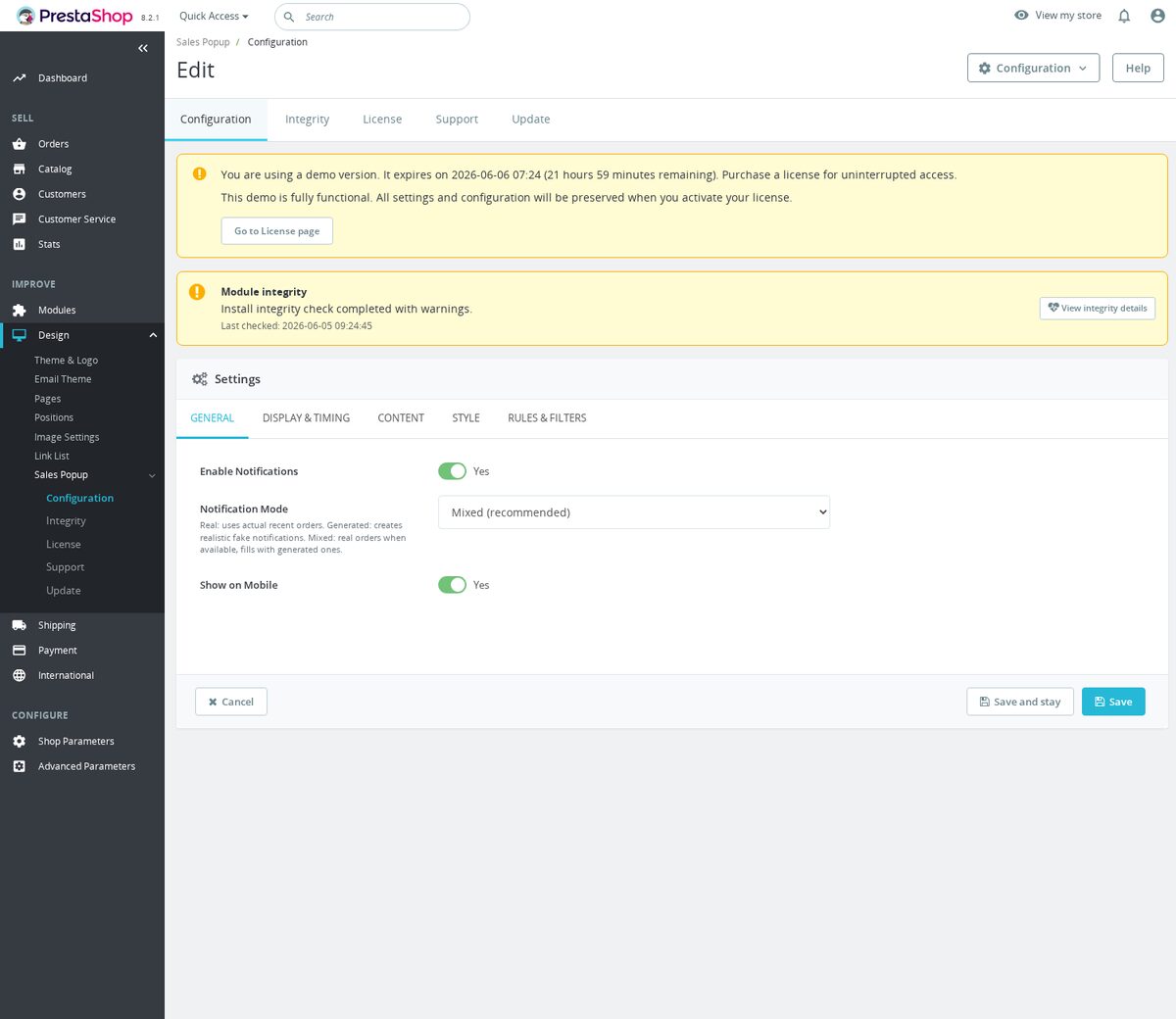
- Klicken Sie auf Configure und lassen Sie Enable Notifications aktiviert.
- Wählen Sie unter General den Notification Mode. Verwenden Sie Real orders only, wenn Sie ausschließlich tatsächliche Bestellungen anzeigen möchten.
- Prüfen Sie unter Rules & Filters die Einstellungen Max Order Age (hours), Include Products (IDs) und Exclude Products (IDs).
- Bearbeiten Sie unter Content das Message Template für jede Shop-Sprache und wählen Sie die sichtbaren Felder aus.
- Legen Sie unter Display & Timing die Verzögerungen, die Anzeigedauer und die Höchstzahl pro Sitzung fest und speichern Sie.
- Öffnen Sie die Shop-Ansicht in einem neuen privaten Browserfenster. Warten Sie die anfängliche Verzögerung ab und prüfen Sie ein Popup und dessen Produktlink.
Erfordert PrestaShop 1.6 oder höher und PHP 7.1 oder höher.
Einrichtungsanleitung
Installation und Konfiguration
Folgen Sie den Schritten im Schnellstart.
Kaufbenachrichtigungen konfigurieren
Klicken Sie in der Modulverwaltung auf Configure, um Settings zu öffnen. Speichern Sie nach Änderungen auf einem Reiter. Die folgenden Standardwerte gelten für eine Neuinstallation.
Allgemein
| Einstellung | Standardwert | Verwendung |
|---|---|---|
| Enable Notifications | Ja | Deaktivieren Sie diese Option, um Benachrichtigungen in der Shop-Ansicht zu stoppen. |
| Notification Mode | Mixed (empfohlen) | Wählen Sie Real orders only (real) für tatsächliche Bestellungen, Generated only (fake) für erfundene Aktivitäten auf Basis geeigneter Katalogprodukte oder Mixed (mixed), um Lücken in den echten Daten mit generierten Einträgen zu füllen. |
| Show on Mobile | Ja | Deaktivieren Sie diese Option, um Kaufbenachrichtigungen bei Breiten bis zu 768px auszublenden. |
Anzeige und zeitliche Steuerung
| Einstellung | Standardwert | Verwendung |
|---|---|---|
| Position | Bottom Left | Wählen Sie Bottom Left, Bottom Right, Top Left oder Top Right. |
| Animation | Slide | Wählen Sie Slide oder Fade. |
| Initial Delay (seconds) | 8 | Legen Sie die Wartezeit vor der ersten Benachrichtigung fest. Mit null entfällt die anfängliche Verzögerung. |
| Minimum Interval (seconds) | 5 | Legen Sie das kürzeste Intervall fest. Verwenden Sie eine positive ganze Zahl. |
| Maximum Interval (seconds) | 15 | Legen Sie das längste Intervall fest. Es muss mindestens dem kürzesten entsprechen. Das Modul wählt ein zufälliges Intervall. |
| Display Duration (seconds) | 5 | Legen Sie eine positive Anzeigedauer fest. Wenn sich der Mauszeiger über dem Popup befindet, pausiert dessen Timer. |
| Max Notifications Per Session | 20 | Verwenden Sie 0 für unbegrenzt. Die Anzahl wird für die Browsersitzung gespeichert. |
Für seltenere Benachrichtigungen verwenden Sie Initial Delay 12, Minimum Interval 20, Maximum Interval 45, Display Duration 6 und Max Notifications Per Session 8.
Inhalt
| Einstellung | Standardwert | Verwendung |
|---|---|---|
| Show Product Image | Ja | Zeigt das Titelbild des Produkts an, sofern vorhanden. |
| Show Price | Nein | Fügt den formatierten Preis unter der Nachricht hinzu. |
| Show Time Ago | Ja | Fügt einen Text zur verstrichenen Zeit hinzu. |
| Show Close Button | Ja | Ermöglicht Besuchern, weitere Kaufbenachrichtigungen auszublenden. |
| Link to Product Page | Ja | Macht Benachrichtigungen mit einer Produkt-URL anklickbar. |
| Message Template | [firstname] from [city] just purchased [product] |
Bearbeiten Sie die Vorlage für jede Sprache. Der integrierte Standardtext ist lokalisiert. |
Sie können [firstname], [city], [product] und [price] in Message Template verwenden. Zum Beispiel:
[firstname] from [city] bought [product]
Someone in [city] just ordered [product]
[firstname] purchased [product] for [price]
Der Platzhalter [price] funktioniert unabhängig von der separaten Zeile Show Price. Echte Vornamen werden auf ihren ersten Buchstaben mit anschließendem ... gekürzt, zum Beispiel M.... Die Kennzeichnung Verified Purchase erscheint nur bei Einträgen aus tatsächlichen Bestellungen.
Gestaltung
Background Color, Text Color und Accent Color sind standardmäßig leer. Lassen Sie sie leer, um die Gestaltung des Themes zu verwenden. Accent Color steuert die Kennzeichnung, den Fortschrittsbalken und die Links. Um konkrete Farben festzulegen, geben Sie der Reihe nach #ffffff, #333333 und #fc6139 ein.
Regeln und Filter
| Einstellung | Standardwert | Verwendung |
|---|---|---|
| Max Order Age (hours) | 72 | Erweitern Sie den Zeitraum für tatsächliche Bestellungen, zum Beispiel auf 168 Stunden für sieben Tage. |
| Include Products (IDs) | Leer | Geben Sie IDs wie 12,45,88 ein, um nur diese Produkte zuzulassen. |
| Exclude Products (IDs) | Leer | Geben Sie die auszuschließenden IDs ein. Ausschlüsse gelten auch dann, wenn eine Einschlussliste vorhanden ist. |
Diese Felder filtern Kaufbenachrichtigungen nach Produkt-ID. Der Kampagnen-Builder hat eigene Bedingungen.
Händlerkampagnen konfigurieren
Öffnen Sie Campaign content, während genau ein Shop ausgewählt ist. Zum Öffnen benötigen Sie als Mitarbeiter die Berechtigung zum Anzeigen; für die jeweilige Aktion benötigen Sie die Berechtigung zum Hinzufügen, Bearbeiten oder Löschen.
- Klicken Sie auf Add content. Geben Sie Internal name ein, übersetzen Sie Title und fügen Sie dann Content blocks hinzu.
- Wählen Sie HTML, Bild, gehostetes Video oder Inhalte unterstützter Anbieter aus den Optionen des Blockeditors. HTML wird bereinigt. Skripte, Stile, Formulare und eingebettete Dokumente werden entfernt.
- Verwenden Sie für selbst verfasste Texte nur
[shop_name],[language]und[currency]. Kunden- und Bestellplatzhalter sind hier nicht verfügbar. - Laden Sie JPG-, PNG- oder WebP-Bilder bis 10 MiB oder MP4-/WebM-Videos bis 100 MiB hoch. Bilder sind auf 8000 Pixel pro Seite und 40 Megapixel begrenzt. Die Upload-Limits des Servers gelten ebenfalls. Unterstützte Anbieterformate sind
https://www.youtube-nocookie.com/embed/VIDEO_IDundhttps://player.vimeo.com/video/VIDEO_ID. - Verwenden Sie Preview, setzen Sie Enabled auf Ja und speichern Sie. Neue Inhalte sind zunächst deaktiviert. Leere Übersetzungen greifen auf die Standardsprache des Shops zurück.
- Öffnen Sie Popup campaigns. Wählen Sie im Kampagnen-Builder die Aktion Show merchant campaign content und geben Sie die gespeicherte Content ID ein. Legen Sie Display duration in milliseconds (0 keeps it open) fest. Der Standardwert ist 10000.
- Konfigurieren Sie die Kampagnenbedingungen und prüfen Sie das Ergebnis in der Vorschau, bevor Sie die Kampagne aktivieren. Das Modul stellt die aktuelle Produkt-ID, die aktuelle Kategorie-ID und die Anzahl der Käufe in der Warteschlange als Signale bereit.
Die separate Aktion Show next purchase notification verwendet die Kaufwarteschlange. Eine integrierte Regel kann einen Kauf aus der Warteschlange anzeigen, wenn ein Besucher nach mindestens 15 Sekunden Abwesenheit zurückkehrt, mit einer Sperrzeit von 60 Sekunden. Solange eine Händlerkampagne angezeigt wird, pausiert der Zeitplan für Kaufbenachrichtigungen.
Shop-Ansicht prüfen
Kaufdaten werden nach dem Start des Skripts von /module/mprsalespopup/notifications geladen. Die JSON-Antwort enthält ein Array notifications und sendet X-Robots-Tag: noindex, nofollow, noarchive sowie Cache-Header mit no-store. Optionale Felder entfallen, wenn die zugehörigen Anzeigeoptionen deaktiviert sind. Ein echter Eintrag kann Folgendes enthalten:
{"notifications":[{"message":"M... from Berlin bought Running Shoes","verified":true,"image":"https://example.com/product.jpg","price":"$49.90","time_ago":"2 hours ago","url":"https://example.com/product.html"}]}
Echte Einträge erfordern gültige, aktuelle Bestellungen im ausgewählten Shop, einen positiven Positionspreis und ein geeignetes Produkt. Der Feed prüft auch die Produktsichtbarkeit und die Zugriffsberechtigung des Besuchers. Generierte Einträge verwenden geeignete aktive Katalogprodukte, integrierte Listen mit Vornamen und Städten sowie generierte Zeitangaben. Gemischte Ergebnisse werden vor der Auslieferung zufällig angeordnet.
Testen Sie mit einem privaten Browserfenster. Warten Sie die anfängliche Verzögerung ab und prüfen Sie Bild, Nachricht, Preis und Link. Prüfen Sie eine mobile Bildschirmbreite. Schließen Sie anschließend eine Benachrichtigung und laden Sie die Seite neu: Kaufbenachrichtigungen sollten für diesen Speicherbereich weiterhin ausgeblendet bleiben.
Fehlerbehebung
- Wenn im Modus Real orders only kein Popup erscheint, prüfen Sie gültige, aktuelle Bestellungen, die Produkteignung, den Zeitraum für das Bestellalter und beide Produktfilterlisten.
- Wenn Sie zuvor ein Popup geschlossen haben, verwenden Sie eine neue private Sitzung oder entfernen Sie den entsprechenden Schlüssel
mprlivesales_dismissed_in localStorage. Der tatsächliche Schlüssel hat ein Suffix für den Inhaltsbereich. Sitzungszähler verwendenmprlivesales_count_mit dem Bereich als Suffix in sessionStorage. - Prüfen Sie Enable Notifications, die mobile Sichtbarkeit und die Höchstzahl pro Sitzung. Prüfen Sie die Benachrichtigungsanfrage im Netzwerkbereich Ihres Browsers.
- Prüfen Sie die Hook-Platzierung des Moduls, wenn der Container fehlt. Das Modul verwendet die Einbindung von Medien/Header im Frontoffice sowie
displayBeforeBodyClosingTagoderdisplayFooterfür den Container. Das Theme muss die Platzierung ausgeben. - Öffnen Sie Integrity, um Intervalle, Dauer, Modus, Bestelldaten und Produktfilter zu prüfen. Verwenden Sie positive Intervalle und setzen Sie Maximum Interval mindestens auf den Wert von Minimum Interval.
- Wenn sich Kampagneninhalte nicht speichern lassen, wählen Sie einen einzelnen Shop aus, prüfen Sie die Mitarbeiterberechtigungen und laden Sie den Editor neu, bevor Sie das Speichern einer veralteten Revision erneut versuchen.
Darstellung anpassen
Fügen Sie CSS in das benutzerdefinierte Stylesheet Ihres Themes ein. Verfügbare Klassen sind mprlivesales-container, mprlivesales-bottom-left, mprlivesales-bottom-right, mprlivesales-top-left, mprlivesales-top-right, mprlivesales-toast, mprlivesales-image, mprlivesales-content, mprlivesales-label, mprlivesales-message, mprlivesales-meta, mprlivesales-price, mprlivesales-time, mprlivesales-close und mprlivesales-progress.
.mprlivesales-toast { max-width: 340px; }
.mprlivesales-label { text-transform: none; }
.mprlivesales-message { font-size: 14px; }
.mprlivesales-progress { height: 2px; }
Deaktivieren oder deinstallieren
Deaktivieren Sie Enable Notifications, um die Ausgabe zu stoppen und die Konfiguration beizubehalten. Um das Modul zu entfernen, verwenden Sie Module > Modulverwaltung > Deinstallieren. Bei der Deinstallation werden die Modulkonfiguration, das zugehörige Admin-Menü und das deklarierte Datenbankschema entfernt. Exportieren oder sichern Sie Kampagneninhalte vor der Deinstallation. Der im Browser gespeicherte Status zum Ausblenden von Benachrichtigungen ist von der Serverkonfiguration getrennt.
Referenz-Screenshots



Fragen
1
Was fügt Sales Popup beim Laden des Shops hinzu?
Sales Popup fügt lokales JavaScript, Benachrichtigungsstile und Anfragen an Ihren Shop für Benachrichtigungsdaten hinzu. Diese lesen je nach Modus Bestellungen oder Katalogprodukte. Zeit- und Sitzungslimits steuern, wie oft Benachrichtigungen erscheinen.
Bekannte Probleme
16
Alte Kauf-Popups blieben nach Inhaltsänderungen bestehen
Popup-Text erschien in der falschen Sprache
Mobile Benachrichtigungen verdeckten schwebende Schaltflächen
Generierte Benachrichtigungen zeigten einen verifizierten Kauf an
Benachrichtigungen starteten vor dem Öffnen einer vorbereiteten Seite
Save and stay verlor Konfigurationsänderungen
Entfernte Shop-Platzierungen kehrten zurück
Verbesserte Sicherheit
Benachrichtigungen zu echten Bestellungen enthielten unbezahlte Positionen
Popup-Farben folgten nicht dem Shop-Theme
Theme-Integration konnte neben anderen Modulen fehlschlagen
Verkaufs-Popup zeigt vollständigen Kundennamen und Stadt — Datenschutzproblem
Die Benachrichtigung zeigt 'John Smith from London just purchased...' und gibt damit ohne Einwilligung echte Kundennamen und Standorte preis.
Hinweis zur Lösung
Kundennamen werden jetzt standardmäßig anonymisiert (Anzeige 'J.S. from London'). Vollständige Namen erfordern ein explizites Opt-in über einen Konfigurationsschalter.
Benachrichtigungen froren bei Tab-Rückkehr ein oder verschwanden
Popup konnte mehrfach starten
Popups funktionierten bei einigen Themes nicht
Zusammengefasste Dateien konnten Popup-Anzeige stören
Funktionsanfragen
2
Implementiert
Verkaufsbenachrichtigung bei Rückkehr zum Tab
Multimedia-Kampagneninhalte
Änderungsprotokoll
v1.1.202026-05-27
- Addedcomplete FR/DE/ES/IT/PL translations
- FixedStabilize sales popup rendering and defaults
- FixedAdd noindex header to notifications endpoint
- FixedVersion sales popup frontend css
- FixedAdd theme detector support
Ältere Versionen
v1.3.02026-04-20
- Addedself-healing integrity checks for automatic diagnostics and repair
- AddedLicense management tab with key management and renewal options
- Addedcomplete FR/DE/ES/IT/PL translations
- Improvedsettings form organization with tabbed layout
- FixedSkip deleted/invalid products in notifications endpoint
- FixedMove notification div from displayHeader to displayBeforeBodyClosingTag
- FixedUse localStorage for dismiss persistence, bump to 1.0.1
v1.2.02026-02-05
- AddedPS 9 / Hummingbird theme compatibility
- Addedpurchase-count blending — mix real orders with generated notifications
- Improvedtoast positioning with configurable screen corner (all four corners)
- Fixedpopup not dismissing on iOS Safari when tapping outside toast area
- Optimized notification queue — random delay between toasts (3-8 s configurable)
v1.1.02025-06-26
- Addedreal-order data source — show actual recent purchases from order history
- Addedproduct image thumbnail in toast notification
- Improvedmobile display — reduced toast width on viewports below 480 px
v1.0.02025-04-03
- Initialrelease: social-proof sales popup notifications for PrestaShop
- InitialGenerated purchase notifications with configurable names and locations
- InitialDisplay delay, frequency cap, and animation style configuration
- InitialCompatible with PS 1.7.x and PS 8.x
Demo
Testen Sie das vollständige Modul vor dem Kauf
Kaufen Sie die Lizenz später, Ihre Einstellungen bleiben erhalten.
- Ihre 30-Tage-Demo Testen Sie es 30 Tage ab der ersten Installation in Ihrem eigenen Shop.
- Fertiger Demo-Shop Entdecken Sie einen fertigen Demo-Shop im Browser.
- Ohne Registrierung Kein Konto, keine E-Mail-Adresse und keine Shop-Domain nötig.
Mit dem Download akzeptieren Sie die Demo-Bedingungen und die Datenschutzerklärung.
Mit dem Öffnen dieser Demo akzeptieren Sie die Demo-Nutzungsbedingungen und die Datenschutzerklärung.