

Voraussichtliches Lieferdatum: Einrichtung und Hilfe
Schnellstart
- Laden Sie die Modul-ZIP unter Modul > "Module Manager" hoch und installieren Sie sie.
- Öffnen Sie Estimated Delivery Date > "Configure" und lassen Sie "Enable" eingeschaltet.
- Passen Sie "Processing days" an den Zeitplan Ihres Shops an.
- Legen Sie "Order cutoff hour" in der Shop-Zeitzone fest und wählen Sie "Exclude weekends".
- Wählen Sie "Date format" und klicken Sie auf Speichern.
- Öffnen Sie eine Produktseite. Prüfen Sie das voraussichtliche Datum und vor dem Bestellschluss den abnehmenden Countdown.
Erfordert PrestaShop 1.6 oder neuer und PHP 7.1 oder neuer.
Einrichtungsanleitung
Installation und erste Konfiguration
- Laden Sie die Modul-ZIP unter Modul > "Module Manager" hoch und installieren Sie sie.
- Öffnen Sie Estimated Delivery Date > "Configure" und lassen Sie "Enable" eingeschaltet.
- Passen Sie "Processing days" an den Zeitplan Ihres Shops an.
- Legen Sie "Order cutoff hour" in der Shop-Zeitzone fest und wählen Sie "Exclude weekends".
- Wählen Sie "Date format" und klicken Sie auf Speichern.
- Öffnen Sie eine Produktseite. Prüfen Sie das voraussichtliche Datum und vor dem Bestellschluss den abnehmenden Countdown.
Einstellungen für voraussichtliche Lieferung
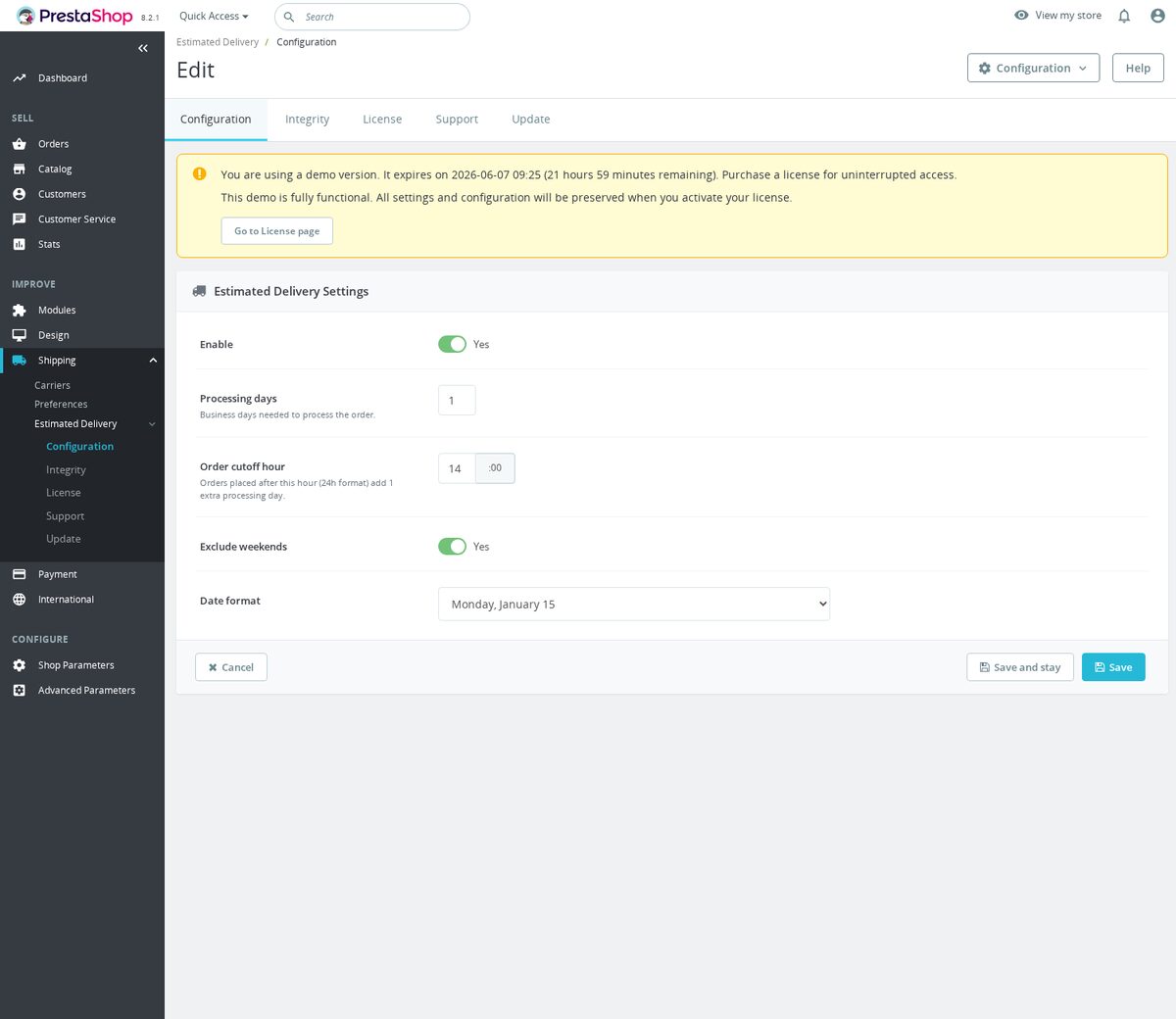
Öffnen Sie Modul > "Module Manager" > Estimated Delivery Date > "Configure". Verwenden Sie Einstellungen für voraussichtliche Lieferung und klicken Sie nach Änderungen auf Speichern.
| Einstellung | Standard nach Installation | Verwendung |
|---|---|---|
| "Enable" | "On" | Blendet Ihre Schätzung ein oder aus. |
| "Processing days" | 1 |
Legen Sie die globale Anzahl der Bearbeitungstage fest. Verwenden Sie null oder eine positive ganze Zahl. |
| "Order cutoff hour" | 14 |
Geben Sie eine volle Stunde im 24-Stunden-Format ein. Die Berechnung begrenzt sie auf 0 bis 24. Beim Bestellschluss erhält die Schätzung einen zusätzlichen Bearbeitungstag. |
| "Exclude weekends" | "On" | Überspringt Samstage und Sonntage beim Addieren von Tagen. Eine Schätzung von null Tagen am Wochenende wird auf Montag verschoben. |
| "Date format" | l, F j |
Wählen Sie ein PHP-Datumsformat aus der folgenden Liste. |
| Formatwert | Beispielformat |
|---|---|
l, F j |
Monday, January 15 |
D, M j |
Mon, Jan 15 |
F j, Y |
January 15, 2026 |
d/m/Y |
15/01/2026 |
Y-m-d |
2026-01-15 |
Die Beispiele zeigen die Formatierung, kein vorhergesagtes Lieferdatum. Ausgeschriebene Tages- und Monatsnamen verwenden die PHP-Datumsformatierung. Wählen Sie ein numerisches Format für eine sprachneutrale Ausgabe.
Datumsberechnung und Countdown
Ihre Schätzung verwendet die Shop-Zeitzone aus PS_TIMEZONE. Ist diese Einstellung leer, wird die Standardzeitzone von PHP verwendet.
Für den aktuellen Kalendertag des Shops bereitet das Modul ein Datum vor und nach Bestellschluss, einen absoluten Zeitstempel für den Bestellschluss und die nächste Mitternacht des Shops vor. Das Datum vor Bestellschluss addiert "Processing days". Das Datum nach Bestellschluss addiert einen weiteren Tag. Beim Ausschluss von Wochenenden zählen nur zulässige Wochentage.
Ihr Shop zeigt jeweils eine Schätzung an. JavaScript aktualisiert den Countdown HH:MM:SS vor Bestellschluss jede Sekunde. Beim Bestellschluss blendet es den Countdown aus und wechselt zum Datum nach Bestellschluss. Um die nächste Mitternacht des Shops blendet es die alte Schätzung aus, bis neue Seiteninhalte geladen werden. Die Browseruhr beeinflusst diesen Wechsel.
Ohne JavaScript zeigt die Vorlage das Datum nach Bestellschluss an und lässt die Dringlichkeitszeile ausgeblendet.
Ihre Einstellungen gelten global. Das Modul ergänzt keine Transportzeiten von Versanddiensten, Feiertagskalender, produktspezifischen Vorlaufzeiten, Bestandsprüfungen oder Lieferdatumsbereiche. Betrachten Sie das Datum als Ergebnis Ihres konfigurierten Bearbeitungsplans.
Platzierung und Theme-Anpassung
Bei PrestaShop 1.7 und neuer muss Ihr Theme displayProductAdditionalInfo ausgeben. Unter PrestaShop 1.6 registriert das Modul displayRightColumnProduct. CSS und Countdown-JavaScript werden über actionFrontControllerSetMedia geladen, auch auf Seiten, von denen aus eine Schnellansicht geöffnet werden kann.
Für eine moderne Produktvorlage lautet der Hook-Aufruf:
{hook h='displayProductAdditionalInfo' product=$product}
Um das Markup anzupassen, kopieren Sie die Modulvorlage nach:
themes/your-theme/modules/mprestimateddelivery/views/templates/hook/delivery.tpl
Beginnen Sie mit der aktuellen Vorlage. Behalten Sie .mprestdel-box, .mprestdel-date, .mprestdel-urgency, .mprestdel-countdown und die Attribute data-cutoff-at, data-valid-until, data-before-date sowie data-after-date für den Countdown bei.
Die zugewiesenen Smarty-Werte sind mprestdel_cutoff_at, mprestdel_valid_until, mprestdel_before_date und mprestdel_after_date. Maskieren Sie sie bei der HTML-Ausgabe. Die früheren Werte mprestdel_date und mprestdel_hours_left werden von dieser Version nicht zugewiesen.
Sie können die bestehenden Klassen im Theme-CSS gestalten:
.mprestdel-box { background: #f7fbff; border-color: #cfe2f3; }
.mprestdel-date { font-weight: 700; }
.mprestdel-urgency { color: #b83227; }
Die Konfiguration wird über das gemeinsame MPR-Konfigurationssystem unter dem Modulnamen mprestimateddelivery gespeichert. Verwenden Sie für Änderungen das Konfigurationsformular. Um die gespeicherten globalen Werte einzusehen, verwenden Sie diese schreibgeschützte Abfrage mit Ihrem Datenbankpräfix:
SELECT `key`, `value`
FROM ps_mpr_config
WHERE module = 'mprestimateddelivery'
  AND context_type = 'global'
  AND context_id = 0;
Ersetzen Sie ps_mpr_config, wenn Ihre Datenbank ein anderes Präfix verwendet.
Überprüfung und Fehlerbehebung
- Prüfen Sie die Shop-Zeitzone und legen Sie einen bekannten Bearbeitungsplan fest.
- Öffnen Sie eine Produktseite und vergleichen Sie das Datum mit dem Shop-Kalender.
- Prüfen Sie vor Bestellschluss, ob der Countdown jede Sekunde abnimmt.
- Testen Sie den Übergang über den Bestellschluss. Prüfen Sie, ob der Countdown ausgeblendet wird und die Schätzung wechselt.
- Testen Sie eine Berechnung für Freitag oder das Wochenende mit aktiviertem "Exclude weekends".
Fehlt das Datum, prüfen Sie "Enable", den richtigen Produkt-Hook für Ihre PrestaShop-Version und das Banner zur Installationsintegrität. Fehlt der Countdown vor Bestellschluss, prüfen Sie die JavaScript-Anfrage, die Browserkonsole, die Browseruhr und etwaige Theme-Vorlagenüberschreibungen. Alte Überschreibungen mit den früheren Smarty-Variablen müssen aktualisiert werden.
Leeren Sie nach Vorlagenänderungen veraltete Seiten- und Asset-Caches. Eine für einen früheren Shop-Tag erzeugte Schätzung wird von JavaScript absichtlich ausgeblendet. Laden Sie die Seite neu, um eine aktuelle zu erhalten. Das Skript durchsucht Produktaktualisierungen und Schnellansichten erneut, Ihr Theme muss jedoch weiterhin die Hook-Ausgabe bereitstellen.
Deaktivieren oder deinstallieren
Setzen Sie "Enable" auf Nein und speichern Sie, um die Schätzung auszublenden. Deinstallieren Sie das Modul über "Module Manager", um seine Menü- und Konfigurationseinträge zu entfernen. Sichern Sie Ihren Bearbeitungsplan vor der Deinstallation.
Kompatibilität
Erfordert PrestaShop 1.6 oder neuer und PHP 7.1 oder neuer.
Referenz-Screenshots


Fragen
1
Benötigt die Lieferschätzung Kundendaten oder setzt sie ein eigenes Cookie?
Die Schätzung verwendet die Shop-Zeitzone und globale Bearbeitungseinstellungen; sie benötigt weder Namen noch E-Mail-Adresse, Anschrift oder Standort des Kunden. Der Countdown aktualisiert das angezeigte Datum anhand von Zeitstempeln und setzt kein Besucher-Cookie. Das Modul speichert seine Konfiguration in der gemeinsamen MPR-Konfigurationstabelle.
Bekannte Probleme
4
Veralteter Countdown und alte Daten auf gecachten Seiten
Verwaltungsbeschriftungen blieben auf Englisch
Modul verweigerte Laden unter PHP 7.1
Beschädigte übersetzte Beschriftungen
Funktionsanfragen
4
Implementiert
Konfigurierbare voraussichtliche Liefertermine
Installationsprüfung und Reparatur
Modulupdates mit einem Klick
Live-Countdown bis zum Bestellannahmeschluss
Änderungsprotokoll
v1.0.142026-08-17
- Addedcomplete FR/DE/ES/IT/PL translations
Ältere Versionen
v1.2.02026-04-20
- Addedadmin menu management via MenuInstaller for streamlined module setup
v1.1.02026-01-22
- Addedfull compatibility with PrestaShop 9.x and Hummingbird theme
- Addedsupport for multiple carrier exclusion rules on the same product
- Improvedweekend and public holiday detection with per-country calendar configuration
- Fixededge case where cut-off time calculation was off by one day during DST transitions
- Optimized delivery date rendering on quick-view and product listing pages
v1.0.02025-08-04
- Initialrelease: displays estimated delivery date on product pages based on active carriers
- InitialCarrier-specific lead times configurable from the module settings panel
- InitialWeekend and national holiday exclusion with configurable country calendar
- InitialOrder cut-off time support (e.g. orders placed before 14:00 ship same day)
- InitialResponsive label with customizable text and date format
Demo
Testen Sie das vollständige Modul vor dem Kauf
Kaufen Sie die Lizenz später, Ihre Einstellungen bleiben erhalten.
- Ihre 30-Tage-Demo Testen Sie es 30 Tage ab der ersten Installation in Ihrem eigenen Shop.
- Fertiger Demo-Shop Entdecken Sie einen fertigen Demo-Shop im Browser.
- Ohne Registrierung Kein Konto, keine E-Mail-Adresse und keine Shop-Domain nötig.
Mit dem Download akzeptieren Sie die Demo-Bedingungen und die Datenschutzerklärung.
Mit dem Öffnen dieser Demo akzeptieren Sie die Demo-Nutzungsbedingungen und die Datenschutzerklärung.