

Währungsauswahl: Einrichtung und Hilfe
Schnellstart
- Laden Sie mprcurrencyselector im "Module Manager" hoch und installieren Sie es.
- Bereiten Sie mindestens zwei aktive PrestaShop-Währungen vor und deaktivieren Sie den Katalogmodus für den Test.
- Klicken Sie auf "Configure" und öffnen Sie Allgemein.
- Legen Sie ISO-Label im Umschalter anzeigen und Währungsnamen im Dropdown anzeigen fest und klicken Sie auf Konfiguration speichern.
- Prüfen Sie, ob Ihr Theme ab PrestaShop 1.7 displayNav2 oder unter PrestaShop 1.6 displayNav ausgibt.
- Wählen Sie im Shop eine andere Währung und prüfen Sie das aktive Symbol und die umgerechneten Preise.
Erfordert PrestaShop 1.6.1 bis 9.x und PHP 7.1 oder neuer.
Einrichtungsanleitung
Installieren und Währungen vorbereiten
Laden Sie die ZIP-Datei von mprcurrencyselector unter "Modules > Module Manager" hoch und installieren Sie sie. Öffnen Sie "Configure" für Währungssymbol-Auswahl.
Bereiten Sie mindestens zwei aktive Währungen in der PrestaShop-Währungsverwaltung vor, in modernen Versionen unter "International > Localization > Currencies". Lassen Sie den Katalogmodus beim Testen der Auswahl deaktiviert.
Erfordert PrestaShop 1.6.1 bis 9.x und PHP 7.1 oder neuer. Die Auswahl verwendet ab PrestaShop 1.7 displayNav2 und unter PrestaShop 1.6 displayNav; stellen Sie sicher, dass Ihr Theme den Hook für Ihre PrestaShop-Version ausgibt.
Allgemeine Einstellungen
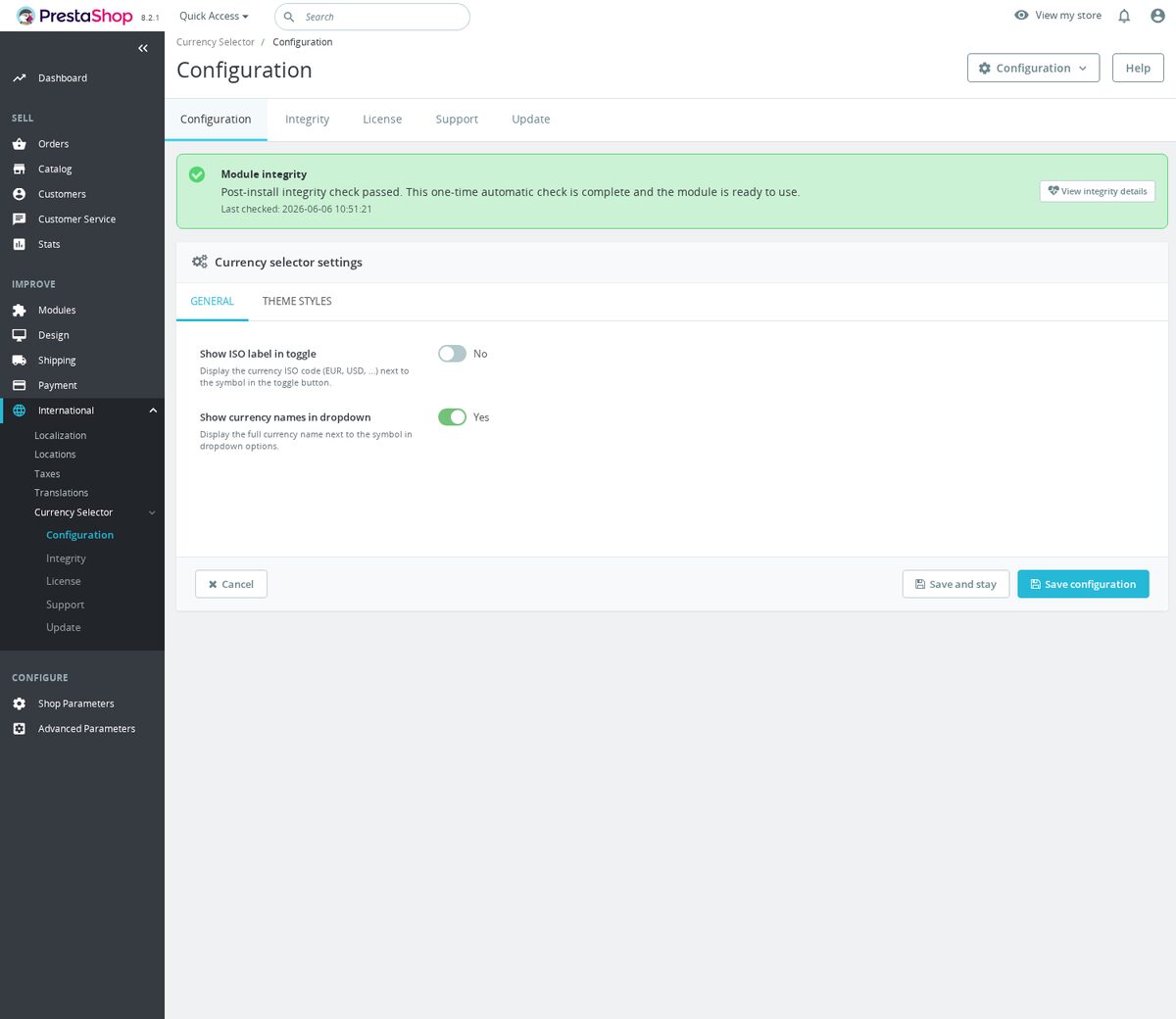
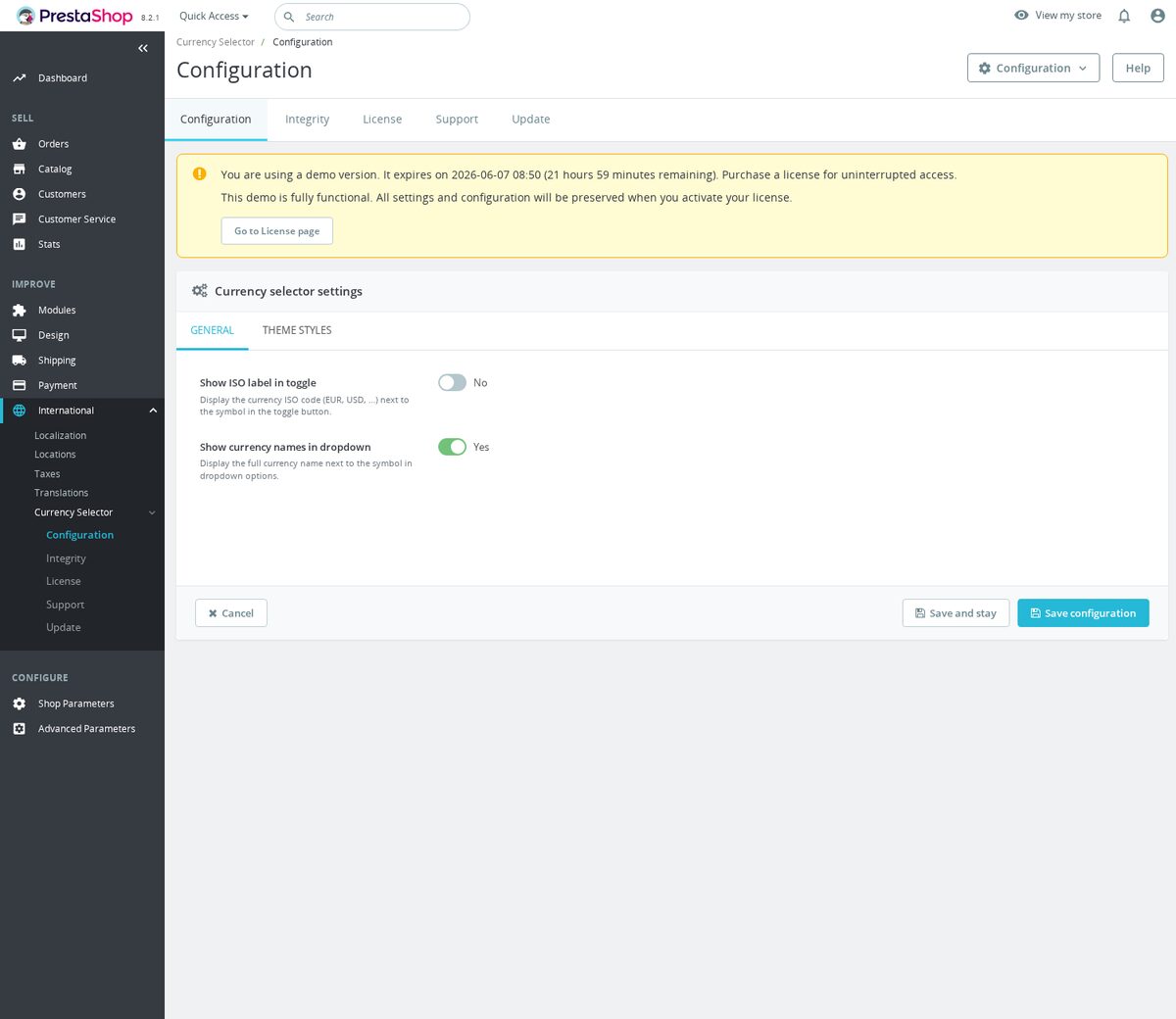
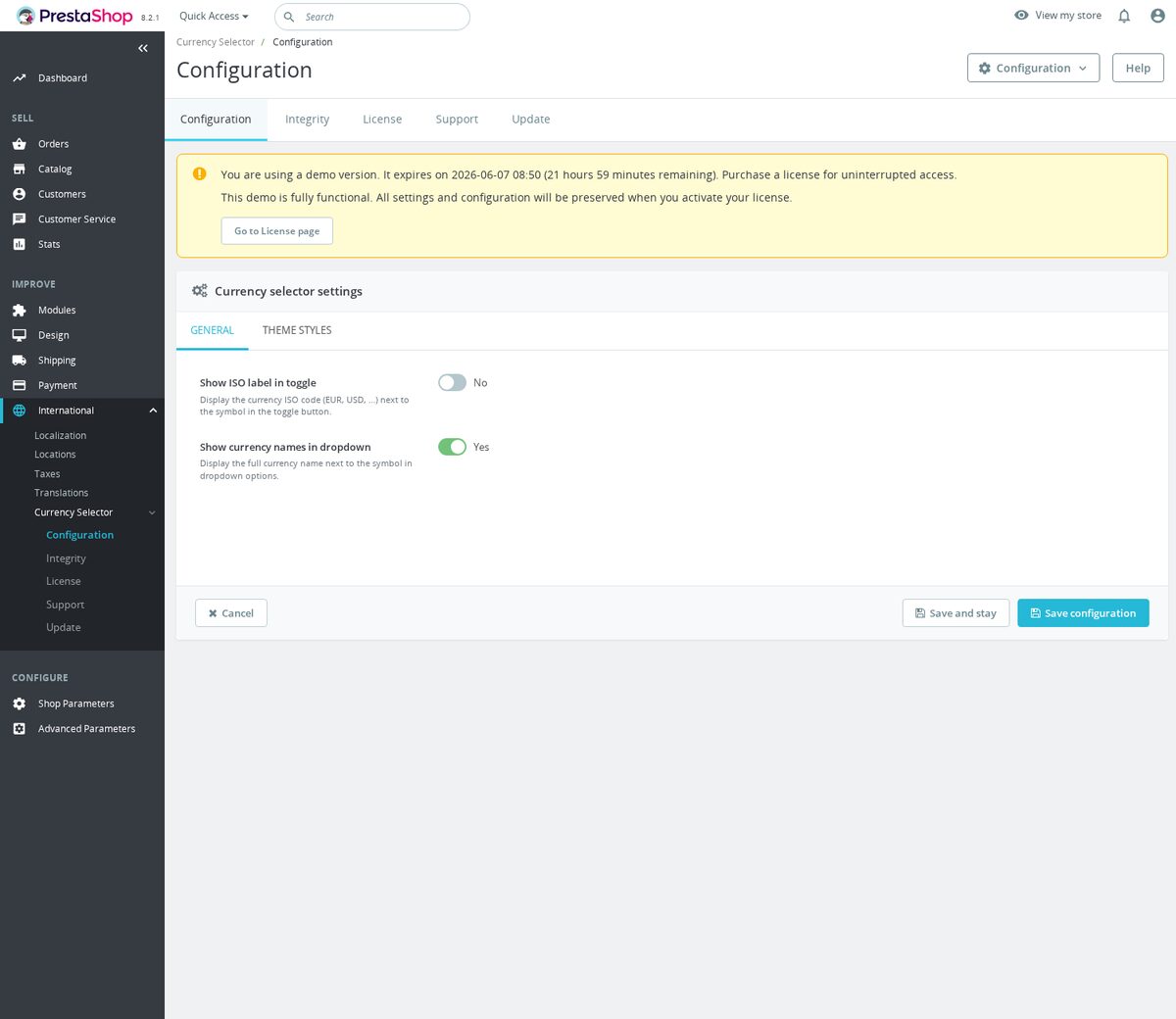
Das Formular Einstellungen der Währungsauswahl hat die Registerkarten Allgemein und "Theme styles". Klicken Sie nach Änderungen auf Konfiguration speichern.
| Allgemeine Einstellung | Standard | Wann ändern |
|---|---|---|
| ISO-Label im Umschalter anzeigen | Nein | Bei mehrdeutigen Symbolen aktivieren, etwa $ USD. |
| Währungsnamen im Dropdown anzeigen | Ja | Für ein kürzeres Dropdown mit Symbolen ohne vollständige Namen deaktivieren. |
Die Auswahl verwendet Ihre aktiven PrestaShop-Währungen. Erstellen und verwalten Sie Währungen in PrestaShop.
Theme-Stile
Öffnen Sie "Theme styles", um die von ThemeDetector erzeugten gemeinsamen Stiloptionen anzupassen. Die Standardwerte stammen aus den erkannten Theme-Werten. Das Modul ordnet diese Tokens zu:
| CSS-Variable | Steuert |
|---|---|
--mprcurrency-primary |
Aktiven Text und Text bei Hover |
--mprcurrency-text |
Normalen Text |
--mprcurrency-text-muted |
Gedämpften Symboltext |
--mprcurrency-bg |
Dropdown-Fläche |
--mprcurrency-bg-secondary |
Aktiven Hintergrund und Hintergrund bei Hover |
--mprcurrency-border |
Rahmen |
--mprcurrency-radius |
Eckenradius |
--mprcurrency-shadow |
Schatten |
--mprcurrency-transition |
Übergangszeit |
Für CSS-Anpassungen im Theme verwenden Sie .mprcurrency-dropdown, .mprcurrency-dropdown__toggle, .mprcurrency-dropdown__menu und .mprcurrency-dropdown__option--active. Zum Beispiel:
.mprcurrency-dropdown__menu {
  border-radius: 8px;
}
Das Modul registriert keine Zuordnung für --mprcurrency-primary-hover.
Verhalten und Platzierung im Shop
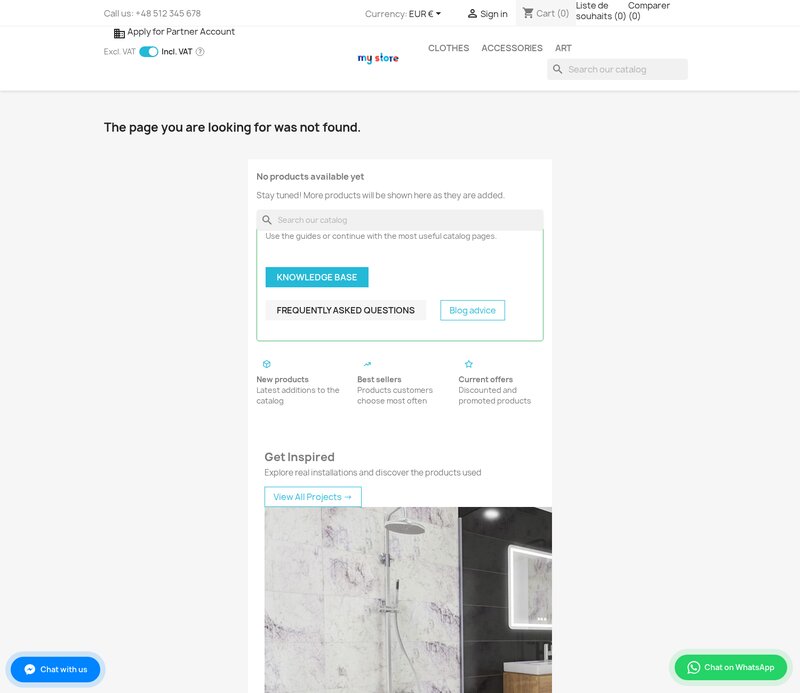
Die geschlossene Schaltfläche zeigt das Symbol der aktuellen Währung, ersatzweise den ISO-Code, falls kein Symbol verfügbar ist. Das Dropdown hebt die aktive Währung hervor. Die Auswahl einer anderen Option sendet die native PrestaShop-Anfrage SubmitCurrency=1&id_currency=... an die Startseite des Shops. Das Modul behält die aktuelle Produkt- oder Kategorieseite in diesem erzeugten Link nicht bei.
PrestaShop verwaltet die Speicherung der Währungswahl, Wechselkurse, umgerechnete Preise, Rundung und Einschränkungen der Zahlungswährungen. Konfigurieren Sie diese separat in PrestaShop.
Die Auswahl gibt im Katalogmodus oder bei nur einer aktiven Währung kein Markup zurück. Sie wird ab PrestaShop 1.7 über displayNav2 und unter PrestaShop 1.6 über displayNav ausgegeben. Wenn Sie einen eigenen Header pflegen, geben Sie den passenden Hook an der vorgesehenen Position aus. Dieses Beispiel gilt ab PrestaShop 1.7; verwenden Sie unter PrestaShop 1.6 stattdessen displayNav:
{hook h='displayNav2'}
Das Modul registriert views/css/currency-selector.css und views/js/currency-selector.js über actionFrontControllerSetMedia. Sein CSS blendet den nativen Desktop-Wrapper #_desktop_ps_currencyselector und den PrestaShop-1.6-Wrapper #header #currencies-block-top aus. Stylesheet und JavaScript der Auswahl werden nur geladen, wenn das Modul für den aktuellen Shop und Gerätetyp im Hook für Ihre PrestaShop-Version registriert ist, der Katalogmodus ausgeschaltet ist und mehrere Währungen aktiv sind. Dadurch wird die Regel zum Ausblenden der nativen Auswahl nicht geladen, wenn diese Voraussetzungen nicht erfüllt sind. Ein eigenes Theme mit einem anderen Wrapper erfordert eigene Prüfungen der Platzierung und Darstellung.
Prüfen und Fehler beheben
- Öffnen Sie eine Shop-Seite mit zwei aktiven Währungen und ausgeschaltetem Katalogmodus.
- Prüfen Sie das aktuelle Symbol, öffnen Sie das Dropdown und wählen Sie eine andere Währung.
- Prüfen Sie, ob sich die aktive Option ändert und PrestaShop die erwarteten Preise anzeigt.
- Testen Sie den Header auf Desktop- und Mobilgeräten.
Fehlt die Auswahl, prüfen Sie die Anzahl aktiver Währungen, den Katalogmodus, die Hook-Platzierung und die geladenen Assets. Erscheinen beide Auswahlen, untersuchen Sie den nativen Wrapper Ihres Themes. Sind Preise oder verfügbare Währungen an der Kasse falsch, prüfen Sie die Währungs- und Zahlungseinstellungen von PrestaShop.
Deinstallieren
Deinstallieren Sie das Modul im "Module Manager". Das Modul entfernt sein Menü und seine Einstellungen und hebt die Registrierung seiner Theme-Stile auf. Schlägt die Bereinigung der Theme-Stile fehl, meldet die Deinstallation einen Fehler, bevor die restliche Moduleinrichtung entfernt wird. Beheben Sie diesen Fehler und versuchen Sie es erneut. Ihre PrestaShop-Währungen und Wechselkurse werden weiterhin von PrestaShop verwaltet. Entfernen Sie alle manuell hinzugefügten Header-Anpassungen.
Screenshots


Fragen
1
Gibt es eine separate Anzeigeeinstellung für Mobilgeräte?
Nein. Das Modul verwendet auf Desktop- und Mobilgeräten dieselbe Auswahlvorlage und dieselben kompakten Dropdown-Stile. Lassen Sie Show ISO label in toggle deaktiviert, wenn die Schaltfläche nur das Symbol zeigen soll. Show currency names in dropdown kann aktiviert bleiben, damit das geöffnete Menü jede Währung eindeutig benennt.
Bekannte Probleme
4
Auswahlfehler bei unterschiedlicher Theme-Unterstützung
Dateien der Währungsauswahl fehlten
Kombinierte Dateien störten Theme-Stilunterstützung
Theme-Erkennung nicht verfügbar
Funktionsanfragen
3
Implementiert
Währungsauswahl im Kopfbereich
Währungsbeschriftungen und Darstellung
Updates mit einem Klick
Änderungsprotokoll
v2.2.182026-06-11
- AddedAdd configurable currency selector styles
- Addedcomplete FR/DE/ES/IT/PL translations
Ältere Versionen
v1.1.02026-04-20
- Addedself-healing integrity checks for automatic diagnostics and repair
- Addedadmin menu management via MenuInstaller for streamlined module setup
Demo
Testen Sie das vollständige Modul
- Fertiger Demo-Shop Entdecken Sie einen fertigen Demo-Shop im Browser.
- Ohne Registrierung Kein Konto, keine E-Mail-Adresse und keine Shop-Domain nötig.
Mit dem Öffnen dieser Demo akzeptieren Sie die Demo-Nutzungsbedingungen und die Datenschutzerklärung.