

Bestellbestätigung erneut senden: Einrichtung und Hilfe
Schnellstart
- Laden Sie mprresendorderconfirmation im "Module Manager" hoch und installieren Sie das Modul.
- Prüfen Sie den PrestaShop-Mailversand und die order_conf-Vorlagen für die Sprache der Bestellung; stellen Sie sicher, dass der Versand nicht deaktiviert ist.
- Öffnen Sie "Configure" für Nutzungshinweise und "Integrity" für die Diagnose.
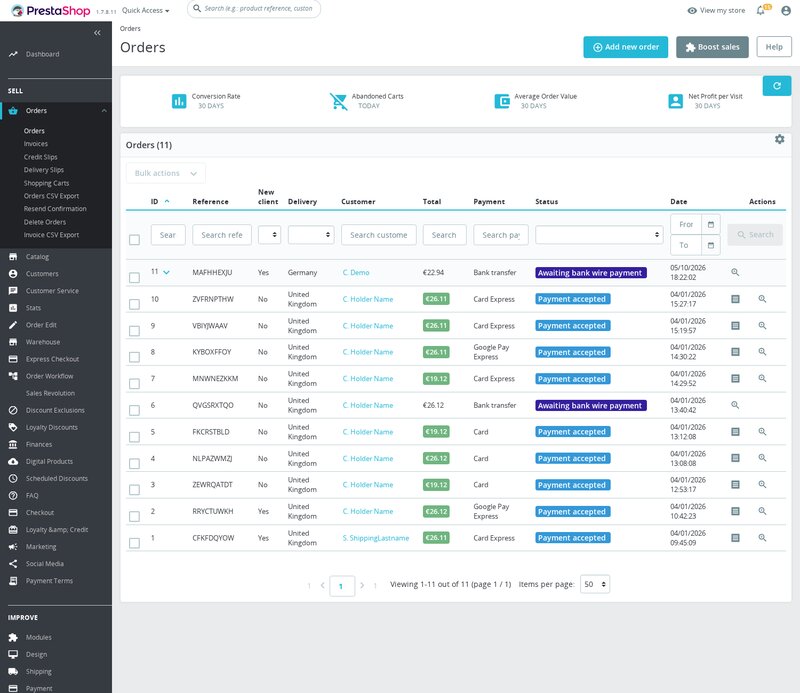
- Öffnen Sie eine Testbestellung unter "Orders" > "Orders".
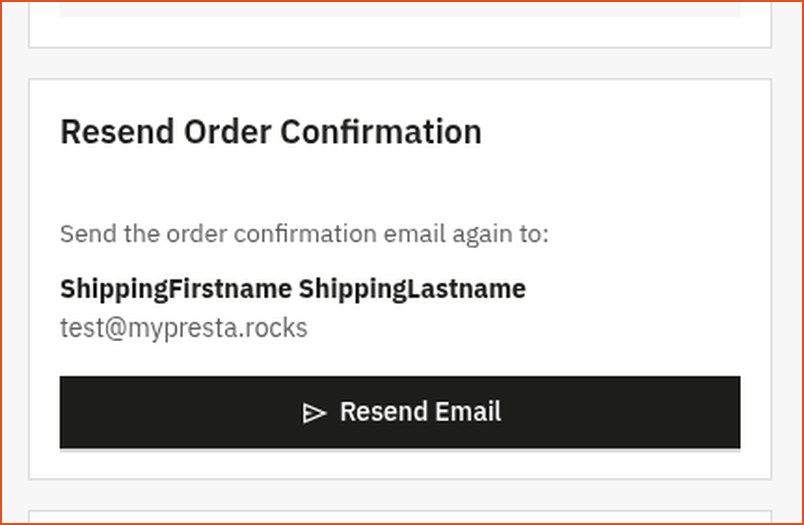
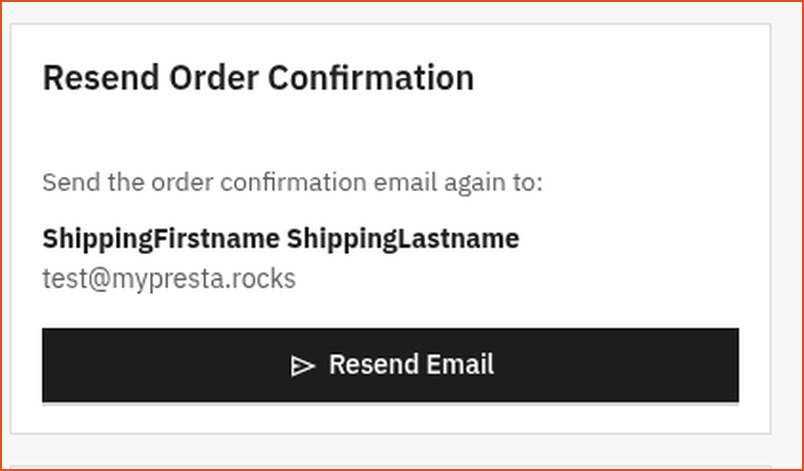
- Prüfen Sie den Empfänger unter Bestellbestätigung erneut senden, klicken Sie auf E-Mail erneut senden und bestätigen Sie.
- Prüfen Sie die empfangene Nachricht und die private Bestellnotiz.
Erfordert PrestaShop 1.6.1 oder neuer und PHP 7.1 oder neuer.
Einrichtungsanleitung
Installation und Prüfung des Mailversands
Laden Sie die ZIP-Datei von mprresendorderconfirmation unter Modul > "Module Manager" hoch und installieren Sie sie. Klicken Sie auf "Configure". Die Konfigurationsseite dient der Information; sie enthält keine Regeln für den erneuten Versand und keine E-Mail-Einstellungen. Verwenden Sie "Integrity", um Vorlagen, Hooks und Versand zu prüfen.
Erfordert PrestaShop 1.6.1 oder neuer und PHP 7.1 oder neuer.
Prüfen Sie vor dem erneuten Versand, ob der Shop unter "Advanced Parameters" > "E-mail" eine PrestaShop-Test-E-Mail senden kann. Prüfen Sie die Mailkonfiguration des Shops der Bestellung und die order_conf-Vorlagen für deren Sprache.
Verfügbare Bedienelemente verstehen
Das Modul hat kein Einstellungsformular für Empfänger, Vorlagen, Mitarbeiterrollen oder Wartezeiten zwischen erneuten Sendungen. Aktivieren oder deaktivieren Sie das Modul im "Module Manager".
PrestaShop steuert den Mailtransport. Für PS_MAIL_METHOD steht 1 für PHP-Mail, 2 für SMTP und 3 für deaktivierten Versand. Der tatsächlich konfigurierte Wert gehört zu Ihrem Shop; die Installation dieses Moduls ändert ihn nicht. Konfigurieren Sie für SMTP den Host, Port, die Authentifizierung und Verschlüsselung in PrestaShop. PS_MAIL_SERVER allein ist keine vollständige SMTP-Konfiguration.
Die Versandkarte erfordert eine aktive Mitarbeitersitzung im Backoffice und Bearbeitungsrechte sowohl für Bestellungen als auch für die Konfigurationsseite dieses Moduls. Jeder erneute Versand erfolgt über eine Admin-POST-Anfrage, die auch das Admin-Token, den Zugriff des Mitarbeiters auf den Shop der Bestellung und den aktuellen Shopkontext prüft. Das Modul hat keine Rollenauswahl.
Eine Bestätigung erneut senden
- Öffnen Sie "Orders" > "Orders" und wählen Sie die Bestellung.
- Suchen Sie Bestellbestätigung erneut senden.
- Prüfen Sie den angezeigten Kundennamen und die E-Mail-Adresse.
- Klicken Sie auf E-Mail erneut senden und akzeptieren Sie die Bestätigungsabfrage.
- Warten Sie auf das Ergebnis, bevor Sie erneut klicken.
Ab PrestaShop 1.7.7 verwendet die Karte displayAdminOrderSide. Vor 1.7.7 verwendet das ältere Panel displayAdminOrder. In neueren Versionen unterdrückt das Modul dieses ältere Panel, um eine doppelte Ausgabe zu vermeiden.
Während einer Anfrage ist die Schaltfläche deaktiviert. Sie können später erneut senden; eine Einstellung für eine Wartezeit gibt es nicht. In der Karte können Sie keinen anderen Empfänger eingeben. Die Nachricht geht an die aktuelle E-Mail-Adresse des mit der Bestellung verknüpften Kundenkontos.
Die neu erstellte E-Mail verstehen
Das Modul ruft Mail::Send() mit der Bestellsprache, dem Shop, den Währungsdaten und der Standardvorlage order_conf auf. Es erstellt Produkt- und Rabattzeilen, Rechnungs- und Lieferadressen, Versanddienst, Zahlung, Referenz, Datum und Summen anhand gespeicherter Bestelldaten und aktueller verknüpfter Datensätze neu.
Es handelt sich nicht um eine archivierte Kopie der ursprünglichen E-Mail. Spätere Änderungen an Vorlagen, Kundenkontodaten oder Adressdatensätzen können den erneut gesendeten Inhalt beeinflussen. Der erneute Versand aktualisiert weder Bestellstatus, Artikel, Summen, Zahlung noch Versanddatensätze. Nach einer erfolgreichen Rückmeldung der Mail-API wird eine private Notiz hinzugefügt.
Vorlagen werden über PrestaShop verwaltet, nicht über eine Vorlagenauswahl des Moduls. Die englischen Basisdateien sind:
mails/en/order_conf.html
mails/en/order_conf.txt
Bei der Ermittlung der Mailvorlagen können auch die Mailvorlagen Ihres Themes verwendet werden. Bewahren Sie passende Vorlagen für jede verwendete Sprache auf.
Zu den nützlichen neu erstellten HTML-Variablen gehören:
{firstname} {lastname} {email} {order_name} {date}
{products} {discounts} {payment} {carrier} {total_paid}
{total_products} {total_discounts} {total_shipping} {total_wrapping} {total_tax_paid}
{delivery_block_html} {invoice_block_html}
Zu den Klartextvariablen gehören {products_txt}, {delivery_block_txt} und {invoice_block_txt}. Zum Beispiel:
Order: {order_name}
Date: {date}
Products:
{products_txt}
Total paid: {total_paid}
Den erneuten Versand prüfen
Verwenden Sie für Ihren ersten Test eine Bestellung mit einer E-Mail-Adresse, auf die Sie Zugriff haben. Prüfen Sie die Ergebnismeldung, die empfangene E-Mail und die private Bestellnotiz. Eine Erfolgsmeldung bedeutet, dass die E-Mail zum Versand übergeben wurde; ob sie angekommen ist, sehen Sie im Posteingang.
Nach einer erfolgreichen Rückmeldung der Mail-API versucht das Modul, eine private Nachricht mit [mprresendorderconfirmation], dem Empfänger und einem Zeitstempel zu speichern. Der Nachrichtendatensatz ist mit der ID des authentifizierten Mitarbeiters verknüpft; sein Text enthält keinen Mitarbeiternamen. Wenn die Moduldiagnose für die Anfrage aktiviert ist, werden erfolgreiche und fehlgeschlagene Sendungen dort mit der Bestell-ID protokolliert.
Sie können aktuelle private Notizen mit einer schreibgeschützten Abfrage zählen. Ersetzen Sie ps_ durch Ihr Datenbankpräfix:
SELECT COUNT(*)
FROM ps_message
WHERE private = 1
  AND message LIKE '%[mprresendorderconfirmation]%'
  AND date_add >= DATE_SUB(NOW(), INTERVAL 30 DAY);
Fehlerbehebung und Anpassung
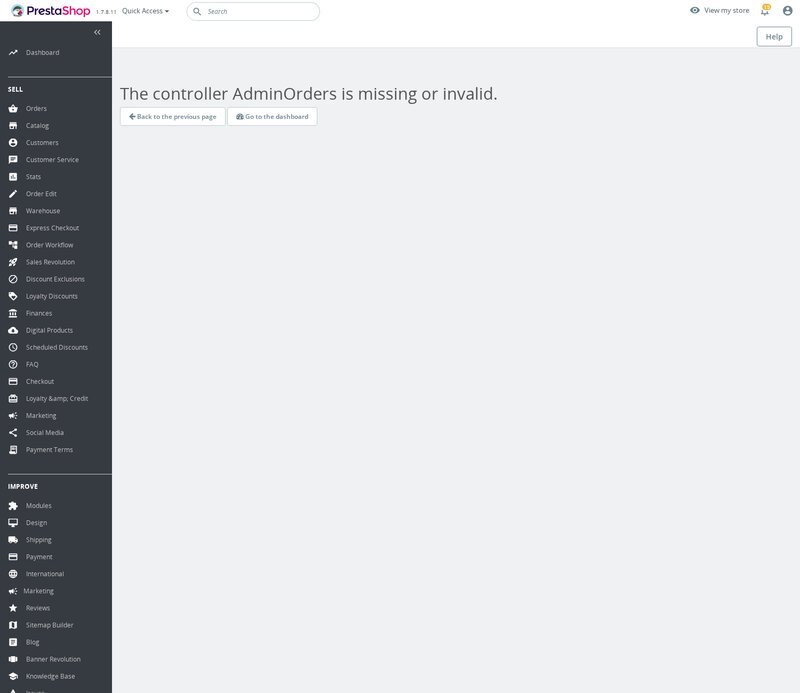
Wenn die Karte fehlt, prüfen Sie den Aktivierungsstatus des Moduls, die Bearbeitungsrechte des Mitarbeiters für Bestellungen und die Konfigurationsseite des Moduls, den Hook der Bestellseite, die versionsabhängige Platzierung und ob Bestellung und Kunde noch existieren. Wird der Zugriff verweigert, prüfen Sie den Zugriff des Mitarbeiters auf den Shop der Bestellung und den gewählten Shopkontext. Laden Sie anschließend die Bestellseite neu, um die Admin-Sitzung und das Token zu aktualisieren.
Wenn die Oberfläche einen Fehler meldet oder die E-Mail fehlt, prüfen Sie die PrestaShop-Mailprotokolle, Transporteinstellungen, Vorlagen der Bestellsprache und das Empfängerpostfach. Bei PS_MAIL_METHOD=3 für den Shop der Bestellung verweigert das Modul den erneuten Versand vor dem Aufruf von Mail::Send() und fügt keine Erfolgsnotiz hinzu. Aktivieren Sie den nativen Mailversand vor einem erneuten Test.
Die Selektoren der Karte sind #mpr-resend-order-conf, #mpr-resend-btn und #mpr-resend-result. Prüfen Sie das aktive Admin-Theme, bevor Sie deren Gestaltung anpassen.
Deinstallation
Deinstallieren Sie das Modul über den "Module Manager". Das Modul entfernt sein Menü und die standardmäßige Hook-Registrierung. Zuvor gespeicherte private Bestellnotizen und PrestaShop-Protokolleinträge werden nicht entfernt; Bestellungen und die native Mailkonfiguration werden nicht geändert.
Screenshots




Fragen
1
Fügt dieses Modul etwas zu den Shopseiten hinzu?
Es wird kein Widget im Shop hinzugefügt. Die Anzeige-Hooks des Moduls ergänzen die Versandkarte auf den Bestellseiten im Backoffice. Die E-Mail wird beim Aufruf der Versandaktion gesendet.
Bekannte Probleme
3
Verwaltungsmeldungen blieben auf Englisch
Fehlerhafte Übersetzungen wurden angezeigt
Preisformatierung schlug in neueren PrestaShop-Versionen fehl
Funktionsanfragen
5
Implementiert
Bestellbestätigungen erneut senden
Prüfung der E-Mail-Einrichtung
Modulupdates im Backoffice
Installationsprüfungen
Weitere Verwaltungssprachen
Änderungsprotokoll
v1.0.112026-09-25
- Addedcomplete FR/DE/ES/IT/PL translations
- FixedReplace Tools::displayPrice with PriceFormatter compat wrapper
Ältere Versionen
v1.1.02026-04-20
- Addedadmin menu management via MenuInstaller for streamlined module setup
- Addedself-healing integrity checks for automatic diagnostics and repair
- AddedLicense management tab with key management and renewal options
- Addedcomplete FR/DE/ES/IT/PL translations
Demo
Testen Sie das vollständige Modul
- Fertiger Demo-Shop Entdecken Sie einen fertigen Demo-Shop im Browser.
- Ohne Registrierung Kein Konto, keine E-Mail-Adresse und keine Shop-Domain nötig.
Mit dem Öffnen dieser Demo akzeptieren Sie die Demo-Nutzungsbedingungen und die Datenschutzerklärung.