

Google Customer Reviews: Einrichtung und Hilfe
Schnellstart
- Laden Sie das mprgooglereviews-ZIP im "Module Manager" hoch und installieren Sie es.
- Öffnen Sie "Google Reviews" > Einstellungen > "Configuration" im gewünschten Shop-Kontext.
- Geben Sie "Händler-ID" ein.
- Legen Sie "Geschätzte Liefertage", "Badge-Position" und "Badge-Sprache" fest.
- Aktivieren Sie "Google Customer Reviews aktivieren" und speichern Sie.
- Testen Sie in einer neuen Kundensitzung mit Marketing-Einwilligung.
- Schließen Sie eine neue Testbestellung ab und prüfen Sie das Badge und die Umfrage auf der Bestellbestätigung.
Erfordert PrestaShop 1.6 oder neuer und PHP 7.1 oder neuer.
Einrichtungsanleitung
Installation und Einrichtung der Erfassung
- Laden Sie das
mprgooglereviews-ZIP unter Module > "Module Manager" hoch und installieren Sie es. - Klicken Sie auf "Configure" oder öffnen Sie "Google Reviews" > Einstellungen > "Configuration".
- Wählen Sie bei Multistore den gewünschten Shop-Kontext.
- Geben Sie Ihre numerische "Händler-ID" aus Google Merchant Center ein.
- Legen Sie "Geschätzte Liefertage", "Badge-Position" und "Badge-Sprache" fest.
- Aktivieren Sie "Google Customer Reviews aktivieren" und speichern Sie.
- Testen Sie in einer neuen Browser-Kundensitzung mit Marketing-Einwilligung. Schließen Sie eine Testbestellung ab und prüfen Sie deren native Bestellbestätigungsseite.
Ihr Google-Konto muss für das Customer Reviews-Programm eingerichtet sein. Das Modul ist anfangs deaktiviert und die Merchant ID leer. Es erstellt und verwaltet Ihr Google-Konto nicht.
Google Customer Reviews-Einstellungen konfigurieren
| Einstellung | Standard | Verwendung |
|---|---|---|
| "Google Customer Reviews aktivieren" | Aus | Aktivieren Sie die Ausgabe von Badge und Bestellumfrage nach Abschluss der Kontoeinstellungen. |
| "Händler-ID" | Leer | Geben Sie eine gültige positive numerische Google Merchant Center-ID ein. |
| "Geschätzte Liefertage" | 7 |
Geben Sie eine ganze Zahl von 0 bis 365 ein. Das geschätzte Datum ist das Datum der Darstellung der Bestätigung plus diese Anzahl Tage. |
| "Badge-Position" | "Unten rechts" (BOTTOM_RIGHT) |
Wählen Sie "Unten rechts", "Unten links" (BOTTOM_LEFT) oder "Eingebettet" (INLINE). "Eingebettet" verwendet die Ausgabeposition des Moduls. |
| "Badge-Sprache" | en |
Geben Sie einen Google-Sprachcode wie en, de oder fr ein. Er wird in der Google-Skript-URL verwendet. |
Einstellungen werden von allen Shops an die Shop-Gruppe und dann an den Shop vererbt. Speichern Sie im richtigen Kontext. Geerbte Einstellungen verwenden entfernt lokale Überschreibungen, soweit verfügbar. Zum Anzeigen der Einstellungen ist eine Backoffice-Leseberechtigung erforderlich; zum Speichern zusätzlich die passende Bearbeitungsberechtigung und eine gültige Anfrage.
Ausgabe im Shop verstehen
Das Modul lädt seine Browserskripte über displayHeader und stellt die Daten der Bestellumfrage über displayOrderConfirmation bereit. Es zeigt das Badge über displayBeforeBodyClosingTag an, mit displayFooter als Fallback bei PrestaShop-Versionen unter 1.7.
Das Google-Skript wird nur geladen, wenn Marketingeinwilligung, Regeln für internen Traffic, Richtlinien zur Datenübermittlung und Modulzuständigkeit dies erlauben. Testen Sie als Kunde statt als markierter Backoffice-Mitarbeiter. Ist ein anderes unterstütztes Modul für Google Customer Reviews mit derselben Merchant ID zuständig, zeigt dieses Modul einen Zuständigkeitshinweis und überlässt ihm Badge und Umfrage. Sein "Product Review Feed" bleibt davon unabhängig.
Auf der standardmäßigen Bestellbestätigungsseite des Shops enthalten die Umfragedaten:
- Merchant ID und Bestell-ID.
- Kunden-E-Mail und ISO-Code des Lieferlandes.
- Aus "Geschätzte Liefertage" berechnetes geschätztes Lieferdatum.
- Eindeutige numerische GTIN-Werte mit 8, 12, 13 oder 14 Ziffern aus den mit den gekauften Artikeln gespeicherten EAN-13-Feldern, sofern vorhanden. Eine GTIN-Prüfsumme wird nicht geprüft.
Die Bestätigungsantwort wird als privat und nicht cachebar gekennzeichnet. Ein Zustellprotokoll verhindert die wiederholte Freigabe für denselben Shop, dasselbe Google-Ziel und dieselbe Bestellung. Das Neuladen einer alten Bestätigung ist kein zuverlässiger Weg, einen Test zu wiederholen. Verwenden Sie eine neue Testbestellung.
Google steuert die Opt-in-Oberfläche, nachfolgende Bewertungseinladungen, die Verfügbarkeit des Badges und die Berechtigung für Bewertungen. Es gibt keinen separaten Schalter, um das Badge auszublenden und die Umfrage aktiviert zu lassen.
"Product Review Feed" konfigurieren
Öffnen Sie "Google Reviews" > "Product Review Feed". Diese Seite erzeugt öffentliche Google Product Reviews-XML-Dateien nach Schema 2.4 aus Ihren vorhandenen Produktbewertungen. Sie ist von der Erfassung von Verkäuferbewertungen nach dem Kauf unabhängig.
| Einstellung | Standard | Verwendung |
|---|---|---|
| "XML-Feed für Produktbewertungen aktivieren" | Aus | Nur aktivieren, wenn Sie eine geeignete Quelle für Produktbewertungen haben. |
| "Bewertungsquelle" | Erste erkannte unterstützte Quelle, sonst leer | Wählen Sie MPR Comments, IQIT Reviews, Product Comments oder "Generische Tabelle", sofern verfügbar. |
| "Herausgebername" | Shopname, ersatzweise Shop |
Geben Sie den Herausgebernamen für das XML ein. |
| "Jetzt generieren" | Aktion | Erzeugen Sie Dateien für die Shops, die Sie verwalten dürfen. Lesen Sie den resultierenden Status und die Zähler. |
| "Geerbte Feed-Einstellungen verwenden" | Aktion in nicht globalen Kontexten | Entfernen Sie lokale Feed-Überschreibungen. |
Speichern Sie Ihre Einstellungen und klicken Sie dann auf "Jetzt generieren". Der Statusbereich listet öffentliche XML-URLs, geschriebene und übersprungene Bewertungen auf. Dateien verwenden dieses Muster:
https://example.com/modules/mprgooglereviews/feeds/reviews_1_en.xml
Sie erhalten eine Datei je freigeschaltetem aktivem Shop und aktiver Sprache. Die Produktzuordnung umfasst verfügbare Namen, URLs, GTIN, Marke und SKU. MPN ist verfügbar, soweit das PrestaShop-Produktschema es unterstützt. Übermitteln Sie Google die öffentlichen XML-URLs, nicht den Generierungsendpunkt.
Eine "Generische Tabelle" zuordnen
Verwenden Sie eine eigene öffentliche Bewertungstabelle. Tabellen- und Spaltenbezeichner dürfen nur Buchstaben, Ziffern und Unterstriche enthalten. In "Generische Tabelle" können Sie das Datenbankpräfix des Shops angeben oder weglassen.
| Einstellung | Standard | Zuordnung |
|---|---|---|
| "Generische Tabelle" | Leer | Eigene Bewertungstabelle. |
| Freigabe öffentlicher Bewertungsspalten | In dieser Version nicht verfügbar | Es gibt kein separates Feld zur Freigabe öffentlicher Spalten. Ordnen Sie nur Daten zu, die für öffentliche Bewertungsfeeds bestimmt sind. |
| "Spalte für Bewertungs-ID" | Leer | Stabile Bewertungskennung. Optional, wenn die Tabelle einen verwendbaren Primärschlüssel hat. |
| "Spalte für Produkt-ID" | Leer | PrestaShop-Produkt-ID. Erforderlich. |
| "Spalte für Varianten-ID" | Leer | Optionale Varianten-ID. |
| "Spalte für Bewertung" | Leer | Bewertungspunktzahl. Erforderlich. |
| "Mindestwert der Bewertungsskala" | 1 |
Numerischer Mindestwert oder Name einer zugeordneten Spalte. |
| "Höchstwert der Bewertungsskala" | 5 |
Numerischer Höchstwert oder Name einer zugeordneten Spalte. |
| "Spalte für Rezensentenname" | Leer | Öffentlicher Anzeigename des Bewertenden. Erforderlich. |
| "Spalte für Bewertungstitel" | Leer | Bewertungstitel. Für die Formularzuordnung erforderlich. |
| "Spalte für Bewertungstext" | Leer | Bewertungstext. Erforderlich. |
| "Spalte für Bewertungsdatum" | Leer | Bewertungsdatum. Erforderlich. |
| "Spalte für Bewertungssprache" | Leer | Optionaler Sprach-ISO-Code/Sprachcode. |
| "Spalte für Sprach-ID" | Leer | Optionale PrestaShop-id_lang. |
| "Spalte für Shop-ID" | Leer | Ordnen Sie die Shop-Spalte zu, falls vorhanden. Andernfalls wird die Produkt-Shop-Zugehörigkeit geprüft. |
| "Spalte für Freigabekennzeichen" | Leer | Optionale Filterspalte für veröffentlicht/freigegeben. |
| "Wert für Freigabekennzeichen" | 1 |
Von diesem Filter verlangter Wert. |
Ordnen Sie bei einer Tabelle mit id_review, id_product, rating, customer_name, title, comment, date_add und active diese Felder zu. Behalten Sie für eine Fünf-Sterne-Quelle die Skalenwerte 1 und 5 bei. Diese Version hält generische Zuordnungen nicht bis zur Freigabe öffentlicher Spalten zurück und erkennt private Felder nicht anhand ihres Zwecks. Prüfen Sie jede zugeordnete Spalte vor der Veröffentlichung des XML.
Feed-Generierung planen
Der Bereich "External cron URL" zeigt für jeden Shop eine eigene URL mit Token an, kein separates Feld "Cron token". Zum Anzeigen benötigen Sie Bearbeitungsberechtigung und eine verifizierte Backoffice-Browsersitzung. Behandeln Sie die vollständige URL wie ein Geheimnis.
Senden Sie eine HTTPS-POST-Anfrage. Die angezeigte URL enthält das Token im Query-String; diese Version akzeptiert es dort. Um es aus der Scheduler-URL herauszuhalten, entfernen Sie den Tokenparameter aus der URL und senden denselben Wert im POST-Body als token. Der Header X-MPR-Review-Feed-Token wird nicht unterstützt.
curl --request POST \
  --data-urlencode 'token=YOUR_SHOP_TOKEN' \
  'https://example.com/index.php?fc=module&module=mprgooglereviews&controller=reviewfeed&id_shop=1'
Der Endpunkt gibt JSON für diesen Shop zurück. GET liefert 405. Ein ungültiges Token oder ein unpassender Shop wird abgelehnt. Planen Sie eine separate Anfrage für jeden verwendeten Shop.
Der PHP-Prozess benötigt Schreibzugriff auf modules/mprgooglereviews/feeds/. Das Modul schreibt Zugriffsregeln, die XML erlauben und PHP-, temporäre und Sperrdateien auf Servern sperren, die diese Regeln beachten. Stellen Sie einen gleichwertigen Schutz sicher, wenn Ihr Server .htaccess ignoriert.
Prüfen und Fehler beheben
- Badge oder Umfrage fehlt: Prüfen Sie Aktivierungszustand, Merchant ID, Marketing-Einwilligung, Mitarbeitermarkierungen und etwaige Zuständigkeitshinweise. Prüfen Sie Browserkonsole und Netzwerkfehler.
- Umfrage fehlt bei einer angepassten Kasse: Stellen Sie sicher, dass der native Bestellbestätigungs-Hook eine gültige Bestellung erhält. Cachen oder prerendern Sie die Bestätigungsantwort nicht.
- Ungültige Einstellungen: Verwenden Sie eine numerische Merchant ID, Liefertage von
0bis365, eine aufgeführte Position und einen gültigen Sprachcode. - Leerer Feed: Prüfen Sie Quellenverfügbarkeit, Freigabestatus, Bewertungstext, Daten, Bewertungspunktzahlen, aktive Produkte und Produkt-URLs. Prüfen Sie die Anzahl übersprungener Bewertungen.
- Generischer Feed schlägt fehl: Prüfen Sie Tabelle, zugeordnete Spaltennamen, Pflichtfelder und eine stabile Bewertungs-ID oder einen Primärschlüssel. Diese Version hat keinen Ablauf zur Freigabe öffentlicher Spalten.
- Generierung schlägt fehl: Prüfen Sie Schreibzugriff auf das Verzeichnis, Shop-Berechtigungen des Mitarbeiters und ob bereits eine andere Generierung läuft.
- Cron schlägt fehl: Verwenden Sie POST, den korrekten Shop-Endpunkt und dessen
token-Parameter im Query-String oder POST-Body. Eine reine Header-Authentifizierung wird nicht unterstützt. - Konfiguration kann nicht gelesen werden: Öffnen Sie "Google Reviews" > Einstellungen > "Integrity".
Konfigurieren Sie Badge und Umfrage in den Moduleinstellungen. Überschreibungen von order-confirmation.tpl und badge.tpl steuern diese Einstellungen nicht.
Deaktivieren oder deinstallieren
Deaktivieren Sie "Google Customer Reviews aktivieren", um Badge- und Umfrageausgabe zu stoppen. Deaktivieren Sie "XML-Feed für Produktbewertungen aktivieren" separat, um die weitere Feed-Generierung zu stoppen. Vorhandene XML-Dateien bleiben öffentlich; entfernen Sie sie zum Zurückziehen eines Feeds aus dem Feed-Verzeichnis.
Deinstallieren Sie das Modul im "Module Manager", um Modulmenü und Konfiguration zu entfernen. Erzeugte XML-Feeds bleiben im Feed-Verzeichnis, wenn Sie die Moduldateien auf dem Datenträger behalten. Prüfen und entfernen Sie verbleibende öffentliche XML-Dateien. Bereits bei Google gespeicherte Bewertungen liegen außerhalb des lokalen Modulspeichers.
Kompatibilität
Erfordert PrestaShop 1.6 oder neuer und PHP 7.1 oder neuer.
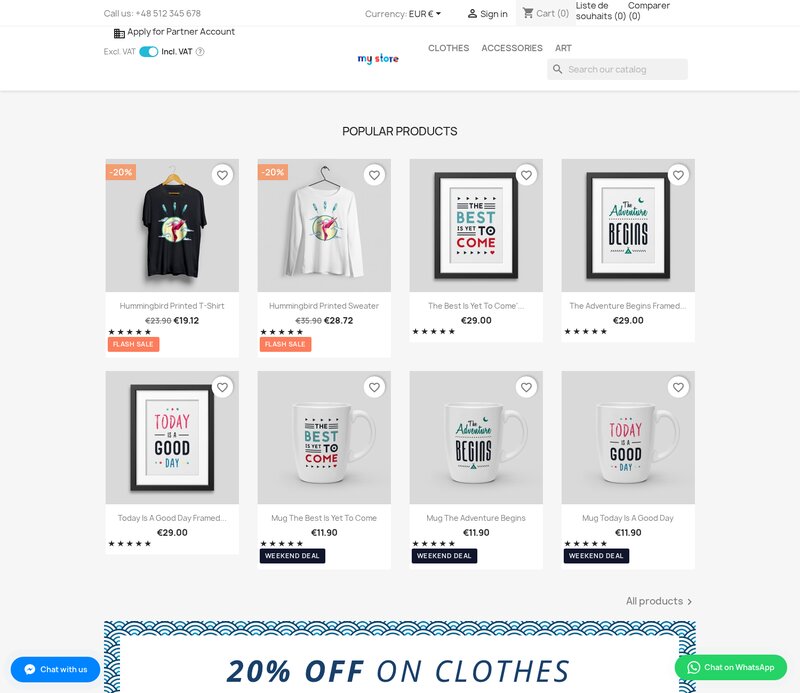
Referenz-Screenshots

Fragen
1
Lädt Google Customer Reviews ein externes Skript?
Bekannte Probleme
4
Opt-in-Umfrage-Popup erscheint bei fehlgeschlagenen und stornierten Bestellungen
Das Opt-in-Popup für die Google-Kundenrezensionen-Umfrage wird auf der Bestellbestätigungsseite auch dann angezeigt, wenn die Zahlung fehlgeschlagen ist oder storniert wurde — Kunden werden gebeten, einen Kauf zu bewerten, den sie nie abgeschlossen haben.
Hinweis zur Lösung
Das Umfrage-Popup prüft jetzt vor dem Rendern den Zahlungsstatus der Bestellung und erscheint nur noch bei Bestellungen mit bestätigter Zahlung.
Übersetzte Einstellungen waren fehlerhaft
Produktkennungen fehlten in Bewertungseinladungen
Verbesserte Sicherheit
Funktionsanfragen
8
Implementiert
Modulupdates mit einem Klick
Mehrsprachige Oberfläche
Installationsprüfung und Reparatur
Google Customer Reviews: Anmeldung und Badge
Google-Feed für Produktbewertungen
Doppelte Badges und Anmeldungen verhindern
Badge im Footer von PrestaShop 1.6
Einwilligung und interne Zugriffe
Änderungsprotokoll
v1.2.02026-10-19
- Addedfull compatibility with PrestaShop 9.x and Hummingbird theme
- Addedproduct review collection via Google Shopping product ratings opt-in feed
- Improvedseller rating badge placement with configurable corner and offset settings
- Fixedpost-purchase survey not triggering on orders paid via offline payment methods
- Addedestimated delivery date field in the survey payload for more accurate review collection
Ältere Versionen
v1.0.162026-05-27
- Addedcomplete FR/DE/ES/IT/PL translations
v1.3.02026-04-20
- Addedadmin menu management via MenuInstaller for streamlined module setup
v1.0.02026-02-12
- Initialrelease: Google Customer Reviews integration for PrestaShop
- InitialAutomatic post-purchase survey injection on the order confirmation page
- InitialSeller ratings badge with configurable display mode (inline or floating)
- InitialGTIN/MPN product data injection for product review eligibility
v1.1.02025-09-08
- Addedconfigurable opt-in style: branded vs. minimal survey dialog
- Improvedmulti-language support — survey displays in customer's preferred language
- Fixedbadge not rendering when Content Security Policy blocked external scripts
- AddedMerchant Center Merchant ID validation on save to catch configuration errors early
Demo
Testen Sie das vollständige Modul vor dem Kauf
Kaufen Sie die Lizenz später, Ihre Einstellungen bleiben erhalten.
- Ihre 30-Tage-Demo Testen Sie es 30 Tage ab der ersten Installation in Ihrem eigenen Shop.
- Fertiger Demo-Shop Entdecken Sie einen fertigen Demo-Shop im Browser.
- Ohne Registrierung Kein Konto, keine E-Mail-Adresse und keine Shop-Domain nötig.
Mit dem Download akzeptieren Sie die Demo-Bedingungen und die Datenschutzerklärung.
Mit dem Öffnen dieser Demo akzeptieren Sie die Demo-Nutzungsbedingungen und die Datenschutzerklärung.