

Marketing Revolution: Einrichtung und Hilfe
Schnellstart
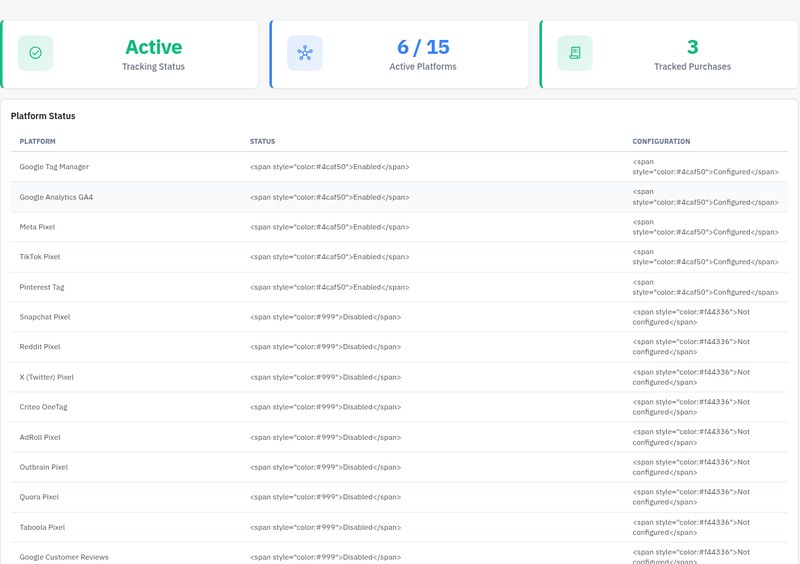
- Installieren Sie die ZIP-Datei von Marketing Revolution und öffnen Sie "Marketing-Addons > Übersicht".
- Öffnen Sie "Marketing-Addons > Plattformen", konfigurieren Sie ein Ziel, etwa "GTM Container ID" oder "GA4 Measurement ID", und aktivieren Sie es.
- Prüfen Sie unter "Marketing-Addons > Einstellungen > Allgemein" die Einstellungen "Produktkennung", "Preisformat" und "Tiefe der Kategoriehierarchie".
- Konfigurieren Sie den Einwilligungsanbieter und prüfen Sie die Einstellungen unter "Einwilligung", bevor Sie das Tracking aktivieren.
- Schalten Sie "Tracking aktivieren" ein und untersuchen Sie eine Kundensitzung mit der erforderlichen Einwilligung.
- Testen Sie Produktaufrufe, ein bestätigtes Hinzufügen zum Warenkorb und eine Bestellung. Prüfen Sie Ziel, Artikelkennungen, Beträge und Transaktionsidentität.
- Prüfen Sie "Tracking-Protokoll" und den Plattformstatus. Richten Sie für jede Server-API- oder Wiederherstellungsroute eine externe zeitgesteuerte Ausführung ein.
- Schalten Sie "Debug-Modus" nach der Überprüfung aus und prüfen Sie andere installierte Tags auf doppelte Ziele.
Erfordert PrestaShop 1.6 oder neuer und PHP 7.1 oder neuer.
Einrichtungsanleitung
Installieren und Tracking-Ziele planen
Laden Sie die Release-ZIP-Datei über Modul > "Module Manager" > "Upload a module" hoch und installieren Sie sie. Öffnen Sie "Marketing-Addons > Übersicht". Konfigurieren Sie Ziele unter "Marketing-Addons > Plattformen" und gemeinsame Einstellungen unter "Marketing-Addons > Einstellungen".
Erfordert PrestaShop 1.6 oder neuer und PHP 7.1 oder neuer.
Beginnen Sie mit einem Ziel. Entscheiden Sie, ob GA4 direkt oder über Ihren GTM-Container ausgeführt werden soll. Wenn beide Wege an dieselbe Property senden, konfigurieren Sie sie sorgfältig, um doppelte Ereignisse zu vermeiden. Prüfen Sie auch andere installierte Tracking-Module und Tags.
Geben Sie Mitarbeitern die erforderlichen Anzeige- und Bearbeitungsrechte für die Modul-Controller. Das Speichern von Plattformen und das Ausführen von Aktionen erfordern Bearbeitungsrechte und ein gültiges Admin-Token.
Google Tag Manager und GA4 konfigurieren
Öffnen Sie "Marketing-Addons > Plattformen", wählen Sie die Plattform und öffnen Sie deren Konfiguration. Die meisten Plattformformulare besitzen einen Schalter "Aktiviert", der anfangs ausgeschaltet ist. Speichern Sie die Ziel-ID, bevor Sie ihn einschalten.
Google Tag Manager
Geben Sie die "GTM Container ID" ein, beispielsweise GTM-XXXXXXX. Die ID ist anfangs leer. Das Modul stellt Ecommerce-Pushes an dataLayer bereit. Tags und Trigger müssen Sie weiterhin im Container konfigurieren und veröffentlichen.
"Track Contact Signals" und "Track Product Engagement" sind anfangs ausgeschaltet. "Exclude Employee Browsers" ist in dieser Suite ebenfalls anfangs ausgeschaltet. Aktivieren Sie die Einstellung, wenn Besuche Ihrer Mitarbeiter ausgeschlossen werden sollen.
Testen Sie die entsprechenden Einstellungen für Kontakt- und Produktinteraktionen, bevor Sie sie allgemein aktivieren. Ein GTM-Container kann einen eigenen Seitenaufruf erzeugen. Das Modul sendet nicht für jede Seite ein separates generisches page_view-Ereignis an GTM.
Google Analytics GA4
| Einstellung | Standard | Eingabe oder Änderung |
|---|---|---|
| "GA4 Measurement ID" | Leer | Ihre Stream-Kennung G-XXXXXXXXXX. |
| "Measurement Protocol API Secret" | Leer | Für zulässige Serverwiederherstellung erforderlich. Lassen Sie das Passwortfeld leer, um ein gespeichertes Secret beizubehalten. |
| "IP Anonymization" | Aus/nicht gesetzt | Fügt anonymize_ip zur GA4-Tag-Konfiguration hinzu. |
| "User ID Tracking" | Aus/nicht gesetzt | Sendet die ID eines angemeldeten Kunden nur, wenn der Kunde identifiziert ist und die erforderliche Einwilligung zur Datenweitergabe erteilt hat. |
| "Track Contact Signals" | Aus | Aktiviert unterstützte Kontaktsignale. |
| "Exclude Employee Browsers" | Aus | Schließt erkannte Mitarbeiterbesuche aus. |
| "Recover Missing GA4 Purchases" | Aus | Sendet einen Kauf serverseitig an GA4, wenn die Bestellbestätigungsseite nie angezeigt wurde. Erfordert das GA4-API-Secret und die Einwilligung über Cookies Revolution und gilt nur für Bestellungen nach dem Einschalten. |
Speichern Sie für die Wiederherstellung das API-Secret und aktivieren Sie "Recover Missing GA4 Purchases". Dies erfordert die Einwilligungsintegration von MPR Cookies Revolution. Die Wiederherstellung berücksichtigt Käufe, die nach Aktivierung der Funktion erfasst wurden und bei denen der Kunde die Bestellbestätigungsseite nicht erreicht hat. Bestellungen vor der Aktivierung sind ausgeschlossen. Fehlende Käuferidentität, Einwilligung oder ein passendes Ziel halten die Übermittlung zurück.
Google-Einstellungen für Produktinteraktionen
GTM und GA4 bieten diese Einstellungen in ihren jeweiligen Formularen:
| Einstellung | Standard | Auswirkung |
|---|---|---|
| "Track Product Engagement" | Aus | Aktiviert den optionalen Interaktionstracker. |
| "Product Engagement Event Name" | high_intent_product_engagement |
Legt den Namen des Interaktionsereignisses fest. |
| "Minimum Gallery Views" | 3 | Schwelle für Galerieaufrufe. |
| "Minimum Variant Changes" | 1 | Schwelle für Variantenwechsel. |
| "Minimum Detail Clicks" | 1 | Schwelle für Interaktionen mit Produktdetails. |
| "Product Dwell Time (seconds)" | 45 | Schwelle für die Verweildauer beim Produkt. |
| "Option Event Throttle (milliseconds)" | 1500 | Begrenzt wiederholte Optionsinteraktionen. |
| "Gallery Selectors" | Leer | Leer werden die Selektoren des gemeinsamen Trackers verwendet, andernfalls geben Sie einen CSS-Selektor pro Zeile ein. |
| "Variant Selectors" | Leer | Nur bei abweichendem Varianten-Markup überschreiben. |
| "Detail Selectors" | Leer | Nur bei abweichenden Detail-Bedienelementen überschreiben. |
Testen Sie die Selektoren in Ihrem tatsächlichen Theme. Diese Einstellungen erfassen beobachtete Interaktionen. Sie belegen keinen Kauf und erfordern kein Werbe-Conversion-Label.
Google Ads konfigurieren
Geben Sie die "Google Ads Conversion ID" ein, beispielsweise AW-123456789, und aktivieren Sie die Plattform. Alle Labels sind anfangs leer. Füllen Sie nur die gewünschten Conversion-Aktionen aus:
| Einstellung | Auslöser |
|---|---|
| "Purchase Conversion Label" | Zulässige Bestellbestätigung. |
| "Add to Cart Conversion Label" | Bestätigtes unterstütztes Hinzufügen zum Warenkorb. |
| "Begin Checkout Conversion Label" | Unterstütztes Ereignis zum Beginn des Bestellvorgangs. |
| "View Item Conversion Label" | Produktaufruf. |
| "Page View Conversion Label" | Conversion auf Seitenebene. |
| "Sign Up Conversion Label" | Unterstützte Kontoregistrierung. |
| "Search Conversion Label" | Unterstütztes Suchereignis. |
Ein leeres Label deaktiviert die jeweilige Conversion. Die Plattform besitzt außerdem "Track Contact Signals" und "Exclude Employee Browsers", beide anfangs ausgeschaltet. Kontakt-Conversions verwenden "Phone Click Conversion Label", "Chat Start Conversion Label" und "Confirmed Contact Form Conversion Label", alle anfangs leer. Verwenden Sie das Label für die gewünschte Aktion.
Optionale Erstattungskorrekturen
"Correct Refunded Google Ads Conversions" ist anfangs ausgeschaltet. Konfigurieren Sie vor der Aktivierung diese Felder:
| Einstellung | Standard | Zweck |
|---|---|---|
| "Google Ads Customer ID" | Leer | Konto, das die Korrekturen erhält. |
| "Purchase Conversion Action Resource" | Leer | Vollständige Ressource customers/<id>/conversionActions/<id>, die zum Kauf-Label passt. |
| "Google Ads OAuth Credentials File" | Leer | Lesbare Zugangsdaten-JSON-Datei außerhalb des Web-Stammverzeichnisses. |
| "Google Ads Developer Token" | Leer | API-Entwicklertoken. |
| "Google Ads Manager Customer ID" | Leer | Verwaltungskonto, falls erforderlich. |
| "Google Ads API Version" | v24 |
Version des API-Clients. |
| "Additional Full Refund / Cancellation State IDs" | Leer | Zusätzliche Status, die als vollständige Korrekturen behandelt werden. |
| "Partial Refund State IDs" | Leer | Ihre Status für Teilerstattungen. |
Die OAuth-Datei muss Client-ID, Client-Secret und Refresh-Token enthalten. Speichern Sie die Felder und prüfen Sie die Bereitschaft, bevor Sie Korrekturen aktivieren. Korrigiert werden nur Käufe, die nach der Einrichtung vom Browser gesendet wurden; ältere Conversions bleiben unverändert. Die Korrekturaufgabe läuft nur, wenn Ihr Cron-Scheduler sie ausführt.
Meta Pixel konfigurieren
Öffnen Sie "Meta Pixel" und geben Sie die "Pixel ID" ein, die anfangs leer ist. "Enable Facebook Pixel" ist anfangs ausgeschaltet. Der Standardwert für "Exclude employees" ist in dieser Suite aus. "Respect cookie consent" ist anfangs eingeschaltet. "Persist marketing consent withdrawals" ist anfangs ausgeschaltet.
Die Standardschalter "Track ViewContent", "Track AddToCart", "Track InitiateCheckout", "Track Purchase", "Track Search", "Track AddToWishlist" und "Track CompleteRegistration" sind anfangs eingeschaltet. Deaktivieren Sie Ereignisse, die Ihre Einrichtung nicht verwendet. Wunschlisten- und Registrierungsereignisse benötigen eine unterstützte erfolgreiche Aktion.
"Track custom events" ist anfangs ausgeschaltet. "Custom event rules" ist anfangs leer und akzeptiert die dokumentierten JSON-Triggerregeln. Konfigurieren und testen Sie eine Regel, bevor Sie sie aktivieren.
"Enable Conversions API purchase events" ist bei einer Neuinstallation anfangs ausgeschaltet. Fügen Sie vor der Aktivierung "Conversions API access token" hinzu. Das Tokenfeld behält ein gespeichertes Token bei, wenn es leer bleibt. "Test-Event-Code" ist anfangs leer. "Graph API version" beginnt bei v25.0.
Dies ist eine serverseitige Kaufübermittlung parallel zum Browser-Pixel mit gemeinsamer Ereignisidentität zur Deduplizierung. Sie ist nicht auf das stündliche erneute Senden verpasster Käufe beschränkt. Prüfen Sie das Verbindungspanel, die Anbieterwarteschlange und Metas eigene Diagnose. Entfernen Sie einen vorübergehenden Testcode vor dem Produktiveinsatz.
Weitere Plattformformulare konfigurieren
Das Modul unterstützt auch diese Ziele. Ihre Zielzugangsdaten sind anfangs leer und ihre Hauptschalter ausgeschaltet. Verwenden Sie das Formular des tatsächlich genutzten Netzwerks.
| Plattform | Kennungs- oder Kontofelder |
|---|---|
| TikTok Pixel | "TikTok Pixel ID". |
| Pinterest Tag | "Pinterest Tag ID". |
| Snapchat Pixel | "Pixel Id". |
| LinkedIn Insight Tag | "Partner id". |
| Reddit Pixel | "Reddit Pixel ID". |
| X (Twitter) Pixel | "Pixel ID" über das Anbieterformular. |
| Microsoft Advertising UET | "Microsoft UET tag ID". |
| Criteo OneTag | "Criteo Partner ID". |
| AdRoll Pixel | "AdRoll Advertiser ID" und "AdRoll Pixel ID". Beide sind erforderlich. |
| Outbrain Pixel | "Outbrain Marketer IDs". |
| Quora Pixel | "Quora Pixel ID". |
| Taboola Pixel | "Taboola Account ID". |
| Yandex Metrica | Zählerkennung über das Anbieterformular. |
| Microsoft Clarity | Projektkennung über das Anbieterformular. |
Ereignisse, Datenschutz und eigene Regeln
Jeder Anbieter ordnet die gemeinsamen Ereignisse seiner unterstützten API zu. Prüfen Sie seine Ereignisschalter einzeln. Jede Werbeplattform erhält nur die von ihr unterstützten Ereignisse.
Wo angeboten, sind "Track phone-link clicks", "Track actual chat starts", "Track successful contact forms" und "Track product engagement" anfangs ausgeschaltet. Die zugehörigen Felder "Phone target", "Chat target", "Form target" oder "Engagement target" sind anfangs leer. Geben Sie das genaue, vom Konto ausgegebene Ziel ein, wenn das Formular eines verlangt. Ziele werden nicht aus der Pixel-ID abgeleitet.
"Send confirmed forms through the server API" ist, soweit unterstützt, anfangs ausgeschaltet. Ein Formular zählt erst, wenn der Server eine erfolgreiche Übermittlung meldet; ein Klick auf "Submit" reicht nicht. Telefonklicks und tatsächliche Chatstarts sind separate Signale. "Product engagement thresholds" verwendet die gemeinsamen Standardwerte von 3 Galerieaufrufen, 1 Variantenwechsel, 1 Detailklick, 45 Sekunden und 1500 Millisekunden. Ändern Sie das JSON nur, um die gewünschten Schwellen und Theme-Selektoren abzubilden.
"Custom event rules" ist anfangs leer und benutzerdefiniertes Tracking ist, wo vorhanden, ausgeschaltet. Regeln können unterstützte Klicks, URLs, Controller oder DOM-Ereignisse auswählen. Anbieterbeschränkungen gelten weiterhin. Criteo ordnet beispielsweise seinem unterstützten OneTag-Vokabular zu, statt beliebige neue Ereignisnamen zu akzeptieren.
Prüfen Sie den Mitarbeiterausschluss für jede Plattform separat. Es gibt keinen universellen, standardmäßig eingeschalteten Schalter. Diese Suite behält ausgeschaltete Standardwerte für den Mitarbeiterausschluss bei Google, Meta, TikTok, Snapchat, Reddit und AdRoll bei. Einwilligungs-, Ausgangshost- und Zuständigkeitsprüfungen gelten weiterhin unabhängig davon.
Optionale Serverübermittlung
Die Serverübermittlung wird pro Plattform eingerichtet und ist für die folgenden optionalen Wege anfangs ausgeschaltet. Geben Sie die erforderlichen Zugangsdaten ein und prüfen Sie die Einwilligungseinstellungen der Plattform, bevor Sie sie aktivieren.
| Plattform | Servereinrichtung |
|---|---|
| TikTok | "Events API access token", optionaler "Test-Event-Code", "Events API batch limit". Das anfängliche Batch-Limit ist 20. |
| "Enable Conversions API", "Pinterest ad account ID", "Conversions API access token", "API test mode" und "Queue batch limit". Der Testmodus ist anfangs aus, das Batch-Limit ist 20. | |
| Snapchat | "Capi Enabled", "Capi Access Token", "Capi Test Event Code" und "Capi Batch Limit". Das anfängliche Batch-Limit ist 20. |
| "Reddit Conversions API", "Conversions API token", "API test mode", "Test event ID" und "Conversions batch limit". Das Batch-Limit ist 20. Testmodus, einwilligungsbasierte IP-/User-Agent-Weiterleitung und einwilligungsbasierte Kaufabgleichdaten sind anfangs ausgeschaltet. | |
| X | Conversions-API-Zugangsdaten des Anbieters, einschließlich Consumer- und Access-Zugangsdaten. Die API-Version ist standardmäßig 12, das Batch-Limit 20. |
| Criteo | "Enable server-side purchase tracking", "Server-side region", "Server-side desktop page ID", "Server-side mobile page ID", "Forward IP address and user agent", "Server-side queue batch limit". Die anfängliche Region ist eu, das Batch-Limit 20. Verwenden Sie die Ihrem Konto zugewiesenen API-Seiten-IDs. |
| Outbrain | "S2s Enabled" und die Servereinstellungen des Anbieters. Das Batch-Limit ist 20. |
| Quora | "Enable Conversions API events", "Quora ad account ID", "Conversions API access token" und "Queue batch limit". Das Batch-Limit ist 20. |
| Taboola | "S2s Enabled", für Käufe zusätzlich "Purchase Evidence Enabled". Sendet bis zu 20 Ereignisse pro Durchlauf. |
| Microsoft UET | "Conversions API", "Conversions API token", "Queue batch limit" und "Capture durable buyer consent for server purchases". Das Batch-Limit ist 20. Optionale Online-Erstattungskorrekturen erfordern die überprüfte Konto-/Tag-/Zielbindung und eigene API-Einstellungen. |
| Server-Conversion-Konfiguration des Anbieters und Conversion-Kennungen des Kontos. | |
| Yandex | Measurement-Protocol-Kaufkonfiguration des Anbieters. |
Bei Pinterest sind "Include tax in purchase value", "Include shipping in purchase value" und "Subtract discounts from purchase value" jeweils anfangs ausgeschaltet. Prüfen Sie diese anbieterspezifischen Werte, statt anzunehmen, die allgemeine Preiseinstellung bestimme den Kaufgesamtwert.
Testschaltflächen der Anbieter verhalten sich unterschiedlich. Eine Schaltfläche namens "Check test availability" oder "Check test requirements" kann Hinweise zurückgeben, ohne ein Ereignis zu senden. Verwenden Sie den dokumentierten Testweg und die erforderlichen Testkennungen des Anbieters. Eine Wiederholungsaktion stellt zulässige fehlgeschlagene Zeilen erneut zur Verarbeitung bereit. Sie behebt keine fehlenden Zugangsdaten oder fehlende ursprüngliche Einwilligung.
ChatGPT Ads konfigurieren
Öffnen Sie "ChatGPT Ads (OpenAI)". Sowohl der globale Schalter "Tracking aktivieren" als auch "Tracking enabled" in diesem Formular müssen für dieses Ziel eingeschaltet sein.
| Einstellung | Standard | Funktion |
|---|---|---|
| "Tracking enabled" | Aus | Hauptsteuerung dieser Plattform. |
| "Pixel ID" | Leer | Kennung der Website-Datenquelle. |
| "Browser-Pixel" | Ein | Lädt das Browser-Pixel, wenn zulässig. |
| "Conversions API (server)" | Ein | Stellt zulässige Käufe zur Serverübermittlung in die Warteschlange. |
| "Conversions API key" | Leer | Serverschlüssel. Leer lassen, um den gespeicherten Schlüssel beizubehalten. |
| "Page views" | Ein | Browser-Seitenereignisse. |
| "Product views" | Ein | Produktaufrufereignisse. |
| "Add to cart" | Ein | Unterstütztes bestätigtes Hinzufügen. |
| "Checkout started" | Ein | Unterstützte Starts des Bestellvorgangs. |
| "Purchases" | Ein | Kaufmeldungen. |
| "Account registrations" | Ein | Unterstützte Registrierungen. |
| "Visitor consent" | Über MPR Cookies Revolution erforderlich | Steuert, ob die Plattform die konfigurierte Einwilligungsintegration benötigt. |
| "Send hashed customer data" | Ein | Fügt zulässige Abgleichkennungen hinzu, wenn die Einwilligung dies erlaubt. |
| "Ignore shop employees" | Ein | Schließt erkanntes Browsen durch Mitarbeiter aus. |
| "Item IDs" | "Product ID" | "Product ID" oder Produkt- und Varianten-ID. Das aktive ChatGPT-Feed-Modul kann diesen Wert bestimmen. |
| "Purchase value" | "Order total paid, tax and shipping included" | Alternativen verwenden Produkte einschließlich oder ausschließlich Steuern. |
Beschaffen Sie die Pixel-ID und den Conversions-API-Schlüssel für die gewünschte Datenquelle. Der API-Schlüssel unterscheidet sich von einem Advertiser-API-Schlüssel. Bei erforderlicher Einwilligung benötigt die Serverübermittlung die entsprechende Zustimmung zur Werbespeicherung. Der Browser benötigt außerdem das Nutzerdatensignal. Ein Widerruf unterdrückt Ereignisse, die noch in der Warteschlange warten.
Browser und Server verwenden eine gemeinsame Kaufidentität, um die Deduplizierung auf der Zielplattform zu unterstützen. Die Zielplattform übernimmt Kaufberichte und Attribution. Fehlgeschlagene wartende Ereignisse verfallen in der mitgelieferten Warteschlange nach 6 Tagen und 22 Stunden.
"Check test-mode availability" sendet kein Ereignis und validiert keinen Beispielkauf. "Retry failed events" stellt zulässige fehlgeschlagene Ereignisse für den ausgewählten Shop und die Pixel-ID erneut in die Warteschlange.
Beim Ausschalten von "Browser-Pixel" bleibt die Serverübermittlung separat steuerbar. Lassen Sie für eine reine Kaufeinrichtung "Purchases" eingeschaltet und deaktivieren Sie die anderen Commerce-Ereignisse. Produkt- und Varianten-IDs verwenden Werte wie 42-7. Produkte ohne Variante behalten ihre Produkt-ID.
Die oben beschriebenen optionalen Kontakt- und Interaktionsschalter sind auch hier anfangs ausgeschaltet. Wenn das eigenständige Modul Pixel for ChatGPT Ads dasselbe Ziel nutzt, entscheidet die koordinierte Zuständigkeit, welches Modul ausgibt und die gemeinsame Warteschlange verarbeitet. Prüfen Sie den Zuständigkeitsstatus, bevor Sie Duplikate untersuchen.
Google Customer Reviews konfigurieren
Öffnen Sie das Plattformformular und legen Sie Folgendes fest:
| Einstellung | Standard | Eingabe |
|---|---|---|
| "Enable Google Customer Reviews" | Aus | Nach der Konfiguration einschalten. |
| "Merchant ID" | Leer | Numerische Merchant-Center-ID. |
| "Estimated Delivery Days" | 7 | Schätzung nach der Bestätigung, von 0 bis 365 Tagen. |
| "Badge Position" | "Bottom Right" | "Bottom Right", "Bottom Left" oder "Inline". |
| "Badge Language" | en |
Google-Sprachcode für das Badge. |
Testen Sie das Badge und die Einwilligung zur Umfrage auf einer zulässigen Bestellbestätigung. Ihr Merchant-Center-Konto muss Google Kundenrezensionen unterstützen; darüber entscheidet Google, nicht die Moduleinstellungen.
Diese Einstellungen unterstützen globale, Shopgruppen- und Shop-Vererbung. "Use inherited settings" entfernt lokale Überschreibungen für diese Plattform. Die meisten anderen Moduleinstellungen gelten gemeinsam für alle Shops. Das Auswählen eines Shops erzeugt allein keine unabhängigen GA4-, Meta- oder OpenAI-Zugangsdaten.
Geplante Aufgaben ausführen
Verbinden Sie die installierte Cron-Infrastruktur mit einer regelmäßigen externen Ausführung. Das Modul registriert diese Aufgabenkennungen:
| Aufgabe | Intervall | Zweck |
|---|---|---|
send_platform_conversions |
300 Sekunden | Anbieterwarteschlangen für Conversions und bestätigte Kontakte. |
send_yandex_measurement_protocol |
300 Sekunden | Yandex-Kaufwarteschlange. |
recover_google_purchases |
300 Sekunden | Zulässige GA4-Wiederherstellung. |
adjust_google_ads_conversions |
300 Sekunden | Zulässige Google-Ads-Korrekturen. |
send_openai_conversions |
300 Sekunden | OpenAI-Serverereignisse und Wiederholungen. |
purge_google_tracking_evidence |
86400 Sekunden | Löscht gespeicherte Google-Trackingdaten, die älter als 90 Tage sind. |
purge_openai_attribution |
86400 Sekunden | OpenAI-Klickreferenzen, die älter als 35 Tage sind. |
Verwenden Sie den authentifizierten Runner oder Befehl des für diesen Shop installierten Schedulers. Stellen Sie keinen unauthentifizierten Schreibendpunkt bereit. Die wichtigsten Server-Worker laufen nicht über Besucheraufrufe. Eine Aufgabe läuft nur, wenn Ihr Host den Scheduler tatsächlich aufruft; prüfen Sie das.
Storefront-Ereignisse prüfen und Probleme beheben
Die Storefront erhält Tracking-Skripte statt eines neuen sichtbaren Widgets, ausgenommen optionale Bewertungs-Badges und Umfrageausgaben. Die normale Integration verwendet displayHeader, displayBeforeBodyClosingTag, displayOrderConfirmation, displayAfterBodyOpeningTag und Medien-Hooks sowie Warenkorb-/Konto-/Bestellaktionen und den alten Footer-Pfad.
Die gemeinsame Erfassung umfasst Seitenaufrufe, Produktaufrufe, unterstützte Listen und Suchen, Warenkorbaufrufe, Starts des Bestellvorgangs, Registrierungen und Anmeldungen. Das Browser-Tracking liefert bestätigte Warenkorbhinzufügungen und unterstützte erfolgreiche Wunschlistenhinzufügungen. Prüfen Sie Signale zu Bestellschritten und andere Interaktionen separat. Gehen Sie nicht davon aus, dass sie automatisch erfasst werden. Jeder Anbieter wendet seine eigenen unterstützten Zuordnungen und Freigabeprüfungen an.
- Konfigurieren Sie eine Plattform bei weiterhin ausgeschaltetem globalen Schalter.
- Prüfen Sie ihre erforderlichen Zugangsdaten und Einwilligungsintegration.
- Aktivieren Sie die Plattform und "Tracking aktivieren" und browsen Sie dann als Kunde.
- Prüfen Sie Produkt-IDs, Preise, Währung und Kategoriedaten in Browseranfragen oder der GTM-Vorschau.
- Fügen Sie ein Produkt hinzu und entfernen Sie es. Prüfen Sie das bestätigte Ereignis und dessen Menge.
- Schließen Sie den Bestellvorgang ab und prüfen Sie Kaufziel, Wert, Währung, Artikel und Transaktionskennung.
- Prüfen Sie "Tracking-Protokoll", Anbieterstatus, Anbieterwarteschlangen und die Diagnose der Zielplattform separat.
- Testen Sie Ablehnung, Einwilligungswiderruf und gegebenenfalls Ihren zeitgesteuerten Serverweg. Schalten Sie anschließend "Debug-Modus" aus.
Kein Tracking: Prüfen Sie beide Schalter, erforderliche Zugangsdaten, Einwilligung, Mitarbeiter-/internen Traffic-Status, Ausgangshost-Regeln und Zuständigkeitshinweise. Auf nicht unterstützten Staging-/Klon-Routen wird Tracking zurückgehalten.
Fehlende Käufe: Prüfen Sie für die Browserübermittlung, ob Ihr Bestellvorgang die normale Bestellbestätigungsseite anzeigt, die den Bestellbestätigungs-Hook ausführt. Prüfen Sie bei einem aktivierten API-Weg die Serverwarteschlange und den Scheduler-Status. Browserblocker, verweigerte Einwilligung und Plattformausfälle können Tracking weiterhin verhindern.
Doppelte Ereignisse: Prüfen Sie den koordinierten Verantwortlichen, ältere unabhängige Module, fest im Theme eingebaute Tags und in GTM veröffentlichte Tags. Native Integrationen von ps_facebook oder ps_googleanalytics mit demselben Ziel können weiterhin doppelte Tags ausgeben und besitzen ausdrückliche Warnungen.
Kaufprotokoll meldet beobachtet: Dies erfasst die Beobachtung der Bestellbestätigung und die Liste aktiver Plattformen. Es ist keine Empfangsbestätigung der externen Plattform.
Unerwartete Such- oder Kundendaten: Das Modul bereinigt Begriffe mit E-Mail- oder Telefondaten und wendet Prüfungen auf passende Einwilligung an. Prüfen Sie die tatsächlichen Nutzdaten Ihrer Einrichtung, statt anzunehmen, dass alle Daten enthalten sind.
Theme-Integrationen kompatibel halten
Halten Sie bei eigenen Produktkarten die Produktidentität für den unterstützten Tracker verfügbar. Das ursprüngliche Muster lautet:
<article class="product-miniature" data-id-product="123" data-list-name="Category page">
  <h3 class="product-title"><a href="/example-product">Example product</a></h3>
  <span class="price" content="49.99">49.99</span>
</article>
Testen Sie nach Markup-Änderungen Klicks und echtes Hinzufügen zum Warenkorb: Das Warenkorbereignis wird erst gesendet, wenn ein Produkt tatsächlich hinzugefügt wurde. Ein passender Selektor reicht nicht.
GTM-Kaufdaten verwenden ein Ecommerce-Objekt. Ein konfigurierter Container kann beispielsweise Folgendes erhalten:
dataLayer.push({ ecommerce: null });
dataLayer.push({
  event: 'purchase',
  ecommerce: {
    transaction_id: '123',
    value: 99.99,
    tax: 16.67,
    shipping: 4.99,
    currency: 'EUR',
    items: [{
      item_id: 'SKU-001', item_name: 'Example product',
      item_brand: 'Example brand', item_category: 'Category',
      item_category2: 'Subcategory', price: 99.99, quantity: 1
    }]
  }
});
Dies veranschaulicht die Datenstruktur. Fügen Sie keinen zweiten Kaufsender in das Theme ein. Konfigurieren Sie den Container so, dass er die vorhandene Ausgabe des Moduls verarbeitet.
Deaktivieren oder deinstallieren
Schalten Sie "Tracking aktivieren" aus, um das Tracking zu stoppen. Bereits eingereihte Ereignisse und Widerrufe werden nach eigenem Zeitplan verarbeitet. Sichern Sie vor der Deinstallation alle benötigten Protokolle oder Konfigurationen.
Deinstallieren Sie über "Module Manager". Das Modul entfernt sein Menü, registrierte Aufgaben, moduleigene Datenbanktabellen, Konfiguration sowie seine Warteschlangen-/Attributionszuständigkeit über die gemeinsamen Pakete. Gemeinsame Tabellen folgen den Bereinigungsregeln ihrer Pakete. Bereits an externe Plattformen gemeldete Ereignisse werden durch die Deinstallation nicht gelöscht.
Bildschirmreferenzen


Fragen
4
Muss ich Google Tag Manager verwenden oder kann ich GA4 direkt nutzen?
Sie können GTM verwenden oder direkt an GA4 senden. GTM erhält Ecommerce-Ereignisse im GA4-Format; die direkte GA4-Anbindung sendet sie über gtag.js.

Wählen Sie für jede GA4-Property einen Übermittlungsweg, um doppelte Ereignisse zu vermeiden.
GTM benötigt CONTAINER_ID, direktes GA4 benötigt MEASUREMENT_ID. Aktivieren Sie die Plattform und den globalen Tracking-Schalter und konfigurieren Sie die Einwilligung.
GTM: GTM-XXXXXXX; konfigurieren und veröffentlichen Sie die Container-Tags.
Direktes GA4: G-XXXXXXXXXX; für diesen Weg sind keine GTM-Tags erforderlich.
Die optionale Wiederherstellung von GA4-Käufen erfordert ein API-Secret und die Einwilligungsintegration MPR Cookies Revolution.
Konfigurieren Sie den gewünschten Weg unter Plattformen in Marketing Revolution.
Was ist Meta Conversions API (CAPI) und brauche ich sie?
Meta CAPI sendet zulässige Käufe von Ihrem Server parallel zum Browser-Pixel. Marketing Revolution verwendet eine gemeinsame Ereignisidentität zur Deduplizierung.
Käufe werden bei der Bestellvalidierung in die Meta-Warteschlange aufgenommen. Die Übermittlung erfordert Zugangsdaten, die erforderliche Einwilligung und einen externen Scheduler. Eine stündliche Suche nach verpassten Käufen findet nicht statt.
Einrichtung:
1. Geben Sie Ihre Meta Pixel ID ein.
2. Speichern Sie das CAPI-Zugriffstoken.
3. Aktivieren Sie Conversions API purchase events.
4. Verbinden Sie den externen Scheduler.
5. Verwenden Sie zum Testen einen Test event code und entfernen Sie ihn anschließend.
Übermittlung:
Bestellung validiert -> zulässiger Kauf eingereiht.
send_platform_conversions -> alle 300 Sekunden geplant.
Warteschlangenverarbeitung -> Meta Graph API.
Browser und Server -> gemeinsame Kaufereignisidentität.
Meta Events Manager -> empfangene Ereignisse prüfen.CAPI ist optional. Aktivieren Sie es für serverseitige Kaufmeldungen an Meta. Es umgeht keine Einwilligung und garantiert keine Attribution.
Wie prüfe ich, ob Tracking korrekt funktioniert?
Prüfen Sie Produktaufrufe, bestätigte Warenkorbhinzufügungen und purchase in Browseranfragen und der Plattformdiagnose.
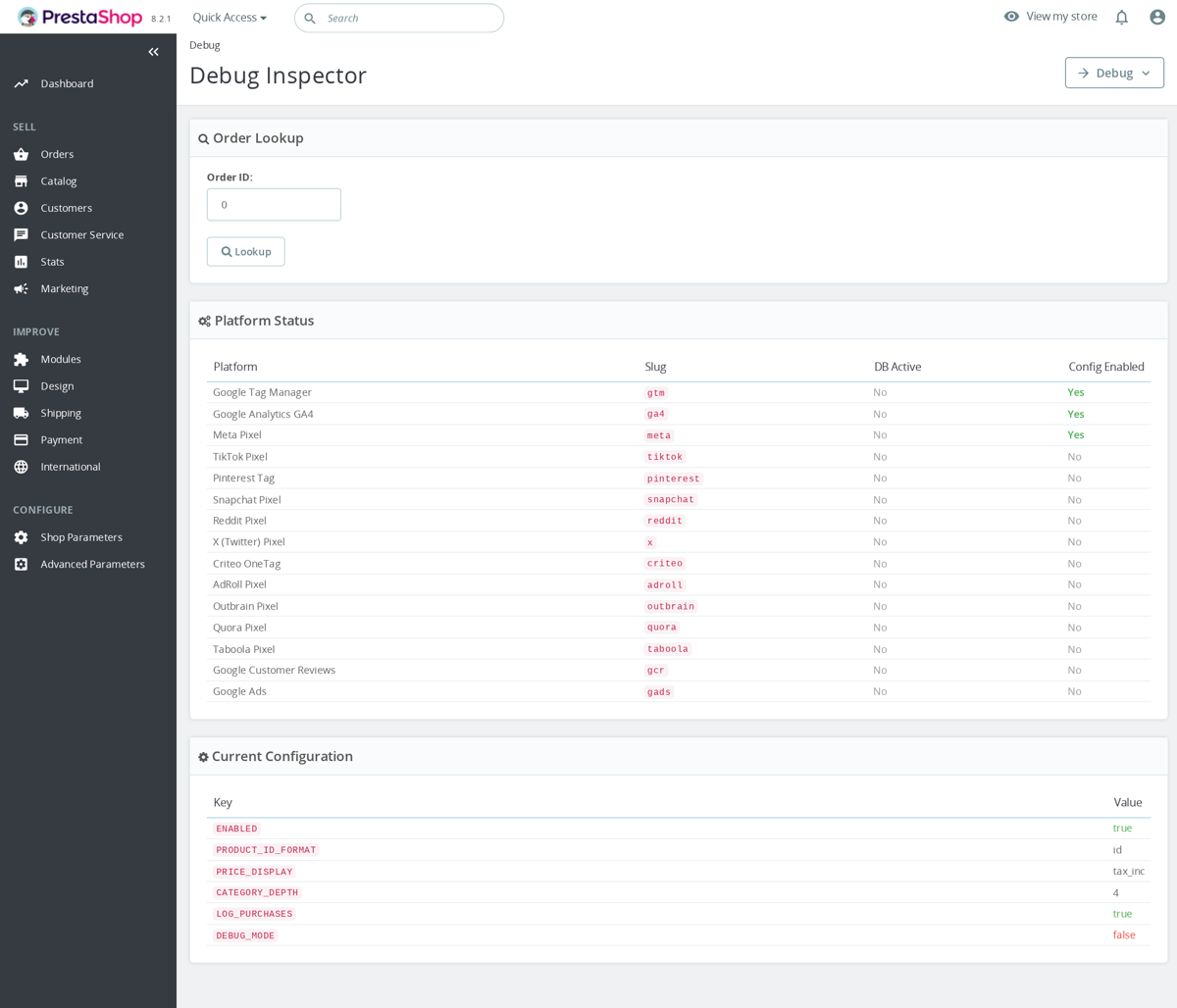
Debug Inspector erstellt aktuelle Bestelldaten neu; er ist kein historischer Übermittlungsnachweis.
Prüfen Sie Transaktions-ID, Artikel, Wert und Währung.
Warenkorbhinzufügungen benötigen erfolgreiche updateCart- oder PrestaShop-1.6-AJAX-Antworten. Prüfen Sie add_shipping_info und add_payment_info getrennt von purchase; eine automatische Schritterkennung fehlt.
- GTM: prüfen Sie
dataLayer:eventundecommerce. - GA4: Echtzeitberichte; DebugView erfordert das Debug-Flag.
- Google Ads: setzen Sie das Conversion-Label.
- Meta CAPI: Test event code, Test Events, Warteschlange und Scheduler.
Schalten Sie Debug Mode anschließend aus; Marketing Revolution besitzt keinen universellen Konsolenlogger für Ereignisse.
Werden eigene Checkout-Module automatisch vom Checkout-Tracking erfasst?
Die Checkout-Erfassung durch Marketing Revolution hängt von der Integration ab.

begin_checkout hängt vom Controller und privaten Warenkorbkontext ab. purchase nutzt den Bestellbestätigungs-Hook. Prüfen Sie add_shipping_info und add_payment_info separat.
- Standard-Checkout: Prüfen Sie den tatsächlichen Ablauf.
- Checkout Revolution: Prüfen Sie auch hier Controller und Bestätigungsablauf.
- Die Controller
orderundorderopcliefernbegin_checkoutim privaten Warenkorbkontext.
Ein erfasster Kauf bestätigt nicht die Erfassung vorheriger Checkout-Ereignisse.
Die Selektoren #checkout, .checkout-process, .checkout-step.-current, .step.-current und data-step werden nicht automatisch ausgewertet. Die Werte delivery/shipping erzeugen kein add_shipping_info, payment kein add_payment_info.
<section id='checkout'><div class='checkout-step -current' id='checkout-delivery-step'>...</div></section>Andere Controller oder Bestätigungsabläufe benötigen eine eigene Prüfung. Allein das Markup aktiviert keine Schritt-Erfassung.
Bekannte Probleme
13
Plattform-Standardwerte bei der Installation
Modul entfernen
Ereignisverarbeitung im Multishop-Betrieb
Ereignisübermittlung über Tag Manager
Verbesserte Sicherheit
Erhalt von Registrierungsereignissen
Nachträgliche Kauferfassung
Interaktionsereignisse über Tag Manager
Google Ads-Kennungen
Konflikte mit der Einwilligungsverwaltung
Auswahlfelder in den Einstellungen
Verwaltungsfilter
Serverseitig erneut gesendete Käufe erscheinen in GA4 als neue Nutzer
Wenn der Resender für verpasste Käufe per Cron feuert, erzeugt er eine Pseudo-Client-ID (Zufallsziffern + Zeitstempel), weil das _ga-Cookie des ursprünglichen Browsers nicht verfügbar ist. Dadurch erscheinen erneut gesendete Käufe in GA4-Berichten als separate Sitzungen/Nutzer.
Workaround: User-ID-Tracking in der GA4-Plattformkonfiguration aktivieren. War der Kunde beim Kauf eingeloggt, verknüpft die User-ID das serverseitige Event mit seinem bestehenden Nutzerprofil.
Umgehungslösung
Aktivieren Sie User-ID-Tracking in der GA4-Plattformkonfiguration. War der Kunde während des Kaufs eingeloggt, verknüpft die User-ID das serverseitige Event mit dem bestehenden Nutzerprofil.
Hinweis zur Lösung
Serverseitige Purchase-Events setzen nun korrekt die user_id aus dem ursprünglichen Kundenkonto, sofern verfügbar. Der GA4-Measurement-Protocol-Adapter extrahiert die Kunden-ID aus den Bestelldaten und nimmt sie in die serverseitige Payload auf, sodass GA4 erneut gesendete Käufe dem richtigen Nutzerprofil zuordnen kann. Bei eingeloggten Kunden werden erneut gesendete Events über die User-ID mit dem bestehenden Nutzer verknüpft.
Funktionsanfragen
13
Implementiert
Warnungen zur Tracking-Einrichtung
Einstellungen in Tabs
Modulupdates mit einem Klick
Google Customer Reviews
Interaktionsereignisse für Remarketing
Variantentracking und Einwilligungsintegration
ChatGPT Ads-Tracking
Steuerung von Werbeereignissen und Übermittlung
Unterstützung bei der Meta-Verbindung
Kaufkorrekturen für Microsoft
Einwilligungssteuerung je Plattform
Einheitliche Übermittlung von Käufen
Multishop-Einstellungen für Bewertungen
Änderungsprotokoll
v1.6.02026-10-02
- Addedthe full ChatGPT Ads feature set of the Pixel for ChatGPT Ads module: Browser Pixel switch, a switch for each of the six events, Ignore shop employees
- AddedSend test purchase (validate only), failed server event count with Retry failed events, and tracking, consent and item ID status notices
- Fixedserver-only ChatGPT Ads setups: consent changes now reach the server without the browser Pixel
- FixedSave and stay on platform settings, and a rejected save now keeps the values you entered
- Fixedloading of tracking scripts on PrestaShop 1.6
- Fixedmodule updates now require edit permission on the update screen
Ältere Versionen
v1.5.02026-10-01
- AddedChatGPT Ads (OpenAI) platform: Pixel loaded only after visitor consent, with page, product, add to cart, checkout, registration and purchase events
- Addedevery order also sent through the OpenAI Conversions API, counted once together with the browser event
- Addedwithdrawn consent stops orders still waiting to be sent; shop employees are never counted
- Addeditem IDs that follow the ChatGPT product feed, and order value with or without tax and shipping
- Addedworks next to the Pixel + Conversions API for ChatGPT Ads module: Marketing Revolution takes over a shared Pixel ID
- Fixedshared integrity package update
v1.2.132026-05-19
- AddedAdd native tracking config warnings
- Addedcomplete FR/DE/ES/IT/PL translations
- FixedComplete shared package release surface
- FixedSupport scalar select choices in admin forms
v1.2.02026-04-20
- Addedadmin menu management via MenuInstaller for streamlined module setup
- Addedself-healing integrity checks for automatic diagnostics and repair
- AddedLicense management tab with key management and renewal options
- Addedcomplete FR/DE/ES/IT/PL translations
- Improvedadmin list columns with visual badge indicators and multiselect filters
- Improvedsettings form organization with tabbed layout
- Fixedadmin list filters — sorting, searching, and filtering now work correctly on all columns
v1.1.02026-01-19
- AddedGoogle Ads Conversion Tracking adapter with per-event conversion labels
- Support for purchase, add_to_cart, begin_checkout, view_item, sign_up, search, and page_view conversion labels
- Intelligent gtag.js sharing between GA4 and Google Ads (no duplicate loading)
- Google Ads remarketing audience list support via page_view events
v1.0.02025-12-15
- Initialrelease with 14 platform adapters
- InitialGoogle Tag Manager with full dataLayer ecommerce events
- InitialGoogle Analytics GA4 with direct gtag.js and IP anonymization
- InitialMeta (Facebook) Pixel with full event set
- InitialMeta Conversions API (CAPI) with hashed customer data matching
- InitialTikTok Pixel: ViewContent, AddToCart, PlaceAnOrder events
- InitialPinterest Tag: pagevisit, addtocart, checkout with line items
- InitialSnapchat Pixel: VIEW_CONTENT, ADD_CART, PURCHASE events
- InitialReddit Pixel: ViewContent, AddToCart, Purchase with value tracking
- InitialX (Twitter) Pixel with value and currency tracking
- InitialCriteo OneTag with device detection and viewHome/viewItem/viewList/viewBasket/trackTransaction
- InitialAdRoll Pixel with segment-based tracking
- InitialOutbrain Pixel: VIEW_CONTENT, ADD_TO_CART, PURCHASE events
- InitialQuora Pixel: ViewContent, AddToCart, InitiateCheckout, Purchase
- InitialTaboola Pixel with revenue tracking
- InitialGoogle Customer Reviews post-purchase opt-in with trust badge
- InitialFull GA4 Enhanced Ecommerce: 14 events (view_item, view_item_list, select_item, add_to_cart, remove_from_cart, add_to_wishlist, begin_checkout, add_shipping_info, add_payment_info, sign_up, login, search, purchase, refund)
- InitialGA4 Measurement Protocol server-side API for ad-blocker-proof tracking
- InitialAutomatic missed purchase resender cron (configurable 6-72h lookback)
- InitialCheckout step detection via MutationObserver for add_shipping_info and add_payment_info
- InitialConsent Mode v2 bridge: MPR Cookies Revolution, Cookiebot, IAB TCF v2, OneTrust
- InitialConfigurable product ID format (product ID, reference, EAN-13, UPC)
- InitialAdmin dashboard with tracking status and recent orders
- InitialPlatform manager with one-click enable/disable
- InitialTracking log with order link, platforms, source, and status badges
- InitialDebug inspector: look up any order payload, copy-to-clipboard
- InitialCompatible with PrestaShop 1.6.0.0 through 9.x
Demo
Testen Sie das vollständige Modul vor dem Kauf
Kaufen Sie die Lizenz später, Ihre Einstellungen bleiben erhalten.
- Ihre 30-Tage-Demo Testen Sie es 30 Tage ab der ersten Installation in Ihrem eigenen Shop.
- Fertiger Demo-Shop Entdecken Sie einen fertigen Demo-Shop im Browser.
- Ohne Registrierung Kein Konto, keine E-Mail-Adresse und keine Shop-Domain nötig.
Mit dem Download akzeptieren Sie die Demo-Bedingungen und die Datenschutzerklärung.
Mit dem Öffnen dieser Demo akzeptieren Sie die Demo-Nutzungsbedingungen und die Datenschutzerklärung.