

Bank Transfer Accounts: configuración y ayuda
Inicio rápido
- Sube e instala el ZIP de Bank Transfer Accounts. Selecciona una tienda que tengas permiso para gestionar.
- Abre la pantalla Cuentas bancarias. Añade Etiqueta interna y Titular de la cuenta en el idioma predeterminado de la tienda.
- Introduce un IBAN válido, un par completo de Sort code británico y Número de cuenta británico, o un par completo de Número de ruta estadounidense y Número de cuenta estadounidense. Completa los demás datos de recepción necesarios.
- Selecciona Monedas, mantén Activo en Sí y guarda la cuenta.
- Usa "Configure" para abrir Configuración. En Cuentas bancarias en la página de confirmación, elige La cuenta para la moneda del pedido o Todas las cuentas bancarias y guarda.
- Comprueba las restricciones de pago de PrestaShop y realiza un pedido de prueba con Pagar por transferencia bancaria en cada moneda admitida.
- Comprueba el importe, la referencia y los datos de recepción de la confirmación, verifica la entrega del correo de instrucciones y vuelve a abrir el pedido mientras esté en "Awaiting bank transfer".
Requiere PrestaShop 1.6.0.0 o posterior y PHP 7.1 o posterior.
Manual de configuración
Instala y abre el módulo
Sube el ZIP de Bank Transfer Accounts desde la página de módulos de tu back office e instálalo.
Requiere PrestaShop 1.6.0.0 o posterior y PHP 7.1 o posterior.
Prepara tus datos bancarios para recibir pagos. No necesitas credenciales bancarias ni una clave de servicio externo. El módulo muestra instrucciones de transferencia. Compruebas los ingresos en tu cuenta bancaria y confirmas el pago. El proceso de pago de las versiones antiguas usa displayPayment; PrestaShop 1.7 y posteriores usan paymentOptions.
Selecciona una sola tienda si está activada la multitienda. Debes tener acceso a esa tienda y los permisos de empleado correspondientes para añadir, editar o retirar cuentas. Los ajustes requieren permiso de edición. Las cuentas y las asignaciones de monedas pertenecen a la tienda seleccionada y a este módulo.
Abre Bank Transfer Accounts para acceder a la pantalla Cuentas bancarias. Usa la acción "Configure" de la tarjeta del módulo instalado para acceder a Configuración. El menú generado agrupa Configuración en el área "Settings" del módulo.

Configura tu primera cuenta receptora
- Abre Cuentas bancarias en la tienda que quieres configurar y añade una cuenta.
- Introduce Etiqueta interna. Introduce Titular de la cuenta en el idioma predeterminado de la tienda.
- Introduce al menos un conjunto completo de identificadores que permita recibir pagos: IBAN, ambos campos británicos o ambos campos estadounidenses. Completa los demás identificadores que requiera tu banco.
- Selecciona las Monedas previstas, mantén Activo en Sí y guarda.
- Abre Configuración. Mantén Cuentas bancarias en la página de confirmación en La cuenta para la moneda del pedido, o elige Todas las cuentas bancarias. Guarda.
- Comprueba las restricciones de pago de PrestaShop y realiza un pedido de prueba con Pagar por transferencia bancaria en cada moneda admitida.
- Verifica el importe, la referencia y los datos bancarios de la confirmación. Comprueba el correo de instrucciones y vuelve a abrir el pedido mientras esté en "Awaiting bank transfer".
Usa tus propios datos bancarios. Las imágenes de referencia contienen información de cuentas de ejemplo y no proporcionan datos para pagos reales.
Completa el formulario Cuenta bancaria
Usas el mismo formulario para añadir o editar una cuenta. Una cuenta nueva empieza activa, con Posición 0, identificadores vacíos y textos traducidos vacíos.
| Campo | Qué introducir y cuándo cambiarlo |
|---|---|
| Etiqueta interna | Una etiqueta obligatoria para tu equipo. Los clientes no la ven. |
| Nombre para mostrar | El encabezado traducido que los clientes ven encima de esta cuenta. Si falta, se usa un encabezado genérico traducido de cuenta bancaria. |
| Titular de la cuenta | El nombre del destinatario. Obligatorio en el idioma predeterminado de la tienda. |
| Nombre del banco | El nombre traducido del banco receptor. |
| IBAN | Un número de cuenta internacional válido si forma parte de uno de tus conjuntos de identificadores para recibir pagos. |
| BIC / SWIFT | El identificador bancario cuando sea necesario. Todo valor proporcionado debe ser válido. |
| Sort code británico | Un sort code británico de seis dígitos. Proporciona también Número de cuenta británico. |
| Número de cuenta británico | Un número de cuenta de ocho dígitos. Proporciona también Sort code británico. |
| Número de ruta estadounidense | Un número de ruta ABA válido de nueve dígitos. Proporciona también Número de cuenta estadounidense. |
| Número de cuenta estadounidense | Entre uno y 34 dígitos. Proporciona también Número de ruta estadounidense. |
| Dirección del banco | Una dirección traducida en texto sin formato. |
| Instrucciones de pago | Instrucciones traducidas con formato. El formato admitido se sanea antes de mostrarse. |
| Nota | Una nota traducida en texto sin formato. |
| Filas personalizadas con etiquetas | Etiquetas y valores adicionales traducidos, como una fila Sucursal. |
| Monedas | Asignaciones de monedas para el modo de visualización según la moneda del pedido. |
| Posición | Un entero no negativo. Los valores más bajos aparecen primero en el modo Todas las cuentas bancarias. El ID de la cuenta determina el orden cuando las posiciones son iguales. |
| Activo | Mantén Sí para que la cuenta esté disponible. Pon No para retirarla de la selección mostrada a los clientes sin eliminar sus datos guardados ni las asignaciones de monedas. |
Las traducciones vacías de los datos de cuenta recurren al idioma predeterminado de la tienda. Traduce Nombre para mostrar, Titular de la cuenta, Nombre del banco, Dirección del banco, Instrucciones de pago y Nota cuando sea necesario. Los campos de identificadores se comparten entre los idiomas.
Se necesita al menos un conjunto completo que permita recibir pagos: un IBAN, un par de sort code y número de cuenta británicos, o un par de número de ruta y número de cuenta estadounidenses. Un BIC por sí solo no basta. Se comprueba cada identificador proporcionado, aunque haya otro conjunto válido.
Se eliminan los espacios en blanco de los identificadores y las letras se convierten a mayúsculas. También se eliminan los guiones de los sort codes británicos. El módulo comprueba la longitud nacional y la suma de comprobación del IBAN, la estructura y el código de país del BIC, las longitudes de dígitos británicas y la estructura y la suma de comprobación del número de ruta estadounidense. Deja vacíos los campos opcionales que no uses en lugar de introducir marcadores de posición.

Define los datos británicos, estadounidenses y personalizados
No hay un desplegable de formato bancario. Completa los identificadores pertinentes para tu cuenta. La visualización incluye los campos no vacíos de la cuenta seleccionada. No deduce un formato separado a partir de la moneda del pedido.
Para una cuenta receptora en GBP, introduce Sort code británico y Número de cuenta británico. También puedes introducir un IBAN y un BIC válidos si quieres que los clientes dispongan de esos datos.

Para una cuenta receptora en USD, introduce Número de ruta estadounidense y Número de cuenta estadounidense. Los identificadores opcionales vacíos se omiten de los datos mostrados.

Usa Instrucciones de pago para el texto explicativo. Añade Filas personalizadas con etiquetas para otra información bancaria. Traduce tanto la etiqueta de la fila como su valor. Por ejemplo, añade una etiqueta Sucursal y el valor de la sucursal del banco.
Puedes guardar hasta 50 filas personalizadas por cuenta. Cada valor traducido no vacío necesita una etiqueta. Una fila personalizada guardada también necesita una etiqueta en el idioma predeterminado de la tienda. Las filas personalizadas con traducciones vacías pueden recurrir a ese idioma. La secuencia sigue el orden guardado de las filas personalizadas.

Asigna monedas
Usa Monedas para seleccionar las monedas de pedido asignadas a esta cuenta. Una moneda tiene una asignación por módulo y tienda. Asignarla a otra cuenta traslada esa asignación.
Para una cuenta nueva, guardar sin monedas seleccionadas asigna todas las monedas activas de la tienda que aún no estén asignadas. Para una cuenta existente, vaciar Monedas elimina sus asignaciones. Desactivar una cuenta conserva sus asignaciones, pero hace que no esté disponible para los clientes.
Por ejemplo, asigna EUR a la cuenta que quieres que se seleccione para los pedidos en EUR. Asigna GBP a la cuenta que quieres que se seleccione para los pedidos en GBP. Una cuenta puede cubrir más de una moneda si esos son los datos de recepción que quieres proporcionar.

Elige qué cuentas reciben los clientes
Abre Configuración. Cuentas bancarias en la página de confirmación es un ajuste con dos botones de opción. El valor predeterminado es La cuenta para la moneda del pedido.
| Opción | Selección mostrada al cliente | Cuándo usarla |
|---|---|---|
| La cuenta para la moneda del pedido | La cuenta activa asignada a la moneda del pedido | Úsala cuando cada moneda de pedido deba llevar a unos datos de recepción determinados. Si ninguna cuenta activa cubre esa moneda, el módulo no ofrece una opción de pago por transferencia bancaria para ella. |
| Todas las cuentas bancarias | Todas las cuentas activas y no retiradas de la tienda seleccionada, por orden de Posición | Úsala cuando los clientes deban elegir una cuenta receptora después de realizar el pedido. Las asignaciones de monedas no limitan esta lista. Sigue siendo necesaria al menos una cuenta activa. |
Guarda después de elegir el modo. Esta selección también controla los datos de cuenta del correo de instrucciones y de las páginas de pedido que se vuelven a abrir.
En el modo Todas las cuentas bancarias, un pedido en EUR puede mostrar una cuenta USD activa además de una cuenta EUR activa. Con tres cuentas activas, el cliente recibe tres conjuntos de datos bancarios. El importe del pedido mostrado sigue en la moneda del pedido. El módulo no calcula un importe convertido separado para cada cuenta receptora.

En el modo por moneda, Configuración avisa de las monedas activas de la tienda sin una cuenta activa asignada. Edita una cuenta, asigna esas monedas y actívala. Desactivar una cuenta que estaba asignada puede provocar el aviso sin restablecer los demás ajustes.

Comprueba el proceso de compra y las instrucciones del pedido
El módulo añade una sola opción Pagar por transferencia bancaria al proceso de compra. Los clientes no seleccionan un método de pago separado para cada cuenta receptora.
Comprueba las restricciones de pago de PrestaShop para moneda, grupo de clientes, país y transportista cuando corresponda. Después realiza un pedido de prueba en cada moneda que ofrezcas. Confirma la selección de cuenta prevista en la página de confirmación del pedido.
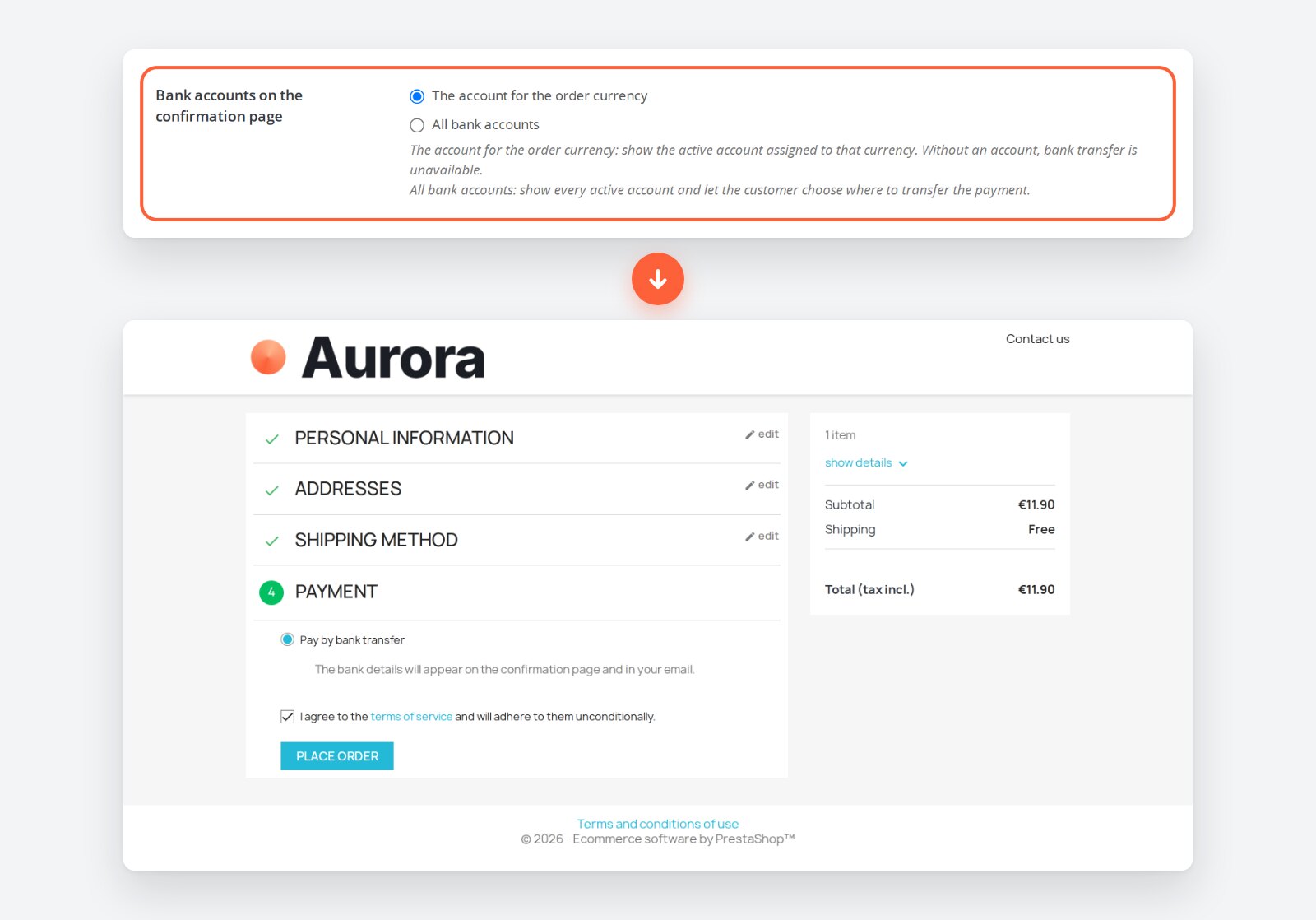
El módulo crea el pedido en su propio estado "Awaiting bank transfer". Es un estado sin pagar. La confirmación proporciona el importe que transferir, la referencia del pedido y los datos bancarios seleccionados. Para pedidos divididos que comparten carrito y referencia, la confirmación puede combinar el importe pendiente entre los pedidos relacionados del módulo.

Durante la creación de pedidos, el módulo intenta enviar un correo de instrucciones por cada pedido. Incluye el importe, la referencia y las cuentas seleccionadas de ese pedido en su idioma. El propio estado de espera tiene desactivado el envío de correos, por lo que no genera un correo adicional de instrucciones bancarias activado por el estado.
Comprueba la entrega real a través del sistema de correo de tu tienda. Un fallo del correo de instrucciones se registra y no detiene la creación del pedido. El módulo no proporciona un proceso programado de reintento o recordatorio.

Los clientes pueden volver a abrir los detalles de los pedidos a los que tienen acceso mientras el pedido del módulo permanezca en "Awaiting bank transfer". Las instrucciones usan la selección de cuentas y los datos configurados actualmente. Por tanto, editar una cuenta, cambiar el modo de visualización o cambiar las asignaciones puede modificar las páginas de pedidos existentes. Los correos ya enviados conservan su contenido original.
Hay botones de copia para el titular de la cuenta, el nombre del banco, los identificadores proporcionados y las filas personalizadas. "Copied" aparece tras una copia correcta. Dirección del banco, Nota e Instrucciones de pago con formato no son campos de copia. El importe y la referencia del pedido no tienen estos botones de copia de campos de cuenta.

Verifica la recepción en tu banco y actualiza después el estado del pedido en PrestaShop. El módulo no se conecta a tu banco, no concilia transacciones ni marca automáticamente un pedido como pagado. No proporciona descuentos por transferencia, códigos QR, recordatorios ni cancelación automática.
Gestiona las cuentas y resuelve problemas
La lista de cuentas muestra la etiqueta interna, el nombre para mostrar, el banco, la cuenta enmascarada, el estado activo y la posición. Usa el formulario de edición para cambiar los datos. Las acciones masivas pueden activar, desactivar o retirar las cuentas seleccionadas. Eliminar desde la lista de cuentas retira la cuenta y la quita de la selección de los clientes.
| Problema | Qué comprobar |
|---|---|
| Falta la transferencia bancaria en el proceso de compra | Comprueba la activación del módulo, la tienda seleccionada, las cuentas activas, el modo de visualización, las asignaciones de monedas y las restricciones de pago de PrestaShop. |
| Configuración muestra monedas sin cubrir | En el modo por moneda, asigna cada moneda indicada a una cuenta activa. Una asignación a una cuenta inactiva no proporciona una opción para efectuar el pago. |
| Falla el guardado de la cuenta | Introduce Etiqueta interna, Titular de la cuenta en el idioma predeterminado y un conjunto completo de identificadores para recibir pagos. Corrige cada identificador proporcionado y comprueba las etiquetas de las filas personalizadas. |
| El envío del formulario está incompleto | Recarga el formulario de la cuenta. Comprueba el límite de variables de entrada del servidor, especialmente con muchos idiomas o filas personalizadas, y vuelve a enviar el formulario completo. |
| Aparece la cuenta equivocada | Comprueba la tienda actual, el modo de visualización y la asignación de moneda. En el modo Todas las cuentas bancarias aparecen todas las cuentas activas, independientemente de la asignación de moneda. |
| Se rechaza la confirmación del proceso de compra | Vuelve al proceso de compra, actualiza y reinténtalo. Comprueba si han cambiado las restricciones de pago, los datos del carrito o las opciones de entrega. |
| Falta el correo de instrucciones | Confirma que se creó el pedido, comprueba la entrega de correo de la tienda y los registros del módulo o del servidor. Un pedido puede existir tras un fallo de correo. |
| Faltan las instrucciones en los detalles del pedido reabiertos | Comprueba que el pedido pertenece a este módulo y a la tienda actual y que permanece en su estado "Awaiting bank transfer" con un importe pendiente. |
| La respuesta de copia informa de un fallo | Comprueba el acceso al portapapeles del navegador. Copia manualmente el campo mostrado si el acceso está bloqueado. |
| Se deniega el guardado de ajustes o cuentas | Selecciona una sola tienda permitida y comprueba los derechos del empleado. Recarga la página para actualizar tu sesión del back office. |
Si el estado de espera no está disponible, abre "Integrity" y comprueba Estado de espera de transferencia bancaria. Su acción de reparación puede restaurar el estado del módulo y su asociación con la tienda. Las reparaciones requieren permiso de edición.
Desinstala
Haz una copia de seguridad de los datos de cuenta, las instrucciones traducidas, las filas personalizadas y los ajustes antes de eliminarlo. Resuelve las transferencias pendientes y conserva la información que los clientes necesitan para los pedidos existentes.
La desinstalación elimina las cuentas y la configuración de este módulo. Su estado de espera se conserva cuando aún lo usan pedidos o el historial de pedidos. Se puede eliminar un estado propio del módulo que no se utilice.
Si pasas a otro módulo de pago, verifica sus datos de cuenta y las instrucciones del proceso de compra antes de eliminar este. La acción de desinstalación de este módulo no realiza una migración de cuentas.
Preguntas
1
¿Cuándo pasar a Bank Transfer Revolution?
Usa Bank Transfer Revolution para reglas de asignación, descuentos, códigos QR, recordatorios, cancelación automática o conciliación. Puedes copiar las cuentas activas de Bank Transfer Accounts una sola vez si la tienda seleccionada no tiene cuentas Revolution. En Bank Transfer Accounts compruebas los pagos y actualizas los estados de los pedidos tú.
Problemas conocidos
6
El editor de datos bancarios personalizados apilaba campos sin necesidad
Espacio innecesario bajo el formulario de la cuenta
Los pedidos muestran el nombre del módulo como método de pago
Formato incoherente de los datos bancarios
Selector de idioma fuera del panel de edición de la cuenta
Datos bancarios largos fuera de los límites en móviles
Solicitudes de funcionalidades
3
Implementado
Pago por transferencia bancaria
Selección de cuenta bancaria según la moneda
Instrucciones de transferencia bancaria
Registro de cambios
v1.0.52026-10-18
- Custom labelled rows in the account form stay on one line (label, value and compact move/remove buttons) instead of stacking.
Versiones anteriores
v1.0.42026-10-16
- Orders name the payment method "Bank transfer" (in the customer's language) on order history, invoices and emails, instead of the module name.
v1.0.32026-10-16
- The module has its own icon in the module list instead of the Bank Transfer Revolution one.
- The bank account form ends cleanly: no extra gap or line below its last field.
v1.0.22026-10-15
- On phones, long bank details such as the IBAN wrap inside their cell, so every label stays beside its value.
v1.0.12026-10-15
- The bank details look the same on the order confirmation and on the order detail page, with each label lined up with its value.
- Account editor: the language buttons of the address, instructions and note fields stay inside the form, and the custom row buttons are lined up at one width.
- Shared admin and bank-account components updated.
v1.0.02026-10-14
- Initialrelease with one bank transfer payment option.
- InitialShow the account for the order currency or all active accounts.
- InitialPresent the amount, order reference and bank details on confirmation, waiting-order details and in one instructions email per order.
- InitialAdd translated bank details, IBAN/BIC, UK and US identifiers, up to 50 custom rows and storefront copy buttons.
- InitialInclude an Awaiting bank transfer state and instructions emails in six languages.
- InitialSupport PrestaShop 1.6 to 9 and PHP 7.1 or later.
Demo
Prueba el módulo completo antes de comprar
Compra la licencia más tarde y conserva tus ajustes.
- Tu demo de 30 días Pruébalo en tu propia tienda durante 30 días desde la primera instalación.
- Tienda demo lista Explora una tienda demo lista en tu navegador.
- Sin registro Sin cuenta, correo ni dominio de tienda.
Al descargar, aceptas las condiciones de la demo y la política de privacidad.
Al abrir esta demo, acepta los términos de la demo y la política de privacidad.