

Integración Discord Chat: configuración y ayuda
Inicio rápido
- Sube el ZIP de
mprdiscordchatintegrationdesde Módulos > "Module Manager" > "Upload a module". - Haz clic en "Configure" y abre Conexión Discord.
- Introduce solo tu código de invitación de Discord en Código de invitación, por ejemplo
AbCdEfG123. - Mantén Activar chat de Discord activado y revisa Apariencia del botón, incluidos Posición y Estilo del botón.
- Revisa Mostrar en móvil, Mostrar en páginas y Fallback Delay (seconds) en Comportamiento de visualización y guarda.
- Usa Probar enlace en Configuración de Discord para confirmar que la invitación es válida.
- Abre una página permitida de la tienda, interactúa o espera a la carga de respaldo, pulsa el botón y confirma que tu invitación de Discord se abre en una pestaña nueva.
Requiere PrestaShop 1.6 o posterior y PHP 7.1 o posterior.
Manual de configuración
Instalación y configuración
Sigue los pasos de Inicio rápido.
Conexión Discord
Abre "Configure" en "Module Manager". Crea una invitación para tu servidor de Discord antes de configurar el módulo. Elige preferiblemente una invitación que siga siendo válida para el uso previsto.
| Ajuste | Valor predeterminado | Qué configuras |
|---|---|---|
| Activar chat de Discord | Sí | Permite mostrar el botón de invitación en las páginas aptas. |
| Código de invitación | Vacío | Introduce de 2 a 64 letras, números, guiones bajos o guiones. Pega el código que aparece después de discord.gg/, no la URL completa. |
Para https://discord.gg/AbCdEfG123, introduce AbCdEfG123. Después de guardar, Configuración de Discord muestra tu código y Probar enlace. Los nuevos cambios del identificador se validan. Un cambio no válido conserva los ajustes anteriores. El botón requiere un código de invitación; una invitación de Discord caducada sigue abriendo su enlace.
Comportamiento de visualización
| Ajuste | Valor predeterminado | Qué configuras |
|---|---|---|
| Mostrar en móvil | Sí | Permite el botón en dispositivos que PrestaShop detecte como móviles. |
| Fallback Delay (seconds) | 0 | Carga con la primera interacción o tras esta espera máxima. El cero usa una carga de respaldo a los 10 segundos. |
| Mostrar en páginas | Todas las páginas (all) |
Selecciona Solo páginas de producto (product), Solo páginas de categoría (category) o Solo páginas de pago (checkout). |
La selección de páginas de pago coincide con cart, order, order-opc, orderopc y checkout. Un proceso de pago personalizado con otro nombre de controlador no coincidirá con esta selección.
El renderizador compartido inserta el botón con la primera interacción, como desplazarse, hacer clic o tocar, o cuando vence el tiempo de respaldo. Gestiona los tiempos fuera de la plantilla y establece el retraso propio de la plantilla en cero al generar la salida. Por tanto, no necesitas añadir data-delay ni un segundo temporizador.
Comportamiento en la tienda
El módulo registra su archivo local views/css/mprdiscordchatintegration.css mediante displayHeader y muestra su botón mediante displayBeforeBodyClosingTag. El enlace abre https://discord.gg/YOUR_CODE en una pestaña nueva con noopener noreferrer.
Obtienes un enlace de invitación con un icono SVG integrado, estilos locales y el cargador compartido. El módulo no carga un SDK de Discord ni incorpora conversaciones en tu tienda. Los visitantes completan la incorporación en Discord con una cuenta de Discord. Esta versión no tiene campo "Pre-filled Message" ni transferencia de mensajes.
Verificación y solución de problemas
Usa Probar enlace para probar la invitación por separado del widget. Después comprueba una página de producto, una de categoría y el pago según la selección de páginas. Prueba la primera interacción y una página recién cargada sin tocar para la carga de respaldo. Revisa los textos traducidos y el ajuste móvil.
Si no aparece el botón, comprueba el interruptor de activación, el código, la coincidencia de página/controlador y la detección móvil. Confirma que tu tema ejecuta ambos hooks registrados y carga la hoja de estilos local. Revisa los errores de JavaScript si el cargador de interacción nunca libera el botón.
Si el botón se superpone a otro control, ajusta Posición, Margen desde el borde (px) o el CSS de tu tema. Si falla la invitación, sustitúyela por un código válido en Conexión Discord. El módulo no puede renovar invitaciones de Discord caducadas.
Desactivación o desinstalación
Establece Activar chat de Discord en No y guarda para pausar el botón conservando los ajustes. Desinstala desde "Module Manager" para eliminar su menú y la configuración del módulo. Gestiona el servidor, los miembros y las invitaciones en Discord.
Capturas de referencia
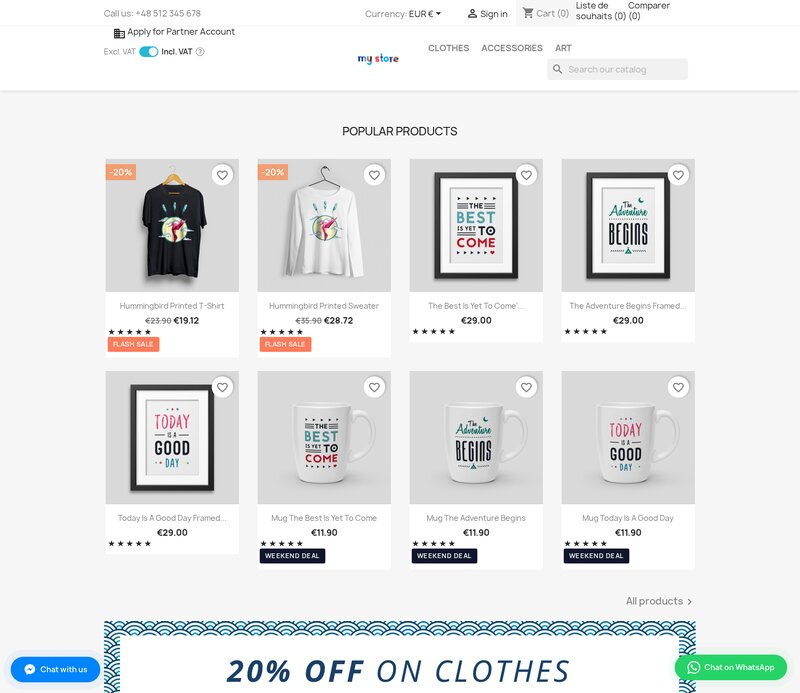
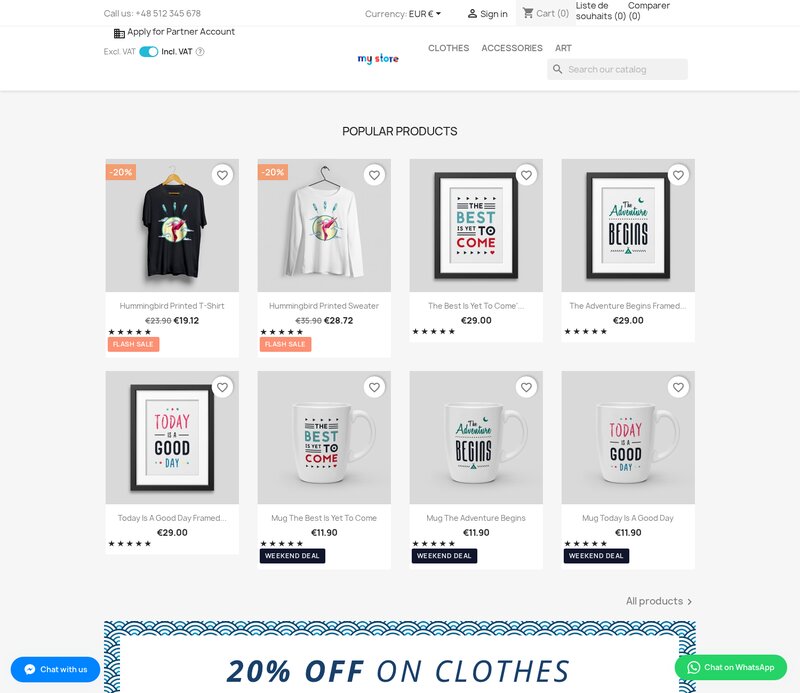
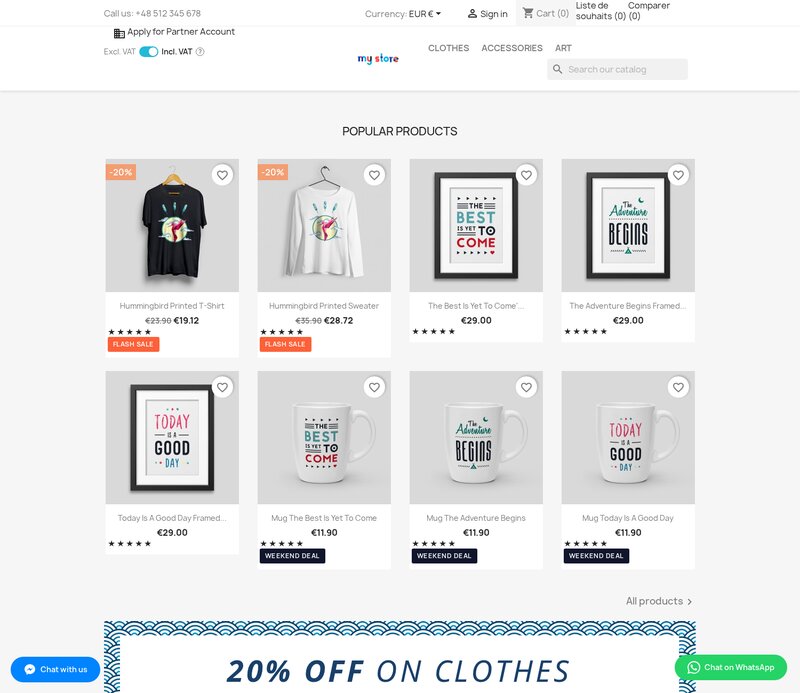
Usa los nombres de los ajustes anteriores cuando una captura de referencia difiera de tu versión instalada.



Preguntas
1
¿El botón de invitación de Discord envía la identidad del cliente o guarda conversaciones?
Problemas conocidos
5
Etiquetas de ajustes sin traducir
Nombre accesible del enlace de chat distinto del texto
Aviso de configuración obsoleto tras guardar
Compatibilidad con la combinación de recursos
Ajustes antiguos del chat no transferidos
Solicitudes de funcionalidades
5
Implementado
Actualizaciones del módulo con un clic
Interfaz multilingüe
Comprobación y reparación de la instalación
Enlace de contacto de Discord
Textos para visitantes por idioma
Registro de cambios
v1.1.132026-09-02
- Addedcomplete FR/DE/ES/IT/PL translations
- FixedMigrate chat config from ps_configuration to ConfigTable
Versiones anteriores
v1.3.02026-04-20
- Addedadmin menu management via MenuInstaller for streamlined module setup
- AddedLicense management tab with key management and renewal options
- Addedself-healing integrity checks for automatic diagnostics and repair
- Addedcomplete FR/DE/ES/IT/PL translations
v1.2.02026-02-16
- AddedPrestaShop 9 and Hummingbird theme compatibility
- Addedconfigurable widget tooltip text displayed on mouse hover
- Improvedmobile button positioning with adjustable bottom offset to avoid browser navigation bar
- Fixedwidget appearing on checkout pages when hide-on-checkout option is enabled
- Addedconsent-aware loading: widget defers until functional cookie consent category is accepted
v1.1.02025-06-20
- Addedoption to open Discord invite in a new tab or in an embedded popup overlay
- Addedconfigurable button icon: Discord logo, generic chat bubble, or community icon
- Improvedbutton animation options: pulse, bounce, or static display
- Fixedwidget not rendering on category pages when PS theme uses deferred DOM insertion
v1.0.02025-05-30
- Initialrelease with Discord Chat Integration
- InitialFloating Discord community button displayed on all front-end pages
- InitialConfigurable Discord invite URL and button corner position
- InitialBack-office toggle to show or hide independently on desktop and mobile devices
Demo
Prueba el módulo completo antes de comprar
Compra la licencia más tarde y conserva tus ajustes.
- Tu demo de 30 días Pruébalo en tu propia tienda durante 30 días desde la primera instalación.
- Tienda demo lista Explora una tienda demo lista en tu navegador.
- Sin registro Sin cuenta, correo ni dominio de tienda.
Al descargar, aceptas las condiciones de la demo y la política de privacidad.
Al abrir esta demo, acepta los términos de la demo y la política de privacidad.