

Module Updates & Remote Assist: configuración y ayuda
Inicio rápido
- Descarga el ZIP gratuito de Module Updates & Remote Assist e instálalo con el gestor de módulos de PrestaShop.
- En el panel abre mypresta.rocks > Configuración > Configuración. En una multitienda selecciona primero la tienda que quieres conectar.
- Accede a tu cuenta en mypresta.rocks y copia el código de conexión de un solo uso, válido durante 10 minutos. Pégalo en Código de conexión dentro de Configuración y elige Conectar. Introduce la contraseña de la cuenta en esa web, nunca en la tienda. El mismo proceso funciona sin HTTPS en todas las páginas.
- Vuelve al panel y abre mypresta.rocks > Módulos. Revisa los módulos que posees y su estado en la tienda.
- Elige un módulo e inicia la instalación o actualización disponible. Sigue el estado hasta el resultado y revisa cualquier recuperación antes de empezar otro intento.
El ZIP se utiliza para instalar el módulo por primera vez. Después, las instalaciones y actualizaciones de tus módulos gestionadas por Módulos se inician desde el panel, sin otros traslados manuales de archivos. Tú eliges la operación: la conexión de la cuenta no activa por sí sola los módulos de pago.
Manual de configuración
Module Updates & Remote Assist te evita descargar y subir un ZIP nuevo cada vez que instalas o actualizas un módulo mypresta.rocks. Esta guía explica cómo conectar la cuenta y utilizar Módulos desde el panel de PrestaShop. Recorre la página Módulos y los ajustes de conexión en Configuración y te ayuda a revisar el resultado de las operaciones. El módulo es gratuito, con licencia de por vida; la lista incluye el catálogo público y las licencias de la cuenta conectada.
¿Cómo conectas la tienda con tu cuenta?
Iniciar la conexión desde Account
Abre mypresta.rocks > Configuración > Configuración en el panel de la tienda correspondiente. Desde esta página conectas tu cuenta mypresta.rocks pegando el código de un solo uso de tu página de cuenta en Código de conexión y eligiendo Conectar. También puedes interrumpir la conexión desde esta página. Antes de continuar, comprueba la tienda seleccionada: cada tienda de una multitienda necesita su propia conexión.
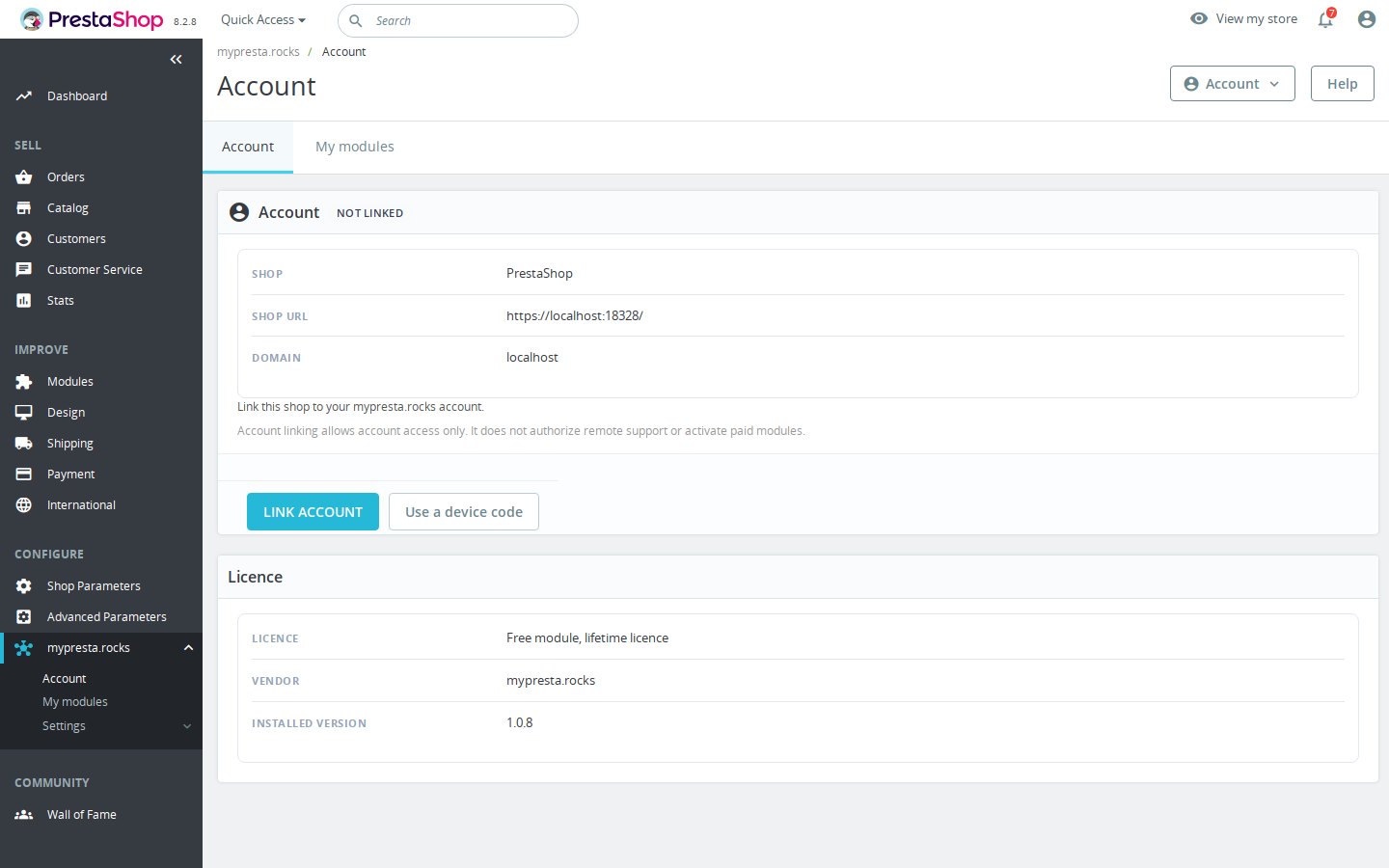
El código se obtiene desde tu cuenta en mypresta.rocks. Si tienes que acceder a la cuenta, introduce la contraseña en esa web. El módulo de la tienda no te pide la contraseña de mypresta.rocks. Tras Conectar, revisa el estado de la conexión en Configuración antes de abrir Módulos.
Aprobación en el navegador o código de dispositivo
La versión actual usa el mismo código de conexión aunque la tienda no tenga HTTPS en todas las páginas. No ofrece aprobación separada en el navegador ni la opción Use a device code. Copia el código desde tu cuenta mypresta.rocks en Código de conexión dentro de Configuración y elige Conectar. El código caduca a los 10 minutos y solo se puede usar una vez.
La conexión da acceso a la cuenta para gestionar los módulos. No autoriza intervenciones de asistencia remota ni activa automáticamente módulos de pago. Aprobar la conexión de la cuenta e instalar o activar un módulo son operaciones distintas: revisa sus resultados en las páginas correspondientes.
¿Cómo consultas y utilizas My modules?
Módulos reúne el catálogo público y las licencias de la cuenta conectada y muestra su situación en la tienda seleccionada. Es el punto de partida para instalarlos o actualizarlos desde el panel. Los módulos gratuitos y las demos de 30 días no requieren una cuenta.
Lee el estado de cada módulo en la tienda. La vista distingue los módulos sin instalar, la versión instalada, las actualizaciones disponibles y la indicación Última versión cuando no hay una versión posterior disponible con la licencia utilizada. También muestra el acceso gratuito, demo o con licencia. Instalar demo puede iniciar una prueba de 30 días sin cuenta.
Instalar en la tienda seleccionada
- Comprueba el nombre del módulo y su estado en la tienda.
- Elige la acción disponible: Instalar con tu licencia para una licencia que posees, Instalar para un módulo gratuito o Instalar demo para una demo.
- Sigue la operación en la página y lee el resultado final.
- Revisa el estado del módulo en Módulos después de la operación.
Module Updates & Remote Assist descarga y verifica el módulo antes de instalarlo. No necesitas recuperar otro ZIP ni transferir archivos por FTP. La acción disponible depende del estado mostrado para ese módulo y de tu licencia. Si falta la acción que esperabas, revisa la conexión y el estado en la fila del módulo antes de volver a intentarlo.
En una multitienda repite la comprobación en la tienda a la que va destinada la instalación. Conectar una tienda no conecta automáticamente las demás. El nombre de la cuenta, por sí solo, no sustituye la comprobación de la tienda seleccionada y del estado del módulo en ella.
¿Cómo actualizas módulos desde el panel?
Abre Módulos y localiza el módulo que tiene una actualización disponible. Revisa la versión instalada y el estado que corresponde a tu licencia; después inicia la actualización desde la misma página. Module Updates & Remote Assist gestiona la descarga y la sustitución de los archivos sin pedirte que subas el paquete manualmente.
Antes de que la actualización sustituya los archivos, se guarda una copia de la versión actual. También se verifica la descarga de la nueva versión. Estos pasos forman parte de la operación: no tienes que repetir manualmente el recorrido de descargar, subir y actualizar los archivos de cada módulo.
La actualización debe estar cubierta por la licencia utilizada en la tienda. Una versión cubierta solo por otra licencia requiere una elección explícita. Lee por tanto la indicación del módulo en el contexto de la cuenta conectada. No deduzcas que hay una actualización disponible solo porque hayas visto otra versión en otro lugar.
Durante la operación y al terminar, sigue el estado que muestra Module Updates & Remote Assist. Si el proceso se interrumpe, revisa la acción propuesta para continuar o recuperar la operación y las posibles indicaciones de recuperación. Antes de empezar otro intento, aclara si la operación anterior ha terminado o sigue pendiente de revisión. Volver a la página de módulos no demuestra por sí solo que la actualización se haya completado.
¿Qué controles acompañan la instalación y actualización?
Verificación de la descarga
Module Updates & Remote Assist verifica la descarga antes de instalar el módulo. La operación incluye la descarga, su comprobación, la instalación de archivos y la verificación del resultado. Lee el estado de la operación completa: una descarga verificada es un paso del proceso y no equivale por sí sola a una instalación terminada.
Copia antes de actualizar
Antes de sustituir los archivos por una nueva versión, Module Updates & Remote Assist guarda una copia de la versión actual. La copia precede a la sustitución y acompaña la actualización del módulo.
Reversión automática y revisión de la recuperación
Si una instalación o actualización se interrumpe, sigue la acción propuesta para continuar o recuperar la operación. La recuperación puede requerir tu confirmación y una revisión manual de los módulos y tiendas afectados. Consulta el resultado de la operación y cualquier estado de recuperación en la página. Si hace falta una revisión, examina primero ese resultado: no des por terminada la reversión solo porque la instalación se haya detenido.
La recuperación se revisa en el contexto de la operación correspondiente. La copia de la versión actual y la recuperación forman parte del proceso ejecutado por Module Updates & Remote Assist, sin garantizar una reversión automática en todos los casos. Al terminar, comprueba el estado indicado y el funcionamiento del módulo en la tienda antes de dar por cerrada la intervención.
¿Qué requisitos debe cumplir la tienda?
- PrestaShop: de 1.6.1 a 9.2.x.
- PHP: de 7.1 a 8.4.
- Extensiones PHP: json, openssl, zip, curl, pdo, pdo_mysql.
- Almacenamiento privado: una carpeta con permiso de escritura fuera de las raíces web públicas, en el mismo sistema de archivos que la carpeta de módulos. La ubicación predeterminada junto a la tienda requiere una carpeta superior con permiso de escritura. El administrador del alojamiento puede configurar otra ubicación privada.
- Código de conexión: copia el código de un solo uso de tu cuenta mypresta.rocks en Configuración.
- Sin HTTPS completo: se usa el mismo código de conexión, sin una opción separada de código de dispositivo.
La ubicación privada predeterminada está junto a la carpeta principal de la tienda. Si los permisos impiden la instalación o una operación, pide que revisen esa ubicación o configuren otra ubicación privada en el mismo sistema de archivos que los módulos. No limites la comprobación al hecho de que el gestor de módulos acepte un ZIP.
Para utilizar tus licencias compradas necesitas conectar la cuenta mypresta.rocks correspondiente. Los módulos gratuitos y las demos de 30 días no requieren una cuenta. En una multitienda configura la conexión en cada tienda que quieras gestionar. El mismo código de conexión funciona aunque HTTPS no esté disponible en todas las páginas.
¿Cómo organizas el menú y los ajustes?
En el panel, el menú mypresta.rocks reúne Panel, Módulos, Acceso de soporte y Configuración. Configuración sirve para conectar o desconectar la tienda. Módulos muestra el catálogo público y las licencias de tu cuenta. El submenú Configuración contiene las páginas Configuración, Integridad del sistema, Licencia, Soporte y Actualización.
En Configuración > Configuración eliges la posición del menú. Puedes mantener mypresta.rocks como entrada principal o colocarlo dentro de otro menú que elijas. Este ajuste determina dónde encuentras las páginas del módulo en el panel: coloca el menú donde te resulte más cómodo en el trabajo diario.

En Integridad del sistema consultas la integridad del sistema. Lee el resultado como una comprobación de integridad, sin confundirlo con el resultado de una instalación o actualización en Módulos. Si una operación se ha interrumpido, revisa también su estado específico y las indicaciones de recuperación.
La presencia de las demás secciones de Configuración no convierte la conexión de la cuenta en una autorización para asistencia remota. Module Updates & Remote Assist conecta la cuenta para gestionar tus módulos; cada intervención en ellos sigue vinculada a la operación iniciada y a la tienda seleccionada.
¿Qué revisas si algo no avanza?
La conexión no se completa
Vuelve a Configuración y revisa el estado de la tienda correspondiente. Copia un código nuevo desde mypresta.rocks en Código de conexión dentro de Configuración y elige Conectar. El código es válido durante 10 minutos y solo se usa una vez. No debes introducir la contraseña de la cuenta en la tienda.
Falta el módulo que esperabas
Comprueba que has conectado la cuenta que posee ese módulo y que estás en la tienda correcta. Módulos muestra el catálogo público y las licencias de la cuenta conectada. Lee el estado del módulo y de tu licencia antes de esperar una acción de instalación o actualización.
No aparece la actualización esperada
Revisa la versión instalada y la indicación relativa a tu licencia en Módulos. La actualización debe estar cubierta por la licencia utilizada en la tienda; otra licencia puede requerir una elección explícita. Si gestionas varias tiendas, comprueba el estado en cada una sin extender a todas el resultado que has leído en una sola.
Una operación se ha interrumpido
Lee el estado final y la acción propuesta para continuar o recuperar la operación. Comprueba además los requisitos de la tienda, las extensiones PHP y los permisos del almacenamiento privado fuera de las raíces web públicas, en el mismo sistema de archivos que los módulos. No inicies repetidamente la misma operación sin aclarar el resultado del intento anterior.
No encuentras el menú esperado
Revisa la posición elegida en Configuración: mypresta.rocks puede ser una entrada principal o estar dentro del menú seleccionado. Configuración y Módulos siguen siendo las páginas para comprobar la conexión y el estado de los módulos. Integridad del sistema es la sección para consultar la integridad del sistema.
¿Cómo desconectas o desinstalas el módulo?
Si quieres dejar de usar la conexión, abre primero mypresta.rocks > Configuración > Configuración en la tienda correspondiente y desconéctala. Revisa el estado de la página tras la operación. En una multitienda cada tienda tiene su propia conexión. Antes de desinstalar el módulo, desconecta la cuenta en todas las tiendas conectadas.
Si también quieres desactivar o desinstalar Module Updates & Remote Assist, hazlo después desde el gestor de módulos de PrestaShop. El orden es primero desconectar la cuenta y después desactivar o desinstalar el módulo. Así completas la desconexión en su página mientras el módulo sigue disponible.
Antes de retirar el módulo, revisa el resultado de cualquier instalación o actualización interrumpida y las indicaciones de recuperación que queden por examinar. Desinstalar no es el paso para confirmar que una operación sobre los módulos ha terminado correctamente. Lee primero el resultado y el estado en la tienda.
Preguntas
7
¿Qué es Module Updates & Remote Assist y es gratuito?
Module Updates & Remote Assist es un módulo gratuito para PrestaShop, con licencia de por vida. Conecta la tienda con tu cuenta mypresta.rocks e instala o actualiza desde el panel los módulos que posees, sin descargar y subir cada ZIP.
¿Qué módulos instala Module Updates & Remote Assist?
La página Módulos muestra el catálogo público y las licencias de tu cuenta conectada, con las versiones instaladas y las actualizaciones disponibles para la tienda seleccionada. Los módulos gratuitos y las demos de 30 días no requieren cuenta; las licencias compradas requieren la cuenta que las posee.
¿Tengo que introducir la contraseña mypresta.rocks en la tienda?
No. Accede en mypresta.rocks, copia el código de un solo uso y pégalo en Código de conexión dentro de Configuración > Configuración. La conexión no autoriza asistencia remota ni activa módulos de pago.
¿Qué ocurre si falla una instalación?
Las descargas se verifican y las actualizaciones guardan una copia de los archivos actuales antes de sustituirlos. Una operación interrumpida puede requerir continuar o recuperar con tu confirmación y una revisión manual. Comprueba el estado final antes de intentarlo de nuevo.
¿Cuáles son los requisitos de Module Updates & Remote Assist?
PrestaShop de 1.6.1 a 9.2.x, PHP de 7.1 a 8.4 y json, openssl, zip, curl, pdo y pdo_mysql. Las operaciones sobre módulos requieren almacenamiento privado con permiso de escritura fuera de las raíces web públicas, en el mismo sistema de archivos que la carpeta de módulos.
¿Cómo conecto una tienda sin HTTPS en todas las páginas?
Copia el código de un solo uso de tu cuenta mypresta.rocks en Código de conexión dentro de Configuración > Configuración y elige Conectar. El mismo proceso funciona sin HTTPS en todas las páginas. El código caduca a los 10 minutos y solo se usa una vez.
¿Cómo funciona con PrestaShop multitienda?
Cada tienda se conecta por separado con la cuenta mypresta.rocks. Selecciona la tienda, abre Configuración > Configuración y conéctala con un código de un solo uso de mypresta.rocks. Repite para las otras tiendas y comprueba la seleccionada al gestionar módulos o actualizaciones.
Problemas conocidos
Sin problemas conocidos
Actualmente no hay problemas abiertos ni resueltos registrados para este módulo.
Solicitudes de funcionalidades
Aún no hay solicitudes de funciones para este módulo
¿Echas algo en falta? Propónlo y sigue su avance aquí.