

Pixel para ChatGPT Ads: configuración y ayuda
Inicio rápido
- Sube e instala Pixel for ChatGPT Ads desde "Modules" > "Module Manager" > "Upload a module" y haz clic en "Configure".
- Introduce "Pixel ID" y "Conversions API key" de tu cuenta; usa la Conversions API key en lugar de una Advertiser API key.
- Mantén "Visitor consent" como obligatorio cuando corresponda y configura MPR Cookies Revolution para conceder ad_storage y ad_user_data.
- Revisa "Browser Pixel", "Conversions API (server)", los seis interruptores de eventos, "Item IDs" y "Purchase value"; activa "Tracking enabled" y pulsa "Save".
- Lee "Tracking status" y cualquier aviso de control o entorno de pruebas. "Check test-mode availability" actualmente no envía ningún evento y no permite validar una compra.
- Configura la ejecución periódica de "Send ChatGPT Ads server-side conversion events", prevista cada 300 segundos.
- Usa una sesión de cliente limpia para una compra autorizada en producción; después examina "Server-side purchases", "HTTP" y "Last error" y comprueba los diagnósticos del destino.
Requiere PrestaShop 1.6 o posterior y PHP 7.1 o posterior.
Manual de configuración
Instala y prepara el seguimiento
Requisitos
Requiere PrestaShop 1.6 o posterior y PHP 7.1 o posterior.
Necesitas un Pixel ID de sitio web de ChatGPT Ads. Los informes del servidor también requieren una Conversions API key y HTTPS saliente a bzr.openai.com. Los ajustes te remiten a la pestaña "Conversions" de ChatGPT Ads Manager y distinguen la Conversions API key de una Advertiser API key. Confirma los requisitos actuales de configuración de la cuenta en Ads Manager.
Si exiges el consentimiento de los visitantes, instala y activa MPR Cookies Revolution. Configura una categoría de marketing que conceda ad_storage y ad_user_data. Hazlo antes de activar el seguimiento.
Instala y abre el formulario
- Sube el ZIP del módulo desde "Modules" > "Module Manager" > "Upload a module" e instálalo.
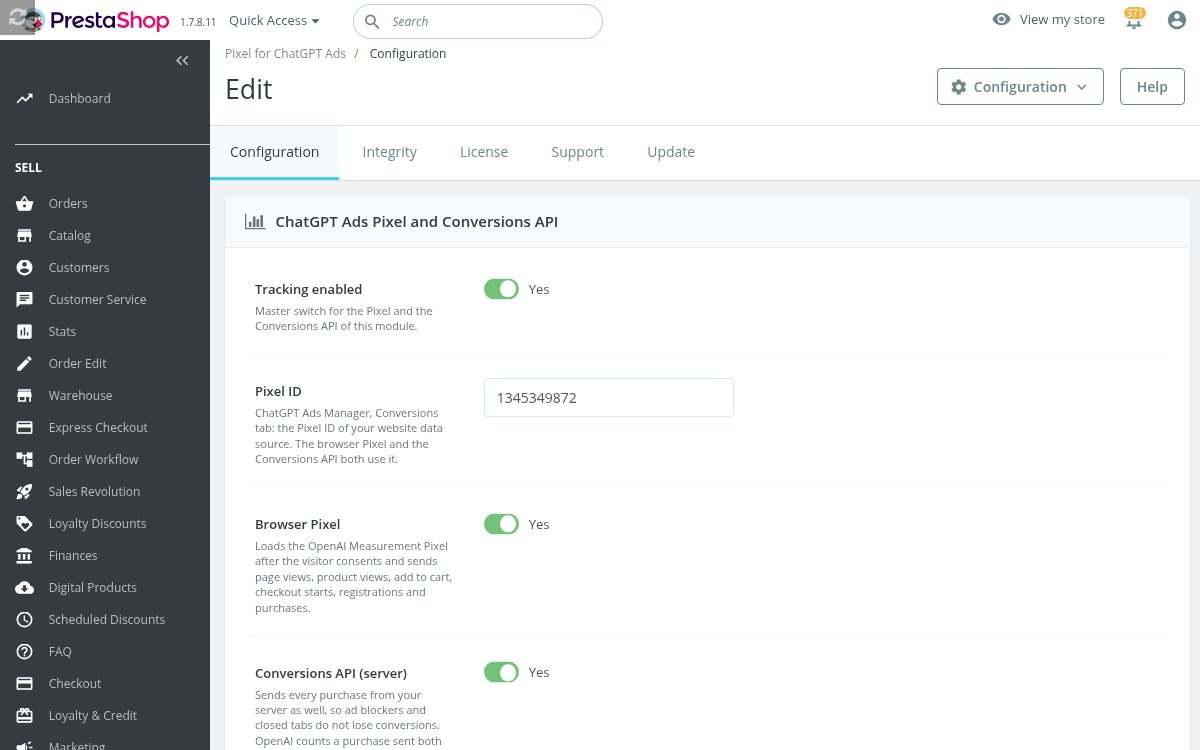
- Haz clic en "Configure" para Pixel for ChatGPT Ads. Se abre el formulario de configuración titulado "ChatGPT Ads Pixel and Conversions API".
- Introduce "Pixel ID" y "Conversions API key".
- Revisa los ajustes de consentimiento y eventos, activa "Tracking enabled" y haz clic en "Save".
Los cambios de configuración requieren un empleado con permiso de edición. Una clave API guardada se muestra enmascarada. Deja su campo vacío para conservar la clave actual.
Configura eventos y datos
Ajustes de conexión
| Ajuste | Valor inicial | Cómo usarlo |
|---|---|---|
| "Tracking enabled" | Desactivado | Interruptor principal del seguimiento del módulo en navegador y servidor. |
| "Pixel ID" | Vacío | Introduce el ID de la fuente de datos del sitio web. El formato aceptado es de 4 a 128 letras, dígitos, guiones o guiones bajos. |
| "Browser Pixel" | Activado | Permite eventos del navegador después de las comprobaciones aplicables de consentimiento y tráfico. |
| "Conversions API (server)" | Activado | Pone en cola las compras aptas para su envío desde el servidor. También requiere la clave API y el interruptor "Purchases". |
| "Conversions API key" | Vacío | Introduce la clave de la misma cuenta que el Pixel ID. Guardar el campo vacío conserva la clave guardada. |
| "Check the connection" | Acción | "Check test-mode availability" actualmente rechaza la prueba y no envía eventos. |
"Check test-mode availability" no envía compras ni eventos de prueba. Usa el indicador de preparación y una compra real autorizada en la tienda en producción para verificar el envío. Una copia de pruebas no envía eventos reales.
Interruptores de eventos
Los seis interruptores de eventos comerciales están activados inicialmente. Desactiva los eventos que no quieras comunicar.
| Ajuste | Evento OpenAI | Desencadenante |
|---|---|---|
| "Page views" | page_viewed |
Vistas de página compatibles. |
| "Product views" | contents_viewed |
Vistas de producto con datos de producto disponibles. |
| "Add to cart" | items_added |
Actualizaciones compatibles del carrito en el navegador. |
| "Checkout started" | checkout_started |
Contexto de compra compatible del visitante. |
| "Purchases" | order_created |
Confirmación de pedido en navegador y creación de pedido apta en servidor. |
| "Account registrations" | registration_completed |
Creación de una cuenta de cliente que no sea de invitado. |
Para comunicar solo compras, deja "Purchases" activado y desactiva los otros cinco interruptores. Desactivar "Browser Pixel" mantiene disponibles las compras del servidor. Mantén "Conversions API (server)" y "Purchases" activados para esa configuración.
Consentimiento y privacidad
| Ajuste | Valor inicial | Cómo usarlo |
|---|---|---|
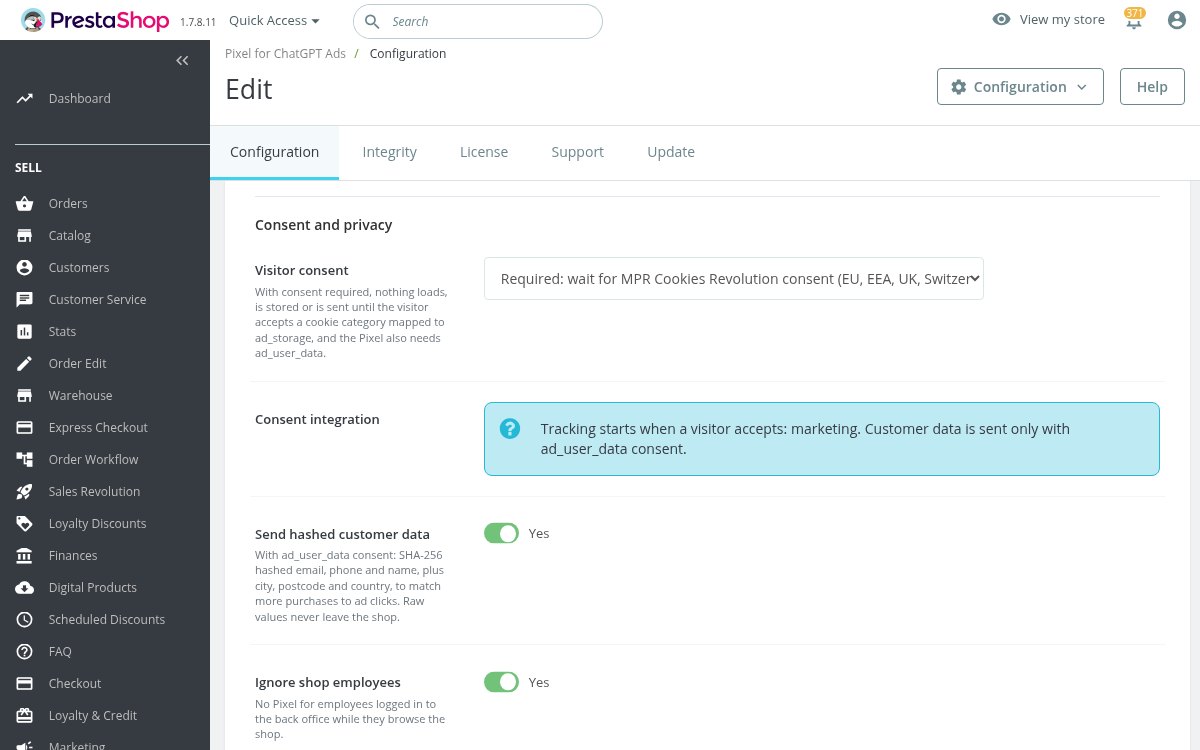
| "Visitor consent" | "Required: wait for MPR Cookies Revolution consent (EU, EEA, UK, Switzerland)" | Mantén el consentimiento obligatorio cuando tu tienda solicite permiso. "Not required on this shop (track without asking)" es una alternativa explícita, no una detección geográfica automática. |
| "Consent integration" | Indicador de estado | Comprueba que el módulo de consentimiento esté activo y tenga asignada una categoría adecuada. |
| "Send hashed customer data" | Activado | Permite datos de coincidencia de clientes cuando hay evidencia del permiso requerido para datos de usuario. |
| "Ignore shop employees" | Activado | Excluye las visitas y pedidos de empleados reconocidos de la tienda. Prueba con una sesión de cliente limpia. |
Con el consentimiento obligatorio, la medición del servidor necesita ad_storage; el Pixel del navegador también necesita ad_user_data. El consentimiento desconocido o denegado impide el seguimiento correspondiente. La retirada bloquea el envío de los eventos pendientes cuando llega a la tienda. No puede recuperar un evento ya enviado.
Los eventos de pedido contienen valor, moneda, identificadores de producto y cantidades. Cuando esté permitido y activado, los datos de coincidencia pueden incluir email, teléfono, nombre, apellidos e identificador de cliente con hash SHA-256. Ciudad, región, código postal y país son campos de ubicación normalizados, no todos con hash. También pueden incluirse referencias de clic y navegador.
La cola actual de compras del servidor no añade deliberadamente la dirección IP ni el agente de usuario del proceso o del callback de pago como datos del cliente. Algunos campos salientes se envían sin hash. Refleja el uso real de los datos en tu información de privacidad.
Productos y valores
| Ajuste | Valor inicial | Cómo usarlo |
|---|---|---|
| "Item IDs" | "Product ID (e.g. 42)" | Haz coincidir los identificadores con tu feed. Alternativa: "Product ID and combination ID (e.g. 42-7)". Un módulo activo de feed de productos ChatGPT tiene prioridad para la tienda. |
| "Purchase value" | "Order total paid, tax and shipping included" | Elige esta opción, "Products, tax included" o "Products, tax excluded" según el valor que quieras comunicar. |
| "Failed server events" | Acción | "Retry failed events" devuelve a la cola las filas fallidas aptas. No omite las comprobaciones de antigüedad, consentimiento, control o tráfico. |
Los identificadores de combinación usan 42-7 para el producto 42 y la combinación 7. Un producto sin combinaciones conserva su ID de producto simple. Verifica la coincidencia con el feed en lugar de basarte solo en el ejemplo.
Señales opcionales de contacto e interacción
Estos controles están presentes además de los seis eventos comerciales. Todos están desactivados inicialmente.
| Ajuste | Qué verificar antes de activarlo |
|---|---|
| "Track phone-link clicks" | Prueba un enlace telefónico real en tu tema. El evento registra el clic, no si la llamada llegó a producirse. |
| "Track actual chat starts" | Usa una integración de chat compatible que comunique el inicio de una conversación. Un botón de chat decorativo por sí solo no basta. |
| "Track successful contact forms" | Prueba un envío de formulario con éxito confirmado. Un clic en el botón de envío o un error del formulario no basta. |
| "Track product engagement" | Prueba las interacciones con la galería del producto, variantes y detalles y el umbral de permanencia en tu tema. |
| "Send confirmed forms through the server API" | Activa también "Track successful contact forms". Un formulario solo se envía desde el servidor después de un envío correcto en un formulario de contacto compatible. |
| "Product engagement thresholds" | Mantén inicialmente el JSON suministrado. Edita solo JSON válido tras comprobar los selectores del tema y los umbrales deseados. |
Los valores predeterminados de interacción usan 3 vistas de galería, 1 cambio de variante, 1 clic en detalles o 45 segundos de permanencia, con una limitación de opciones de 1500 ms. La configuración suministrada también define selectores de galería, variantes y detalles, un nombre de evento y un comportamiento de un evento por sesión. Los intervalos numéricos permitidos son de 1 a 20 para umbrales de interacción, de 5 a 600 segundos de permanencia y de 250 a 60000 ms para la limitación de opciones. Guarda y repite las pruebas después de editar. Estos interruptores siguen dependiendo del consentimiento, la exclusión del personal y el control del seguimiento.
Configura el procesamiento del servidor
Envío inicial y reintentos
Al crear un pedido, el módulo guarda el pedido y el consentimiento del comprador y pone en cola una compra apta. Se omiten los pedidos creados en el estado de error o cancelación configurado. El consentimiento desconocido, el tráfico reconocido de empleados, la falta de datos del comprador, los ajustes del servidor inactivos u otro módulo que controle el Pixel ID también pueden dejar una compra fuera de la cola.
El módulo intenta enviar un lote pequeño cuando termina la solicitud de compra. Su tarea programada "Send ChatGPT Ads server-side conversion events" está prevista cada 300 segundos y procesa el trabajo restante. Configura tu ejecutor de tareas programadas instalado o el planificador del alojamiento para que se ejecute regularmente. No dependas solo de una solicitud de compra correcta para los reintentos de envío.
La tarea diaria "Delete ChatGPT Ads click references older than 35 days" limpia los datos de atribución. La limpieza de la cola también se ejecuta durante el procesamiento de conversiones. Supervisa las ejecuciones programadas y sus errores mediante la interfaz de programación disponible en tu instalación.
Los eventos caducan localmente después de 6 días y 22 horas, con un margen de dos horas antes del límite de siete días. Reintentar un evento fallido no reinicia la hora original de compra.
Callbacks de pago retrasados
Un proveedor de pagos puede crear el pedido en un callback del servidor después de que el comprador se marche. El módulo usa entonces el consentimiento y los datos guardados para el comprador y el carrito, nunca los datos de navegador o red del callback. Prueba esta ruta de pago por separado si la usas.
Control por Marketing Revolution
Si otro módulo capaz controla el mismo Pixel ID, la página de configuración muestra un aviso de control y este módulo permanece inactivo para ese destino. Marketing Revolution puede asumir el control si se configura con el mismo Pixel ID. La cola compartida y la identidad de compra permiten la coordinación entre módulos. Comprueba el aviso y la cola después de cambiar cualquiera de ellos.
Todas las tiendas comparten el Pixel ID y los ajustes de este módulo. Los registros de compra y consentimiento siguen vinculados a su tienda. Elegir otra tienda en el back office no crea una configuración de seguimiento independiente.
Verifica la configuración completa
Comprueba la preparación
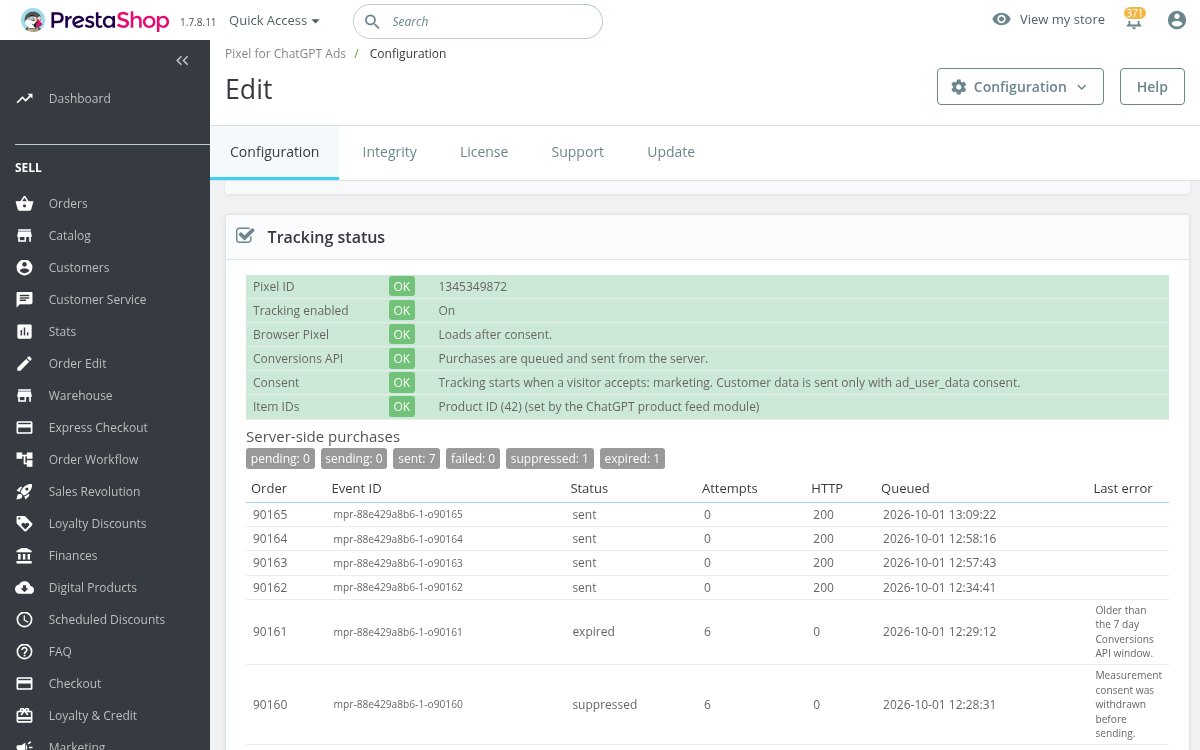
Abre "Configuration" y lee "Tracking status". Confirma el Pixel ID, el interruptor de seguimiento, el estado del navegador, el estado del servidor, la integración del consentimiento y la fuente de los ID de artículo. Debajo, "Server-side purchases" muestra recuentos por estado y las diez últimas filas con "Order", "Event ID", "Status", "Attempts", "HTTP", "Queued" y "Last error".
Prueba el recorrido del cliente
- Usa una sesión de navegador de cliente limpia para que la exclusión de empleados no suprima tu prueba.
- Antes del consentimiento, verifica que el Pixel externo no se haya cargado. Concede el permiso de marketing configurado y verifica las solicitudes permitidas del navegador.
- Visita un producto, añádelo al carrito, inicia la compra y crea una cuenta que no sea de invitado si activaste esos eventos.
- Completa una compra real autorizada en la tienda en producción. Examina la fila del pedido en la cola, la respuesta y el "Event ID".
- Deja que se ejecute la tarea programada y confirma un resultado de envío correcto. Comprueba por separado los diagnósticos propios del destino.
- Prueba el rechazo y la retirada del consentimiento en una sesión distinta. Comprueba que se bloquee el envío de los eventos de los pedidos pendientes cuando se reciba la retirada.
Las compras del navegador y del servidor usan una identidad de compra común para la deduplicación. La plataforma publicitaria gestiona la atribución y los plazos de los informes. Los bloqueadores de anuncios, los scripts no disponibles, las credenciales rechazadas y el procesamiento de la plataforma pueden afectar al resultado.
En PrestaShop 1.6, verifica el comportamiento de añadir al carrito con el bloque de carrito clásico. Los temas personalizados, módulos de compra, formularios e integraciones de chat necesitan su propia comprobación funcional.

Resuelve problemas de eventos ausentes
No se registra nada
Comprueba "Tracking enabled", "Pixel ID", los interruptores de eventos y "Tracking status". Lee cualquier aviso de control o de host de pruebas. Con el consentimiento obligatorio, comprueba la asignación de MPR Cookies Revolution a ad_storage y ad_user_data. Usa una sesión de cliente limpia.
Fallan las compras del servidor
Lee "Last error" y "HTTP". Comprueba que el HTTPS saliente a bzr.openai.com funciona y que la Conversions API key corresponde al Pixel ID y no es una Advertiser API key. Corrige primero la configuración, después usa "Retry failed events" y ejecuta la tarea programada. Los eventos caducados, bloqueados, retenidos o en un estado definitivo muestran un motivo; corrígelo y vuelve a revisar la cola tras el reintento.
Modo de pruebas o rechazo de la prueba de conexión
Una dirección de desarrollo o pruebas detectada bloquea el seguimiento saliente real. "Check test-mode availability" tampoco envía nada allí. No interpretes su rechazo como un fallo de comprobación de credenciales API.
Captura diagnósticos
Abre el panel "Troubleshooting" en "Configuration". Activa "Recording", elige "24 hours", pulsa "Save" y reproduce el problema. La grabación se desactiva después del periodo seleccionado. Usa "Integrity" para comprobaciones de infraestructura del módulo cuando esté disponible.
Desactiva o desinstala
Detén el seguimiento
Desactiva "Tracking enabled" y guarda. Esto desactiva las rutas de navegador y servidor del módulo. Los eventos ya aceptados por la plataforma publicitaria quedan fuera del control de la tienda.
Desinstala
Haz una copia de los datos de cola o diagnóstico que necesites. Desinstala desde "Module Manager". La desinstalación elimina la configuración, el menú y las tareas programadas de este módulo. Las tablas compartidas de cola de conversiones y atribución solo se eliminan cuando ningún otro módulo instalado las necesita, y las demás tablas de seguimiento compartidas siguen sus propias reglas, así que algunos registros de seguimiento compartidos pueden quedar.
Preguntas
Aún no hay preguntas sobre este módulo
Pregunta lo que quieras sobre instalación, compatibilidad o configuración. Las respuestas aparecen aquí.
Problemas conocidos
2
Seguimiento específico del visitante en páginas en caché
Evento de registro perdido durante la precarga
Solicitudes de funcionalidades
4
Implementado
Seguimiento de ChatGPT Ads en el navegador
Conversiones de compra del lado del servidor
Prueba de compra solo para validación
Seguimiento de contactos e interacción
Registro de cambios
v1.0.12026-10-02
- Changedmodule name to Pixel for ChatGPT Ads
Versiones anteriores
v1.0.02026-10-01
- OpenAI Pixel for ChatGPT Ads, loaded only after visitor consent
- Page views, product views, add to cart, checkout starts, registrations and orders, each with its own switch
- Every order also sent from the store server through the Conversions API, with retries
- One shared order reference so ChatGPT Ads counts each sale once
- Product references matched to the ChatGPT product feed
- Consent from MPR Cookies Revolution on server and browser; withdrawal cancels orders not yet sent
- Test purchase checked by ChatGPT Ads without recording
Demo
Prueba el módulo completo antes de comprar
Compra la licencia más tarde y conserva tus ajustes.
- Tu demo de 30 días Pruébalo en tu propia tienda durante 30 días desde la primera instalación.
- Tienda demo lista Explora una tienda demo lista en tu navegador.
- Sin registro Sin cuenta, correo ni dominio de tienda.
Al descargar, aceptas las condiciones de la demo y la política de privacidad.
Al abrir esta demo, acepta los términos de la demo y la política de privacidad.