

Popup de bienvenida: configuración y ayuda
Inicio rápido
- Sube e instala el ZIP del módulo en Módulos > "Module Manager".
- Abre Welcome Popup > "Configure" y selecciona la tienda o el ámbito heredado que corresponda.
- Introduce Título de la ventana y añade un bloque de texto, imagen o vídeo en Bloques de contenido.
- Define Retraso de visualización (segundos), Intervalo de repetición (días) y Mostrar en.
- Usa Vista previa para revisar el contenido, después establece Activar en Sí y haz clic en Guardar.
- Visita una página apta de la tienda en una nueva sesión del navegador y espera a que aparezca la ventana.
- Ciérrala y recarga. Confirma que la cookie de cierre específica de la tienda impide que vuelva a abrirse.
Manual de configuración
Instalación y primera configuración
Sigue los pasos de Inicio rápido.
Configuración de la ventana de bienvenida
Abre Módulos > "Module Manager" > Welcome Popup > "Configure". Comprueba "Editing scope" y "Effective settings from" antes de guardar. Toda la ventana sigue la herencia desde la tienda al grupo de tiendas y al ámbito global. Al guardar se crea una sobrescritura completa en el ámbito seleccionado. Usa Heredar la ventana del ámbito superior para eliminar una sobrescritura de tienda o grupo.
Necesitas permisos de edición y acceso a las tiendas afectadas. Los cambios globales requieren un superadministrador. Selecciona una sola tienda para subir imágenes o carátulas.
| Ajuste | Valor inicial predeterminado | Uso |
|---|---|---|
| Activar | "No" | Activa la ventana después de preparar el contenido. |
| Título de la ventana | Vacío | Introduce un título en texto sin formato para cada idioma. El campo admite 200 caracteres. Un título vacío usa el texto alternativo ¡Bienvenido! de la ventana modal. |
| Retraso de visualización (segundos) | 3 |
Elige entre 0 y 3600 segundos antes de la apertura programada. |
| Intervalo de repetición (días) | 7 |
Elige entre 0 y 3650. Cero conserva el cierre durante la sesión del navegador. |
| Mostrar en | Todas las páginas | Elige Todas las páginas o Solo la página de inicio. |
| Mostrar la suscripción al boletín | "No" | Activa el formulario nativo del boletín descrito más abajo. |
Los ajustes iniciales no incluyen un mensaje HTML predefinido. Añade Bloques de contenido y usa Vista previa y Guardar.
Bloques de contenido y traducciones
Puedes añadir hasta 20 bloques. Usa Subir, Bajar y Eliminar bloque para gestionar su orden.
- Añadir texto ofrece Texto (HTML seguro) para cada idioma. El HTML se sanea. Usa párrafos sencillos, negrita y enlaces. Cada valor de texto enviado tiene un límite de 12 000 bytes.
- Añadir imagen ofrece Subir o sustituir imagen y Texto alternativo de la imagen para cada idioma.
- Añadir vídeo ofrece URL HTTPS de YouTube o Vimeo, Título del vídeo, la opción Subir o sustituir carátula y Eliminar carátula.
Las traducciones que faltan y las etiquetas multimedia vacías recurren al idioma predeterminado de la tienda. Los bloques de texto vacíos de forma explícita permanecen vacíos.
Las imágenes y carátulas admiten JPG, PNG, GIF y WebP. Cada archivo tiene un límite de 8 MiB, 8000 píxeles por lado y 24 megapíxeles. El total de archivos por guardado está limitado a 16 MiB. Los límites de subida del servidor también deben permitir la solicitud.
Los enlaces de vídeo admiten las URL de YouTube reconocidas de tipo watch, embed, shorts y enlaces cortos, además de las URL de vídeos de Vimeo. YouTube se normaliza a youtube-nocookie.com; Vimeo usa dnt=1. La reproducción empieza cuando el visitante pulsa reproducir. Si está disponible MPRCR.isGranted, el consentimiento de marketing debe permitir el proveedor. Revocar el consentimiento detiene la reproducción. Cerrar la ventana o esconder la pestaña del navegador también detiene los vídeos.
Para un aviso, añade un bloque de texto como este:
<p><strong>Holiday shipping notice</strong></p>
<p>Orders placed this week may need one extra working day for dispatch.</p>
Para un mensaje visible con un cupón, puedes usar:
<p><strong>Get 10% off your first order.</strong></p>
<p>Use code <strong>WELCOME10</strong> at checkout.</p>
<p><a href="/promotions">View current promotions</a></p>
Crea por separado la regla de carrito correspondiente. El texto de la ventana no crea un descuento.
Comportamiento en la tienda y estilos
El módulo carga sus recursos mediante displayHeader y actionFrontControllerSetMedia. Se renderiza una sola vez mediante displayFooter o displayBeforeBodyClosingTag. Excluye documentos AJAX y no HTML. Solo la página de inicio comprueba el controlador index.
Tras el retraso, la ventana modal compartida se abre cuando la página es visible y no está bloqueada por la interfaz de consentimiento MPR. Los visitantes pueden cerrarla con sus controles de cierre. El módulo escribe mprwpop_seen_<shop ID> usando la ruta base de la tienda, SameSite=Lax y Secure en HTTPS. La cookie impide aperturas posteriores en esa tienda hasta que caduca. Otro navegador, dispositivo o una cookie borrada inicia un historial independiente.
Dispones de una visualización temporizada, sin activador por intención de salida ni segmentación por grupos de clientes. Este editor no incluye ajustes de diseño o color. Usa la ventana .mprwpop actual y el marcado del contenido para el CSS del tema. Parte de la plantilla actual antes de personalizar; los ejemplos anteriores de .mprwpop-overlay, .mprwpop-modal y mprwpop_message se refieren al diseño antiguo.
Verificación y solución de problemas
- Añade contenido, usa Vista previa y confirma el orden de los bloques, las traducciones y los recursos multimedia.
- Guarda con Activar = Sí y visita una página apta en una nueva sesión del navegador.
- Espera el retraso configurado y confirma que la ventana se abre.
- Ciérrala y recarga. Confirma que
mprwpop_seen_<shop ID>impide su apertura. - Si está activada, envía una dirección de prueba para el boletín y verifica el resultado mediante el proceso nativo del boletín.
Para repetir una prueba, borra la cookie específica de la tienda o usa una ventana privada del navegador. La vista previa se abre inmediatamente y no guarda una cookie de cierre en la tienda.
Si falla el guardado o la vista previa, comprueba los permisos de edición, el ámbito, el token, la validación del texto, el tamaño de los archivos, la compatibilidad con PHP DOM y los permisos de escritura del directorio de imágenes. Si no se pudieron eliminar imágenes sin usar, selecciona la tienda y usa Reintentar la limpieza de archivos. Revisa la página de integridad de la instalación para detectar infraestructura del módulo que falte.
Si no aparece ninguna ventana, comprueba "Effective settings from", Activar, Mostrar en, la cookie, la visibilidad de la página, el bloqueo de la página de consentimiento, la salida del pie de página y los recursos modales cargados. Inspecciona la consola del navegador para detectar fallos de recursos multimedia u hojas de estilo.
Desactivación o desinstalación
Establece Activar en "No" en el ámbito deseado y guarda. Desinstala desde "Module Manager" para eliminar la configuración, el menú y los recursos multimedia gestionados de la ventana. La desinstalación indica un fallo si no puede completarse la limpieza de los archivos propios. Haz primero una copia de seguridad del contenido y los recursos multimedia. El módulo nativo del boletín gestiona las suscripciones nativas.
Compatibilidad
Requiere PrestaShop 1.6 o posterior y PHP 7.1 o posterior.
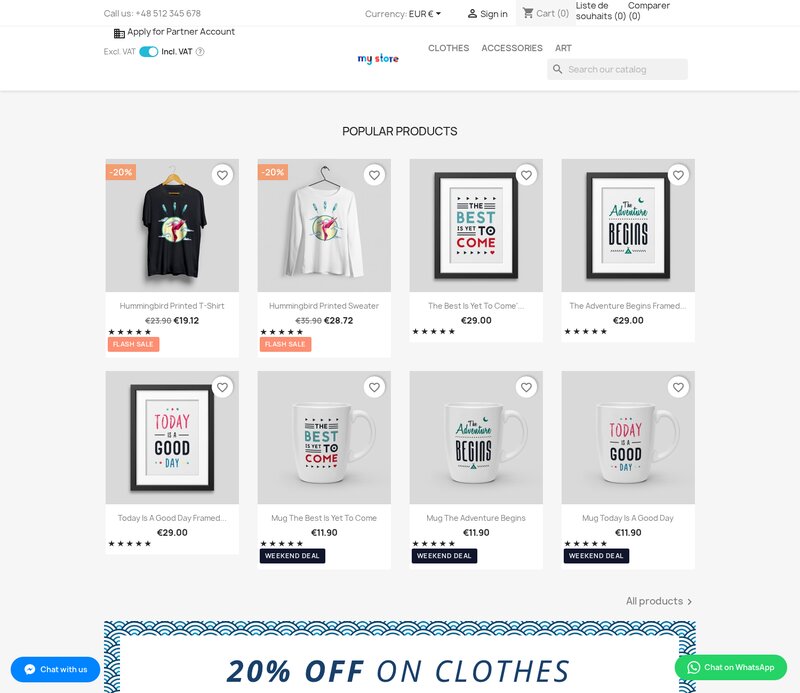
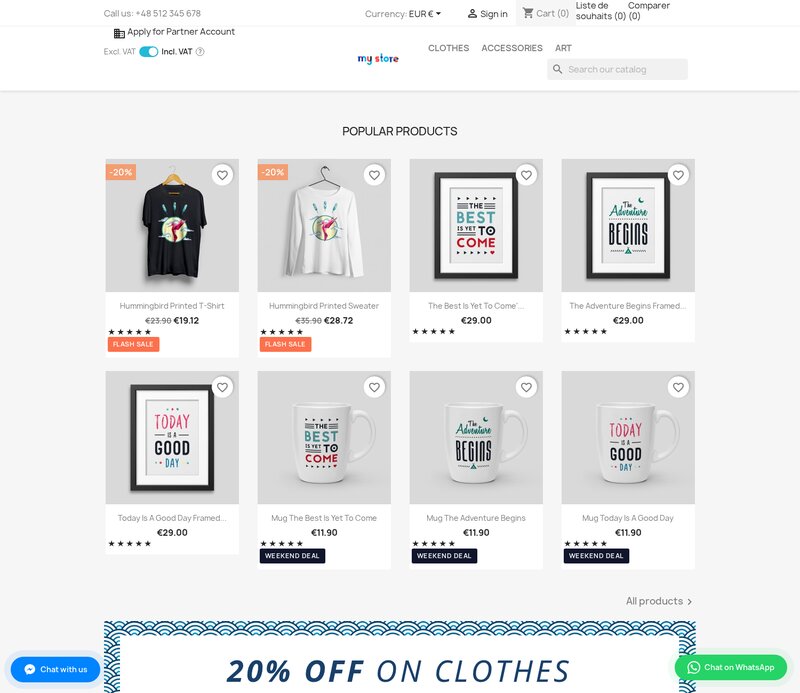
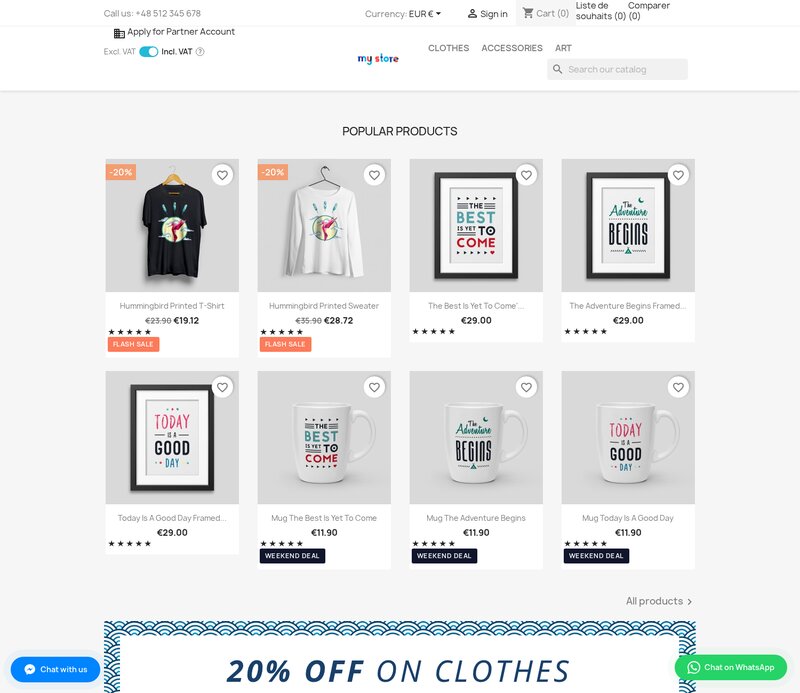
Capturas de pantalla de referencia
Preguntas
2
¿Puedo programar las fechas de inicio y fin de la ventana emergente?
¿El retraso de la ventana emergente pospone la carga de su CSS y JavaScript?
Retraso de visualización (segundos) controla cuándo se abre la ventana modal. En las páginas aptas, el módulo registra CSS, JavaScript y recursos modales compartidos durante la preparación de la página, por lo que el retraso no pospone esas descargas. Comprueba el rendimiento con el contenido real de la ventana emergente.
Problemas conocidos
5
Faltaban registros de consentimiento de la newsletter
Refuerzo de la seguridad
Compatibilidad con PHP 7.1
Traducciones de interfaz ausentes o dañadas
Entrada de menú del popup de bienvenida
Solicitudes de funcionalidades
2
Implementado
Suscripción a la newsletter en la ventana de bienvenida
Ventana de bienvenida y suscripción al boletín
Registro de cambios
v1.0.152026-09-07
- Addedcomplete FR/DE/ES/IT/PL translations
- FixedRepair welcome popup admin parent menu
Versiones anteriores
v1.2.02026-04-20
- Addedadmin menu management via MenuInstaller for streamlined module setup
v1.1.02026-01-30
- AddedPS 9 / Hummingbird theme compatibility
- AddedA/B test mode — randomly shows one of two popup variants for conversion testing
- Improvednewsletter integration — direct submit to PS native newsletter or Mailchimp
- Fixedpopup re-appearing on back-navigation when cookie not yet written
v1.0.02025-02-18
- Initialrelease: welcome popup for PrestaShop
- InitialNewsletter signup form with discount code reveal on submission
- InitialCookie-based frequency control — configurable display delay and re-display interval
- InitialCompatible with PS 1.7.x and PS 8.x
Demo
Prueba el módulo completo antes de comprar
Compra la licencia más tarde y conserva tus ajustes.
- Tu demo de 30 días Pruébalo en tu propia tienda durante 30 días desde la primera instalación.
- Tienda demo lista Explora una tienda demo lista en tu navegador.
- Sin registro Sin cuenta, correo ni dominio de tienda.
Al descargar, aceptas las condiciones de la demo y la política de privacidad.
Al abrir esta demo, acepta los términos de la demo y la política de privacidad.