

Selector de moneda: configuración y ayuda
Inicio rápido
- Sube e instala mprcurrencyselector en "Module Manager".
- Prepara al menos dos monedas PrestaShop activas y desactiva el modo catálogo para la prueba.
- Haz clic en "Configure" y abre General.
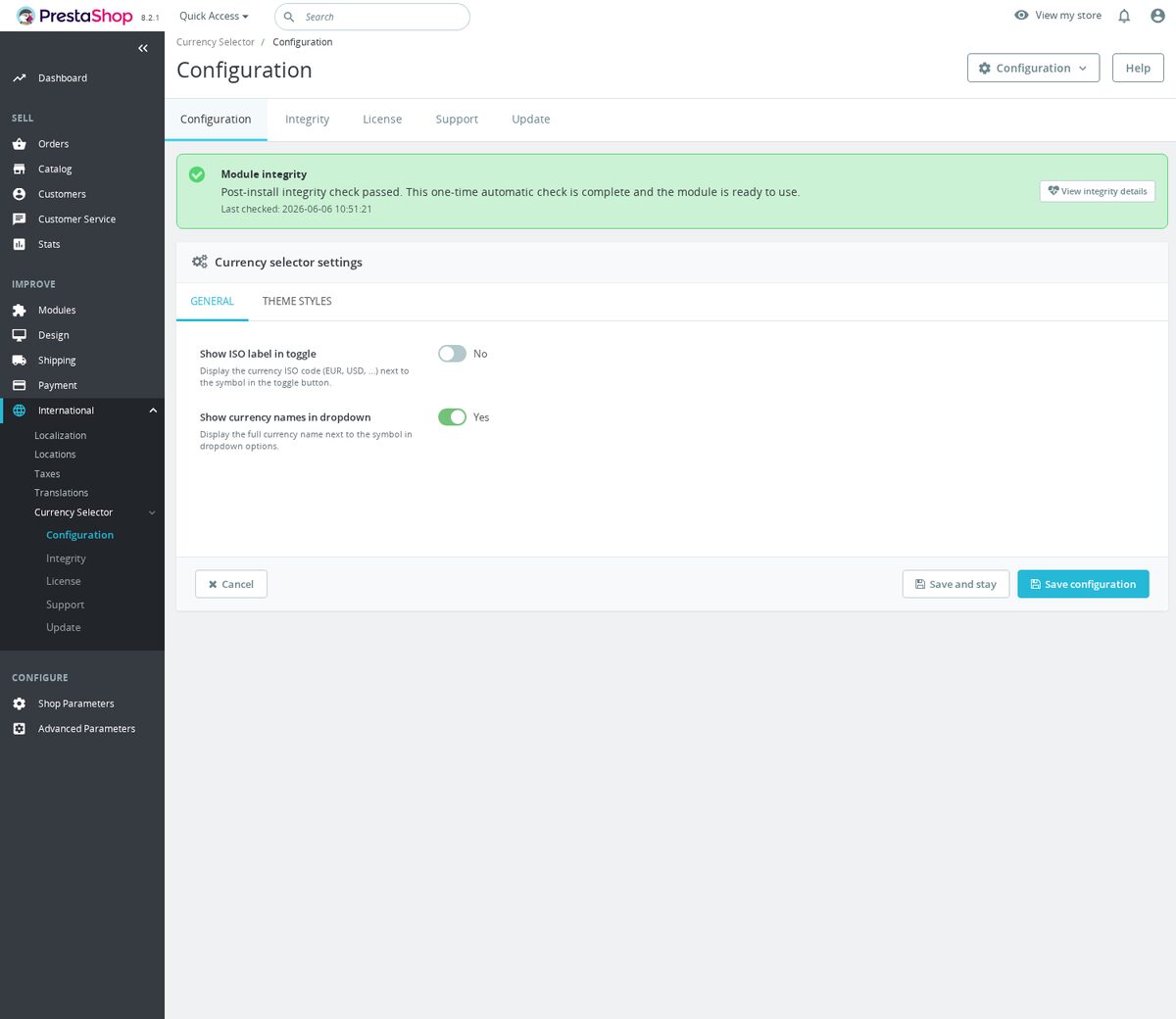
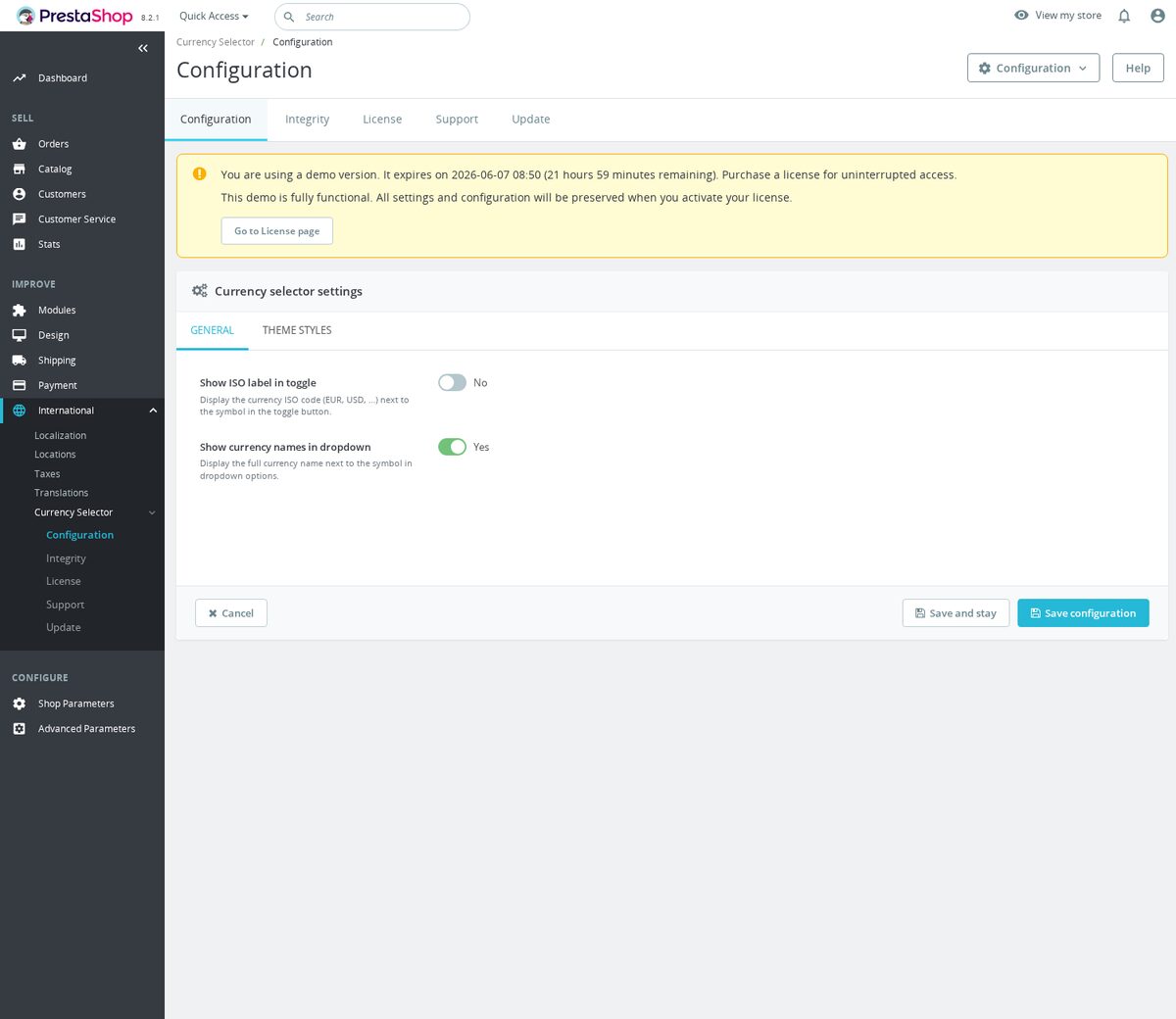
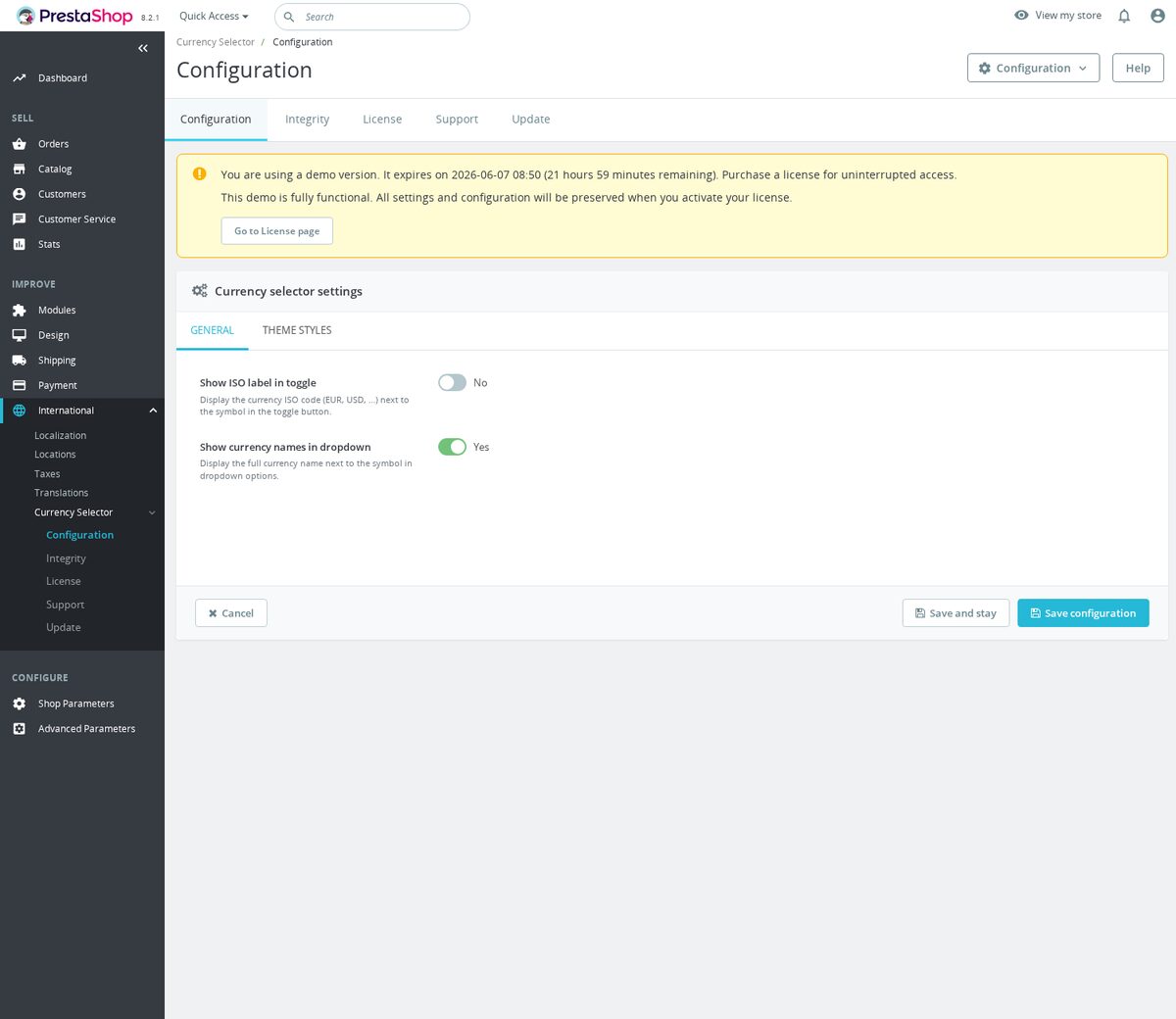
- Configura Mostrar etiqueta ISO en el interruptor y Mostrar nombres de moneda en el desplegable, y pulsa Guardar configuración.
- Comprueba que tu tema muestre displayNav2 en PrestaShop 1.7 o posterior, o displayNav en PrestaShop 1.6.
- Elige otra moneda en la tienda y comprueba el símbolo activo y los precios convertidos.
Requiere PrestaShop de 1.6.1 a 9.x y PHP 7.1 o posterior.
Manual de configuración
Instalar y preparar las monedas
Sube e instala el ZIP mprcurrencyselector en "Modules > Module Manager". Abre "Configure" para Selector de símbolo de moneda.
Prepara al menos dos monedas activas en la pantalla de gestión de monedas de PrestaShop, en "International > Localization > Currencies" en las versiones modernas. Mantén desactivado el modo catálogo al probar el selector.
Requiere PrestaShop de 1.6.1 a 9.x y PHP 7.1 o posterior. El selector usa displayNav2 en PrestaShop 1.7 o posterior y displayNav en PrestaShop 1.6; asegúrate de que tu tema muestre el hook correspondiente a tu versión de PrestaShop.
Ajustes generales
El formulario Ajustes del selector de moneda tiene las pestañas General y "Theme styles". Haz clic en Guardar configuración después de realizar cambios.
| Ajuste general | Predeterminado | Cuándo cambiarlo |
|---|---|---|
| Mostrar etiqueta ISO en el interruptor | No | Actívalo para símbolos ambiguos, como $ USD. |
| Mostrar nombres de moneda en el desplegable | Sí | Desactívalo para un desplegable más corto que muestre los símbolos sin los nombres completos. |
El selector usa tus monedas activas de PrestaShop. Crea y gestiona las monedas en PrestaShop.
Estilos del tema
Abre "Theme styles" para ajustar los controles compartidos de estilos del tema generados por ThemeDetector. Los valores predeterminados proceden de los valores detectados en el tema. El módulo asigna estos tokens:
| Variable CSS | Controla |
|---|---|
--mprcurrency-primary |
Texto activo y al pasar el cursor |
--mprcurrency-text |
Texto normal |
--mprcurrency-text-muted |
Texto atenuado del símbolo |
--mprcurrency-bg |
Superficie del desplegable |
--mprcurrency-bg-secondary |
Fondo activo y al pasar el cursor |
--mprcurrency-border |
Borde |
--mprcurrency-radius |
Radio de las esquinas |
--mprcurrency-shadow |
Sombra |
--mprcurrency-transition |
Tiempo de transición |
Para personalizar el CSS del tema, usa .mprcurrency-dropdown, .mprcurrency-dropdown__toggle, .mprcurrency-dropdown__menu y .mprcurrency-dropdown__option--active. Por ejemplo:
.mprcurrency-dropdown__menu {
  border-radius: 8px;
}
El módulo no registra una asignación --mprcurrency-primary-hover.
Comportamiento y ubicación en la tienda
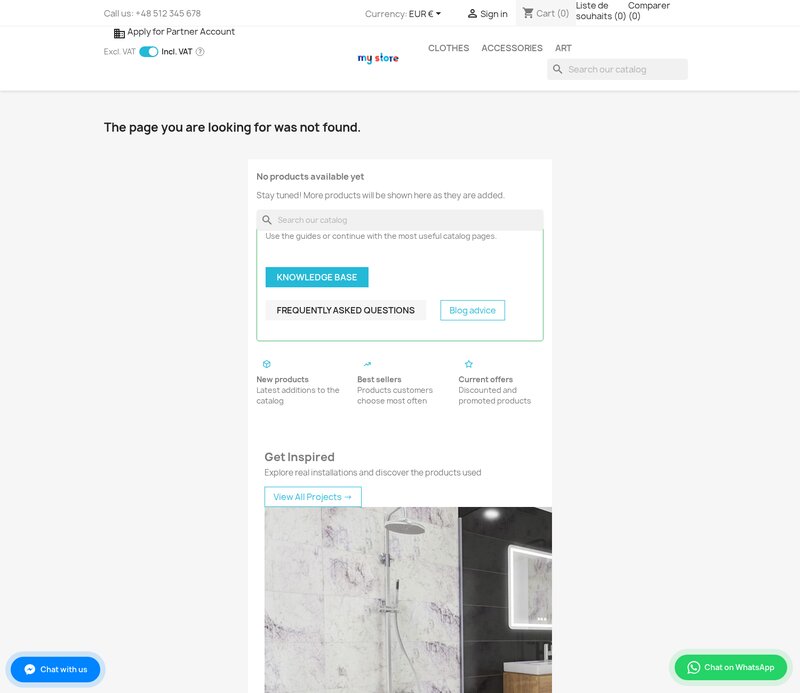
El botón cerrado muestra el símbolo de la moneda actual, con el código ISO como alternativa cuando no hay símbolo disponible. El desplegable resalta la moneda activa. Seleccionar otra opción envía la petición nativa de PrestaShop SubmitCurrency=1&id_currency=... a la página de inicio de la tienda. El módulo no conserva la página actual del producto o de la categoría en el enlace generado.
PrestaShop gestiona la persistencia de la moneda, los tipos de cambio, los precios convertidos, el redondeo y las restricciones de monedas de pago. Configúralos por separado en PrestaShop.
El selector no devuelve marcado en modo catálogo ni cuando solo hay una moneda activa. Se muestra mediante displayNav2 en PrestaShop 1.7 o posterior y displayNav en PrestaShop 1.6. Si mantienes una cabecera personalizada, muestra el hook correspondiente en la posición prevista. Este ejemplo es para PrestaShop 1.7 o posterior; en PrestaShop 1.6 usa displayNav en su lugar:
{hook h='displayNav2'}
El módulo registra views/css/currency-selector.css y views/js/currency-selector.js mediante actionFrontControllerSetMedia. Su CSS oculta el contenedor nativo de escritorio #_desktop_ps_currencyselector y el contenedor de PrestaShop 1.6 #header #currencies-block-top. La hoja de estilos y el JavaScript del selector solo se cargan cuando el módulo está registrado en el hook de tu versión de PrestaShop para la tienda y el dispositivo actuales, el modo catálogo está desactivado y hay varias monedas activas. Esto impide cargar la regla que oculta el selector nativo cuando no se cumplen estas condiciones. Un tema personalizado con otro contenedor necesita sus propias comprobaciones de ubicación y estilos.
Verificar y resolver problemas
- Abre una página de la tienda con dos monedas activas y el modo catálogo desactivado.
- Comprueba el símbolo actual, abre el desplegable y elige otra moneda.
- Confirma que cambia la opción activa y que PrestaShop muestra los precios esperados.
- Prueba la cabecera en escritorio y móvil.
Si no aparece el selector, comprueba el número de monedas activas, el modo catálogo, la ubicación del hook y los recursos cargados. Si aparecen ambos selectores, inspecciona el contenedor nativo que usa tu tema. Si los precios o las monedas disponibles al finalizar la compra son incorrectos, comprueba los ajustes de monedas y pagos de PrestaShop.
Desinstalar
Desinstala desde "Module Manager". El módulo elimina su menú y ajustes y cancela el registro de sus estilos del tema. Si falla la limpieza de los estilos del tema, la desinstalación devuelve un error antes de eliminar el resto de la configuración del módulo. Resuelve el error y vuelve a intentarlo. PrestaShop sigue gestionando tus monedas y tipos de cambio. Elimina cualquier personalización manual de la cabecera que hayas añadido.
Capturas de pantalla


Preguntas
1
¿Hay un ajuste de visualización separado para móviles?
No. El módulo usa la misma plantilla del selector y los mismos estilos compactos del desplegable en escritorio y móvil. Deja Show ISO label in toggle desactivado para un botón que muestre solo el símbolo; Show currency names in dropdown puede seguir activado para identificar cada moneda en el menú abierto.
Problemas conocidos
4
Fallo del selector con distinto soporte del tema
Archivos del selector de moneda ausentes
Archivos combinados alteraban el soporte de estilos del tema
Detección del tema no disponible
Solicitudes de funcionalidades
3
Implementado
Selector de moneda en la cabecera
Etiquetas y aspecto de las monedas
Actualizaciones con un clic
Registro de cambios
v2.2.182026-06-11
- AddedAdd configurable currency selector styles
- Addedcomplete FR/DE/ES/IT/PL translations
Versiones anteriores
v1.1.02026-04-20
- Addedself-healing integrity checks for automatic diagnostics and repair
- Addedadmin menu management via MenuInstaller for streamlined module setup
Demo
Prueba el módulo completo
- Tienda demo lista Explora una tienda demo lista en tu navegador.
- Sin registro Sin cuenta, correo ni dominio de tienda.
Al abrir esta demo, acepta los términos de la demo y la política de privacidad.