Darmowe konwersje i wsparcie sprzedaży

Smart Favicon

Przypomnienia w tytule karty, licznik koszyka na ikonie i ikony dopasowane do trybu jasnego i ciemnego

Wersja
1.4.21
Ulepszenia
118
Zaktualizowano
PrestaShop
1.6.0.4
Cena: Bezpłatnie

Smart Favicon zamienia ikonę zakładki PrestaShop w znak rozpoznawczy sklepu i bieżące przypomnienie o koszyku. Wgranie i zapisanie jednego PNG lub WebP przygotowuje zestaw ikon, licznik produktów i komunikaty po zmianie zakładki.

Ikona sklepu musi być rozpoznawalna w jasnym i ciemnym motywie przeglądarki, skrótach na telefonie i wśród wielu zakładek. Jeden obraz rzadko pasuje do wszystkich tych miejsc bez odpowiednich wariantów.

Wybierasz jasne i ciemne ikony, kolory oraz limit licznika, a także treści przypomnień w każdym języku. Reguły kampanii uwzględniają typ strony, koszyk i aktywność odwiedzającego. Przetwarzanie zostaje w sklepie, pliki motywu pozostają nietknięte, a powrót klienta przywraca oryginalny tytuł strony.

Bieżący licznik koszyka przypomina o czekających produktach po zmianie zakładki, z komunikatem w języku używanym przez klienta podczas zakupów.

Konto firmowe: 0,00 € netto po zatwierdzeniu, nawet 0,00 € netto w zależności od zakupów. Złóż wniosek o konto firmowe
Zobacz progi
RabatWarunekTen produkt
−20% Po zatwierdzeniu 0,00 € netto
−25% Osiągnąć średnią wartość zakupów co najmniej 1 000 € miesięcznie w ostatnich 12 miesiącach 0,00 € netto
−30% Osiągnąć średnią wartość zakupów co najmniej 3 000 € miesięcznie w ostatnich 12 miesiącach 0,00 € netto

Pobierając, akceptujesz warunki bezpłatnych modułów i politykę prywatności.

W zestawie

  • Licencja dożywotnia na jeden sklep
  • Dożywotnie aktualizacje, w tym poprawki bezpieczeństwa
  • Bez wsparcia w cenie, dostępne osobno
  • PrestaShop 1.6.0.4

Ostatnie zmiany

  • Activating a paid licence keeps every feature available.
  • Fixes
  • After a paid licence was activated, the module could lock its own pages on the next visit. Licence records are now stored in a form PrestaShop never alters.
Pełna lista zmian

Podsumowanie możliwości modułu

Smart Favicon zarządza ikoną sklepu w przeglądarce i zmienia kartę w żywy, sterowany regułami komunikat. Podstawowe uruchomienie zaczyna się od jednego obrazu.

  • Pełna rodzina ikon: jeden plik PNG lub WebP tworzy warianty dla kart, zapisanych skrótów, aplikacji internetowych i usług wyszukiwania.
  • Jasna i ciemna identyfikacja: widoczna ikona podąża za wyglądem urządzenia i zmienia się razem z nim.
  • Koszyk widoczny na żywo: favicon pokazuje liczbę produktów, a tytuł przypomina o zamówieniu po zmianie karty.
  • Kampanie zależne od kontekstu: strona, koszyk, uwaga i status klienta decydują o ikonie, tytule lub komunikacie.
  • Sterowanie sklepami i panelem: ustawienia obejmują jeden sklep, grupę lub wszystkie sklepy, a panel otrzymuje osobny favicon operacyjny.
  • Bezpieczna, dokładna konfiguracja: wygląd, lokalne przetwarzanie, przywracanie tytułu i chroniona wymiana ikony pozostają pod kontrolą sprzedawcy.
Makieta favicony Aurora z pomarańczowym A od 16 do 512 pikseli, podglądami kart i skrótem telefonu z licznikiem koszyka 2.

Jak jeden obraz obsługuje karty, wyszukiwarki i zapisane skróty?

Plik PNG lub WebP wybrany jako główna ikona staje się spójną rodziną małych ikon przeglądarki, ikoną Apple dla ekranu początkowego, ikonami aplikacji internetowej i klasycznym faviconem w kilku rozmiarach. Smart Favicon automatycznie publikuje właściwe odwołania, dlatego karta przeglądarki, skrót w telefonie i usługi pobierające ikony do wyników wyszukiwania otrzymują odpowiedni wariant.

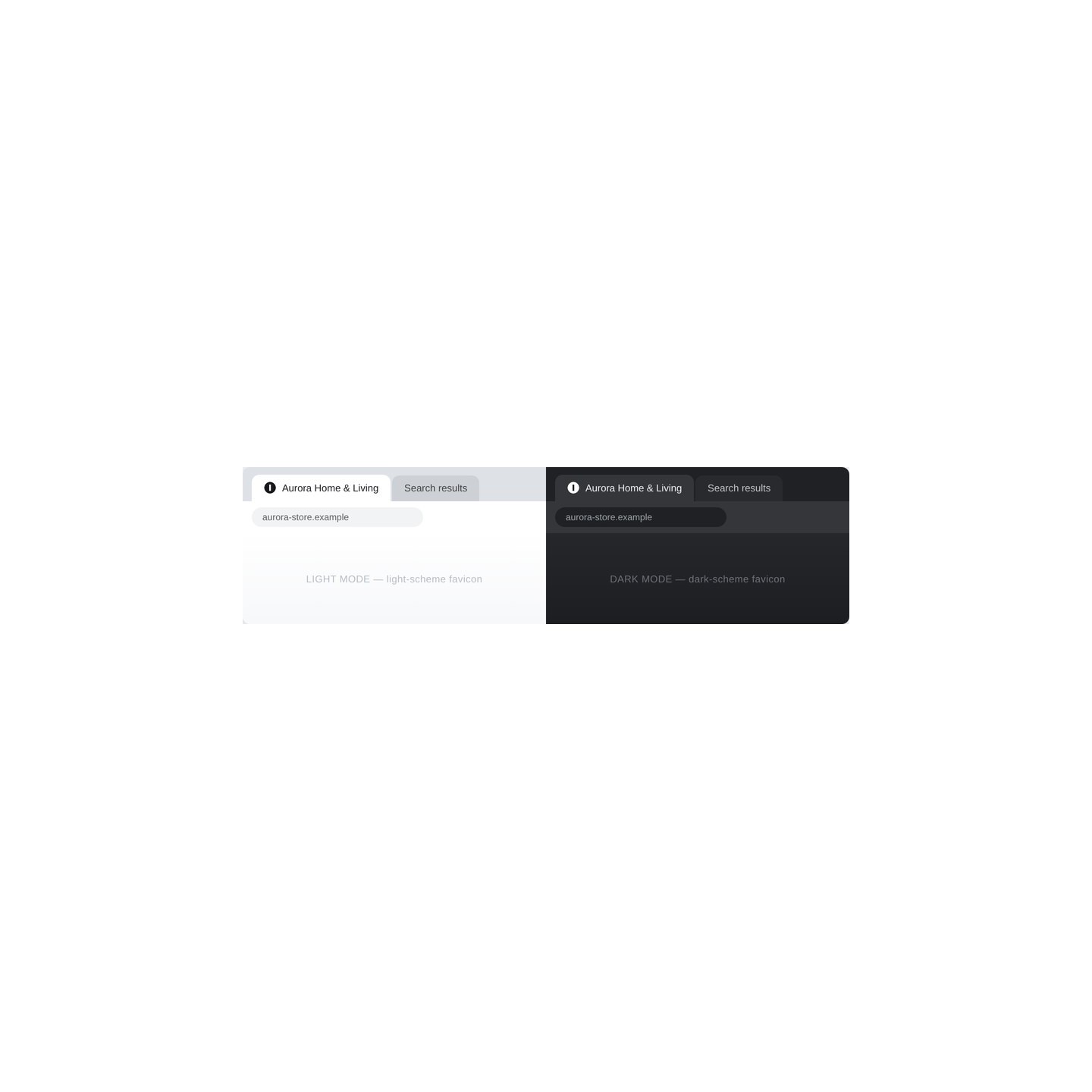
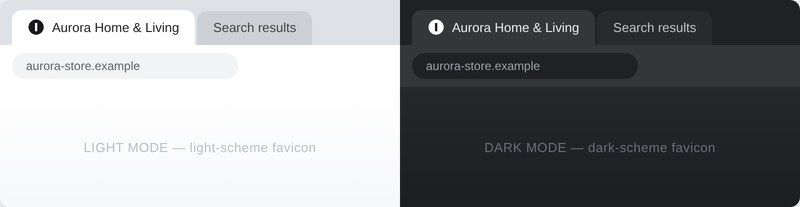
Jasna i ciemna wersja pozostają dwoma osobnymi wyborami marki. Ustawienie urządzenia klienta wskazuje właściwą ikonę, a zmiana wyglądu w czasie wizyty odświeża kartę. Gdy jednego wariantu brakuje, w tym miejscu zostaje dotychczasowy favicon sklepu zamiast pustej ikony.

Ta sama karta przeglądarki w trybie jasnym i ciemnym, każda z własnym wariantem favicony

Co sprowadza klienta do koszyka pozostawionego w innej karcie?

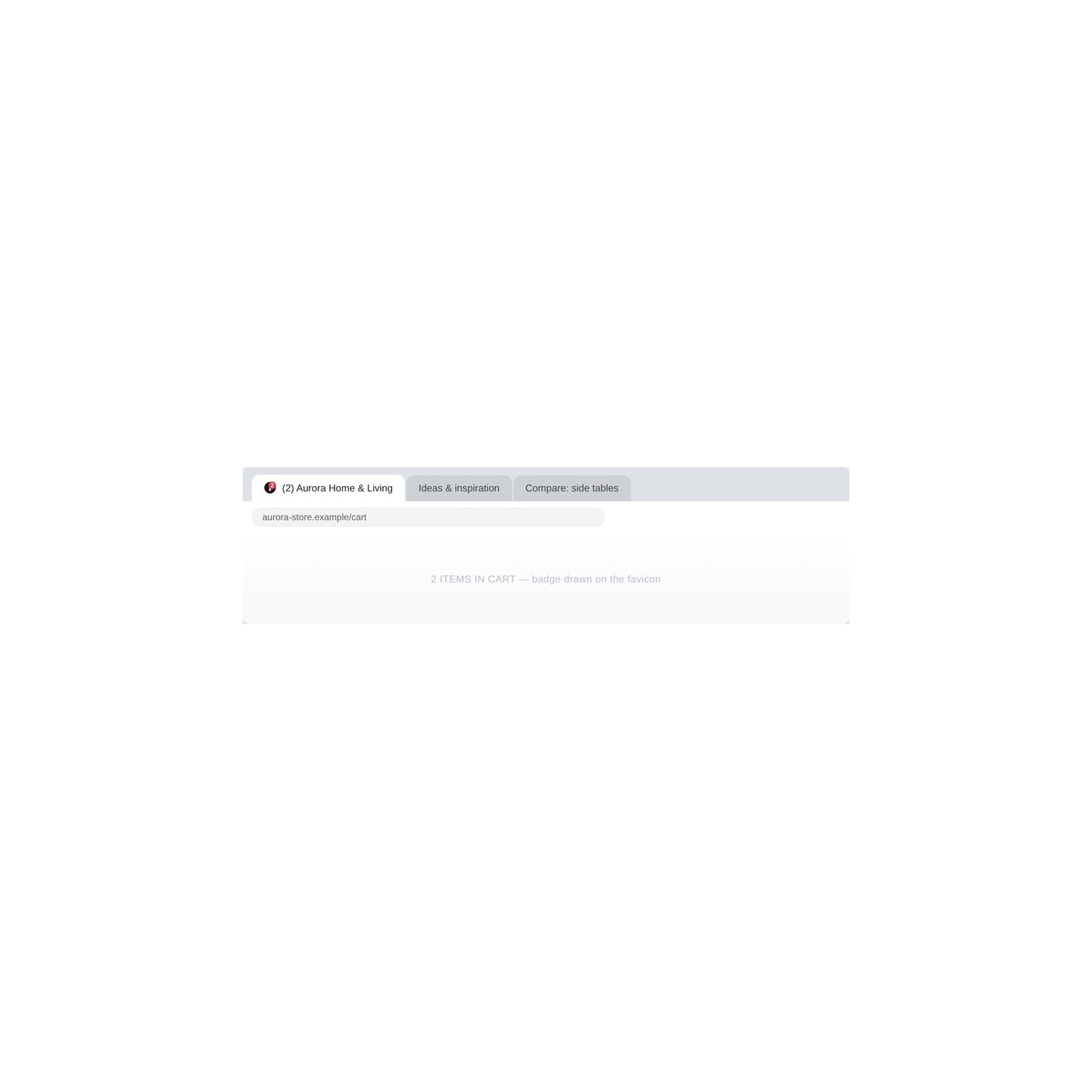
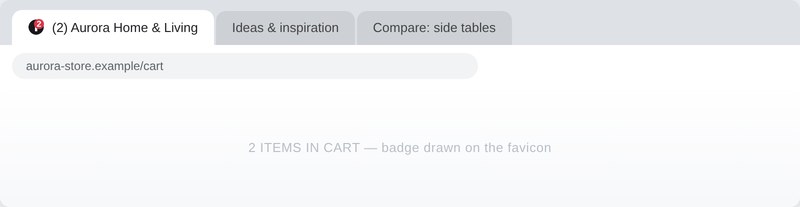
Favicon wyświetla aktualną liczbę produktów w koszyku. Wartość zmienia się po dodaniu, usunięciu i korekcie ilości, skraca duże liczby przy wybranym limicie i znika, gdy koszyk jest pusty. Kolory tła i tekstu, narożnik oraz źródło liczby pozostają w Twoich rękach.

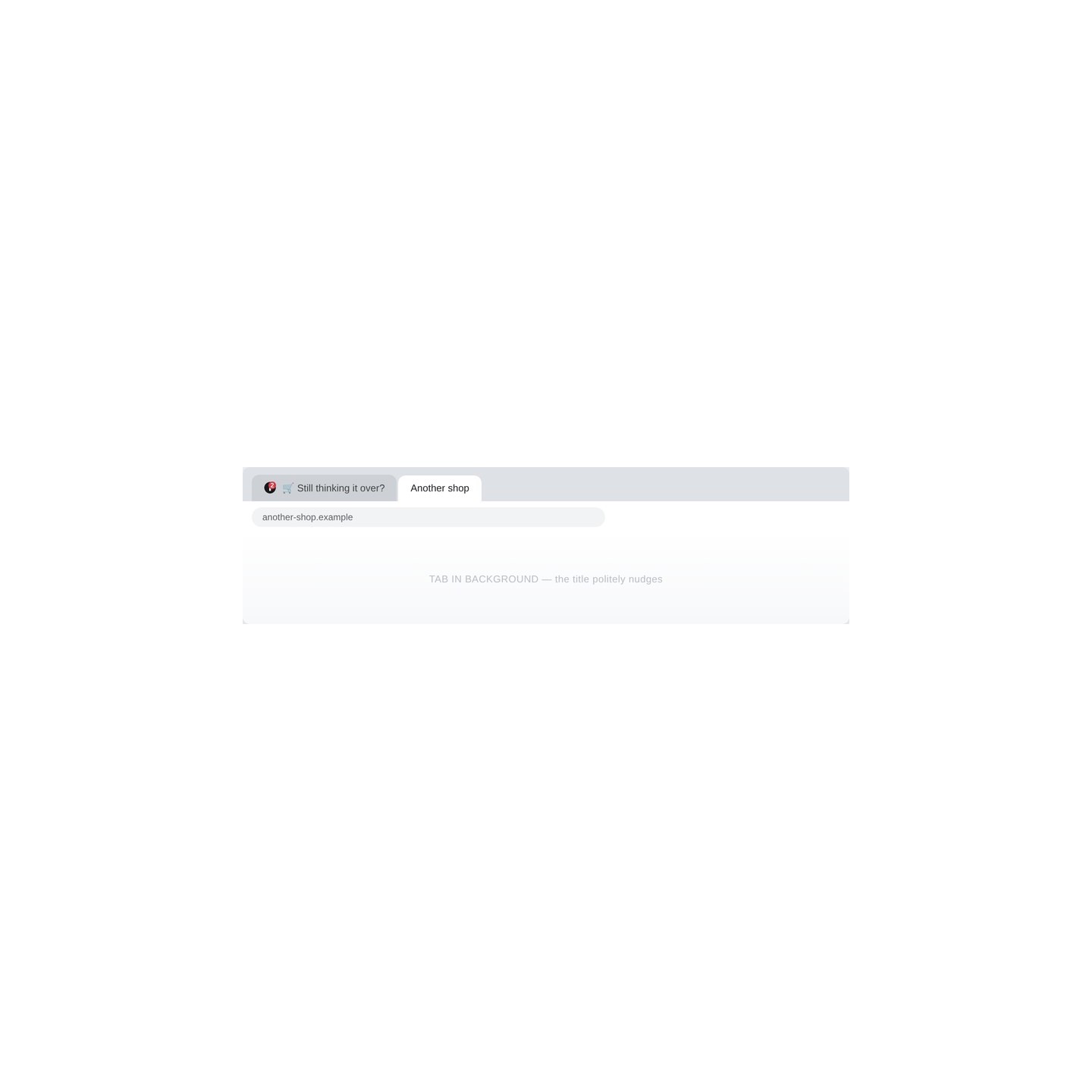
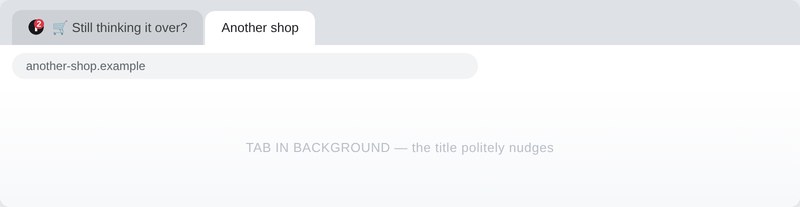
Po przejściu do innej karty z dodatnim licznikiem krótkie przypomnienia zmieniają się w tytule, w bieżącym języku sklepu. Treść i tempo ustawiasz osobno dla każdego języka, opcjonalna liczba pojawia się również przed zwykłym tytułem, a po powrocie natychmiast wraca dokładny tytuł pierwotny.

Karta przeglądarki, której favicona ma plakietkę z liczbą dwóch produktów w koszyku

Jak dokładnie kampanie reagują na zachowanie w sklepie?

Kampania łączy wyzwalacz, warunki i działania. Reaguje po przygotowaniu strony, zmianie wartości, przewinięciu, rozpoznaniu zamiaru wyjścia, opuszczeniu lub ponownym otwarciu karty oraz po upływie wskazanego czasu. Warunki zawężają moment według typu strony, liczby produktów, bezczynności, czasu poza kartą, zalogowania, wcześniejszych zamówień i statusu powracającego klienta.

Pasujące działanie zmienia tytuł, wybiera jasną albo ciemną ikonę, rysuje znacznik, uruchamia miganie lub pulsowanie favicona, podmienia go albo pokazuje prosty komunikat w sklepie. Priorytet rozstrzyga nakładające się działania, a przerwa przed ponownym uruchomieniem zapobiega ciągłemu powtarzaniu na tej samej stronie. Każdą kampanię włączasz i edytujesz na liście właściwego sklepu.

Karta w tle, której tytuł zmienia się w delikatne przypomnienie, gdy klient przegląda inny sklep

Co pozostaje osobne w wielu sklepach i kartach panelu?

Ikony, komunikaty, ustawienia znacznika i kampanie należą do właściwego sklepu. Selektor multistore przypisuje tę samą konfigurację do jednego sklepu, wybranej grupy albo wszystkich sklepów, z czytelnym dziedziczeniem i osobnymi wartościami tam, gdzie marka wymaga innego wyniku.

Panel administracyjny otrzymuje własny favicon, wgrany osobno albo przejęty z jasnej ikony sklepu. Jego licznik na żywo pokazuje nowe zamówienia, nowych klientów i nieprzeczytane wiadomości we własnych kolorach. Kilka otwartych kart panelu od razu wskazuje więc sklep i czekającą w nim pracę.

Cztery makiety z osobnymi ikonami sklepów Aurora Home, Trade i Outlet oraz ciemnym panelem Aurora Admin z dwoma zamówieniami.

Jak mało pracy wymaga start i jak daleko sięga kontrola wyglądu?

Instalacja oraz jeden plik PNG lub WebP wystarczą do uruchomienia rodziny ikon, znacznika koszyka i komunikatów dopasowanych do języka. Dalej wybierasz kolory, narożnik, limit, sumowanie lub pierwszeństwo źródeł, format tytułu i tempo wiadomości. Wygląd znacznika obejmuje też krój i grubość pisma, koło lub pastylkę, skalę i odstęp wewnętrzny, a podgląd odpowiada temu, co później pojawia się na karcie.

Przetwarzanie i pliki pozostają w sklepie, a moduł działa z własnych zasobów i nie zmienia szablonu. Wyszukiwarki otrzymują zwykłe, statyczne odwołania do ikon, natomiast żywe zmiany tytułu odbywają się wyłącznie w przeglądarce klienta. Przed podmianą opcjonalnego głównego favicona moduł zapisuje kopię. Jeśli sprzedawca później wgra własny plik, moduł pozostawia go na miejscu. W przeciwnym razie oryginał wraca po zakończeniu zarządzania przez moduł.

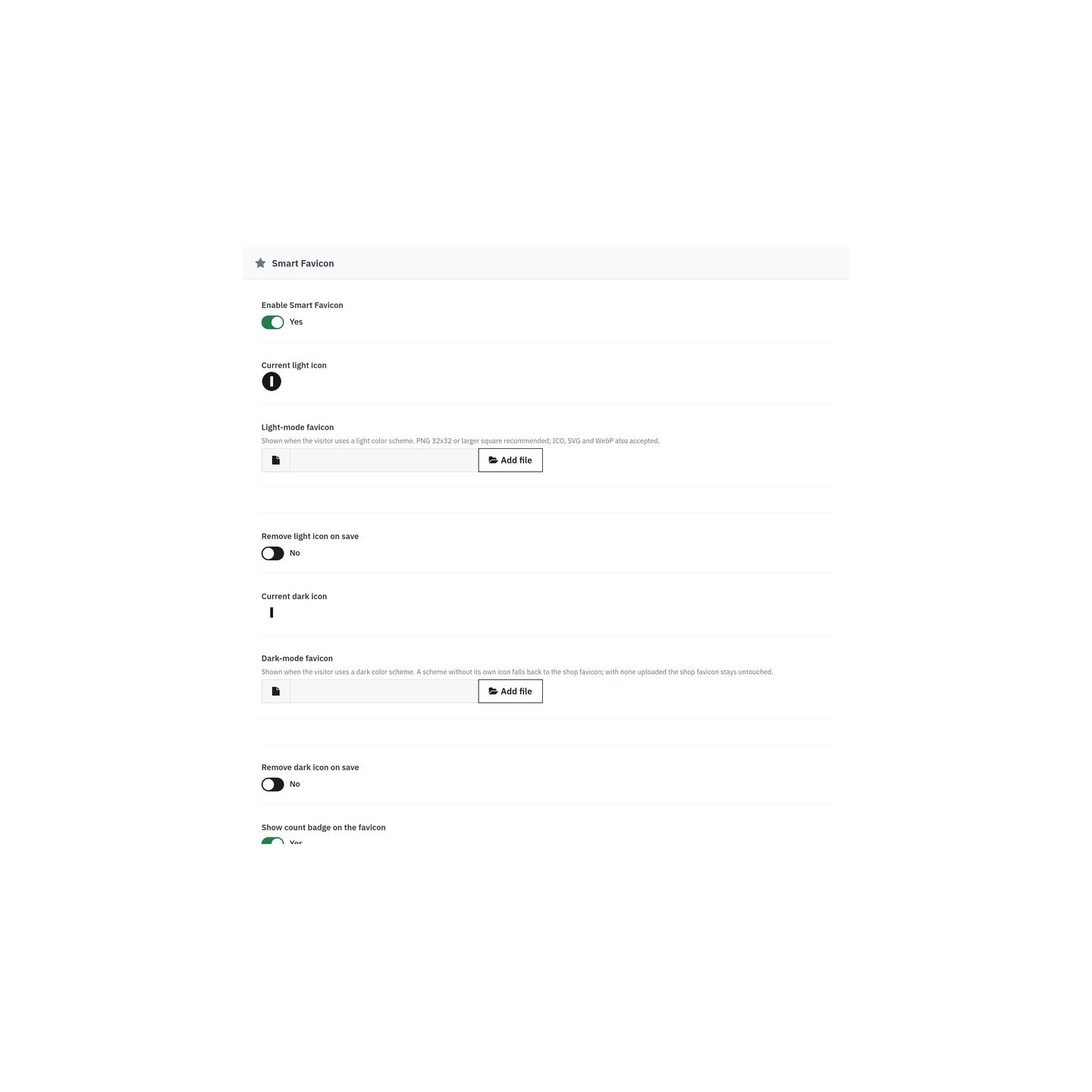
Ustawienia Smart Smart Favicon z osobnym wgrywaniem jasnej i ciemnej ikony oraz przełącznikiem plakietki koszyka
  • Referencja
    mprfavicon
  • Wersja
    1.4.21
  • Ulepszenia
    118
  • Wydano
  • Zaktualizowano

Co mówią o nas nasi klienci

Opinie o firmie
5.0 ★ ★ ★ ★ ★ (4 opinii)
Opinie klientów

Brak opinii o produkcie

Pierwsza opinia o tym produkcie może pomóc innym w zakupach.

Napisz opinię

Szybki start

  1. Zainstaluj ZIP Smart Favicon przez "Modules > Module Manager > Upload a module", a następnie wybierz konkretny sklep.
  2. Otwórz "Favicon > Configuration" i pozostaw "Enable Smart Favicon" włączone.
  3. Prześlij "Light-mode favicon" i opcjonalnie "Dark-mode favicon", kliknij "Save" i sprawdź podglądy ikon.
  4. Sprawdź "Show count badge on the favicon", "Count calculation", "Cart items" i "Maximum displayed count".
  5. Skonfiguruj "Attention nudge when the tab is in the background" i "Nudge messages"; włącz "Prefix the tab title with the count" tylko w razie potrzeby.
  6. W przypadku źródła PNG/WebP sprawdź "Generate the full icon set" i "Emit a web manifest"; pozostaw nadpisywanie w globalnym katalogu głównym wyłączone, chyba że ten sklep ma nim zarządzać.
  7. W zwykłej przeglądarce dodaj, zmień i usuń pozycje koszyka, zmień schemat kolorów, przejdź do innej karty i wróć, a następnie sprawdź plakietkę, tytuł i zachowanie ikony.

Wymaga PrestaShop 1.6.0.4 lub nowszego oraz PHP 7.1 lub nowszego.

Otwórz pełną stronę pomocy

Wczytywanie zawartości karty...
30 dni na zwrot
Łatwy zwrot - bez pytań
Moduły Plug & Play
Zainstaluj, skonfiguruj i zarabiaj
Wsparcie na pierwszym miejscu
Priorytet pomocy i satysfakcji

Kto tworzy i rozwija ten moduł

Moduł tworzy i rozwija David Miller z mypresta.rocks. David Miller pracuje z PrestaShop od 2013 roku, a firma prowadząca ten sklep jest zarejestrowana od 3 grudnia 2018 roku. Każdy moduł w tym katalogu to nasza własna praca, więc Twoje pytania do wsparcia trafiają do ludzi, którzy napisali kod. Historia zmian na tej stronie pokazuje każdą aktualizację z datą.

O nas

Więcej modułów

Checkout Revolution

Smart Favicon pokazuje na karcie przeglądarki bieżącą liczbę produktów w koszyku i przypomina o sobie tytułem karty, gdy odwiedzający przełączą się gdzie indziej, a Checkout Revolution pozwala szybko dokończyć zakup po powrocie. Mniej zapomnianych koszyków i szybki sposób na ich sfinalizowanie.

Sales Revolution

Sales Revolution pomaga kupującym zapełnić koszyk dzięki cross-sellingowi i zestawom, a Smart Favicon utrzymuje ten koszyk w polu widzenia dzięki bieżącemu licznikowi na karcie przeglądarki. Pełniejszy koszyk, o którym trudniej zapomnieć.

Ostatnio oglądane produkty

Smart Favicon zachęca odwiedzających do powrotu na Twoją kartę, a Ostatnio oglądane produkty pokazują im, gdzie skończyli. Powrót do sklepu i kontynuowanie od miejsca, w którym się przerwało, nie wymaga wysiłku.

Ładowanie...
Do góry