

Bank Transfer Revolution: configuración y ayuda
Inicio rápido
- Sube e instala el ZIP en "Modules" > "Module Manager" y después elige "Configure" para una tienda concreta.
- Abre Perfiles bancarios. Completa Titular de la cuenta y los identificadores del banco receptor, mantén Activo activado y asigna Monedas de los pedidos (selección básica).
- En Configuración, deja Selección de cuenta en Básica: una sola transferencia, cuentas según la moneda del pedido y comprueba Cuentas mostradas con la selección básica.
- Revisa Formato de la referencia de pago, Mostrar en la página de confirmación y Mostrar nota sobre el importe exacto. Guarda los ajustes.
- Haz un pedido de prueba por transferencia bancaria y compara la cuenta receptora, la referencia y el importe en la confirmación, los detalles del pedido y el correo con las instrucciones.
- En Extractos bancarios, prepara un archivo compatible, comprueba sus asignaciones de columnas y movimientos y después usa Iniciar conciliación automática o Revisar > Asignar importe para un abono identificado.
- En Conciliación > Cobros e importes pendientes, comprueba el cobro registrado y el saldo restante. Confirma los pagos recibidos solo después de que llegue el dinero correspondiente.
- Si usas Días de recordatorio o Cancelar automáticamente después de, activa la programación elegida, configura un cron autenticado y verifica los resultados de las tareas y los envíos.
Manual de configuración
Instala y selecciona tu tienda
Instala el ZIP desde "Modules > Module Manager > Upload a module". Elige "Configure" y después selecciona una tienda en el selector de tiendas del back office. Las pantallas de cuentas, configuración, extractos y conciliación necesitan una tienda concreta que tu cuenta de empleado pueda gestionar.
Requiere PrestaShop 1.6.1 o posterior y PHP 7.1 o posterior.
CAMT.053 usa XMLReader y libxml. La generación de códigos QR necesita iconv y las imágenes QR de los correos necesitan GD con soporte PNG. Guardar logotipos bancarios también requiere GD con soporte PNG.
Comprueba que la tienda puede enviar correos. Configura la ejecución periódica de un cron autenticado si usas recordatorios de cobro, cancelaciones o envío de correos en cola. Los extractos se importan desde archivos que subes. No conectas una fuente bancaria en tiempo real.

Añade tus perfiles bancarios
Introduce la cuenta receptora
Abre Perfiles bancarios y añade una cuenta. Usa Etiqueta interna para que tu personal pueda identificarla. Completa Nombre para mostrar, Titular de la cuenta y Nombre del banco en los idiomas de la tienda. Titular de la cuenta es obligatorio en el idioma predeterminado de la tienda. Las traducciones vacías usan ese idioma.
Introduce los identificadores adecuados para la cuenta: IBAN, BIC / SWIFT, Sort code británico, Número de cuenta británico, Número de ruta estadounidense o Número de cuenta estadounidense. Añade Dirección del banco, Instrucciones de pago, Nota y Filas personalizadas con etiquetas cuando sea necesario. Contrasta cada identificador con los datos de tu banco antes de permitir que los clientes lo utilicen.
Puedes subir un Logotipo del banco en formato PNG, JPEG o GIF. El límite es de 2 MB y 2048 por 2048 píxeles. Guarda el perfil para aplicar la subida. Mantén Activo activado para una cuenta que quieras ofrecer a los nuevos pedidos. Usa Posición para ordenar los perfiles.

Asigna las monedas de los pedidos
En Monedas de los pedidos (selección básica), selecciona las monedas de pedido que deben usar esta cuenta. La selección básica usa una cuenta asignada por moneda. Elegir aquí una moneda traslada su asignación desde otra cuenta.
Por ejemplo, asigna EUR a tu cuenta EUR y GBP a tu cuenta GBP. Guarda cada perfil. Vuelve a abrir el perfil EUR para comprobar el titular y el IBAN guardados sin modificarlos.
El perfil también ofrece Descuento del perfil, Valor del descuento y Moneda del descuento fijo. Descuento del perfil hereda inicialmente el descuento de la tienda. Sin descuento detiene la herencia. Deja los descuentos heredados mientras configuras un método ordinario de transferencia bancaria.
Retirar una cuenta conserva sus datos históricos de pedidos. Editar una cuenta afecta a las nuevas instrucciones. No sustituye los datos de cuenta ya facilitados con un pedido. Si la pantalla ofrece "Copy ... accounts from Bank Transfer Accounts", copia las cuentas válidas desde mprbankaccounts; las cuentas originales no cambian.
Usa la disponibilidad simplificada solo para la selección avanzada
Usar disponibilidad simplificada crea reglas de coincidencia gestionadas por el perfil. Elige Moneda, opcionalmente Países, Total mínimo del pedido y Total máximo del pedido. Una selección de países vacía significa todos los países. El mínimo se incluye y el máximo se excluye. Los tramos de importe se aplican antes del descuento por transferencia bancaria.
Estas reglas corresponden a los modos avanzados de selección de cuenta descritos más abajo. La selección básica usa las asignaciones de monedas de pedido del perfil e ignora las reglas de coincidencia. Edita las reglas gestionadas por el perfil desde ese perfil. El editor del perfil conserva las reglas avanzadas independientes.
Configura la selección de cuenta y la visualización
Elige el modo de selección de cuenta
Abre Configuración y establece Selección de cuenta. Su valor inicial es Básica: una sola transferencia, cuentas según la moneda del pedido.
| Opción | Qué configurar | Qué recibe el comprador |
|---|---|---|
| Básica: una sola transferencia, cuentas según la moneda del pedido | Asigna Monedas de los pedidos (selección básica) en cada perfil. | Un único método de pago por transferencia bancaria. El ajuste de visualización básica decide qué cuentas se guardan. |
| Automático: usar la mejor coincidencia | Crea reglas de coincidencia válidas. | La cuenta válida mejor clasificada. |
| Elección del cliente: elegir una cuenta válida | Crea reglas de coincidencia válidas y comprueba los nombres para mostrar y los logotipos. | Una selección de cuentas válidas. Se guarda la cuenta elegida. |
| Mostrar todas las cuentas válidas | Crea reglas de coincidencia válidas. | Se guardan todas las cuentas válidas. El cliente puede pagar en cualquiera de ellas. La cuenta mejor clasificada determina el descuento del pedido. |

En el modo básico, Cuentas mostradas con la selección básica usa inicialmente La cuenta para la moneda del pedido. Una moneda de pedido sin cuenta asignada no tiene opción de transferencia bancaria. Elige Todas las cuentas bancarias para mostrar todas las cuentas activas en su lugar.

Revisa cada campo de configuración
| Ajuste | Valor inicial | Cuándo cambiarlo |
|---|---|---|
| Selección de cuenta | Básica: una sola transferencia, cuentas según la moneda del pedido | Usa un modo avanzado cuando necesites reglas de coincidencia o que el cliente elija la cuenta. |
| Cuentas mostradas con la selección básica | La cuenta para la moneda del pedido | Elige Todas las cuentas bancarias cuando los clientes deban recibir todas las cuentas activas. |
| Mostrar datos de cuenta | Durante la compra | Elige Después de confirmar el pedido para facilitar identificadores e instrucciones solo después de realizar el pedido. Los nombres, logotipos y el importe del pago siguen visibles durante la compra. |
| Cuentas por moneda | Varias cuentas por moneda | Elige Una cuenta activa por moneda para impedir asignaciones avanzadas de monedas incompatibles. Los conflictos existentes se notifican en lugar de desactivar perfiles sin avisar. |
| Etiqueta del método de pago | Vacío, usa la etiqueta traducida Pagar por transferencia bancaria | Introduce tu propia etiqueta para cada idioma. |
| Formato de la referencia de pago | {prefix}{order_ref} |
Usa los tokens compatibles para dar formato a las referencias de los nuevos pedidos. |
| Prefijo de la referencia | Vacío | Añade un prefijo corto de la tienda o del pago si es necesario. |
| Mostrar en la página de confirmación | Activado | Desactívalo solo si proporcionas las instrucciones al cliente en otro lugar. |
| Mostrar en las facturas | Desactivado | Actívalo para incluir los datos de transferencia guardados mediante el hook de visualización de facturas. |
| Mostrar nota sobre el importe exacto | Activado | Controla la nota que pide a los clientes pagar el importe pendiente exacto y cubrir las comisiones bancarias. |
| Mostrar código QR EPC cuando sea válido | Activado | Desactívalo si no quieres mostrar el QR compatible para transferencias EUR. |
| Descuento de la tienda | Sin descuento | Elige Importe fijo o Porcentaje si las transferencias bancarias deben recibir una reducción. |
| Valor del descuento | 0 | Introduce un valor fijo no negativo o un porcentaje de 0 a 100. Las reglas nativas de los vales determinan la reducción efectiva. |
| Moneda del descuento fijo | Moneda predeterminada de la tienda | Selecciona la moneda en la que se define un descuento fijo. El descuento se convierte a la moneda del carrito. |
| Días de recordatorio | Vacío | Introduce números enteros positivos de días separados por comas, como 3,7. Dejarlo vacío desactiva los recordatorios. |
| Cancelar automáticamente después de | 0 días | Introduce una antigüedad positiva en días para activar la cancelación. 0 la desactiva. |
| Correo de notificaciones de transferencia | Vacío, usa el correo de esta tienda | Introduce un destinatario alternativo para las comunicaciones de ID de transferencia de los clientes. |
Guarda después de cambiar estos campos. Los descuentos de las reglas tienen prioridad sobre los de los perfiles, que tienen prioridad sobre el descuento de la tienda. Heredar continúa por esa cadena; Sin descuento la detiene.
Define las reglas de coincidencia avanzadas
Usa Reglas de coincidencia para la selección automática, la elección del cliente o la visualización de todas las cuentas. Añade una regla y elige su Perfil bancario. Rellena solo las restricciones que necesites: Moneda, País, Zona, Grupo de clientes, Transportista, Total mínimo del pedido y Total máximo del pedido.
Todas las restricciones rellenadas deben coincidir. El país y la zona corresponden a la dirección de facturación. El total mínimo se incluye; el máximo se excluye. Los totales usan la moneda de la regla, o la moneda predeterminada de la tienda si la regla no restringe la moneda, antes del descuento por transferencia bancaria.
Las reglas se clasifican por Puntuación de especificidad y después por Prioridad. La puntuación asigna 32 a la moneda, 16 al país, 8 a la zona, 4 al grupo de clientes, 2 al transportista y 1 a un tramo de importe. Una prioridad más alta solo gana entre reglas igual de específicas.
Activa Regla de respaldo para una regla que solo deba considerarse cuando no coincida ninguna regla normal. Sus restricciones siguen aplicándose. Mantén Activo activado para las reglas que quieras usar. Descuento de la regla hereda inicialmente el descuento del perfil. Selecciona Sin descuento, Importe fijo o Porcentaje para sustituirlo.
Prueba cada moneda, país y límite de total del pedido que sea relevante para tu tienda. Comprueba también las restricciones de pago de PrestaShop, que siguen siendo una comprobación adicional de elegibilidad.
Comprueba las instrucciones del cliente
Haz un pedido de prueba
Haz un pedido mediante transferencia bancaria. Confirma que el proceso de compra muestra la elección de cuenta y el importe previstos. Después de realizarlo, comprueba la página de confirmación, los detalles del pedido del cliente y el correo con las instrucciones. Si activaste Mostrar en las facturas, comprueba también una factura. La ubicación depende de los hooks de tu tema y de las plantillas de documentos.

Mantén Mostrar en la página de confirmación y Mostrar nota sobre el importe exacto activados para la visualización habitual de la confirmación. Lee la nota y comprueba la cuenta receptora y la referencia de pago.

Comprende las instrucciones guardadas y los requisitos del QR
El módulo guarda los datos de la cuenta y la referencia al realizar el pedido. Una edición posterior del perfil no los reescribe. Los pedidos divididos a partir de un mismo carrito comparten grupo de pago y referencia. Revisa el total del grupo antes de solicitar o registrar dinero para sus pedidos secundarios.
Los códigos QR EPC solo están disponibles para transferencias EUR válidas con un IBAN válido y compatible, titular e importe. También se aplican las reglas de BIC y longitud del texto. La ausencia del QR no invalida las instrucciones bancarias escritas. Un QR válido adjunto a un correo necesita además GD con soporte PNG.
Un ID de transferencia enviado por el cliente registra su comunicación y puede avisar al personal. No registra un cobro, no demuestra que haya llegado el dinero ni marca el grupo como pagado.
Importa extractos bancarios
Selecciona el formato y el archivo
Abre Extractos bancarios, selecciona Formato como CAMT.053, MT940 o CSV, después elige Archivo y pulsa Subir extracto. El tamaño máximo del archivo es de 20 MiB; el límite de subida del servidor puede ser menor. Los datos CAMT.053 deben estar en UTF-8.

Configura el análisis CSV
Adapta los siguientes campos a tu exportación. Los ajustes CSV iniciales usan la coma como delimitador, UTF-8, el punto como separador decimal, ningún separador de miles, fechas Y-m-d y 0 filas omitidas.
| Campo | Qué introducir |
|---|---|
| Delimitador CSV | Tu delimitador. Introduce \t para una tabulación. |
| Codificación CSV | La codificación de caracteres del archivo. |
| Separador decimal | El separador usado en los valores monetarios. |
| Separador de miles | El separador de agrupación, o déjalo vacío. |
| Formato de fecha (por ejemplo Y-m-d) | El patrón de fecha usado por la exportación. |
| Filas que omitir | Las filas iniciales que se deben ignorar. Omite la cabecera cuando asignes exclusivamente mediante índices numéricos de columnas. |
| Moneda constante (ISO) | Una moneda de tres letras, como EUR, si no hay columna de moneda. |

Para cada asignación de Columna CSV, usa el nombre exacto de la cabecera o un número de columna que empiece por cero. Las asignaciones disponibles son Fecha contable, Fecha de valor, Importe, Abono, Cargo, Moneda, Referencia, ID de transacción bancaria, Ordenante, IBAN del ordenante y IBAN del beneficiario.
Asigna Importe, o tanto Abono como Cargo. Asigna Moneda, o establece Moneda constante (ISO). Para la conciliación automática, proporciona también la cuenta receptora y una identidad estable de la transacción bancaria. Asignar solo la fecha contable, el importe y la referencia es insuficiente para la asignación automática del dinero.
Para una exportación cuyas cabeceras sean booking_date,amount,currency,reference,transaction_id,receiving_iban, introduce esos nombres en las asignaciones correspondientes. Las asignaciones iniciales del formulario usan en su lugar Date, Amount, Currency y Reference; cámbialas por tus cabeceras reales.

Revisa la importación preparada
La subida prepara los movimientos sin registrar pagos. Abre la importación y revisa los movimientos antes de usar Iniciar conciliación automática. Un archivo puede contener abonos positivos marcados como Nuevo y cargos marcados como Ignorado.
Un archivo idéntico vuelve a abrir la importación existente. Las identidades estables reconocidas se omiten como duplicados. Un posible duplicado requiere revisión. Lee su advertencia y las asignaciones existentes antes de usar Descarta el posible duplicado con un Motivo.

Concilia y asigna los movimientos del extracto
Inicia la conciliación automática
Pulsa Iniciar conciliación automática desde la importación. La asignación automática requiere un abono positivo válido, una cuenta receptora y moneda coincidentes, una identidad de transacción estable y una coincidencia exacta con el importe pendiente. La primera propuesta necesita una puntuación de al menos 90 y una ventaja de al menos 20 sobre la siguiente. Debe coincidir por la referencia de pago o por un IBAN del ordenante ya vinculado al cliente. Las reversiones, los duplicados, las referencias contradictorias y otros indicadores de revisión impiden la asignación automática.
El importe o el nombre del ordenante por sí solos no bastan. Un abono parcial queda pendiente de revisión. Por ejemplo, un movimiento de 100 EUR puede seguir como Nuevo cuando dos propuestas tienen 100 EUR pendientes cada una, una puntuación de 30 y solo el motivo Importe exacto. Ninguna justifica una selección automática.

Asigna un movimiento manualmente
- Abre Revisar para el movimiento.
- Comprueba Referencia de pago, Puntuación (0-100), Motivos y Pendiente en las propuestas.
- Selecciona una Propuesta, o introduce su ID del grupo. No proporciones ambos.
- Comprueba Importe. Redúcelo cuando asignes solo una parte del movimiento.
- Pulsa Asignar importe y consulta el importe pendiente y el excedente resultantes.
Si la propuesta y el ID del grupo están vacíos, no se asigna nada. La asignación manual comprueba la tienda seleccionada, la coincidencia de moneda y precisión, el abono positivo válido, el importe disponible del extracto y la elegibilidad del cobro. No exige la puntuación automática de la propuesta ni la coincidencia de la cuenta receptora. Cuando introduzcas un ID de grupo, comprueba por tu cuenta la cuenta bancaria, la referencia de pago y el cliente previsto antes de omitir las sugerencias. Para excluir un movimiento nuevo sin asignar, introduce un Motivo y usa Ignorar movimiento.

Si una asignación aparece como Incompleta, usa Completa la asignación para terminar la acción registrada. Revisa las asignaciones existentes antes de reintentar. No crees un segundo pago para dinero ya registrado.
Registra pagos parciales e importes pendientes aceptados
Lee los registros separados
Abre Conciliación, busca el grupo de pago y selecciona Cobros e importes pendientes. Lee ambos registros antes de registrar otra acción.
Por ejemplo, empieza con un importe inicial solicitado de 100 EUR, registra un cobro aplicado de 30 EUR y después acepta un importe pendiente de 5 EUR con un motivo. El importe que queda por cobrar es 100 - 30 - 5 = 65 EUR. El cobro es dinero recibido. El importe pendiente aceptado reduce la deuda sin añadir dinero al registro de cobros.
El módulo también crea un registro de pago nativo de PrestaShop para un importe pendiente aceptado que se haya aplicado. Su método de pago incluye déficit aceptado, no recibido. Mantén esa distinción al revisar los totales de pagos nativos o exportar datos contables. Los informes de cobros del módulo separan el dinero de los ajustes por importes pendientes aceptados.

Configura las referencias para nuevos pedidos
Formato de la referencia de pago admite {order_ref}, {id_order}, {customer_id} y {prefix}. Incluye al menos un token compatible. Prefijo de la referencia proporciona el valor de {prefix}. El formato inicial es {prefix}{order_ref}, con un prefijo vacío.
Cambiar estos campos afecta a los nuevos pedidos. No reescribe las referencias ya facilitadas con un pedido.

Registra el dinero que ha llegado
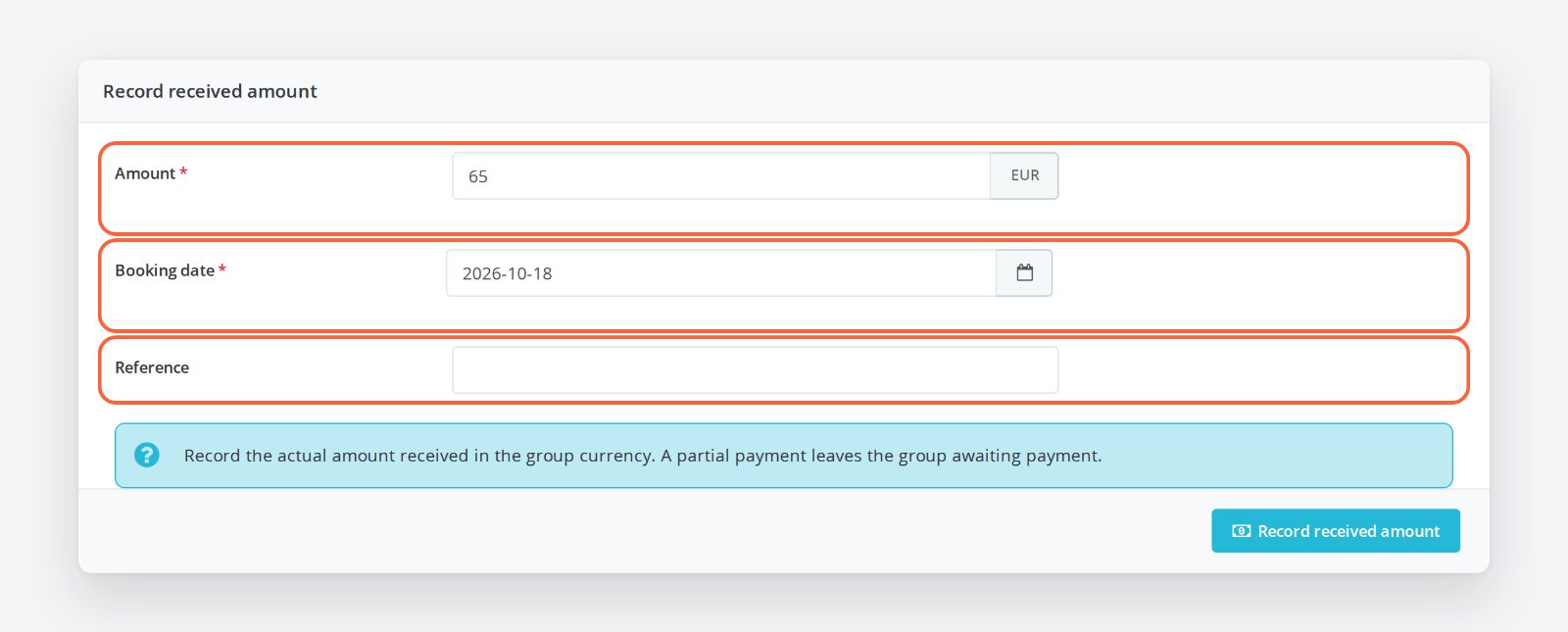
En Registra el importe recibido, introduce el Importe real, la Fecha contable y, opcionalmente, una Referencia. Usa la moneda del grupo de pago y el número de decimales que admite. Pulsa Registra el importe recibido solo después de comprobarlo en tu banco.
Para un grupo con 65 EUR pendientes, el formulario propone inicialmente 65 y deja la referencia vacía. Cambia el importe si ha llegado una suma distinta. El cobro anterior de 30 EUR permanece en el registro. Un cobro parcial deja un saldo pendiente. Un sobrepago registra todo el importe recibido e indica un excedente; no envía un reembolso.
Acepta un importe pendiente
En Acepta el importe pendiente, introduce un Importe positivo que no supere el saldo pendiente y un Motivo obligatorio. Envía solo cuando tu equipo haya decidido dejar de cobrar ese importe.
Para el ejemplo anterior, el formulario propone los 65 EUR restantes y deja el motivo vacío. El ajuste anterior de 5 EUR permanece separado. Si un ajuste registrado necesita completarse, el formulario pasa a ser Completa el importe faltante registrado.

Registra el saldo restante con Marcar como pagado
Marcar como pagado abre Confirmar la recepción del pago. No registra un cobro inmediatamente. Comprueba Solicitado inicialmente, Total actual del grupo, Ya registrado y Importe a registrar. Pulsa Confirmar pagos recibidos solo cuando haya llegado ese dinero restante.
Con 100 EUR solicitados inicialmente, 30 EUR recibidos y 5 EUR aceptados como importe pendiente, la vista previa propone registrar otros 65 EUR. Abrir la vista previa no cambia los registros anteriores. Un saldo modificado o caducado requiere otra revisión antes de confirmar.

Comprueba los datos facilitados y la liquidación
Abre el bloque de transferencia bancaria del pedido para comparar la cuenta guardada y el importe inicial solicitado con el saldo actual. En el ejemplo, conserva los 100 EUR originales junto a los 65 EUR pendientes. El grupo está parcialmente pagado y el pedido sigue esperando la transferencia bancaria.
El bloque también contiene el historial de transferencias comunicadas por el cliente y el estado de envío de correos. Estos registros no demuestran la entrega en la bandeja de entrada. Cuando los cobros y los importes pendientes aceptados cubren el saldo pendiente, los pedidos válidos que están en el estado de espera del módulo pasan al estado nativo de pago aceptado configurado en la tienda. Los pedidos cancelados, ya pagados y enviados mantienen su estado.

Encuentra grupos pendientes y exporta los resultados
Usa Conciliación > Filtrar grupos de pago. Los filtros incluyen Referencia del pedido, Referencia de pago, Nombre o correo del cliente, Nombre de la cuenta, ID del perfil, Moneda (ISO), Importe pendiente desde, Importe pendiente hasta, Antigüedad desde (días), Antigüedad hasta (días), Período desde, Período hasta, Estado y Tiene ID de transferencia.
Los filtros de importe usan la deuda pendiente actual en la moneda de cada grupo. El periodo selecciona pedidos realizados durante ese periodo. Cada carrito dividido es un grupo de pago. Grupos por página ofrece 20, 50 o 100. Pulsa Aplicar filtros; usa Restablecer para eliminarlos. Exportar todos los grupos filtrados a CSV exporta el conjunto filtrado.
Por ejemplo, filtra por el nombre de un cliente, EUR y un intervalo pendiente de 65 a 65. Dos grupos parcialmente pagados pueden coincidir, cada uno con 65 pendientes frente a 100 solicitados inicialmente. Son ejemplos de resultados filtrados, no cifras proporcionadas por el módulo al instalarlo.

Configura las tareas de cobro y la recuperación de correos
Define la programación de cobro
En Configuración, establece Días de recordatorio como una lista de días positivos separados por comas, como 3,7. Establece Cancelar automáticamente después de en 14 para cancelar después de 14 días. Son ajustes de ejemplo. Los recordatorios empiezan vacíos y la cancelación automática empieza en 0, por lo que ambos están desactivados inicialmente.
El módulo registra tareas de recordatorio y cancelación cada hora, y una tarea de envío de correos cada cinco minutos. Ejecuta periódicamente el planificador compartido mediante su URL HTTP autenticada o su comando CLI. Para una instalación con CLI, el comando tiene esta forma:
php /path/to/shop/modules/mprbanktransfer/cron.php --token=YOUR_CRON_TOKEN
Usa el token de tu instalación y la ruta real. Programa el punto de entrada cada minuto para que pueda lanzar las tareas pendientes. Guardar los ajustes de cobro no ejecuta las tareas; comprueba los resultados de las tareas y el estado de envío del grupo para ver que se han ejecutado.

La antigüedad de los recordatorios se mide desde la creación del grupo. Los recordatorios se detienen cuando el saldo ya no es cobrable o se ha alcanzado la antigüedad de cancelación configurada. La cancelación automática se aplica a los pedidos secundarios válidos que siguen en el estado de espera del módulo y usa el cambio de estado nativo de PrestaShop para reponer el stock. Revisa los grupos parcialmente pagados antes de activar esta política. El módulo no reembolsa automáticamente sus cobros.
Gestiona los fallos de envío por separado
Despliega Estado de envío de correos para consultar los intentos, el próximo reintento y el último error notificado. Reintentar envío solicita otro intento para los envíos fallidos o inciertos compatibles. Un resultado Desconocido puede significar que el destinatario ya recibió el mensaje; reintentar puede enviarlo otra vez.
Un correo fallido de estado de pago no borra un cobro ni revierte el estado de pago del pedido. Corrige el problema de correo y reintenta el envío sin registrar el dinero de nuevo.
Verifica y soluciona problemas
Completa la primera prueba operativa
Haz un pedido por transferencia bancaria en cada moneda compatible. Comprueba la selección de cuenta, la referencia y el importe inicial solicitado durante la compra, en la confirmación y en los detalles del pedido. Comprueba el correo con las instrucciones. Usa un pedido de prueba controlado para registrar un cobro parcial y verificar el saldo pendiente. Si usas extractos, prepara un archivo de prueba, revisa sus movimientos, asigna un abono identificado y compara el cobro con el pago nativo del pedido.
Resuelve problemas frecuentes
- No aparece la opción de transferencia bancaria: comprueba Activo, Monedas de los pedidos (selección básica), el ajuste de visualización básica y las restricciones de pago de PrestaShop. En los modos avanzados, comprueba cada condición de las reglas y el país de facturación.
- Una regla no gana: compara la especificidad antes que la prioridad. Una regla de respaldo solo se considera cuando fallan las reglas normales, y sus condiciones siguen aplicándose.
- El análisis CSV falla: comprueba la codificación, el delimitador, el formato de fecha, las asignaciones de importe o abono/cargo y la asignación de moneda o la moneda constante. Las asignaciones numéricas empiezan por cero.
- La conciliación automática deja un movimiento como Nuevo: comprueba la cuenta receptora, la moneda, la identidad estable, la fuerza de la referencia, las propuestas rivales, los duplicados y las reversiones. Usa la revisión manual para pagos parciales.
- La liquidación está bloqueada: revisa "Integrity", los datos guardados del grupo y los pagos nativos existentes. Los cobros en moneda extranjera no se convierten para la liquidación. Un pedido con varias facturas debe tener su pago registrado desde la página del pedido de PrestaShop.
- Se ha interrumpido una acción: revisa el registro de cobros, importes pendientes aceptados o asignaciones. Reintenta la misma acción o su control de finalización para recuperarla, en lugar de introducir el importe de nuevo.
- Falta un QR: comprueba los requisitos para EUR, los identificadores de cuenta, el BIC requerido, la longitud del titular/de la referencia y el importe. Comprueba el soporte PNG de GD para las imágenes QR de los correos.
- Los recordatorios o la cancelación no se ejecutan: comprueba que sus ajustes estén activados, que el planificador se ejecute, que el módulo esté activado para esa tienda y que los pedidos sigan siendo válidos. Revisa los resultados de las tareas y el envío de correos por separado.
El personal necesita los permisos de visualización y edición pertinentes para las acciones de conciliación y extractos. La creación, edición y retirada de perfiles también respetan los permisos correspondientes del back office.
Desinstala
Haz una copia de seguridad de los perfiles bancarios, reglas, registros de extractos, cobros, ajustes e instrucciones facilitadas que necesites antes de desinstalar desde "Module Manager". La desinstalación elimina las filas de cuentas de este módulo, sus tablas, ajustes, tareas programadas y entradas de menú. Elimina las instrucciones de pago guardadas para pedidos anteriores. Las tablas de cuentas compartidas usadas por otros módulos se conservan, eliminando las filas de este módulo.
El módulo intenta eliminar de forma segura su estado de espera del pedido y puede rechazar la desinstalación si ese paso no puede completarse. La desinstalación no revierte transferencias bancarias completadas ni sirve para corregir cobros. Usa una copia de seguridad de la base de datos si necesitas conservar el historial operativo del módulo.
Preguntas
1
¿Qué contiene el código QR de transferencia bancaria y cómo se genera?
Problemas conocidos
16
Refuerzo de la seguridad
Campos bancarios personalizados apilados sin necesidad
Franja vacía en los formularios de extractos
Banner de comprobación de instalación ausente en los ajustes
Etiqueta incorrecta del método de pago en los pedidos
Importes y acciones de extractos difíciles de leer
Los importes y las etiquetas ignoraban el idioma del empleado
El botón Configurar no abría los ajustes
El descuento por transferencia modificaba el carrito del cliente
Total incorrecto en pedidos divididos con vales
Precisión de la conciliación y contexto de tienda
Ajustes inaccesibles para empleados con acceso restringido
PrestaShop 9 rechazaba guardados y confirmaciones de pago
Instrucciones de pago ausentes
Error sin una moneda seleccionada
Información bancaria repetida en el back office
Solicitudes de funcionalidades
12
Implementado
Asignación de cuentas para transferencias bancarias
Instrucciones de pago de pedidos y códigos QR
Conciliación de transferencias y recordatorios
Descuento por transferencia bancaria
Selección de cuenta simplificada
Grupos de pago y seguimiento del saldo
Notificación de transferencias por los clientes
Informes de conciliación y exportación CSV
Importación de perfiles de cuenta bancaria existentes
Cobros reales y aceptación de importes pendientes
Importación de extractos bancarios
Asignación automática de pagos y revisión
Registro de cambios
v1.0.02026-04-06
- Initialrelease
Demo
Prueba el módulo completo antes de comprar
Compra la licencia más tarde y conserva tus ajustes.
- Tu demo de 30 días Pruébalo en tu propia tienda durante 30 días desde la primera instalación.
- Tienda demo lista Explora una tienda demo lista en tu navegador.
- Sin registro Sin cuenta, correo ni dominio de tienda.
Al descargar, aceptas las condiciones de la demo y la política de privacidad.
Al abrir esta demo, acepta los términos de la demo y la política de privacidad.