

Knowledge Base: configuración y ayuda
Inicio rápido
- Sube e instala el ZIP de Knowledge Base desde la página de módulos del back office. Selecciona la tienda que quieres configurar.
- Usa "Configure" para abrir Configuración. Revisa Slug URL de la base de conocimiento, Slug URL de búsqueda, Título de cabecera y Texto de cabecera en cada idioma y guarda.
- Abre Categorías. Añade Nombre y URL amigable, mantén Activo habilitado y guarda.
- Abre Artículos. Selecciona Categoría e introduce Título, Extracto y Contenido en cada idioma publicado. Usa al menos dos encabezados adecuados de segundo nivel para la navegación del índice.
- Revisa Escrito por el personal después de comprobar todos los idiomas. Mantén Activo habilitado y deja Fecha de publicación vacía para publicar de inmediato; después guarda.
- Vacía la caché de la tienda si has cambiado los slugs URL. Abre la página pública de ayuda y sigue sus enlaces de categorías y artículos.
- Busca texto de la guía publicada en el mismo idioma. Comprueba la guía, los enlaces del índice y las traducciones en la tienda.
Requiere PrestaShop 1.6.1 o posterior y PHP 7.1 o posterior.
Manual de configuración
Instala y abre los ajustes
Sube el ZIP de Knowledge Base desde la página de módulos del back office e instálalo. Usa la acción "Configure" de la ficha del módulo para abrir Configuración. Gestiona las guías en "Knowledge Base" > Artículos y "Knowledge Base" > Categorías. Las etiquetas del menú siguen el idioma del back office.
Requiere PrestaShop 1.6.1 o posterior y PHP 7.1 o posterior.
Usa URL amigables que funcionen y la dirección segura de la tienda. PHP DOM es necesario para generar el índice de los artículos. PHP ZIP es necesario para el actualizador del módulo incluido. Tú proporcionas los artículos y las traducciones. No necesitas una cuenta externa de base de conocimiento.
Selecciona la tienda cuyo contenido quieres gestionar. Los artículos y categorías se guardan para una tienda. Tu perfil de empleado necesita permiso para ver las pantallas correspondientes, añadir o editar contenido y guardar ajustes. La importación CMS requiere permisos tanto de adición como de edición.
Publica tu primera guía
- Abre Configuración. Comprueba Slug URL de la base de conocimiento y Slug URL de búsqueda en cada idioma.
- Introduce Título de cabecera, Texto de cabecera, Meta título y Metadescripción. Guarda.
- Abre Categorías y añade una categoría. Introduce Nombre, revisa URL amigable y mantén Activo habilitado.
- Abre Artículos y añade una guía. Selecciona Categoría. Rellena Título, Extracto y Contenido en los idiomas de tu tienda.
- Añade al menos dos encabezados adecuados de segundo nivel al contenido si quieres un índice. Revisa URL amigable.
- Mantén Activo habilitado y deja Fecha de publicación vacía para publicar de inmediato. Revisa Escrito por el personal como se explica más abajo. Guarda.
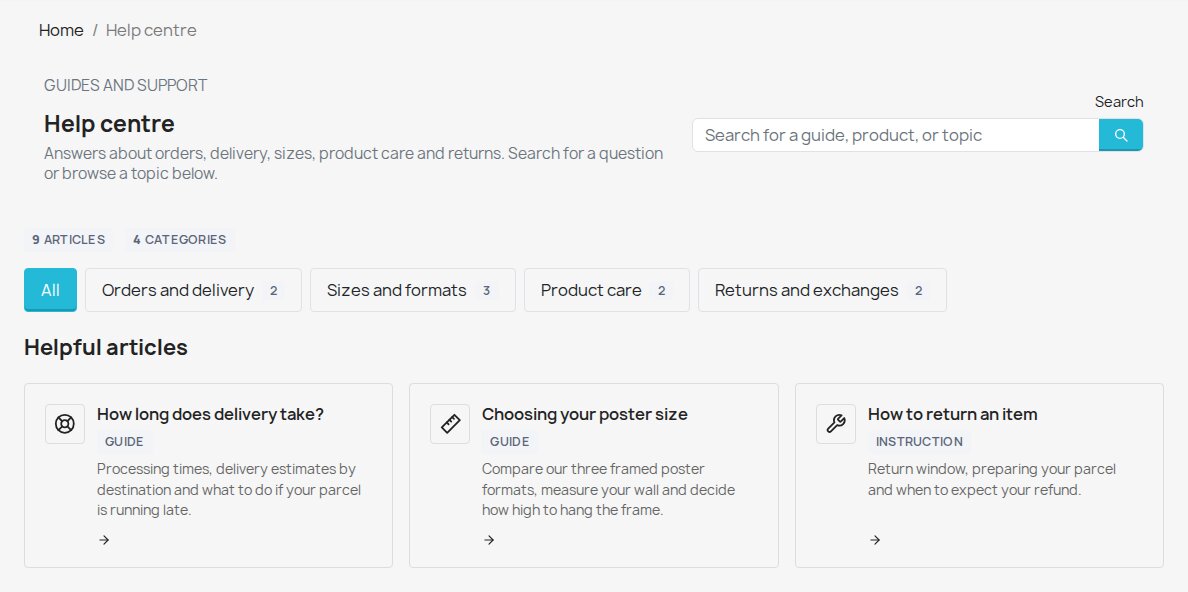
- Abre la página pública de ayuda. Sigue los enlaces de categorías y artículos. Busca una frase del artículo en el mismo idioma.
Por ejemplo, usa una categoría Instalación con un artículo titulado Montar tu nueva estantería de pared. Usa Antes del montaje, Montar la estantería y Cuidados tras la instalación como encabezados de segundo nivel. Establece Etiqueta en Guía si quieres mostrar esa etiqueta en su tarjeta. Añade un segundo artículo publicado a la misma categoría para comprobar las guías relacionadas.
Configura la página de ayuda
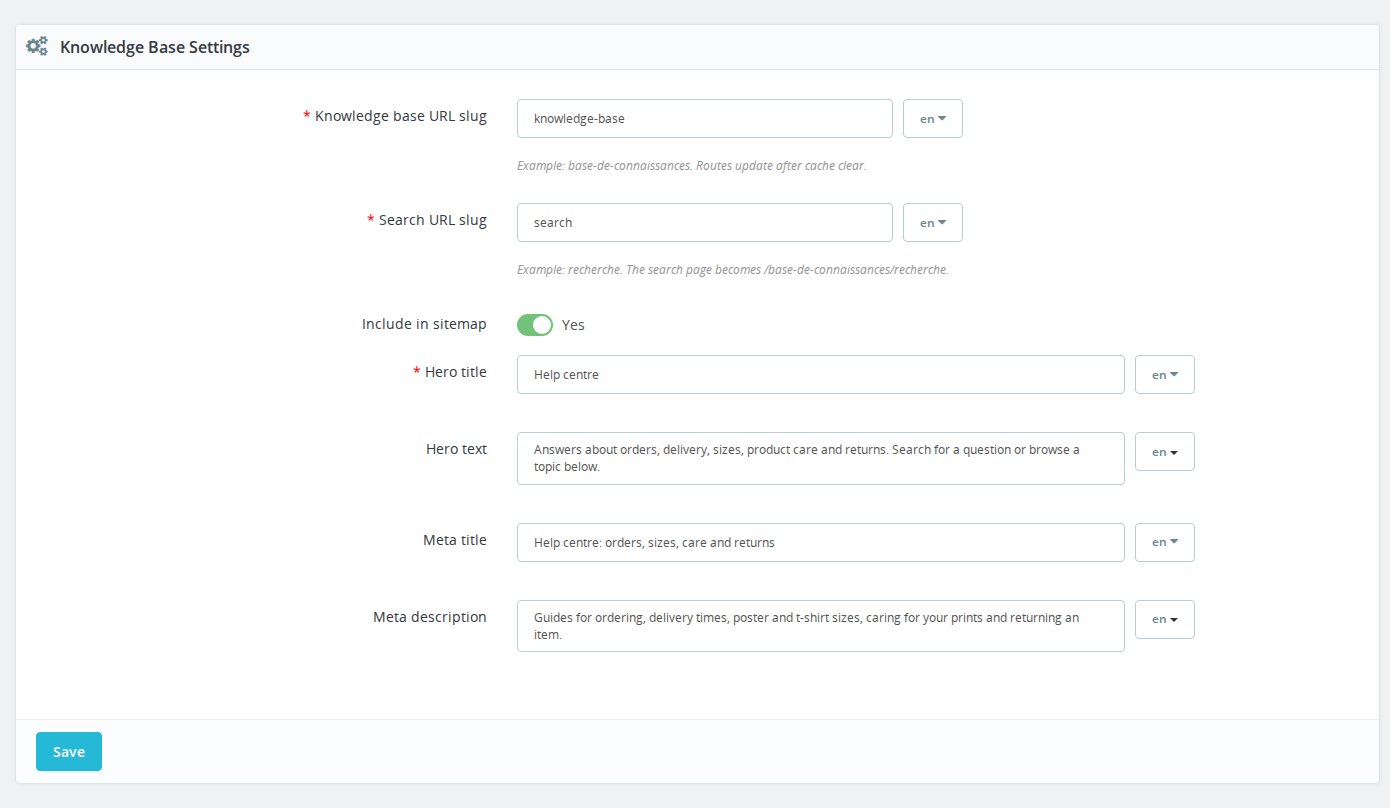
Abre Configuración. Los campos de texto y dirección son traducibles. Completa y comprueba cada idioma que publiques.
| Ajuste | Valor inicial | Qué hacer |
|---|---|---|
| Slug URL de la base de conocimiento | knowledge-base en inglés |
Establece la dirección raíz de la página de ayuda. Usa una dirección corta y comprueba los enlaces existentes después de cambiarla. |
| Slug URL de búsqueda | search en inglés |
Establece el segmento usado para la búsqueda bajo la raíz de la página de ayuda. |
| Incluir en el sitemap | Sí | Mantén habilitado si tu herramienta de sitemap consume la salida gSitemapAppendUrls del módulo. Deshabilita para que este módulo deje de proporcionar esas entradas. |
| Título de cabecera | Knowledge Base en inglés | Introduce el encabezado de la página de inicio. |
| Texto de cabecera | Una introducción localizada sobre guías, instrucciones de instalación, consejos técnicos e información de proyectos | Sustitúyela por tu propia introducción. |
| Meta título | El Título de cabecera inicial | Introduce el título de metadatos de la página de inicio. Un valor vacío utiliza Título de cabecera. |
| Metadescripción | El Texto de cabecera inicial | Introduce la descripción de metadatos de la página de inicio. |
La instalación proporciona valores predeterminados localizados para inglés, francés, alemán, polaco, italiano y español. Los demás idiomas reciben los valores ingleses. Cambiar después Título de cabecera o Texto de cabecera no reescribe automáticamente los campos de metadatos guardados.
Guarda el formulario. Vacía la caché de la tienda después de cambiar los slugs URL para actualizar las rutas guardadas. Se recuerdan los slugs raíz anteriores. Las terminaciones de búsqueda personalizadas anteriores no se conservan del mismo modo. Comprueba la página de inicio, la búsqueda y los enlaces ya compartidos después de cambiar una dirección.
La sección "Theme Settings" tiene su propio formulario de guardado. "Shop Template" usa "Automatic" de forma predeterminada y también ofrece "None" o una adaptación incluida. "Enable custom assets" empieza en "No" y controla la carga del CSS y JavaScript personalizados del módulo. La sección indica el tema detectado y si existen los archivos personalizados. Usa estos controles para adaptar las páginas públicas a tu tema. Guarda con "Save Theme Settings".
Sus controles compartidos "Content loading" incluyen "Public content", inicialmente "After the page has loaded", y "Visitor-specific content", inicialmente "When the pointer reaches it". También ofrecen "Only when opened". La carga del contenido específico del visitante después de cargar la página solo está disponible cuando todo el contenido afectado lo admite. Son ajustes del contenido compatible entre módulos en el contexto de tienda seleccionado, no un retraso de publicación de tus artículos. Cambiar estos valores compartidos requiere permiso de edición en "Performance" o "Themes". Las anulaciones de contenido declaradas por el módulo empiezan en "Inherit". Esta versión no incluye una declaración de fragmento para sus páginas de artículos.
Crea y mantén las categorías
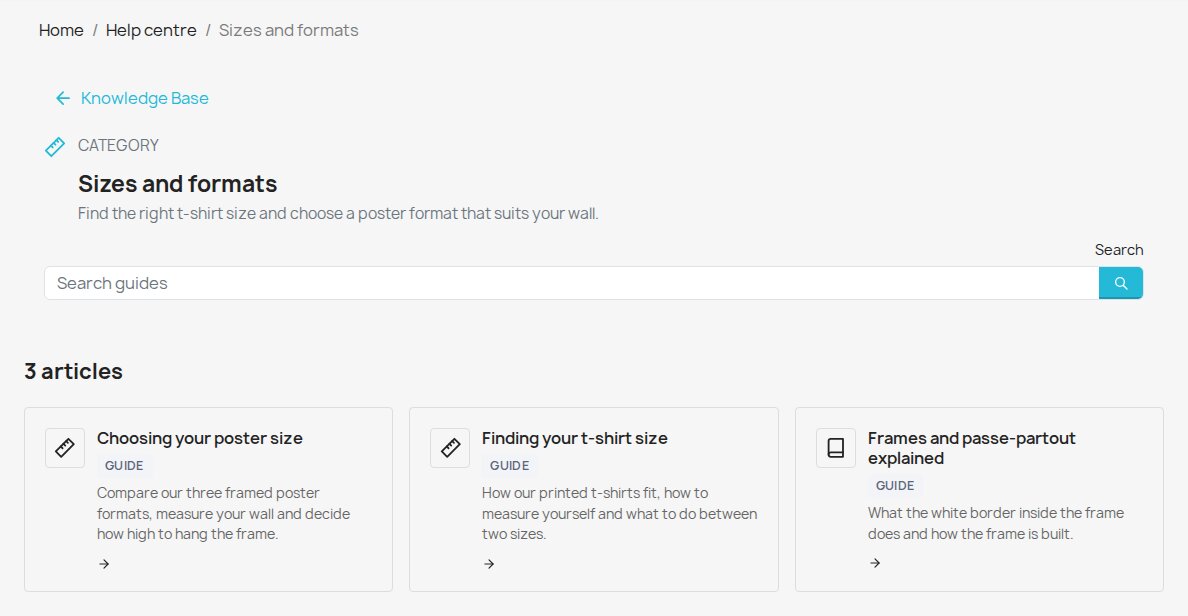
Abre Categorías, añade una categoría y completa sus campos traducibles. Las categorías agrupan las guías. No contienen la guía en sí.
| Campo | Estado inicial o valor predeterminado | Uso |
|---|---|---|
| Escrito por el personal | No para una categoría nueva | Confirma solo después de revisar su nombre, descripción y metadatos en cada idioma. Consulta el capítulo de revisión del contenido. |
| Nombre | Vacío, obligatorio | Introduce el nombre del tema en cada idioma. |
| URL amigable | Se genera a partir de Nombre si se deja vacía | Revisa la dirección generada. Un sufijo numérico distingue los duplicados en esa tienda e idioma. |
| Descripción | Vacío | Introduce la presentación de la categoría. |
| Categoría padre | Sin categoría padre | El valor se guarda. La navegación pública sigue siendo una lista plana de categorías. |
| Icono | book |
Elige una clave de icono compatible. |
| Color de acento | #0099cc |
El valor se guarda. Las tarjetas públicas actuales usan los estilos del módulo y del tema en lugar de este valor. |
| Posición | Las categorías nuevas se colocan después de las existentes cuando la posición está vacía o es cero | Usa una posición guardada menor para situar antes una categoría. Los nombres desempatan posiciones iguales. |
| Activo | Sí | Deshabilita para ocultar su página de categoría y su sección de la página de inicio. |
| Meta título | Vacío | Introduce los metadatos o deja que el título de la página use Nombre. |
| Metadescripción | Vacío | Proporciona la descripción de metadatos de la categoría. |
Deshabilitar una categoría no retira todas sus guías. Sus artículos activos y publicados pueden seguir apareciendo en la búsqueda y abrirse mediante direcciones directas. Deshabilita Activo en cada artículo para retirarlo.
Eliminar una categoría conserva sus artículos y elimina su asignación a ella. Sus categorías hijas también pierden la asignación a la categoría padre.
Crea y mantén los artículos
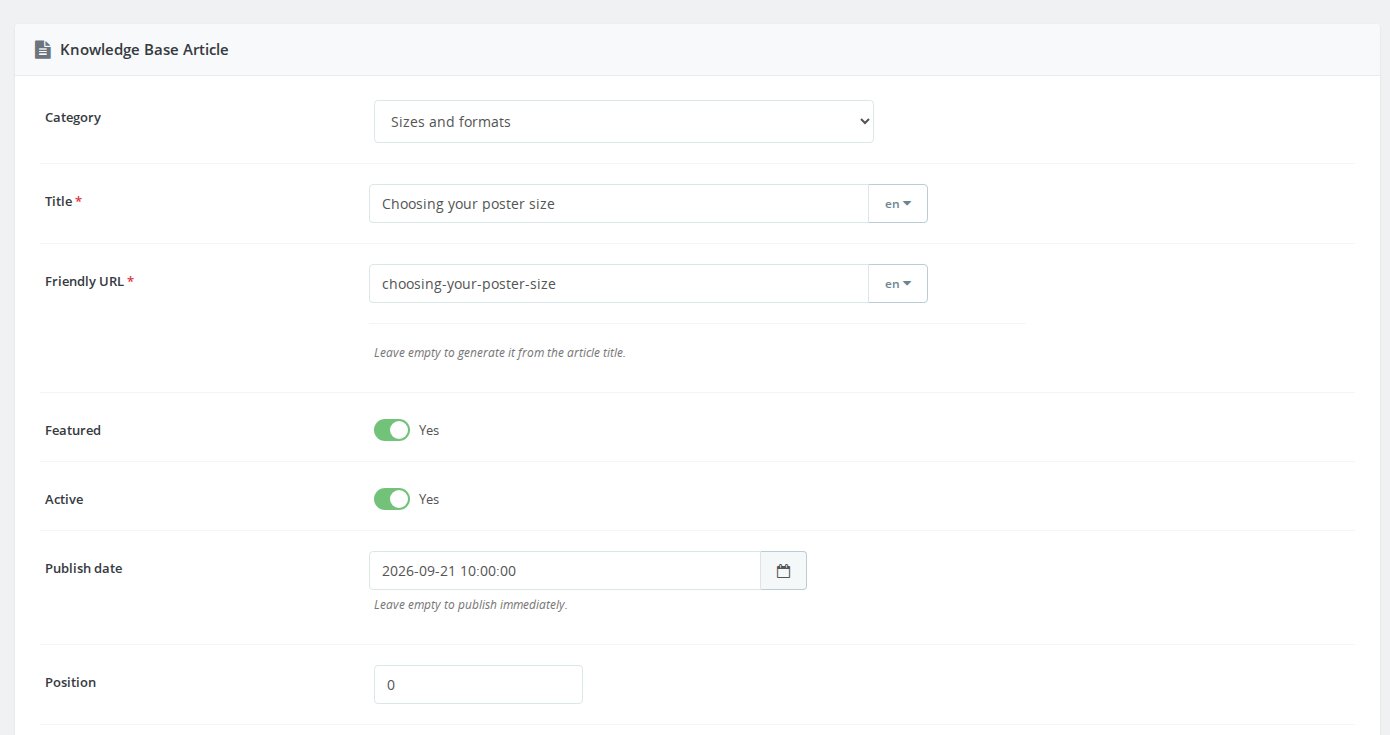
Abre Artículos. La lista incluye Título, Categoría, Etiqueta, Fuente, Vistas, Destacado, Activo, Posición y Publicado, además del ID del registro. Usa los filtros para encontrar una guía existente.
| Campo | Estado inicial o valor predeterminado | Uso |
|---|---|---|
| Escrito por el personal | No para un artículo nuevo | Confirma después de revisar título, cuerpo, extracto, etiqueta y metadatos en cada idioma. |
| Categoría | Ninguna hasta seleccionarla | Asigna el grupo temático. También se puede publicar una guía sin categoría. |
| Título | Vacío, obligatorio | Introduce el título de la guía en cada idioma. |
| URL amigable | Se genera a partir de Título si se deja vacía | Revisa la dirección. Los slugs duplicados reciben un sufijo numérico distintivo. |
| Destacado | No | Da prioridad a una guía en el orden de los artículos y permite que las guías con categoría entren en la selección destacada. |
| Activo | Sí | Permite su disponibilidad pública. Deshabilita para retirar la guía. |
| Fecha de publicación | Vacío | Deja vacía para publicar inmediatamente una guía activa. Establece una fecha y hora futuras para retrasar la publicación. |
| Posición | Los artículos nuevos se colocan después de los existentes de su categoría cuando la posición está vacía o es cero | Establece el orden después de la prioridad de destacados. |
| Extracto | Vacío | Introduce la presentación breve usada en las tarjetas y sobre el artículo. Si falta, se usa Metadescripción y después un extracto de Contenido. |
| Contenido | Vacío | Introduce la guía con formato en cada idioma. Usa elementos reales de encabezado para la navegación del índice. |
| Etiqueta | Vacío | Introduce una etiqueta corta como Guía o Instrucción. Este valor se comparte entre idiomas. |
| Icono | file-text |
Usa una clave compatible como file-text, book, tool, ruler, wrench, thermometer o life-buoy. |
| Color de acento | #0099cc |
Se guarda con la misma limitación de visualización pública que Color de acento de las categorías. |
| Meta título | Vacío | Proporciona el título de metadatos de la página. Un valor vacío usa Título. |
| Metadescripción | Vacío | Proporciona la descripción de metadatos de la página. |
| Meta palabras clave | Vacío | Proporciona las palabras clave que se pasan a los metadatos de la página. Su presencia en el HTML generado depende del tema. |
La publicación, categoría, estado destacado y orden se aplican al artículo completo en todos los idiomas. Proporcionas las traducciones en los campos de idioma del mismo artículo.
Los artículos se ordenan primero por estado destacado, después por posición ascendente, fecha de publicación descendente, fecha de creación descendente e ID del artículo. El módulo comprueba la fecha de publicación cuando se solicita el contenido. No necesitas una tarea cron de publicación.
Este editor no tiene un campo específico para subir una imagen de portada. Añade los medios de la guía mediante su contenido según corresponda.
Revisa el contenido del personal y el contenido importado
Usa Escrito por el personal en los editores de artículos y categorías para marcar el contenido como escrito por el personal tras revisar todos los idiomas; un guardado normal no pone esta marca. Solo en el contenido escrito por el personal se sustituyen los marcadores de variables de tienda; el contenido importado o de origen desconocido los conserva literalmente.
El contenido confirmado del personal puede resolver las variables de tienda compatibles mediante el adaptador de contenido incluido. Si vuelves a poner Escrito por el personal en No para un artículo o una categoría, su origen pasa a ser desconocido. El importador marca su resultado como importado.
Si el contenido obligatorio del personal con marcadores de variables no puede resolverse de forma segura, el módulo puede omitir el registro de las listas y de la búsqueda. Una página directa puede devolver una respuesta de indisponibilidad temporal. El texto opcional puede omitirse. Busca entradas trusted_content en el diagnóstico del módulo o el registro del servidor y revisa los campos afectados y las dependencias incluidas. El ajuste Activo no evita estos errores de contenido.
Comprueba la navegación y el descubrimiento en la tienda
Página de inicio y páginas de guías
La página de inicio agrupa las guías publicadas bajo categorías activas. Los botones de categoría filtran los grupos visibles. Las guías sin categoría usan una sección de recursos separada. La selección destacada incluye hasta cuatro guías destacadas de categorías activas. Se oculta cuando repetiría toda la biblioteca mostrada.
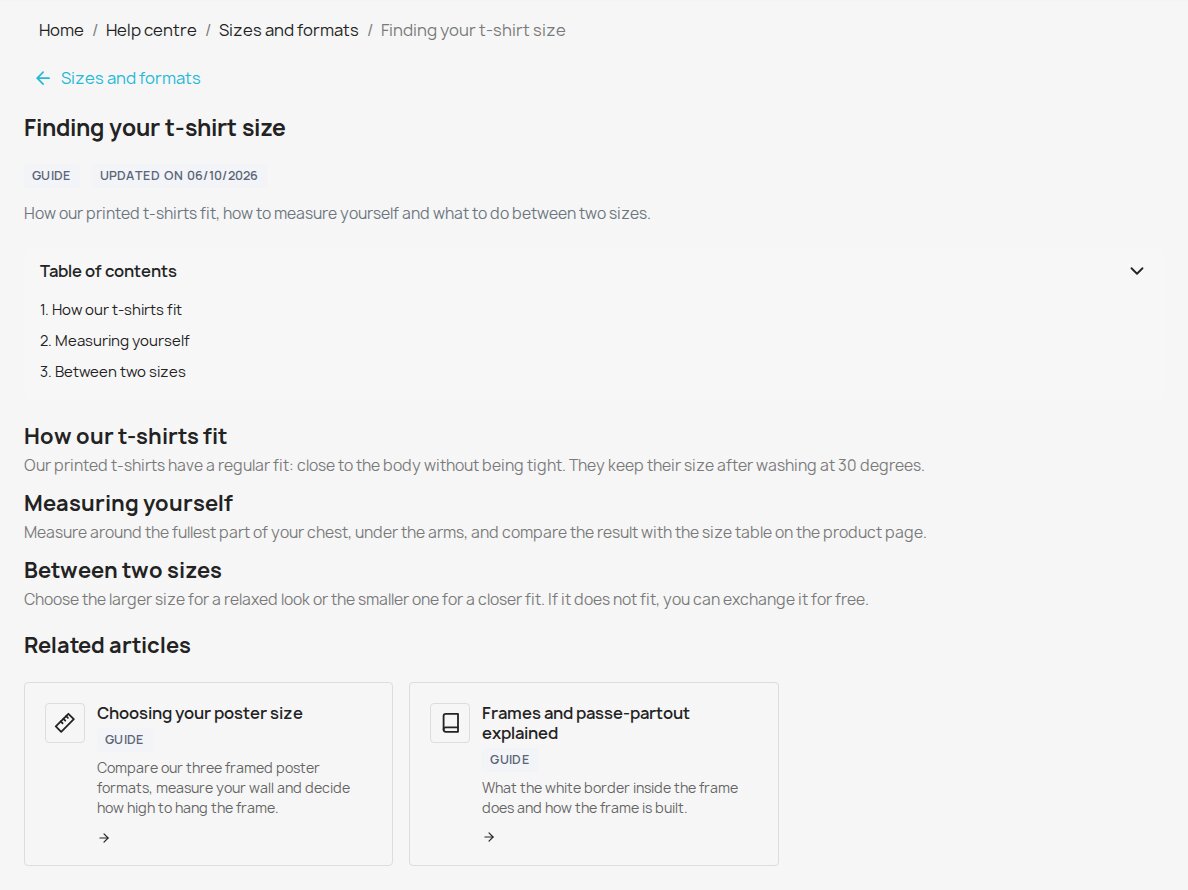
Cada página de artículo muestra su título, introducción, etiqueta y fecha de última actualización cuando está disponible. Su enlace de vuelta lleva a la categoría o a la página de ayuda si no hay una categoría disponible. Debajo aparecen hasta cuatro guías publicadas más de la misma categoría, en el orden de los artículos. No seleccionas los artículos relacionados en otra pantalla.
Navegación del índice
El módulo crea la navegación a partir de encabezados aptos de segundo y tercer nivel del contenido del artículo. Una secuencia adecuada de encabezados numerados tiene prioridad. De lo contrario, usa de dos a doce encabezados de segundo nivel o un conjunto adecuado de dos a doce encabezados en total. Sin un conjunto adecuado, la guía conserva su contenido sin índice.
Comprueba que los enlaces llegan a las secciones correctas y que puedes contraer la lista. Si falta, comprueba el marcado de los encabezados y la compatibilidad con PHP DOM.
Búsqueda local y Search Revolution
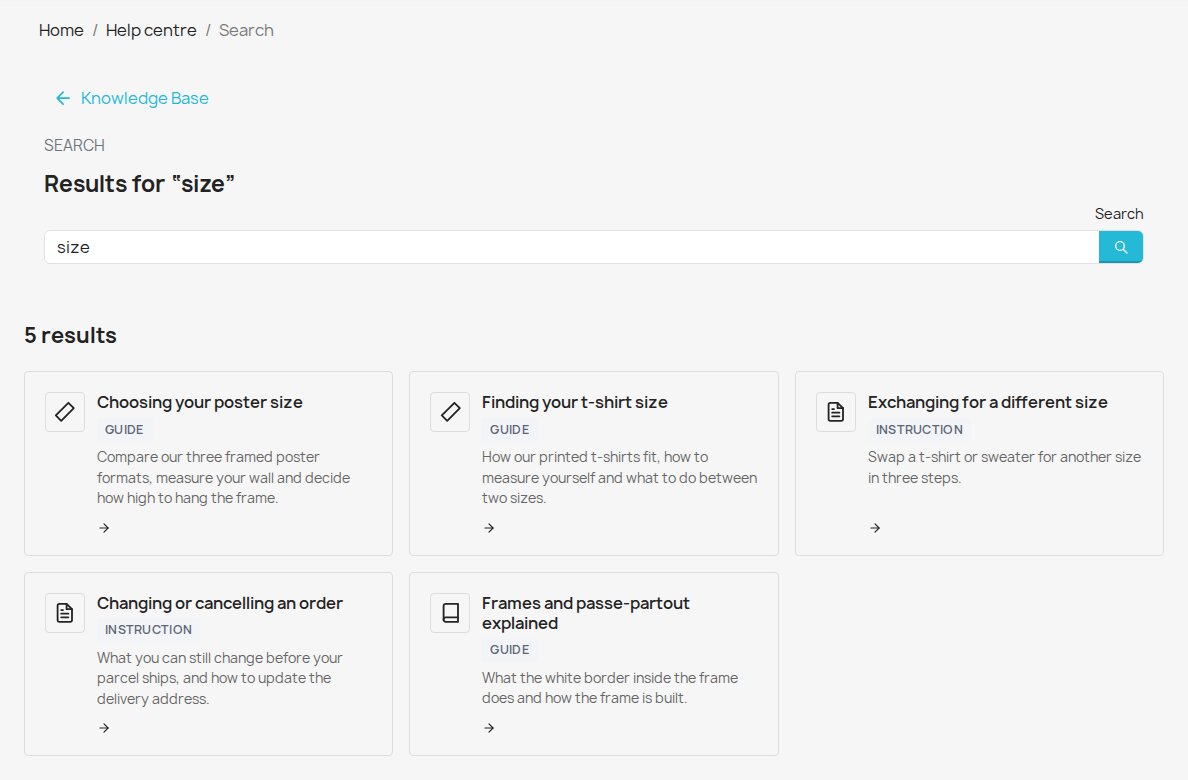
Busca una frase en el idioma actual de la tienda. La búsqueda integrada encuentra coincidencias en títulos, extractos, contenido de artículos, títulos y descripciones de metadatos y nombres de categorías. Excluye los artículos inactivos y con fecha futura y limita los resultados a la tienda e idioma actuales. Busca texto en lugar de significado y no busca en las descripciones de categorías. La página pública de resultados muestra hasta sesenta artículos en el orden de los artículos.
Una instalación activa y compatible de Smart Search Revolution puede recibir artículos publicados mediante el hook de proveedor de contenido del módulo. Su servicio público de búsqueda también puede proporcionar secciones de productos y otros resultados configurados bajo las coincidencias locales de artículos. No necesitas ese complemento para la búsqueda local de artículos. Comprueba su configuración si faltan resultados más amplios.
Direcciones, sitemap y vistas
Guardar un cambio de dirección de artículo o categoría registra su slug anterior. Las direcciones antiguas compatibles redirigen a la página publicada actual. Mover un artículo a otra categoría también redirige su ruta de categoría anterior cuando el slug del artículo sigue resolviéndose. Una página pública actual que usa un slug antiguo tiene prioridad sobre la redirección guardada. Eliminar contenido no conserva un destino funcional.
Con Incluir en el sitemap habilitado, el módulo proporciona direcciones aptas de la página de ayuda, categorías y artículos publicados a un consumidor de sitemap compatible. La disponibilidad y la política SEO del módulo también afectan a la elegibilidad. El consumidor produce el sitemap. Comprueba su resultado después de publicar.
Vistas cuenta las visitas mostradas a los artículos, incluidas las repetidas. No mide lectores únicos, satisfacción ni solicitudes de asistencia resueltas. No hay votación de utilidad.
Usa Importación CMS solo después de revisar sus reglas
Abre Importación CMS para ver el número de páginas CMS activas, categorías de la base de conocimiento y artículos. Ejecutar importación CMS inicia la migración. Es opcional y no forma parte de la creación manual de artículos.
Revisa primero la importación en una copia de tu tienda. Sus reglas están dirigidas a una tienda francesa de baños. Crea categorías fijas, excluye ciertos slugs, convierte determinados diseños antiguos y aplica sustituciones fijas de texto y enlaces. No ofrece selección de páginas de origen ni asignación editable de categorías. Su consulta de origen CMS no está limitada a la tienda seleccionada.
Se copian las traducciones de origen disponibles. Las que faltan usan el texto de origen seleccionado. Repetir la importación identifica los artículos por su ID CMS original y sustituye el contenido importado y su clasificación. Marca los artículos y categorías importados como contenido importado. También desactiva las páginas CMS que coinciden con los slugs raíz de la página de ayuda y borra las fechas de publicación de los artículos importados del CMS en la tienda de destino seleccionada.
La casilla de redirecciones empieza marcada. Las redirecciones siguen activadas aunque desmarques la casilla. Las redirecciones CMS importadas requieren el almacenamiento complementario mprseo_redirect. Las redirecciones por renombrar artículos y categorías usan el almacenamiento propio de Knowledge Base.
Tras una importación de prueba, revisa cada categoría, guía, traducción, estado de publicación y URL antigua generados antes de usar la acción en tu tienda en producción. No la repitas sobre cambios manuales sin revisar el comportamiento de sustitución.
Comprueba la coexistencia con Support Revolution
Las versiones activas compatibles coordinan qué módulo gestiona la base de conocimiento pública. Si la gestiona Support Revolution, Knowledge Base suprime sus rutas independientes y su salida sitemap. Las solicitudes que aún llegan a su controlador redirigen a la página de ayuda de Support Revolution. Configuración muestra un aviso de titularidad.
Ambos módulos conservan su propio contenido en el back office. La titularidad no copia ni combina artículos. Comprueba por separado las URL de artículos ya compartidas. Con versiones anteriores, un coordinador ausente o una decisión de titularidad sin resolver, ambos conjuntos de rutas pueden seguir disponibles.
Verifica y soluciona problemas
Comprueba la página de ayuda, una categoría, un artículo y la búsqueda en cada idioma publicado. Confirma que un artículo con fecha futura permanece oculto. Comprueba una dirección antigua después de renombrar una guía. Revisa los artículos relacionados, los enlaces del índice y las entradas sitemap donde se usen.
| Problema | Qué comprobar |
|---|---|
| Falta una guía en la página de inicio | Comprueba su Activo, Fecha de publicación y el Activo de la categoría. Las guías sin categoría aparecen en su propia sección. Comprueba también el diagnóstico de resolución de contenido. |
| La guía de una categoría deshabilitada sigue abriéndose | Deshabilita el propio artículo para retirarlo de las visitas directas y de la búsqueda. |
| Una frase no devuelve ninguna guía | Usa el idioma actual y texto de un campo buscado de un artículo publicado. |
| Falta el índice | Usa encabezados aptos y habilita PHP DOM. |
| Una dirección modificada aún usa rutas antiguas | Vacía la caché de la tienda. Abre Integridad y comprueba Slugs URL del front office. Prueba las direcciones nuevas y antiguas. |
| La página de ayuda redirige a Support Revolution | Lee el aviso de titularidad en Configuración y comprueba qué biblioteca contiene tu contenido. |
| Se rechaza un guardado | Comprueba los permisos de adición o edición del empleado, la tienda seleccionada y la sesión del back office. Recarga el formulario antes de volver a intentarlo. |
Tú escribes y traduces las guías. El módulo no genera respuestas ni traducciones.
Desinstala
Haz una copia de seguridad de artículos, traducciones, categorías y ajustes antes de desinstalar. Usa la acción "Uninstall" del módulo en el back office.
Una desinstalación correcta elimina sus artículos, traducciones, categorías, ajustes e historial de slugs guardado. Conserva una copia restaurable de la tienda si necesitas ese contenido más adelante. Si falla la limpieza del tema, la desinstalación puede detenerse antes de eliminar los datos del módulo. Resuelve el fallo de limpieza y vuelve a intentarlo.
Preguntas
Aún no hay preguntas sobre este módulo
Pregunta lo que quieras sobre instalación, compatibilidad o configuración. Las respuestas aparecen aquí.
Problemas conocidos
7
Guardado de artículos en PrestaShop 1.6
Reglas SEO en multitienda
Recursos de la tienda combinados
Refuerzo de la seguridad
Diseño y editores de la base de conocimientos
Edición y orden de las categorías
Navegación por el contenido de los artículos
Solicitudes de funcionalidades
6
Implementado
Artículos de la base de conocimientos
Búsqueda de artículos localizada
Portadas de artículos y compatibilidad con tiendas antiguas
Redirecciones de artículos renombrados
Control de indexación de contenido escaso
Variables de artículos revisadas
Registro de cambios
v1.4.32026-10-07
- Article cards on the landing, category, search, related-guides and not-found pages share one card design with covers, price and meta lines, and keep their grid on every theme.
- The search field and category filter buttons use the shared form and button styles, with a visible focus ring and the pressed state announced to screen readers.
- The module's own front stylesheet and script carry a version, so browsers load the new files right after an update.
- The article and category editors show the translated fields, publication and SEO settings together.
- The category editor saves on PrestaShop 8 and 9, and saving keeps an article's or category's position.
- The featured block hides when the category filter is empty.
- Theme-specific styles ship with the module.
Demo
Prueba el módulo completo antes de comprar
Compra la licencia más tarde y conserva tus ajustes.
- Tu demo de 30 días Pruébalo en tu propia tienda durante 30 días desde la primera instalación.
- Tienda demo lista Explora una tienda demo lista en tu navegador.
- Sin registro Sin cuenta, correo ni dominio de tienda.
Al descargar, aceptas las condiciones de la demo y la política de privacidad.
Al abrir esta demo, acepta los términos de la demo y la política de privacidad.