Kundenerlebnis & Engagement

Markenauftritt im Verwaltungsbereich

Geben Sie dem Verwaltungsbereich und der Anmeldung von PrestaShop die Identität Ihres Shops.

Version
1.1.0
Verbesserungen
32
Aktualisiert
PrestaShop
1.6.1 bis 9.2.99
Preis: 49,00 €
exkl. MwSt.
Partnerpreis 39,20 € Partnerpreis für Agenturen Agenturen mit Partnerkonto zahlen für jedes Modul weniger, je nach Einkaufsvolumen: 20% freigeschalteter Partner 25% ab 1.000 € pro Monat 30% ab 3.000 € pro Monat Durchschnitt der letzten 12 Monate, zzgl. MwSt. Partner werden

Zeigen Sie Ihr Shoplogo dort, wo Ihr Team arbeitet. Das Modul übernimmt die bestehende Shopidentität in die Kopfzeile der PrestaShop-Verwaltung und auf die Anmeldeseite. Ein einziger Schalter ist standardmäßig eingeschaltet.

Nutzen Sie Ihr vertrautes Shoplogo und Browsersymbol auch in der Verwaltung. Das Modul übernimmt die Bilder, die Sie bereits in PrestaShop pflegen.

Blenden Sie PrestaShop-Hilfelinks, Versionsangaben, Werbebereiche und Aktualisierungseinträge aus und geben Sie Ihrem Team eine übersichtlichere Arbeitsoberfläche.

Bei mehreren Shops verwendet der einzeln ausgewählte Shop seine eigene Identität. Anmeldung und Ansicht aller Shops verwenden den Standardshop. Der Schalter gilt gemeinsam für alle Shops.

Das Modul wirkt in der Verwaltung und auf der Anmeldeseite und nutzt die Shopbilder, die PrestaShop bereits verwaltet. Prüfen Sie angepasste Verwaltungsoberflächen nach der Installation. Das Ausblenden von Aktualisierungslinks ersetzt keine regelmäßige Shopwartung.

Professionelle Einrichtung Wir konfigurieren das Modul vollständig nach Ihren Bedürfnissen: alle Optionen eingestellt, getestet und verifiziert innerhalb von 1 Werktag. +29,00 €
Visuelle Integration CSS- und Template-Anpassungen passend zu Ihrem Theme: inklusive geräteübergreifender Überprüfung und Screenshot-Review. +49,00 €

Lieferumfang

  • Lebenslange Lizenz für einen Shop
  • 12 Monate Updates, Sicherheitsupdates für immer kostenlos
  • 3 Monate Support von mypresta.rocks
  • PrestaShop 1.6.1 bis 9.2.99

Letzte Änderungen

  • Show your shop logo in the back-office header and on the administration login page.
  • Use your shop icon in the administration browser tab, with the logo as a fallback.
  • Hide recognized platform help, version, promotional and update elements from the staff interface.
Vollständiges Änderungsprotokoll
  • Ihr Logo in der Kopfzeile. Verwenden Sie das bereits in PrestaShop eingestellte Shoplogo.
  • Anmeldung mit Ihrer Marke. Die Verwaltungsanmeldung verwendet das Logo des Standardshops.
  • Vertrautes Browsersymbol. Das eingestellte Shopsymbol wird verwendet, ersatzweise das Logo.
  • Übersichtliche Arbeitsoberfläche. Blenden Sie erkannte Hilfe-, Versions-, Werbe- und Aktualisierungselemente der Plattform aus.
  • Eigene Identität je Shop. Einzeln ausgewählte Shops nutzen ihr eigenes Logo, gemeinsame Ansichten den Standardshop.
  • Ein Schalter. Schalten Sie die Funktion für alle Shops ein oder aus. Sie ist standardmäßig eingeschaltet.
  • Einstellungen übertragen. Prüfen und übertragen Sie den Schalter durch Export und Import zwischen Installationen.
  • Markenfunktion prüfen. Prüfen Sie Einstellungen, Logo, Dateien und erforderliche Hooks auf der Einstellungsseite.

Mit einem Schalter starten

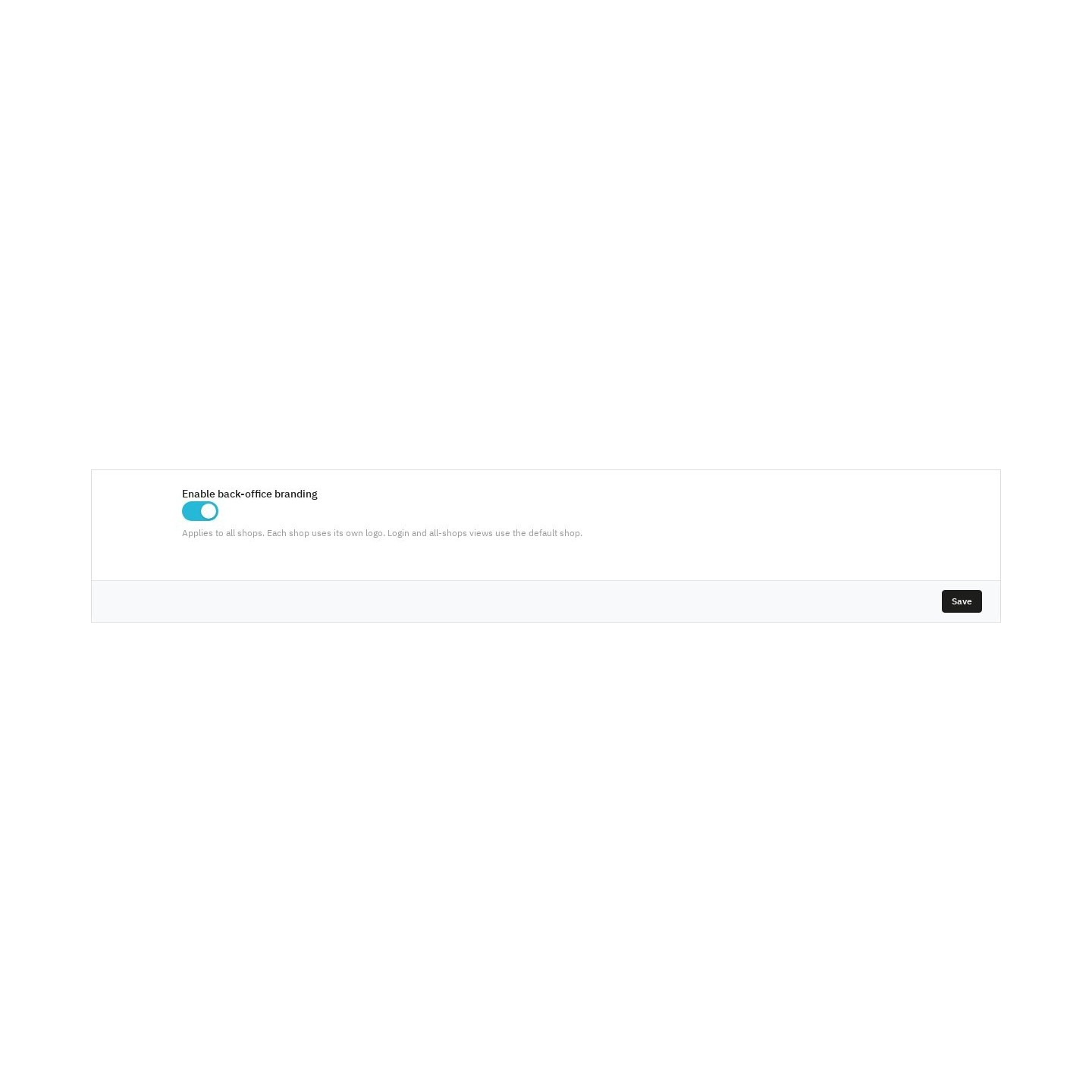
Öffnen Sie „Konfiguration“ und wählen Sie mit „Enable back-office branding“ den Markenauftritt Ihrer Verwaltung. Die Funktion ist standardmäßig eingeschaltet. Speichern Sie Änderungen mit „Save“ und laden Sie die Seite neu.

Konfiguration der Markenfunktion mit eingeschaltetem Schalter und Hinweis auf alle Shops

Ihre Marke schon bei der Anmeldung

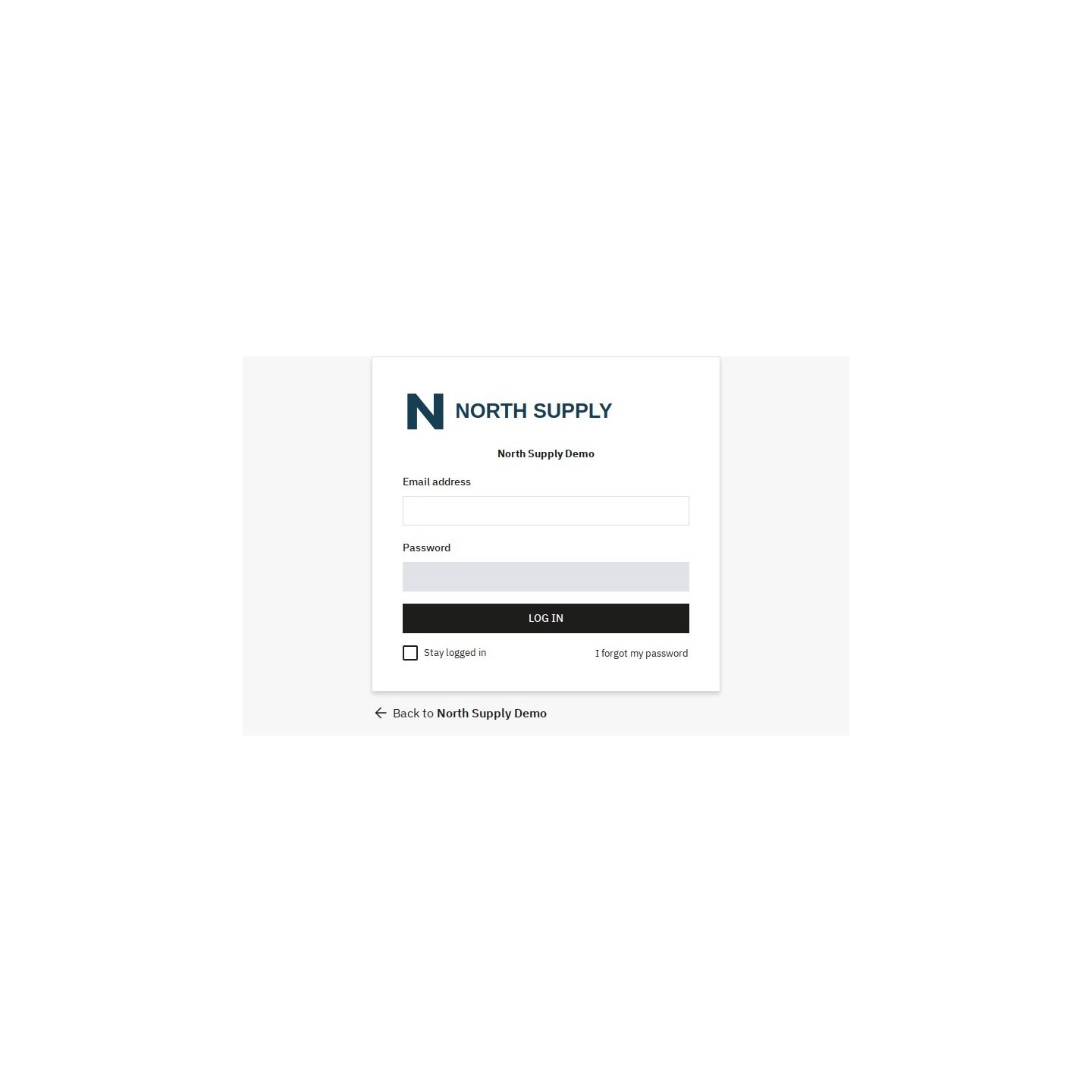
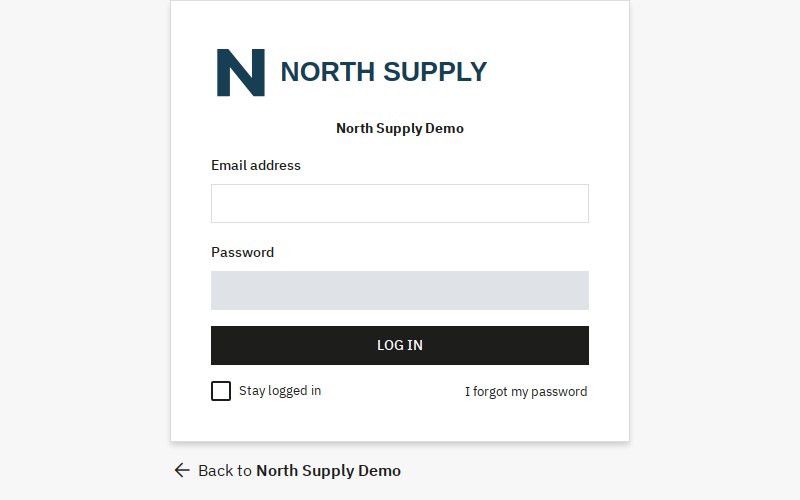
Begrüßen Sie Ihr Team mit dem Logo des Standardshops auf der Verwaltungsanmeldung. Der Browserreiter verwendet das eingestellte Shopsymbol, ersatzweise das Logo.

PrestaShop-Verwaltungsanmeldung mit dem Logo des Standardshops

Die täglichen Werkzeuge im Blick

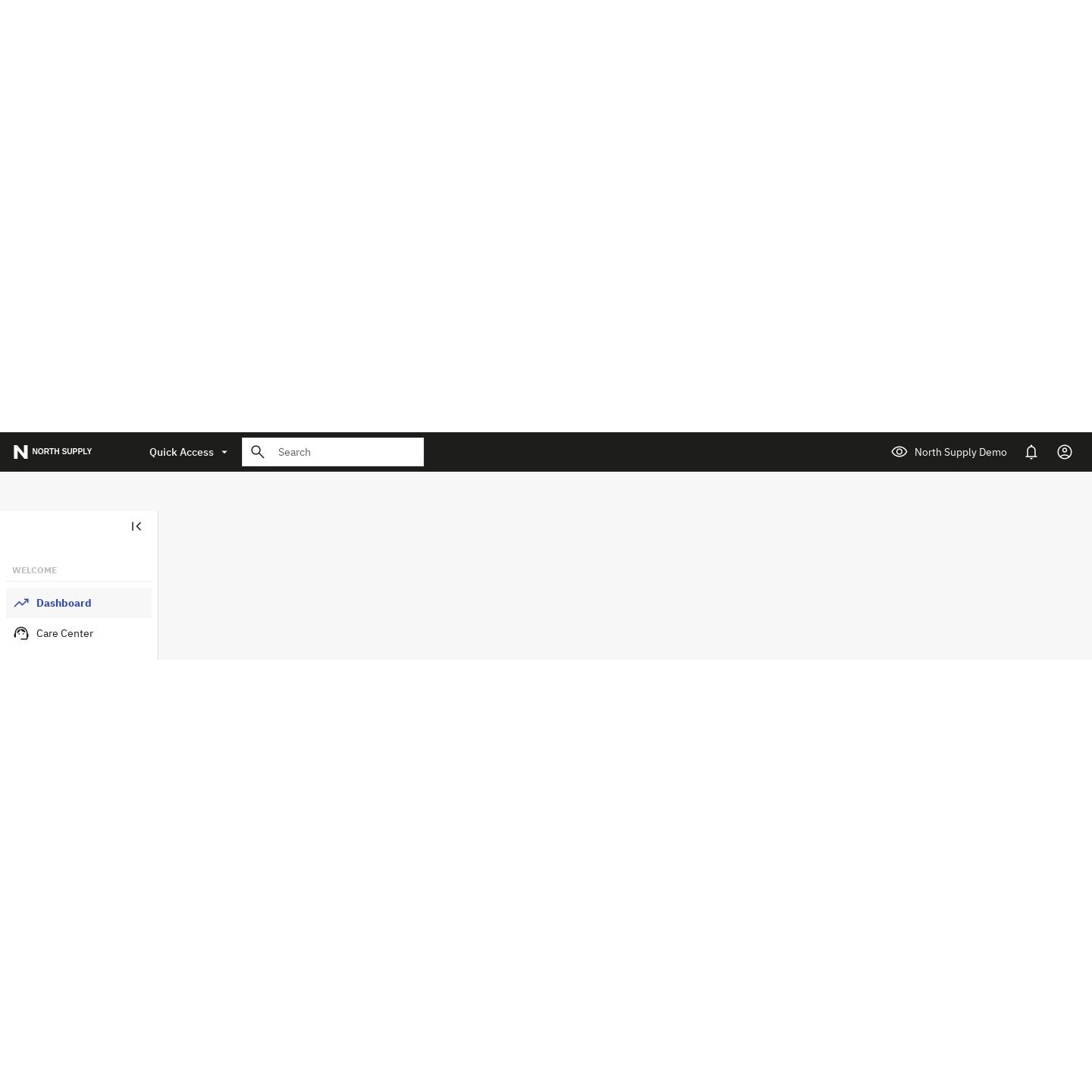
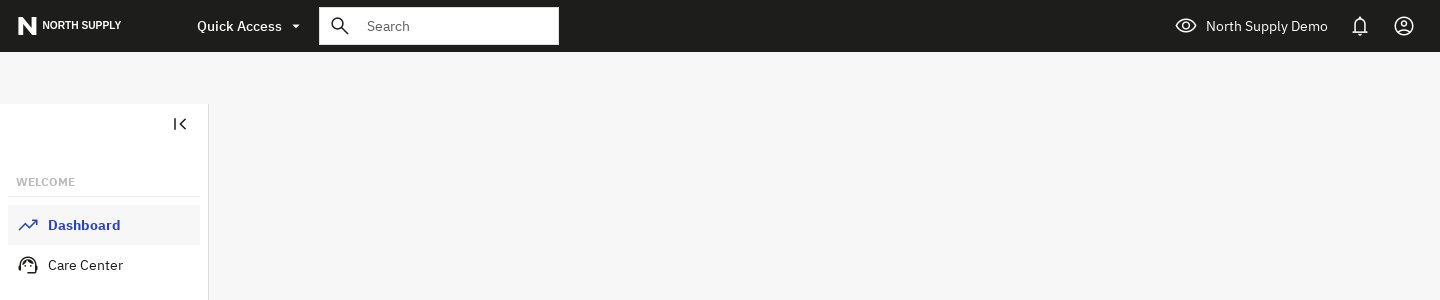
Schaffen Sie eine übersichtliche Arbeitsoberfläche für Ihr Team. Das Modul blendet Hilfeschaltflächen, Versionsangaben, Werbeblöcke und Aktualisierungseinträge der Plattform aus.

Verwaltungsübersicht mit Shoplogo und reduzierten Plattformeinträgen

Jeder Shop mit eigener Identität

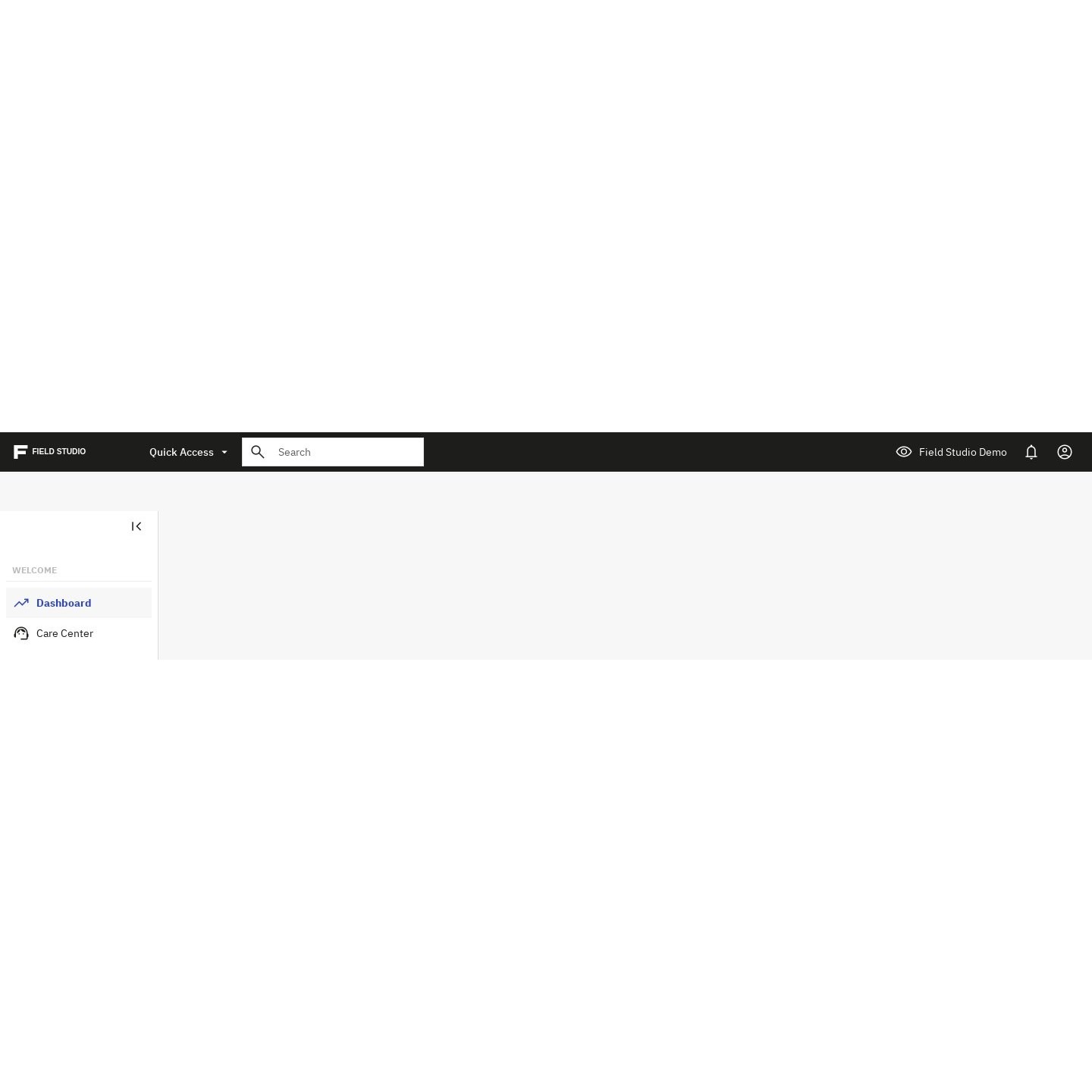
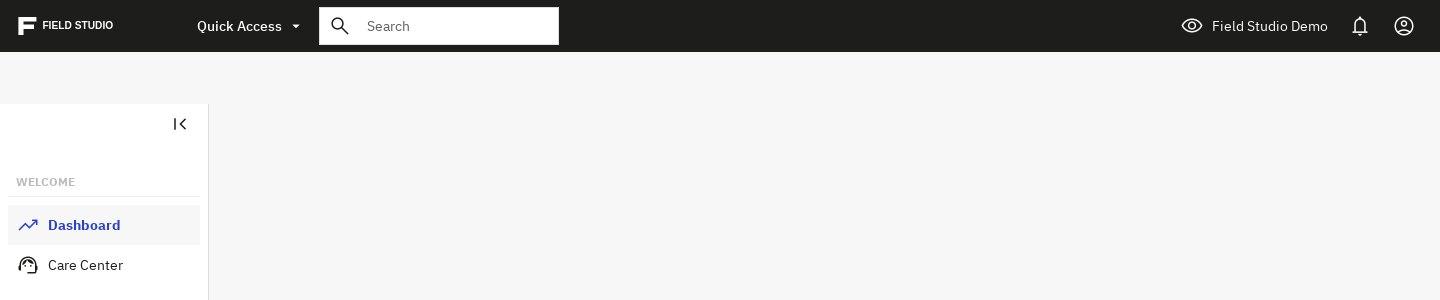
Wählen Sie einen Shop in der Multishop-Verwaltung aus, erscheint sein Logo in der Kopfzeile. Anmeldung und Ansicht aller Shops verwenden die Identität des Standardshops.

Kopfzeile der Verwaltung bei Auswahl eines zweiten Shops mit dessen Logo
  • Referenz
    mprbackofficebranding
  • Version
    1.1.0
  • Verbesserungen
    32
  • Veröffentlicht
  • PrestaShop-Kompatibilität
    PS 1.6 – 9.x
  • Preismodell
    Einmalkauf
  • Modultyp
    Back-office
  • DSGVO-relevant
    Nein
  • Externes Konto erforderlich
    Nein

Was unsere Kunden über uns sagen

Unternehmensbewertungen
5.0 ★ ★ ★ ★ ★ (4 Bewertungen)
Kundenbewertungen

Noch keine Produktbewertungen

Teilen Sie als Erste oder Erster Ihre Erfahrungen mit diesem Produkt.

Bewertung schreiben

Geben Sie Ihrem Team eine PrestaShop-Verwaltung mit der Identität Ihres Shops. Das Modul übernimmt Ihre vorhandenen Shopbilder in Kopfzeile und Anmeldung und blendet Hilfe-, Werbe- und Aktualisierungselemente der Plattform aus.

Schnellstart

  1. Installieren Sie die Modul-ZIP-Datei über die Modulverwaltung und öffnen Sie die Konfiguration.
  2. Öffnen Sie in den erweiterten Einstellungen den Eintrag „Backoffice-Branding“, dann „Konfiguration“. Der englische Menüpfad lautet „Advanced Parameters > Back Office Branding“; die Ersatzgruppe heißt „mypresta.rocks“.
  3. Hinterlegen Sie Ihr Shoplogo in PrestaShop. Bereiten Sie bei mehreren Shops die Bilder je Shop vor und wählen Sie den Standardshop für gemeinsame Ansichten.
  4. Lassen Sie „Enable back-office branding“ eingeschaltet, speichern Sie Änderungen mit „Save“ und laden Sie neu.
  5. Prüfen Sie die Kopfzeile und öffnen Sie die Verwaltungsanmeldung in einem weiteren Browserfenster.

Funktionen

  • Ihr Logo in der Kopfzeile. Verwenden Sie das bereits in PrestaShop eingestellte Shoplogo.
  • Anmeldung mit Ihrer Marke. Die Verwaltungsanmeldung verwendet das Logo des Standardshops.
  • Vertrautes Browsersymbol. Das eingestellte Shopsymbol wird verwendet, ersatzweise das Logo.
  • Übersichtliche Arbeitsoberfläche. Blenden Sie erkannte Hilfe-, Versions-, Werbe- und Aktualisierungselemente der Plattform aus.
  • Eigene Identität je Shop. Einzeln ausgewählte Shops nutzen ihr eigenes Logo, gemeinsame Ansichten den Standardshop.
  • Ein Schalter. Schalten Sie die Funktion für alle Shops ein oder aus. Sie ist standardmäßig eingeschaltet.
  • Einstellungen übertragen. Prüfen und übertragen Sie den Schalter durch Export und Import zwischen Installationen.
  • Markenfunktion prüfen. Prüfen Sie Einstellungen, Logo, Dateien und erforderliche Hooks auf der Einstellungsseite.

Konfigurationsoptionen

Einstellung Standard Wirkung
„Enable back-office branding“ Ein Zeigt Ihre Shopidentität und blendet erkannte Plattformelemente für alle Shops aus. Nach dem Ausschalten und Neuladen erscheint die übliche Oberfläche.

Speichern Sie Änderungen mit „Save“. Das Modul liest PS_LOGO, PS_FAVICON und PS_SHOP_NAME aus Ihrer PrestaShop-Konfiguration. Ein ausgewählter Shop verwendet seine eigene Identität, Anmeldung und Ansicht aller Shops den Standardshop. Fehlt das Browsersymbol oder ist es das Standardsymbol, verwendet das Modul das Shoplogo.

Die Einstellungsseite bündelt „Konfiguration“, „Integrität“, „Lizenz“, „Update“, „Support“ und „Export / Import“. Suchen Sie nach „Enable back-office branding“, um den Schalter zu finden.

Konfiguration der Markenfunktion mit eingeschaltetem Schalter und Hinweis auf alle Shops

Anwendungsbeispiele

Zwei Shops mit eigener Identität. Hinterlegen Sie die Logos in den Bildeinstellungen der PrestaShop-Gestaltungsvorlage. Wählen Sie jeden Shop einzeln und laden Sie die Verwaltung neu. Öffnen Sie die Anmeldung in einem weiteren Browserfenster, um die Identität des Standardshops zu sehen.

Eine Einstellung wiederverwenden. Öffnen Sie „Export / Import“, wählen Sie „Prüfen und exportieren“ zur Exportprüfung und dann „Datei herunterladen (%d Zeilen)“ zum Herunterladen. Wählen Sie in der Zielinstallation die Datei im Feld „Datei“ unter „Datei importieren“. Öffnen Sie die Vorschau mit „Vorschau“ und übernehmen Sie den geprüften Wert mit „%d Änderungen anwenden“. %d steht für die angezeigte Anzahl. Richten Sie das Shoplogo in PrestaShop ein.

Installation

PrestaShop-Kompatibilität: PS 1.6 – 9.x. Zertifiziert für PrestaShop 1.6.1 bis 9.2 und PHP 7.1 bis 8.4; mindestens PHP 7.1. Benötigt werden lesbare lokale Shopbilder, JSON-/Hash-Unterstützung und JavaScript/CSS im Browser. Die Funktion läuft über Seiten-Hooks; Cron, Kommandozeilenprozesse, Node und ein externes Konto für die Markenfunktion müssen Sie nicht einrichten.

Lizenzierung und Aktualisierungen benötigen ausgehendes HTTPS, cURL und OpenSSL. ZIP-Aktualisierungen brauchen außerdem PHP zip und beschreibbare Moduldateien. Öffnen Sie „Lizenz“ zur Aktivierung Ihres mypresta.rocks-Kontos; bei manueller Schlüsseleingabe verwenden Sie „Activate key“ zum Aktivieren.

Funktionsweise

Beim Laden einer Verwaltungsseite liest das Modul die Identität des aktuellen Shops. CSS und JavaScript setzen Logo und Browsersymbol und blenden passende Plattformelemente aus, auch nachträglich eingefügte Elemente. Wählen Sie einen anderen Shop, verwendet die nächste Seite dessen Identität.

PrestaShop-Verwaltungsanmeldung mit dem Logo des Standardshops Verwaltungsübersicht mit Shoplogo und reduzierten Plattformeinträgen Kopfzeile der Verwaltung bei Auswahl eines zweiten Shops mit dessen Logo

Grenzen

  • Die Funktion betrifft Verwaltung und Anmeldung. Angepasste Verwaltungsoberflächen und Erweiterungen können andere Elemente verwenden. Prüfen Sie Ihr Layout.
  • Shopbilder müssen als lesbare lokale Dateien vorliegen. Auf dunklen Kopfzeilen erscheint das Logo weiß.
  • Der Schalter gilt für alle Shops. Export und Import übertragen seinen Wert; Shopbilder pflegen Sie in PrestaShop.
  • Ausgeblendete Aktualisierungslinks ändern die Darstellung. Sie blockieren keine Netzwerkanfragen und schützen keine Anmeldung. Warten Sie PrestaShop und Ihre Module weiterhin.

Fehlerbehebung

  • Logo: prüfen Sie Bilddatei und Leserechte des ausgewählten Shops. Bei Anmeldung und Ansicht aller Shops prüfen Sie den Standardshop.
  • Markenauftritt: prüfen Sie, ob Modul und Schalter eingeschaltet sind. Laden Sie neu und prüfen Sie, ob CSS und JavaScript des Moduls geladen werden.
  • Speichern: verwenden Sie ein Mitarbeiterkonto mit Bearbeitungsrechten und öffnen Sie die Konfiguration für einen aktuellen Sicherheitstoken erneut.
  • Diagnose: öffnen Sie „Integrität“ und starten Sie mit „Integrität prüfen“ die Prüfung von Einstellungen, Logo, Dateien und Hooks. Der benannte Prüfpunkt zeigt, was Sie kontrollieren müssen.
  • Aktivierung und Aktualisierung: prüfen Sie ausgehendes HTTPS, cURL/OpenSSL und die Kontoaktivierung. Für ZIP-Aktualisierungen prüfen Sie auch PHP zip und Schreibrechte.

Vollständige Hilfeseite öffnen

Tab-Inhalt wird geladen...
30 Tage Rückgaberecht
Einfache Rückgabe, keine Fragen
Plug & Play Module
Installieren, einrichten und profitieren
Support an erster Stelle
Priorität für Hilfe & Zufriedenheit

Wer dieses Modul entwickelt und pflegt

Entwickelt und gepflegt von David Miller und mypresta.rocks. David Miller arbeitet seit 2013 mit PrestaShop, und das Unternehmen hinter diesem Shop ist seit dem 3. Dezember 2018 eingetragen. Jedes Modul in diesem Katalog ist unsere eigene Arbeit, deshalb landen Ihre Supportfragen bei den Menschen, die den Code geschrieben haben. Das Änderungsprotokoll auf dieser Seite zeigt jedes Update mit Datum.

Über uns

Weitere Module

Security Revolution

**Zeigen Sie Ihre Shopidentität bei der Anmeldung.** Das Modul verwendet Ihr Shoplogo auf der Verwaltungsanmeldung und in der Arbeitsoberfläche. **Ergänzen Sie den Anmeldeschutz mit Security Revolution.** Aktivieren Sie dort die Zwei-Faktor-Anmeldung für Mitarbeiterkonten. **Verbinden Sie Markenauftritt und Anmeldeschutz.** Das Markenmodul gestaltet die Anmeldeseite; Security Revolution ergänzt die Zwei-Faktor-Prüfung beim Anmelden.

Lade ...
Nach oben