

Checkout Revolution : installation et aide
Démarrage rapide
- Téléversez le ZIP Checkout Revolution dans Modules > "Module Manager" et installez-le.
- Ouvrez Commander > Paramètres > Configuration. Laissez Mode production du module et Traitement des paiements réels désactivés. Ajoutez Adresses IP du mode test ou utilisez Afficher aux administrateurs connectés.
- Saisissez Clé publique de test et Clé secrète de test, sélectionnez les pages de conditions/confidentialité et enregistrez.
- Ouvrez Paramètres > Options de paiement. Activez et configurez les méthodes à tester.
- Ouvrez Paramètres > Services de livraison. Associez chaque Transporteur de la boutique et vérifiez ses interrupteurs d’activation et associations de paiement.
- Dans Configuration > Paiement en une page, activez Activer le One-Page Checkout, choisissez Remplacer l'URL /order par défaut ou la redirection personnalisée, enregistrez et videz le cache.
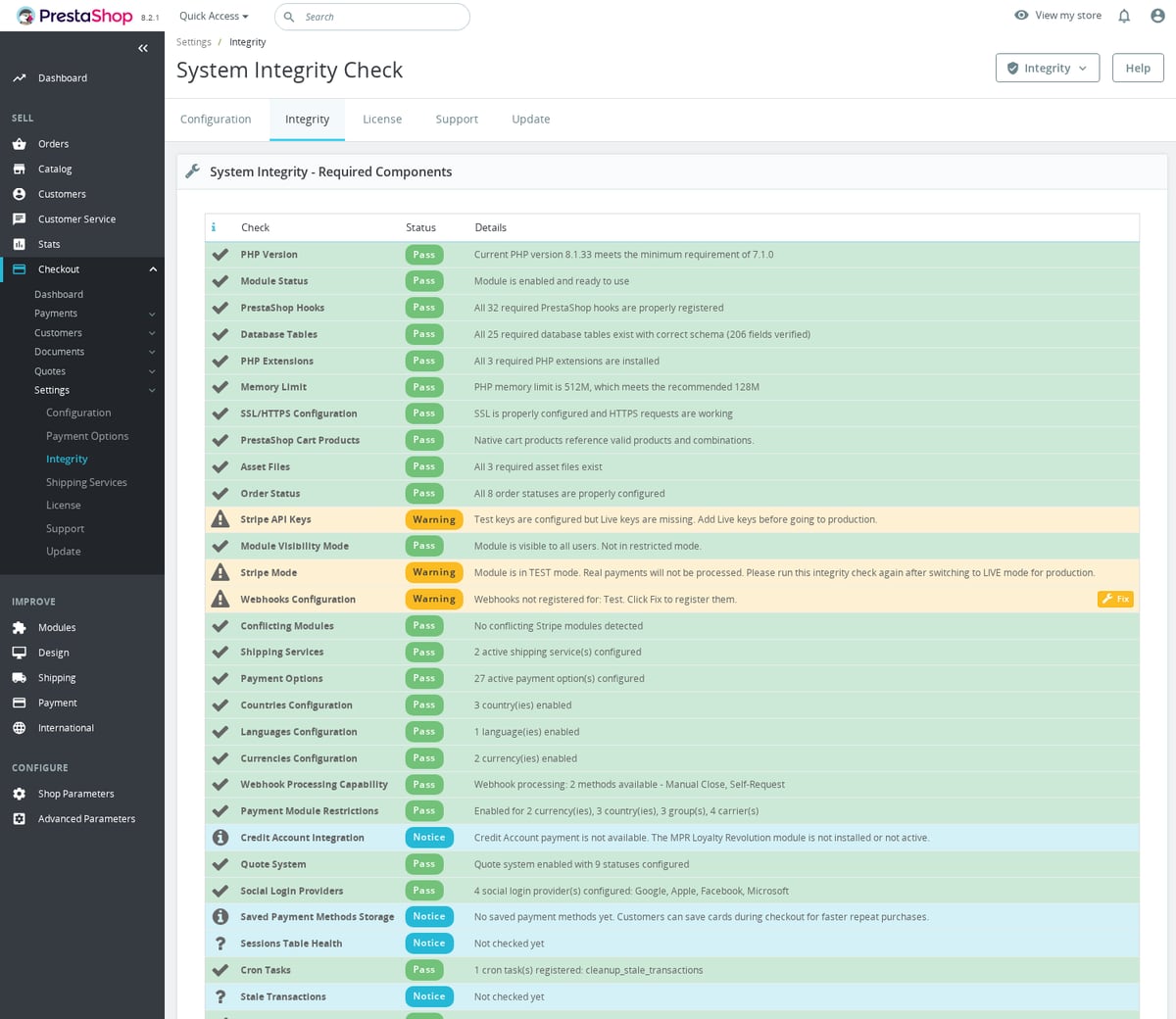
- Lancez Paramètres > Intégrité et vérifiez l’appariement des endpoints Stripe. Passez une commande test et confirmez sa transaction, son débit, son état et son e-mail.
- Après avoir testé les parcours invité/client et chaque combinaison transporteur/paiement, saisissez les clés de production, activez Traitement des paiements réels et Mode production du module, puis vérifiez dans un navigateur sans session employé.
Nécessite PrestaShop 1.6 ou version ultérieure et PHP 7.1 ou version ultérieure.
Manuel de configuration
Installer et configurer
Suivez les étapes du Démarrage rapide.
Mettre en place un processus de commande test
Ouvrez Commander > Paramètres > Configuration après installation. Configurez les options de paiement et services de livraison sur leurs propres écrans. Donnez aux employés accès uniquement aux pages de paiement, remboursement, documents et réglages nécessaires.
Laissez Mode production du module désactivé pendant la configuration. Ajoutez votre adresse dans Adresses IP du mode test ou utilisez Afficher aux administrateurs connectés. Laissez Traitement des paiements réels désactivé et saisissez les clés de test Stripe. Configurez la livraison et une option de paiement, puis testez la page de commande du module avant de remplacer la page native de commande.
Configuration : général
- État du module. Active le module tout en gardant ses pages d’administration accessibles lorsqu’il est désactivé ; valeur par défaut :
true. - Mode production du module. Détermine si les fonctionnalités en boutique sont visibles pour tous ou uniquement pour les utilisateurs de test/administrateurs ; valeur par défaut :
false. - Adresses IP du mode test. Liste d’adresses IP autorisées séparées par des virgules pour la visibilité en test lorsque le mode production est désactivé ; valeur par défaut : vide.
- Afficher aux administrateurs connectés. Affiche la sortie du module en boutique aux employés connectés au back-office pendant le mode test ; valeur par défaut :
true. - Traitement des paiements réels. Choisit le traitement Stripe en production plutôt qu’en test ; valeur par défaut :
false. - Mode test administrateur. Permet aux employés connectés d’utiliser les clés Stripe de test alors que le traitement en production est activé pour les clients ; valeur par défaut :
true. - Clé publique de test. Enregistre la clé Stripe
pk_test_...utilisée en mode test ; valeur par défaut : vide. - Clé secrète de test. Enregistre la clé Stripe
sk_test_...utilisée en mode test ; valeur par défaut : vide. - Clé publique de production. Enregistre la clé Stripe
pk_live_...utilisée en production ; valeur par défaut : vide. - Clé secrète de production. Enregistre la clé Stripe
sk_live_...utilisée en production ; valeur par défaut : vide. - Pays du compte Stripe. Code pays à deux lettres pour l’éligibilité des portefeuilles, avec repli sur la locale boutique si vide ; valeur par défaut : vide.
- Page des conditions générales. Sélectionne la page CMS ou le mode URL personnalisée utilisé par la case des conditions générales ; valeur par défaut :
not selected. - Lien personnalisé vers les conditions générales. URL multilingue utilisée lorsque la page de conditions est réglée sur personnalisée ; valeur par défaut : vide.
- Page de politique de confidentialité. Sélectionne la page CMS ou le mode URL personnalisée utilisé par la case de confidentialité ; valeur par défaut :
not selected. - Lien personnalisé vers la politique de confidentialité. URL multilingue utilisée lorsque la page de confidentialité est réglée sur personnalisée ; valeur par défaut : vide.
- Afficher la case à cocher Conditions générales. Affiche une case obligatoire de consentement aux conditions dans la fenêtre modale de commande ; valeur par défaut :
true. - Libellé de la case à cocher des conditions générales. Libellé HTML multilingue où
{terms_url}est remplacé par l’URL des conditions configurée ; valeur par défaut :I have read and agree to the <a href="{terms_url}" target="_blank">Terms and Conditions</a> governing the use of this website and the purchase of products. - Afficher la case à cocher Politique de confidentialité. Affiche une case obligatoire de consentement à la confidentialité dans la fenêtre modale de commande ; valeur par défaut :
true. - Libellé de la case à cocher Politique de confidentialité. Libellé HTML multilingue où
{privacy_url}est remplacé par l’URL de confidentialité configurée ; valeur par défaut :I acknowledge that I have read and understood the <a href="{privacy_url}" target="_blank">Privacy Policy</a> explaining how my personal data will be processed.
Mode production du module contrôle qui voit le module. Traitement des paiements réels contrôle si les débits Stripe sont réels. Ces interrupteurs sont distincts. Commencez avec les deux désactivés et autorisez votre IP de test ou un employé reconnu du back-office. Lorsque Mode test administrateur est activé, testez aussi le parcours client en production dans un navigateur séparé sans session employé.
Choisissez de vraies pages CMS de conditions et confidentialité ou des liens personnalisés avant de tester le consentement. {terms_url} et {privacy_url} sont substitués dans les libellés correspondants.
Configuration : commande sur une page
- Activer le One-Page Checkout. Active la page de commande du module ; valeur par défaut :
false. - Remplacer l'URL /order par défaut. Affiche la page de commande du module à l’URL native de commande PrestaShop ; valeur par défaut :
false. - Rediriger /order vers une URL personnalisée. Redirige la page native de commande vers l’URL de commande configurée lorsque le remplacement n’est pas utilisé ; valeur par défaut :
false. - Autoriser la commande en tant qu'invité. Permet aux clients de commander sans créer de compte ; valeur par défaut :
true. - Activer la connexion sociale. Affiche les boutons de connexion sociale configurés sur la commande sur une page ; valeur par défaut :
true. - Afficher le récapitulatif du panier. Affiche le récapitulatif de commande latéral sur la page de commande ; valeur par défaut :
true. - Afficher le fil d'Ariane. Affiche le fil d’Ariane sur la page de commande ; valeur par défaut :
true. - Mise en page du processus de commande. Choisit la mise en page de commande
two-column,three-columnousingle-column; valeur par défaut :two-column. - Ordre des sections. Définit l’ordre visuel des sections de commande ; valeur par défaut :
summary,contact,shipping,payment. - Disposition des options de paiement. Choisit
tabs,accordion-radioouaccordion-plain; valeur par défaut :accordion-radio. - Disposition des options d'expédition. Choisit la disposition du sélecteur de livraison ; valeur par défaut :
list. - URL du processus de commande. Slug multilingue de commande ; valeur par défaut :
en=checkout, pl=kasa, de=kasse, fr=caisse, es=caja, it=cassa, nl=kassa. - Titre de la page. Titre multilingue visible de la commande ; valeur par défaut :
Checkout. - Titre méta SEO. Méta-titre multilingue de la commande ; valeur par défaut :
Secure Checkout. - Méta-description SEO. Méta-description multilingue de la commande ; valeur par défaut :
Complete your order quickly and securely with our express checkout.. - Mots-clés méta SEO. Méta-mots-clés facultatifs de la commande ; valeur par défaut : vide.
- Filtrage des paiements par transporteur. Choisit le grisement ou le masquage des moyens de paiement restreints par transporteur ; valeur par défaut :
client. - Moyens de paiement initial pour crédit fractionné. Moyens de paiement séparés par des virgules autorisés pour l’acompte des commandes à crédit fractionné ; valeur par défaut :
card,paypal,klarna,sepa_debit,bank_transfer,pickup. - Balise Meta Robots. Contrôle l’indexation de la page de commande ; valeur par défaut :
index,follow.
Activez d’abord Activer le One-Page Checkout. Choisissez Remplacer l'URL /order par défaut ou Rediriger /order vers une URL personnalisée selon l’URL souhaitée, puis videz le cache et suivez le lien de commande généré par la boutique. Les réglages d’URL sont sans effet lorsque la page est désactivée. La liste de crédit fractionné n’accepte que les moyens d’acompte pris en charge ; compte de crédit, contre-remboursement, devis et boutons de portefeuille sont ignorés pour cette partie.
Configuration : page panier
- Activer la page de panier moderne. Active la page panier du module ; valeur par défaut :
false. - Remplacer la page panier par défaut. Redirige la page panier native vers celle du module ; valeur par défaut :
true. - Mise en page de la page panier. Choisit la mise en page du panier
two-columnousingle-column; valeur par défaut :two-column. - Afficher le champ de code de bon. Affiche le champ de bon/code sur la page panier ; valeur par défaut :
true. - Afficher les attributs du produit. Affiche les déclinaisons produit dans les lignes du panier ; valeur par défaut :
true. - Afficher les personnalisations du produit. Affiche le texte personnalisé et les données de personnalisation téléversées dans les lignes du panier ; valeur par défaut :
true. - Afficher les images du produit. Affiche les vignettes produit dans les lignes du panier ; valeur par défaut :
true. - URL de la page panier. Slug multilingue du panier ; valeur par défaut :
en=shopping-cart, pl=koszyk, de=warenkorb, fr=panier, es=carrito, it=carrello, nl=winkelwagen. - Titre de la page panier. Titre multilingue visible du panier ; valeur par défaut :
Shopping Cart. - Méta-titre de la page panier. Méta-titre multilingue du panier ; valeur par défaut :
Shopping Cart. - Méta-description de la page panier. Méta-description multilingue du panier ; valeur par défaut :
Review your shopping cart items, update quantities, and proceed to checkout..
Activez Activer la page de panier moderne avant d’attendre une redirection de Remplacer la page panier par défaut. Vérifiez les déclinaisons, personnalisations téléversées, bons, changements de quantité et livraison dans le panier obtenu.
Configuration : devis
- Activer les demandes de devis. Active les processus de demande de devis ; valeur par défaut :
true. - Autoriser les demandes de devis invité. Permet aux visiteurs de demander un devis sans connexion ; valeur par défaut :
false. - Format de référence. Format des références de devis ; valeur par défaut :
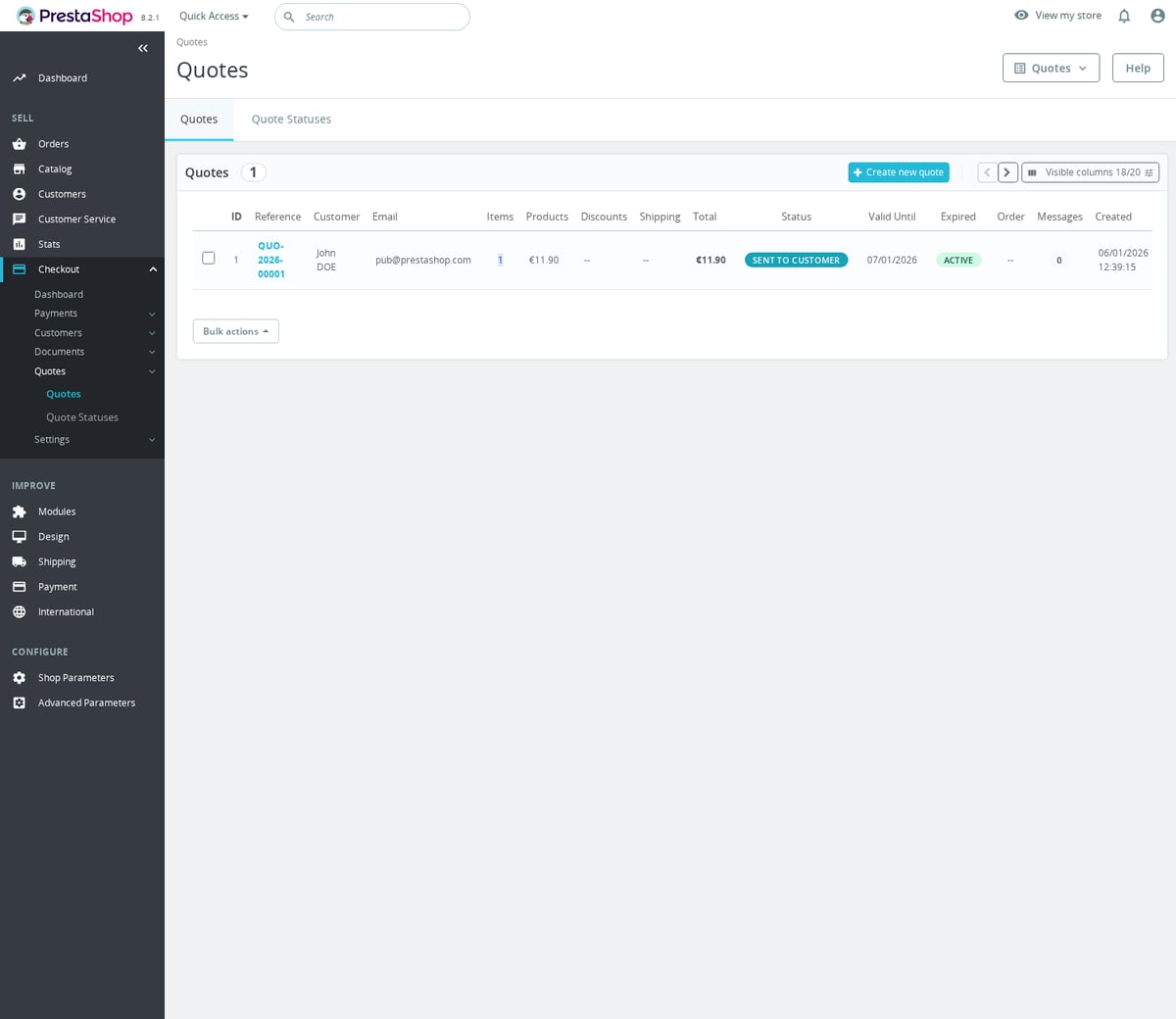
QUO-{YEAR}-{ID:5}. - Validité par défaut du devis. Nombre de jours de validité d’un nouveau devis ; valeur par défaut :
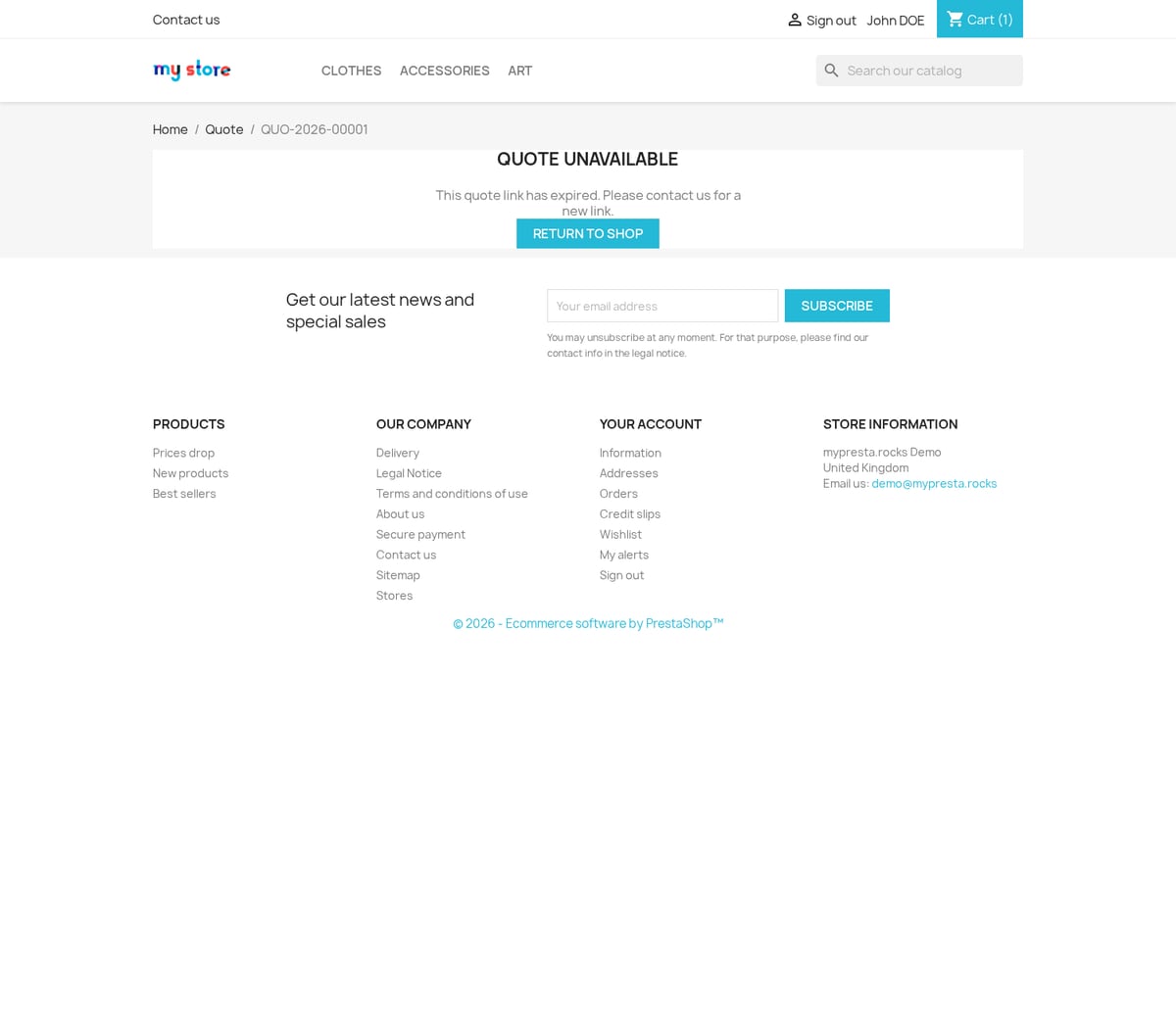
30. - Validité du lien de paiement. Nombre d’heures pendant lesquelles un lien de paiement de devis reste utilisable ; valeur par défaut :
48. - Afficher le bouton devis sur les pages produit. Ajoute des boutons de demande de devis sur les pages produit ; valeur par défaut :
true. - Action devis produit. Ouvre le parcours de devis sous forme de page ou de fenêtre modale ; valeur par défaut :
page. - Libellé du bouton devis. Texte multilingue du bouton de devis ; valeur par défaut :
Request Quote. - Afficher le bouton devis sur la page panier. Ajoute un bouton de demande de devis au pied du panier ; valeur par défaut :
true. - Entreprise. Affiche le champ société dans les formulaires de demande de devis ; valeur par défaut :
true. - Téléphone. Affiche le champ téléphone dans les formulaires de demande de devis ; valeur par défaut :
true. - Référence du projet. Affiche le champ référence projet dans les formulaires de demande de devis ; valeur par défaut :
true. - Date de livraison souhaitée. Affiche la date de livraison souhaitée dans les formulaires de demande de devis ; valeur par défaut :
false. - Pièce jointe. Autorise les pièces jointes dans les formulaires de demande de devis ; valeur par défaut :
true. - Envoyer un e-mail à l'admin pour une nouvelle demande. Envoie un e-mail administrateur lors d’une demande de devis ; valeur par défaut :
true. - Envoyer un e-mail au client lorsque le devis est créé. Envoie un e-mail client lorsqu’un devis est créé ; valeur par défaut :
true. - Envoyer un e-mail au client lorsque le devis est mis à jour. Envoie un e-mail client lorsqu’un devis change ; valeur par défaut :
true. - Envoyer un e-mail au client avant l'expiration du devis. Enregistre le choix de rappel d’expiration ; valeur par défaut :
true. Les rappels automatiques avant expiration d’un devis ne sont pas envoyés. - Délai du rappel d'expiration. Délai d’anticipation du rappel enregistré ; valeur par défaut :
3jours. Cela ne programme pas de rappels à lui seul. - E-mail pour les messages de devis. Envoie des e-mails lors de l’ajout de messages de devis ; valeur par défaut :
true.
Gérez les demandes dans Commander > Devis > Devis et le processus dans Statuts des devis. Vérifiez quantités, prix, adresses et validité avant d’envoyer un devis ou son lien de paiement. Les devis prennent en charge les PDF et les messages clients. Le format de référence accepte {YEAR}, {MONTH}, {DAY}, {ID}, {ID:5} et {CUSTOMER_ID}. Par exemple, QUO-{YEAR}-{ID:5} peut produire QUO-2026-00042.
Avec les URL anglaises par défaut, les liens de devis produit peuvent utiliser /request-quote/product/123 ou /request-quote/product/123-456. Utilisez les liens générés pour la boutique et la langue réelles. Les liens de paiement ont leur propre jeton et expiration ; conservez le lien généré complet. Leur durée de validité par défaut est distincte de celle du devis en jours.
Configuration : mon compte
- Activer la fenêtre de connexion dans l’en-tête. Active le widget compte/connexion dans l’en-tête ; valeur par défaut :
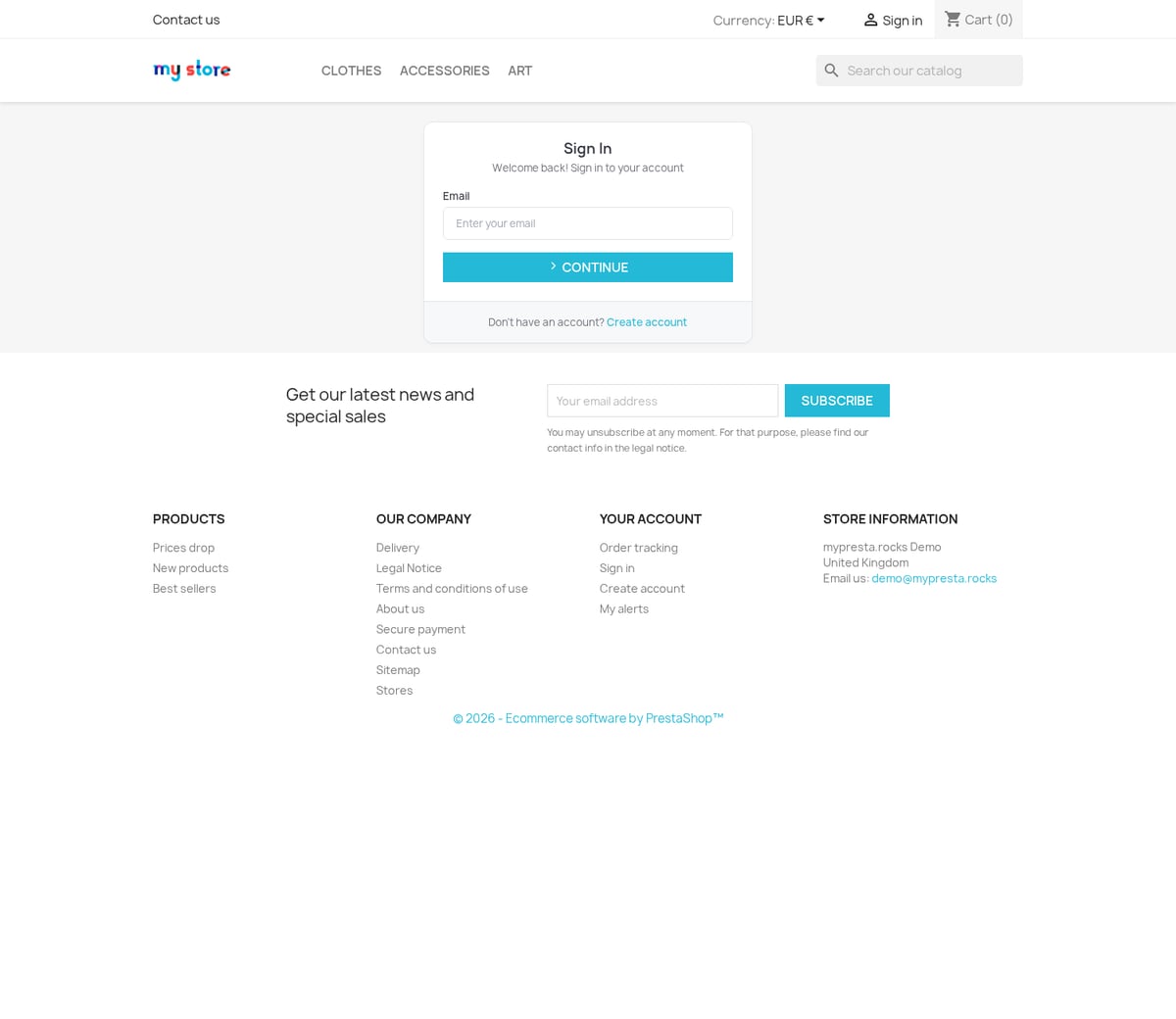
false. - Activer la page de connexion moderne. Active la page de connexion du module ; valeur par défaut :
false. - Activer la page d'inscription moderne. Active la page d’inscription du module ; valeur par défaut :
false. - Activer la page de réinitialisation de mot de passe moderne. Active la page de réinitialisation du mot de passe du module ; valeur par défaut :
false. - Activer la page Mon compte moderne. Active la page du tableau de bord du compte du module ; valeur par défaut :
false. - Rediriger les pages d'authentification principales. Redirige les pages client natives vers les pages activées du module ; valeur par défaut :
true. - Activer l'historique de commandes moderne. Active la page d’historique des commandes du module ; valeur par défaut :
false. - Activer le détail de commande moderne. Active la page de détail de commande du module ; valeur par défaut :
false. - Activer les retours de marchandise modernes. Active la page de liste des retours du module ; valeur par défaut :
false. - Activer les détails de retour modernes. Active la page de détail de retour du module ; valeur par défaut :
false. - Activer les avoirs modernes. Active la page des avoirs du module ; valeur par défaut :
false. - Activer la page moderne des bons de réduction. Active la page des bons du module ; valeur par défaut :
false. - Activer le suivi d'invité moderne. Active la page de suivi invité du module ; valeur par défaut :
false. - Activer la confirmation de commande moderne. Active la page de confirmation de commande du module ; valeur par défaut :
false. - Activer la connexion par mot de passe. Autorise la connexion par mot de passe sur les pages d’authentification du module ; valeur par défaut :
true. - Activer la connexion par code e-mail. Autorise la connexion par code e-mail sur les pages d’authentification du module ; valeur par défaut :
true. - Activer la connexion par code SMS. Autorise la connexion par code SMS sur les pages d’authentification du module lorsque les identifiants SMS sont configurés ; valeur par défaut :
true. - Disposition des boutons de connexion sociale. Choisit la disposition des boutons sociaux
icons,2-columnsoufull; valeur par défaut :full. - Position de la connexion sociale. Affiche les boutons de connexion sociale en haut ou en bas du formulaire ; valeur par défaut :
top. - Afficher l'option de paiement en tant qu'invité. Affiche le choix de commande invité sur les écrans d’authentification utilisés par la commande ; valeur par défaut :
true. - Exiger un mot de passe lors de l'inscription. Exige un mot de passe lors de l’inscription des clients ; valeur par défaut :
true. - Afficher la case à cocher Newsletter. Affiche l’inscription à la newsletter lors de l’inscription ; valeur par défaut :
true. - Afficher le champ de date de naissance. Affiche le champ date de naissance lors de l’inscription ; valeur par défaut :
false. - Afficher la sélection du genre. Affiche le sélecteur de genre lors de l’inscription ; valeur par défaut :
false. - Afficher l'inscription d'entreprise. Affiche les champs d’inscription d’entreprise ; valeur par défaut :
false. - Activer le champ numéro de TVA. Active la saisie du numéro VAT à l’inscription d’entreprise ; valeur par défaut :
false. - Vérification automatique de la TVA via VIES. Vérifie les numéros VAT via VIES lorsque l’inscription VAT est activée ; valeur par défaut :
true. - Exiger la TVA lors de l'inscription d'une entreprise. Rend le numéro VAT obligatoire pour les inscriptions d’entreprise ; valeur par défaut :
false. - Bloquer une TVA d'inscription invalide. Bloque l’inscription lorsque VIES indique que le numéro VAT est invalide ; valeur par défaut :
true. - Bloquer l’inscription lorsque VIES est indisponible. Bloque l’inscription lorsque VIES est inaccessible ; valeur par défaut :
false. - Vérifier la TVA lors de l’enregistrement de l’adresse. Vérifie les numéros VAT lors de l’enregistrement des adresses client ; valeur par défaut :
true. - Exiger la TVA pour les adresses d'entreprise. Exige le numéro VAT pour les adresses d’entreprise ; valeur par défaut :
false. - Bloquer la TVA invalide de l’adresse. Bloque l’enregistrement d’adresse si la validation VAT échoue ; valeur par défaut :
true. - Bloquer l’enregistrement de l’adresse lorsque VIES est indisponible. Bloque l’enregistrement d’adresse lorsque VIES est inaccessible ; valeur par défaut :
false. - Durée du cache TVA. Durée en heures du cache des résultats de validation VAT ; valeur par défaut :
720. - Activer la page Mon entreprise. Active la page de compte entreprise B2B ; valeur par défaut :
false. - Approbation automatique des demandes d'adhésion par TVA. Approuve automatiquement les demandes d’adhésion à une entreprise par numéro VAT ; valeur par défaut :
false. - Afficher les cartes enregistrées sur la page du compte. Affiche l’accès aux cartes enregistrées depuis le tableau de bord du compte ; valeur par défaut :
true. - URL de la page de connexion. Slug multilingue de connexion ; valeur par défaut :
en=sign-in. - URL de la page d'inscription. Slug multilingue d’inscription ; valeur par défaut :
en=create-account. - URL de la page de réinitialisation du mot de passe. Slug multilingue de réinitialisation du mot de passe ; valeur par défaut :
en=reset-password. - URL de la page Mon compte. Slug multilingue du compte ; valeur par défaut :
en=account. - URL de la page de confirmation de commande. Slug multilingue de confirmation ; valeur par défaut :
en=order-confirmed. - Titre de la page de connexion. Titre multilingue de connexion ; valeur par défaut :
Sign In. - Titre de la page d'inscription. Titre multilingue d’inscription ; valeur par défaut :
Create Account. - Titre de la page de réinitialisation du mot de passe. Titre multilingue de réinitialisation du mot de passe ; valeur par défaut :
Reset Password. - Titre de la page Mon compte. Titre multilingue du compte ; valeur par défaut :
My Account. - Activer la page d'identité moderne. Active la page des informations personnelles du module ; valeur par défaut :
false. - Titre de la page d'identité. Titre multilingue de la page d’identité ; valeur par défaut :
Personal Information. - URL de la page d'identité. Slug multilingue d’identité ; valeur par défaut :
en=personal-info. - Activer la page d'adresses moderne. Active la page de liste d’adresses du module ; valeur par défaut :
false. - URL de la page Adresses. Slug multilingue des adresses ; valeur par défaut :
en=my-addresses. - Activer le formulaire d'adresse moderne. Active la page du formulaire d’adresse du module ; valeur par défaut :
false. - URL du formulaire d'adresse. Slug multilingue du formulaire d’adresse ; valeur par défaut :
en=new-address.
Vérifiez aussi les nouveaux réglages de Mon compte :
| Réglage | Valeur par défaut | Utilisation |
|---|---|---|
| Parcours de connexion par clé d'accès | email_first | Choisissez un parcours commençant par l’e-mail ou une entrée en un geste. La disponibilité des passkeys dans le navigateur détermine toujours l’interface proposée. |
| Activer l'approbation de connexion par QR code | Désactivé | Autorisez un ordinateur anonyme à demander une approbation depuis un téléphone déjà connecté. |
| Après l'approbation par QR code sur le téléphone | stay | Choisissez la destination du téléphone approbateur après confirmation. |
| URL personnalisée après l'approbation par QR code | Vide | Utilisez une URL de cette boutique si vous choisissez une destination personnalisée. |
| Création de compte depuis la connexion | inline | Choisissez la création de compte intégrée, une fenêtre modale complète ou une redirection vers la page d’inscription. |
| "Connected Provider Display" | marks | Choisissez l’affichage d’un fournisseur social déjà connecté. |
| "Registration Terms Page" | Valeur boutique par défaut (0) | Utilisez la page de conditions par défaut de la boutique ou choisissez la page de conditions de l’authentification. |
| "Registration Privacy Page" | Valeur boutique par défaut (0) | Suivez le repli de confidentialité de la boutique ou choisissez la page de confidentialité de l’authentification. |
Activez les pages de compte individuellement, puis testez les redirections depuis les pages natives. Le lien des cartes enregistrées dans le tableau de bord dépend aussi de l’enregistrement des cartes et de l’accès client. Les boutons des fournisseurs nécessitent les identifiants d’intégration. Ne supposez pas que le seul interrupteur d’affichage social configure un fournisseur.
Configuration : intégrations
- Activer l'autocomplétion Google Places. Active l’autocomplétion d’adresse via Google Places ; valeur par défaut :
false. - Clé API Google Places. Enregistre la clé API Google Places ; valeur par défaut : vide.
- Activer la connexion Google. Active la connexion OAuth Google ; valeur par défaut :
false. - ID client OAuth Google. Enregistre l’ID client Google OAuth ; valeur par défaut : vide.
- Activer Google One Tap. Active Google One Tap lorsque "Google Sign-In" est actif ; valeur par défaut :
false. - Activer la connexion Apple. Active la connexion OAuth Apple ; valeur par défaut :
false. - ID de service Apple. Enregistre l’ID Apple Services ; valeur par défaut : vide.
- ID d'équipe Apple. Enregistre l’ID d’équipe Apple ; valeur par défaut : vide.
- ID de clé Apple. Enregistre l’ID de clé Apple ; valeur par défaut : vide.
- Clé privée Apple. Enregistre la clé privée Apple ; valeur par défaut : vide.
- Activer la connexion Facebook. Active la connexion OAuth Facebook ; valeur par défaut :
false. - ID client OAuth Facebook. Enregistre l’ID d’application Facebook ; valeur par défaut : vide.
- Secret OAuth Facebook. Enregistre le secret d’application Facebook ; valeur par défaut : vide.
- Activer la connexion Microsoft. Active la connexion OAuth Microsoft ; valeur par défaut :
false. - ID client OAuth Microsoft. Enregistre l’ID client Microsoft ; valeur par défaut : vide.
- Activer la connexion X. Active la connexion OAuth X ; valeur par défaut :
false. - ID client OAuth X. Enregistre l’ID client X ; valeur par défaut : vide.
- Secret client OAuth X. Enregistre le secret client X ; valeur par défaut : vide.
- Activer la connexion PayPal. Active la connexion OAuth PayPal ; valeur par défaut :
false. - ID client OAuth PayPal. Enregistre l’ID client PayPal ; valeur par défaut : vide.
- Secret OAuth PayPal. Enregistre le secret PayPal ; valeur par défaut : vide.
- Activer la connexion Amazon. Active la connexion OAuth Amazon ; valeur par défaut :
false. - ID client OAuth Amazon. Enregistre l’ID client Amazon ; valeur par défaut : vide.
- Secret OAuth Amazon. Enregistre le secret Amazon ; valeur par défaut : vide.
- Activer la connexion LinkedIn. Active la connexion OAuth LinkedIn ; valeur par défaut :
false. - ID client OAuth LinkedIn. Enregistre l’ID client LinkedIn ; valeur par défaut : vide.
- Secret OAuth LinkedIn. Enregistre le secret LinkedIn ; valeur par défaut : vide.
- Activer la connexion TikTok. Active la connexion OAuth TikTok ; valeur par défaut :
false. - Clé client TikTok. Enregistre la clé client TikTok ; valeur par défaut : vide.
- Secret client TikTok. Enregistre le secret client TikTok ; valeur par défaut : vide.
- Activer la connexion Yahoo. Active la connexion OAuth Yahoo ; valeur par défaut :
false. - ID client OAuth Yahoo. Enregistre l’ID client Yahoo ; valeur par défaut : vide.
- Secret OAuth Yahoo. Enregistre le secret Yahoo ; valeur par défaut : vide.
- Activer l'authentification par SMS. Active l’envoi de codes SMS via Twilio ; valeur par défaut :
false. - SID de compte Twilio. Enregistre le SID du compte Twilio ; valeur par défaut : vide.
- Jeton d'authentification Twilio. Enregistre le jeton d’authentification Twilio ; valeur par défaut : vide.
- SID du service de messagerie Twilio. Enregistre le SID du service de messagerie Twilio ; valeur par défaut : vide.
- Modèle de message SMS. Modèle de texte SMS pour les codes de vérification ; valeur par défaut : vide.
- Activer l'authentification WhatsApp. Active la vérification WhatsApp via Twilio ; valeur par défaut :
false. - Numéro WhatsApp Twilio. Enregistre le numéro d’expéditeur WhatsApp Twilio ; valeur par défaut : vide.
- Modèle de message WhatsApp. Modèle de texte WhatsApp pour les codes de vérification ; valeur par défaut : vide.
Activez uniquement les fournisseurs que vous configurez. Le formulaire inclut les connexions Google, Apple, Facebook, Microsoft, X, PayPal, Amazon, LinkedIn, TikTok et Yahoo. Copiez l’adresse de rappel ou de redirection fournie par le module dans l’application du fournisseur correspondant. Vérifiez-la dans chaque langue active de la boutique. Apple exige Service ID, Team ID, Key ID et clé privée. Les champs secrets ne sont pas des champs texte publics ordinaires.
SMS et WhatsApp utilisent les identifiants Twilio. Les modèles de message prennent en charge {code}, {minutes} et {shop_name}. "SMS Code Login" dans Mon compte ne remplace pas Activer l'authentification par SMS ni ses identifiants. "Google Places Autocomplete" exige sa clé API.
Configuration : avancé
- En attente de paiement (Stripe). État de commande utilisé avant la fin du paiement Stripe ; valeur par défaut :
Awaiting Payment state if installed, otherwise PS_OS_CHEQUE. - Paiement accepté. État de commande pour les paiements acceptés ; valeur par défaut :
PS_OS_PAYMENT. - Traitement. État de commande pour les commandes en traitement ; valeur par défaut :
PS_OS_PREPARATION. - En attente de virement bancaire. État de commande du moyen de paiement par virement ; valeur par défaut :
bank_transfer payment option order state. - En attente de paiement à la livraison. État de commande du contre-remboursement ; valeur par défaut :
PS_OS_COD_VALIDATION. - Remboursement partiel. État de commande pour les remboursements partiels ; valeur par défaut :
Partial Refund state if installed, otherwise PS_OS_REFUND. - Remboursement complet. État de commande pour les remboursements complets ; valeur par défaut :
PS_OS_REFUND. - Conserver le mot de passe lors de la récupération. Conserve les données de mot de passe lors de la récupération de paiement/panier ; valeur par défaut :
false. - Page de redirection par défaut pour panier abandonné. Choisit où s’ouvrent les paniers récupérés ; valeur par défaut :
cart. - Sélectionner une page CMS. Page CMS utilisée lorsque le type de redirection des paniers abandonnés est CMS ; valeur par défaut :
not selected. - Redirection de récupération de paiement. Redirige les clients vers la récupération lorsqu’un paiement récupérable est détecté ; valeur par défaut :
true. - Autoriser le contournement de la validation du Payment Intent. Permet aux administrateurs de passer outre la validation du Payment Intent dans les processus de commande/paiement administratifs ; valeur par défaut :
false. - Traiter les nouveaux clients comme. Groupe attribué aux nouveaux clients créés via le module ; valeur par défaut :
PS_CUSTOMER_GROUP. - Méthode de récupération de transaction. Choisit le mode de récupération des transactions inachevées ; valeur par défaut :
front. - Délai de récupération. Secondes d’attente avant récupération des transactions inachevées ; valeur par défaut :
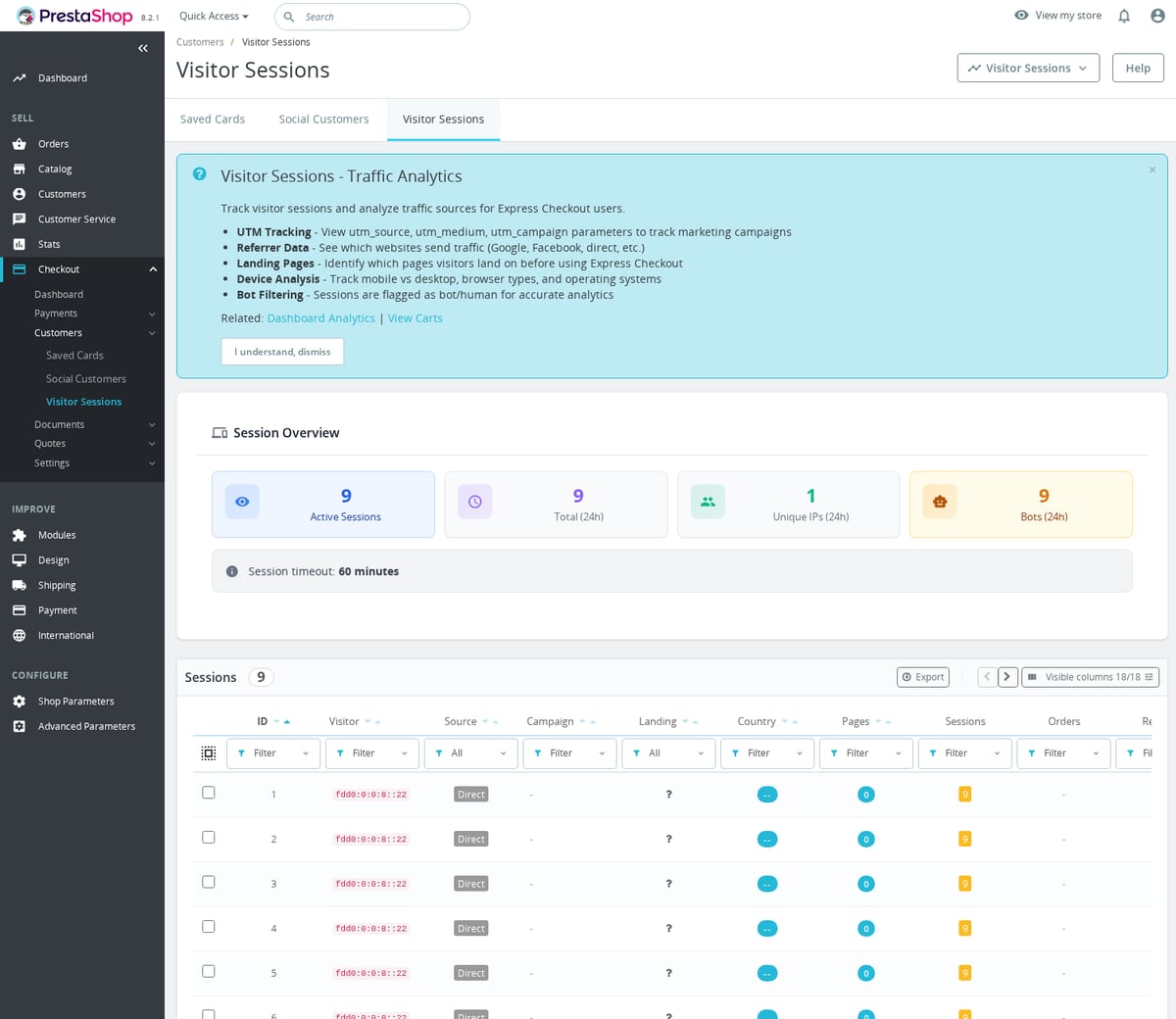
60. Gardez au moins 60 secondes. - Expiration de session. Minutes avant expiration des sessions visiteur ; valeur par défaut :
60. - Sélecteur du conteneur d'erreurs de page. Sélecteur CSS pour insérer les erreurs au niveau de la page ; valeur par défaut :
section > .container. - Sélecteur des cases à cocher des conditions. Sélecteur CSS des cases de conditions obligatoires de commande ; valeur par défaut :
#conditions-to-approve input[required]. - Sélecteur du bouton de confirmation. Sélecteur CSS du bouton natif de validation de commande ; valeur par défaut :
#payment-confirmation button. - Sélecteur d'option de paiement. Sélecteur CSS des boutons radio natifs d’options de paiement ; valeur par défaut :
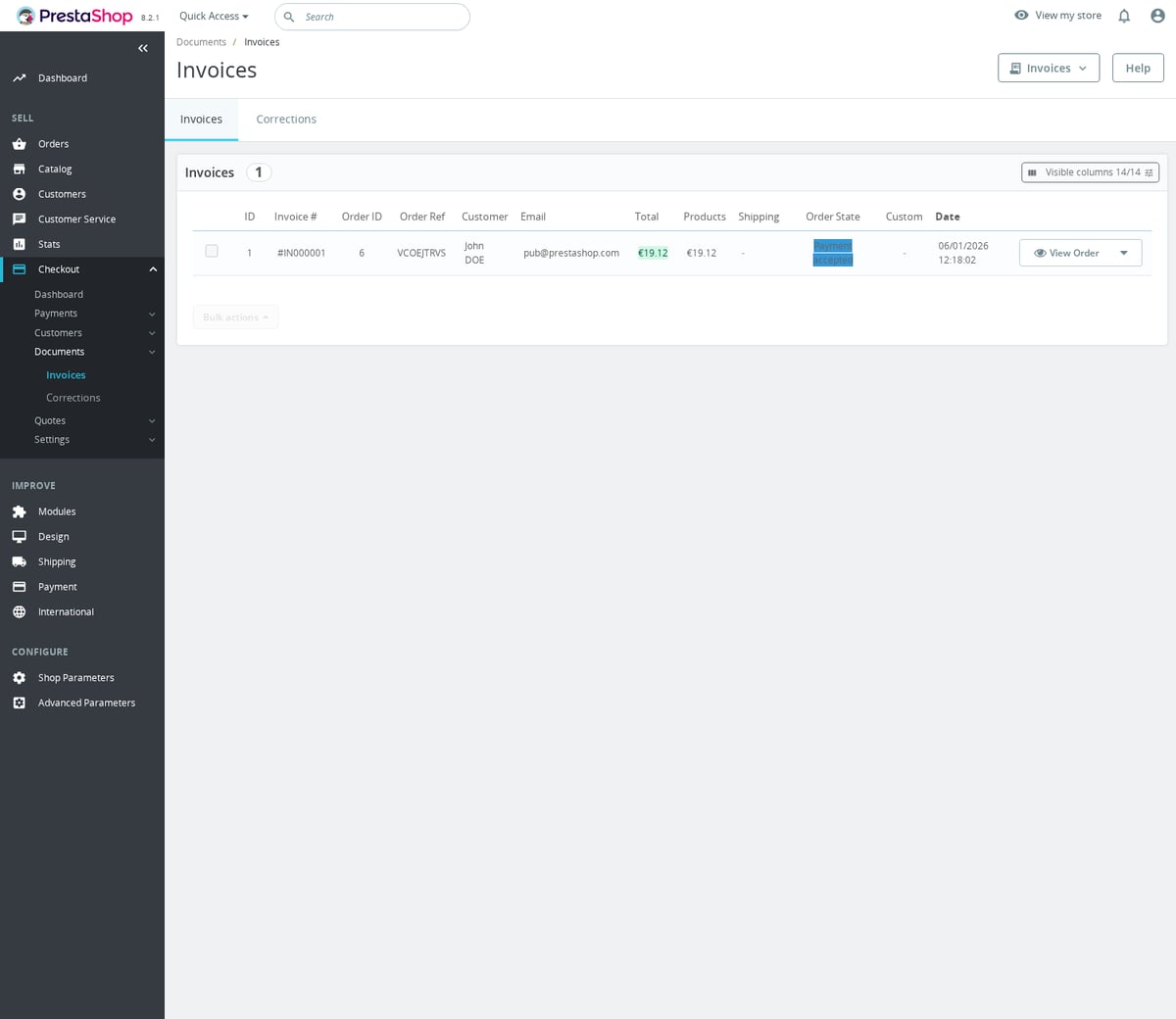
input[name="payment-option"]. - Activer les factures modernes. Remplace les factures par défaut par des PDF au style du module ; valeur par défaut :
true. - Texte d'en-tête de la facture. HTML personnalisé facultatif d’en-tête de facture ; valeur par défaut : vide.
- Texte de pied de page de la facture. HTML personnalisé facultatif de pied de facture ; valeur par défaut : vide.
- Afficher la référence du produit. Affiche les références produit sur les factures ; valeur par défaut :
false.
Les états de commande par défaut proviennent de cette installation. En attente de paiement et Remboursement partiel utilisent les ID du module lorsqu’ils sont valides, avec les replis indiqués ci-dessus. Confirmez ces états dans votre boutique avant de les modifier. Activer les factures modernes est activé par défaut ; vérifiez donc les factures dès la configuration initiale. Le module intervient dans actionPDFInvoiceRender et actionMailAlterMessageBeforeSend.
Conservez les sélecteurs natifs de commande par défaut sauf si votre thème modifie le balisage. Modifiez un sélecteur à la fois et testez la sélection native du paiement, les conditions obligatoires et le bouton de confirmation. Autoriser le contournement de la validation du Payment Intent peut permettre à un employé de créer une commande sans transaction enregistrée ; utilisez-le uniquement dans un processus précis de rapprochement de paiement.
Configuration : apparence
- Activer les assets personnalisés. Charge
views/js/custom.jsetviews/css/custom.css; valeur par défaut :false. - Modèle de boutique. Utilise la correspondance automatique du thème ou du thème parent, ou votre choix manuel ; valeur par défaut :
auto. - Fenêtre modale de paiement unifiée. Affiche un bouton ouvrant une liste de moyens de paiement plutôt que des boutons séparés ; valeur par défaut :
false. - Design du bouton. Choisit le style du bouton de la fenêtre modale unifiée ; valeur par défaut :
logos. - Bouton Express Checkout unifié. Libellé multilingue du bouton unifié ; valeur par défaut :
Express Checkout. - En-tête de la modale. Titre multilingue de la fenêtre modale unifiée ; valeur par défaut :
Complete your purchase. - Texte du bouton de paiement. Texte multilingue du bouton de paiement unifié ; valeur par défaut :
Pay now. - Message de traitement. Texte multilingue de traitement ; valeur par défaut :
Processing your payment.... - Design des méthodes de paiement. Choisit le préréglage d’interface des moyens de paiement ; valeur par défaut :
stripeTabs. - Design de la méthode d'expédition. Choisit le préréglage d’interface des modes de livraison ; valeur par défaut :
stripe. - Design de la source de carte. Choisit l’interface de sélection carte enregistrée/nouvelle carte ; valeur par défaut :
compact. - Affichage des cartes enregistrées. Choisit l’affichage des cartes enregistrées en
tilesoudropdown; valeur par défaut :tiles. - Couleur de fond principale. Couleur principale du module, détectée automatiquement dans le thème si disponible ; valeur par défaut :
#1d93ab. - Couleur de police principale. Couleur du texte sur le fond principal, détectée automatiquement si disponible ; valeur par défaut :
#ffffff. - Couleur de fond secondaire. Fond secondaire du module, détecté automatiquement si disponible ; valeur par défaut :
#f6f6f6. - Couleur de police secondaire. Couleur du texte sur le fond secondaire, détectée automatiquement si disponible ; valeur par défaut :
#232323. - Thème d'icônes. Choisit le thème des icônes de paiement ; valeur par défaut :
light-mode. - Affichage de l'icône de carte. Choisit une icône de carte générique ou les logos des marques ; valeur par défaut :
brands. - Marques de cartes à afficher. Logos des marques de carte affichés pour le paiement par carte ; valeur par défaut :
visa,mastercard,american_express.
Les couleurs ci-dessus sont des valeurs de repli lorsque la détection partagée du thème ne fournit aucune valeur. Utilisez Modèle de boutique auto avant de choisir un préréglage manuel. Conservez le code personnalisé dans les fichiers fournis custom.css et custom.js uniquement lorsque Activer les assets personnalisés est activé, et préservez vos fichiers personnalisés lors des mises à jour du module.
Configurer les options de paiement
Ouvrez Commander > Paramètres > Options de paiement. Sélectionnez une option et vérifiez Actif, sa configuration et ses associations. Les options comprennent les méthodes Stripe et les parcours manuels de virement, contre-remboursement, compte de crédit, retrait et devis. L’option de compte de crédit exige un compte éligible ; activer son libellé n’accorde pas de crédit.
Vérifiez les associations de pays, devises et groupes clients disponibles avant d’attendre l’apparition d’une option. Choisissez les options nécessaires à votre boutique et testez chaque méthode activée séparément.
Les champs applicables dépendent de la méthode sélectionnée :
- Option de paiement par défaut. Sélectionne le moyen de paiement express par défaut dans Commander > Paramètres > Options de paiement ; valeur par défaut :
card. - Exiger la connexion pour les comptes existants. Exige la connexion pour les e-mails enregistrés, généralement utile pour les méthodes manuelles ; valeur par défaut :
truepour les méthodes manuelles,falsesinon. - Désactiver le remplissage automatique Link. Empêche Stripe Link de remplir automatiquement les informations de paiement par carte ; valeur par défaut :
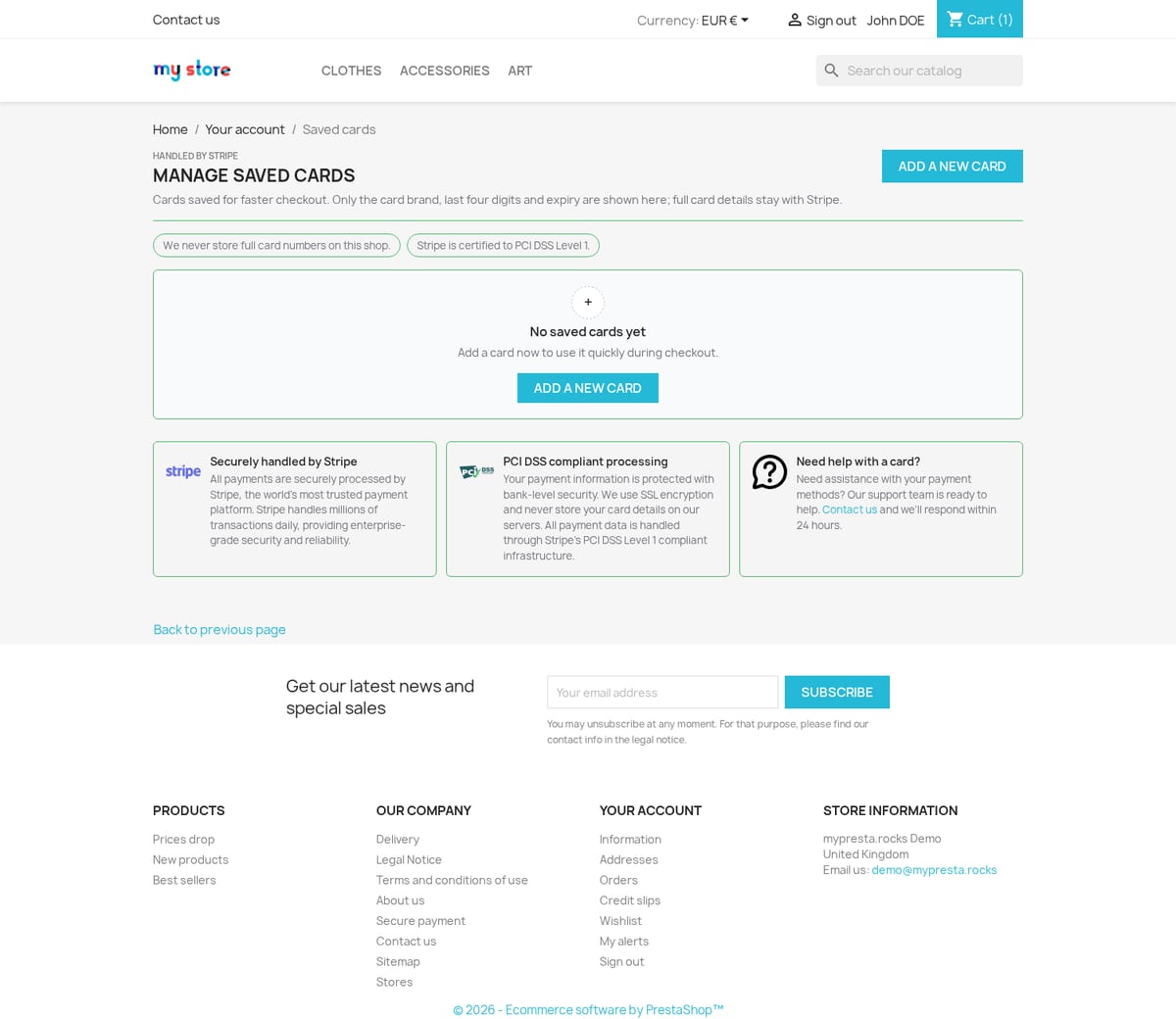
false. - Activer la sauvegarde de carte. Permet aux clients d’enregistrer des cartes pour leurs prochains achats ; valeur par défaut :
true. - URL des cartes enregistrées. URL multilingue de la page des cartes enregistrées ; valeur par défaut :
en=my-saved-cards. - Méta-titre de la page Cartes. Méta-titre multilingue des cartes enregistrées ; valeur par défaut :
Manage saved cards. - Méta-description de la page Cartes. Méta-description multilingue des cartes enregistrées ; valeur par défaut :
Manage your saved payment methods securely. Add, remove, or update your cards for faster checkout.. - Utiliser l'adresse de facturation du portefeuille. Utilise les données de facturation renvoyées par Google Pay, Apple Pay ou Link ; valeur par défaut :
true. - "When wallet unavailable". Choisit le traitement des portefeuilles indisponibles ; valeur par défaut :
hide. - Détails du virement bancaire. Instructions de compte bancaire affichées pour le virement ; valeur par défaut : vide.
- Envoyer un e-mail de confirmation. Envoie les e-mails de confirmation de virement ou de compte de crédit ; valeur par défaut :
true. - Objet de l'e-mail. Objet multilingue de l’e-mail de virement ; valeur par défaut :
Bank Transfer Payment Instructions. - Objet de l'e-mail. Objet multilingue de l’e-mail de compte de crédit ; valeur par défaut :
Order Confirmation - Credit Account. - Étiquette. Libellé en boutique par moyen de paiement dans Options de paiement ; valeur par défaut : libellé traduit propre à la méthode.
- Bouton Express Checkout. Texte du bouton express par moyen de paiement ; valeur par défaut : texte traduit propre à la méthode.
- En-tête de la modale. Titre de fenêtre modale par moyen de paiement ; valeur par défaut : texte traduit propre à la méthode.
- Bouton de la fenêtre modale. Texte d’action modale par moyen de paiement ; valeur par défaut : texte traduit propre à la méthode.
- Bouton de paiement. Texte du bouton de confirmation par moyen de paiement ; valeur par défaut : texte traduit propre à la méthode.
- Libellé de l'option de paiement. Libellé par moyen de paiement affiché dans les listes d’options de commande ; valeur par défaut : texte traduit propre à la méthode.
- Texte de traitement. Message de traitement par moyen de paiement ; valeur par défaut : texte traduit propre à la méthode.
Les deux champs Objet de l'e-mail s’appliquent séparément au virement et au compte de crédit. Les champs par méthode Étiquette, Bouton Express Checkout, En-tête de la modale, Bouton de la fenêtre modale, Bouton de paiement, Libellé de l'option de paiement et Texte de traitement sont multilingues. Conservez les textes par défaut sauf si vous avez besoin d’autres formulations en boutique.
"When wallet unavailable" masque par défaut les portefeuilles indisponibles. Leur disponibilité dépend du compte Stripe, de l’appareil, du navigateur, du pays et de la devise. L’absence de certains boutons de portefeuille lors d’un test particulier est normale.
Configurer les services de livraison
Ouvrez Commander > Paramètres > Services de livraison. Associez le service à un Transporteur de la boutique. Les libellés réels de l’éditeur de service sont :
| Réglage | Valeur par défaut d’un nouveau service | Utilisation |
|---|---|---|
| Transporteur de la boutique | Sélection obligatoire | Sélectionnez le transporteur PrestaShop représenté par le service. |
| Nom du service | Vide avant saisie | Traduisez le nom visible par les clients. L’import des transporteurs peut le préremplir. |
| Désignation | Vide | Traduisez les informations de livraison supplémentaires. |
| Temps de transit minimum (jours) | 0 | Saisissez l’estimation minimale du délai de livraison. |
| Temps de transit maximum (jours) | 0 | Saisissez l’estimation maximale du délai de livraison. |
| Mode d'affichage | all | Choisissez tous les paniers ou la restriction disponible selon l’état du stock. |
| Paiement express | Activé | Activez le service pour la commande express. |
| Paiement en une page | Activé | Activez-le pour la page de commande du module. |
Les services ont des positions de tri. Les nouveaux enregistrements utilisent la position suivante ; les services importés peuvent hériter de l’état du transporteur. Le réglage global Option de livraison par défaut suit initialement le service lié à PS_CARRIER_DEFAULT. Étiquette du transporteur virtuel vaut par défaut Digital Delivery ; Détails du transporteur virtuel vaut par défaut Instant access after payment.
Dans la section des associations, vérifiez Afficher partout, Toutes les options de paiement, Options de paiement spécifiques, Tous les modules de paiement externes et Modules de paiement externes. Sélectionnez les options/modules autorisés pour le transporteur. Dans Configuration > Paiement en une page, Filtrage des paiements par transporteur choisit le grisement ou le masquage.
Par exemple, associez un service au transporteur 12, activez Paiement express et Paiement en une page, puis autorisez carte, PayPal, Klarna et virement selon vos besoins. Choisissez un autre transporteur pendant le test et confirmez que les choix de paiement incompatibles deviennent indisponibles. Les zones, tranches et accès client natifs du transporteur déterminent toujours la disponibilité de livraison.
Vérifier les webhooks et la maintenance
L’URL du webhook Stripe est :
https://your-shop.example/module/mprcheckoutrevolution/webhook
Le module inclut l’enregistrement et l’appariement des endpoints pour les modes Stripe test et production. Il stocke des ID d’endpoint et secrets de signature propres à chaque mode. Vérifiez l’endpoint créé par le module et la réception réussie des événements signés ; ajouter manuellement un endpoint arbitraire sans secret de signature correspondant ne suffit pas. Utilisez Commander > Paramètres > Intégrité pour vérifier la configuration et résoudre les problèmes d’appariement ou de traitement signalés.
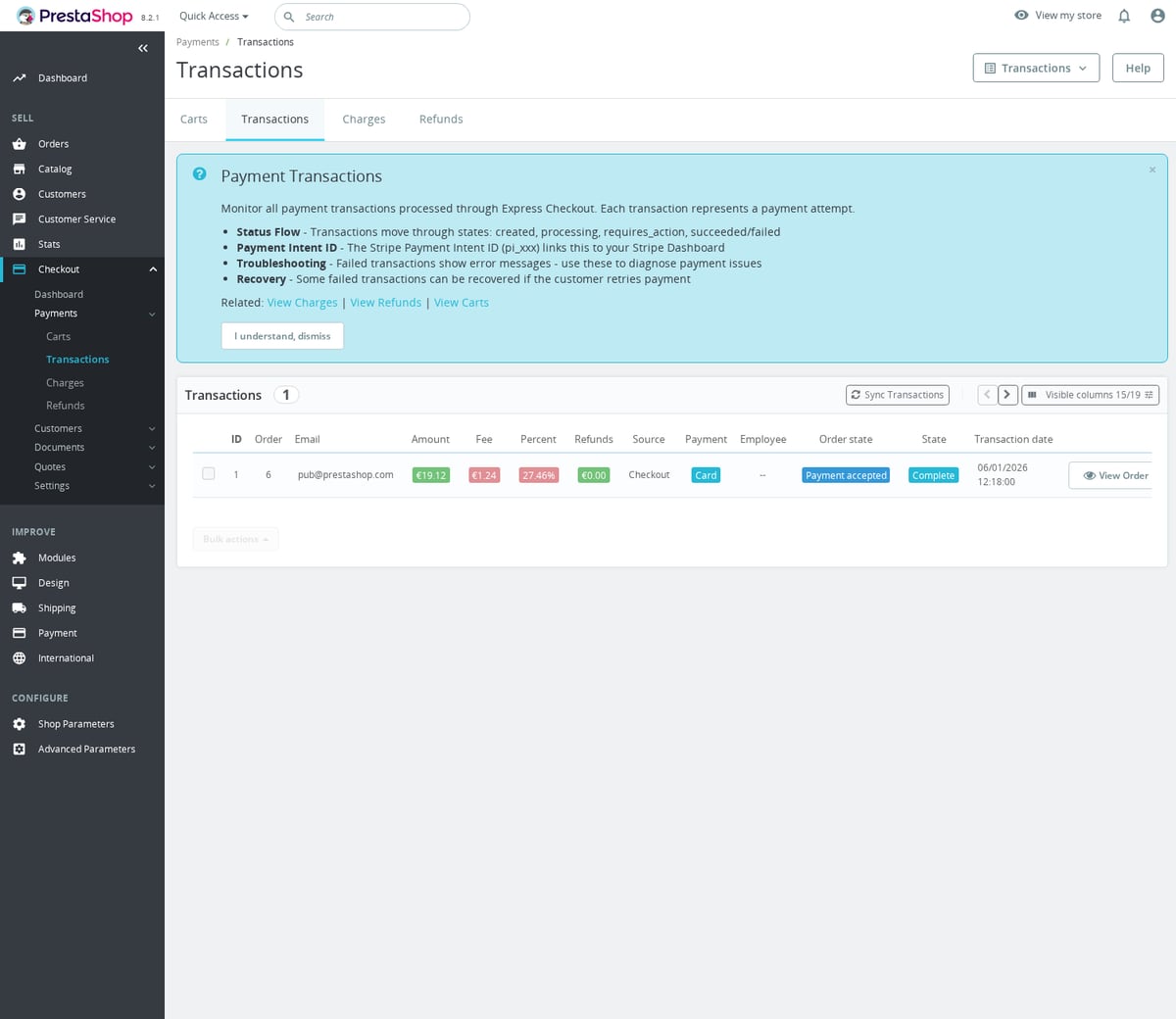
Effectuez un paiement test et confirmez l’enregistrement d’une seule commande PrestaShop, transaction et opération de débit. Vérifiez Commander > Paiements > Paniers, Transactions, Paiements et Remboursements. Contrôlez les paiements interrompus/échoués avant d’activer le traitement en production.
Pour la maintenance planifiée, l’exécuteur partagé peut utiliser :
php /var/www/html/modules/mprcheckoutrevolution/cron.php --token=YOUR_SHARED_MPR_CRON_TOKEN --max-tasks=20 --max-seconds=55 --context=cron
Utilisez le jeton cron MPR partagé et votre chemin d’installation réel. Les tâches enregistrées comprennent la récupération toutes les 300 secondes, le nettoyage horaire des transactions périmées, la suppression quotidienne des webhooks terminés et la maintenance de l’état des identifiants toutes les 300 secondes. Vérifiez les résultats de l’exécuteur plutôt que de considérer une réponse HTTP réussie comme la preuve que toutes les tâches ont été exécutées.
Vérifier les parcours clients avant la production
- Testez la commande invité et un compte client existant. Vérifiez la validation d’adresse, les champs pays/état et chaque méthode d’authentification activée.
- Testez les quantités, déclinaisons, personnalisations et bons sur les pages panier et commande.
- Testez tous les transporteurs configurés et leurs restrictions de paiement. Confirmez les totaux et l’affichage des taxes après changement d’adresse ou de transporteur.
- Passez une commande test avec chaque option de paiement activée. Vérifiez l’état obtenu et l’e-mail. Testez un remboursement sur un paiement test.
- Si l’enregistrement des cartes est activé, enregistrez une carte test, ouvrez la page par défaut
/my-saved-cardset vérifiez la suppression puis la sélection lors d’une commande ultérieure. - Envoyez une demande de devis depuis un produit et le panier. Vérifiez la demande administrative, le PDF, les messages et le lien de paiement généré. Testez la gestion de l’expiration. Les rappels automatiques d’expiration ne sont pas envoyés.
- Ouvrez chaque page de compte activée, facture et confirmation de commande. Vérifiez les redirections depuis les pages natives en étant déconnecté puis connecté.
- Saisissez les clés de production uniquement après réussite des tests. Activez Traitement des paiements réels et Mode production du module, vérifiez l’appariement des webhooks de production, puis la vue client ordinaire dans un navigateur sans session employé.
Utilisez Clients > Cartes enregistrées, Clients connectés via un réseau social et Sessions des visiteurs pour les enregistrements administratifs correspondants. Utilisez Documents > Factures et Corrections pour les processus documentaires du module.
Personnaliser les styles et JavaScript
Lorsque Activer les assets personnalisés est activé, le module charge :
modules/mprcheckoutrevolution/views/css/custom.css
modules/mprcheckoutrevolution/views/js/custom.js
Exemples de hooks CSS du module :
:root {
  --mpr-ec-bg-color-primary: #111827;
  --mpr-ec-ft-color-primary: #ffffff;
  --mpr-ec-bg-color-secondary: #f3f4f6;
  --mpr-ec-ft-color-secondary: #1f2937;
}
.mpr-ec-btn-container.custom-hook .mpr-ec-btn,
.mpr-ec-btn-container.product-actions .mpr-ec-btn { width: 100%; }
.mpr-quote-request-btn-container .mpr-quote-request-btn { margin-top: 8px; }
La classe JavaScript de personnalisation fournie est MPRExpressCheckoutCustom. Ses méthodes updateCheckoutContext(checkoutContext) et updateCheckoutSetup(checkoutSetup) renvoient le contexte/la configuration mis à jour. Étendez la classe fournie dans custom.js en préservant ces valeurs de retour :
updateCheckoutContext(checkoutContext) {
    this.checkoutContext = checkoutContext;
    return this.checkoutContext;
}
updateCheckoutSetup(checkoutSetup) {
    this.checkoutSetup = checkoutSetup;
    return this.checkoutSetup;
}
Ce sont des méthodes de la classe fournie, pas un script autonome. Revérifiez les fichiers personnalisés après les changements de thème ou mises à jour du module.
Dépannage
- Si l’affichage manque, vérifiez État du module, Mode production du module, votre IP de test/la reconnaissance employé et l’interrupteur de la page ou du hook concerné.
- Si la page native reste inchangée, activez la page du module correspondante, choisissez remplacement/redirection et videz le cache.
- Si les méthodes Stripe échouent, vérifiez le mode des clés, la configuration du compte, l’appariement des endpoints et la réception des webhooks signés. Un employé peut encore utiliser les clés de test alors que les clients utilisent celles de production.
- Si une option manuelle manque, vérifiez Actif, les associations, restrictions de transporteur et exigences de connexion des comptes existants. Le crédit nécessite un compte éligible.
- Si la livraison est vide, vérifiez le Transporteur de la boutique lié, le pays/la zone, les tranches, le mode d’affichage du stock et l’interrupteur d’activation du type de commande actuel.
- Si un portefeuille manque, vérifiez "When wallet unavailable" et testez sur un appareil éligible avec la bonne configuration de compte/devise.
- Si une connexion fournisseur ou un code ne fonctionne pas, vérifiez que le choix au niveau de la page et l’intégration sont tous deux activés avec des identifiants et URL de rappel correspondants.
- Les rappels avant expiration d’un devis ne sont pas envoyés, même lorsque "Email customer before quote expires" et "Expiration reminder lead time" sont enregistrés.
- Utilisez Intégrité et les enregistrements administratifs de transaction/débit concernés avant de réessayer un paiement ou modifier les états de commande.
Désactiver ou désinstaller
Désactivez État du module pour arrêter le comportement du module tout en gardant les pages d’administration accessibles. Pour désactiver le module dans PrestaShop, utilisez "Module Manager".
Avant "Uninstall", sauvegardez la configuration du module, les devis, les paiements et les fichiers personnalisés. Basculez la boutique vers une page de commande/paiement fonctionnelle et supprimez les appels planifiés obsolètes. La désinstallation supprime les pages administratives, tâches planifiées, tables propres au module et états de commande gérés, et tente de désenregistrer ses endpoints Stripe lorsque les écritures sortantes sont autorisées. Vérifiez leur suppression dans Stripe si cette étape a été bloquée ou a échoué. Les tables partagées explicitement persistantes, notamment les données client/entreprise et de crédit, sont conservées. La désinstallation ne rembourse pas les clients et ne règle pas les paiements en attente.
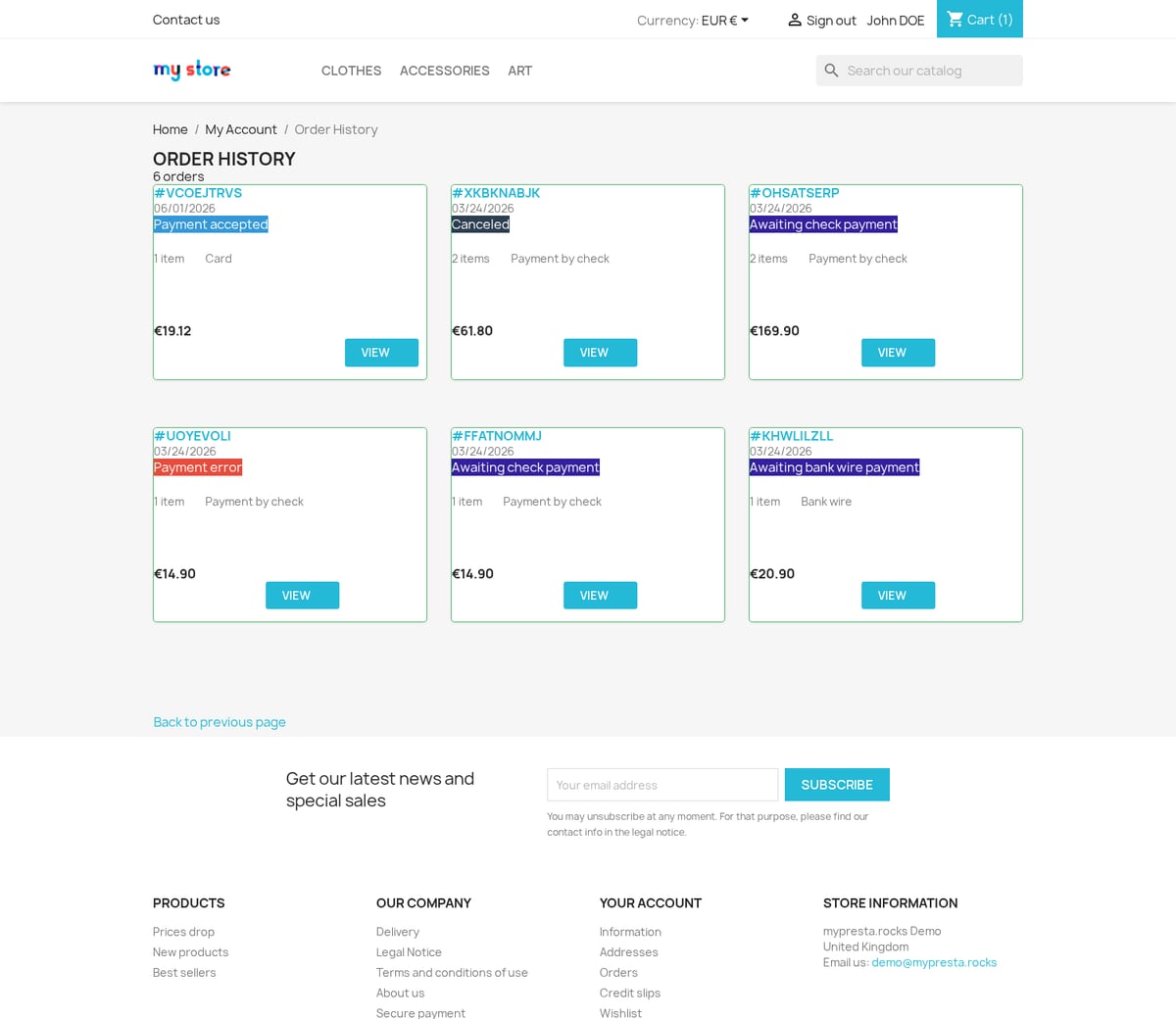
Captures d’écran de référence







Questions
2
Que se passe-t-il si je désactive Activer le One-Page Checkout ?
Le contrôleur de commande du module redirige les demandes de sa page de commande vers la page native de PrestaShop lorsque Activer le One-Page Checkout est désactivé. Il s’agit du paramètre du module one_page_checkout_enabled.
Credit Account inclut-il un circuit d’approbation des bons de commande ?
Checkout Revolution propose des demandes de devis et l’option de paiement Credit Account.

L’éligibilité au crédit est déterminée par l’intégration du fournisseur de crédit.
Activer Credit Account n’ajoute pas de circuit d’approbation, de transmission et de facturation des bons de commande dans Checkout Revolution.
La validation du numéro de TVA ne vaut pas approbation de crédit.
Les références de devis comme QUO-{YEAR}-{ID:5} sont distinctes des approbations de bons de commande.
Vérifiez séparément les exigences d’approbation des comptes professionnels dans votre intégration de crédit.
Problèmes connus
78
Compatibilité de l’administration et des pages avec PrestaShop 1.6
La validation du paiement utilisait un autre e-mail
Commandes numériques mixtes marquées payées avant vérification
Vérifications trop tardives des remboursements numériques
Icônes de paiement en cache différentes selon le navigateur
Échec d’ouverture des fenêtres avant le chargement des scripts
La fenêtre de commande ne se fermait pas sous Bootstrap 3
Certains liens de boutique échouaient avec la commande activée
Connexion de sélection de boutique numérique indisponible
Les vérifications VAT provoquaient des actualisations répétées
La recherche d’adresse ne remplissait pas l’adresse sélectionnée
Formulaire d’adresse express masqué sur certains thèmes
Ordre d’attribution des visites incorrect
Les bannières d’installation nommaient le mauvais module
Commande invité refusée avec l’e-mail d’un compte existant
Avoirs signalés avant leur enregistrement complet
Échec de connexion par passkey entre onglets à la première visite
Les commandes du tableau de bord ne se chargeaient pas
Échec de l’installation et des pages sous PrestaShop 1.6
Paiement impossible des paniers sans transporteur
Perte d’options numériques payantes ou de prix
La commande express payait avec des adresses incorrectes
Échec de l’installation avec un préfixe de base de données personnalisé
Alertes au personnel absentes pour des associations de paiement incomplètes
Les commandes à paiement manuel ne se finalisaient pas
Services supplémentaires comptés deux fois
Perte de session client pendant la création d’une commande
Les commandes des paramètres ne se chargeaient pas
La réparation des transactions s’arrêtait sur une erreur
La commande sur une page utilisait la validation express
Enregistrements de commande existants introuvables
Échec des déclinaisons dans les devis et de la gestion des erreurs de paiement
La commande express ne démarrait pas
Les produits virtuels retardaient la livraison à tort
L’achat immédiat perdait les options numériques sélectionnées
Formulaires de paiement par carte restés vides
Paiements par carte interrompus sur une erreur
Des mises à jour tardives remplaçaient les choix récents
Traductions manquantes ou incorrectes
Récupération peu fiable des renouvellements d’abonnement
La commande utilisait la mauvaise adresse fiscale
La validation de région bloquait la commande
Gestion du paiement incorrecte pour les commandes gratuites
Fenêtre de création de compte incomplète
Les erreurs de validation pouvaient bloquer les fenêtres
L’inscription sociale ignorait l’e-mail saisi
Le code d’activation de l’authentificateur était refusé
Bouton d’approbation QR inaccessible sur téléphone
Échec des nouvelles installations sous PrestaShop 9
Premier clic sur la commande express ignoré
Boutons de paiement bloqués après annulation du portefeuille
Les vérifications d’emplacement signalaient des hooks valides comme absents
Les vérifications d’installation désactivaient la commande à tort
État d’installation différent des vérifications enregistrées
Échec de récupération d’adresse avec un portefeuille
Échec des pages de commande sur les hébergements sensibles à la casse
Police des factures et présentation VAT du vendeur incorrectes
Capacité trop limitée des références de facture
Validation du compte professionnel liée à l’état VAT
Sélection et modification peu fiables des cartes enregistrées
Certains paiements ne finalisaient pas leurs commandes
Totaux de commande différents avec des services supplémentaires
Remises de groupe incorrectes après connexion
Adresses incorrectes pour les commandes de renouvellement
Échec des abonnements d’essai avec une carte enregistrée
Boucles de redirection du panier
Connexion client non conservée sous PrestaShop 9.1
Perte des informations VAT saisies lors de la commande
Gestion incorrecte des cadeaux et bons
Modifications d’adresse mal conservées lors de la commande
Détails des articles personnalisés du panier peu fiables
Informations vendeur incomplètes sur les factures
Échec d’ouverture des factures ou de l’administration des commandes
Les styles de commande perturbaient les fenêtres du thème
La commande express ne se chargeait pas sur certaines listes produits
Renforcement de la sécurité
Le paiement express (Apple Pay/Google Pay) ne conservait pas le transporteur sélectionné
Le passage du paiement par carte à Apple Pay réinitialise la sélection du transporteur à l'option la moins chère. L'ID du transporteur n'était pas conservé en session entre les changements de mode de paiement.
Note de résolution
L'ID du transporteur sélectionné est désormais conservé dans le sessionStorage avant le passage au paiement express. À l'ouverture de la feuille de paiement, le transporteur choisi précédemment par le client est utilisé au lieu de revenir au moins cher.
Le point de terminaison du webhook renvoie 200 même lorsque le traitement échoue
Le contrôleur de webhook renvoie toujours HTTP 200, même lorsque la création de la commande échoue. Cela empêche Stripe de réessayer les webhooks en échec.
Note de résolution
Modifié pour renvoyer 500 en cas d'erreur de traitement, ce qui déclenche le mécanisme de nouvelle tentative automatique de Stripe.
Demandes de fonctionnalités
40
Implémenté
Paiement Apple Pay sur les fiches produits
Abonnements de support Stripe avec commandes et factures
Commande sur une page configurable
Commande express
Commande sur une seule page
Moyens de paiement manuels
Gestion des cartes enregistrées
Connexion via les réseaux sociaux
Gestion des comptes sociaux connectés
Récupération des paniers abandonnés
Choix des produits à acheter
Devis et commandes sur devis
Commande avec compte de crédit
Demande de compte professionnel à la commande
Factures PDF modernes
Paiements et remboursements des commandes
Abonnements de support récurrents
Widget de connexion dans l'en-tête
Validation VAT à la commande
Mode de test des paiements réservé au personnel
Apparence selon l'emplacement
Vérification et réparation de l'installation
Mises à jour depuis le back-office
Connexion par téléphone et clé d'accès
Connexion par QR code
Authentification à deux facteurs par application
Plusieurs adresses e-mail vérifiées
Demandes de retour des clients
Mise à jour de la page après connexion
Création de compte sans mot de passe
Génération de mot de passe à l'inscription
Actions d'enregistrement selon les modifications
Prise en charge des pages préparées en arrière-plan
VAT sur les options et services récurrents
Progression de la confirmation du paiement
Récupération des commandes payées interrompues
Remplacement des tentatives de paiement non réglées
Transmission au personnel des paiements à examiner
Notifications d'intégration des avoirs
Attribution des visites selon le consentement
Journal des modifications
v1.25.142026-08-11
- Fixeddemo boot readiness by repairing stale PrestaShop admin tab rows during install and upgrade.
- Existing inactive or ownerless Checkout Revolution tabs are now reactivated, re-owned by the module, and re-parented before readiness checks run.
Versions précédentes
v1.25.132026-08-03
- Fixeddemo boot readiness by shipping active admin tabs in the current artifact.
- Addedlazy post-install integrity runner so first-visit install checks fire consistently.
- Synced shared packages and cleaned release packaging, including vendor asset access and stale debug configuration migration.
v1.25.152026-05-27
- AddedHarden checkout auth and cart recovery
- AddedAdd checkout trade account opt-in
- AddedAdd checkout trade account preview
- AddedShow bespoke cart details in modal
- AddedShow VAT reverse charge status in checkout
- Addedself-healing integrity checks for automatic diagnostics
- Addedautomatic theme detection for Classic and Hummingbird
- Addedcomplete FR/DE/ES/IT/PL translations
- ImprovedRestructure VAT status to title/detail pairs, fix French translations
- ImprovedHeader auth widget — dropdown instead of modal
- ImprovedRemove version query string from asset registration
- FixedMigrate module state to MPR config
- FixedSeparate partner validation from VAT state
- FixedRestore invoice font and simplify seller VAT
- FixedCenter partner account checkbox
v1.25.152026-05-26
- Fixeddemo install on PrestaShop 8.2 by normalizing stale admin tab rows with direct database updates during install and upgrade.
- Avoids legacy Tab object save failures when old tab rows exist without the correct module owner.
v1.8.02026-04-20
- AddedVirtual cart item removal + cart page CSS cleanup
- AddedStripe subscriptions — recurring support extensions with full order/invoice per cycle
- AddedVirtual cart support — allow orders with only prestashop-virtual-cart items
- AddedConfigurable button_style (black|primary), default quote_enabled=true
- Addedautomatic theme detection for Classic and Hummingbird style compatibility
- Addedadmin menu management via MenuInstaller for streamlined module setup
- AddedLicense management tab with key management and renewal options
- Addedself-healing integrity checks for automatic diagnostics and repair
- Addedcomplete FR/DE/ES/IT/PL translations
- ImprovedSessions controller extends shared BaseSessionsController
- ImprovedRework order edit modal to use prestashop-admin package
- Improvedadmin list columns with visual badge indicators and multiselect filters
- ImprovedSEO handling with proper canonical URLs and meta tags on all front pages
- FixedAdd default value for quantity in buttons.tpl to prevent PHP warnings
- FixedCart page refresh after virtual item removal + VirtualCart pricing
- FixedSync prestashop-icons to prevent Smarty mpr_icon double-registration crash
- Fixedvarious stability and compatibility improvements (42 fixes total)
- Fixedadmin list filters — sorting, searching, and filtering now work correctly on all columns
v1.7.22025-11-18
- FixedPayPal Express callback losing cart context in PS 8.2 with updated session handler
- Improvedcheckout analytics dashboard with funnel drop-off step visualization
- Addedconfigurable order bump product placement above or below payment methods
- Fixedsmart address autofill conflicting with browser built-in autofill on Firefox
v1.7.12025-09-03
- AddedGoogle Pay button on cart page as an additional fast checkout entry point
- Improvedone-page checkout scroll behavior on mobile when field validation errors appear
- Fixedorder submitted twice when user double-taps Pay button on a slow connection
- AddedStripe Radar fraud score display in back-office order detail panel
v1.7.02025-06-25
- AddedApple Pay integration with domain verification and merchant session handling
- Addedconfigurable checkout progress bar with custom step labels
- Redesigned smart address form with inline postcode-to-city autofill lookup
- Addedcheckout analytics: tracks entry point, per-step duration, and abandonment reasons
- ImprovedPayPal Express button styling to inherit shop theme accent colors
v1.7.32025-06-14
- AddedPrestaShop 9 and Hummingbird theme compatibility
- FixedApple Pay domain verification endpoint returning 404 under PS 9 Symfony routing
- ImprovedStripe Payment Element rendering on Hummingbird one-page checkout layout
- FixedGoogle Pay button not appearing when no default shipping method is pre-selected
- Optimized address form field validation to reduce false positives on international postcodes
v1.6.12025-04-11
- Fixedorder confirmation email not dispatched when PayPal IPN arrives before browser redirect
- ImprovedGoogle Pay availability detection to suppress button on unsupported browsers
- Fixedone-page checkout not advancing to payment step when address has no phone number
v1.6.02025-02-28
- AddedStripe Payment Element supporting card, SEPA, iDEAL, Bancontact, and more
- Addedone-page checkout layout as alternative to default multi-step flow
- Improvedmobile UX with collapsible order summary panel on small screens
- Addedoptional fields for company VAT number and customer order notes
v1.5.22024-11-14
- FixedPayPal button not rendering when PS lazy load is enabled
- Improvederror messaging for declined card and insufficient funds responses
v1.5.02024-08-07
- AddedPayPal Express Checkout integration with full buyer approval flow
- AddedGoogle Pay button on product page and cart
- Redesigned checkout analytics report with CSV export
Demo
Testez le module complet avant d'acheter
Achetez la licence plus tard et gardez vos réglages.
- Votre démo de 30 jours Testez-le sur votre propre boutique pendant 30 jours à partir de la première installation.
- Boutique de démo prête Découvrez une boutique de démo prête dans votre navigateur.
- Sans inscription Ni compte, ni e-mail, ni domaine de boutique requis.
En téléchargeant, vous acceptez les conditions de la démo et la politique de confidentialité.
En ouvrant cette démo, vous acceptez les conditions de la démo et la politique de confidentialité.