

Éditeur de commandes : installation et aide
Démarrage rapide
- Importez et installez le ZIP de Order Editor via "Module Manager".
- Ouvrez Modification de commande > Paramètres > Configuration et vérifiez Paramètres généraux et Autorisations.
- Réglez Exiger un motif et désactivez les fonctions de modification que votre personnel ne doit pas utiliser.
- Accordez au personnel les autorisations de consultation et de modification adaptées aux contrôleurs du module.
- Ouvrez une commande de test et cliquez sur Modifier la commande ; vérifiez l'avis du tableau de bord si Checkout Revolution est actif.
- Modifiez la quantité ou le prix d'un produit, saisissez un motif, vérifiez les totaux et enregistrez.
- Rouvrez la commande et vérifiez les valeurs enregistrées, les totaux et l'entrée dans Chronologie ; testez "Notify customer" si vous l'utilisez.
Nécessite PrestaShop 1.6.1 ou une version ultérieure et PHP 7.1 ou une version ultérieure.
Manuel de configuration
Installer et préparer l'accès des employés
Importez le ZIP de publication via Modules > "Module Manager" > "Upload a module", puis installez-le. Ouvrez Modification de commande > Paramètres > Configuration. Le formulaire possède les onglets Paramètres généraux et Autorisations.
Nécessite PrestaShop 1.6.1 ou une version ultérieure et PHP 7.1 ou une version ultérieure.
Accordez à chaque employé les autorisations adaptées pour les contrôleurs du back-office. Le contrôleur AJAX du module exige une session employé et un jeton de sécurité valide. La lecture des données de commande et la recherche de produits, clients ou transporteurs nécessitent un accès en consultation. Les changements nécessitent un accès en modification. Les commutateurs de fonctions ci-dessous ne remplacent pas les autorisations des employés.
Commencez par une commande de test. Les modifications affectent la commande enregistrée, ses totaux et les enregistrements associés. Il n'existe pas d'annulation en un clic.
Configurer Paramètres généraux
| Paramètre | Valeur par défaut | Fonction et quand le modifier |
|---|---|---|
| Exiger un motif | "Off" | Exige un motif pour l'enregistrement des commandes, l'ajout de produits, les mises à jour du suivi, les bons de réduction, les changements de transporteur/client/adresse, les modifications des paiements et les remboursements. Activez-le si le personnel doit expliquer les corrections. |
| Document de correction automatique | "On" | Enregistre une préférence mais ne crée pas de documents automatiquement. Pour une réduction sur une commande facturée, choisissez un avoir dans le formulaire de modification. |
| Journaliser les instantanés de commande | "On" | Enregistre une préférence; la désactiver n’arrête pas les instantanés. Les entrées d’audit incluent un instantané par défaut, sauf pour les actions qui l’omettent. |
Les changements d'adresse peuvent exiger un motif et l'acceptation d'avertissements même lorsque Exiger un motif est désactivé.
Configurer Autorisations
| Paramètre | Valeur par défaut | Ce qu'il contrôle |
|---|---|---|
| Autoriser le changement de client | "On" | Attribution de la commande à un autre client. |
| Autoriser le changement d'adresse | "On" | Modification des adresses de livraison et de facturation via le processus de changement d'adresse. Les contrôles d'éligibilité restent applicables. |
| Autoriser le changement de transporteur | "On" | Changement de transporteur. |
| Autoriser la gestion des remises | "On" | Application de codes de réduction existants et suppression des réductions appliquées. |
| Autoriser l'ajout de produits | "On" | Ajout d'un produit ou d'une déclinaison à la commande. |
Désactivez les opérations que votre personnel ne doit pas effectuer, puis enregistrez. Ces commutateurs sont vérifiés par les actions d'écriture correspondantes.
Modifier une commande de test
Ouvrez la page habituelle de détail d'une commande dans le back-office et cliquez sur Modifier la commande. Le module ajoute son panneau via displayAdminOrderSide ou displayAdminOrderLeft.
L'éditeur comprend Produits, Client, Livraison, Réductions, Chronologie, Statut et Paiements. La barre latérale contient des champs supplémentaires de commande et de document.
Produits et totaux
Modifiez les quantités ou les prix unitaires, ou supprimez une ligne. Pour ajouter un produit, recherchez avec au moins deux caractères de son nom, de sa référence ou de son EAN. La recherche renvoie jusqu'à 20 résultats de produits ou déclinaisons actifs. Sélectionnez la déclinaison et la quantité souhaitées avant l'ajout.
Vérifiez les totaux après chaque opération. L'éditeur met à jour les totaux de commande enregistrés. Certaines commandes, notamment l'ajout de produits et les opérations sur les adresses, les bons de réduction et les paiements, utilisent leurs propres requêtes d'enregistrement. Fermer la fenêtre principale n'annule pas ces actions.
Client et adresses
Recherchez et attribuez un client lorsque Autoriser le changement de client est activé. Vérifiez les adresses de la commande après avoir changé son client.
La modification d'adresse crée une nouvelle adresse à partir de l'originale et rattache l'adresse de remplacement via le service de changement d'adresse. Elle n'écrase pas l'adresse originale partagée. Le formulaire autonome permet de modifier le nom, la société, les lignes de rue, le code postal, la ville et le téléphone.
Examinez chaque avertissement et fournissez un motif si demandé. Le service autonome bloque les changements d'adresse de facturation lorsqu'une facture existe. Il rejette aussi les structures présentant des risques, notamment les commandes divisées à partir d'un même panier, les enregistrements d'expédition multiples et les adresses de livraison multiples. Un suivi de livraison ou un statut expédié/livré peut nécessiter l'acceptation explicite d'un avertissement.
Si le module compatible Order Address Change est activé, sa passerelle marchand effectue la réattribution et ses contrôles s'appliquent. L'échec d'un contrôle d'intégration peut bloquer l'opération au lieu d'utiliser une solution de repli sans contrôle.
Livraison et réductions
Sélectionnez un autre transporteur si cela est autorisé. Vérifiez séparément les frais de livraison. Vous pouvez aussi mettre à jour le numéro de suivi.
Pour ajouter une réduction, saisissez un code de règle panier PrestaShop existant. Il doit exister, ne pas être déjà appliqué et avoir une valeur positive pour la commande. Une réduction supérieure au total de la commande est rejetée. La suppression d'une réduction appliquée met à jour les totaux des réductions et du montant payé.
Statut, champs de commande et documents
Vous pouvez changer le statut via l'historique des commandes PrestaShop. Vous pouvez aussi modifier le montant payé, le moyen de paiement, la date de commande, la référence, la date de livraison, les paramètres cadeau et la note interne.
Les enregistrements de facture existants donnent accès au numéro et à la date de facture, ainsi qu'au numéro de bon de livraison. Ces commandes modifient les données de document enregistrées. Elles ne remplacent pas votre procédure de vérification des documents et ne créent pas automatiquement une facture manquante.
Enregistrements de paiement
Utilisez Paiements pour ajouter, modifier ou supprimer des enregistrements de paiement liés à la référence de commande. Vérifiez le montant, le moyen de paiement, l'identifiant de transaction, la devise et la date. L'éditeur ajuste total_paid_real lorsque les enregistrements de paiement changent.
Modifier ces enregistrements ne débite pas une carte, ne restitue pas d'argent via un prestataire de paiement et ne confirme pas un encaissement bancaire. Vérifiez séparément les mouvements financiers réels.
Enregistrer et vérifier le résultat
Saisissez un motif si nécessaire. Sélectionnez "Notify customer" si vous souhaitez envoyer un e-mail de mise à jour pour l'enregistrement principal de la commande. Enregistrez et examinez le message de résultat.
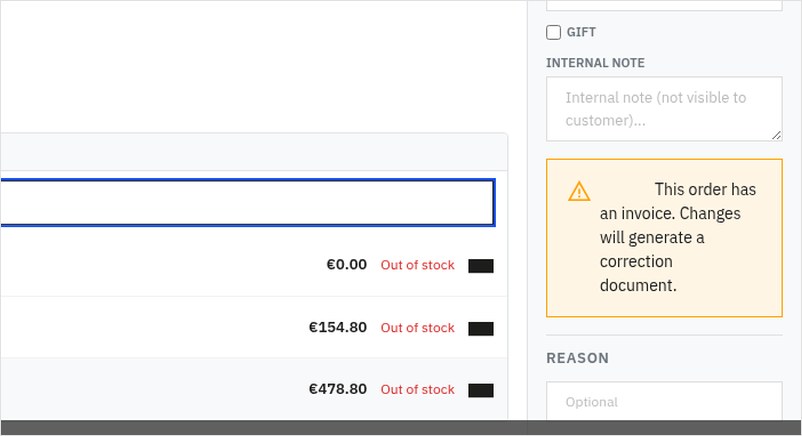
Un enregistrement peut appliquer certaines modifications tout en signalant des erreurs pour d'autres. Rouvrez la commande et vérifiez les champs enregistrés avant de réessayer. Une réduction d'une commande facturée peut créer un avoir si cela est demandé dans ce processus de modification. Une augmentation ne dispose pas d'un processus automatique de facture rectificative implémenté.
Enregistrer des remboursements
Lorsque l'éditeur de remboursement est disponible, sélectionnez les quantités de produits et les montants à enregistrer et, si nécessaire, le montant des frais de livraison. Saisissez le motif et soumettez le remboursement.
La commande doit avoir une facture. Le module vérifie les quantités et les montants par rapport aux valeurs restant remboursables. Les frais de livraison ne peuvent pas dépasser le montant de livraison restant non remboursé. Une demande valide crée un avoir et enregistre le remboursement dans la chronologie.
Cette opération enregistre un avoir. Elle ne restitue pas l’argent via votre prestataire de paiement. Vérifiez séparément votre prestataire de paiement et vos écritures comptables avant de considérer l'argent comme restitué.
Consulter la chronologie et le tableau de bord
Ouvrez Chronologie dans l'éditeur pour consulter les modifications enregistrées avec les changements de statut de commande. Les enregistrements d'audit utilisent mprorderedit_edits et comprennent la commande, l'employé, le type, le champ, l'ancienne valeur, la nouvelle valeur, la date, le motif, la note et un instantané facultatif.
La mise à jour directe du numéro de suivi ne crée pas son propre enregistrement de modification. Ne supposez pas que chaque action apparaît comme une modification auditée séparément.
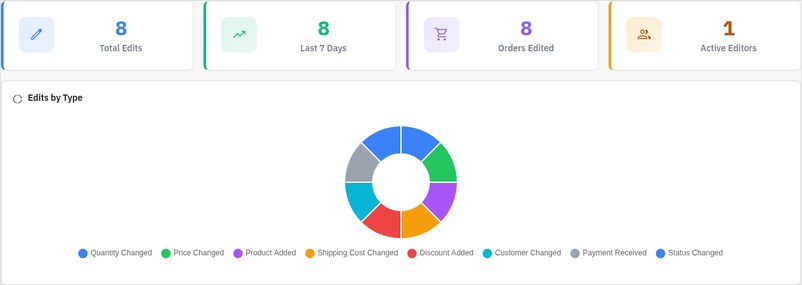
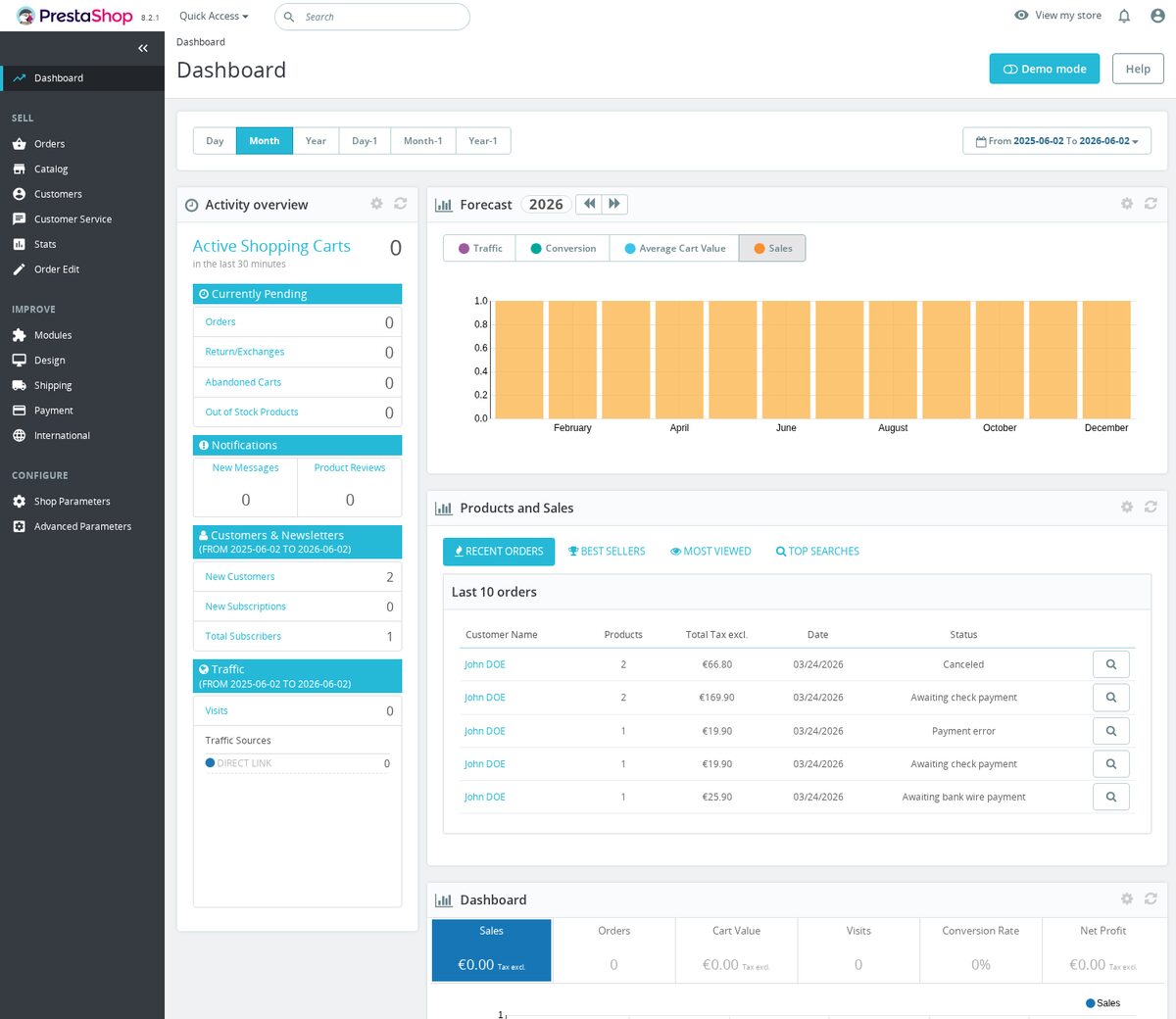
Ouvrez Modification de commande > Tableau de bord pour consulter Total des modifications, 7 derniers jours, Commandes modifiées, Éditeurs actifs et le graphique des types de modification. Ces chiffres résument les enregistrements d'audit stockés.
Si Checkout Revolution est installé et activé, Order Editor lui cède son panneau de modification des commandes et ses ressources. Le tableau de bord signale cette situation.
Personnaliser les e-mails et la présentation du back-office
Modèle de notification client
Les modèles anglais fournis sont :
modules/mprorderedit/mails/en/order_edit_notification.html
modules/mprorderedit/mails/en/order_edit_notification.txt
La notification fournit {firstname}, {lastname}, {order_name}, {id_order}, {changes_html}, {changes_txt}, {total_paid}, {reason} et {shop_name}.
Par exemple, le corps en texte brut peut utiliser :
Hello {firstname} {lastname},

We updated order {order_name}.

What changed:
{changes_txt}

Current order total: {total_paid}
Reason: {reason}

{shop_name}
Vérifiez le modèle pour la langue de la commande et la livraison des e-mails de votre boutique. L'échec d'une notification n'annule pas les modifications déjà enregistrées. L’option "Notify customer" s’applique à l’enregistrement principal de la commande, pas à chaque action séparée.
CSS d'administration personnalisé
Si votre boutique charge déjà du CSS d'administration personnalisé, ces sélecteurs du module sont disponibles :
#mpr-order-edit-panel { margin-top: 12px; }
.mpr-order-edit-modal .invoice-warning { border-left: 4px solid #f0ad4e; }
.mpr-order-edit-modal .payment-records-table td { vertical-align: middle; }
Lire les enregistrements d'audit d'une commande
Pour une requête d'audit en lecture seule, remplacez ps_ par votre préfixe de table et 1234 par l'identifiant de commande :
SELECT id_order_edit, id_order, id_employee, edit_type, field_name,
       old_value, new_value, reason, date_add
FROM ps_mprorderedit_edits
WHERE id_order = 1234
ORDER BY date_add DESC;
Cette requête lit la propre table du module. Il ne s'agit pas d'un bouton d'exportation intégré.
Vérifier et dépanner
- Sur une commande de test, modifiez une quantité ou un prix unitaire et enregistrez avec un motif.
- Rouvrez la commande et confirmez la nouvelle ligne et les totaux.
- Vérifiez l'entrée correspondante dans la chronologie et l'employé.
- Testez une correction d'adresse autorisée sur une commande éligible. Vérifiez la nouvelle adresse et l'originale conservée.
- Testez "Notify customer" et examinez le message reçu.
- Répétez avec un profil employé restreint pour confirmer les autorisations de consultation et de modification.
Si le panneau est absent, vérifiez si Checkout Revolution est actif et si les hooks habituels des commandes et les ressources du module se chargent. Si vous recevez Permission denied, vérifiez l'accès au contrôleur AJAX du module. Si une fonction est désactivée, vérifiez son commutateur dans Autorisations. Si une adresse est rejetée, lisez le motif d'inéligibilité et les avertissements actuels. Si un remboursement échoue, vérifiez la facture et les montants restant remboursables.
Il n'y a pas de widget en boutique. Les clients peuvent voir les données de commande modifiées et recevoir la notification sélectionnée. Pour rétablir une valeur antérieure, effectuez une nouvelle modification volontaire en vous référant à la chronologie.
Désinstaller
Sauvegardez tout historique d'audit nécessaire avant de désinstaller via "Module Manager". La procédure de désinstallation supprime mprorderedit_edits, les entrées du menu du module et ses préférences d'administration.
La désinstallation n'annule pas les modifications déjà écrites dans les commandes, les adresses, les paiements ou les avoirs.
Références visuelles



Questions
Pas encore de questions sur ce module
Posez vos questions sur l'installation, la compatibilité ou la configuration. Les réponses apparaissent ici.
Problèmes connus
7
La modification de la quantité d'un produit d'une commande ne recalcule pas les remises des règles panier
Lors de la modification de la quantité d'un produit dans une commande existante, le total de la commande est mis à jour, mais les remises des règles panier associées (par ex. « livraison gratuite dès 100 € ») ne sont pas recalculées.
Note de résolution
Ajout d'une réévaluation complète des règles panier après toute modification d'une ligne de commande, y compris la vérification des seuils pour les remises conditionnelles.
Des libellés d'administration restaient en anglais
Le module refusait de se charger sous PHP 7.1
Libellés traduits endommagés
Les onglets de l'éditeur de commande restaient en chargement
Renforcement de la sécurité
Éditeur de commande absent des pages modernes
Demandes de fonctionnalités
6
Implémenté
Enregistrement des remboursements de produits et de livraison
Modification des commandes et historique
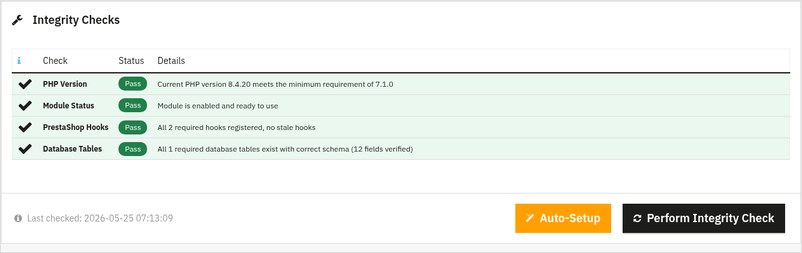
Vérification et réparation de l’installation
Mises à jour du module en un clic
Remboursements avec avoirs
Modifications confirmées des adresses de commande
Journal des modifications
v1.1.02026-04-20
- Addedadmin menu management via MenuInstaller for streamlined module setup
- AddedLicense management tab with key management and renewal options
- Addedself-healing integrity checks for automatic diagnostics and repair
- Addedcomplete FR/DE/ES/IT/PL translations
- Improvedsettings form organization with tabbed layout
Versions précédentes
v1.3.02026-04-10
- Addedan order refund endpoint to issue refunds directly from the order editor
- Hardened AJAX security and permission checks across all edit actions
- Fixedvoucher, address and refund correctness edge cases
- ImprovedPrestaShop 1.7 / 8 / 9 compatibility
v1.2.62026-01-14
- Addedcomplete FR/DE/ES/IT/PL translations
- FixedSupport order editor on modern order pages
- FixedReplace Tools::displayPrice with PriceFormatter compat wrapper
Demo
Testez le module complet avant d'acheter
Achetez la licence plus tard et gardez vos réglages.
- Votre démo de 30 jours Testez-le sur votre propre boutique pendant 30 jours à partir de la première installation.
- Boutique de démo prête Découvrez une boutique de démo prête dans votre navigateur.
- Sans inscription Ni compte, ni e-mail, ni domaine de boutique requis.
En téléchargeant, vous acceptez les conditions de la démo et la politique de confidentialité.
En ouvrant cette démo, vous acceptez les conditions de la démo et la politique de confidentialité.