

Google Address Autocomplete : installation et aide
Démarrage rapide
- Ouvrez Google Cloud Console et créez ou sélectionnez un projet pour la boutique.
- Associez votre compte de facturation au projet et activez la facturation.
- Dans la bibliothèque d’API de ce projet, activez Maps JavaScript API et Places API (New).
- Créez une clé API dans la rubrique des identifiants du même projet.
- Limitez l’application aux Sites web / référents HTTP. Autorisez l’origine réelle de la boutique, par exemple
https://boutique.example/*. Ajoutez la variantewwwseulement si elle est utilisée. Si le back-office utilise une autre origine, ajoutez-la pour ses suggestions. Évitez une autorisation générale de tous les sites. - Limitez les API de la clé à Maps JavaScript API et Places API (New), puis enregistrez. Cette clé est publique dans le navigateur ; les restrictions font partie de la configuration et ne servent pas à la cacher.
- Importez le ZIP du module dans PrestaShop et installez-le. Ouvrez Configurer dans le Gestionnaire de modules, ou l’entrée Google Address du menu du back-office, sélectionnez la boutique si nécessaire, collez la clé dans Clé API Google Maps, choisissez les formulaires et enregistrez.
- Complétez la CSP existante avec les origines Google si nécessaire et décrivez la connexion Google dans votre politique de confidentialité.
- Testez le choix d’une suggestion et la saisie manuelle dans le compte, la commande sans compte, la facturation séparée et Clients > Adresses. Vérifiez la fenêtre d’adresse d’une nouvelle commande sur votre version, un autre pays et le format téléphone. Consultez les erreurs du navigateur et l’utilisation du compte Google.
Manuel de configuration
Google Address Autocomplete ajoute les suggestions Google Places aux formulaires d’adresse natifs de PrestaShop. Après un choix, il remplit address1, postcode, city et, si une option correspond, la liste native d’État ou province. Le module est gratuit ; Google facture l’utilisation sur le compte du marchand. Les étapes ci-dessous configurent votre clé, sans compte de service partagé.
Fonctionnalités
- Saisie d’adresse. Suggestions Google Places dans le compte client et la commande native, invités compris.
- Champs remplis ensemble. Rue, code postal, ville et, si une option native correspond, État ou province issus de la suggestion choisie.
- Pays de destination. La recherche suit le pays sélectionné dans le formulaire.
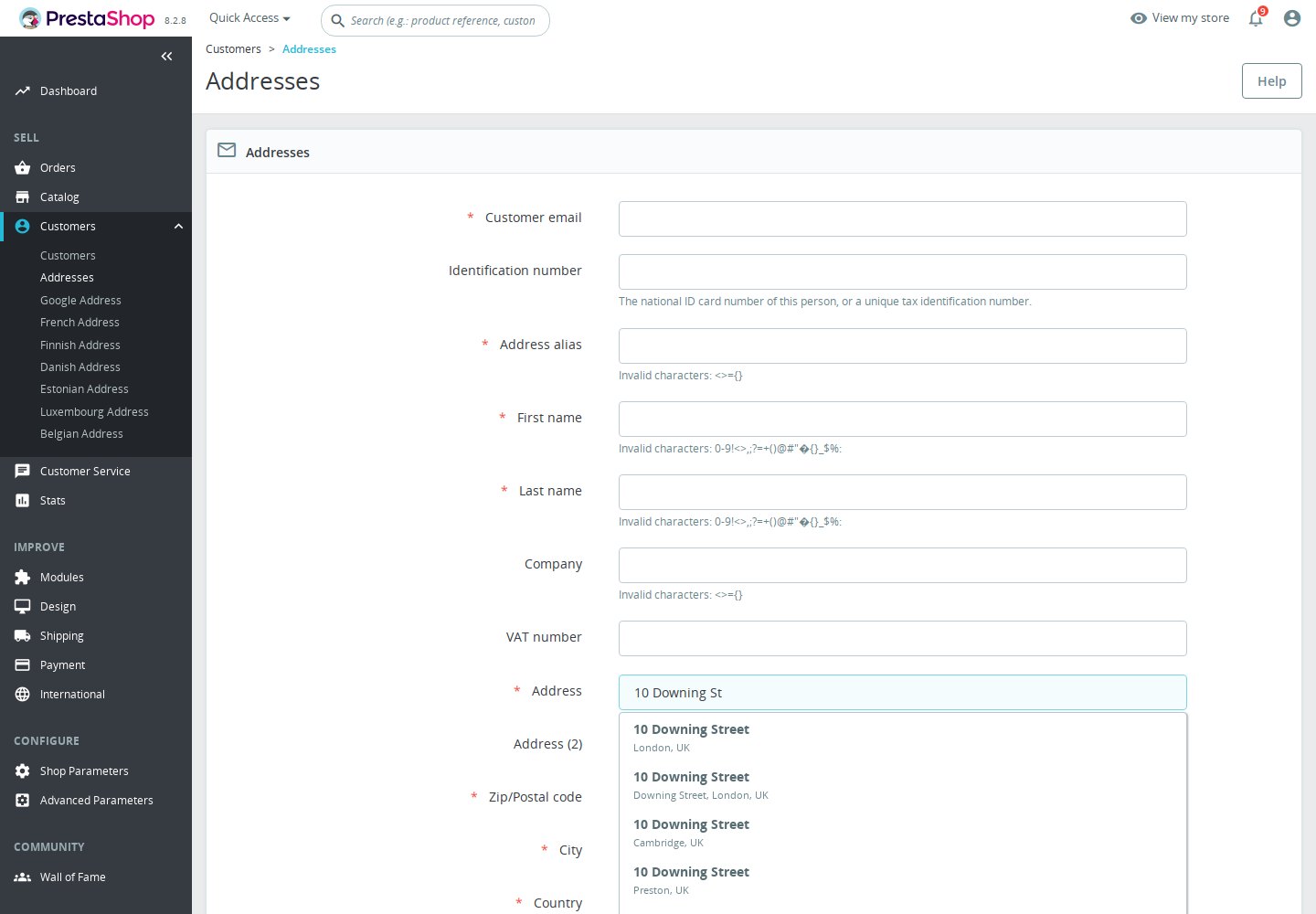
- Back-office. Aide à la saisie sur la page native des adresses clients.
- Au quotidien. Téléphone, clavier et lecteur d’écran, avec saisie manuelle conservée.
- Votre compte Google. Module gratuit, réglages par formulaire et utilisation Google facturée à votre compte.
Options de configuration
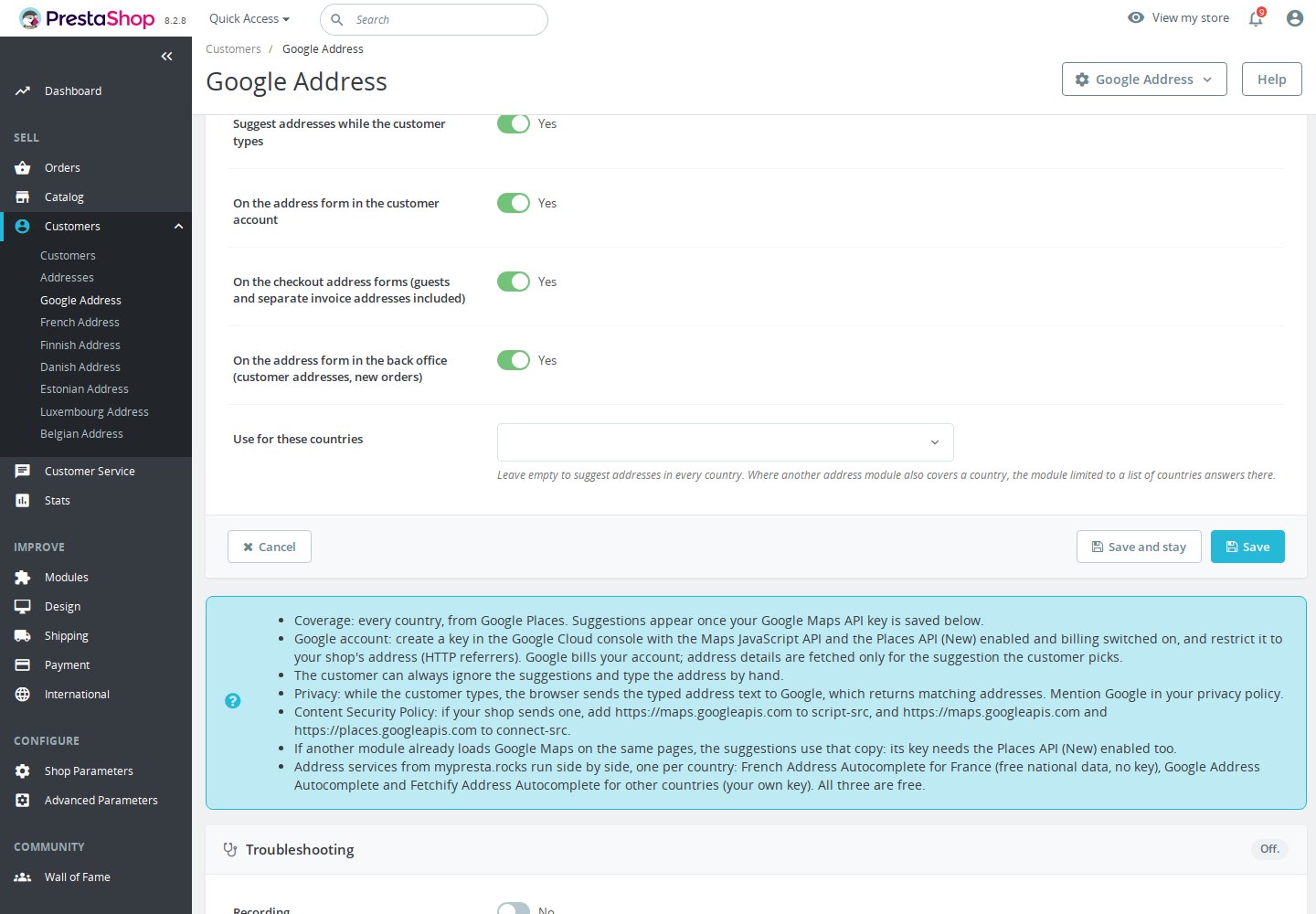
Pour ouvrir l’unique page de paramètres, choisissez Configurer dans le Gestionnaire de modules, ou l’entrée Google Address du menu du back-office. Cette page réunit la configuration, l’intégrité, la licence, les mises à jour et l’assistance ; les réglages ci-dessous se trouvent dans la section de configuration.
- Suggérer des adresses pendant la saisie du client : interrupteur général.
- Dans le formulaire d'adresse du compte client : saisie d’une adresse dans le compte natif.
- Dans les formulaires d'adresse de la commande (clients invités et adresses de facturation séparées compris) : commande native, invités et adresse de facturation séparée.
- Sur le formulaire d'adresse du back-office (adresses des clients, nouvelles commandes) : Clients > Adresses, dont une fenêtre de nouvelle commande servie par cette page.
- Utiliser pour ces pays : laissez vide pour proposer des adresses dans tous les pays, ou choisissez les pays où Google répond. Lorsqu’un autre module d’adresses couvre aussi un pays, c’est le module limité à une liste de pays qui y répond. La page vous avertit quand deux modules d’adresses actifs couvrent chacun tous les pays.
- Clé API Google Maps : votre clé publique pour navigateur.
Les interrupteurs sont activés par défaut. Les suggestions Google restent toutefois absentes tant qu’aucune clé n’est enregistrée. Effacer la clé arrête les suggestions Google et laisse le formulaire ordinaire en place. L’enregistrement contrôle le format de la clé, pas son acceptation par Google. Il n’y a pas de bouton de test réel de la clé sur cette page.
En multiboutique, sélectionnez une seule boutique que vous êtes autorisé à gérer. Les réglages sont propres à cette boutique. L’interrupteur général et celui du formulaire agissent ensemble : désactiver la commande laisse disponibles les suggestions activées pour le compte et le back-office.
La page rappelle la couverture, la facturation, la confidentialité et la CSP. L’anglais est la langue source ; les traductions des réglages en allemand, français, polonais, italien et espagnol sont fournies. Cette liste concerne les réglages du module et ne garantit pas des données d’adresse dans chaque langue.
Exemples de personnalisation
Laissez les interrupteurs général et du back-office actifs, avec ceux du compte et de la commande désactivés. Enregistrez une clé Google correctement restreinte et testez une adresse du pays choisi dans Clients > Adresses. Activez les formulaires clients après leurs propres tests. Ces interrupteurs choisissent les formulaires, pas vos pays de vente.
Autoriser Google dans une Content Security Policy
Si votre boutique envoie une Content Security Policy, ajoutez les origines Google à vos directives existantes. Le module charge le script Google depuis https://maps.googleapis.com et demande les suggestions puis l’adresse choisie via https://maps.googleapis.com et https://places.googleapis.com. Le SDK Google peut aussi charger des dépendances depuis https://maps.gstatic.com sans afficher de carte. L’exemple ci-dessous ne couvre que les sources nommées dans le module ; complétez votre politique existante pour les dépendances réellement chargées par le SDK. Conservez vos autres sources et vérifiez la console du navigateur pendant vos essais. Si French Address Autocomplete est aussi activé, ajoutez également https://data.geopf.fr dans connect-src.
script-src 'self' https://maps.googleapis.com;
connect-src 'self' https://maps.googleapis.com https://places.googleapis.com;
Conserver les détails de livraison
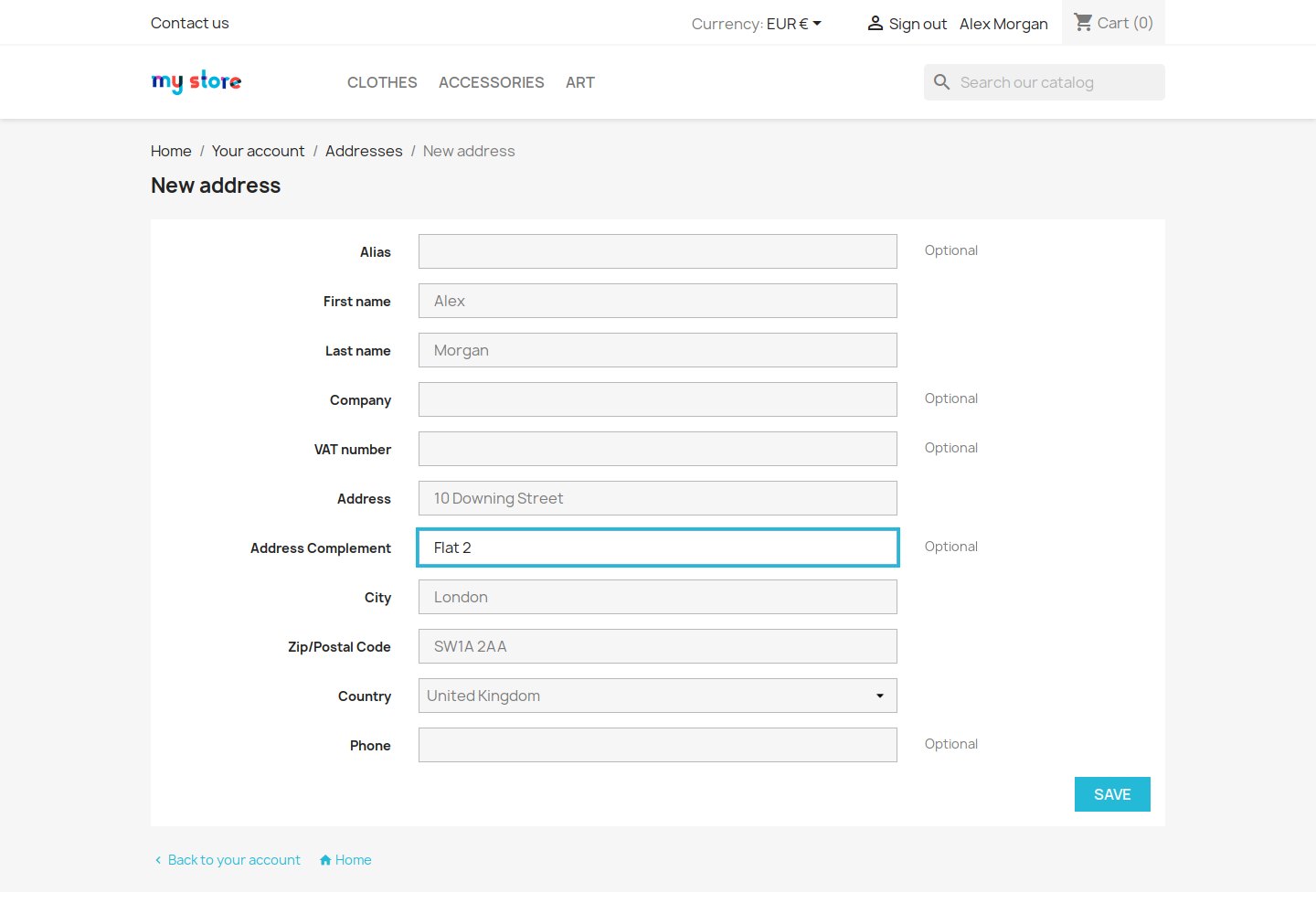
Renseignez un étage ou un appartement dans le complément d’adresse, puis choisissez une suggestion. Le complément reste intact. Complétez un numéro de rue manquant avant l’enregistrement. Aucun réglage ne rend le choix obligatoire et le module n’ajoute pas de validation à l’envoi du formulaire.
Installation
Prérequis
- Plage PrestaShop générale : PS 1.6 – 9.x. Minimum exact déclaré : PrestaShop 1.6.1.0 ; PHP 7.1 ou ultérieur.
- Champs d’adresse natifs et thème Bootstrap 3, 4 ou 5 pour la présentation de liste prise en charge.
- Votre projet Google Cloud, votre compte de facturation et votre clé pour navigateur. L’utilisation Google vous est facturée.
Si un autre module d’adresses charge un ancien moteur qui désactive les suggestions, mettez à jour le module indiqué sur la page de réglages de ce module.
L’acceptation du format de la clé ne prouve pas que la facturation, les API et les référents fonctionnent. Si un autre module a déjà chargé Google Maps avec importLibrary, ce chargement est réutilisé. Sa clé doit également disposer de Places API (New). La clé enregistrée ici ne remplace pas automatiquement celle de cette autre intégration.
Fonctionnement
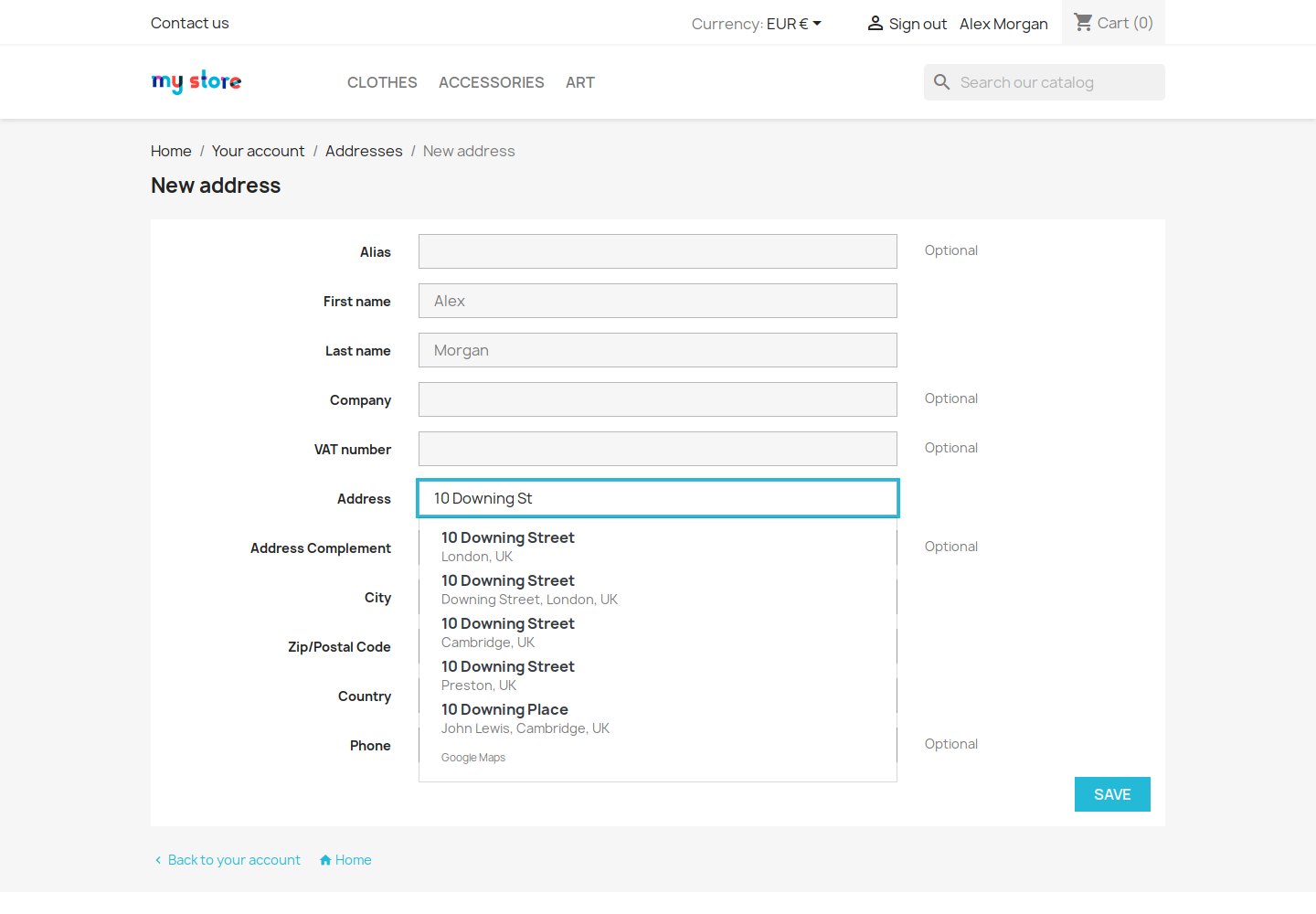
Les suggestions commencent après 3 caractères et une pause de 300 ms, avec 5 résultats au maximum. Ces valeurs sont intégrées au code, sans réglage sur la page. Des recherches sont envoyées pendant la saisie : « une demande de détails » ne signifie pas « une seule requête Google pour toute la visite ». Si une requête dure plus de 600 ms, « Recherche des adresses… » apparaît sous le champ rue.
L’adaptateur emploie AutocompleteSuggestion.fetchAutocompleteSuggestions et un AutocompleteSessionToken. Seul le choix d’un résultat appelle toPlace(), puis une fois fetchFields({fields: ['addressComponents']}). Un nouveau jeton démarre pour la session suivante. Cela décrit les appels du code, sans garantir une catégorie ni un tarif de facturation Google. Les détails ne sont pas récupérés pour chaque ligne simplement affichée.
Que se passe-t-il après le choix d’une adresse
Le pays reste celui choisi par le client. Un appartement, un étage ou un accès déjà indiqué dans le complément d’adresse est conservé. Le nom, l’entreprise et le téléphone restent également en place. Le client relit et modifie librement le résultat avant d’enregistrer son adresse.
Quels pays bénéficient des suggestions Google
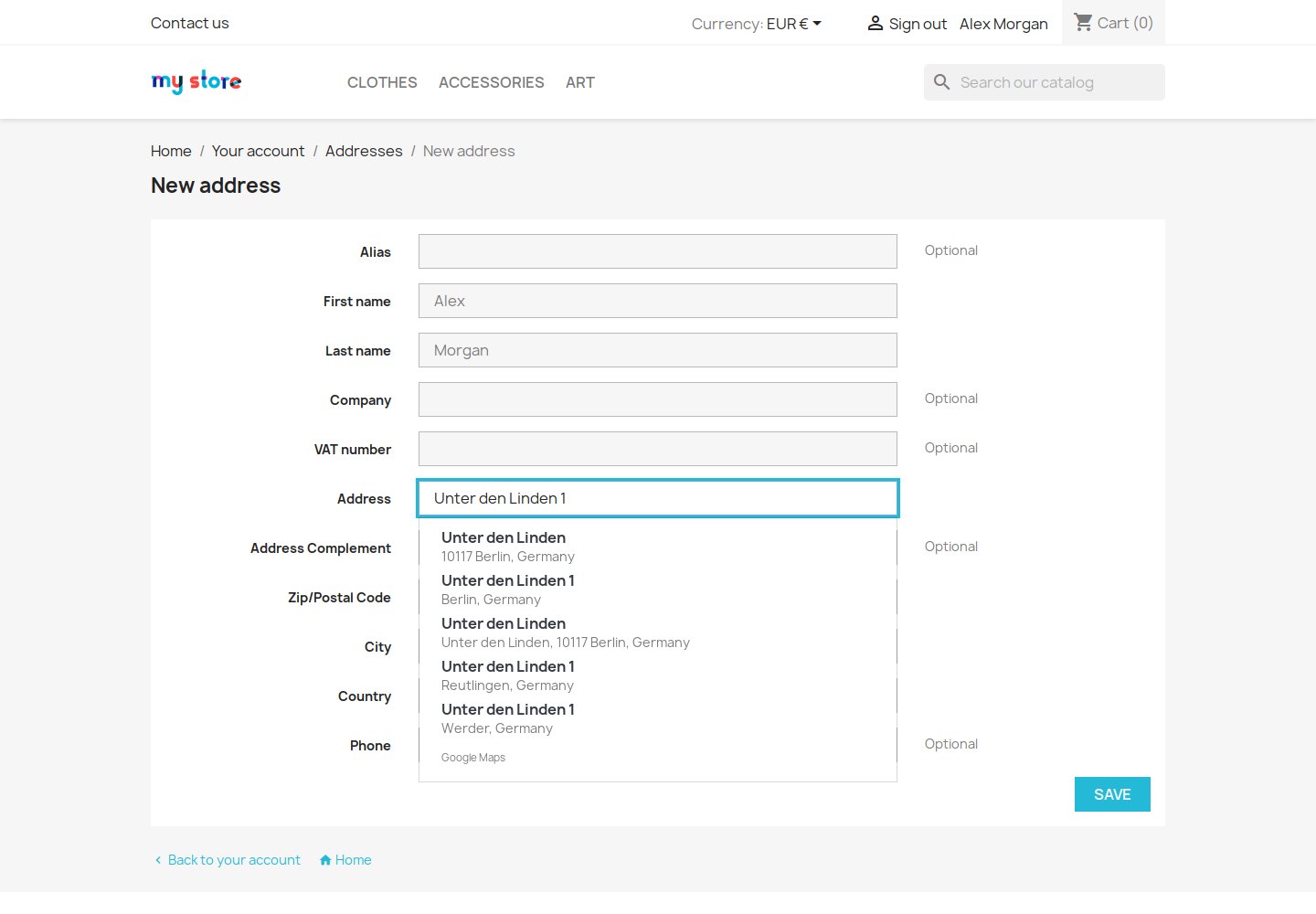
La recherche suit le pays sélectionné dans le formulaire d’adresse. Le module interroge Google Places pour les destinations proposées par la boutique, sans liste limitée à la France. Changer le pays change la recherche. Les résultats dépendent des données et de la disponibilité de Google : la présence de chaque rue et de chaque numéro n’est pas garantie. Les adresses au Japon et à Hong Kong se remplissent aussi, avec les zones administratives ou les quartiers pour la ville si nécessaire ; Hong Kong n’a pas de code postal.
Une boutique qui utilise plusieurs modules d’adresses décide avec Utiliser pour ces pays lequel répond dans chaque pays, par exemple un service d’adresses britannique pour le Royaume-Uni et Google partout ailleurs. Un module limité à une liste de pays y répond en premier : French Address Autocomplete garde donc ses destinations françaises. Sans sélection, Google propose des adresses dans tous les pays.
Où votre équipe retrouve-t-elle cette aide
Dans Clients > Adresses, les suggestions apparaissent aussi sous le champ rue du formulaire natif. L’équipe choisit une adresse et récupère la rue, le code postal, la ville et, si une option native correspond, l’État ou la province, notamment pour une demande reçue par téléphone ou la préparation d’une commande. Le réglage du back-office est indépendant de ceux du compte client et de la commande : vous activez l’aide là où elle vous est utile.
Comment choisir une suggestion sur téléphone ou au clavier
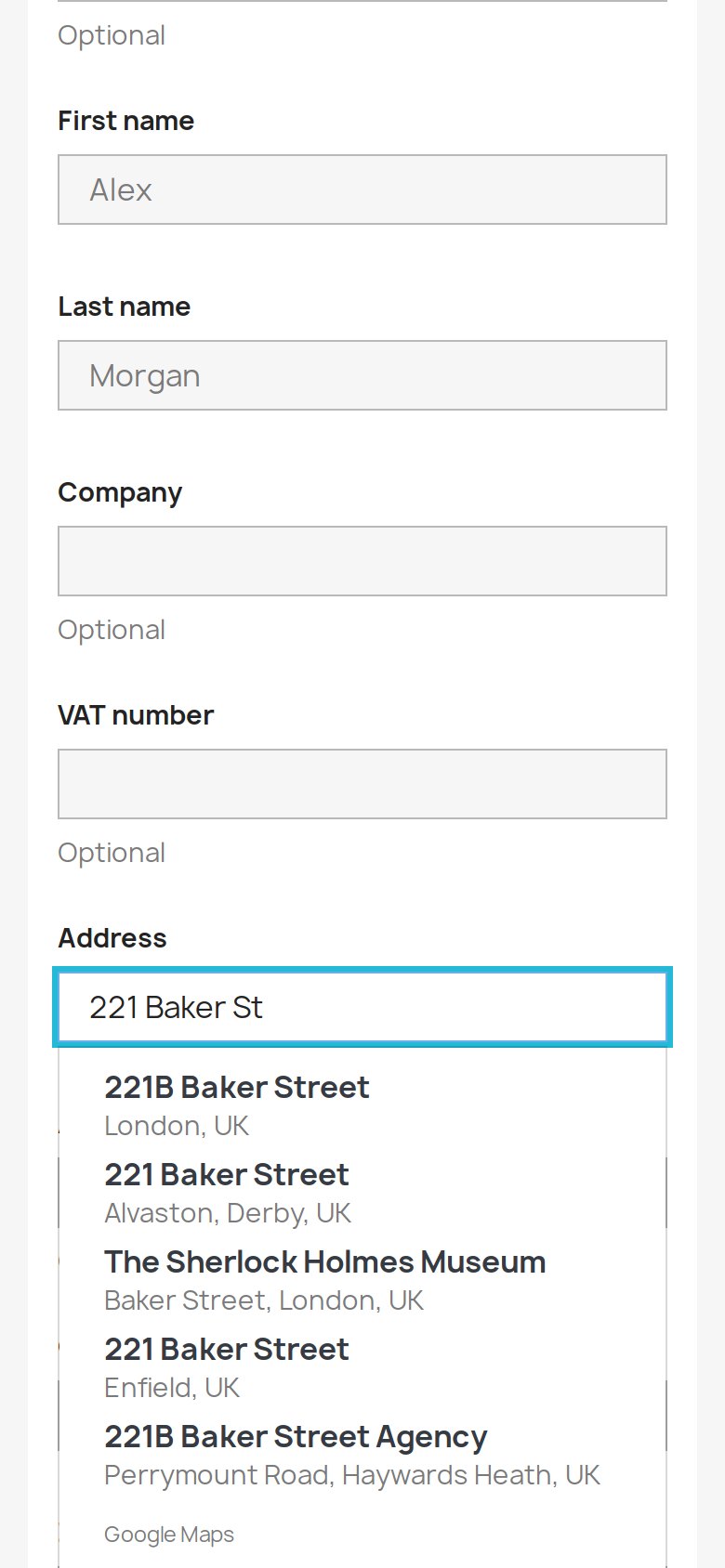
Sur téléphone, le client touche une suggestion sous le champ rue. Au clavier, les flèches parcourent les résultats et Entrée sélectionne celui qui est surligné. Échap ou Tab ferme la liste sans retenir d’adresse. La liste reprend la présentation du thème et reste à côté des champs en cours de saisie, sans ouvrir de carte ni de page de recherche.
Recherches, adresses enregistrées et confidentialité
Le navigateur charge Google Maps avec la clé publique. Les appels de suggestions transmettent explicitement le texte recherché dans la rue, le pays sélectionné, la langue de la page et le jeton de session. Le choix désigne le lieu retenu et demande ses composants d’adresse. Google voit l’IP par la connexion et reçoit éventuellement des informations de navigateur ou de référent selon la politique du navigateur.
Le module n’ajoute pas le nom, l’e-mail, le téléphone, l’entreprise ni le complément d’adresse à ces recherches. Il ne les relaie pas par le serveur de la boutique et ne conserve pas les textes recherchés ou résultats dans ses tables. Cela ne signifie pas que Google ne conserve rien. L’adresse choisie reste enregistrée normalement par PrestaShop. Décrivez le transfert dans votre politique de confidentialité ; l’installation ne règle pas à elle seule les questions de consentement ni les autres obligations de confidentialité.
La liste porte la mention Google Maps. Les diagnostics optionnels du moteur enregistrent l’état technique, le fournisseur, le pays, la durée et le nombre de résultats, sans le texte d’adresse. Ils ne créent pas d’historique des recherches d’adresses.
Limites à connaître
- Compte Google nécessaire. Le module gratuit n’inclut pas l’utilisation de Google. Facturation, API activées et restrictions web relèvent du marchand.
- Couverture sans exhaustivité. La recherche suit le pays choisi. Un résultat manque parfois de numéro, de code postal ou de composants rue et ville utilisables.
- Formulaires natifs. Les formulaires personnalisés, fenêtres tierces et thèmes hors Bootstrap demandent leurs propres essais. L’intégration nouvelle commande vise la fenêtre servie par AdminAddresses.
- Saisie manuelle. Les suggestions ne valident pas l’adresse finale et ne garantissent pas la livraison. Le client vérifie sa destination.
- Champs conservés. Le complément d’adresse, le nom, l’entreprise, le téléphone et le pays choisi restent inchangés.
- Réponses différées. Un changement de pays ou de champ, un champ requis absent ou une valeur trop longue bloque éventuellement le remplissage. La saisie manuelle reste disponible.
- Service externe. Réseau, politique du navigateur et configuration du compte influencent les suggestions. Une recherche BAN en échec ne bascule pas automatiquement vers Google.
- Réglages partagés. Lorsque Checkout Revolution utilise ce moteur d’adresses partagé, il utilise les mêmes réglages par boutique pour ce service.
- Sans carte ni géolocalisation. Ce module ne demande ni ne conserve de coordonnées. Un script partagé sur la page peut servir à une autre intégration.
- Classement de facturation. Les jetons de session et le champ demandé sont vérifiés dans le code. Le classement Essentials et l’éligibilité à la tarification par session ne sont pas établis ici. Consultez les conditions actuelles dans votre compte Google ; aucun montant ni crédit n’est promis.
Si aucune suggestion n’apparaît
- Aucune suggestion : vérifiez l’interrupteur général, celui du formulaire et la clé pour navigateur enregistrée. Activez Maps JavaScript API, Places API (New) et la facturation dans le projet Google Cloud concerné. Vérifiez que les restrictions de référents HTTP autorisent les origines réellement utilisées par la boutique et le back-office.
- Requêtes bloquées par la CSP : ajoutez à la politique existante les sources Google mesurées indiquées dans les exemples de personnalisation. Consultez la console du navigateur pour repérer les blocages ; l’exemple ne remplace pas une politique complète.
- Erreur Google dans la console : lisez l’erreur Google du navigateur et vérifiez la clé, les API, la facturation et les référents. Si la page charge déjà Google Maps avec
importLibrary, vérifiez aussi la clé de ce chargement. L’enregistrement dans le module contrôle seulement le format. - Pays ou adresse non couvert : vérifiez le pays choisi dans le formulaire. Les résultats dépendent des données et de la disponibilité Google ; un pays proposé ne garantit pas la présence de chaque adresse. Continuez en saisie manuelle si aucun résultat ne convient.
- Aucun code postal renvoyé : Google peut renvoyer une adresse sans code postal, notamment pour les pays qui n’en utilisent pas. Le champ peut rester vide. Vérifiez et complétez l’adresse manuellement lorsqu’un code postal est nécessaire.
Questions
7
Google Address Autocomplete est-il gratuit ?
Oui. Le module est gratuit. Vous devez disposer de votre propre projet Google Cloud et d’une clé API avec la facturation activée ; Google facture l’utilisation à votre compte.
Comment obtenir la clé Google ?
Activez Maps JavaScript API, Places API (New) et la facturation dans Google Cloud. Créez une clé limitée aux référents HTTP de votre boutique et à ces API, puis enregistrez-la dans le module et testez les suggestions.
Quels pays et quels champs sont pris en charge ?
La recherche suit le pays choisi dans le formulaire et la liste de pays du module. Un choix remplit rue, code postal et ville, puis État ou province si une option native correspond. Les autres champs restent intacts. Les résultats dépendent de la couverture Google.
Le module couvre-t-il les invités, les adresses de facturation et le back-office ?
Oui. Les formulaires natifs de compte et de commande couvrent les invités et les adresses de facturation distinctes. L’équipe utilise Clients > Adresses, y compris les fenêtres de nouvelle commande servies par AdminAddresses. Compte, commande et back-office ont des interrupteurs séparés ; testez les formulaires personnalisés.
Comment fonctionne-t-il avec French Address Autocomplete ?
Lorsque les deux modules sont actifs pour un formulaire, French Address Autocomplete gère ses destinations françaises fixes. Google prend les autres pays dans sa couverture configurée. Une recherche BAN en échec ne bascule pas automatiquement vers Google.
Quelles informations le navigateur transmet-il à Google ?
Google reçoit le texte recherché, le pays choisi, la langue de la page, le jeton de session et la clé publique, ainsi que l’IP du visiteur par la connexion. Un choix demande les composants de l’adresse. Les autres champs ne sont pas ajoutés. Décrivez ce transfert dans votre politique de confidentialité.
Faut-il choisir une suggestion pour enregistrer l’adresse ?
Non. La saisie et les corrections manuelles restent disponibles, même si Google ne répond pas. Le module ne valide pas l’adresse à l’envoi, n’affiche pas de carte et ne demande pas la position du visiteur.
Problèmes connus
Aucun problème connu
Aucun problème ouvert ou résolu n'est enregistré pour ce module.
Demandes de fonctionnalités
Pas encore de demandes de fonctionnalités pour ce module
Il vous manque quelque chose ? Proposez-le et suivez son avancement ici.
Journal des modifications
v1.0.82026-11-09
- Initialrelease.
- InitialGoogle Places suggestions on native account, checkout and back office address forms.
- InitialFill street, postcode and city; request details only for a selected suggestion.
- InitialFill the native state or province select where the address form has one.
- InitialMerchant Google key and billing; separate form switches and manual entry.
- InitialBAN country routing when French Address Autocomplete is enabled for the same form.
- InitialUse for these countries: choose which countries Google answers when several address modules run.