

Identité visuelle de l'administration : installation et aide
Démarrage rapide
- Installez le ZIP du module depuis le gestionnaire de modules et ouvrez sa configuration.
- Dans les paramètres avancés, ouvrez « Personnalisation du back-office », puis « Configuration ». Le chemin anglais est « Advanced Parameters > Back Office Branding » ; le groupe de remplacement est « mypresta.rocks ».
- Configurez votre logo dans PrestaShop. En multiboutique, préparez les images de chaque boutique et choisissez la boutique par défaut pour les vues communes.
- Gardez « Enable back-office branding » activé, enregistrez les changements avec « Save » et rechargez la page.
- Vérifiez l’en-tête et ouvrez la connexion à l’administration dans une autre fenêtre du navigateur.
Manuel de configuration
Donnez à votre équipe une administration PrestaShop à l’image de votre boutique. Le module reprend vos images dans l’en-tête et sur la page de connexion, et masque les éléments d’aide, de promotion et de mise à jour de la plateforme.
Fonctionnalités
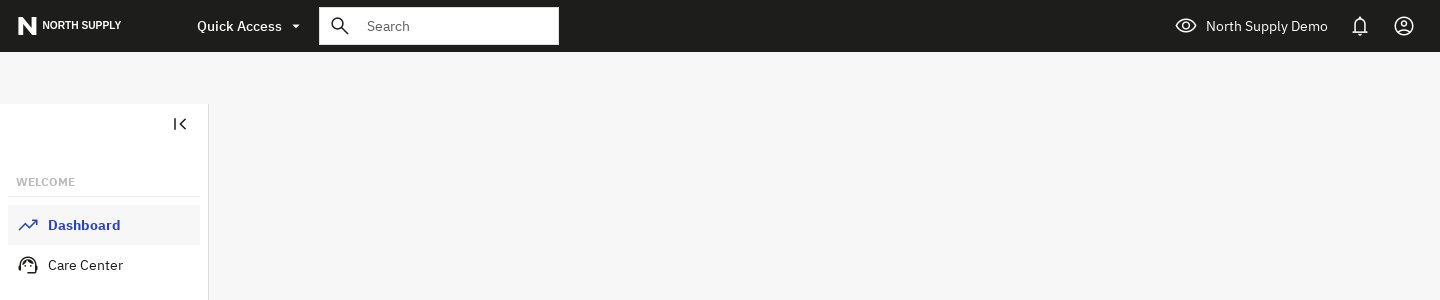
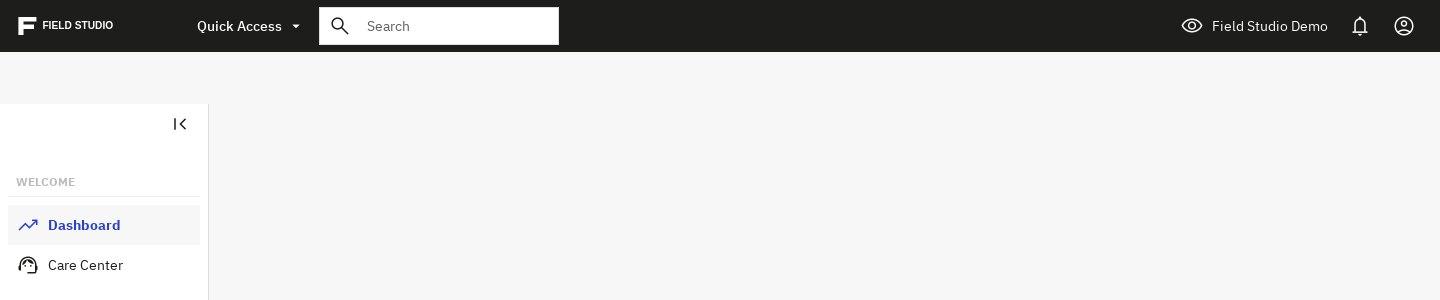
- Votre logo dans l’en-tête. Utilisez le logo de boutique déjà configuré dans PrestaShop.
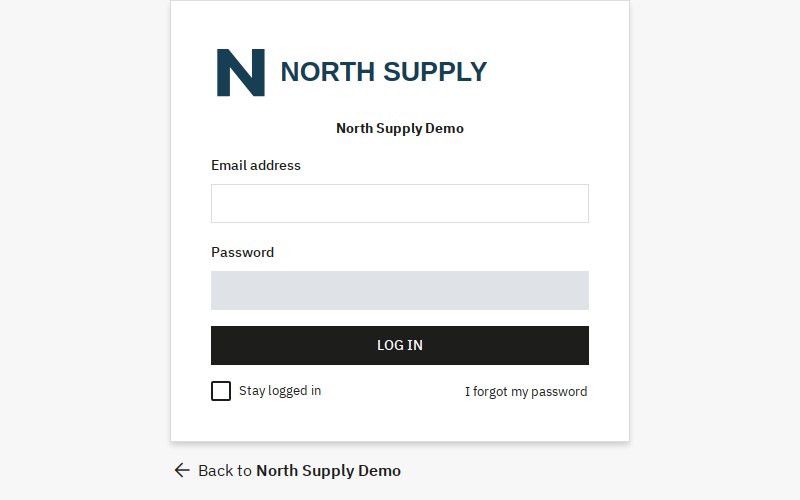
- Une connexion à votre image. La connexion à l’administration utilise le logo de la boutique par défaut.
- Une icône familière. L’icône de boutique configurée est utilisée, avec le logo en remplacement si nécessaire.
- Un espace de travail épuré. Masquez les éléments reconnus d’aide, de version, de promotion et de mise à jour de la plateforme.
- Une identité par boutique. La boutique sélectionnée utilise son logo ; les vues communes utilisent la boutique par défaut.
- Un seul interrupteur. Activez ou désactivez la fonction pour toutes les boutiques. Elle est activée par défaut.
- Exportation et importation des réglages. Vérifiez et transférez l’interrupteur entre installations.
- Des contrôles dédiés. Vérifiez réglages, logo, fichiers et points d’accroche requis depuis la page de réglages.
Options de configuration
| Réglage | Par défaut | Effet |
|---|---|---|
| « Enable back-office branding » | Activé | Affiche l’identité de la boutique et masque les éléments reconnus pour toutes les boutiques. Désactivez-le et rechargez la page pour retrouver l’interface habituelle. |
Enregistrez les changements avec « Save ». Le module lit PS_LOGO, PS_FAVICON et PS_SHOP_NAME dans votre configuration PrestaShop. La boutique sélectionnée utilise sa propre identité ; la connexion et la vue de toutes les boutiques utilisent celle par défaut. Si l’icône est absente ou correspond à l’icône standard, le module utilise le logo.
La page réunit « Configuration », « Intégrité », « Licence », « Mise à jour », « Support » et « Export / import ». Recherchez « Enable back-office branding » pour retrouver l’interrupteur.

Exemples de personnalisation
Deux boutiques, deux identités. Configurez les logos dans les réglages d’images du thème PrestaShop. Sélectionnez chaque boutique et rechargez l’administration. Ouvrez la connexion dans une autre fenêtre du navigateur pour voir l’identité de la boutique par défaut.
Réutiliser votre réglage. Dans « Export / import », choisissez « Vérifier et exporter » pour vérifier l’exportation, puis « Télécharger le fichier (%d lignes) » pour télécharger. Dans l’installation de destination, choisissez le fichier dans « Fichier » sous « Importer un fichier ». Ouvrez l’aperçu avec « Aperçu », puis appliquez la valeur vérifiée avec « Appliquer %d modifications ». %d correspond au nombre affiché. Préparez le logo de cette boutique dans PrestaShop.
Installation
Compatibilité PrestaShop : PS 1.6 – 9.x. Certifié pour PrestaShop 1.6.1 à 9.2 et PHP 7.1 à 8.4 ; PHP 7.1 minimum. Prévoyez des images locales lisibles, la prise en charge JSON/hash et JavaScript/CSS dans le navigateur. La fonction utilise les points d’accroche des pages, sans tâche cron, processus en ligne de commande, Node ni compte externe à configurer pour l’identité visuelle.
La gestion connectée des licences et des mises à jour utilise HTTPS sortant, cURL et OpenSSL. Les mises à jour ZIP demandent aussi PHP zip et des fichiers de module accessibles en écriture. Ouvrez « Licence » pour l’activation mypresta.rocks ; utilisez « Activate key » pour activer une clé saisie manuellement.
Fonctionnement
Le module lit l’identité de la boutique courante au chargement d’une page d’administration. Ses fichiers CSS et JavaScript placent le logo et l’icône et masquent les éléments correspondants de la plateforme, y compris ceux ajoutés après le chargement. Après un changement de boutique, la page suivante utilise sa propre identité.
Limites à connaître
- La fonction concerne l’administration et sa connexion. Les interfaces personnalisées et les extensions peuvent utiliser d’autres éléments : vérifiez votre mise en page.
- Les images de boutique doivent être des fichiers locaux lisibles. Sur les en-têtes sombres, le logo apparaît en blanc.
- L’interrupteur s’applique à toutes les boutiques. L’exportation et l’importation transfèrent sa valeur ; les images se gèrent dans PrestaShop.
- Les liens de mise à jour masqués modifient l’affichage. Ils ne bloquent pas les requêtes réseau et ne protègent pas la connexion. Continuez à entretenir PrestaShop et vos modules.
Dépannage
- Logo : vérifiez le fichier et les droits de lecture pour la boutique sélectionnée. Pour la connexion et la vue commune, vérifiez la boutique par défaut.
- Identité visuelle : confirmez que le module et son interrupteur sont activés, rechargez la page et vérifiez le chargement des fichiers CSS et JavaScript du module.
- Enregistrement : utilisez un compte employé avec les droits de modification et rouvrez la configuration pour renouveler son jeton de sécurité.
- Diagnostic : ouvrez « Intégrité » et lancez « Vérifier l’intégrité » pour contrôler les réglages, le logo, les fichiers et les points d’accroche. Le résultat indique l’élément à vérifier.
- Activation et mises à jour : vérifiez HTTPS sortant, cURL/OpenSSL et l’activation du compte. Pour les mises à jour ZIP, vérifiez aussi PHP zip et les droits d’écriture.
Questions
7
Où mon logo apparaît-il ?
Votre logo apparaît dans l’en-tête de l’administration et sur sa page de connexion. Le module utilise aussi l’icône de votre boutique dans l’onglet du navigateur de l’administration.
Quel logo le module utilise-t-il ?
Il utilise le logo déjà configuré pour la boutique dans PrestaShop. Gérez vos images de boutique à cet endroit : le module les reprend dans l’administration.
Comment fonctionne le multiboutique ?
Chaque boutique sélectionnée utilise son logo. La connexion et la vue de toutes les boutiques utilisent la boutique par défaut. Un seul interrupteur commande la fonction pour toutes les boutiques.
Puis-je transférer le réglage ?
Oui. Utilisez « Export / import » pour exporter la valeur de l’interrupteur et l’importer dans une autre installation du module. Configurez les images de la boutique de destination dans PrestaShop.
Masquer les liens de mise à jour arrête-t-il les vérifications ?
Non. Le module masque les éléments d’interface reconnus, sans bloquer les requêtes réseau ni protéger la connexion. Maintenez PrestaShop et vos modules à jour et vérifiez les interfaces d’administration personnalisées.
Puis-je désactiver la fonction ?
Oui. Désactivez « Enable back-office branding », enregistrez avec « Save » et rechargez la page. Le réglage s’applique à toutes les boutiques.
Les libellés du module sont-ils traduits ?
Les libellés propres à l’identité visuelle sont en anglais ; certaines commandes communes de la page de réglages sont traduites.
Problèmes connus
Aucun problème connu
Aucun problème ouvert ou résolu n'est enregistré pour ce module.
Demandes de fonctionnalités
Pas encore de demandes de fonctionnalités pour ce module
Il vous manque quelque chose ? Proposez-le et suivez son avancement ici.
Journal des modifications
v1.1.02026-11-18
- Show your shop logo in the back-office header and on the administration login page.
- Use your shop icon in the administration browser tab, with the logo as a fallback.
- Hide recognized platform help, version, promotional and update elements from the staff interface.
- Use each selected shop's identity in multistore, with the default shop's identity on login and shared views.
- Enable or disable branding for all shops with one switch, and transfer that setting through export and import.
- Check branding settings, shop logo availability, public assets and required hooks from the Settings page.