

Intégration Discord Chat : installation et aide
Démarrage rapide
- Importez le ZIP
mprdiscordchatintegrationvia Modules > "Module Manager" > "Upload a module". - Cliquez sur "Configure" et ouvrez Connexion Discord.
- Saisissez uniquement votre code d’invitation Discord dans Code d'invitation, par exemple
AbCdEfG123. - Laissez Activer le chat Discord activé et vérifiez Apparence du bouton, notamment Position et Style du bouton.
- Vérifiez Afficher sur mobile, Afficher sur les pages et Fallback Delay (seconds) dans Comportement d'affichage, puis enregistrez.
- Utilisez Tester le lien dans Configuration Discord pour confirmer la validité de l’invitation.
- Ouvrez une page autorisée de la boutique, interagissez ou attendez le déclenchement de secours, puis cliquez sur le bouton et confirmez que votre invitation Discord s’ouvre dans un nouvel onglet.
Nécessite PrestaShop 1.6 ou ultérieur et PHP 7.1 ou ultérieur.
Manuel de configuration
Installer et configurer
Suivez les étapes du Démarrage rapide.
Connexion Discord
Ouvrez "Configure" dans "Module Manager". Créez une invitation pour votre serveur Discord avant de configurer le module. Privilégiez une invitation qui restera valide pour l’usage prévu.
| Paramètre | Valeur par défaut | Ce que vous configurez |
|---|---|---|
| Activer le chat Discord | Oui | Autorisez l’affichage du bouton d’invitation sur les pages admissibles. |
| Code d'invitation | Vide | Saisissez de 2 à 64 lettres, chiffres, traits de soulignement ou traits d’union. Collez le code situé après discord.gg/, pas l’URL complète. |
Pour https://discord.gg/AbCdEfG123, saisissez AbCdEfG123. Après l’enregistrement, Configuration Discord affiche votre code et Tester le lien. Les nouvelles modifications de l’identifiant sont validées. Une modification invalide conserve les paramètres précédents. Le bouton nécessite un code d'invitation ; une invitation Discord expirée ouvre toujours son lien.
Comportement d'affichage
| Paramètre | Valeur par défaut | Ce que vous configurez |
|---|---|---|
| Afficher sur mobile | Oui | Autorisez le bouton sur les appareils détectés comme mobiles par PrestaShop. |
| Fallback Delay (seconds) | 0 | Chargez à la première interaction ou après ce délai d’attente maximal. Zéro utilise un déclenchement de secours après 10 secondes. |
| Afficher sur les pages | Toutes les pages (all) |
Sélectionnez Pages produit uniquement (product), Pages de catégories uniquement (category) ou Pages de commande uniquement (checkout). |
Le ciblage des pages de commande correspond à cart, order, order-opc, orderopc et checkout. Un processus de commande personnalisé avec un autre nom de contrôleur ne correspondra pas à cette sélection.
Le moteur de rendu partagé insère le bouton à la première interaction, comme un défilement, un clic ou un toucher, ou à l’expiration du délai de secours. Il gère le temps en dehors du template et règle le délai propre du template à zéro pendant le rendu. Vous n’avez donc pas besoin d’ajouter data-delay ni un second délai.
Comportement en boutique
Le module enregistre son fichier local views/css/mprdiscordchatintegration.css via displayHeader et affiche son bouton via displayBeforeBodyClosingTag. Le lien ouvre https://discord.gg/YOUR_CODE dans un nouvel onglet avec noopener noreferrer.
Vous obtenez un lien d’invitation avec une icône SVG intégrée, des styles locaux et le chargeur partagé. Le module ne charge pas de SDK Discord et n’intègre pas de conversations dans votre boutique. Les visiteurs terminent l’inscription dans Discord avec un compte Discord. Cette version ne comporte ni champ "Pre-filled Message" ni transmission de message.
Vérifier et résoudre les problèmes
Utilisez Tester le lien pour tester l’invitation indépendamment du widget. Vérifiez ensuite une page produit, une page de catégorie et le processus de commande selon votre ciblage. Testez la première interaction et une page fraîchement chargée laissée intacte pour le déclenchement de secours. Vérifiez les textes traduits et le paramètre mobile.
Si le bouton est absent, vérifiez l’activation, le code, la correspondance page/contrôleur et la détection mobile. Confirmez que votre thème exécute les deux hooks enregistrés et charge la feuille de style locale. Vérifiez les erreurs JavaScript si le chargeur d’interaction ne libère jamais le bouton.
Si le bouton chevauche une autre commande, ajustez Position, Marge depuis le bord (px) ou le CSS de votre thème. Si l’invitation échoue, remplacez-la par un code valide dans Connexion Discord. Le module ne peut pas renouveler les invitations Discord expirées.
Désactiver ou désinstaller
Réglez Activer le chat Discord sur Non et enregistrez pour suspendre le bouton tout en conservant les paramètres. Désinstallez via "Module Manager" pour supprimer son menu et la configuration du module. Gérez le serveur, les adhésions et les invitations dans Discord.
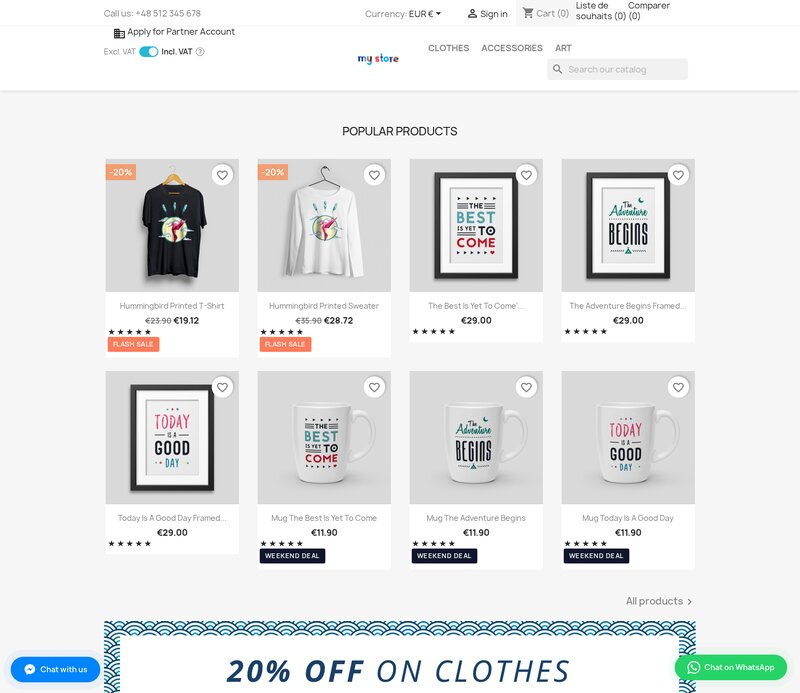
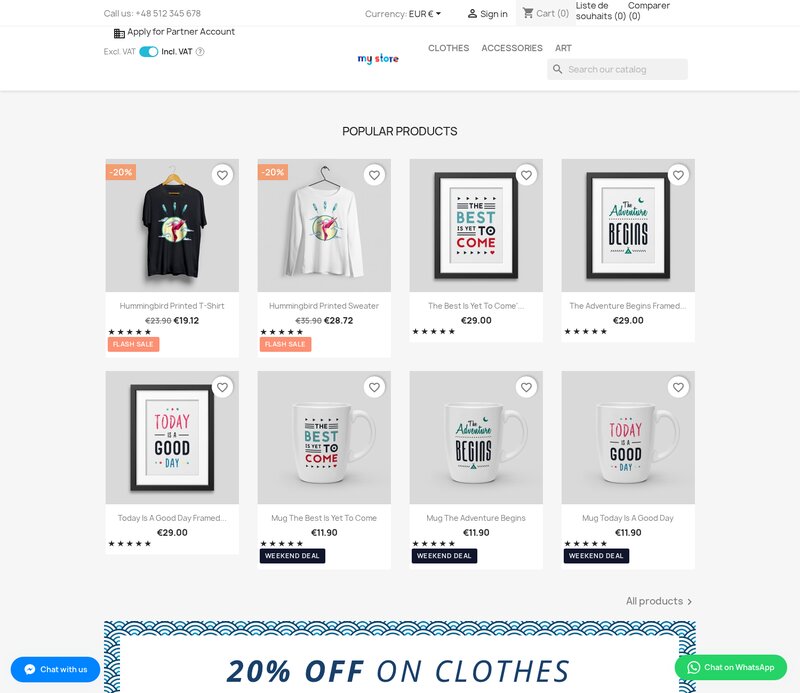
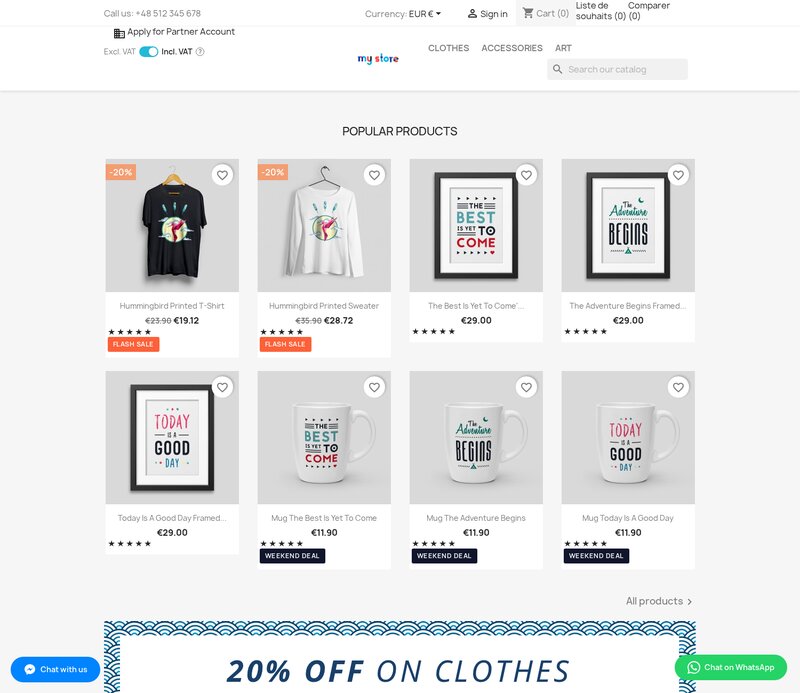
Captures d’écran de référence
Utilisez les noms des paramètres ci-dessus lorsqu’une capture de référence diffère de votre version installée.



Questions
1
Le bouton d’invitation Discord transmet-il l’identité du client ou enregistre-t-il les conversations ?
Problèmes connus
5
Libellés des réglages restés non traduits
Nom accessible du lien de chat différent du texte
Avertissement de configuration périmé après enregistrement
Compatibilité avec le regroupement des ressources
Anciens réglages du chat non transférés
Demandes de fonctionnalités
5
Implémenté
Mises à jour du module en un clic
Interface multilingue
Vérification et réparation de l'installation
Lien de contact Discord
Textes visiteurs par langue
Journal des modifications
v1.1.132026-09-02
- Addedcomplete FR/DE/ES/IT/PL translations
- FixedMigrate chat config from ps_configuration to ConfigTable
Versions précédentes
v1.3.02026-04-20
- Addedadmin menu management via MenuInstaller for streamlined module setup
- AddedLicense management tab with key management and renewal options
- Addedself-healing integrity checks for automatic diagnostics and repair
- Addedcomplete FR/DE/ES/IT/PL translations
v1.2.02026-02-16
- AddedPrestaShop 9 and Hummingbird theme compatibility
- Addedconfigurable widget tooltip text displayed on mouse hover
- Improvedmobile button positioning with adjustable bottom offset to avoid browser navigation bar
- Fixedwidget appearing on checkout pages when hide-on-checkout option is enabled
- Addedconsent-aware loading: widget defers until functional cookie consent category is accepted
v1.1.02025-06-20
- Addedoption to open Discord invite in a new tab or in an embedded popup overlay
- Addedconfigurable button icon: Discord logo, generic chat bubble, or community icon
- Improvedbutton animation options: pulse, bounce, or static display
- Fixedwidget not rendering on category pages when PS theme uses deferred DOM insertion
v1.0.02025-05-30
- Initialrelease with Discord Chat Integration
- InitialFloating Discord community button displayed on all front-end pages
- InitialConfigurable Discord invite URL and button corner position
- InitialBack-office toggle to show or hide independently on desktop and mobile devices
Demo
Testez le module complet avant d'acheter
Achetez la licence plus tard et gardez vos réglages.
- Votre démo de 30 jours Testez-le sur votre propre boutique pendant 30 jours à partir de la première installation.
- Boutique de démo prête Découvrez une boutique de démo prête dans votre navigateur.
- Sans inscription Ni compte, ni e-mail, ni domaine de boutique requis.
En téléchargeant, vous acceptez les conditions de la démo et la politique de confidentialité.
En ouvrant cette démo, vous acceptez les conditions de la démo et la politique de confidentialité.