

Marketing Revolution : installation et aide
Démarrage rapide
- Installez le ZIP de Marketing Revolution et ouvrez "Marketing > Tableau de bord".
- Ouvrez "Marketing > Plateformes", configurez une destination, par exemple "GTM Container ID" ou "GA4 Measurement ID", puis activez-la.
- Dans "Marketing > Paramètres > Paramètres généraux", vérifiez "Identifiant produit", "Format des prix" et "Profondeur de hiérarchie des catégories".
- Configurez le fournisseur de consentement et vérifiez les paramètres "Consentement" avant d'activer le suivi.
- Activez "Activer le suivi" et examinez une session client disposant du consentement requis.
- Testez les consultations de produits, un ajout au panier confirmé et une commande. Examinez la destination, les identifiants d'articles, les montants et l'identité de transaction.
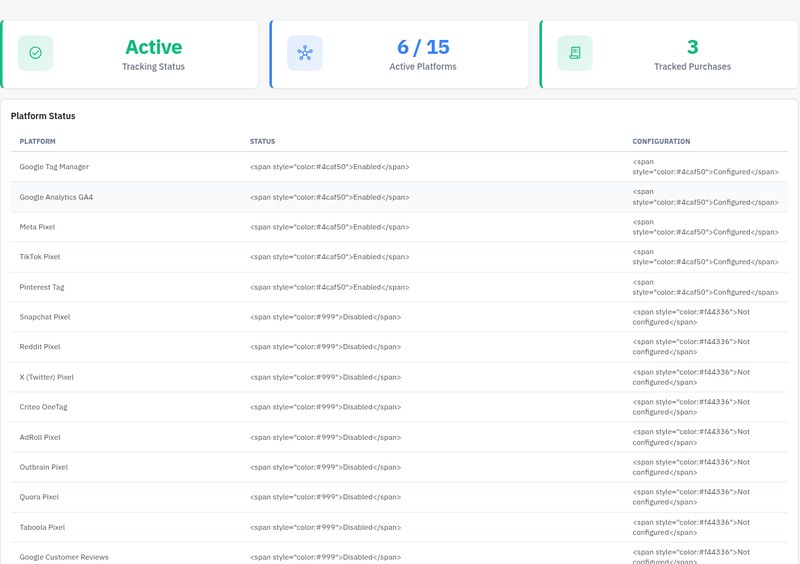
- Vérifiez "Journal de suivi" et l'état de la plateforme. Configurez une exécution planifiée externe pour chaque voie d'API serveur ou de récupération.
- Désactivez "Mode débogage" après vérification et recherchez les destinations en double parmi les autres balises installées.
Nécessite PrestaShop 1.6 ou ultérieur et PHP 7.1 ou ultérieur.
Manuel de configuration
Installer et préparer les destinations de suivi
Importez le ZIP de la version via Modules > "Module Manager" > "Upload a module", puis installez-le. Ouvrez "Marketing > Tableau de bord". Utilisez "Marketing > Plateformes" pour configurer les destinations et "Marketing > Paramètres" pour les contrôles communs.
Nécessite PrestaShop 1.6 ou ultérieur et PHP 7.1 ou ultérieur.
Commencez avec une destination. Décidez si GA4 fonctionnera directement ou via votre conteneur GTM. Si les deux voies envoient à la même propriété, configurez-les soigneusement pour éviter les événements en double. Vérifiez également les autres modules de suivi et balises installés.
Accordez aux employés les droits de consultation et de modification appropriés pour les contrôleurs du module. Les enregistrements et actions des plateformes nécessitent un droit de modification et un jeton administrateur valide.
Configurer Google Tag Manager et GA4
Ouvrez "Marketing > Plateformes", choisissez la plateforme et ouvrez sa configuration. La plupart des formulaires de plateforme disposent d'un interrupteur "Activé", initialement désactivé. Enregistrez l'identifiant de destination avant de l'activer.
Google Tag Manager
Saisissez "GTM Container ID", par exemple GTM-XXXXXXX. L'identifiant est initialement vide. Le module fournit des envois ecommerce vers dataLayer ; vous devez toujours configurer et publier les balises et déclencheurs dans votre conteneur.
"Track Contact Signals" et "Track Product Engagement" sont initialement désactivés. "Exclude Employee Browsers" est également désactivé au départ dans cette suite. Activez-le si les visites de votre personnel doivent être exclues.
Pour les contacts et l'engagement produit, testez les contrôles correspondants avant de les activer largement. Un conteneur GTM peut générer sa propre page vue. Le module n'envoie pas à GTM un événement générique page_view distinct pour chaque page.
Google Analytics GA4
| Paramètre | Valeur par défaut | Saisie ou modification |
|---|---|---|
| "GA4 Measurement ID" | Vide | Votre identifiant de flux G-XXXXXXXXXX. |
| "Measurement Protocol API Secret" | Vide | Obligatoire pour la récupération serveur éligible. Laissez le champ de mot de passe vide pour conserver un secret enregistré. |
| "IP Anonymization" | Désactivé/non défini | Ajoute anonymize_ip à la configuration de la balise GA4. |
| "User ID Tracking" | Désactivé/non défini | Envoie l'identifiant d'un client connecté uniquement si le client est identifié et a donné le consentement requis au partage des données. |
| "Track Contact Signals" | Désactivé | Active les signaux de contact pris en charge. |
| "Exclude Employee Browsers" | Désactivé | Exclut les visites d'employés reconnues. |
| "Recover Missing GA4 Purchases" | Désactivé | Envoie un achat à GA4 depuis le serveur quand la page de confirmation de commande ne s'est jamais affichée. Nécessite le secret API GA4 et le consentement via Cookies Revolution, et ne concerne que les commandes passées après l'activation. |
Pour la récupération, enregistrez le secret API et activez "Recover Missing GA4 Purchases". L'intégration du consentement MPR Cookies Revolution est requise. La récupération concerne les achats enregistrés après l'activation de la fonction lorsque le client n'a pas atteint la page de confirmation de commande. Les commandes antérieures à l'activation sont exclues. L'absence d'identité de l'acheteur, de consentement ou de destination correspondante suspend l'envoi.
Contrôles Google de l'engagement produit
GTM et GA4 proposent ces contrôles dans leurs formulaires respectifs :
| Paramètre | Valeur par défaut | Effet |
|---|---|---|
| "Track Product Engagement" | Désactivé | Active le suivi facultatif de l'engagement. |
| "Product Engagement Event Name" | high_intent_product_engagement |
Définit le nom de l'événement d'engagement. |
| "Minimum Gallery Views" | 3 | Seuil de consultations de la galerie. |
| "Minimum Variant Changes" | 1 | Seuil de changements de déclinaison. |
| "Minimum Detail Clicks" | 1 | Seuil d'interactions avec les détails produit. |
| "Product Dwell Time (seconds)" | 45 | Seuil de temps passé sur le produit. |
| "Option Event Throttle (milliseconds)" | 1500 | Limite les interactions répétées avec les options. |
| "Gallery Selectors" | Vide | Vide, utilise les sélecteurs du suivi commun ; sinon, saisissez un sélecteur CSS par ligne. |
| "Variant Selectors" | Vide | Remplacez uniquement pour un balisage de déclinaison différent. |
| "Detail Selectors" | Vide | Remplacez uniquement pour des contrôles de détails différents. |
Testez les sélecteurs dans votre thème réel. Ces contrôles enregistrent les interactions observées ; ils ne prouvent pas un achat et n'exigent pas de libellé de conversion publicitaire.
Configurer Google Ads
Saisissez "Google Ads Conversion ID", par exemple AW-123456789, et activez la plateforme. Tous les libellés sont initialement vides. Renseignez uniquement les actions de conversion souhaitées :
| Paramètre | Déclencheur |
|---|---|
| "Purchase Conversion Label" | Confirmation de commande éligible. |
| "Add to Cart Conversion Label" | Ajouts au panier confirmés pris en charge. |
| "Begin Checkout Conversion Label" | Événement de début de commande pris en charge. |
| "View Item Conversion Label" | Consultation de produit. |
| "Page View Conversion Label" | Conversion au niveau de la page. |
| "Sign Up Conversion Label" | Création de compte prise en charge. |
| "Search Conversion Label" | Événement de recherche pris en charge. |
Un libellé vide désactive la conversion correspondante. La plateforme dispose aussi de "Track Contact Signals" et "Exclude Employee Browsers", tous deux initialement désactivés. Les conversions de contact utilisent "Phone Click Conversion Label", "Chat Start Conversion Label" et "Confirmed Contact Form Conversion Label", tous initialement vides. Utilisez le libellé de l'action visée.
Corrections facultatives des remboursements
"Correct Refunded Google Ads Conversions" est initialement désactivé. Configurez ces champs avant de l'activer :
| Paramètre | Valeur par défaut | Rôle |
|---|---|---|
| "Google Ads Customer ID" | Vide | Compte recevant les ajustements. |
| "Purchase Conversion Action Resource" | Vide | Ressource complète customers/<id>/conversionActions/<id> correspondant au libellé d'achat. |
| "Google Ads OAuth Credentials File" | Vide | Fichier JSON d'identifiants lisible hors de la racine web. |
| "Google Ads Developer Token" | Vide | Jeton développeur API. |
| "Google Ads Manager Customer ID" | Vide | Compte administrateur si nécessaire. |
| "Google Ads API Version" | v24 |
Version du client API. |
| "Additional Full Refund / Cancellation State IDs" | Vide | États supplémentaires traités comme des corrections complètes. |
| "Partial Refund State IDs" | Vide | Vos états de remboursement partiel. |
Le fichier OAuth doit contenir l'ID client, le secret client et le jeton d'actualisation. Enregistrez les champs et vérifiez l'état de préparation avant d'activer les corrections. Seuls les achats envoyés par le navigateur après la configuration peuvent être corrigés ; les conversions plus anciennes restent inchangées. La tâche de correction ne s'exécute que lorsque votre planificateur cron la lance.
Configurer Meta Pixel
Ouvrez "Meta Pixel" et saisissez "Pixel ID", initialement vide. "Enable Facebook Pixel" est initialement désactivé. Dans la suite, "Exclude employees" est désactivé par défaut. "Respect cookie consent" est initialement activé. "Persist marketing consent withdrawals" est initialement désactivé.
Les interrupteurs standard "Track ViewContent", "Track AddToCart", "Track InitiateCheckout", "Track Purchase", "Track Search", "Track AddToWishlist" et "Track CompleteRegistration" sont initialement activés. Désactivez les événements inutilisés par votre configuration. Les événements de liste de souhaits et d'inscription nécessitent une action réussie prise en charge.
"Track custom events" est initialement désactivé. "Custom event rules" est initialement vide et accepte les règles de déclenchement JSON documentées. Configurez et testez une règle avant de l'activer.
"Enable Conversions API purchase events" est initialement désactivé sur une nouvelle installation. Ajoutez "Conversions API access token" avant de l'activer. Le champ du jeton conserve le jeton enregistré si vous le laissez vide. "Code d'événement test" est initialement vide. "Graph API version" commence à v25.0.
Il s'agit d'un envoi serveur des achats en parallèle du Pixel navigateur, avec une identité d'événement commune pour la déduplication. Il ne se limite pas à un renvoi horaire des achats manqués. Vérifiez le panneau de connexion, la file du fournisseur et les diagnostics de Meta. Effacez tout code de test temporaire avant l'utilisation en production.
Configurer les autres formulaires de plateforme
Le module prend également en charge ces destinations. Leurs identifiants de destination sont initialement vides et leurs interrupteurs principaux désactivés. Utilisez le formulaire du réseau que vous utilisez réellement.
| Plateforme | Champs d'identifiant ou de compte |
|---|---|
| TikTok Pixel | "TikTok Pixel ID". |
| Pinterest Tag | "Pinterest Tag ID". |
| Snapchat Pixel | "Pixel Id". |
| LinkedIn Insight Tag | "Partner id". |
| Reddit Pixel | "Reddit Pixel ID". |
| X (Twitter) Pixel | "Pixel ID" dans son formulaire fournisseur. |
| Microsoft Advertising UET | "Microsoft UET tag ID". |
| Criteo OneTag | "Criteo Partner ID". |
| AdRoll Pixel | "AdRoll Advertiser ID" et "AdRoll Pixel ID". Les deux sont nécessaires. |
| Outbrain Pixel | "Outbrain Marketer IDs". |
| Quora Pixel | "Quora Pixel ID". |
| Taboola Pixel | "Taboola Account ID". |
| Yandex Metrica | Identifiant du compteur dans son formulaire fournisseur. |
| Microsoft Clarity | Identifiant du projet dans son formulaire fournisseur. |
Événements, confidentialité et règles personnalisées
Chaque fournisseur associe les événements communs à son API prise en charge. Vérifiez individuellement ses interrupteurs d'événements. Chaque plateforme publicitaire reçoit uniquement les événements qu'elle prend en charge.
Lorsqu'ils sont proposés, "Track phone-link clicks", "Track actual chat starts", "Track successful contact forms" et "Track product engagement" sont initialement désactivés. Les champs correspondants "Phone target", "Chat target", "Form target" ou "Engagement target" sont initialement vides. Saisissez la cible exacte fournie par le compte lorsque le formulaire en exige une. Les cibles ne sont pas déduites du Pixel ID.
"Send confirmed forms through the server API" est initialement désactivé lorsqu'il est pris en charge. Un formulaire ne compte que si le serveur signale un envoi réussi ; cliquer sur "Submit" ne suffit pas. Les clics téléphoniques et les véritables démarrages de chat sont des signaux distincts. "Product engagement thresholds" utilise les valeurs communes par défaut de 3 consultations de galerie, 1 changement de déclinaison, 1 clic sur les détails, 45 secondes et 1500 millisecondes. Modifiez son JSON uniquement pour l'adapter aux seuils et sélecteurs de thème souhaités.
"Custom event rules" est initialement vide et le suivi personnalisé est désactivé lorsqu'il existe. Les règles peuvent sélectionner des clics, URL, contrôleurs ou événements DOM pris en charge. Les restrictions des fournisseurs s'appliquent toujours. Criteo, par exemple, utilise son vocabulaire OneTag pris en charge au lieu d'accepter des noms d'événements arbitraires.
Vérifiez séparément l'exclusion des employés sur chaque plateforme. Il n'existe pas d'interrupteur universel activé par défaut. Cette suite conserve des valeurs désactivées par défaut pour l'exclusion des employés chez Google, Meta, TikTok, Snapchat, Reddit et AdRoll. Les contrôles de consentement, d'hôte sortant et de responsabilité s'appliquent toujours indépendamment.
Envoi serveur facultatif
L'envoi serveur se configure par plateforme et est initialement désactivé pour les voies facultatives suivantes. Saisissez les identifiants requis et vérifiez les réglages de consentement de la plateforme avant de l'activer.
| Plateforme | Configuration serveur |
|---|---|
| TikTok | "Events API access token", "Code d'événement test" facultatif, "Events API batch limit". La limite initiale par lot est de 20. |
| "Enable Conversions API", "Pinterest ad account ID", "Conversions API access token", "API test mode" et "Queue batch limit". Le mode test est initialement désactivé ; la limite par lot est de 20. | |
| Snapchat | "Capi Enabled", "Capi Access Token", "Capi Test Event Code" et "Capi Batch Limit". La limite initiale par lot est de 20. |
| "Reddit Conversions API", "Conversions API token", "API test mode", "Test event ID" et "Conversions batch limit". La limite par lot est de 20 ; le mode test, la transmission de l'IP/user-agent avec consentement et les données de rapprochement d'achat avec consentement sont initialement désactivés. | |
| X | Identifiants Conversions API du fournisseur, y compris les identifiants consumer et d'accès. La version API est 12 par défaut et la limite par lot de 20. |
| Criteo | "Enable server-side purchase tracking", "Server-side region", "Server-side desktop page ID", "Server-side mobile page ID", "Forward IP address and user agent", "Server-side queue batch limit". La région initiale est eu ; la limite par lot est de 20. Utilisez les identifiants de page API attribués à votre compte. |
| Outbrain | "S2s Enabled" et les paramètres serveur du fournisseur. La limite par lot est de 20. |
| Quora | "Enable Conversions API events", "Quora ad account ID", "Conversions API access token" et "Queue batch limit". La limite par lot est de 20. |
| Taboola | "S2s Enabled", plus "Purchase Evidence Enabled" pour les achats. Envoie jusqu'à 20 événements par exécution. |
| Microsoft UET | "Conversions API", "Conversions API token", "Queue batch limit" et "Capture durable buyer consent for server purchases". La limite par lot est de 20. Les corrections facultatives de remboursement en ligne exigent l'association vérifiée compte/balise/objectif et leurs propres paramètres API. |
| Configuration des conversions serveur du fournisseur et identifiants de conversion du compte. | |
| Yandex | Configuration des achats Measurement Protocol du fournisseur. |
Pour Pinterest, "Include tax in purchase value", "Include shipping in purchase value" et "Subtract discounts from purchase value" sont chacun initialement désactivés. Vérifiez ces valeurs propres au fournisseur au lieu de supposer que le paramètre général de prix détermine le total d'achat.
Le comportement des boutons de test varie selon le fournisseur. Un bouton nommé "Check test availability" ou "Check test requirements" peut renvoyer des indications sans envoyer d'événement. Utilisez la voie de test documentée du fournisseur et les identifiants de test requis. Une action de nouvelle tentative remet les lignes échouées éligibles en traitement ; elle ne corrige pas des identifiants manquants ou l'absence de consentement d'origine.
Configurer ChatGPT Ads
Ouvrez "ChatGPT Ads (OpenAI)". L'interrupteur global "Activer le suivi" et "Tracking enabled" dans ce formulaire doivent tous deux être activés pour cette destination.
| Paramètre | Valeur par défaut | Fonction |
|---|---|---|
| "Tracking enabled" | Désactivé | Contrôle principal de cette plateforme. |
| "Pixel ID" | Vide | Identifiant de la source de données du site web. |
| "Pixel navigateur" | Activé | Charge le Pixel navigateur lorsque cela est autorisé. |
| "Conversions API (server)" | Activé | Met les achats éligibles en file pour l'envoi serveur. |
| "Conversions API key" | Vide | Clé serveur. Laissez vide pour conserver la clé enregistrée. |
| "Page views" | Activé | Événements de page du navigateur. |
| "Product views" | Activé | Événements de consultation de produit. |
| "Add to cart" | Activé | Ajouts confirmés pris en charge. |
| "Checkout started" | Activé | Débuts de commande pris en charge. |
| "Purchases" | Activé | Rapports d'achat. |
| "Account registrations" | Activé | Inscriptions prises en charge. |
| "Visitor consent" | Requis via MPR Cookies Revolution | Détermine si la plateforme nécessite l'intégration de consentement configurée. |
| "Send hashed customer data" | Activé | Ajoute les identifiants de rapprochement éligibles lorsque le consentement les autorise. |
| "Ignore shop employees" | Activé | Exclut la navigation reconnue des employés. |
| "Item IDs" | "Product ID" | "Product ID" ou identifiant du produit et de la déclinaison. Le module de flux ChatGPT actif peut déterminer cette valeur. |
| "Purchase value" | "Order total paid, tax and shipping included" | Les alternatives utilisent les produits TTC ou HT. |
Obtenez le Pixel ID et la clé Conversions API pour la source de données visée. La clé API est distincte d'une clé Advertiser API. Lorsque le consentement est obligatoire, l'envoi serveur exige l'autorisation de stockage publicitaire appropriée ; le navigateur exige également le signal de données utilisateur. Le retrait du consentement bloque l’envoi des événements encore en attente dans la file.
Le navigateur et le serveur utilisent une identité d'achat commune pour permettre la déduplication sur la plateforme de destination. La plateforme de destination gère les rapports et l'attribution des achats. Les événements en échec encore en attente expirent après 6 jours et 22 heures dans la file fournie.
"Check test-mode availability" n'envoie aucun événement et ne valide pas d'achat d'exemple. "Retry failed events" remet en file les événements échoués éligibles pour la boutique et le Pixel ID sélectionnés.
Désactiver "Pixel navigateur" laisse l'envoi serveur sous contrôle séparé. Pour une configuration limitée aux achats, laissez "Purchases" activé et désactivez les autres événements commerciaux. Les identifiants produit-déclinaison utilisent des valeurs comme 42-7 ; les produits sans déclinaison conservent leur identifiant produit.
Les interrupteurs facultatifs de contact et d'engagement décrits plus haut sont également désactivés au départ ici. Si le module autonome Pixel for ChatGPT Ads utilise la même destination, la responsabilité coordonnée détermine quel module émet et traite la file commune. Vérifiez cet état avant de diagnostiquer des doublons.
Configurer Google Customer Reviews
Ouvrez son formulaire de plateforme et définissez :
| Paramètre | Valeur par défaut | Saisie |
|---|---|---|
| "Enable Google Customer Reviews" | Désactivé | Activez après configuration. |
| "Merchant ID" | Vide | Identifiant numérique Merchant Center. |
| "Estimated Delivery Days" | 7 | Estimation après confirmation, de 0 à 365 jours. |
| "Badge Position" | "Bottom Right" | "Bottom Right", "Bottom Left" ou "Inline". |
| "Badge Language" | en |
Code de langue Google pour le badge. |
Testez le badge et l'acceptation de l'enquête sur une confirmation de commande éligible. Votre compte Merchant Center doit prendre en charge les Avis clients Google ; c'est Google qui en décide, pas les réglages du module.
Ces paramètres prennent en charge l'héritage global, par groupe de boutiques et par boutique. "Use inherited settings" supprime les remplacements locaux pour cette plateforme. La plupart des autres paramètres du module sont communs aux boutiques. Sélectionner une boutique ne crée pas à lui seul des identifiants GA4, Meta ou OpenAI indépendants.
Exécuter les tâches planifiées
Reliez l'infrastructure cron installée à une exécution externe régulière. Le module enregistre ces identifiants de tâche :
| Tâche | Intervalle | Rôle |
|---|---|---|
send_platform_conversions |
300 secondes | Files de conversions et de contacts confirmés des fournisseurs. |
send_yandex_measurement_protocol |
300 secondes | File des achats Yandex. |
recover_google_purchases |
300 secondes | Récupération GA4 éligible. |
adjust_google_ads_conversions |
300 secondes | Corrections Google Ads éligibles. |
send_openai_conversions |
300 secondes | Événements serveur OpenAI et nouvelles tentatives. |
purge_google_tracking_evidence |
86400 secondes | Supprime les données de suivi Google de plus de 90 jours. |
purge_openai_attribution |
86400 secondes | Références de clic OpenAI de plus de 35 jours. |
Utilisez l'exécuteur authentifié ou la commande du planificateur installé pour cette boutique. N'exposez pas de point d'écriture non authentifié. Les principaux workers serveur ne s'exécutent pas via le trafic des visiteurs. Une tâche ne s'exécute que si votre hébergeur appelle réellement le planificateur : contrôlez-le.
Vérifier les événements de la boutique et résoudre les problèmes
La boutique reçoit des scripts de suivi plutôt qu'un nouveau widget visible, à l'exception du badge d'avis et de l'enquête facultatifs. L'intégration normale utilise displayHeader, displayBeforeBodyClosingTag, displayOrderConfirmation, displayAfterBodyOpeningTag et les hooks de médias, ainsi que les actions panier/compte/commande et l'ancien chemin du pied de page.
La collecte commune couvre les pages vues, les consultations de produits, les listes et recherches prises en charge, les consultations du panier, les débuts de commande, les inscriptions et les connexions. Le suivi navigateur fournit les ajouts au panier confirmés et les ajouts réussis aux listes de souhaits pris en charge. Vérifiez séparément les signaux d’étapes de commande et les autres interactions ; ne supposez pas qu’ils sont collectés automatiquement. Chaque fournisseur applique ses propres correspondances et contrôles.
- Configurez une plateforme en laissant l'interrupteur global désactivé.
- Vérifiez ses identifiants requis et son intégration du consentement.
- Activez la plateforme et "Activer le suivi", puis naviguez comme un client.
- Vérifiez les identifiants produit, les prix, la devise et les catégories dans les requêtes navigateur ou l'aperçu GTM.
- Ajoutez puis retirez un produit. Vérifiez l'événement confirmé et sa quantité.
- Terminez la commande et examinez la destination d'achat, la valeur, la devise, les articles et l'identifiant de transaction.
- Vérifiez séparément "Journal de suivi", l'état/les files du fournisseur et les diagnostics distants.
- Testez le refus, le retrait du consentement et votre voie serveur planifiée si elle est activée. Désactivez ensuite "Mode débogage".
Aucun suivi : vérifiez les deux interrupteurs, les identifiants requis, le consentement, l'état employé/trafic interne, les règles d'hôte sortant et les avis de responsabilité. Le suivi est suspendu sur les voies de préproduction/clone non prises en charge.
Achats manquants : pour l'envoi navigateur, vérifiez que votre tunnel de commande affiche la page normale de confirmation, qui exécute le hook de confirmation de commande. Pour une voie API activée, contrôlez la file serveur et l'état du planificateur. Les bloqueurs du navigateur, le refus du consentement et les pannes de plateforme peuvent toujours empêcher le suivi.
Événements en double : vérifiez le responsable coordonné, les anciens modules indépendants, les balises codées dans le thème et celles publiées dans GTM. Les intégrations natives ps_facebook ou ps_googleanalytics avec la même destination peuvent toujours émettre des balises en double et font l'objet d'avertissements explicites.
Le journal d'achat indique une observation : cela enregistre l'observation de la confirmation de commande et la liste des plateformes actives. Ce n'est pas un accusé de réception de la plateforme externe.
Données de recherche ou client inattendues : le module nettoie les termes contenant des données d'e-mail ou de téléphone et applique les contrôles de consentement correspondant. Examinez les charges utiles réelles de votre configuration au lieu de supposer que toutes les données sont incluses.
Préserver la compatibilité des intégrations du thème
Pour les cartes produit personnalisées, gardez l'identité produit accessible au suivi pris en charge. Le modèle d'origine est :
<article class="product-miniature" data-id-product="123" data-list-name="Category page">
  <h3 class="product-title"><a href="/example-product">Example product</a></h3>
  <span class="price" content="49.99">49.99</span>
</article>
Après une modification du balisage, testez les clics et de vrais ajouts au panier : l'événement panier n'est envoyé que lorsqu'un produit est réellement ajouté, un sélecteur qui correspond ne suffit donc pas.
Les données d'achat GTM utilisent un objet ecommerce. Par exemple, un conteneur configuré peut recevoir :
dataLayer.push({ ecommerce: null });
dataLayer.push({
  event: 'purchase',
  ecommerce: {
    transaction_id: '123',
    value: 99.99,
    tax: 16.67,
    shipping: 4.99,
    currency: 'EUR',
    items: [{
      item_id: 'SKU-001', item_name: 'Example product',
      item_brand: 'Example brand', item_category: 'Category',
      item_category2: 'Subcategory', price: 99.99, quantity: 1
    }]
  }
});
Cet exemple illustre la structure des données. Ne collez pas un deuxième émetteur d'achat dans le thème. Configurez le conteneur pour exploiter la sortie existante du module.
Désactiver ou désinstaller
Désactivez "Activer le suivi" pour arrêter le suivi. Les événements déjà en file et les retraits de consentement sont traités selon leur propre calendrier. Sauvegardez les journaux ou configurations dont vous avez besoin avant de désinstaller.
Désinstallez via "Module Manager". Le module supprime son menu, les tâches enregistrées, ses propres tables de base de données, sa configuration et sa responsabilité de file/attribution via les paquets communs. Les tables communes suivent les règles de nettoyage de leur paquet. La désinstallation n'efface pas les événements déjà rapportés à distance.
Références visuelles


Questions
4
Dois-je utiliser Google Tag Manager, ou puis-je utiliser GA4 directement ?
Vous pouvez utiliser GTM ou envoyer directement à GA4. GTM reçoit les événements ecommerce au format GA4 ; la connexion directe à GA4 les envoie via gtag.js.

Choisissez une seule voie par propriété GA4 pour éviter les événements en double.
GTM nécessite CONTAINER_ID ; GA4 direct nécessite MEASUREMENT_ID. Activez la plateforme et le suivi global, puis configurez le consentement.
GTM : GTM-XXXXXXX ; configurez et publiez les balises du conteneur.
GA4 direct : G-XXXXXXXXXX ; aucune balise GTM nécessaire pour cette voie.
La récupération facultative des achats GA4 nécessite un secret API et l’intégration du consentement MPR Cookies Revolution.
Configurez la voie choisie dans Plateformes de Marketing Revolution.
Qu'est-ce que Meta Conversions API (CAPI) et en ai-je besoin ?
Meta CAPI envoie les achats éligibles depuis votre serveur en complément du Pixel navigateur. Marketing Revolution utilise une identité d’événement commune pour la déduplication.
Les achats sont mis dans la file Meta lors de la validation de commande. L’envoi nécessite des identifiants, le consentement applicable et une exécution planifiée externe. Il ne repose pas sur une recherche horaire des achats manqués.
Configuration :
1. Saisissez votre Meta Pixel ID.
2. Enregistrez le jeton d’accès CAPI.
3. Activez Conversions API purchase events.
4. Connectez le planificateur externe.
5. Utilisez un Test event code pour les tests, puis effacez-le.
Envoi :
Commande validée -> achat éligible mis en file.
send_platform_conversions -> planifié toutes les 300 secondes.
Traitement de la file -> Meta Graph API.
Navigateur et serveur -> identité d’achat commune.
Meta Events Manager -> vérifiez les événements reçus.CAPI est facultatif. Activez-le pour envoyer les achats à Meta depuis le serveur. Il ne contourne pas le consentement et ne garantit pas l’attribution.
Comment vérifier que le tracking fonctionne correctement ?
Testez les consultations de produits, ajouts au panier confirmés et purchase dans les requêtes navigateur et les diagnostics des plateformes.
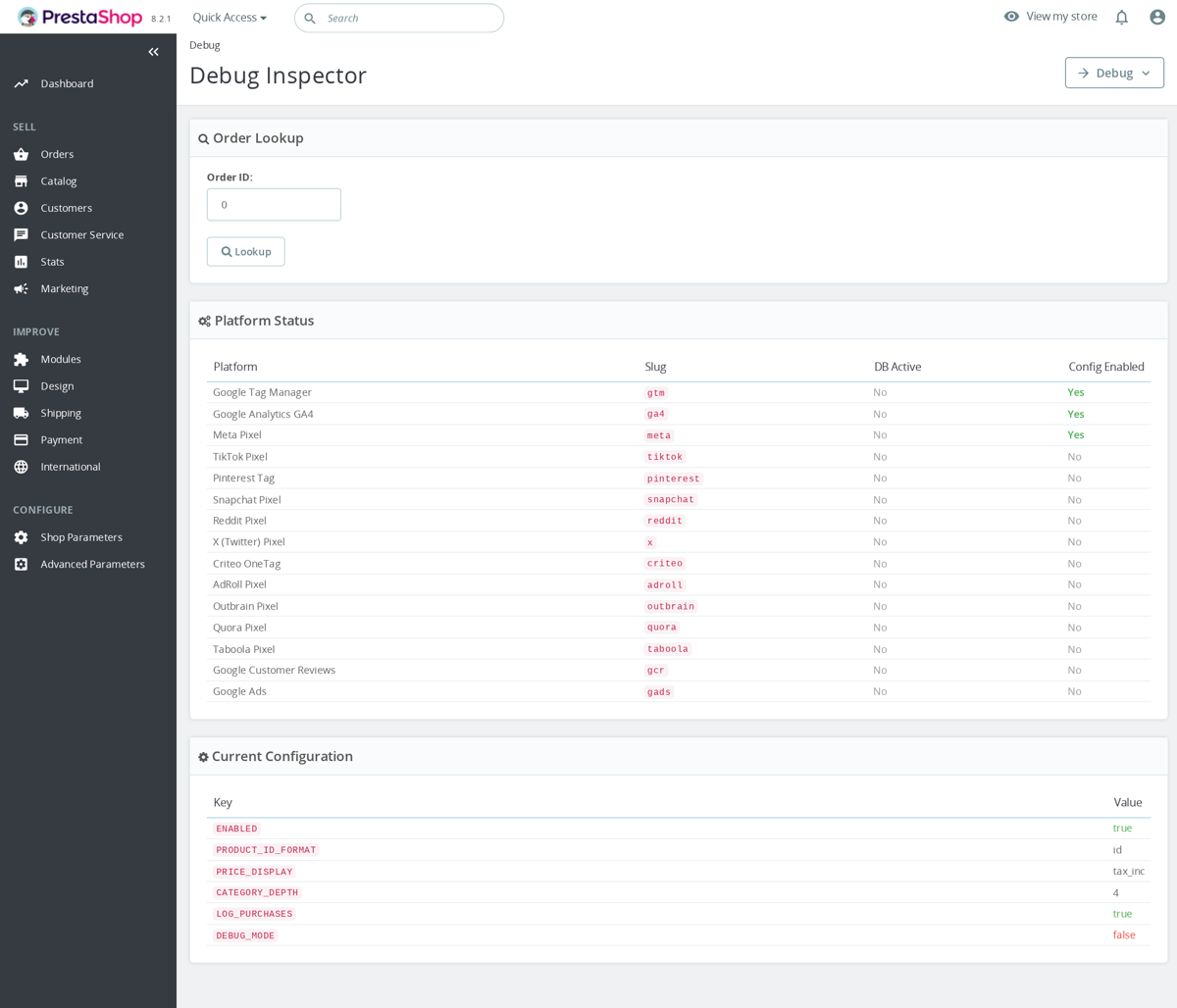
Debug Inspector reconstruit les données actuelles de commande ; ce n’est pas un historique des envois.
Vérifiez l’identifiant de transaction, les articles, la valeur et la devise.
Les ajouts nécessitent des réponses updateCart ou AJAX PrestaShop 1.6 réussies. Vérifiez add_shipping_info et add_payment_info séparément de purchase ; la détection automatique des étapes est absente.
- GTM : examinez
dataLayer:eventetecommerce. - GA4 : temps réel ; DebugView exige l’indicateur de débogage.
- Google Ads : définissez le libellé de conversion.
- Meta CAPI : Test event code, Test Events, file et planificateur.
Désactivez ensuite Debug Mode ; Marketing Revolution n’a pas de journal universel des événements dans la console.
Les modules de commande personnalisés sont-ils automatiquement couverts par le suivi ?
La couverture du processus de commande par Marketing Revolution dépend de l’intégration.

begin_checkout dépend du contrôleur et du contexte privé du panier. purchase utilise le hook de confirmation. Vérifiez add_shipping_info et add_payment_info séparément.
- Commande standard : vérifiez le parcours réel.
- Checkout Revolution : vérifiez également le contrôleur et le parcours de confirmation.
- Les contrôleurs
orderetorderopcfournissentbegin_checkoutdans le contexte privé du panier.
Un achat enregistré ne confirme pas la capture des événements précédents.
Les sélecteurs #checkout, .checkout-process, .checkout-step.-current, .step.-current et data-step ne sont pas surveillés automatiquement. Les valeurs delivery/shipping ne déclenchent pas add_shipping_info, ni payment l’événement add_payment_info.
<section id='checkout'><div class='checkout-step -current' id='checkout-delivery-step'>...</div></section>Les autres contrôleurs ou parcours de confirmation nécessitent leur propre vérification. Le balisage seul n’active pas le suivi des étapes.
Problèmes connus
13
Valeurs par défaut des plateformes à l'installation
Suppression du module
Traitement des événements en multiboutique
Envoi des événements via Tag Manager
Renforcement de la sécurité
Continuité des événements d'inscription
Récupération des achats
Événements d'engagement avec Tag Manager
Identifiants Google Ads
Conflits avec le gestionnaire de consentement
Champs de sélection des paramètres
Filtres d'administration
Les achats renvoyés côté serveur apparaissent comme de nouveaux utilisateurs dans GA4
Lorsque le renvoi des achats manqués se déclenche via cron, il génère un pseudo client ID (chiffres aléatoires + timestamp) car le cookie _ga du navigateur d'origine n'est pas disponible. Les achats renvoyés apparaissent donc comme des sessions/utilisateurs distincts dans les rapports GA4.
Contournement : Activer le suivi User-ID dans la configuration de la plateforme GA4. Si le client était connecté lors de l'achat, le User-ID reliera l'événement côté serveur à son profil utilisateur existant.
Solution de contournement
Activez le suivi User-ID dans la configuration de la plateforme GA4. Si le client était connecté lors de l'achat, le User-ID permettra de relier l'événement côté serveur à son profil utilisateur existant.
Note de résolution
Les événements d'achat côté serveur définissent désormais correctement le user_id à partir du compte client d'origine lorsqu'il est disponible. L'adaptateur GA4 Measurement Protocol extrait l'ID client des données de commande et l'inclut dans la charge utile côté serveur, permettant à GA4 d'attribuer les achats renvoyés au bon profil utilisateur. Pour les clients connectés, les événements renvoyés sont reliés à l'utilisateur existant via le User-ID.
Demandes de fonctionnalités
13
Implémenté
Avertissements de configuration du suivi
Paramètres par onglets
Mises à jour du module en un clic
Google Customer Reviews
Événements d’engagement pour le remarketing
Suivi des déclinaisons et intégration du consentement
Suivi ChatGPT Ads
Contrôle des événements publicitaires et de leur envoi
Aide à la connexion Meta
Corrections d’achats pour Microsoft
Contrôle du consentement par plateforme
Envoi cohérent des achats
Paramètres d’avis multiboutiques
Journal des modifications
v1.6.02026-10-02
- Addedthe full ChatGPT Ads feature set of the Pixel for ChatGPT Ads module: Browser Pixel switch, a switch for each of the six events, Ignore shop employees
- AddedSend test purchase (validate only), failed server event count with Retry failed events, and tracking, consent and item ID status notices
- Fixedserver-only ChatGPT Ads setups: consent changes now reach the server without the browser Pixel
- FixedSave and stay on platform settings, and a rejected save now keeps the values you entered
- Fixedloading of tracking scripts on PrestaShop 1.6
- Fixedmodule updates now require edit permission on the update screen
Versions précédentes
v1.5.02026-10-01
- AddedChatGPT Ads (OpenAI) platform: Pixel loaded only after visitor consent, with page, product, add to cart, checkout, registration and purchase events
- Addedevery order also sent through the OpenAI Conversions API, counted once together with the browser event
- Addedwithdrawn consent stops orders still waiting to be sent; shop employees are never counted
- Addeditem IDs that follow the ChatGPT product feed, and order value with or without tax and shipping
- Addedworks next to the Pixel + Conversions API for ChatGPT Ads module: Marketing Revolution takes over a shared Pixel ID
- Fixedshared integrity package update
v1.2.132026-05-19
- AddedAdd native tracking config warnings
- Addedcomplete FR/DE/ES/IT/PL translations
- FixedComplete shared package release surface
- FixedSupport scalar select choices in admin forms
v1.2.02026-04-20
- Addedadmin menu management via MenuInstaller for streamlined module setup
- Addedself-healing integrity checks for automatic diagnostics and repair
- AddedLicense management tab with key management and renewal options
- Addedcomplete FR/DE/ES/IT/PL translations
- Improvedadmin list columns with visual badge indicators and multiselect filters
- Improvedsettings form organization with tabbed layout
- Fixedadmin list filters — sorting, searching, and filtering now work correctly on all columns
v1.1.02026-01-19
- AddedGoogle Ads Conversion Tracking adapter with per-event conversion labels
- Support for purchase, add_to_cart, begin_checkout, view_item, sign_up, search, and page_view conversion labels
- Intelligent gtag.js sharing between GA4 and Google Ads (no duplicate loading)
- Google Ads remarketing audience list support via page_view events
v1.0.02025-12-15
- Initialrelease with 14 platform adapters
- InitialGoogle Tag Manager with full dataLayer ecommerce events
- InitialGoogle Analytics GA4 with direct gtag.js and IP anonymization
- InitialMeta (Facebook) Pixel with full event set
- InitialMeta Conversions API (CAPI) with hashed customer data matching
- InitialTikTok Pixel: ViewContent, AddToCart, PlaceAnOrder events
- InitialPinterest Tag: pagevisit, addtocart, checkout with line items
- InitialSnapchat Pixel: VIEW_CONTENT, ADD_CART, PURCHASE events
- InitialReddit Pixel: ViewContent, AddToCart, Purchase with value tracking
- InitialX (Twitter) Pixel with value and currency tracking
- InitialCriteo OneTag with device detection and viewHome/viewItem/viewList/viewBasket/trackTransaction
- InitialAdRoll Pixel with segment-based tracking
- InitialOutbrain Pixel: VIEW_CONTENT, ADD_TO_CART, PURCHASE events
- InitialQuora Pixel: ViewContent, AddToCart, InitiateCheckout, Purchase
- InitialTaboola Pixel with revenue tracking
- InitialGoogle Customer Reviews post-purchase opt-in with trust badge
- InitialFull GA4 Enhanced Ecommerce: 14 events (view_item, view_item_list, select_item, add_to_cart, remove_from_cart, add_to_wishlist, begin_checkout, add_shipping_info, add_payment_info, sign_up, login, search, purchase, refund)
- InitialGA4 Measurement Protocol server-side API for ad-blocker-proof tracking
- InitialAutomatic missed purchase resender cron (configurable 6-72h lookback)
- InitialCheckout step detection via MutationObserver for add_shipping_info and add_payment_info
- InitialConsent Mode v2 bridge: MPR Cookies Revolution, Cookiebot, IAB TCF v2, OneTrust
- InitialConfigurable product ID format (product ID, reference, EAN-13, UPC)
- InitialAdmin dashboard with tracking status and recent orders
- InitialPlatform manager with one-click enable/disable
- InitialTracking log with order link, platforms, source, and status badges
- InitialDebug inspector: look up any order payload, copy-to-clipboard
- InitialCompatible with PrestaShop 1.6.0.0 through 9.x
Demo
Testez le module complet avant d'acheter
Achetez la licence plus tard et gardez vos réglages.
- Votre démo de 30 jours Testez-le sur votre propre boutique pendant 30 jours à partir de la première installation.
- Boutique de démo prête Découvrez une boutique de démo prête dans votre navigateur.
- Sans inscription Ni compte, ni e-mail, ni domaine de boutique requis.
En téléchargeant, vous acceptez les conditions de la démo et la politique de confidentialité.
En ouvrant cette démo, vous acceptez les conditions de la démo et la politique de confidentialité.