

Module Updates & Remote Assist : installation et aide
Démarrage rapide
- Importez le ZIP gratuit de Module Updates & Remote Assist dans le gestionnaire de modules PrestaShop, puis installez le module.
- Ouvrez mypresta.rocks > Paramètres > Configuration dans le back-office. En multiboutique, sélectionnez d’abord la boutique précise que vous souhaitez relier.
- Connectez-vous sur mypresta.rocks et copiez le code de connexion à usage unique, valable 10 minutes. Collez-le dans Code de connexion sous Configuration et choisissez Connecter. Votre mot de passe reste sur mypresta.rocks. Ce parcours fonctionne aussi sans HTTPS sur toutes les pages.
- Revenez dans le back-office et ouvrez Modules. Vérifiez que le compte relié est celui auquel appartiennent les modules recherchés.
- Sélectionnez le module souhaité, puis l’installation ou la mise à jour proposée. Examinez ensuite le résultat affiché et l’état du module dans la boutique.
Une fois le module installé, les fichiers des modules gérés par son intermédiaire sont téléchargés directement pour l’opération. La liaison du compte et l’installation d’un module sont deux étapes distinctes. L’autorisation du compte n’active pas les modules payants et ne donne pas d’accès à distance pour l’assistance.
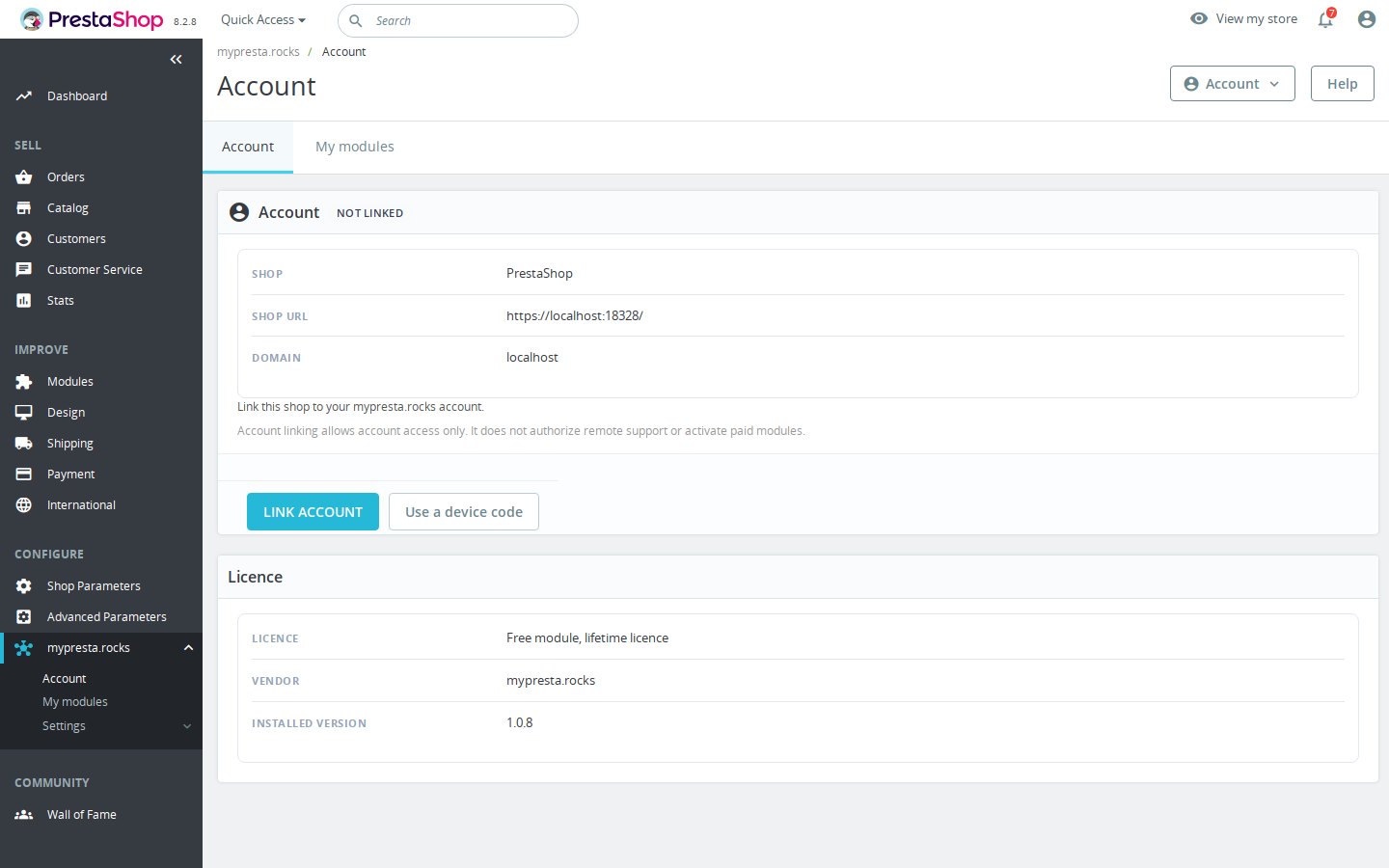
Manuel de configuration
Module Updates & Remote Assist évite de télécharger puis d’importer les ZIP à chaque intervention sur vos modules : après la liaison avec votre compte mypresta.rocks, vous installez et mettez à jour les modules qui vous appartiennent depuis le back-office PrestaShop. Ce manuel décrit l’autorisation du compte, Modules, les mises à jour et la vérification d’une opération interrompue. Module Updates & Remote Assist est gratuit et sa licence est valable à vie.
Comment relier votre boutique au compte ?
Autoriser la liaison sur mypresta.rocks
La page Configuration gère la liaison de la boutique sélectionnée avec votre compte mypresta.rocks. Copiez le code à usage unique depuis votre compte mypresta.rocks, collez-le dans Code de connexion et choisissez Connecter. Votre mot de passe de compte se saisit sur mypresta.rocks, sans passer par un formulaire de la boutique.
La version actuelle utilise un code de connexion provenant de votre compte mypresta.rocks. Elle ne propose pas de validation distincte par navigateur. Après Connecter, vérifiez la connexion dans Configuration avant d’ouvrir Modules.
Utiliser un code d’appareil
Sans HTTPS sur toutes les pages, utilisez le même code de connexion. Copiez-le depuis votre compte mypresta.rocks dans Code de connexion sous Configuration, puis choisissez Connecter. Le code est valable 10 minutes et ne sert qu’une fois. Demandez un nouveau code si le précédent a expiré ou a déjà été utilisé.
Relier chaque boutique séparément
Dans une installation multiboutique, chaque boutique se relie séparément. Avant d’autoriser la connexion, vérifiez la boutique sélectionnée. Reprenez ensuite le même parcours pour chaque autre boutique concernée. Une liaison établie dans une boutique ne confirme pas celle des autres.
Configuration sert aussi à déconnecter la boutique. Si vous souhaitez retirer Module Updates & Remote Assist, déconnectez d’abord le compte depuis cette page. Le dernier chapitre indique la marche à suivre pour la déconnexion et la désinstallation.
Comment utiliser My modules ?
Modules présente le catalogue public et les licences du compte mypresta.rocks relié, avec leur état dans la boutique sélectionnée. Les modules gratuits et les démos de 30 jours ne nécessitent pas de compte. Cette vue est le point de départ pour intervenir sur les modules de votre compte.
Les informations affichées vous aident à choisir la prochaine action :
- Non installé : le module n’est pas encore installé dans la boutique sélectionnée.
- Version installée : la vue indique la version présente dans cette boutique.
- Mise à jour disponible : une nouvelle version est proposée pour le module.
- Dernière version : aucune version plus récente couverte par votre licence n’est disponible.
- Accès : la vue distingue les modules gratuits, les démos et les licences. Installer la démo peut démarrer un essai de 30 jours sans compte.
Sélectionnez le module concerné, puis lisez l’action proposée. Installer avec votre licence installe avec la licence détenue. Installer concerne un module gratuit et Installer la démo une démo. L’action de mise à jour indique la version proposée. Relier le compte n’active pas à lui seul un module payant.
Pour l’installation, Module Updates & Remote Assist télécharge les fichiers et les vérifie avant d’installer quoi que ce soit. Vous n’avez donc pas à récupérer le ZIP du module sur votre ordinateur ni à le transférer vous-même dans la boutique pour cette opération. À la fin, examinez le résultat et l’état indiqué pour le module.
Si un module attendu n’apparaît pas, vérifiez d’abord le compte mypresta.rocks relié et la boutique sélectionnée. Modules présente le catalogue public et les licences de ce compte. En multiboutique, consultez chaque boutique séparément : la version présente dans l’une ne confirme pas celle d’une autre.
Comment installer et mettre à jour vos modules ?
Installer depuis la liste de vos modules
Ouvrez Modules dans la boutique concernée et sélectionnez le module. Choisissez l’action proposée : Installer avec votre licence, Installer ou Installer la démo. L’action porte sur ce module précis : contrôlez son nom et son état avant de lancer l’opération.
Module Updates & Remote Assist prend en charge le téléchargement, la vérification des fichiers et le déroulement de l’installation. L’opération comprend plusieurs étapes. Son résultat se lit dans l’état final affiché et dans la version ensuite indiquée, plutôt que dans le seul démarrage du téléchargement.
Mettre à jour une version déjà installée
Lorsqu’une mise à jour est disponible dans Modules, sélectionnez cette action pour le module concerné. Avant de remplacer les fichiers, Module Updates & Remote Assist sauvegarde la version actuelle. Le téléchargement est également vérifié. Vous effectuez ainsi l’installation et la mise à jour depuis le back-office, sans transférer vous-même le ZIP.
Après la mise à jour, examinez le résultat affiché et la version installée dans Modules. Si vous gérez plusieurs boutiques, la connexion au compte et l’état présenté concernent la boutique sélectionnée. Le résultat constaté dans une boutique ne suffit pas pour conclure sur une autre.
Examiner une opération interrompue
Si une installation ou une mise à jour est interrompue, suivez l’action de poursuite ou de récupération affichée. La récupération peut nécessiter votre confirmation et un examen manuel. Lisez l’état indiqué après cette opération. Lorsqu’une récupération est affichée ou qu’une vérification est nécessaire, examinez ce résultat avant d’évaluer une nouvelle tentative.
La sauvegarde avant mise à jour et la récupération font partie du déroulement, sans garantie de retour en arrière automatique. Le démarrage d’une opération ne signifie donc ni qu’une mise à jour est terminée ni qu’une récupération est achevée. La suite se décide à partir du résultat réellement affiché.
Que vérifier pour la sécurité et la récupération ?
Vérification des téléchargements
Module Updates & Remote Assist vérifie les fichiers téléchargés avant toute installation. Cette vérification accompagne aussi les mises à jour. Un téléchargement terminé ne signifie pas à lui seul que le module est installé ou actualisé : le résultat de l’ensemble de l’opération reste à examiner.
Sauvegarde avant la mise à jour
Avant de remplacer les fichiers, Module Updates & Remote Assist sauvegarde la version actuelle du module. Cette sauvegarde concerne la mise à jour en cours. Pour examiner le résultat, identifiez le module et l’opération concernés. La sauvegarde décrite ici porte sur la version du module avant le remplacement de ses fichiers.
Retour en arrière et examen de la récupération
Après une interruption, l’état affiché détermine s’il faut poursuivre ou examiner la récupération. Confirmez la récupération après avoir vérifié les modules et boutiques concernés. Vérifiez ensuite l’état affiché. Si une récupération est en cours, cette indication fait partie des points à examiner. Un retour en arrière signalé et une mise à jour terminée avec succès correspondent à des résultats différents.
Pour examiner une récupération, relevez le module concerné, l’action lancée et l’état indiqué. Consultez ensuite Modules et la version qui y figure. Évaluez la situation à partir des résultats réellement affichés. Le lancement d’une opération ne prouve pas que le retour en arrière ou la récupération sont terminés.
La liaison de votre compte n’accorde pas d’accès à distance pour l’assistance. Elle n’active pas non plus les modules payants. L’autorisation du compte, l’action choisie sur un module et l’examen de son résultat restent des étapes séparées.
Quels sont les prérequis ?
- PrestaShop : 1.6.1 à 9.2.x.
- PHP : 7.1 à 8.4.
- Extensions PHP : json, openssl, zip, curl, pdo et pdo_mysql.
- Stockage privé : un dossier accessible en écriture hors des racines web publiques, sur le même système de fichiers que le dossier des modules. L’emplacement par défaut à côté de la boutique nécessite un dossier parent accessible en écriture. L’administrateur de l’hébergement peut configurer un autre emplacement privé.
- Liaison du compte : un compte mypresta.rocks pour vos licences achetées. Les modules gratuits et les démos de 30 jours ne nécessitent pas de compte.
- Code de connexion : copiez le code à usage unique depuis votre compte mypresta.rocks dans Configuration. Il n’existe pas d’option distincte de code d’appareil.
Vérifiez ces conditions pour la boutique dans laquelle vous installez Module Updates & Remote Assist. Avec l’emplacement par défaut, le dossier privé se trouve à côté de la racine PrestaShop. En cas de problème, faites vérifier les droits d’écriture et le système de fichiers ou configurer un autre emplacement privé.
Le même code de connexion fonctionne sans HTTPS sur toutes les pages. En multiboutique, une même configuration serveur ne remplace pas les liaisons individuelles : chaque boutique doit être reliée au compte séparément.
Quels réglages retrouvez-vous dans le back-office ?
Le menu mypresta.rocks comprend Tableau de bord, Modules, Accès du support et Paramètres. Configuration gère la liaison avec le compte. Modules présente vos modules et les actions disponibles dans la boutique sélectionnée. Paramètres contient Configuration, Intégrité du système, Licence, Assistance et Mise à jour.
Choisir l’emplacement du menu
Dans Configuration, vous décidez où apparaît le menu. Il dispose soit d’une entrée principale, soit d’une place sous le menu parent de votre choix. Choisissez l’emplacement qui convient à votre façon de travailler dans le back-office.
Ce réglage porte sur l’accès aux pages du module. La liaison se fait toujours dans Configuration, tandis que les installations et mises à jour partent de Modules. Après un changement d’emplacement, retrouvez ces pages sous le parent que vous avez choisi.
Consulter System Integrity
Ouvrez Intégrité du système pour examiner l’intégrité du système et prenez en compte les informations présentées. Les rubriques Licence, Assistance et Update se trouvent également dans Paramètres. La présence d’une rubrique Assistance ne signifie pas que la liaison du compte autorise un accès à distance à la boutique.

Comment examiner un problème ?
La liaison du compte n’aboutit pas
Vérifiez d’abord la boutique sélectionnée. Copiez un nouveau code depuis mypresta.rocks dans Code de connexion sous Configuration et choisissez Connecter. Le code est valable 10 minutes et ne sert qu’une fois. Votre mot de passe de compte se saisit toujours sur mypresta.rocks.
Un module qui vous appartient est absent
Contrôlez le compte mypresta.rocks relié et vérifiez que le module appartient à ce compte. Contrôlez aussi la boutique sélectionnée. En multiboutique, chacune se relie séparément : la connexion de la boutique A ne remplace pas celle de la boutique B.
Un module n’est pas activé ou une mise à jour manque
La liaison du compte seule n’active pas les modules payants. Lisez l’état du module et l’action proposée dans Modules. La mise à jour doit être couverte par la licence utilisée dans cette boutique. Une autre licence peut nécessiter un choix explicite. Examinez la version présente et l’état affiché avant d’en déduire qu’une opération a échoué.
Une installation ou une mise à jour a été interrompue
Examinez le résultat indiqué et l’action de poursuite ou de récupération proposée. Si Module Updates & Remote Assist affiche une récupération, incluez cet état dans votre vérification. Relevez le module concerné et le résultat présenté. Le lancement d’une nouvelle opération ne prouve pas que la précédente s’est terminée correctement.
Les prérequis d’installation sont incertains
Contrôlez les versions de PrestaShop et de PHP ainsi que les extensions json, openssl, zip et curl à l’aide du chapitre précédent. Vérifiez aussi le stockage privé hors des racines web publiques, sur le même système de fichiers que le dossier des modules.
Comment déconnecter ou désinstaller le module ?
Pour mettre fin à la liaison avec votre compte, ouvrez mypresta.rocks > Paramètres > Configuration dans la boutique concernée, puis déconnectez-la. Vérifiez au préalable la boutique sélectionnée. Avant de désinstaller le module, déconnectez le compte dans chaque boutique reliée de l’installation multiboutique.
Pour retirer Module Updates & Remote Assist, respectez cet ordre : déconnectez d’abord le compte dans Configuration, puis désinstallez le module dans le gestionnaire de modules PrestaShop. Si vous souhaitez plutôt désactiver le module, déconnectez également le compte au préalable. La déconnexion se fait ainsi pendant que la page Configuration reste accessible.
Questions
7
Qu’est-ce que Module Updates & Remote Assist et est-il gratuit ?
Module Updates & Remote Assist est un module PrestaShop gratuit, avec une licence à vie. Il relie votre boutique à votre compte mypresta.rocks pour installer et mettre à jour les modules qui vous appartiennent directement depuis le back-office.
Quels modules Module Updates & Remote Assist installe-t-il ?
La page Modules présente le catalogue public et les licences de votre compte relié, avec les versions installées et les mises à jour couvertes pour la boutique sélectionnée. Les modules gratuits et les démos de 30 jours ne nécessitent pas de compte ; les licences achetées nécessitent le compte qui les détient.
Dois-je saisir mon mot de passe mypresta.rocks dans la boutique ?
Non. Connectez-vous sur mypresta.rocks, copiez le code à usage unique et collez-le dans Code de connexion sous Paramètres > Configuration. La liaison n'accorde pas d'accès à distance pour l'assistance et n'active pas les modules payants.
Que se passe-t-il si une installation échoue ?
Les téléchargements sont vérifiés et les fichiers actuels sont sauvegardés avant leur remplacement lors d'une mise à jour. Une opération interrompue peut nécessiter une poursuite ou une récupération avec votre confirmation et un examen manuel. Vérifiez son état final avant de réessayer.
Quels sont les prérequis de Module Updates & Remote Assist ?
PrestaShop 1.6.1 à 9.2.x, PHP 7.1 à 8.4 et json, openssl, zip, curl, pdo et pdo_mysql. Les opérations sur les modules nécessitent un stockage privé accessible en écriture hors des racines web publiques, sur le même système de fichiers que le dossier des modules.
Comment relier une boutique sans HTTPS sur toutes ses pages ?
Copiez le code à usage unique depuis votre compte mypresta.rocks dans Code de connexion sous Paramètres > Configuration, puis choisissez Connecter. Ce parcours fonctionne aussi sans HTTPS sur toutes les pages. Le code est valable 10 minutes et ne sert qu'une fois.
Comment Module Updates & Remote Assist fonctionne-t-il en multiboutique ?
Chaque boutique se relie séparément au compte mypresta.rocks. Sélectionnez la boutique concernée, puis effectuez sa liaison. Vous consultez également les versions et les actions d’installation ou de mise à jour dans le contexte de chaque boutique.
Problèmes connus
Aucun problème connu
Aucun problème ouvert ou résolu n'est enregistré pour ce module.
Demandes de fonctionnalités
Pas encore de demandes de fonctionnalités pour ce module
Il vous manque quelque chose ? Proposez-le et suivez son avancement ici.