

Pixel pour ChatGPT Ads : installation et aide
Démarrage rapide
- Téléversez et installez Pixel for ChatGPT Ads via "Modules" > "Module Manager" > "Upload a module", puis cliquez sur "Configure".
- Saisissez les valeurs "Pixel ID" et "Conversions API key" de votre compte ; utilisez la Conversions API key, et non une Advertiser API key.
- Gardez "Visitor consent" obligatoire lorsque nécessaire et configurez MPR Cookies Revolution pour accorder ad_storage et ad_user_data.
- Vérifiez "Browser Pixel", "Conversions API (server)", les six interrupteurs d'événements, "Item IDs" et "Purchase value" ; activez "Tracking enabled" et cliquez sur "Save".
- Lisez "Tracking status" et les éventuels avis de prise en charge ou de préproduction. "Check test-mode availability" n'envoie actuellement aucun événement et ne permet pas de valider un achat.
- Configurez l'exécution régulière de "Send ChatGPT Ads server-side conversion events", prévue toutes les 300 secondes.
- Utilisez une session client vierge pour un achat autorisé en production, puis examinez "Server-side purchases", "HTTP" et "Last error" et vérifiez les diagnostics de destination.
Nécessite PrestaShop 1.6 ou une version ultérieure et PHP 7.1 ou une version ultérieure.
Manuel de configuration
Installer et préparer le suivi
Prérequis
Nécessite PrestaShop 1.6 ou une version ultérieure et PHP 7.1 ou une version ultérieure.
Vous avez besoin d'un identifiant Pixel de site web ChatGPT Ads. L'envoi côté serveur exige également une Conversions API key et des connexions HTTPS sortantes vers bzr.openai.com. Les paramètres vous orientent vers l'onglet "Conversions" de ChatGPT Ads Manager et distinguent la Conversions API key d'une Advertiser API key. Confirmez les exigences actuelles de configuration du compte dans Ads Manager.
Si vous exigez le consentement des visiteurs, installez et activez MPR Cookies Revolution. Configurez une catégorie marketing qui accorde ad_storage et ad_user_data. Faites-le avant d'activer le suivi.
Installer et ouvrir le formulaire
- Téléversez le ZIP du module via "Modules" > "Module Manager" > "Upload a module" et installez-le.
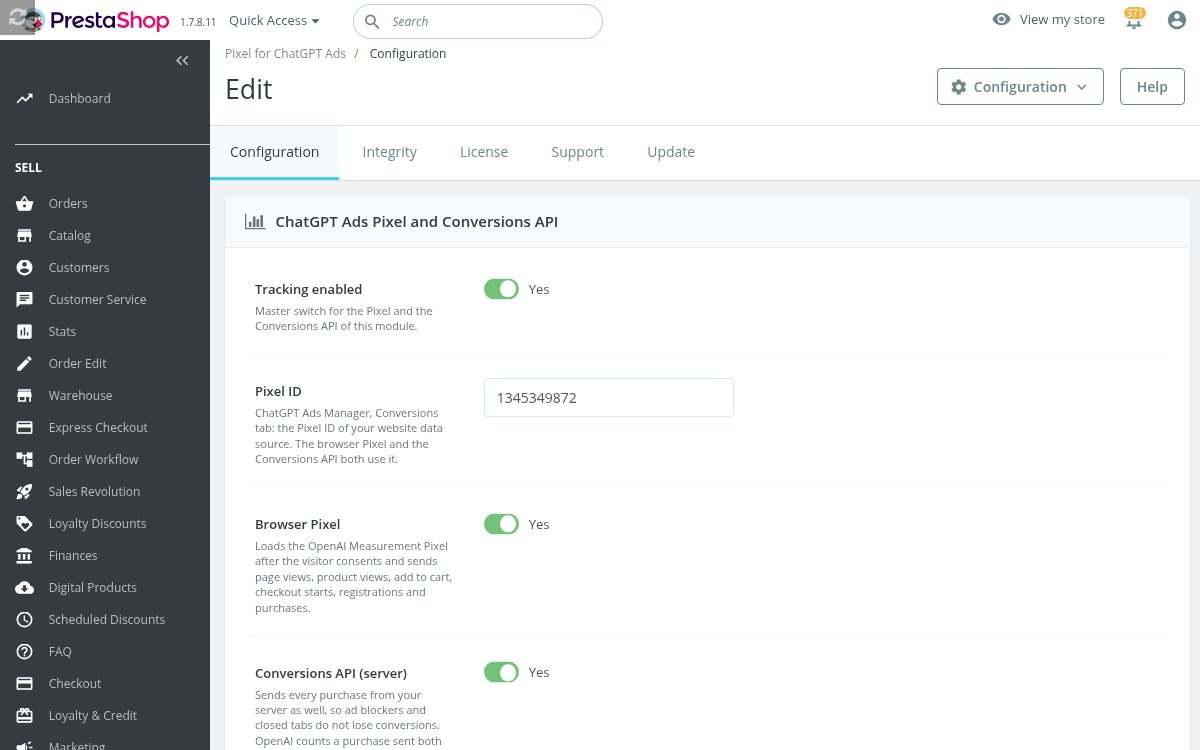
- Cliquez sur "Configure" pour Pixel for ChatGPT Ads. Le formulaire de configuration intitulé "ChatGPT Ads Pixel and Conversions API" s'ouvre.
- Saisissez "Pixel ID" et "Conversions API key".
- Vérifiez les paramètres de consentement et d'événements, activez "Tracking enabled", puis cliquez sur "Save".
Les modifications de configuration exigent un employé disposant du droit de modification. Une clé API enregistrée est masquée. Laissez son champ vide pour conserver la clé actuelle.
Configurer les événements et les données
Paramètres de connexion
| Paramètre | Valeur initiale | Utilisation |
|---|---|---|
| "Tracking enabled" | Désactivé | Interrupteur principal du suivi navigateur et serveur de ce module. |
| "Pixel ID" | Vide | Saisissez l'identifiant de la source de données du site web. Le format accepté comprend 4 à 128 lettres, chiffres, tirets ou traits de soulignement. |
| "Browser Pixel" | Activé | Autorise les événements navigateur après les contrôles de consentement et de trafic applicables. |
| "Conversions API (server)" | Activé | Met en file les achats admissibles pour l'envoi serveur. La clé API et l'interrupteur "Purchases" sont aussi nécessaires. |
| "Conversions API key" | Vide | Saisissez la clé du même compte que le Pixel ID. Enregistrer un champ vide conserve la clé existante. |
| "Check the connection" | Action | "Check test-mode availability" refuse actuellement le test et n'envoie aucun événement. |
"Check test-mode availability" n'envoie ni achat ni événement de test. Utilisez l'affichage de disponibilité et un achat réel autorisé sur la boutique en production pour vérifier l'envoi. Une copie de préproduction n'envoie pas d'événements réels.
Interrupteurs d'événements
Les six interrupteurs d'événements commerciaux sont initialement activés. Désactivez les événements que vous ne souhaitez pas transmettre.
| Paramètre | Événement OpenAI | Déclencheur |
|---|---|---|
| "Page views" | page_viewed |
Pages vues prises en charge. |
| "Product views" | contents_viewed |
Vues produit avec des données produit disponibles. |
| "Add to cart" | items_added |
Mises à jour du panier prises en charge dans le navigateur. |
| "Checkout started" | checkout_started |
Contexte de commande du visiteur pris en charge. |
| "Purchases" | order_created |
Confirmation de commande navigateur et création de commande serveur admissible. |
| "Account registrations" | registration_completed |
Création d'un compte client non invité. |
Pour transmettre uniquement les achats, laissez "Purchases" activé et désactivez les cinq autres interrupteurs. Désactiver "Browser Pixel" laisse les achats serveur disponibles. Gardez "Conversions API (server)" et "Purchases" activés pour cette configuration.
Consentement et confidentialité
| Paramètre | Valeur initiale | Utilisation |
|---|---|---|
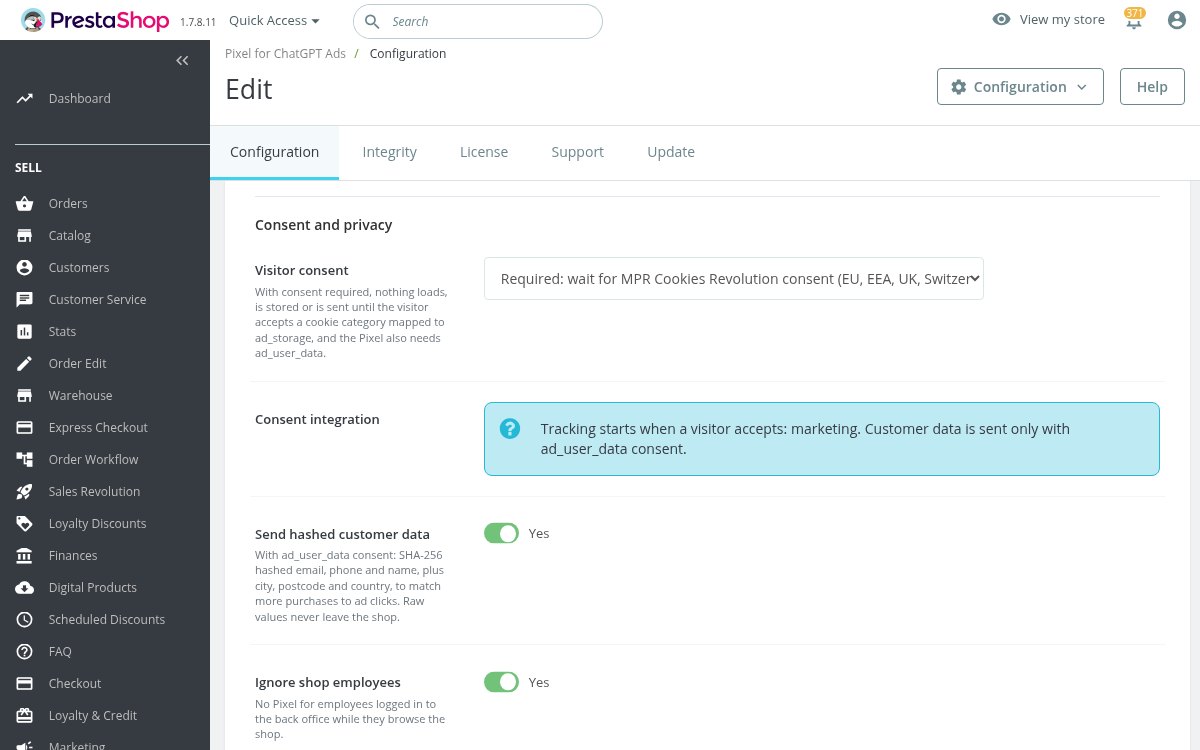
| "Visitor consent" | "Required: wait for MPR Cookies Revolution consent (EU, EEA, UK, Switzerland)" | Gardez le consentement obligatoire lorsque votre boutique recueille une autorisation. "Not required on this shop (track without asking)" est une alternative explicite, pas une détection géographique automatique. |
| "Consent integration" | Affichage d'état | Vérifiez que le module de consentement est actif et qu'une catégorie adaptée est associée. |
| "Send hashed customer data" | Activé | Autorise les données de rapprochement client lorsque l'autorisation requise pour les données utilisateur est attestée. |
| "Ignore shop employees" | Activé | Exclut les visites et commandes des employés reconnus de la boutique. Testez avec une session client vierge. |
Lorsque le consentement est obligatoire, la mesure serveur nécessite ad_storage ; l'utilisation du Pixel navigateur exige également ad_user_data. Un consentement inconnu ou refusé empêche le suivi concerné. Le retrait du consentement bloque l’envoi des événements en attente lorsque ce retrait parvient à la boutique. Il ne peut pas rappeler un événement déjà envoyé.
Les événements de commande contiennent la valeur, la devise, les identifiants produit et les quantités. Lorsque c'est autorisé et activé, les données de rapprochement peuvent inclure l'email, le téléphone, le prénom, le nom et l'identifiant client hachés en SHA-256. La ville, la région, le code postal et le pays sont des champs de localisation normalisés, pas tous des champs hachés. Des références de clic et de navigateur peuvent aussi être incluses.
La file actuelle d'achats serveur n'ajoute délibérément pas l'adresse IP ni le user-agent du traitement ou du callback de paiement aux données client. Certains champs sortants sont envoyés sans hachage. Reflétez l'utilisation réelle des données dans vos informations de confidentialité.
Produits et valeurs
| Paramètre | Valeur initiale | Utilisation |
|---|---|---|
| "Item IDs" | "Product ID (e.g. 42)" | Faites correspondre les identifiants à ceux de votre flux. Alternative : "Product ID and combination ID (e.g. 42-7)". Un module de flux produits ChatGPT actif est prioritaire pour la boutique. |
| "Purchase value" | "Order total paid, tax and shipping included" | Choisissez cette option, "Products, tax included" ou "Products, tax excluded" selon la valeur que vous souhaitez transmettre. |
| "Failed server events" | Action | "Retry failed events" remet les lignes en échec admissibles dans la file. L'action ne contourne pas les contrôles d'âge, de consentement, de prise en charge ou de trafic. |
Les identifiants de déclinaison utilisent 42-7 pour le produit 42 et la déclinaison 7. Un produit sans déclinaisons conserve son simple identifiant produit. Vérifiez la correspondance avec le flux plutôt que de vous fier uniquement à l'exemple.
Signaux facultatifs de contact et d'engagement
Ces commandes s'ajoutent aux six événements commerciaux. Elles sont toutes désactivées au départ.
| Paramètre | À vérifier avant activation |
|---|---|
| "Track phone-link clicks" | Testez un vrai lien téléphonique dans votre thème. L'événement enregistre le clic, pas la réalisation d'un appel. |
| "Track actual chat starts" | Utilisez une intégration de chat compatible qui signale une conversation commencée. Un simple bouton de chat décoratif ne suffit pas. |
| "Track successful contact forms" | Testez une soumission de formulaire dont la réussite est confirmée. Un clic sur le bouton d'envoi ou une erreur de formulaire ne suffit pas. |
| "Track product engagement" | Testez les interactions avec la galerie produit, les variantes et les détails ainsi que le seuil de temps passé dans votre thème. |
| "Send confirmed forms through the server API" | Activez aussi "Track successful contact forms". Un formulaire n'est envoyé par le serveur qu'après une soumission réussie sur un formulaire de contact pris en charge. |
| "Product engagement thresholds" | Conservez initialement le JSON fourni. Modifiez uniquement un JSON valide après avoir vérifié les sélecteurs de votre thème et les seuils souhaités. |
Les valeurs d'engagement par défaut utilisent 3 vues de galerie, 1 changement de variante, 1 clic sur un détail ou 45 secondes de présence, avec une limitation des options à 1500 ms. La configuration fournie définit aussi les sélecteurs de galerie, de variantes et de détails, un nom d'événement et un comportement d'un événement par session. Les plages numériques autorisées vont de 1 à 20 pour les seuils d'interaction, de 5 à 600 secondes pour le temps passé et de 250 à 60000 ms pour la limitation des options. Enregistrez et retestez après modification. Ces interrupteurs dépendent toujours du consentement, de l'exclusion du personnel et de la prise en charge du suivi.
Configurer le traitement serveur
Envoi initial et nouvelles tentatives
Lors de la création d'une commande, le module enregistre la commande et le consentement de l'acheteur et met en file un achat admissible. Les commandes créées dans l'état d'erreur ou d'annulation configuré sont ignorées. Un consentement inconnu, du trafic d'employé reconnu, des données acheteur manquantes, des paramètres serveur inactifs ou un autre module responsable du Pixel ID peuvent aussi tenir un achat hors de la file.
Le module tente d'envoyer un petit lot après la fin de la requête de commande. Sa tâche planifiée "Send ChatGPT Ads server-side conversion events" est prévue toutes les 300 secondes et traite le travail restant. Configurez votre exécuteur de tâches planifiées installé ou le planificateur de l'hébergeur pour l'exécuter régulièrement. Ne comptez pas uniquement sur une requête de commande réussie pour les nouvelles tentatives d'envoi.
La tâche quotidienne "Delete ChatGPT Ads click references older than 35 days" nettoie les données d'attribution. Le nettoyage de la file s'exécute aussi pendant le traitement des conversions. Surveillez les exécutions planifiées et leurs erreurs dans l'interface de planification disponible sur votre installation.
Les événements expirent localement après 6 jours et 22 heures, soit deux heures avant la limite de sept jours. Relancer un événement en échec ne réinitialise pas l'heure d'achat d'origine.
Callbacks de paiement différés
Un prestataire de paiement peut créer la commande dans un callback serveur après le départ de l'acheteur. Le module utilise alors le consentement et les données enregistrés pour l'acheteur et le panier, jamais les données navigateur ou réseau du callback. Testez ce parcours de paiement séparément si vous l'utilisez.
Prise en charge par Marketing Revolution
Si un autre module capable prend en charge le même Pixel ID, la page de configuration affiche un avis de prise en charge et ce module reste inactif pour cette destination. Marketing Revolution peut prendre la main lorsqu'il est configuré avec le même Pixel ID. La file partagée et l'identité d'achat permettent la coordination entre modules. Vérifiez l'avis et la file après toute modification de l'un des modules.
Toutes les boutiques partagent le Pixel ID et les paramètres de ce module. Les enregistrements d'achat et de consentement restent associés à leur boutique. Sélectionner une autre boutique dans le back-office ne crée pas de configuration de suivi distincte.
Vérifier toute la configuration
Vérifier la disponibilité
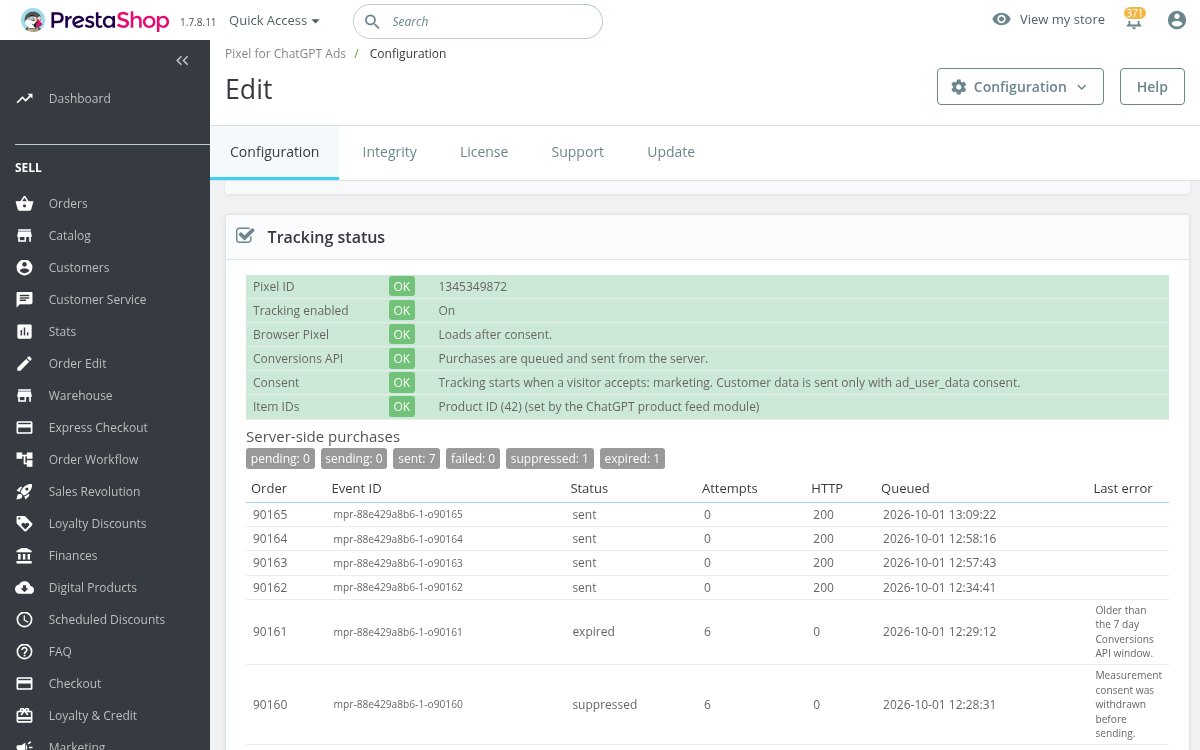
Ouvrez "Configuration" et lisez "Tracking status". Confirmez le Pixel ID, l'interrupteur de suivi, l'état navigateur, l'état serveur, l'intégration du consentement et la source des identifiants d'article. En dessous, "Server-side purchases" affiche les nombres par état et les dix dernières lignes avec "Order", "Event ID", "Status", "Attempts", "HTTP", "Queued" et "Last error".
Tester le parcours client
- Utilisez une session navigateur client vierge pour que l'exclusion des employés ne supprime pas votre test.
- Avant consentement, vérifiez que le Pixel externe n'est pas chargé. Accordez l'autorisation marketing configurée et vérifiez les requêtes navigateur autorisées.
- Consultez un produit, ajoutez-le au panier, commencez la commande et créez un compte non invité si vous avez activé ces événements.
- Effectuez un achat réel autorisé sur la boutique en production. Examinez la ligne de file de la commande, la réponse et son "Event ID".
- Laissez la tâche planifiée s'exécuter et confirmez un résultat d'envoi réussi. Vérifiez séparément les diagnostics propres à la destination.
- Testez le refus et le retrait du consentement dans une session distincte. Vérifiez que l’envoi des événements des commandes en attente est bloqué à réception du retrait.
Les achats navigateur et serveur utilisent une identité d'achat commune pour la déduplication. La plateforme publicitaire gère l'attribution et les délais des rapports. Les bloqueurs publicitaires, scripts indisponibles, identifiants rejetés et traitements de la plateforme peuvent affecter le résultat.
Sur PrestaShop 1.6, vérifiez l'ajout au panier avec le bloc panier classique. Les thèmes personnalisés, modules de commande, formulaires et intégrations de chat nécessitent leur propre contrôle fonctionnel.

Diagnostiquer les événements manquants
Aucun suivi n'a lieu
Vérifiez "Tracking enabled", "Pixel ID", les interrupteurs d'événements et "Tracking status". Lisez les éventuels avis de prise en charge ou d'hôte de préproduction. Si le consentement est obligatoire, vérifiez l'association de MPR Cookies Revolution à ad_storage et ad_user_data. Utilisez une session client vierge.
Les achats serveur échouent
Lisez "Last error" et "HTTP". Vérifiez que les connexions HTTPS sortantes vers bzr.openai.com fonctionnent et que la Conversions API key correspond au Pixel ID et n'est pas une Advertiser API key. Corrigez d'abord la configuration, puis utilisez "Retry failed events" et exécutez la tâche planifiée. Les événements expirés, bloqués, retenus ou dans un état définitif indiquent un motif ; corrigez-le et contrôlez de nouveau la file après la nouvelle tentative.
Mode de préproduction ou test de connexion refusé
Une adresse de développement ou de préproduction détectée bloque le suivi sortant réel. "Check test-mode availability" n'y envoie toujours rien. Ne considérez pas ce refus comme un échec de vérification des identifiants API.
Enregistrer les diagnostics
Ouvrez le panneau "Troubleshooting" dans "Configuration". Activez "Recording", choisissez "24 hours", cliquez sur "Save" et reproduisez le problème. L'enregistrement s'arrête après la période sélectionnée. Utilisez "Integrity" pour les contrôles d'infrastructure du module lorsque disponible.
Désactiver ou désinstaller
Arrêter le suivi
Désactivez "Tracking enabled" et enregistrez. Cela désactive les circuits navigateur et serveur du module. Les événements déjà acceptés par la plateforme publicitaire échappent au contrôle de la boutique.
Désinstaller
Sauvegardez les données de file ou de diagnostic dont vous avez besoin. Désinstallez via "Module Manager". La désinstallation supprime la configuration, le menu et les tâches planifiées de ce module. Les tables partagées de file de conversions et d'attribution ne sont supprimées que si aucun autre module installé n'en a besoin, et les autres tables de suivi partagées suivent leurs propres règles : certains enregistrements de suivi partagés peuvent donc rester.
Questions
Pas encore de questions sur ce module
Posez vos questions sur l'installation, la compatibilité ou la configuration. Les réponses apparaissent ici.
Problèmes connus
2
Suivi propre au visiteur sur les pages en cache
Événement d'inscription perdu pendant le préchargement
Demandes de fonctionnalités
4
Implémenté
Suivi ChatGPT Ads dans le navigateur
Conversions d’achat côté serveur
Test d’achat limité à la validation
Suivi des contacts et de l’engagement
Journal des modifications
v1.0.12026-10-02
- Changedmodule name to Pixel for ChatGPT Ads
Versions précédentes
v1.0.02026-10-01
- OpenAI Pixel for ChatGPT Ads, loaded only after visitor consent
- Page views, product views, add to cart, checkout starts, registrations and orders, each with its own switch
- Every order also sent from the store server through the Conversions API, with retries
- One shared order reference so ChatGPT Ads counts each sale once
- Product references matched to the ChatGPT product feed
- Consent from MPR Cookies Revolution on server and browser; withdrawal cancels orders not yet sent
- Test purchase checked by ChatGPT Ads without recording
Demo
Testez le module complet avant d'acheter
Achetez la licence plus tard et gardez vos réglages.
- Votre démo de 30 jours Testez-le sur votre propre boutique pendant 30 jours à partir de la première installation.
- Boutique de démo prête Découvrez une boutique de démo prête dans votre navigateur.
- Sans inscription Ni compte, ni e-mail, ni domaine de boutique requis.
En téléchargeant, vous acceptez les conditions de la démo et la politique de confidentialité.
En ouvrant cette démo, vous acceptez les conditions de la démo et la politique de confidentialité.