Esperienza cliente e coinvolgimento, gratuiti

Google Address Autocomplete

PrestaShop: Google compila via, CAP, città e stato o provincia se richiesti, in negozio e back office

Versione
1.0.10
Miglioramenti
31
Aggiornato
PrestaShop
da 1.6.1 a 9
Prezzo: Gratuito

Google Address Autocomplete è un modulo gratuito per PrestaShop che semplifica l’inserimento dell’indirizzo. Il cliente sceglie un suggerimento nel campo della via e trova via, CAP, città e, se richiesti dal modulo, stato o provincia già compilati. Per iniziare serve una tua chiave Google, creata in un progetto Google Cloud.

Google Places fornisce suggerimenti per il paese scelto nel modulo. Attivi i servizi Maps e Places e la fatturazione, poi limiti la chiave al dominio del negozio. Il modulo è gratuito; Google addebita l’utilizzo al tuo account. La documentazione spiega ogni passaggio.

Dopo aver salvato la chiave decidi dove mostrare i suggerimenti. Oltre al comando generale, hai interruttori separati per account cliente, moduli d’ordine nativi e indirizzi del back office. Sono compresi gli ordini degli ospiti e l’indirizzo di fatturazione separato.

Il tuo team trova lo stesso aiuto in Clienti > Indirizzi. Con French Address Autocomplete attivo sullo stesso modulo, le destinazioni francesi coperte usano la Base Adresse Nationale e le altre Google. I dettagli vengono richiesti a Google una sola volta per indirizzo scelto.

Clienti e collaboratori digitano meno, anche dal telefono. La seconda riga dell’indirizzo resta intatta e l’indirizzo si scrive o corregge anche a mano. Il modulo ordinario resta utilizzabile quando i suggerimenti non sono disponibili. L’elenco resta accanto alla via, senza una pagina di ricerca separata.

Account professionale: 0,00 € IVA escl. all’approvazione, fino a 0,00 € IVA escl. in base ai tuoi acquisti. Richiedi un account professionale

Vedi i livelli
ScontoCondizioneQuesto prodotto
−20% Dopo l’approvazione 0,00 € IVA escl.
−25% Raggiungere una media di acquisti di almeno 1.000 € al mese negli ultimi 12 mesi 0,00 € IVA escl.
−30% Raggiungere una media di acquisti di almeno 3.000 € al mese negli ultimi 12 mesi 0,00 € IVA escl.

Scaricando, accetti le condizioni dei moduli gratuiti e l’informativa sulla privacy.

Cosa è incluso

  • Licenza a vita per un negozio
  • Aggiornamenti a vita, incluse le correzioni di sicurezza
  • Assistenza non inclusa, disponibile a parte
  • PrestaShop da 1.6.1 a 9

Modifiche recenti

  • Engine 4: every mypresta.rocks address module now shares one address engine, so the Slovak, Lithuanian and Latvian modules work beside the others; source credits in the form the sources ask for.
Registro completo delle modifiche

Come semplifica l’indirizzo Google Address Autocomplete?

  • Suggerimenti della via. Google Places nell’account e nell’ordine nativi, ospiti compresi.
  • Compilazione insieme. Via, CAP, città e, se richiesti dal modulo, stato o provincia dal suggerimento scelto.
  • Paese selezionato. La ricerca segue la destinazione scelta nel modulo.
  • Back office. Aiuto alla compilazione nella pagina nativa degli indirizzi clienti.
  • Uso quotidiano. Telefono, tastiera e lettore di schermo, mantenendo l’inserimento manuale.
  • Il tuo account Google. Modulo gratuito con interruttori per modulo; Google ti addebita l’utilizzo.

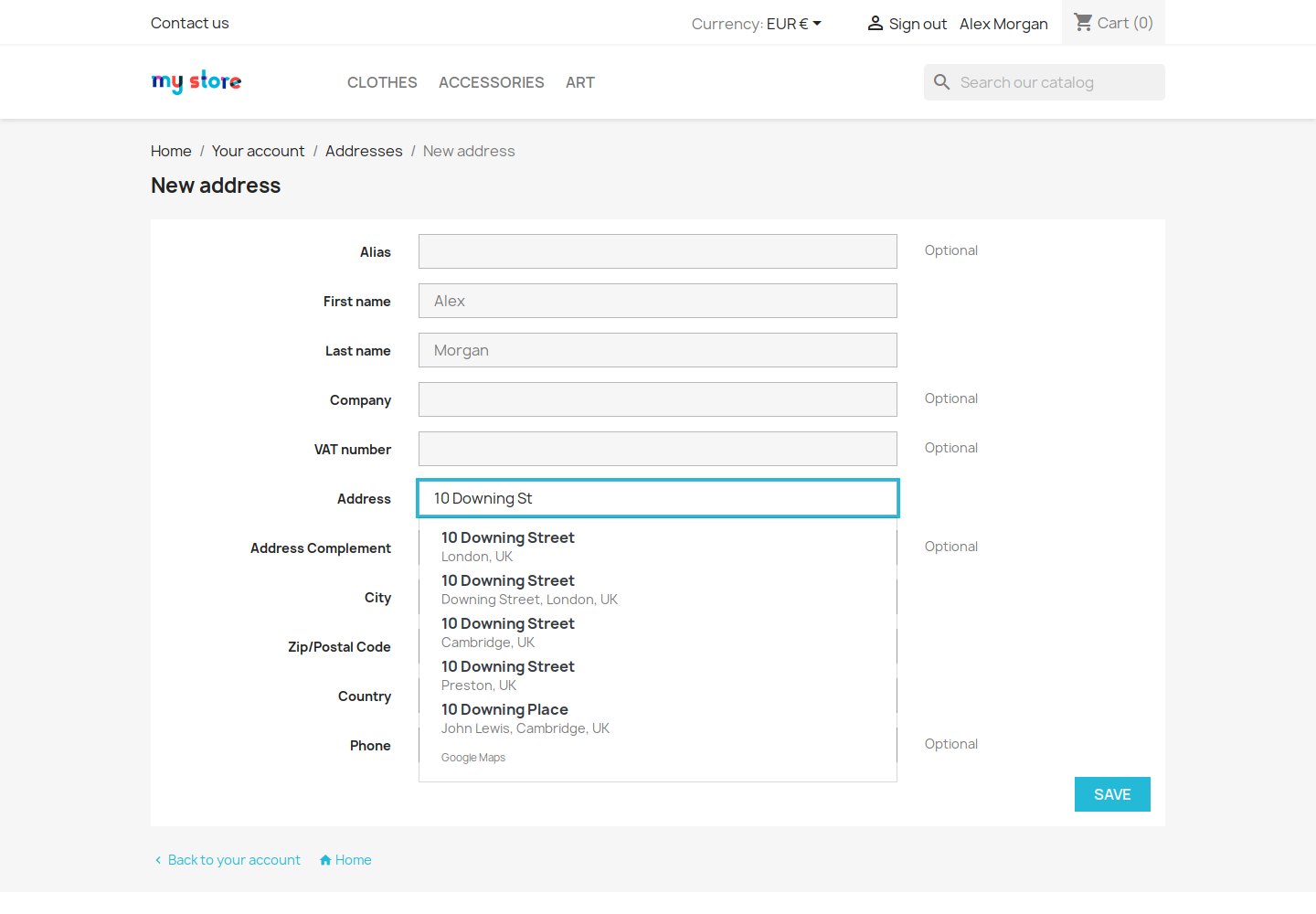
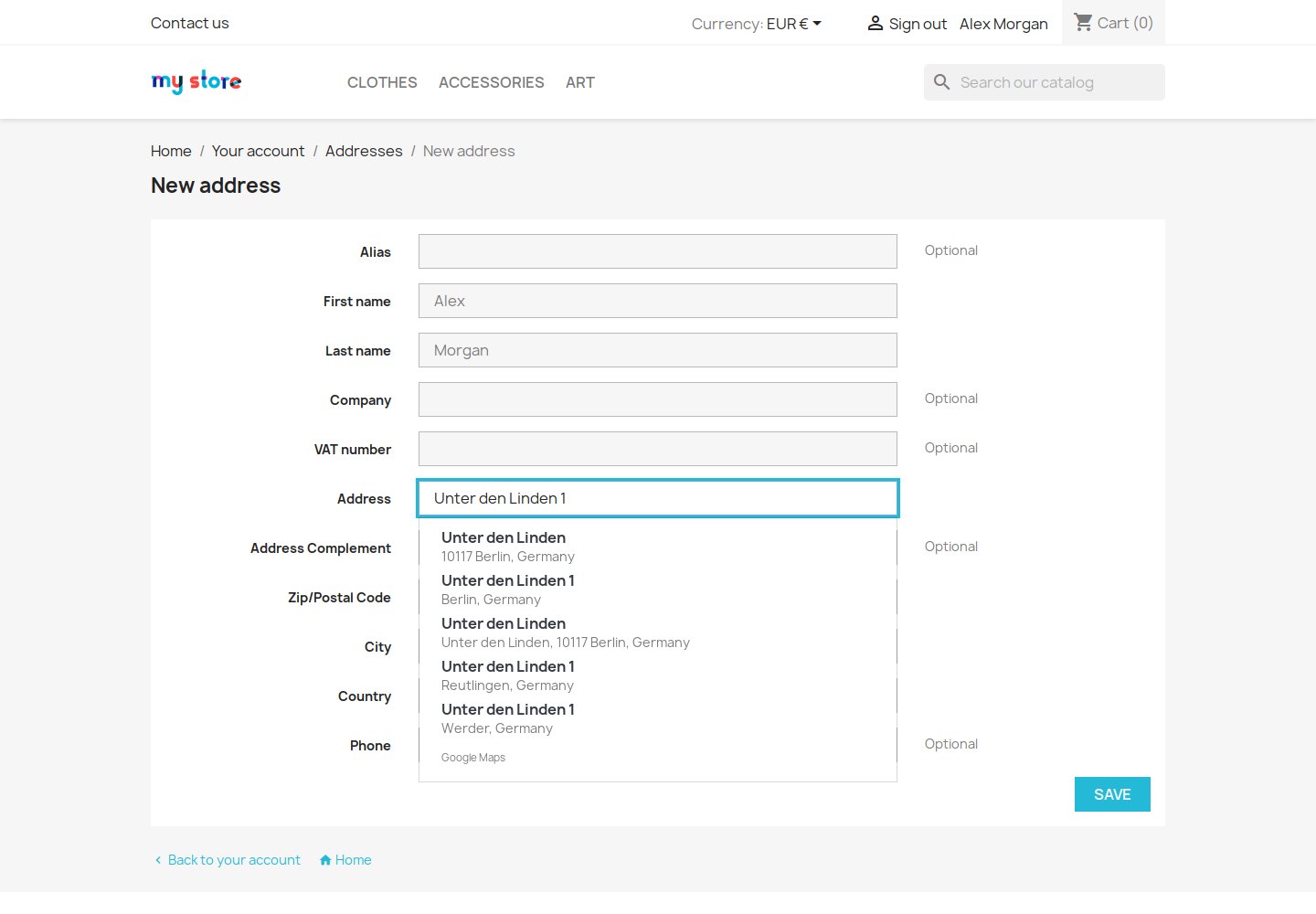
Google Address Autocomplete mostra i suggerimenti sotto il campo della via già presente nel negozio. Scegliendo un risultato, il cliente compila insieme via, CAP, città e, se richiesti dal modulo, stato o provincia. Funziona nei moduli nativi dell’account e dell’ordine, anche per gli ospiti e per un indirizzo di fatturazione distinto. Decidi tu dove attivare l’aiuto.

Modulo indirizzo nativo dell’account PrestaShop con suggerimenti Google sotto il campo della via

Quali dati vengono compilati dopo la scelta?

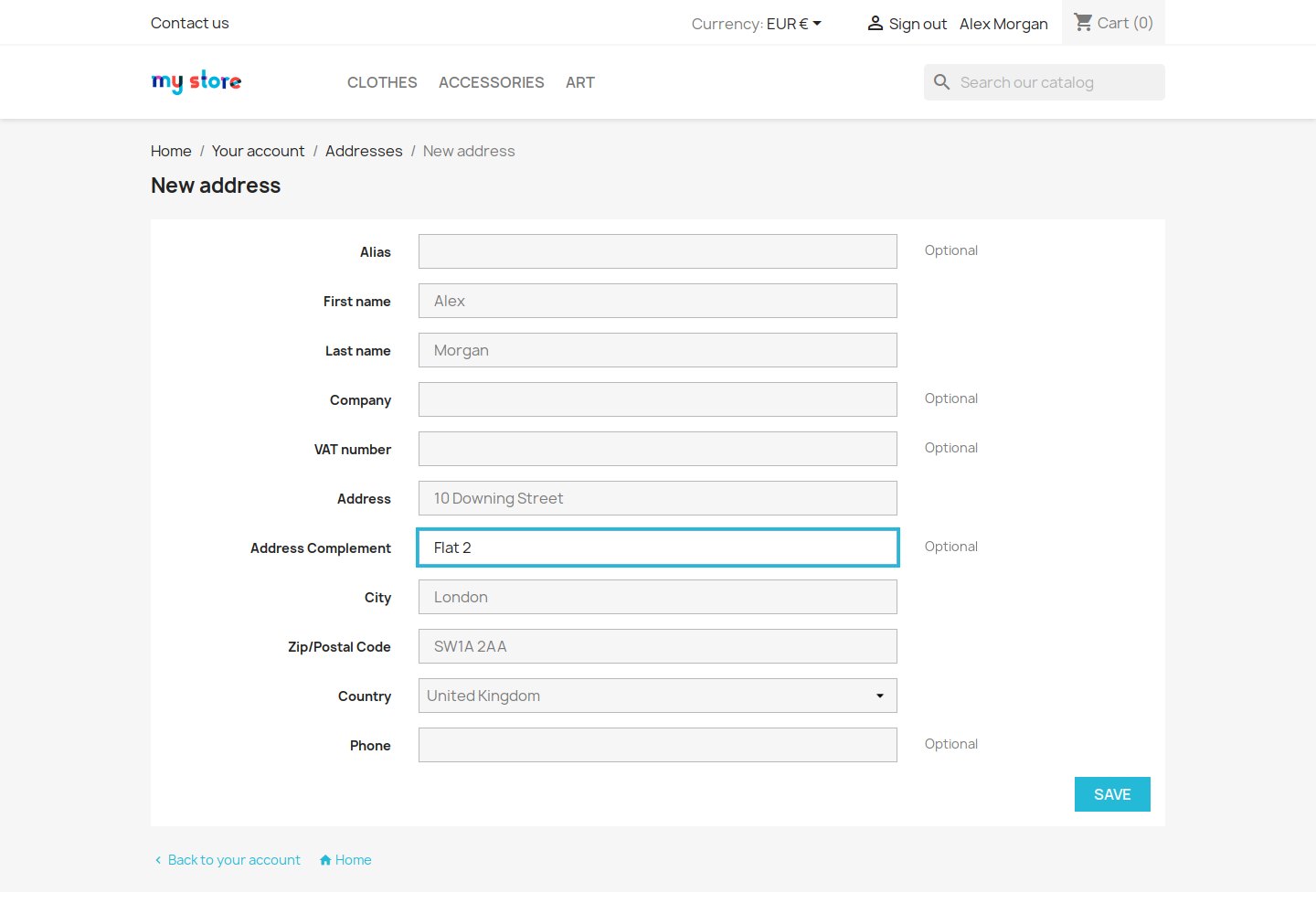
Mantiene il paese selezionato e conserva appartamento, piano o ingresso già indicati nella seconda riga. Nome, azienda e telefono restano invariati. Il cliente rilegge e modifica il risultato prima di salvare: l’aiuto riduce la digitazione senza decidere al suo posto quale sia l’indirizzo da usare.

I dettagli vengono richiesti a Google una sola volta per indirizzo scelto, senza recuperarli per ogni suggerimento mostrato. Se il risultato contiene una via senza numero civico, il cliente lo aggiunge a mano. Nei paesi senza codici postali, il CAP resta eventualmente vuoto. La scelta agevola la compilazione, ma non verifica l’indirizzo finale e non garantisce la consegna del pacco.

Scelta Google: via, CAP, città e stato o provincia se richiesti

Per quali paesi compaiono i suggerimenti Google?

La ricerca segue il paese selezionato nel modulo dell’indirizzo. Il modulo interroga Google Places per i paesi proposti dal negozio, senza una lista limitata alla Francia. Cambiare paese cambia la ricerca. I risultati dipendono dai dati e dalla disponibilità di Google: non è garantita la presenza di ogni via e di ogni numero civico.

Con French Address Autocomplete attivo sullo stesso modulo, la Base Adresse Nationale fornisce i risultati per Francia metropolitana con Corsica, Guadalupa, Martinica, Guyana francese, Réunion e Mayotte. Google risponde per gli altri paesi. Se il modulo francese è disattivato per quel modulo d’indirizzo, Google gestisce anche quelle destinazioni. Conta il paese dell’indirizzo, non la lingua del negozio.

Un negozio che usa più moduli di indirizzi decide con Usa per questi paesi quale risponde in ciascun paese, per esempio un servizio di indirizzi britannico per il Regno Unito e Google per tutti gli altri. Un modulo limitato a un elenco di paesi risponde lì per primo, quindi French Address Autocomplete mantiene le sue destinazioni francesi. Senza selezione, Google suggerisce indirizzi in tutti i paesi.

Suggerimenti Google dopo la selezione di un altro paese nel modulo indirizzo nativo

Dove riceve aiuto il team nel back office?

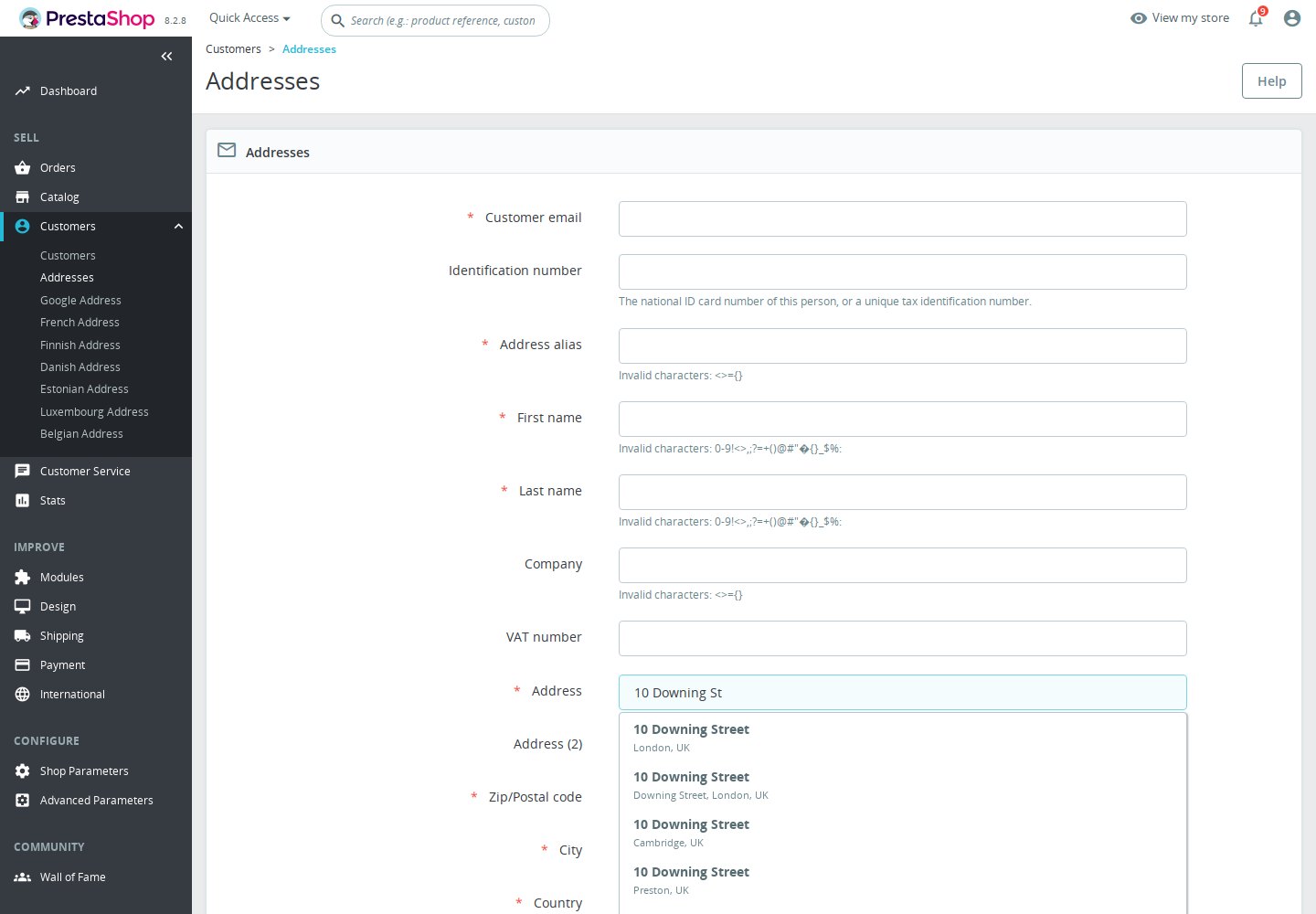
In Clienti > Indirizzi i collaboratori ricevono suggerimenti anche nel campo nativo della via. La scelta compila via, CAP, città e, se richiesti dal modulo, stato o provincia, per esempio dopo una richiesta telefonica o mentre si prepara un ordine. L’interruttore del back office è indipendente da quelli dell’account e dell’ordine. Attivi l’aiuto nei punti in cui il team inserisce davvero gli indirizzi.

L’integrazione riguarda anche la finestra nativa dell’indirizzo di un nuovo ordine quando apre la pagina indirizzi clienti. Finestre personalizzate e moduli di terzi richiedono una prova propria. Il comando back office è indipendente dall’ordine nativo.

Suggerimenti Google nella pagina nativa Clienti › Indirizzi del back office

Come si sceglie un risultato da telefono o tastiera?

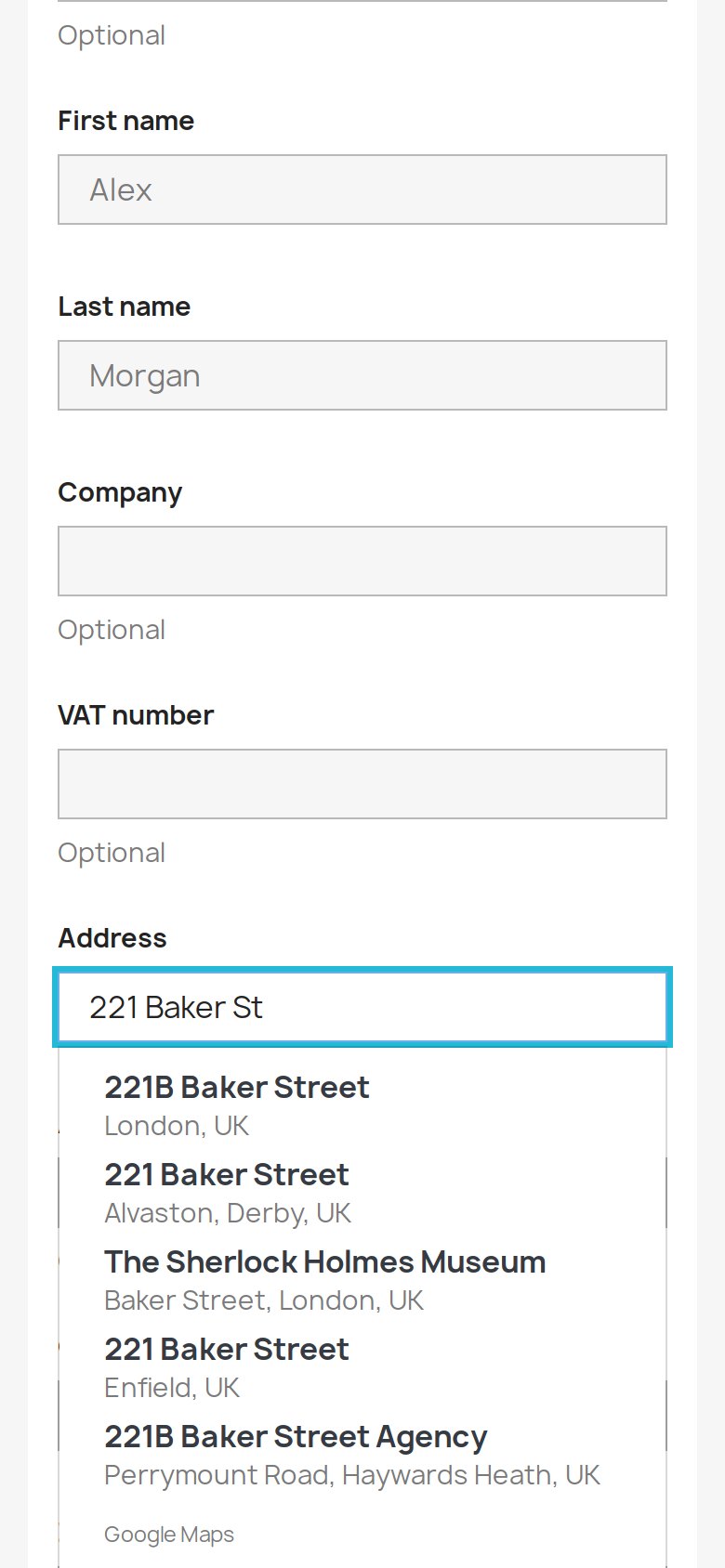
Dal telefono il cliente tocca un suggerimento sotto il campo della via. Con la tastiera, le frecce scorrono i risultati ed Enter sceglie quello evidenziato. Escape o Tab chiude l’elenco senza scegliere. L’elenco segue l’aspetto delle liste del tema e rimane accanto ai campi in compilazione, senza aprire una mappa o una pagina di ricerca separata.

Un messaggio annuncia il numero di risultati ai lettori di schermo e l’elenco indica Google Maps come fonte. L’inserimento manuale rimane sempre disponibile. Se non c’è un indirizzo corrispondente o il servizio non risponde, un breve messaggio lascia proseguire la digitazione. Salvare il modulo non richiede la scelta di un suggerimento.

Suggerimenti della via Google nel modulo indirizzo alla larghezza di un telefono

Che cosa devi preparare per attivarlo?

Crei un progetto Google Cloud, attivi Maps, Places e la fatturazione, quindi una chiave limitata al dominio del negozio. La documentazione presenta i passaggi nell’ordine. Una volta salvata la chiave, partono i suggerimenti nei moduli abilitati. Google addebita l’utilizzo al tuo account; il download gratuito del modulo non comprende l’uso di Google.

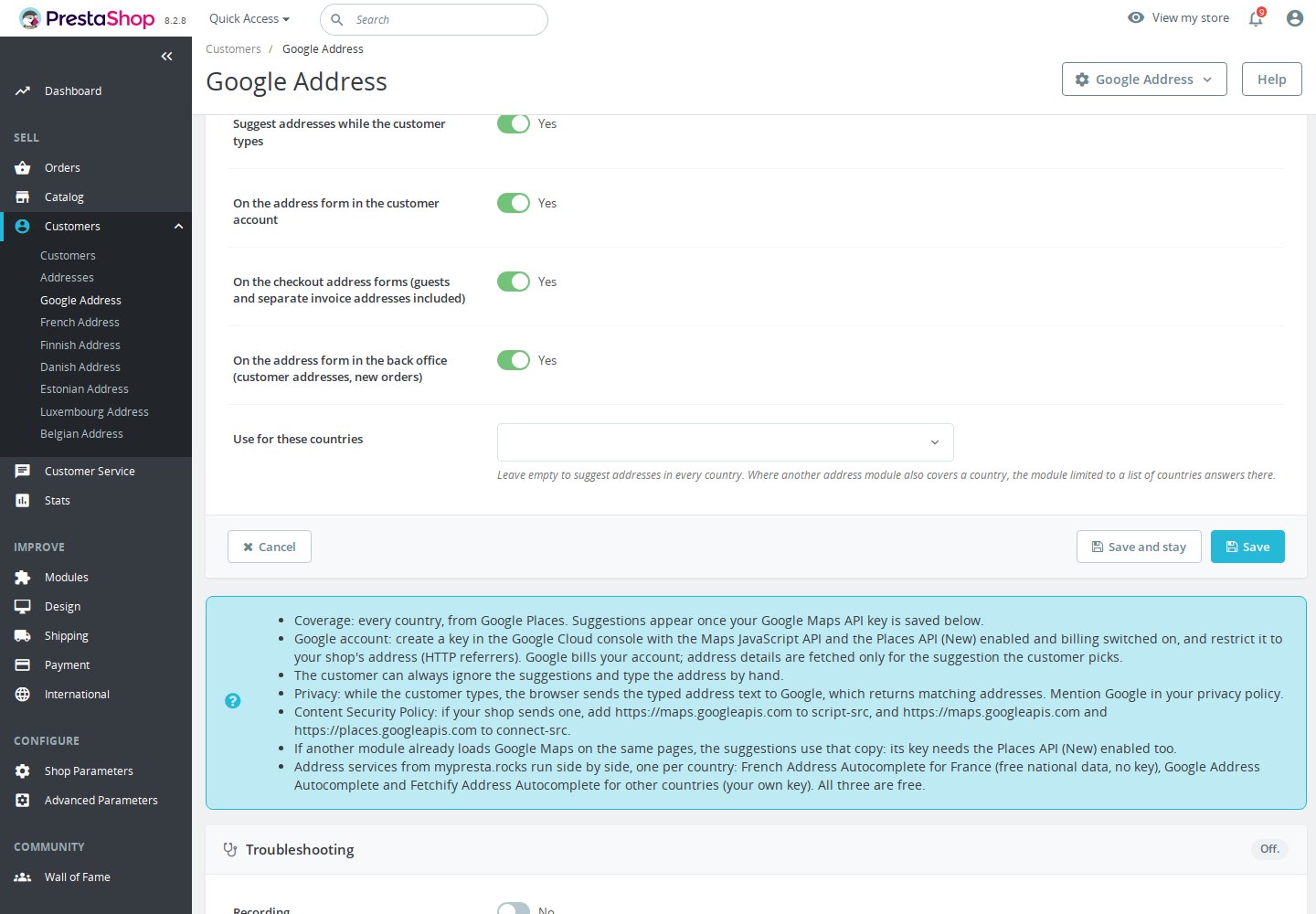
Per aprire l’unica pagina delle impostazioni, scegli Configura in Gestione moduli, o la voce Google Address nel menu del back office. Comando generale, interruttori per account, ordine e back office e campo della chiave ti danno il controllo. Il browser invia la ricerca della via a Google. Spiega questo trasferimento nell’informativa privacy del negozio.

Impostazioni di Google Address Autocomplete con chiave Google e interruttori dei moduli
  • Riferimento
    mprgoogleaddress
  • Versione
    1.0.10
  • Miglioramenti
    31
  • Pubblicato
  • Aggiornato
  • Compatibilità PrestaShop
    PS 1.6 – 9.x
  • Modello di prezzo
    Gratuito
  • Tipo di modulo
    Front & Back-office
  • Rilevante per GDPR
    Sì
  • Obiettivo di business
    Ottimizzare le operazioni
  • Account esterno necessario
    Sì
  • Complessità del modulo
    Modulo completo
  • Fase del percorso cliente
    Convertire in acquirenti
  • Funziona con piattaforma
    Mappe e posizione

Cosa dicono di noi i nostri clienti

Recensioni azienda
5.0 ★ ★ ★ ★ ★ (4 recensioni)
Recensioni dei clienti

Ancora nessuna recensione prodotto

Condividi per primo la tua esperienza con questo prodotto.

Scrivi una recensione

Google Address Autocomplete aggiunge Google Places ai moduli indirizzo nativi di PrestaShop. Dopo una scelta compila address1, postcode, city e, se esiste un’opzione corrispondente, la selezione nativa di stato o provincia. Il modulo è gratuito; Google fattura l’utilizzo sull’account del commerciante. La procedura configura la tua chiave, senza account di servizio condiviso.

Avvio rapido

  1. Apri Google Cloud Console e crea o seleziona il progetto del negozio.
  2. Collega il tuo account di fatturazione e attiva la fatturazione.
  3. Nella libreria API dello stesso progetto attiva Maps JavaScript API e Places API (New).
  4. Crea una chiave API nell’area credenziali del progetto.
  5. Imposta la restrizione applicazione su Siti web / referrer HTTP. Autorizza l’origine reale del negozio, per esempio https://negozio.example/*. Aggiungi la variante www solo se viene usata. Aggiungi l’origine diversa del back office se necessita dei suggerimenti. Evita di autorizzare indistintamente tutti i siti.
  6. Limita le API della chiave a Maps JavaScript API e Places API (New) e salva. Questa chiave è pubblica nel browser; limitarla fa parte della configurazione e non la nasconde.
  7. Carica il file ZIP in PrestaShop e installa il modulo. Apri Configura in Gestione moduli, o la voce Google Address nel menu del back office, seleziona il negozio se necessario e incolla la chiave in Chiave API di Google Maps. Scegli i moduli d’indirizzo e salva.
  8. Integra le origini Google nella CSP esistente se necessario e descrivi la connessione nell’informativa privacy.
  9. Prova scelta e inserimento manuale nell’account, nell’ordine ospite, nella fatturazione separata e in Clienti > Indirizzi. Controlla la finestra nativa dell’indirizzo di un nuovo ordine sulla tua versione, un altro paese e la larghezza telefono. Leggi gli errori del browser e l’utilizzo nell’account Google.

Funzionalità

  • Suggerimenti della via. Google Places nell’account e nell’ordine nativi, ospiti compresi.
  • Compilazione insieme. Via, CAP, città e, se esiste un’opzione corrispondente nel modulo, stato o provincia dal suggerimento scelto.
  • Paese selezionato. La ricerca segue la destinazione scelta nel modulo.
  • Back office. Aiuto alla compilazione nella pagina nativa degli indirizzi clienti.
  • Uso quotidiano. Telefono, tastiera e lettore di schermo, mantenendo l’inserimento manuale.
  • Il tuo account Google. Modulo gratuito con interruttori separati per i formulari; Google ti addebita l’utilizzo.

Opzioni di configurazione

Per aprire l’unica pagina delle impostazioni, scegli Configura in Gestione moduli, o la voce Google Address nel menu del back office. La pagina riunisce configurazione, integrità, licenza, aggiornamenti e assistenza; i controlli qui sotto si trovano nella sezione di configurazione.

  • Suggerisci indirizzi mentre il cliente scrive: comando generale.
  • Nel modulo indirizzo dell'account cliente: inserimento nativo dell’indirizzo nell’account.
  • Nei moduli indirizzo del checkout (inclusi ospiti e indirizzi di fatturazione separati): ordine nativo, ospiti e indirizzo di fatturazione separato.
  • Nel modulo indirizzo del back office (indirizzi dei clienti, nuovi ordini): Clienti > Indirizzi, compresa una finestra di nuovo ordine servita da quella pagina.
  • Usa per questi paesi: lascia vuoto per suggerire indirizzi in tutti i paesi, oppure scegli i paesi in cui risponde Google. Se un altro modulo di indirizzi copre anche un paese, lì risponde il modulo limitato a un elenco di paesi. La pagina avvisa quando due moduli di indirizzi attivi coprono entrambi tutti i paesi.
  • Chiave API di Google Maps: la tua chiave pubblica per browser.

Gli interruttori sono inizialmente attivi. I suggerimenti Google restano comunque spenti finché non salvi una chiave. Svuotare il campo della chiave interrompe Google e mantiene il modulo ordinario. Il salvataggio verifica il formato della chiave, non l’accettazione da parte di Google. La pagina non ha un pulsante di verifica reale della chiave.

In multinegozio seleziona un solo negozio che sei autorizzato a gestire. Le impostazioni vengono salvate per quel negozio. Il comando generale deve essere attivo insieme a quello del modulo d’indirizzo. Spegnere l’ordine mantiene attivi account e back office se sono abilitati.

La pagina spiega copertura, fatturazione, privacy e CSP. Le stringhe delle impostazioni esistono in inglese, tedesco, francese, polacco, italiano e spagnolo. È l’elenco delle lingue delle impostazioni, non una garanzia sui dati degli indirizzi in ogni lingua.

Impostazioni di Google Address Autocomplete con chiave Google e interruttori dei formulari

Esempi di personalizzazione

Iniziare dagli indirizzi inseriti dal team

Lascia attivi comando generale e back office, spegnendo account e ordine. Salva una chiave correttamente limitata e prova un indirizzo in Clienti > Indirizzi. Attiva i moduli dei clienti dopo le rispettive prove. Questi interruttori scelgono le posizioni, non i paesi di vendita.

Consentire Google nella Content Security Policy

Se il tuo negozio invia una Content Security Policy, aggiungi le origini Google alle direttive esistenti. Il modulo carica lo script Google da https://maps.googleapis.com e chiede i suggerimenti e l’indirizzo scelto tramite https://maps.googleapis.com e https://places.googleapis.com. L’SDK Google può caricare dipendenze anche da https://maps.gstatic.com senza mostrare una mappa. L’esempio qui sotto copre solo le origini indicate nel modulo; integra la politica esistente per le dipendenze effettivamente caricate dall’SDK. Mantieni le altre fonti e, mentre provi i suggerimenti, controlla la console del browser. Con French Address Autocomplete attivo aggiungi anche https://data.geopf.fr a connect-src.

script-src 'self' https://maps.googleapis.com;
connect-src 'self' https://maps.googleapis.com https://places.googleapis.com;

Conservare appartamento e indicazioni di consegna

Inserisci un piano o un appartamento nella seconda riga, poi scegli un risultato. La seconda riga resta invariata. Completa un numero civico mancante prima di salvare. Nessuna impostazione obbliga a scegliere una voce e il modulo non aggiunge una verifica dell’indirizzo all’invio.

Installazione

Requisiti

  • Intervallo generale PrestaShop: PS 1.6 – 9.x. Minimo esatto dichiarato: PrestaShop 1.6.1.0; PHP 7.1 o successivo.
  • Campi nativi e tema Bootstrap 3, 4 o 5 per l’aspetto supportato dell’elenco.
  • Un tuo progetto Google Cloud, account di fatturazione e chiave per browser. Google ti addebita l’utilizzo.

Se un altro modulo di indirizzi carica un vecchio motore che disattiva i suggerimenti, aggiorna il modulo indicato nella pagina delle impostazioni di questo modulo.

Salvare una chiave formalmente valida non dimostra che API, fatturazione e referrer siano corretti. Se un altro modulo ha già caricato Google Maps con importLibrary, viene riutilizzato quel caricamento. Anche la sua chiave deve avere Places API (New) abilitata. La chiave salvata qui non sostituisce automaticamente l’altra integrazione.

Modulo indirizzo nativo dell’account PrestaShop con suggerimenti Google sotto il campo della via

Come funziona

I suggerimenti iniziano dopo 3 caratteri e una pausa di 300 ms, con un massimo di 5 risultati. Sono valori incorporati, non impostazioni. Durante la digitazione vengono inviate ricerche a Google: «una richiesta di dettagli» non significa «una sola richiesta Google nell’intera visita». Se una richiesta dura più di 600 ms, sotto il campo della via appare “Ricerca degli indirizzi…”.

L’adattatore usa AutocompleteSuggestion.fetchAutocompleteSuggestions e un AutocompleteSessionToken. Solo la scelta di una voce richiama toPlace() e una volta fetchFields({fields: ['addressComponents']}). La sessione successiva parte con un nuovo token. Questo descrive il codice e non garantisce categorie o tariffe di fatturazione Google. I dettagli non vengono richiesti per ogni voce soltanto visualizzata.

Quali dati vengono compilati dopo la scelta

Mantiene il paese selezionato e conserva appartamento, piano o ingresso già indicati nella seconda riga. Nome, azienda e telefono restano invariati. Il cliente rilegge e modifica il risultato prima di salvare: l’aiuto riduce la digitazione senza decidere al suo posto quale sia l’indirizzo da usare.

Scelta Google: via, CAP, città e stato o provincia se richiesti

Per quali paesi compaiono i suggerimenti Google

La ricerca segue il paese selezionato nel modulo dell’indirizzo. Il modulo interroga Google Places per i paesi proposti dal negozio, senza una lista limitata alla Francia. Cambiare paese cambia la ricerca. I risultati dipendono dai dati e dalla disponibilità di Google: non è garantita la presenza di ogni via e di ogni numero civico. Si compilano anche gli indirizzi in Giappone e a Hong Kong, usando aree amministrative o quartieri per la città quando necessario; Hong Kong non ha codici postali.

Un negozio che usa più moduli di indirizzi decide con Usa per questi paesi quale risponde in ciascun paese, per esempio un servizio di indirizzi britannico per il Regno Unito e Google per tutti gli altri. Un modulo limitato a un elenco di paesi risponde lì per primo, quindi French Address Autocomplete mantiene le sue destinazioni francesi. Senza selezione, Google suggerisce indirizzi in tutti i paesi.

Suggerimenti Google dopo la selezione di un altro paese nel modulo indirizzo nativo

Dove riceve aiuto il team nel back office

In Clienti > Indirizzi i collaboratori ricevono suggerimenti anche nel campo nativo della via. La scelta compila via, CAP, città e, se esiste un’opzione corrispondente nel modulo, stato o provincia, per esempio dopo una richiesta telefonica o mentre si prepara un ordine. L’interruttore del back office è indipendente da quelli dell’account e dell’ordine. Attivi l’aiuto nei punti in cui il team inserisce davvero gli indirizzi.

Suggerimenti Google nella pagina nativa Clienti › Indirizzi del back office

Come si sceglie un risultato da telefono o tastiera

Dal telefono il cliente tocca un suggerimento sotto il campo della via. Con la tastiera, le frecce scorrono i risultati ed Enter sceglie quello evidenziato. Escape o Tab chiude l’elenco senza scegliere. L’elenco segue l’aspetto delle liste del tema e rimane accanto ai campi in compilazione, senza aprire una mappa o una pagina di ricerca separata.

Suggerimenti della via Google nel modulo indirizzo alla larghezza di un telefono

Richieste, indirizzi salvati e privacy

Il browser carica Google Maps con la chiave pubblica. Le richieste di suggerimenti inviano esplicitamente testo della via, paese selezionato, lingua della pagina e token di sessione. La scelta identifica il luogo e richiede i componenti del suo indirizzo. Google vede l’IP della connessione e riceve eventualmente informazioni sul browser o sul referrer secondo la politica del browser.

Il modulo non aggiunge nome, e-mail, telefono, azienda o seconda riga a queste richieste. Non inoltra le ricerche tramite il server del negozio e non conserva testi o risultati nelle proprie tabelle. Ciò non significa che Google non conservi nulla. Il successivo salvataggio dell’indirizzo resta la normale operazione PrestaShop. Indica il trasferimento nell’informativa; installare il modulo non risolve automaticamente le questioni di consenso o altri obblighi di privacy.

L’elenco riporta Google Maps. La diagnostica opzionale del motore registra stato tecnico, fornitore, paese, durata e numero di risultati, senza l’indirizzo digitato. Non crea una cronologia delle ricerche.

Limiti da conoscere

  • Account Google necessario. Il modulo gratuito non include l’utilizzo Google. Fatturazione, API abilitate e restrizioni web sono a carico del commerciante.
  • Copertura senza completezza. La ricerca segue il paese. Potrebbe mancare un risultato, il civico, il CAP o componenti utilizzabili per via e città.
  • Moduli nativi. Ordini personalizzati, finestre di terzi e temi senza Bootstrap richiedono prove proprie. La finestra del nuovo ordine è quella servita da AdminAddresses.
  • Inserimento manuale. I suggerimenti non verificano l’indirizzo inviato e non garantiscono la consegna. Il cliente controlla la destinazione.
  • Campi conservati. Seconda riga, nome, azienda, telefono e paese selezionato restano invariati.
  • Risposte in ritardo. Un cambio di paese o di valori, campi necessari assenti o testi troppo lunghi possono fermare la compilazione. L’inserimento manuale rimane disponibile.
  • Servizio esterno. Rete, politica del browser e account influenzano i suggerimenti. Una richiesta BAN fallita non passa automaticamente a Google.
  • Impostazioni condivise. Quando Checkout Revolution usa questo motore condiviso degli indirizzi, usa le stesse impostazioni per negozio di questo servizio.
  • Nessuna mappa o posizione. Il modulo non richiede né salva coordinate. Uno script condiviso nella pagina potrebbe servire un’altra integrazione.
  • Classificazione della fatturazione. Token e campo richiesto sono verificati nel codice. La classificazione Essentials corrente e l’idoneità alla tariffazione per sessione non sono stabilite qui. Controlla le condizioni attuali nel tuo account Google; nessun importo o credito è promesso.

Se non compaiono suggerimenti

  • Nessun suggerimento: controlla l’interruttore generale, quello del modulo d’indirizzo e la chiave per browser salvata. Attiva Maps JavaScript API, Places API (New) e la fatturazione nel relativo progetto Google Cloud. Verifica che le restrizioni dei referrer HTTP autorizzino le origini effettive del negozio e del back office.
  • Richieste bloccate dalla CSP: aggiungi alla politica esistente le origini Google misurate riportate negli esempi di personalizzazione. Controlla i blocchi nella console del browser; l’esempio non sostituisce una politica completa.
  • Errore Google nella console: leggi l’errore Google nel browser e controlla chiave, API, fatturazione e referrer. Se la pagina carica già Google Maps con importLibrary, controlla anche la chiave di quel caricamento. Il salvataggio nel modulo verifica soltanto il formato.
  • Paese o indirizzo non coperto: controlla il paese scelto nel modulo d’indirizzo. I risultati dipendono dai dati e dalla disponibilità Google; un paese disponibile non garantisce ogni indirizzo. Continua con l’inserimento manuale se nessun risultato corrisponde.
  • Nessun CAP restituito: Google può restituire un indirizzo senza CAP, anche per paesi che non usano codici postali. Il campo può restare vuoto. Controlla e completa l’indirizzo a mano dove il CAP è necessario.

Apri la pagina di guida completa

Caricamento del contenuto della scheda...
Reso entro 30 giorni
Reso semplice - senza domande
Moduli Plug & Play
Installa, configura e guadagna
Supporto al primo posto
Priorità ad aiuto e soddisfazione

Chi sviluppa e mantiene questo modulo

Sviluppato e mantenuto da David Miller e mypresta.rocks. David Miller lavora con PrestaShop dal 2013, e l’azienda dietro questo negozio è registrata dal 3 dicembre 2018. Ogni modulo di questo catalogo è un nostro lavoro, quindi le tue domande al supporto arrivano alle persone che hanno scritto il codice. Il registro delle modifiche in questa pagina mostra ogni aggiornamento con la sua data.

Chi siamo

Altri moduli

Checkout Revolution

**Google Address Autocomplete aiuta il team con gli indirizzi nativi del back office**, oltre ai moduli nativi del negozio. Il suo interruttore back office controlla la pagina indirizzi clienti indipendentemente da account e ordine. **Checkout Revolution mantiene la propria gestione dell’indirizzo**, suggerimenti Google e impostazioni inclusi. Installare questo modulo non lo integra nel passaggio indirizzo della suite, non trasferisce le chiavi e non modifica le sue richieste Google separate. Il vantaggio comune è **l’aiuto al team accanto alla suite d’ordine**. I collaboratori ricevono suggerimenti in Clienti > Indirizzi mentre Checkout Revolution gestisce il proprio percorso cliente. Configuri e verifichi le funzioni separatamente. Questo modulo non sostituisce i moduli dell’account della suite e non applica alla sua implementazione la propria richiesta singola dei dettagli.


Caricamento...
Torna su