



Integracja Teams Chat
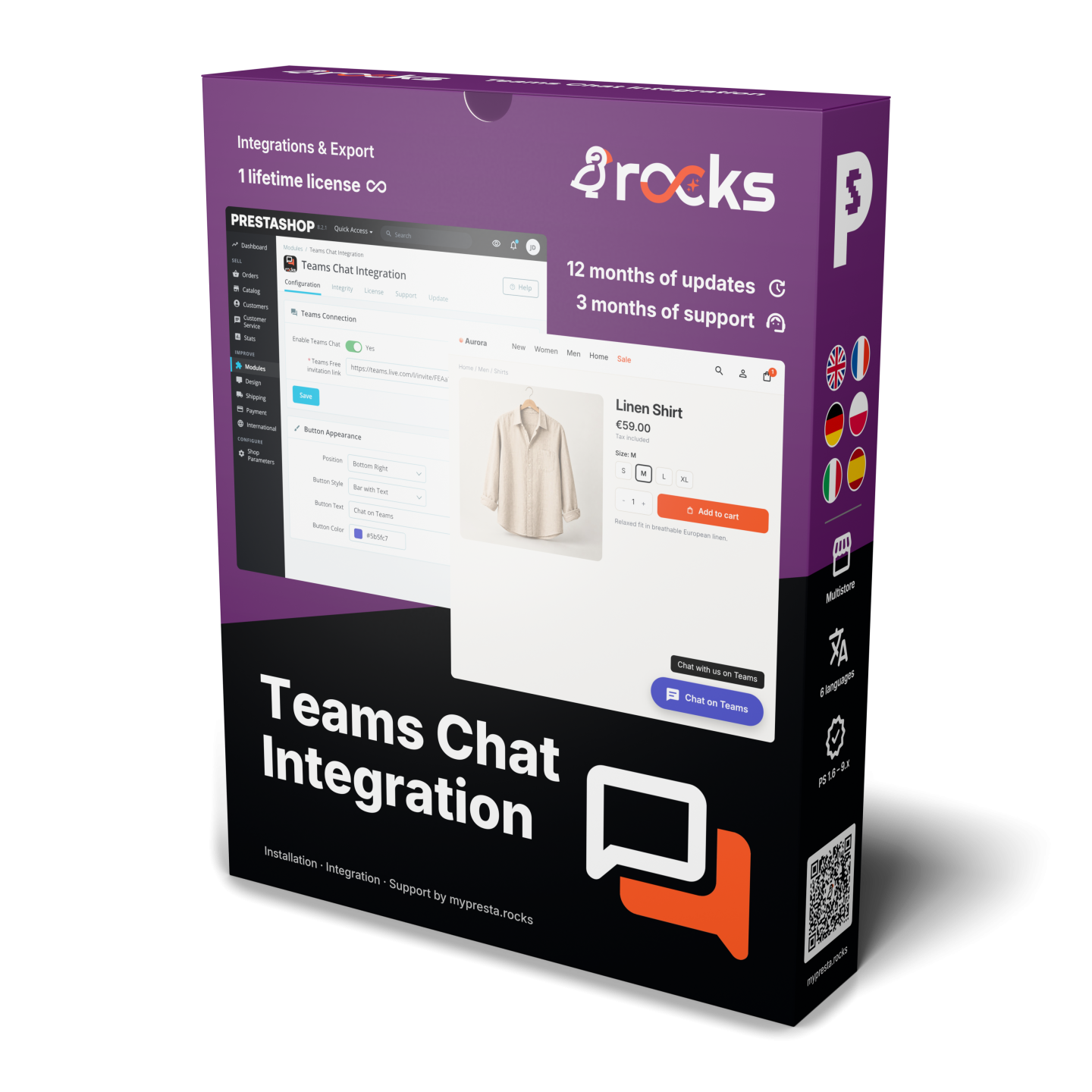
Integracja Teams Chat dodaje przycisk kontaktu Microsoft Teams Free do Twojego sklepu PrestaShop. Wklej link zaproszenia w panelu administracyjnym, a następnie sprawdź konfigurację za pomocą komunikatu o jej stanie i linku testowego.
Dawny moduł "Skype Chat Integration" łączy teraz z Microsoft Teams Free po wycofaniu konsumenckiego Skype przez Microsoft w maju 2025 r.
Wybierz pływającą ikonę lub pasek z tekstem, róg ekranu, kolor, rozmiar, odstęp, podpowiedź i animację. Przetłumacz teksty na języki sklepu. Ustaw wyświetlanie na wszystkich stronach lub jednym ich typie, widoczność mobilną i maksymalny czas oczekiwania bez interakcji.
Kliknięcie otwiera Twój link zaproszenia w nowej karcie. Zarządzasz przyciskiem z panelu sklepu i możesz sprawdzić zapisany adres przed udostępnieniem go klientom. Moduł obsługuje PrestaShop 1.6 do 9.
Co Integracja Teams Chat dodaje do sklepu?
Integracja Teams Chat udostępnia klientom widoczny przycisk kontaktu, który otwiera Twój link zaproszenia Microsoft Teams Free w nowej karcie. Adres docelowy, wygląd i ustawienia wyświetlania wybierasz w panelu PrestaShop. Klient może znaleźć kontakt podczas przeglądania strony, na której włączysz przycisk.
Dawny moduł "Skype Chat Integration" łączy teraz z Microsoft Teams Free po wycofaniu konsumenckiego Skype przez Microsoft w maju 2025 r.
- Jeden adres: wklej link zaproszenia skopiowany z Teams Free.
- Dwa formaty: wybierz pływającą ikonę lub pasek z własnym tekstem.
- Języki sklepu: przetłumacz tekst paska i opcjonalną podpowiedź.
- Wybór stron: pokaż przycisk wszędzie albo na jednym obsługiwanym typie stron.
- Kontrola wyświetlania: dopasuj widoczność mobilną, animację i czas oczekiwania.
- Sprawdzenie ustawień: sprawdź format adresu i otwórz link testowy.

Jak dopasujesz przycisk do swojego sklepu?
Wybierz dolny lewy lub prawy róg oraz pływającą ikonę albo pasek z tekstem. Zmień kolor, średnicę ikony i odległość od krawędzi ekranu, aby znaleźć odpowiednie miejsce obok pozostałych elementów sklepu. Jeśli prawy róg zajmuje już inny przycisk, możesz przenieść kontakt na lewą stronę.
Pasek wyświetla wpisany przez Ciebie tekst. Opcjonalna podpowiedź dodaje krótki komunikat po najechaniu na przycisk. Wybierz pulsowanie lub podskakiwanie, aby zwrócić uwagę na kontakt, albo wyłącz animację, jeśli wolisz nieruchomy przycisk. Wszystkie te ustawienia znajdziesz na stronie konfiguracji modułu, bez potrzeby tworzenia własnego przycisku w motywie.

Czy teksty mogą odpowiadać językowi sklepu?
Za pomocą przełącznika języka w formularzu wpiszesz osobny tekst przycisku i podpowiedzi dla każdego języka sklepu. Przycisk korzysta z tekstów aktualnego języka odwiedzającego. Polski pasek może na przykład wyświetlać "Zapytaj nas na Teams", a francuska wersja sklepu własne zaproszenie do kontaktu.
Puste tłumaczenie korzysta z domyślnego języka sklepu, a w dalszej kolejności z wcześniej zapisanego tekstu. Możesz zacząć od domyślnej treści i dodawać tłumaczenia podczas przygotowywania kolejnych wersji sklepu. Adresem docelowym pozostaje zapisany link zaproszenia. Widoczne teksty pomagają klientom rozpoznać opcję kontaktu w ich języku, bez zmiany samego adresu.
Na których stronach warto pokazać kontakt?
Lista wyboru obejmuje wszystkie strony, tylko strony produktów, tylko kategorie lub tylko strony zamówienia. Wybierasz jeden tryb wyświetlania. Na stronie produktu link jest dostępny podczas wyboru artykułu, a w kategorii podczas porównywania oferty. Tryb zamówienia obejmuje koszyk oraz obsługiwane kontrolery zamówienia i finalizacji zakupu.
Osobny przełącznik steruje widocznością dla odwiedzających, których PrestaShop rozpoznaje jako użytkowników urządzeń mobilnych. Pozostaw go włączonego, aby udostępnić im link, albo wyłącz, jeśli chcesz przeznaczyć miejsce na inne elementy. Moduł sprawdza wybór stron i ustawienie mobilne, zanim zwróci widget do wyświetlenia w sklepie.

Kiedy pojawia się przycisk?
Na dozwolonej stronie przycisk ładuje się po pierwszym przewinięciu, kliknięciu, dotknięciu lub naciśnięciu klawisza. Ma też czas awaryjny, dzięki któremu zobaczy go klient pozostający na stronie bez interakcji. Ustaw maksymalny czas biernego oczekiwania w sekundach w konfiguracji modułu. Wartość zero oznacza domyślne 10 sekund.
To limit oczekiwania na interakcję, a nie dodatkowe opóźnienie po jej wykonaniu. Kontakt pozostaje więc dostępny również dla osoby czytającej opis produktu bez dotykania strony. Gdy przycisk się pojawi, kliknięcie otwiera zapisany link zaproszenia Teams Free w osobnej karcie przeglądarki. Czas oczekiwania możesz później zmienić w tym samym formularzu ustawień.

Czego potrzebujesz, aby zacząć?
Zainstaluj moduł, zaloguj się do Microsoft Teams Free i skopiuj link przez opcję "Invite to Teams". Wklej pełny adres w ustawieniach połączenia i zapisz. Moduł sprawdza oczekiwany format, wyświetla komunikat o konfiguracji i udostępnia link testowy po zaakceptowaniu formatu. Otwórz go, aby samodzielnie sprawdzić adres docelowy.
Przycisk wymaga włączonego wyświetlania, zaakceptowanego linku zaproszenia oraz pasujących ustawień stron i urządzeń mobilnych. Następnie dopasujesz wygląd i tłumaczenia w tym samym panelu konfiguracji. Moduł obsługuje PrestaShop 1.6 do 9. Techniczna nazwa modułu pozostaje zachowana na potrzeby instalacji i aktualizacji.
-
Referencjamprskypechatintegration
-
Wersja1.1.66
-
Ulepszenia319
-
Wydano
-
Kompatybilność z PrestaShopPS 1.6 – 9.x
-
Model cenowyJednorazowy zakup
-
Typ modułuFront-office
-
Dotyczy RODOTak
-
Cel biznesowyKomunikacja z klientami
-
Wymagane konto zewnętrzneTak
-
Złożoność modułuLekki widget
-
Etap ścieżki klientaAngażuj klientów
-
Działa z platformąCzat i komunikatory
Szybki start
- W Moduły > "Module Manager" wybierz "Upload a module" i zainstaluj ZIP
mprskypechatintegration. - Kliknij "Configure".
- W Połączenie Teams wklej Link zaproszenia Teams Free, skopiowany przez Zaproś do Teams w Microsoft Teams Free.
- Pozostaw Włącz Teams Chat ustawione na Tak i wybierz róg w Wygląd przycisku > Pozycja.
- W Zasady wyświetlania na potrzeby pierwszego testu pozostaw Pokaż na stronach ustawione na Wszystkie strony, a Opóźnienie awaryjne (sekundy) na
0. - Kliknij Zapisz. Otwórz dozwoloną stronę sklepu z włączonym JavaScript.
- Przewiń stronę, kliknij ją lub odczekaj 10 sekund. Sprawdź, czy przycisk się pojawia, i otwórz zapisany link zaproszenia Teams Free. Klient może zostać poproszony o zalogowanie do Teams.
Wymaga PrestaShop 1.6 lub nowszego oraz PHP 7.1 lub nowszego.
Wczytywanie zawartości karty...
Wczytywanie zawartości karty...
Wczytywanie zawartości karty...
Wczytywanie zawartości karty...
 30 dni na zwrot
Łatwy zwrot - bez pytań
 Moduły Plug & Play
Zainstaluj, skonfiguruj i zarabiaj
 Wsparcie na pierwszym miejscu
Priorytet pomocy i satysfakcji
Kto tworzy i rozwija ten moduł
Moduł tworzy i rozwija David Miller z mypresta.rocks. David Miller pracuje z PrestaShop od 2013 roku, a firma prowadząca ten sklep jest zarejestrowana od 3 grudnia 2018 roku. Każdy moduł w tym katalogu to nasza własna praca, więc Twoje pytania do wsparcia trafiają do ludzi, którzy napisali kod. Historia zmian na tej stronie pokazuje każdą aktualizację z datą.
Więcej modułów




Zgodność i Prawo
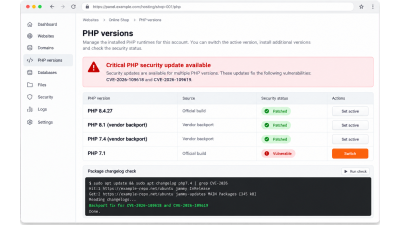
PHP2Shell: co zrobić z CVE-2026-109618 i CVE-2026-109619 w sklepie PrestaShop, nawet gdy aktualizacja jest niemożliwa
Aktualności i aktualizacje
Nowości w mypresta.rocks: wrzesień 2026
Aktualności i aktualizacje
Nowości w mypresta.rocks: sierpień 2026

Aktualności i aktualizacje
Natywny One Page Checkout w PrestaShop 9.2: co robi i kiedy potrzebujesz więcej

Aktualności i aktualizacje
Przedstawiamy Usługi eksperckie: audyty PrestaShop, zanim kupisz kolejny moduł

Aktualności i aktualizacje