


Integración Teams Chat
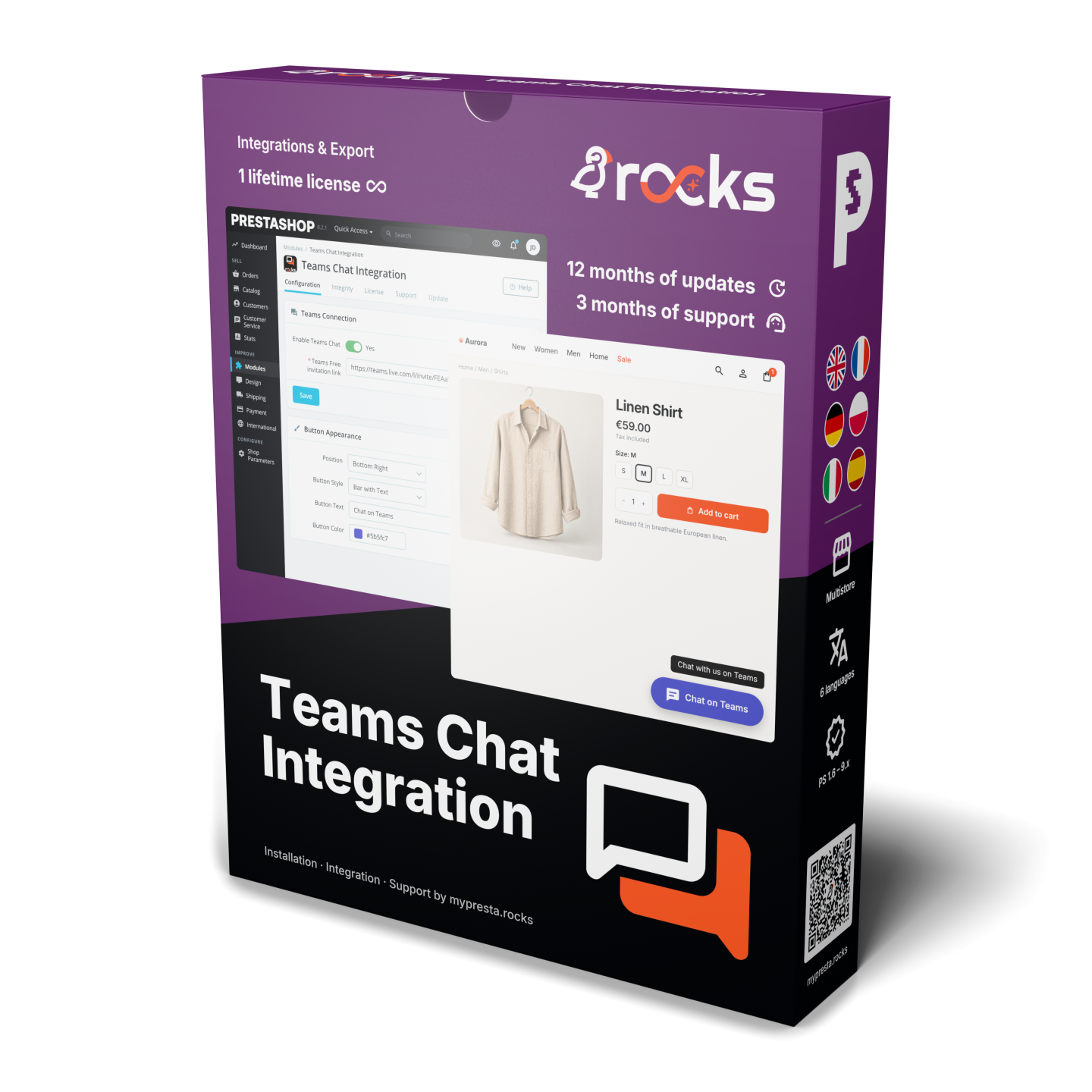
Integración Teams Chat añade un botón de contacto de Microsoft Teams Free a tu tienda PrestaShop. Pega tu enlace de invitación en el back office y revisa la configuración con el aviso de estado y el enlace de prueba.
Antes "Skype Chat Integration", el módulo ahora conecta con Microsoft Teams Free tras la retirada de Skype para particulares por Microsoft en mayo de 2025.
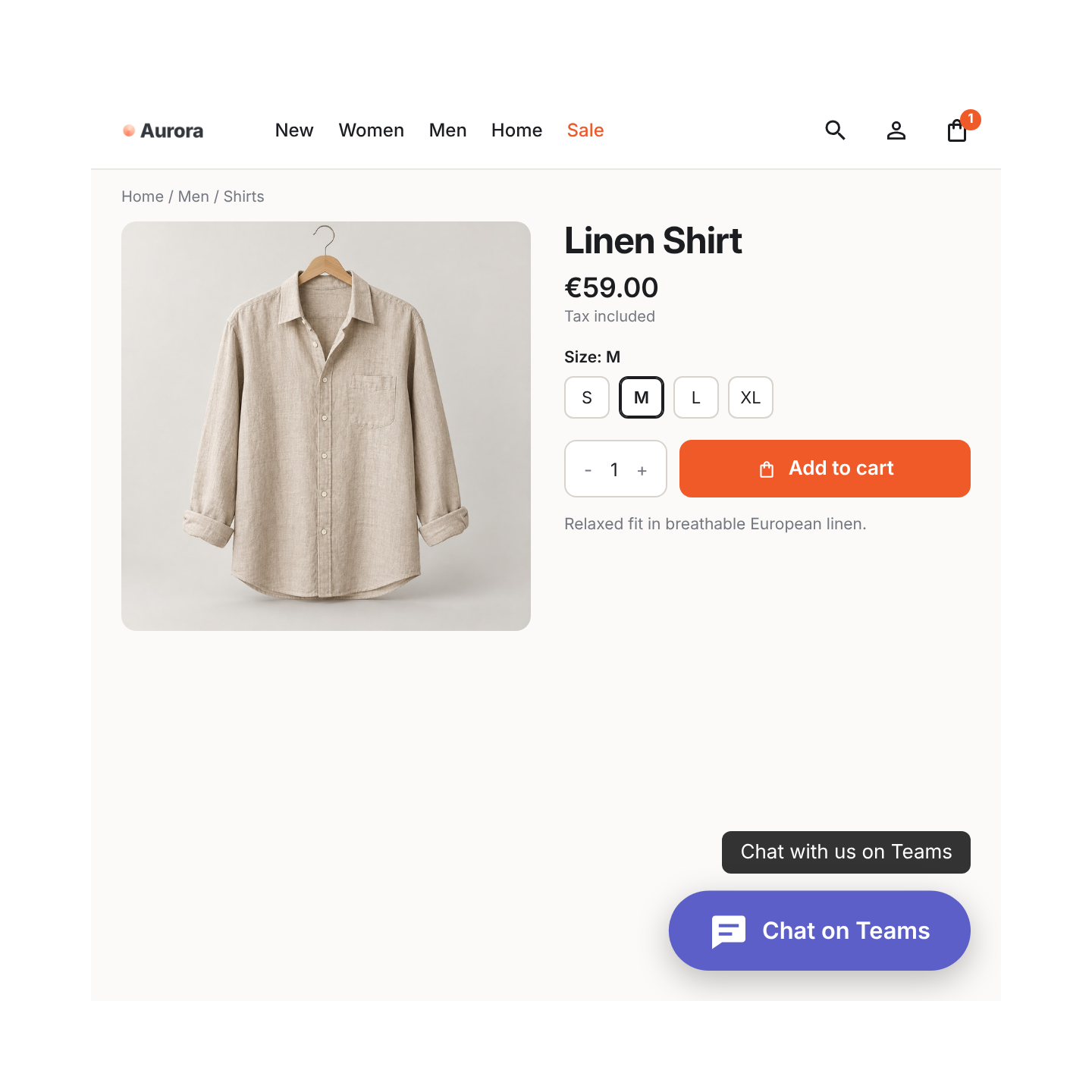
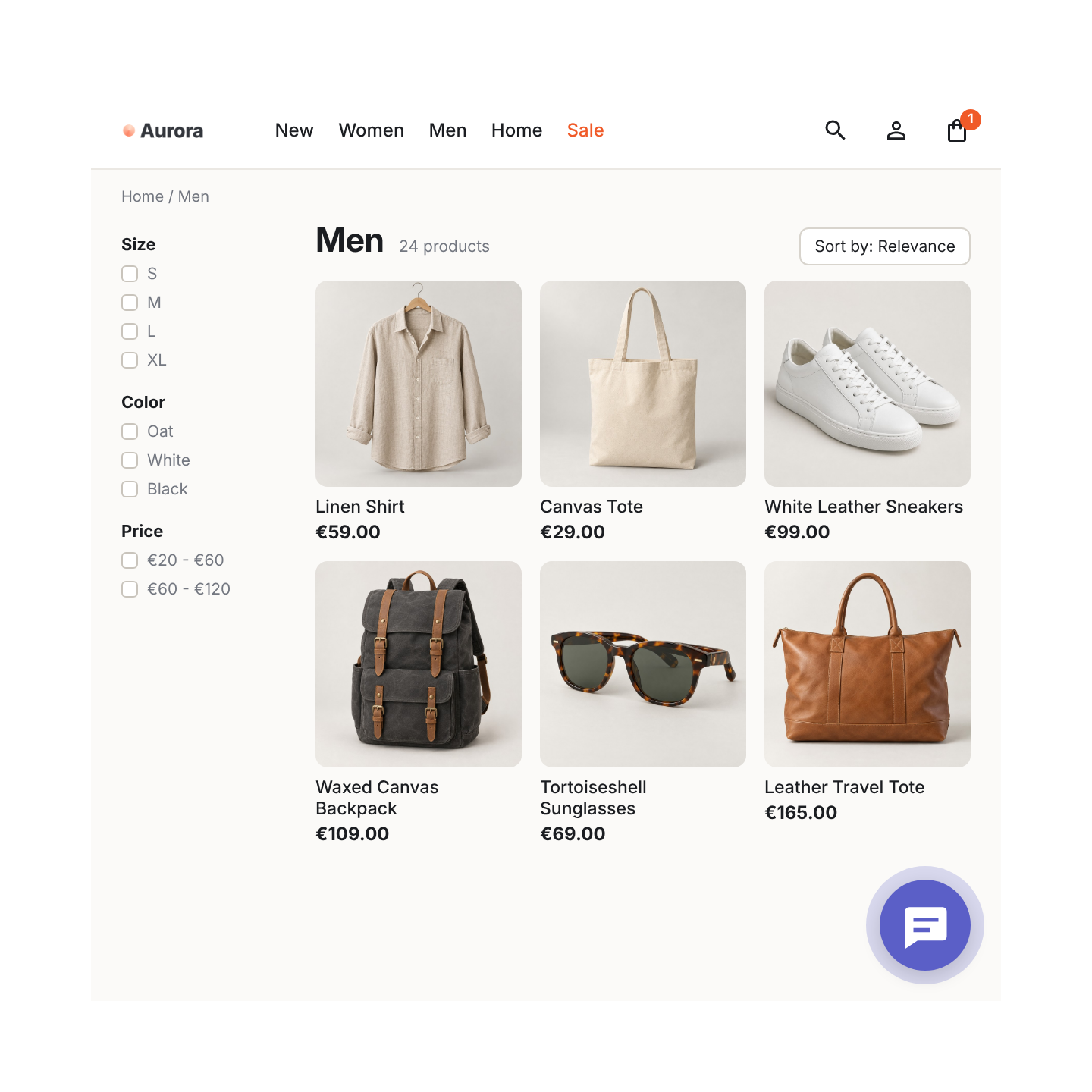
Elige un icono flotante o una barra con texto, esquina, color, tamaño, margen, tooltip y animación. Traduce los textos para los idiomas de tu tienda. Selecciona todas las páginas o un tipo de página, controla la visibilidad móvil y ajusta la espera máxima sin interacción.
Con un clic, el cliente abre tu enlace de invitación en otra pestaña. Gestionas el botón desde el back office y puedes probar el destino guardado. Compatible con PrestaShop 1.6 a 9.
¿Qué añade Integración Teams Chat a tu tienda?
Integración Teams Chat ofrece a tus visitantes un botón de contacto visible que abre tu enlace de invitación de Microsoft Teams Free en una nueva pestaña. Configuras el destino, el aspecto y las opciones de visualización en el back office de PrestaShop. Así, el cliente encuentra tu contacto mientras visita una página donde permites mostrar el botón.
Antes "Skype Chat Integration", el módulo ahora conecta con Microsoft Teams Free tras la retirada de Skype para particulares por Microsoft en mayo de 2025.
- Un destino: pega el enlace de invitación copiado de Teams Free.
- Dos formatos: elige un icono flotante o una barra con tu propio texto.
- Idiomas de la tienda: traduce el texto de la barra y el tooltip opcional.
- Selección de páginas: muestra el botón en todas o en un tipo de página admitido.
- Control de visualización: ajusta visibilidad móvil, animación y espera.
- Comprobación inicial: revisa el formato del enlace y abre el enlace de prueba.

¿Cómo adaptas el botón a tu tienda?
Elige la esquina inferior izquierda o derecha y utiliza un icono flotante o una barra con texto. Cambia el color, el diámetro del icono y la distancia al borde de la pantalla para darle un lugar adecuado junto a los demás controles de la tienda. Si otro botón ya ocupa la esquina derecha, puedes colocar este contacto a la izquierda.
La barra muestra el texto que escribes. Un tooltip opcional añade una indicación breve cuando el visitante pasa el puntero sobre el botón. Elige una animación de pulso o rebote para llamar la atención sobre el contacto, o ninguna animación para un botón inmóvil. Estas opciones están en la página de configuración del módulo, sin crear tu propio botón en el tema.

¿Pueden los textos seguir el idioma de la tienda?
Los controles de idioma del formulario permiten escribir un texto de botón y un tooltip diferentes para cada idioma de la tienda. El botón utiliza los textos del idioma actual del visitante. Por ejemplo, tu barra en español puede decir "Pregúntanos en Teams", mientras que la versión francesa ofrece su propia invitación a ponerse en contacto contigo.
Una traducción vacía utiliza el idioma predeterminado de la tienda y, si hace falta, el texto guardado anteriormente. Puedes empezar con el texto predeterminado y añadir traducciones al preparar cada versión de tu tienda. El destino sigue siendo el enlace de invitación guardado; los textos visibles ayudan a que tus clientes reconozcan la opción de contacto en su idioma.
¿En qué páginas quieres ofrecer el contacto?
El selector ofrece todas las páginas, solo páginas de producto, solo categorías o solo páginas de compra. Elige un modo de visualización. En las fichas de producto, el enlace acompaña la elección del artículo; en las categorías, está disponible al comparar la oferta. La opción de compra incluye el carrito y los controladores de pedido y checkout admitidos.
Un interruptor separado controla la visibilidad para visitantes que PrestaShop detecta como usuarios móviles. Déjalo activado para ofrecerles el enlace, o desactívalo si prefieres reservar el espacio para otros controles. El módulo comprueba tanto el tipo de página como la opción móvil antes de devolver el widget que se mostrará en la tienda.

¿Cuándo aparece el botón?
En una página permitida, el botón se carga con el primer desplazamiento, clic, toque o pulsación de una tecla. También tiene un tiempo de espera de respaldo, para que aparezca si el visitante permanece en la página sin interactuar. Configura la espera pasiva máxima en segundos. El valor cero usa el tiempo predeterminado de 10 segundos.
Este tiempo limita la espera de una interacción; no se añade como un retraso después de ella. Así, el contacto sigue disponible para quien lee una descripción de producto sin tocar la página. Una vez que aparece el botón, un clic abre el enlace de invitación de Teams Free guardado en otra pestaña del navegador. Puedes cambiar la espera desde la misma página de configuración.

¿Qué necesitas para empezar?
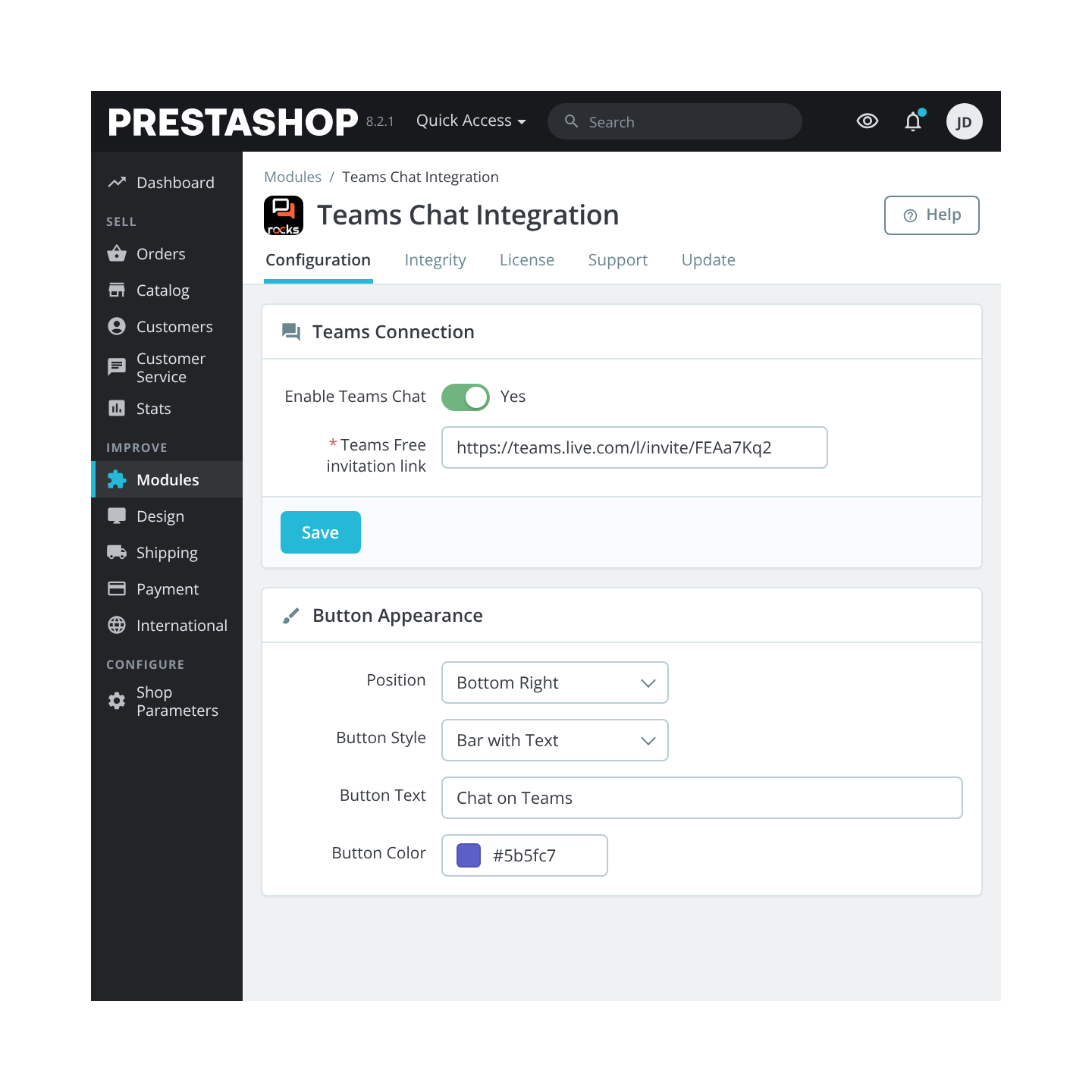
Instala el módulo, inicia sesión en Microsoft Teams Free y copia tu enlace desde "Invite to Teams". Pega la dirección completa en los ajustes de conexión y guarda. El módulo comprueba el formato previsto, muestra un aviso de configuración y ofrece un enlace de prueba cuando el formato es válido. Ábrelo para revisar tú mismo el destino.
El botón necesita estar activado, un enlace de invitación aceptado y ajustes de página y móvil que permitan mostrarlo. Después puedes adaptar el aspecto y las traducciones desde la misma pantalla de configuración. El módulo es compatible con PrestaShop 1.6 a 9. Su identificador técnico se conserva para la instalación y las actualizaciones.
-
Referenciamprskypechatintegration
-
Versión1.1.66
-
Mejoras319
-
Publicado
-
Compatibilidad PrestaShopPS 1.6 – 9.x
-
Modelo de precioCompra única
-
Tipo de móduloFront-office
-
Relevante para RGPDSí
-
Objetivo comercialComunicación con el cliente
-
Cuenta externa necesariaSí
-
Complejidad del móduloWidget ligero
-
Etapa del recorrido del clienteInvolucra a tus clientes
-
Funciona con plataformaChat y mensajería
Aún no hay reseñas del producto
Sé la primera persona en compartir tu experiencia con este producto.
Escribir una reseñaInicio rápido
- En Módulos > "Module Manager", elige "Upload a module" e instala el ZIP
mprskypechatintegration. - Haz clic en "Configure".
- En Conexión de Teams, pega tu Enlace de invitación de Teams Free, copiado mediante Invitar a Teams en Microsoft Teams Free.
- Deja Activar Teams Chat en Sí y elige la esquina en Apariencia del botón > Posición.
- En Comportamiento de visualización, para la primera prueba deja Mostrar en páginas en Todas las páginas y Retraso de fallback (segundos) en
0. - Haz clic en Guardar. Abre una página permitida de la tienda con JavaScript activado.
- Desplázate o haz clic en la página, o espera 10 segundos. Comprueba que aparece el botón y abre el enlace de invitación de Teams Free guardado. Es posible que los clientes deban iniciar sesión en Teams.
Requiere PrestaShop 1.6 o posterior y PHP 7.1 o posterior.
Cargando el contenido de la pestaña...
Cargando el contenido de la pestaña...
Cargando el contenido de la pestaña...
Cargando el contenido de la pestaña...
 30 días de devolución
Devolución fácil - sin preguntas
 Módulos Plug & Play
Instalar, configurar y beneficiarse
 Soporte ante todo
Prioridad en ayuda y satisfacción
Quién desarrolla y mantiene este módulo
Desarrollado y mantenido por David Miller y mypresta.rocks. David Miller trabaja con PrestaShop desde 2013, y la empresa detrás de esta tienda está registrada desde el 3 de diciembre de 2018. Cada módulo de este catálogo es trabajo propio, así que tus preguntas al soporte llegan a las personas que escribieron el código. El registro de cambios de esta página muestra cada actualización con su fecha.
Más módulos




Cumplimiento y Legal
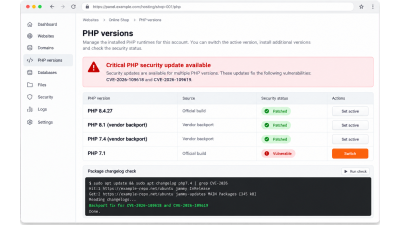
PHP2Shell: qué hacer en tu tienda PrestaShop ante CVE-2026-109618 y CVE-2026-109619, aunque no puedas actualizarla
Novedades y actualizaciones
Novedades en mypresta.rocks: septiembre de 2026
Novedades y actualizaciones
Novedades en mypresta.rocks: agosto de 2026

Novedades y actualizaciones
One Page Checkout nativo de PrestaShop 9.2: qué hace y cuándo necesitas más

Novedades y actualizaciones
Presentamos los Servicios expertos: auditorías de PrestaShop antes de comprar otro módulo

Novedades y actualizaciones