
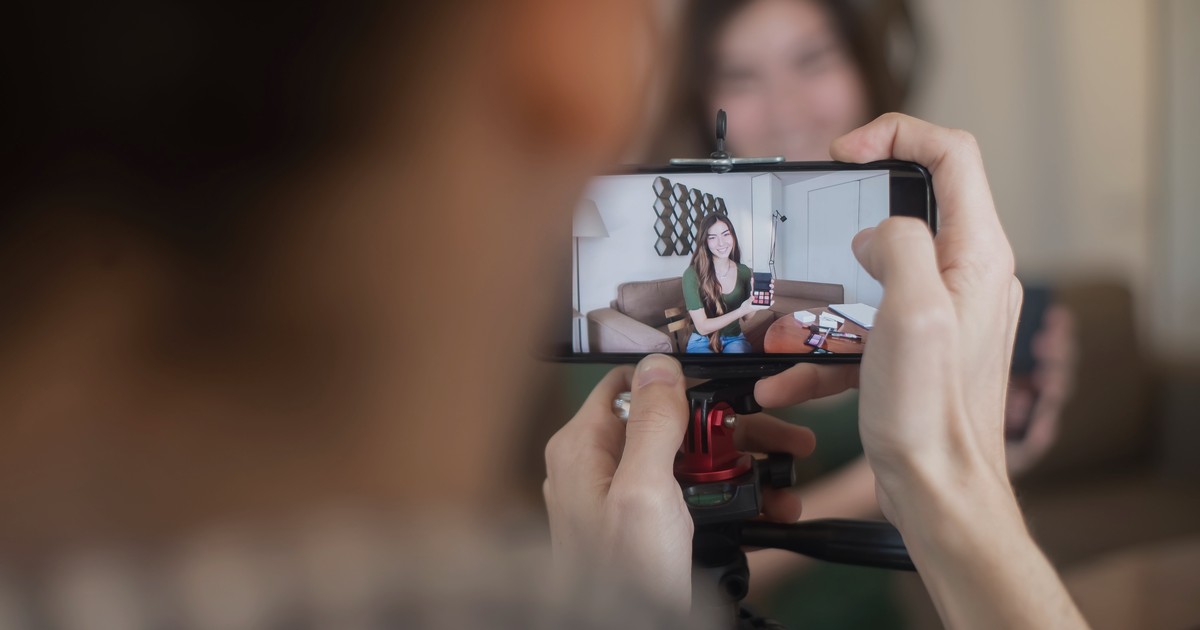

Zdjęcie produktu odpowiada na pytanie: „jak to wygląda?”. Film produktowy odpowiada na pytanie, które naprawdę decyduje o sprzedaży: „jak się tego używa?”, jak się porusza, jaką ma rzeczywistą wielkość w dłoni, jak głośny jest silnik, czy tkanina miękko się układa, czy sztywnieje. To informacje, których statyczne zdjęcia z natury nie są w stanie przekazać, a właśnie ich brakuje niezdecydowanemu kupującemu w ostatnich trzydziestu sekundach przed kliknięciem Dodaj do koszyka albo zamknięciem karty. Film jest też jednym z najtańszych sygnałów, jakie możesz dodać: YouTube hostuje i serwuje plik za darmo, więc jedyne realne pytania brzmią: gdzie na stronie produktu PrestaShop powinien znaleźć się film, jak osadzić go bez zrujnowania wyniku PageSpeed i jak sprawić, by Google pokazywał go w wynikach wyszukiwania. Ten poradnik dotyczy dokładnie tego, mechaniki w PrestaShop, a nie samego nagrywania materiału.

Ostatnia aktualizacja: czerwiec 2026.

Jeśli słabym ogniwem są same zdjęcia, napraw to najpierw: ostry film nie uratuje strony produktu, której zdjęcia są ciemne i niespójne, zobacz fotografię produktową dla e-commerce oraz budżetowy poradnik w fotografii produktowej przy ograniczonym budżecie. Ten wpis zakłada, że zdjęcia są już dopracowane, a film dodajesz jako kolejną warstwę.

Dlaczego konkretnie YouTube, a nie samodzielnie hostowany MP4

Możesz przesłać plik MP4 na swój serwer i wstawić znacznik <video> do opisu. Nie rób tego, przynajmniej nie przy filmach produktowych w skali całego katalogu. Samodzielnie hostowany film jest serwowany z Twojego hostingu, zużywa transfer i nie jest transkodowany do kilku rozdzielczości, których potrzebuje telefon w sieci 4G. (Google może go nadal zaindeksować, ale tylko jeśli wykonasz całą pracę: znaczniki VideoObject, mapę witryny dla filmów oraz możliwe do zindeksowania adresy URL miniatury, treści i osadzenia). YouTube daje Ci całą tę infrastrukturę za darmo: strumieniowanie adaptacyjne, globalny CDN, automatyczne rozdzielczości mobilne oraz, co umyka wielu sprzedawcom, własną powierzchnię odkrywania treści. Film na YouTube może pojawić się w pakiecie wideo Google i w samej wyszukiwarce YouTube, kierując ruch do strony produktu, zamiast wyłącznie istnieć na niej. Ceną jest cięższe osadzenie (iframe wczytujący odtwarzacz YouTube), z którym poradzimy sobie poniżej.

Osadzenie YouTubeSamodzielnie hostowany MP4
Koszt hostingu / transferuBezpłatnie, poza Twoim serweremObciąża Twój hosting
Jakość mobilna / adaptacyjnaAutomatyczna, wiele rozdzielczościMusisz transkodować samodzielnie
Dodatkowa widoczność w wyszukiwaniuYouTube + wyniki wideo Google od razuMożliwa przez VideoObject + mapę witryny dla filmów, ale konfigurujesz to samodzielnie
Wpływ na wagę stronyCiężki iframe odtwarzacza (odrocz go)Lżejszy, ale pełny plik trafia na Twój CDN
Najlepsze zastosowanieDemonstracje produktów, katalog w dużej skaliKrótkie ciche pętle, brandowe intra

Gdzie umieścić film na stronie produktu PrestaShop

Panel administracyjny PrestaShop konfigurujący źródło wideo YouTube za pomocą klucza API, kanału, playlisty lub ręcznych adresów URL filmów
W administracji podłączasz źródło YouTube za pomocą klucza API i kanału lub wklejając ręczne adresy URL filmów, tak by właściwy klip pojawił się na stronie produktu.

Domyślna strona produktu w PrestaShop (kontroler product, szablon themes/<your-theme>/templates/catalog/product.tpl) nie ma natywnego pola „film”. Dlatego istnieją trzy realistyczne miejsca na osadzenie filmu, od najmniej do najbardziej uporządkowanego:

  • W opisie produktu. Pole opisu w Katalog → Produkty → [produkt] → Opis jest polem rich-text (TinyMCE), które akceptuje HTML, więc iframe z YouTube wklejony w widoku źródła zostanie wyświetlony. To szybkie i bezkosztowe rozwiązanie, ale wiąże film z treścią opisu, a TinyMCE potrafi czasem usunąć albo przepakować iframe, gdy nietechniczny edytor ponownie zapisze stronę.
  • Jako osobna karta produktu. Dedykowana karta „Film” oddziela osadzenie od treści sprzedażowej i wygląda jak świadomy element strony, a nie coś wklejonego przypadkiem. To najczystsze miejsce dla większości sklepów; sama mechanika dodawania niestandardowych kart (hooki displayProductTab / displayProductTabContent albo moduł kart) to osobny temat, zobacz karty produktów: dodawanie specyfikacji, poradników i własnych treści.
  • W dedykowanym miejscu na treść produktu, przez hook. Zwykle chcesz trafić w okolice galerii zdjęć, gdzie klient, któremu spodobały się fotografie i który przewinął niżej, jest już zainteresowany. PrestaShop udostępnia displayProductExtraContent (1.7+) oraz powiązany hook displayProductAdditionalInfo, które pozwalają modułowi wstrzyknąć treść na stronę produktu bez edytowania motywu, choć dokładne miejsce wyświetlenia zależy od motywu, bo to on decyduje, gdzie renderowane są te hooki. Dobrze zbudowany moduł wykorzystuje je tak, aby umiejscowienie przetrwało aktualizację motywu.

Sama galeria, kolejność zdjęć, zoom, lightbox, to powiązana, ale osobna decyzja; jeśli przemyślasz cały blok wizualny od nowa, zobacz strony galerii dla PrestaShop.

Dokładne osadzenie: nie wklejaj domyślnego fragmentu z YouTube

Opcja „Udostępnij → Umieść” w YouTube daje iframe, który ładuje pełny odtwarzacz, skrypty, pliki cookie, miniatury, natychmiast po wyrenderowaniu strony, na każdym produkcie, niezależnie od tego, czy ktokolwiek naciśnie odtwarzanie. Na stronie katalogowej, która i tak zawiera zdjęcia galerii, to mierzalne obciążenie dla Largest Contentful Paint i wyniku Google PageSpeed, a ustawiane pliki cookie wciągają osadzenie w zakres RODO / zgody na cookies. Warto zastosować dwie poprawki:

  • Użyj domeny prywatnościowej. Zamień youtube.com na youtube-nocookie.com w src iframe. Ogranicza to pliki cookie ustawiane przed faktycznym odtworzeniem filmu przez odwiedzającego, ale nie czyni osadzenia całkowicie wolnym od cookies: nadal ładuje zasoby zewnętrzne Google/YouTube, więc wciąż należy traktować je jako media zewnętrzne. To, czy powinno trafić za bramkę „marketing” w banerze zgody, zależy od jurysdykcji i polityki Twojej CMP, więc zweryfikuj obsługę zgód, zamiast zakładać, że nocookie automatycznie Cię zwalnia.
  • Ładuj odtwarzacz leniwie. Dodaj loading="lazy" do iframe, aby ładował się dopiero, gdy klient przewinie stronę do filmu, albo, co często jest lepsze przy wielu małych osadzeniach, użyj „fasady”: najpierw pokaż lekką miniaturę, a prawdziwy iframe podmień dopiero po kliknięciu. Klient od razu widzi plakat filmu; ciężki odtwarzacz nigdy nie załaduje się u większości osób, które nie nacisną odtwarzania.

Czyste osadzenie wygląda więc tak: <iframe src="https://www.youtube-nocookie.com/embed/VIDEO_ID" loading="lazy" ...>, a nie jak domyślny kod kopiuj-wklej. Co z tego? Strona produktu pozostaje szybka, wynik PageSpeed nie zapada się tylko dlatego, że dodajesz film do 200 produktów, a ślad związany ze zgodą na cookies pozostaje tak mały, jak pozwala na to osadzenie.

Wzorzec fasady, lepszy wybór, gdy masz wiele małych osadzeń w całym katalogu, nie ładuje nic poza miniaturą, dopóki klient faktycznie nie kliknie odtwarzania. Oto minimalna wersja: klikalny plakat, który przy pierwszym kliknięciu podmienia się na prawdziwy iframe, dzięki czemu ciężki odtwarzacz YouTube nigdy nie ładuje się u większości osób, które nie oglądają filmu:

<div class="yt-facade" data-id="VIDEO_ID">
  <img src="https://i.ytimg.com/vi/VIDEO_ID/hqdefault.jpg"
       alt="Play product demo" loading="lazy">
  <button type="button" aria-label="Play video">▶</button>
</div>
document.querySelectorAll('.yt-facade').forEach((box) => {
  box.addEventListener('click', () => {
    const id = box.dataset.id;
    box.innerHTML =
      '<iframe loading="lazy" allowfullscreen ' +
      'src="https://www.youtube-nocookie.com/embed/' + id +
      '?autoplay=1"></iframe>';
  }, { once: true });
});

Klient od razu widzi plakat; odtwarzacz, wraz ze skryptami, plikami cookie i całą resztą, pojawia się dopiero po kliknięciu, a autoplay=1 oznacza, że film rusza natychmiast po załadowaniu. Pamiętaj, że miniatura nadal jest serwowana z domeny YouTube, więc jeśli Twoja polityka zgód blokuje media z YouTube, zablokuj również miniaturę fasady.

Spraw, aby Google pokazywał film, a nie tylko pozwalał go odtworzyć

Osadzenie filmu i sprawienie, by Google rozpoznał go jako film, to dwie różne rzeczy. Aby uzyskać wynik rozszerzony z filmem (miniatura z przyciskiem odtwarzania w wynikach wyszukiwania), Google potrzebuje na stronie danych strukturalnych VideoObject, name, description, thumbnailUrl, uploadDate oraz contentUrl albo embedUrl. Strony produktów PrestaShop już emitują JSON-LD Product/Offer; VideoObject jest dodatkiem, nie zamiennikiem.

Są dwie drogi: ręcznie dodać JSON-LD do szablonu produktu (trwałe rozwiązanie, ale zadanie dla programisty i łatwe do pominięcia przy nowych produktach) albo użyć modułu SEO, który automatycznie generuje znaczniki VideoObject z pola filmu. Jeśli i tak zarządzasz resztą danych strukturalnych i rich snippets, włącz schemat filmu do tego samego procesu, nasz Smart SEO Revolution suite obsługuje dane strukturalne i wyniki rozszerzone w całym katalogu, więc znaczniki wideo nie są jednorazowym dodatkiem utrzymywanym ręcznie. Uczciwa granica jest taka: dane strukturalne sprawiają, że film kwalifikuje się do wyniku rozszerzonego z filmem; Google decyduje, czy go pokaże. To możliwość, a nie gwarantowana pozycja.

Zadbaj też o spójność optymalizacji na samym YouTube z SEO sklepu, tytuł i opis filmu w YouTube powinny używać tego samego języka nazw produktów, którego kupujący używa w wyszukiwaniu, tak jak robią to tytuły Twoich stron (zasada jest taka sama jak przy pisaniu tytułów produktów skutecznych dla Google i ludzi). W opisie na YouTube dodaj link do dokładnego adresu URL produktu, aby ta druga powierzchnia odkrywania faktycznie zasilała sklep ruchem.

Które produkty zasługują na film jako pierwsze

Nie nagrasz filmów dla całego katalogu i nie powinieneś próbować. Film zwraca się najmocniej tam, gdzie różnica między „wygląda jak” a „działa / nosi się / zachowuje jak” jest największa. Priorytety ustaw w tej kolejności:

Typ produktuDlaczego film robi różnicęPasujący format filmu
Mechaniczny / ruchomyZdjęcia nie pokazują działania, składania, nalewania, obracania, wydawanego dźwiękuDemonstracja działania, 10–60 s
Noszony / układający się na ciele (odzież)Dopasowanie i ruch decydują o zwrotach; płaskie zdjęcie przekłamuje jedno i drugieModel chodzący / obracający się
O niejednoznacznym rozmiarzeKupujący źle oceniają skalę na zdjęciu z białym tłem, a potem odsyłają produktPrzedmiot obok znanego obiektu
Techniczny / wymagający konfiguracji„Czy trudno to zainstalować?” jest prawdziwą obiekcjąKrótki przewodnik po konfiguracji
Prosty, powszechnie zrozumiałyKlient już dokładnie wie, czym jest produktZwykle pomiń, przeznacz wysiłek gdzie indziej

Zacznij od bestsellerów, bo tam niewielki wzrost konwersji daje najwięcej dodatkowych zamówień w wartościach bezwzględnych, a jeden film uzyskuje najwięcej wyświetleń na godzinę produkcji. Film jest jednym z kilku sygnałów zaufania społecznego i merchandisingu na stronie produktu; działa obok opinii, odznak i czytelnych specyfikacji, a nie zamiast nich, jeśli audytujesz całą stronę, zacznij od najlepszych praktyk projektowania stron produktów PrestaShop pod konwersję.

Jak sprawdzić, czy to działa

Nie oceniaj filmu produktowego na wyczucie. Ponieważ film znajduje się na stronie produktu, najważniejszą metryką jest współczynnik konwersji z karty produktu do koszyka, jaki odsetek osób, które obejrzały ten produkt, dodał go do koszyka, przed i po publikacji filmu. Wyciągaj dane per produkt: natywne Statystyki PrestaShop (np. Najlepiej sprzedające się produkty) podają wyświetlenia i sprzedaż tam, gdzie Twoja wersja je udostępnia, ale sam współczynnik dodania do koszyka względem widoku produktu najpewniej uzyskasz ze śledzenia e-commerce w analityce, a nie z natywnej strony statystyk. Obserwuj równolegle dwie rzeczy: czy liczba dodań do koszyka dla tego produktu wzrosła i czy spadł współczynnik zwrotów (film, który uczciwie pokazuje rozmiar i użycie, zapobiega zwrotom typu „to nie było to, czego się spodziewałem”). Daj temu realny wolumen, dwa tygodnie ruchu na jednym produkcie to szum. I zerknij na PageSpeed przed i po, na profilu telefonu, aby potwierdzić, że osadzenia po cichu nie obciążyły strony, którą próbowałeś ulepszyć.

Najczęściej zadawane pytania

Gdzie na stronie produktu powinien znaleźć się film? Dedykowana karta „Film” jest najczystszym miejscem dla większości sklepów, trzyma osadzenie poza treścią sprzedażową i wygląda jak świadomy element strony. Jeśli chcesz umieścić go bliżej momentu zainteresowania, wstrzyknij go w pobliżu galerii zdjęć przez displayProductExtraContent (1.7+), gdzie klient, któremu spodobały się zdjęcia, już przewinął stronę. Wklejenie filmu do opisu działa, ale TinyMCE może usunąć iframe, gdy nietechniczny edytor ponownie zapisze stronę.

Czy dodanie osadzeń YouTube spowolni moje strony produktów? Mogą je spowolnić, zwłaszcza przy użyciu domyślnego fragmentu z YouTube, który ładuje pełny odtwarzacz niezależnie od tego, czy ktokolwiek naciśnie odtwarzanie; odtwarzacz ładowany z opóźnieniem również zwiększa obciążenie po aktywacji. Użyj youtube-nocookie.com, dodaj loading="lazy", a przy wielu osadzeniach zastosuj opisany wyżej wzorzec fasady, miniaturę, która po kliknięciu podmienia się na iframe. Wtedy ciężki odtwarzacz ładuje się tylko u odwiedzających, którzy faktycznie oglądają film.

Czy samo osadzenie filmu daje wynik wideo w Google? Nie. Google potrzebuje na stronie danych strukturalnych VideoObject (name, description, thumbnailUrl, uploadDate oraz contentUrl albo embedUrl), aby film kwalifikował się do wyniku rozszerzonego z filmem, i nadal sam decyduje, czy go pokaże. PrestaShop już emituje JSON-LD Product/Offer; VideoObject jest dodatkiem. Moduł SEO może wygenerować go z pola filmu, aby nie dodawać znaczników ręcznie dla każdego produktu.

Samodzielnie hostowany MP4 czy YouTube? YouTube do demonstracji produktów w skali katalogu, bezpłatny hosting, adaptacyjne rozdzielczości mobilne i druga powierzchnia odkrywania treści (YouTube + wyniki wideo Google) od razu. Samodzielnie hostowany MP4 ma sens tylko przy krótkich cichych pętlach albo brandowych intro, a nawet wtedy transfer i transkodowanie są po Twojej stronie.

Które produkty powinny dostać film jako pierwsze? Te, w których „wygląda jak” i „jest / działa jak” różnią się najbardziej: produkty mechaniczne i ruchome, odzież układająca się na ciele, produkty o niejednoznacznym rozmiarze oraz sprzęt wymagający konfiguracji. Zacznij od bestsellerów, niewielki wzrost konwersji daje tam najwięcej dodatkowych zamówień, a jeden film zbiera najwięcej wyświetleń na godzinę produkcji.

Traktuj film produktowy jako ten sygnał na stronie, który zamyka obiekcję „nie potrafię ocenić, jak to naprawdę wygląda w użyciu”, a potem zadbaj, by był tani w utrzymaniu: YouTube jako hosting i druga powierzchnia wyszukiwania, czyste, leniwie ładowane osadzenie youtube-nocookie umieszczone blisko galerii, aby nie spowalniało strony, znaczniki VideoObject, żeby Google mógł je pokazać, oraz wdrożenie od bestsellerów, aby wysiłek trafił tam, gdzie się zwraca. Zrób te cztery rzeczy, a film przestanie być miłym dodatkiem odkładanym na kiedyś i stanie się mierzalną pozycją we współczynniku konwersji.

David Miller

David Miller

Założyciel, mypresta.rocks
O autorze

David Miller to specjalista PrestaShop z ponad dekadą praktycznego doświadczenia i założyciel mypresta.rocks, studia programistycznego z Tychów. Tworzy i utrzymuje katalog ponad 150 modułów PrestaShop, w tym 21 pakietów „Revolution" obejmujących SEO, checkout, bezpieczeństwo, wydajność, marketing, wyszukiwanie, wsparcie i operacje magazynowe, które każdego dnia usprawniają realne sklepy, testowanych na PrestaShop 1.7.8, 8.x i 9.x. Sprawuje również opiekę nad sklepami produkcyjnymi, dlatego jego pracę ocenia się po realnej sprzedaży, a nie po wersjach demo. Jego doświadczenie obejmuje pełen zakres e-commerce, wydajność, bezpieczeństwo, SEO i marketing, oraz wykracza poza PrestaShop, sięgając WooCommerce, Shopify i systemów tworzonych na zamówienie. Na blogu pisze o technicznej stronie PrestaShop: co platforma naprawdę robi pod maską, co psuje się na produkcji i które rozwiązania faktycznie się sprawdzają.

Udostępnij ten wpis:

Komentarze

Brak komentarzy. Bądź pierwszy!

Spodobał Ci się ten artykuł?

Otrzymuj nasze najnowsze porady, przewodniki i aktualizacje modułów prosto na swoją skrzynkę.

Możesz zrezygnować w każdej chwili. Dane kontaktowe znajdziesz w naszej nocie prawnej.

Ładowanie...
Do góry
