




Intégration Teams Chat
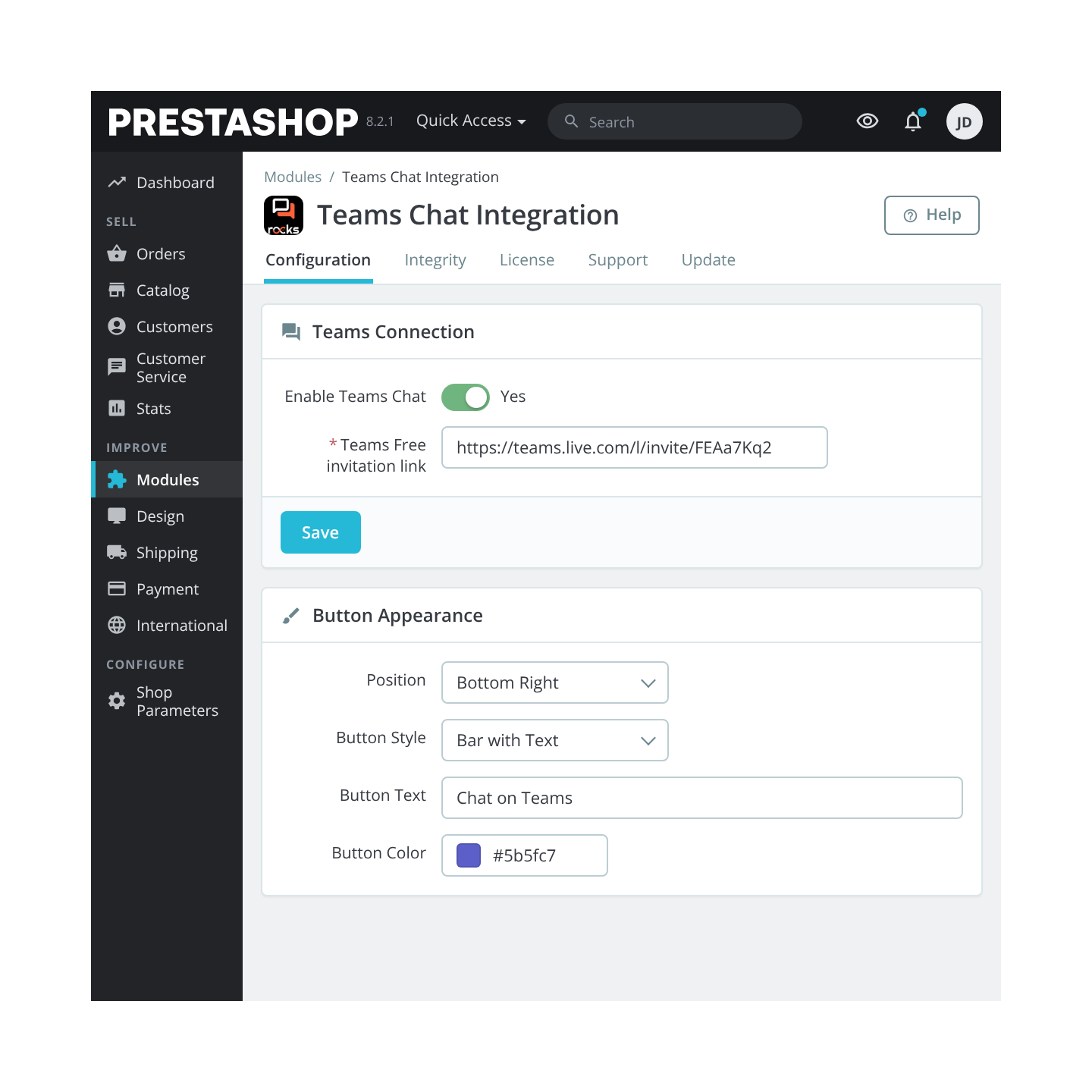
Intégration Teams Chat ajoute un bouton de contact Microsoft Teams Free à votre boutique PrestaShop. Collez votre lien d’invitation dans le back-office, puis utilisez l’état de configuration et le lien de test pour vérifier votre installation.
Anciennement "Skype Chat Integration", le module se connecte désormais à Microsoft Teams Free depuis l’arrêt de Skype grand public par Microsoft en mai 2025.
Choisissez une icône flottante ou une barre avec texte, son angle, sa couleur, sa taille, sa marge, son infobulle et son animation. Traduisez les textes pour vos langues et choisissez toutes les pages ou un type de page. Réglez la visibilité mobile et l’attente maximale sans interaction.
Un clic ouvre votre lien d’invitation dans un nouvel onglet. Vous gérez ce point de contact depuis le back-office de votre boutique. Le module prend en charge PrestaShop 1.6 à 9.
Que propose Intégration Teams Chat dans votre boutique ?
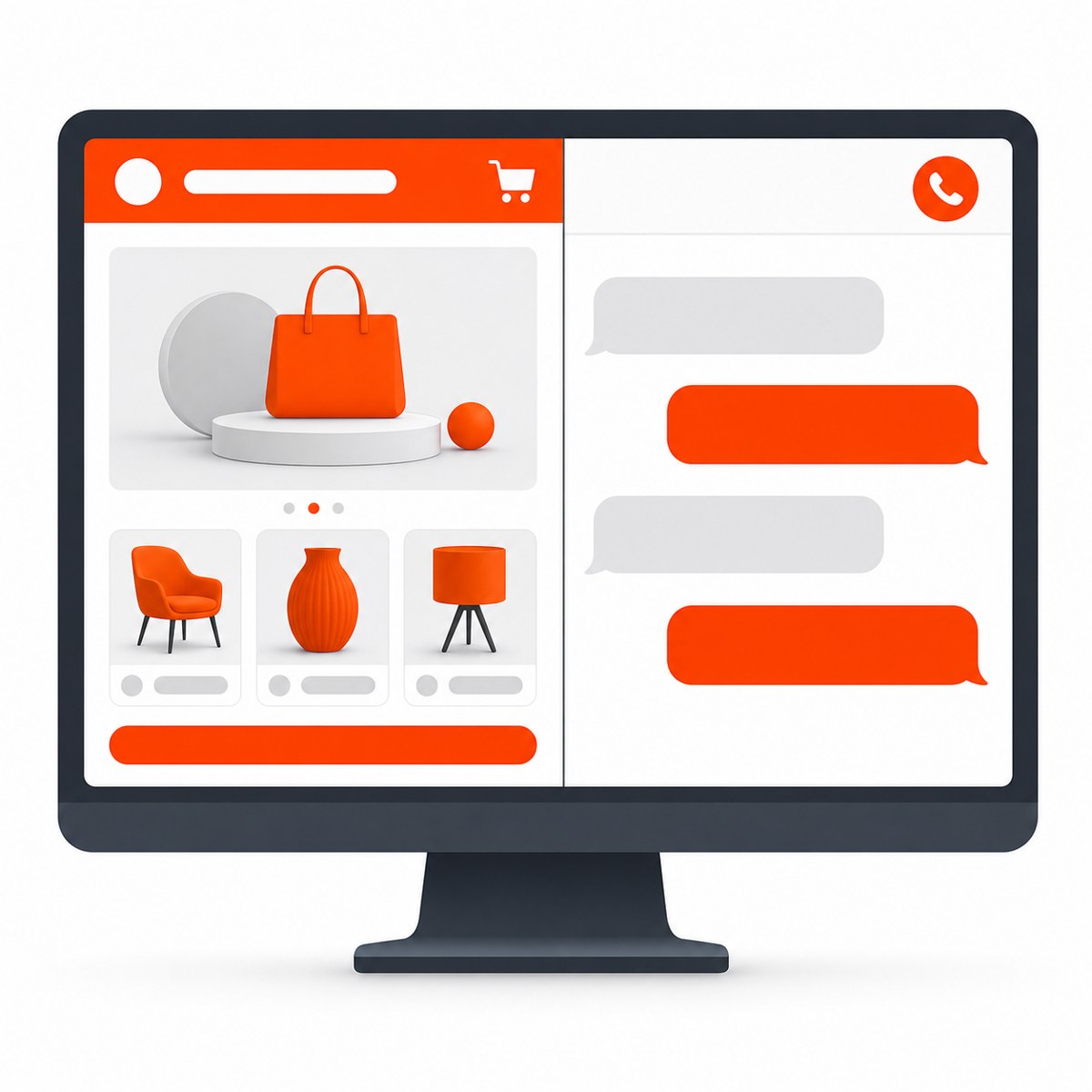
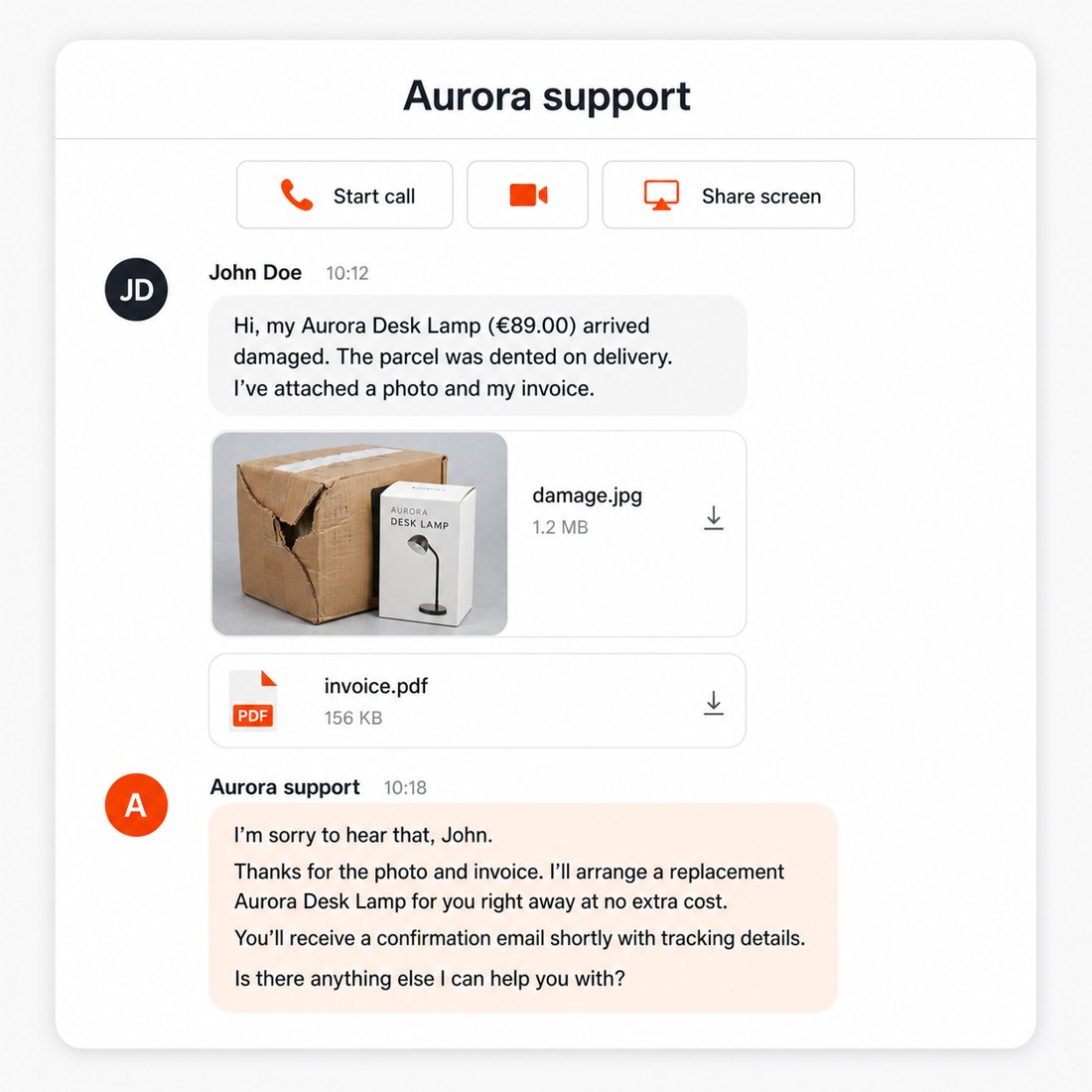
Intégration Teams Chat offre aux visiteurs un bouton de contact visible qui ouvre votre lien d’invitation Microsoft Teams Free dans un nouvel onglet. Vous réglez sa destination, son apparence et son affichage dans le back-office PrestaShop. Les clients trouvent ainsi votre lien de contact pendant leur visite d’une page autorisée.
Anciennement "Skype Chat Integration", le module se connecte désormais à Microsoft Teams Free depuis l’arrêt de Skype grand public par Microsoft en mai 2025.
- Une destination : collez le lien d’invitation copié dans Teams Free.
- Deux formats : choisissez une icône flottante ou une barre avec texte.
- Langues de la boutique : traduisez le texte du bouton et l’infobulle facultative.
- Choix des pages : affichez le bouton partout ou sur un type de page pris en charge.
- Affichage réglable : adaptez la visibilité mobile, l’animation et le délai de secours.
- Vérification : contrôlez le format du lien et ouvrez le lien de test.
Comment adapter le bouton à votre boutique ?
Choisissez l’angle inférieur gauche ou droit et utilisez une icône flottante ou une barre avec texte. Modifiez la couleur, le diamètre de l’icône et la distance par rapport au bord de l’écran pour donner au bouton une place adaptée aux autres commandes de votre boutique. Si l’angle droit est déjà occupé, vous pouvez placer ce contact à gauche.
La barre affiche le texte que vous saisissez. Une infobulle facultative ajoute une courte indication au survol du bouton. Choisissez une animation de pulsation ou de rebond pour attirer l’attention sur le contact, ou aucune animation pour un bouton immobile. Tous ces réglages se trouvent sur la page de configuration du module, sans devoir créer votre propre bouton dans le thème.

Les textes peuvent-ils suivre la langue de la boutique ?
Les commandes de langue du formulaire permettent de saisir un texte de bouton et une infobulle pour chaque langue de la boutique. Le bouton utilise les textes de la langue actuellement choisie par le visiteur. Votre barre française peut par exemple afficher "Posez-nous une question sur Teams", tandis que la version anglaise propose sa propre invitation à vous contacter.
Une traduction vide reprend la langue par défaut de la boutique, puis le texte précédemment enregistré si nécessaire. Vous pouvez commencer par le texte par défaut et ajouter les traductions lors de la préparation de chaque version linguistique. La destination reste le lien d’invitation enregistré ; les textes visibles aident les clients à reconnaître l’option de contact dans leur langue.
Sur quelles pages proposer ce contact ?
Le sélecteur propose toutes les pages, les pages produit uniquement, les catégories uniquement ou les pages de commande uniquement. Vous choisissez un seul mode d’affichage. Sur les fiches produit, le lien accompagne le choix d’un article ; dans les catégories, il reste disponible pendant la comparaison de la gamme. Le mode commande couvre le panier et les contrôleurs de commande pris en charge.
Un réglage séparé contrôle l’affichage pour les visiteurs que PrestaShop détecte comme utilisateurs mobiles. Gardez-le actif pour leur proposer le lien, ou désactivez-le si vous préférez réserver cet espace à d’autres commandes. Le module vérifie le type de page et la visibilité mobile avant de renvoyer le widget pour l’affichage dans la boutique.

À quel moment le bouton apparaît-il ?
Sur une page autorisée, le bouton se charge au premier défilement, clic, toucher ou appui sur une touche. Un délai de secours permet aussi de l’afficher à un visiteur qui reste sur la page sans interagir. Réglez l’attente maximale en secondes sur la page de configuration. La valeur zéro utilise le délai par défaut de 10 secondes.
Ce délai limite l’attente d’une interaction : il ne s’ajoute pas après celle-ci. Le contact reste ainsi accessible à une personne qui lit une description de produit sans toucher à la page. Une fois le bouton visible, un clic ouvre le lien d’invitation Teams Free enregistré dans un autre onglet du navigateur. Vous pouvez modifier l’attente dans les réglages du module.

De quoi avez-vous besoin pour commencer ?
Installez le module, connectez-vous à Microsoft Teams Free et copiez votre lien depuis "Invite to Teams". Collez le lien complet dans les réglages de connexion et enregistrez. Le module vérifie le format attendu, affiche un avis de configuration et propose un lien de test lorsque le format est valide. Ouvrez ce lien pour vérifier vous-même la destination.
Le bouton nécessite une activation, un lien d’invitation accepté et des réglages de page et de mobile qui autorisent son affichage. Vous pouvez ensuite adapter son apparence et ses traductions depuis la même page de configuration. Le module prend en charge PrestaShop 1.6 à 9. Son identifiant technique reste le même pour l’installation et les mises à jour.
-
Référencemprskypechatintegration
-
Version1.1.66
-
Améliorations319
-
Publié
-
Compatibilité PrestaShopPS 1.6 – 9.x
-
Modèle tarifaireAchat unique
-
Type de moduleFront-office
-
Concerne le RGPDOui
-
Objectif commercialCommunication client
-
Compte externe requisOui
-
Complexité du moduleWidget léger
-
Étape du parcours clientEngagez vos clients
-
Compatible avec la plateformeChat & messagerie
Aucun avis produit pour le moment
Soyez la première personne à partager votre expérience avec ce produit.
Écrire un avisDémarrage rapide
- Dans Modules > "Module Manager", choisissez "Upload a module" et installez le ZIP
mprskypechatintegration. - Cliquez sur "Configure".
- Dans Connexion Teams, collez votre Lien d’invitation Teams Free, copié via Inviter dans Teams dans Microsoft Teams Free.
- Laissez Activer Teams Chat sur Oui et choisissez le coin dans Apparence du bouton > Position.
- Dans Comportement d’affichage, laissez Afficher sur les pages sur Toutes les pages et Délai de secours (secondes) sur
0pour le premier test. - Cliquez sur Enregistrer. Ouvrez une page autorisée de la boutique avec JavaScript activé.
- Faites défiler la page, cliquez dessus ou attendez 10 secondes. Vérifiez que le bouton apparaît, puis ouvrez le lien d’invitation Teams Free enregistré. Les clients peuvent devoir se connecter à Teams.
Nécessite PrestaShop 1.6 ou une version ultérieure et PHP 7.1 ou une version ultérieure.
Chargement du contenu de l’onglet...
Chargement du contenu de l’onglet...
Chargement du contenu de l’onglet...
Chargement du contenu de l’onglet...
 Retour sous 30 jours
Retour simple - sans questions
 Modules Plug & Play
Installer, configurer et profiter
 Support en priorité
Aide et satisfaction avant tout
Qui développe et maintient ce module
Développé et maintenu par David Miller et mypresta.rocks. David Miller travaille avec PrestaShop depuis 2013, et l’entreprise derrière cette boutique est immatriculée depuis le 3 décembre 2018. Chaque module de ce catalogue est notre propre travail : vos questions au support arrivent chez les personnes qui ont écrit le code. Le journal des modifications de cette page indique chaque mise à jour avec sa date.
Autres modules

Conformité et Juridique
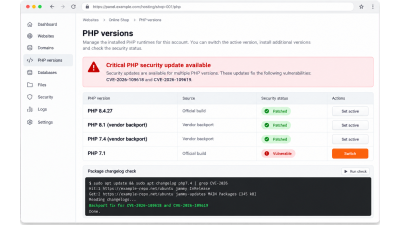
PHP2Shell : que faire face à CVE-2026-109618 et CVE-2026-109619 sur PrestaShop, même sans pouvoir mettre votre boutique à niveau
Actualités & Mises à jour
Les nouveautés de mypresta.rocks : septembre 2026
Actualités & Mises à jour
Les nouveautés de mypresta.rocks : août 2026

Actualités & Mises à jour
One Page Checkout natif de PrestaShop 9.2 : ce qu'il fait et quand il vous faut plus

Actualités & Mises à jour
Voici les Services experts : des audits PrestaShop avant d'acheter un module de plus

Actualités & Mises à jour