


Teams Chat-Integration
Teams Chat-Integration ergänzt Ihren PrestaShop um eine Kontaktschaltfläche für Microsoft Teams Free. Fügen Sie Ihren Einladungslink im Backoffice ein und prüfen Sie die Einrichtung mit dem Konfigurationshinweis und dem Testlink.
Das frühere Modul "Skype Chat Integration" verbindet nun mit Microsoft Teams Free, nachdem Microsoft Skype für Privatnutzer im Mai 2025 eingestellt hat.
Wählen Sie ein schwebendes Symbol oder eine Leiste mit Text sowie Ecke, Farbe, Größe, Abstand, Tooltip und Animation. Übersetzen Sie Button-Text und Tooltip für Ihre Shopsprachen. Wählen Sie alle Seiten oder einen Seitentyp, steuern Sie die mobile Sichtbarkeit und legen Sie die maximale Wartezeit ohne Interaktion fest.
Ein Klick öffnet Ihren Einladungslink in einem neuen Tab. Sie verwalten den Kontaktbutton im Backoffice Ihres Shops. Die Formatprüfung und der Testlink helfen Ihnen beim Prüfen der gespeicherten Adresse. Das Modul unterstützt PrestaShop 1.6 bis 9.
Was ergänzt Teams Chat-Integration in Ihrem Shop?
Teams Chat-Integration bietet Ihren Besuchern eine sichtbare Kontaktschaltfläche, die Ihren Microsoft Teams Free-Einladungslink in einem neuen Tab öffnet. Ziel, Darstellung und Anzeigeoptionen legen Sie im PrestaShop-Backoffice fest. So finden Kunden Ihren Kontaktlink beim Besuch einer dafür freigegebenen Shopseite.
Das frühere Modul "Skype Chat Integration" verbindet nun mit Microsoft Teams Free, nachdem Microsoft Skype für Privatnutzer im Mai 2025 eingestellt hat.
- Ein Kontaktziel: Fügen Sie den aus Teams Free kopierten Einladungslink ein.
- Zwei Formate: Wählen Sie ein schwebendes Symbol oder eine Textleiste.
- Shopsprachen: Übersetzen Sie die Beschriftung und den optionalen Tooltip.
- Seitenauswahl: Nutzen Sie alle Seiten oder einen unterstützten Seitentyp.
- Anzeigesteuerung: Passen Sie mobile Sichtbarkeit, Animation und Wartezeit an.
- Einrichtungsprüfung: Prüfen Sie das Linkformat und öffnen Sie den Testlink.

Wie passt die Schaltfläche zu Ihrem Shop?
Wählen Sie die untere linke oder rechte Ecke und nutzen Sie entweder ein schwebendes Symbol oder eine Leiste mit Text. Farbe, Symboldurchmesser und Abstand vom Bildschirmrand lassen sich anpassen. So geben Sie der Kontaktoption einen passenden Platz neben anderen Bedienelementen. Ist die rechte Ecke bereits belegt, können Sie den Button links platzieren.
Die Leiste zeigt die von Ihnen eingegebene Beschriftung. Ein optionaler Tooltip ergänzt einen kurzen Hinweis beim Darüberfahren. Mit Pulsieren oder Hüpfen lenken Sie Aufmerksamkeit auf die Kontaktoption; ohne Animation bleibt die Schaltfläche ruhig. Alle diese Einstellungen erreichen Sie auf der Konfigurationsseite des Moduls, ohne dafür eine eigene Schaltfläche im Theme anzulegen.

Kann die Beschriftung der Shopsprache folgen?
Über die Sprachauswahl im Formular geben Sie für jede Shopsprache einen eigenen Button-Text und Tooltip ein. Die Schaltfläche verwendet die Texte der aktuellen Sprache des Besuchers. Eine deutsche Leiste kann etwa "Fragen Sie uns auf Teams" anzeigen, während die französische Shopversion eine eigene Aufforderung zur Kontaktaufnahme erhält.
Eine leere Übersetzung übernimmt die Standardsprache des Shops und bei Bedarf den zuvor gespeicherten Text. Sie können mit einer Standardbeschriftung beginnen und weitere Übersetzungen beim Vorbereiten Ihrer Sprachversionen ergänzen. Das Kontaktziel bleibt der gespeicherte Einladungslink. Die sichtbaren Texte helfen Kunden dabei, die Kontaktoption in ihrer Sprache zu erkennen und zu verstehen.
Auf welchen Seiten ist der Kontaktbutton sinnvoll?
Die Seitenauswahl bietet alle Seiten, nur Produktseiten, nur Kategorieseiten oder nur Checkout-Seiten. Sie wählen einen Modus für die Anzeige. Auf Produktseiten steht der Link bei der Produktauswahl bereit, auf Kategorieseiten beim Vergleichen des Sortiments. Die Checkout-Option umfasst den Warenkorb sowie die unterstützten Bestell- und Checkout-Controller.
Ein eigener Schalter steuert die Anzeige für Besucher, die PrestaShop als mobile Nutzer erkennt. Lassen Sie ihn aktiviert, um diesen Kunden den Kontaktlink anzubieten, oder schalten Sie ihn aus, wenn Sie den Platz für andere Bedienelemente benötigen. Das Modul prüft sowohl die Seitenwahl als auch die mobile Sichtbarkeit, bevor es das Widget für die Shopseite ausgibt.

Wann erscheint die Schaltfläche?
Auf einer zulässigen Seite lädt die Schaltfläche beim ersten Scrollen, Klicken, Berühren oder Tastendruck. Zusätzlich gibt es eine maximale Wartezeit, damit auch Besucher ohne Interaktion die Kontaktoption sehen können. Stellen Sie diese Zeit in Sekunden ein. Der Wert null verwendet die Standardwartezeit von 10 Sekunden.
Die Wartezeit begrenzt das Warten auf eine Interaktion. Sie wird nach einer Interaktion nicht zusätzlich angehängt. Damit bleibt die Kontaktoption auch für jemanden erreichbar, der eine Produktbeschreibung liest, ohne die Seite zu bedienen. Nach dem Erscheinen öffnet ein Klick den gespeicherten Teams Free-Einladungslink in einem eigenen Browser-Tab. Den Wert ändern Sie bei Bedarf auf derselben Konfigurationsseite.

Was benötigen Sie für den Start?
Installieren Sie das Modul, melden Sie sich bei Microsoft Teams Free an und kopieren Sie Ihren Link über "Invite to Teams". Fügen Sie den vollständigen Link in die Verbindungseinstellungen ein und speichern Sie. Das Modul prüft das erwartete Format, zeigt einen Konfigurationshinweis und stellt bei gültigem Format einen Testlink bereit. Öffnen Sie ihn, um das Ziel selbst zu prüfen.
Die Schaltfläche erscheint nur bei aktivierter Anzeige, akzeptiertem Einladungslink sowie passenden Seiten- und Mobilgeräteeinstellungen. Anschließend passen Sie Darstellung und übersetzte Texte auf derselben Konfigurationsseite an. Das Modul unterstützt PrestaShop 1.6 bis 9. Die technische Modulkennung bleibt für Installation und Updates erhalten.
-
Referenzmprskypechatintegration
-
Version1.1.66
-
Verbesserungen319
-
Veröffentlicht
-
PrestaShop-KompatibilitätPS 1.6 – 9.x
-
PreismodellEinmalkauf
-
ModultypFront-office
-
DSGVO-relevantJa
-
GeschäftszielKundenkommunikation
-
Externes Konto erforderlichJa
-
Modul-KomplexitätLeichtgewichtiges Widget
-
Phase der Customer JourneyKunden begeistern
-
Funktioniert mit PlattformChat & Nachrichten
Noch keine Produktbewertungen
Teilen Sie als Erste oder Erster Ihre Erfahrungen mit diesem Produkt.
Bewertung schreibenSchnellstart
- Wählen Sie unter Modul > "Module Manager" die Option "Upload a module" und installieren Sie die ZIP-Datei
mprskypechatintegration. - Klicken Sie auf "Configure".
- Fügen Sie unter Teams-Verbindung Ihren Teams Free-Einladungslink ein, den Sie in Microsoft Teams Free über Zu Teams einladen kopiert haben.
- Lassen Sie Teams Chat aktivieren auf Ja und wählen Sie die Ecke unter Button-Darstellung > Position.
- Lassen Sie unter Anzeigeverhalten für den ersten Test Auf Seiten anzeigen auf Alle Seiten und Fallback-Verzögerung (Sekunden) auf
0. - Klicken Sie auf Speichern. Öffnen Sie eine zulässige Shopseite mit aktiviertem JavaScript.
- Scrollen oder klicken Sie auf der Seite oder warten Sie 10 Sekunden. Prüfen Sie, ob die Schaltfläche erscheint, und öffnen Sie damit den gespeicherten Teams Free-Einladungslink. Kunden müssen sich gegebenenfalls bei Teams anmelden.
Erfordert PrestaShop 1.6 oder neuer und PHP 7.1 oder neuer.
Tab-Inhalt wird geladen...
Tab-Inhalt wird geladen...
Tab-Inhalt wird geladen...
Tab-Inhalt wird geladen...
 30 Tage Rückgaberecht
Einfache Rückgabe, keine Fragen
 Plug & Play Module
Installieren, einrichten und profitieren
 Support an erster Stelle
Priorität für Hilfe & Zufriedenheit
Wer dieses Modul entwickelt und pflegt
Entwickelt und gepflegt von David Miller und mypresta.rocks. David Miller arbeitet seit 2013 mit PrestaShop, und das Unternehmen hinter diesem Shop ist seit dem 3. Dezember 2018 eingetragen. Jedes Modul in diesem Katalog ist unsere eigene Arbeit, deshalb landen Ihre Supportfragen bei den Menschen, die den Code geschrieben haben. Das Änderungsprotokoll auf dieser Seite zeigt jedes Update mit Datum.
Weitere Module




Recht & Compliance
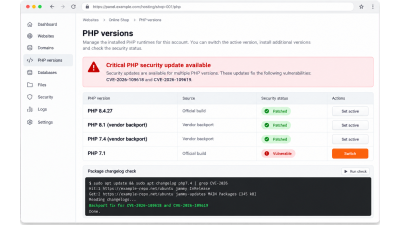
PHP2Shell: Was PrestaShop-Shops gegen CVE-2026-109618 und CVE-2026-109619 tun sollten, auch wenn kein Upgrade möglich ist
Neuigkeiten & Updates
Neuigkeiten bei mypresta.rocks: September 2026
Neuigkeiten & Updates
Neuigkeiten bei mypresta.rocks: August 2026

Neuigkeiten & Updates
Nativer One Page Checkout in PrestaShop 9.2: was er kann und wann Sie mehr brauchen

Neuigkeiten & Updates
Neu: Experten-Services mit PrestaShop-Audits, bevor Sie ein weiteres Modul kaufen

Neuigkeiten & Updates