
Connaissances générales sur PrestaShop, différences entre versions, recommandations d'hébergement, prérequis PHP et bonnes pratiques.
Aucune question ne correspond à votre recherche.
Cela dépend de votre situation. Si votre boutique fonctionne bien sur 1.7 et que tous vos modules sont compatibles, il n'y a pas d'urgence à mettre à niveau — la version 1.7 reçoit encore des correctifs de sécurité. Cependant, PrestaShop 8.x et 9.x apportent de vraies améliorations : meilleures performances, Symfony 6.4 sous le capot et une interface d'administration améliorée. Le processus de mise à niveau n'est pas trivial — il nécessite une planification soignée, une vérification de la compatibilité des modules et des tests approfondis sur une copie de staging. Ne mettez jamais à niveau la production sans tester d'abord.
Learn more: our PrestaShop 9 migration guide.
PrestaShop 9.x nécessite PHP 8.1 ou supérieur. PHP 8.2 ou 8.3 est recommandé pour les meilleures performances et la sécurité. Si vous mettez à niveau depuis une ancienne version de PrestaShop, vous devrez probablement mettre à jour PHP simultanément, ce qui signifie vérifier que tous vos modules supportent la nouvelle version de PHP également.
Learn more: PrestaShop 9 migration guide.
Allez dans Paramètres avancés → Performance et cliquez sur "Vider le cache". Cela vide les templates Smarty compilés et le Cache Symfony. Pour un nettoyage plus complet : supprimez également le contenu de /var/cache/ manuellement (les dossiers prod et dev). Si vous utilisez OPcache, vous devrez peut-être aussi redémarrer PHP-FPM ou Apache pour vider le cache d'opcode. Vider simplement le Cache PrestaShop ne vide pas OPcache.
PrestaShop 9 est une mise à jour architecturale significative : il passe à Symfony 6.4 (depuis 4.4 dans PS 8), abandonne de nombreux composants legacy et modernise l'interface d'administration. Certaines API rétrocompatibles ont été supprimées, ce qui signifie que certains anciens modules nécessitent des mises à jour. Pour les propriétaires de boutiques, les changements visibles incluent un back office rafraîchi, de meilleures performances et une sécurité améliorée. Pour les développeurs, cela signifie adopter les pratiques Symfony modernes.
Learn more: PrestaShop 9 migration guide.
Pour les petites et moyennes boutiques : tout hébergement mutualisé correct avec PHP 8.1+, MySQL 5.7+ et au moins 256 Mo de limite mémoire PHP. Pour les boutiques plus grandes (1000+ produits, fort trafic) : un VPS ou serveur dédié avec stockage SSD, Redis pour le Cache et OPcache activé. Évitez l'hébergement ultra-bon marché qui survend ses ressources. Les recommandations spécifiques dépendent de votre région et de votre budget — nous sommes heureux de vous conseiller si vous décrivez vos besoins.
Learn more: our hosting recommendations.
PrestaShop fonctionne bien avec 256 Mo de limite mémoire PHP pour la plupart des boutiques. Cependant, si vous avez de nombreux modules installés, de grands catalogues de produits ou effectuez des opérations d'import/export, vous pourriez avoir besoin de 512 Mo ou plus. Le serveur lui-même devrait avoir au moins 2 Go de RAM pour une petite boutique, 4 Go+ pour les boutiques moyennes avec le Cache activé. Ce sont des minimums — plus c'est toujours mieux.
Oui, pour le bon cas d'usage. PrestaShop est excellent si vous voulez un contrôle total sur votre boutique, auto-hébergée sans frais de plateforme récurrents. Il est largement utilisé en Europe (notamment en France, Espagne, Pologne, Italie). L'écosystème compte des milliers de modules et une grande communauté de développeurs. Ce n'est pas le bon choix si vous voulez zéro implication technique — dans ce cas, une plateforme hébergée comme Shopify est plus simple. PrestaShop nécessite un minimum de connaissances techniques ou un développeur fiable.
Learn more: why we chose PrestaShop.
Vous devez sauvegarder deux choses : (1) Les fichiers — l'intégralité de votre répertoire PrestaShop, y compris les modules, les Themes, les uploads et les fichiers de configuration. Utilisez FTP, SSH ou le gestionnaire de fichiers de votre panneau d'hébergement. (2) La base de données — exportez votre base MySQL en utilisant phpMyAdmin, la ligne de commande (mysqldump) ou votre panneau d'hébergement. Faites les deux régulièrement, et toujours avant d'installer ou de mettre à jour des modules. Les solutions de sauvegarde automatisée valent l'investissement pour les boutiques en production.
Learn more: PrestaShop backup guide.
Oui. PrestaShop fonctionne sur Nginx, mais cela nécessite une configuration manuelle de la réécriture d'URL puisque PrestaShop utilise des règles .htaccess conçues pour Apache. Vous devez convertir les règles de réécriture au format Nginx. Des guides sont disponibles dans la documentation PrestaShop et les forums communautaires. De nombreuses boutiques PrestaShop à fort trafic fonctionnent sur Nginx pour de meilleures performances.
Il n'y a pas de limite stricte. Nous avons vu des boutiques fonctionner correctement avec plus de 50 000 produits. La performance dépend davantage des ressources de votre serveur, de l'optimisation de la base de données et de la gestion des attributs/déclinaisons que du nombre brut de produits. Pour de très grands catalogues (100 000+), vous aurez besoin d'une infrastructure serveur appropriée (serveur de base de données dédié, Cache Redis, Elasticsearch pour la recherche) et de requêtes optimisées. PrestaShop de base sur un hébergement bon marché aura du mal au-delà de 10 000 produits avec beaucoup d'attributs.
Le CMS intégré de PrestaShop convient pour les pages statiques (À propos, Conditions générales, Politique de confidentialité) mais n'est pas conçu pour le blogging. Il manque de catégories, de tags, de planification d'articles, de flux RSS et de fonctionnalités SEO adaptées qu'un blog nécessite. Pour le content marketing, utilisez un module de blog dédié comme notre Blog Revolution qui intègre un moteur de blog complet directement dans PrestaShop avec un SEO adapté, le partage social et des fonctionnalités de gestion de contenu.
Premièrement, installez un certificat SSL sur votre serveur (de nombreux hébergeurs proposent des certificats Let's Encrypt gratuits). Puis dans PrestaShop, allez dans Paramètres de la boutique → Général et activez "Activer le SSL" et "Activer le SSL sur toutes les pages". Videz le Cache. Si vous voyez des avertissements de contenu mixte, certaines ressources (images, scripts) sont encore chargées en HTTP — vérifiez votre Theme et vos modules pour des URL HTTP codées en dur. Ne modifiez pas les valeurs PS_SHOP_DOMAIN ou PS_SHOP_DOMAIN_SSL sauf si vous savez exactement ce que vous faites.
Learn more: Security Revolution — complete security suite for PrestaShop
OPcache est une extension PHP qui met en cache le code PHP compilé en mémoire, de sorte que PHP n'a pas à le recompiler à chaque requête. Vous devriez absolument l'activer — cela peut améliorer les performances de PrestaShop de 30 à 50 % sans aucun inconvénient en production. La plupart des hébergeurs l'ont activé par défaut. Le paramètre important est opcache.validate_timestamps : à 1 en développement, mais de nombreux serveurs de production le mettent à 0 pour des performances maximales (ce qui signifie que vous devez réinitialiser manuellement OPcache après le déploiement de modifications de code).
Un Theme enfant hérite d'un Theme parent et vous permet de personnalisér les templates et le CSS sans modifier directement le parent. Dans PrestaShop 1.7+ : créez un nouveau dossier dans /themes/, ajoutez un fichier theme.yml qui référence le Theme parent et ajoutez un répertoire config/ avec vos surcharges. Quand le Theme parent est mis à jour, vos personnalisations sont préservées. C'est l'approche recommandée pour toute modification de Theme.
Learn more: our PrestaShop child themes guide.
Oui, de toute urgence. PHP 7.4 a atteint sa fin de vie en novembre 2022 et ne reçoit plus de correctifs de sécurité. Vous utilisez un logiciel non corrigé avec des vulnérabilités connues. Mettez à jour vers au moins PHP 8.1, idéalement 8.2 ou 8.3. Avant la mise à jour : vérifiez que tous vos modules et votre Theme sont compatibles avec la nouvelle version de PHP. Testez d'abord sur une copie de staging. La plupart des modules bien maintenus supportent déjà PHP 8.x.
Learn more: PrestaShop 9 migration guide.
Les deux fonctionnent bien. PrestaShop supporte officiellement MySQL 5.7+ et MariaDB 10.x+. MariaDB est souvent légèrement plus rapide pour les charges de lecture intensive (ce que tendent à être les boutiques e-commerce). La plupart des hébergeurs proposent l'un ou l'autre. Si vous avez le choix, MariaDB 10.11 LTS est une option solide. La différence de performance est minimale pour la plupart des boutiques — concentrez-vous sur une indexation et une optimisation des requêtes appropriées plutôt que sur le choix du moteur de base de données.
La bonne méthode : (1) Copiez tous les fichiers vers un sous-domaine (ex. : staging.example.com). (2) Créez une nouvelle base de données et importez une copie de votre base de production. (3) Mettez à jour /config/parameters.php avec les nouveaux identifiants de base de données. (4) Dans la base de données, mettez à jour les entrées ps_shop_url et ps_configuration pour le domaine et le SSL afin de correspondre au domaine de staging. (5) Videz le Cache. Cela vous donne une copie indépendante où vous pouvez tester les modules, mises à jour et modifications sans affecter votre boutique en production.
Learn more: setting up a PrestaShop staging site.
En général oui, mais avec précaution. Avant de supprimer : (1) Assurez-vous que le module est réellement désactivé et pas seulement désactivé dans le back office — certains modules ajoutent des tables de base de données et des Hooks qui nécessitent une désinstallation propre. (2) Utilisez d'abord le bouton "Désinstaller" de PrestaShop, qui exécute le script de désinstallation du module et nettoie les entrées de base de données. (3) Puis supprimez le dossier du module. Ne supprimez jamais le dossier sans désinstaller d'abord — vous laisserez des données orphelines dans la base de données.
Learn more: PrestaShop troubleshooting.
Par défaut, c'est votredomaine.com/admin mais il est renommé en une chaîne aléatoire lors de l'installation (ex. : /admin4521xyz/) pour des raisons de sécurité. Vérifiez le système de fichiers de votre serveur — il devrait y avoir un répertoire à la racine de PrestaShop commençant par "admin". Si vous avez un accès SSH/FTP : ls -d admin* à la racine PrestaShop vous le montrera. Ne le renommez jamais en simple "admin" — le suffixe aléatoire est une mesure de sécurité.
Learn more: PrestaShop security tips.
Oui. Vous pouvez soit utiliser la fonctionnalité Multistore de PrestaShop (une installation, plusieurs boutiques) soit exécuter des installations PrestaShop complètement séparées sur différents répertoires ou sous-domaines. Le Multistore est plus pratique pour gérer des catalogues partagés mais ajoute de la complexité. Des installations séparées sont plus simples et plus isolées mais nécessitent une maintenance séparée. Le choix dépend de si vos boutiques partagent des produits et des clients.
Learn more: PrestaShop hosting guide.
Gains de performance gratuits : (1) Activez OPcache dans PHP (impact massif, coût zéro). (2) Activez le Cache Smarty de PrestaShop et le CCC (Combine, Compress, Cache). (3) Désactivez les modules inutilisés — chaque module actif ajoute de la charge même s'il n'affiche rien de visible. (4) Optimisez vos images avant de les téléverser (utilisez tinypng.com ou similaire). (5) Activez le Cache de requêtes MySQL. (6) Assurez-vous de ne pas être en mode debug. Cela seul peut doubler la vitesse de vos pages.
Les Overrides vous permettent de modifier le comportement du cœur de PrestaShop sans éditer directement les fichiers du cœur. Ils fonctionnent en remplaçant des classes ou contrôleurs spécifiques par votre version personnalisée. Le problème : un seul Override par classe est possible. Si deux modules surchargent la même classe, l'un cassera l'autre. C'est la cause numéro 1 de conflits entre modules dans PrestaShop. Les modules modernes utilisent des Hooks et des services Symfony à la place. Lors de l'évaluation de modules, préférez ceux qui ne nécessitent pas d'Overrides.
Learn more: hooks vs overrides in PrestaShop.
Dans Design → Paramètres des images, configurez des tailles appropriées pour chaque type d'image — n'utilisez pas d'images énormes là où des miniatures suffisent. Activez la compression d'images sur votre serveur (mod_pagespeed, ou un CDN avec optimisation d'images). Avant de téléverser des images de produits, compressez-les avec des outils comme TinyPNG, ShortPixel ou Squoosh. Notre module de Lazy Loading aide également en différant les images hors écran. Le format WebP est supporté dans les versions récentes de PrestaShop et offre des fichiers 25 à 35 % plus petits que le JPEG à qualité équivalente.
Learn more: PrestaShop performance guide.
Oui, mais ce n'est pas un processus en un clic. Les produits, catégories et clients peuvent être exportés de Shopify/WooCommerce en CSV et importés dans PrestaShop. Les commandes et l'historique des commandes sont plus difficiles — l'outil d'import de PrestaShop gère les produits et les clients mais pas les commandes nativement. Pour une migration complète incluant les commandes, vous auriez besoin d'un outil ou service de migration dédié. Le plus grand défi est généralement de recréer votre Theme/design, car les templates ne sont pas transférables entre plateformes.
Learn more: PrestaShop migration guide.
Dans le back office : regardez dans le coin inférieur droit de n'importe quelle page d'admin — le numéro de version y est affiché. Vous pouvez aussi vérifier le fichier /config/settings.inc.php ou /app/AppKernel.php qui contient la constante de version. Via la base de données : SELECT value FROM ps_configuration WHERE name = 'PS_VERSION_DB';
Learn more: PrestaShop troubleshooting guide.
Les Hooks sont des points d'extension désignés dans le code de PrestaShop où les modules peuvent injecter du contenu ou un comportement. Ils sont la méthode préférée pour étendre les fonctionnalités car plusieurs modules peuvent utiliser le même Hook sans conflit. Les Overrides remplacent des classes ou contrôleurs entiers — un seul Override par classe est possible, et ils peuvent casser lors des mises à jour de PrestaShop. Considérez les Hooks comme des prises électriques (plusieurs appareils peuvent se brancher) et les Overrides comme du recâblage (un seul recâblage par fil). Préférez toujours les Hooks.
Learn more: our PrestaShop hooks guide.
En général oui — le CCC combine plusieurs fichiers CSS en un seul et plusieurs fichiers JS en un seul, réduisant les requêtes HTTP et améliorant les temps de chargement. Cependant, le CCC peut causer des problèmes si le CSS/JS d'un module a des exigences spécifiques d'ordre de chargement ou utilise des attributs defer/async. Si vous activez le CCC et que quelque chose casse (généralement un problème visuel ou une erreur JS), vérifiez quels assets de module causent le problème et configurez ce module pour garder ses assets séparés.
En résumé : (1) Copiez tous les fichiers vers le nouveau serveur/emplacement. (2) Mettez à jour la table ps_shop_url dans la base de données avec le nouveau domaine. (3) Mettez à jour PS_SHOP_DOMAIN et PS_SHOP_DOMAIN_SSL dans ps_configuration. (4) Mettez à jour /config/parameters.php si les identifiants de base de données ont changé. (5) Videz tous les Caches. (6) Configurez des redirections 301 de l'ancien domaine vers le nouveau. (7) Mettez à jour Google Search Console, Google Analytics et tout compte publicitaire avec le nouveau domaine. Ne sautez pas les redirections 301 — elles préservent votre autorité SEO.
Learn more: PrestaShop troubleshooting guide.
Pourquoi les migrations sont dangereuses pour le SEO
La migration d'une boutique PrestaShop est l'une des opérations les plus risquées que vous puissiez effectuer du point de vue du référencement naturel. Que vous changiez de serveur, de nom de domaine, que vous passiez de PrestaShop 1.6 à 1.7 ou 8.x, ou que vous restructuriez vos schémas d'URL, chaque migration comporte le risque de détruire des mois, voire des années, de positionnement accumulé dans les moteurs de recherche.
La raison est simple. Google et les autres moteurs de recherche ont indexé vos URL actuelles, leur ont attribué une autorité et ont construit une cartographie de la structure de votre site. Lorsque vous modifiez quoi que ce soit concernant ces URL, leur structure ou leur accessibilité, les moteurs de recherche doivent tout réévaluer. Si la transition est mal gérée, Google interprète le changement comme la disparition de votre ancien contenu et l'apparition d'un nouveau contenu non éprouvé. Le résultat est une chute de positionnement qui peut prendre des mois à récupérer, si une récupération complète est même possible.
La bonne nouvelle, c'est que les migrations peuvent être réalisées en toute sécurité. Avec une planification rigoureuse, une mise en œuvre correcte des redirections et une surveillance attentive, vous pouvez préserver la grande majorité de votre positionnement lors d'une migration. Ce guide détaille chaque étape du processus, de l'audit SEO initial au suivi post-migration.
Audit SEO pré-migration
Avant de toucher au moindre fichier de configuration, vous devez avoir une image complète de votre état SEO actuel. Cet audit remplit deux objectifs : il vous fournit une base de référence pour comparer après la migration, et il identifie les pages les plus précieuses qui doivent être traitées avec le plus grand soin.
Explorer votre site actuel
Utilisez un outil d'exploration comme Screaming Frog, Sitebulb ou la version gratuite de Screaming Frog (limitée à 500 URL) pour explorer l'intégralité de votre site. Exportez la liste complète des URL, leurs codes de statut HTTP, les titres de pages, les méta-descriptions, les balises canoniques et la structure de liens internes. Sauvegardez ces données. Vous en aurez besoin après la migration pour vérifier que rien n'a été perdu.
Exporter les données de Google Search Console
Google Search Console est votre source d'information la plus fiable pour savoir quelles pages reçoivent réellement du trafic organique. Accédez à Performances > Résultats de recherche et exportez les données des 16 derniers mois (le maximum disponible). Portez une attention particulière à :
Les pages avec le plus de clics et d'impressions. Ce sont vos pages génératrices de revenus. Un échec de redirection sur l'une de ces pages aura un impact immédiat et visible sur le trafic.
Les requêtes qui génèrent le plus de trafic. Après la migration, vous surveillerez ces requêtes pour vérifier la stabilité du positionnement.
Les pages avec beaucoup d'impressions mais peu de clics. Ces pages sont sur le point d'être bien positionnées et sont particulièrement sensibles aux perturbations.
Documenter votre structure d'URL
PrestaShop génère les URL en fonction de vos paramètres d'URL simplifiées, de la structure des catégories et des configurations produits. Documentez les schémas. Par exemple, vos URL produits sont-elles structurées comme /categorie/nom-du-produit.html ou simplement /nom-du-produit.html ? Vos URL de catégories incluent-elles des identifiants comme /3-nom-de-categorie ? Les pages CMS sont-elles à /content/5-nom-de-page ?
Comprendre ces schémas est essentiel car votre nouvelle installation peut générer des structures d'URL différentes par défaut, et chaque URL modifiée nécessite une redirection.
Vérifier les backlinks existants
Utilisez un outil de vérification de backlinks comme Ahrefs, Moz ou le rapport Liens de Google Search Console pour identifier quels sites externes pointent vers votre boutique et vers quelles pages spécifiques. Ces pages avec des backlinks portent le plus d'autorité, et les perdre signifie perdre la valeur SEO de chaque lien pointant vers elles.
Construire votre mapping d'URL
Le mapping d'URL est le document le plus critique de toute votre migration. C'est un tableur qui fait correspondre chaque ancienne URL à sa nouvelle URL correspondante. Chaque URL qui a déjà reçu du trafic, qui possède des backlinks ou qui apparaît dans votre sitemap doit avoir une correspondance.
Générer la liste des URL
Combinez les URL provenant de l'exploration de votre site, de l'export Google Search Console, du rapport de backlinks et du sitemap XML. Supprimez les doublons et triez par importance (trafic et valeur des backlinks). Votre liste finale doit inclure :
Toutes les URL produits. Dans PrestaShop, celles-ci sont générées à partir du nom du produit et de votre configuration d'URL simplifiées. Si vous modifiez votre structure d'URL (par exemple, en supprimant les extensions .html ou en changeant le format du chemin de catégorie), chaque URL produit change.
Toutes les URL de catégories. Les URL de catégories PrestaShop incluent souvent l'identifiant de la catégorie, et cet identifiant peut être différent dans la nouvelle installation si vous réimportez les catégories.
Toutes les URL de pages CMS. Cela inclut votre page à propos, les conditions générales de vente, la politique de confidentialité et toutes les autres pages de contenu.
Toutes les URL de fabricants et fournisseurs, si vous utilisez ces fonctionnalités.
Les URL paginées pour les catégories contenant de nombreux produits.
Créer le mapping
Pour chaque ancienne URL, déterminez quelle sera l'URL correspondante. Si la structure d'URL ne change pas (même domaine, mêmes paramètres d'URL simplifiées, mêmes identifiants), beaucoup d'URL correspondront à elles-mêmes et aucune redirection ne sera nécessaire. Mais vérifiez-le. Même de petits changements comme une profondeur d'arborescence de catégories différente ou une différence de barre oblique finale créent de nouvelles URL qui nécessitent des redirections.
Si vous modifiez les schémas d'URL de manière systématique (par exemple, en supprimant toutes les extensions .html), vous pouvez utiliser des redirections basées sur les expressions régulières au lieu de mapper chaque URL individuellement. Mais vérifiez toujours l'expression régulière par rapport à votre liste réelle d'URL avant la mise en production.
Implémenter les redirections 301
Une redirection 301 indique aux moteurs de recherche qu'une page a été déplacée de manière permanente vers un nouvel emplacement. Elle transfère la grande majorité de la valeur SEO (l'équité de liens) de l'ancienne URL vers la nouvelle. C'est le mécanisme qui préserve votre positionnement lors d'une migration.
Où placer les redirections
Pour PrestaShop sur Apache, les redirections vont dans le fichier .htaccess situé à la racine de votre document. Placez vos règles de redirection avant les règles de réécriture de PrestaShop (avant la section qui commence par # Dispatcher).
Pour PrestaShop sur Nginx, les redirections vont dans la configuration de votre bloc serveur. Vous devrez peut-être recharger Nginx après les modifications : sudo nginx -t && sudo systemctl reload nginx.
Syntaxe des règles de redirection
Pour Apache .htaccess, les redirections individuelles utilisent ce format :
Redirect 301 /ancien-chemin/ancien-produit.html https://www.nouveaudomaine.com/nouveau-chemin/nouveau-produit
Pour les redirections basées sur des modèles utilisant mod_rewrite :
RewriteEngine On
RewriteRule ^ancienne-categorie/(.*)$ /nouvelle-categorie/$1 [R=301,L]
Pour Nginx, redirections individuelles :
location = /ancien-chemin/ancien-produit.html {
return 301 https://www.nouveaudomaine.com/nouveau-chemin/nouveau-produit;
}
Gérer un grand nombre de redirections
Les boutiques PrestaShop avec des milliers de produits nécessitent une approche plus évolutive que l'écriture de règles de redirection individuelles. Les options incluent l'utilisation d'un RewriteMap dans Apache (qui lit depuis un fichier texte ou une base de données), l'utilisation d'un module PrestaShop conçu pour gérer les redirections, ou l'implémentation des redirections au niveau applicatif via un module personnalisé qui intercepte les erreurs 404 et vérifie une table de redirections.
L'approche au niveau applicatif a l'avantage d'être gérable depuis le back-office, mais ajoute un léger surcoût de performance à chaque requête 404. L'approche par .htaccess est plus rapide mais plus difficile à gérer à grande échelle.
Mises à jour du sitemap XML
Votre sitemap XML indique aux moteurs de recherche quelles URL existent sur votre site et doivent être explorées. Après une migration, le sitemap doit refléter immédiatement la nouvelle structure d'URL.
Générer un nouveau sitemap
PrestaShop inclut une génération de sitemap intégrée, mais de nombreux propriétaires de boutiques utilisent un module comme Google Sitemap ou un module SEO tiers pour plus de contrôle. Après la migration, générez un nouveau sitemap qui inclut toutes les nouvelles URL. Vérifiez que le sitemap ne contient aucune ancienne URL qui redirige désormais.
Soumettre le sitemap mis à jour
Accédez à Google Search Console, naviguez vers Sitemaps et soumettez l'URL de votre nouveau sitemap (généralement https://www.votredomaine.com/1_index_sitemap.xml pour PrestaShop). Si l'URL du sitemap elle-même a changé, supprimez l'ancienne entrée de sitemap et ajoutez la nouvelle.
La soumission d'un nouveau sitemap signale à Google que la structure de votre site a changé et encourage une exploration plus rapide des nouvelles URL. Combinée avec des redirections 301 appropriées depuis les anciennes URL, cela donne à Google une image claire de ce qui s'est passé.
Étapes de migration dans Google Search Console
Migration sur le même domaine (changement de serveur ou mise à jour)
Si votre domaine ne change pas, aucune action spéciale dans Search Console n'est nécessaire au-delà de la soumission du sitemap mis à jour et de la surveillance. Google découvrira les changements lors de l'exploration normale.
Migration avec changement de domaine
Si vous changez de domaine, utilisez l'outil Changement d'adresse dans Google Search Console. Cela nécessite que l'ancien et le nouveau domaine soient vérifiés dans Search Console. Les étapes sont les suivantes :
Premièrement, configurez et vérifiez le nouveau domaine dans Google Search Console. Deuxièmement, assurez-vous que toutes les redirections 301 sont en place depuis l'ancien domaine vers le nouveau domaine. Troisièmement, accédez à la propriété de l'ancien domaine dans Search Console et utilisez Paramètres > Changement d'adresse. Quatrièmement, suivez les instructions pour spécifier le nouveau domaine.
Cela indique explicitement à Google que votre site a déménagé, ce qui accélère considérablement la transition. Sans cette étape, Google finit par le comprendre grâce aux redirections 301, mais cela prend plus de temps.
Considérations relatives à la propagation DNS
Si votre migration implique la modification des enregistrements DNS (pointer votre domaine vers un nouveau serveur), sachez que la propagation DNS n'est pas instantanée. Les différents résolveurs DNS à travers le monde se mettent à jour à des moments différents, et la propagation complète peut prendre de 24 à 72 heures.
Minimiser les temps d'arrêt
Avant la migration, réduisez le TTL (Time To Live) de votre DNS à une valeur basse comme 300 secondes (5 minutes). Faites-le au moins 48 heures avant la migration effective afin que l'ancien TTL élevé expire partout. Lorsque vous modifiez les enregistrements DNS, les résolveurs vérifieront les mises à jour toutes les 5 minutes au lieu de toutes les quelques heures.
Une fois la migration terminée et vérifiée, augmentez le TTL à une valeur normale comme 3600 (1 heure) ou plus pour réduire la charge de requêtes DNS.
Faire fonctionner les deux serveurs en parallèle
Pendant la fenêtre de propagation, certains visiteurs atteindront l'ancien serveur et d'autres le nouveau. Maintenez l'ancien serveur en fonctionnement avec une copie du site (ou au moins avec les règles de redirection en place) jusqu'à ce que la propagation soit terminée. Arrêter immédiatement l'ancien serveur provoque des temps d'arrêt pour les visiteurs dont le DNS n'a pas encore été mis à jour.
Surveillance du positionnement après la migration
Le travail ne s'arrête pas lorsque la migration est en production. La surveillance post-migration est essentielle pour détecter les problèmes avant qu'ils ne causent des dommages durables.
Vérifications immédiates (Jour 1)
Vérifiez que toutes les pages critiques se chargent correctement sur le nouveau site. Testez chaque redirection de votre mapping d'URL pour confirmer son fonctionnement. Vérifiez Google Search Console pour détecter de nouvelles erreurs d'exploration. Lancez une nouvelle exploration du site et comparez-la avec les données d'exploration pré-migration.
Surveillance de la première semaine
Vérifiez quotidiennement Google Search Console pour les erreurs d'exploration, les problèmes d'indexation et toute baisse de trafic. Consultez le rapport Couverture pour les pages qui ne sont plus indexées ou qui ont retourné des erreurs. Surveillez le positionnement de vos mots-clés principaux à l'aide d'un outil de suivi de positionnement. Des fluctuations sont normales la première semaine, mais des chutes importantes sur des mots-clés importants indiquent un problème de redirection.
Surveillance du premier mois
Comparez le trafic organique dans Google Analytics ou votre plateforme d'analyse avec la même période avant la migration. Vérifiez que toutes les pages importantes sont réindexées en recherchant site:votredomaine.com/page-specifique dans Google. Vérifiez que les anciennes URL sont supprimées de l'index (elles doivent rediriger vers les nouvelles URL, et Google doit finir par les remplacer dans son index).
Évaluation à trois mois
À trois mois après la migration, votre trafic organique devrait s'être stabilisé au niveau pré-migration ou proche. Si ce n'est pas le cas, examinez quelles pages ou requêtes spécifiques ont perdu du positionnement et vérifiez leurs chaînes de redirection, la qualité du contenu et leur santé technique.
Erreurs de migration courantes
Utiliser des redirections 302 au lieu de 301
Une redirection 302 indique aux moteurs de recherche que le déplacement est temporaire. Les moteurs de recherche ne transfèrent pas la totalité de l'équité de liens via les redirections 302. Utilisez toujours des 301 pour les migrations permanentes. C'est l'erreur la plus courante et la plus dommageable.
Oublier de rediriger non-www vers www (ou inversement)
Si votre ancien site utilisait www.exemple.com et que votre nouveau site utilise exemple.com (ou l'inverse), vous devez des redirections à la fois pour le changement de structure d'URL et pour le changement www/non-www. Oublier l'un de ces aspects crée une situation où certaines anciennes URL retournent des erreurs 404.
Ne pas mettre à jour les liens internes
Après la migration, vos liens internes doivent pointer directement vers les nouvelles URL, et non vers les anciennes URL qui redirigent. Bien que les redirections préservent la valeur SEO pour les liens externes, les liens internes qui redirigent créent des chaînes de redirection inutiles et ralentissent l'exploration.
Perdre le HTTPS
Si votre ancien site utilisait HTTPS et que votre nouveau site ne le fait pas (ou inversement), Google traite ces URL comme différentes. Assurez-vous que votre certificat SSL est correctement configuré sur le nouveau serveur avant la mise en production, et que toutes les redirections utilisent le bon protocole.
Modifier plusieurs choses en même temps
Si vous changez votre domaine, votre structure d'URL, votre contenu et le design de votre site en même temps, il devient impossible de diagnostiquer la cause d'éventuelles baisses de positionnement. Changez le moins de choses possible lors de la migration elle-même. Les mises à jour de contenu et de design peuvent être effectuées après la stabilisation du positionnement.
Calendrier de migration
Une migration PrestaShop bien planifiée suit ce calendrier :
4 semaines avant : Effectuez l'audit SEO complet, exportez toutes les données, commencez le mapping d'URL. Réduisez le TTL DNS si vous changez de serveur.
2 semaines avant : Finalisez le mapping d'URL, rédigez toutes les règles de redirection, configurez le nouveau site dans un environnement de staging et testez minutieusement.
1 semaine avant : Testez toutes les redirections en staging. Vérifiez que le nouveau sitemap XML est correct. Lancez une exploration complète du site de staging et comparez avec les données d'exploration de l'ancien site.
Jour de la migration : Déployez le nouveau site, activez les redirections, mettez à jour le DNS si nécessaire, soumettez le nouveau sitemap à Search Console, utilisez le Changement d'adresse si vous changez de domaine.
Semaine 1 : Surveillez Search Console quotidiennement, corrigez immédiatement toute erreur d'exploration, vérifiez le fonctionnement des redirections.
Mois 1 : Revues hebdomadaires de Search Console, comparaison du trafic avec la base de référence, vérification de la progression de l'indexation.
Mois 3 : Évaluation complète par rapport à la base de référence pré-migration. Traitement de tout problème restant.
Résumé
Une migration PrestaShop réussie qui préserve le positionnement Google nécessite trois éléments : une préparation rigoureuse, une implémentation correcte des redirections et une surveillance post-migration diligente. L'audit pré-migration vous fournit une base de référence et identifie vos pages les plus précieuses. Le mapping d'URL et les redirections 301 garantissent que la valeur SEO de chaque page est transférée vers le nouvel emplacement. La mise à jour du sitemap et la configuration de Search Console aident Google à découvrir et traiter les changements rapidement. Et la surveillance post-migration détecte les problèmes avant qu'ils ne deviennent permanents. Sautez l'une de ces étapes et vous risquez de perdre un positionnement qui a pris des mois ou des années à construire. Suivez-les toutes et votre migration devient une transition contrôlée plutôt qu'un désastre SEO.
Comprendre les redirections et pourquoi la 301 est le seul choix correct
Lorsque vous migrez une boutique PrestaShop, les URL changent. Les produits qui se trouvaient à une adresse se retrouvent à une autre. Les catégories qui avaient un slug en ont désormais un différent. Sans redirections, chaque ancienne URL devient une impasse, retournant une erreur 404 aux visiteurs comme aux moteurs de recherche. L'effet cumulé est dévastateur : perte de trafic, perte de positionnement et perte de ventes.
Une redirection est une instruction de votre serveur qui indique aux navigateurs et aux robots d'exploration des moteurs de recherche qu'une page a été déplacée. Lorsqu'un visiteur ou Googlebot demande l'ancienne URL, le serveur répond avec le nouvel emplacement, et le client le suit automatiquement. Mais toutes les redirections ne se valent pas, et utiliser le mauvais type peut compromettre l'ensemble de votre migration.
301 vs 302 : une distinction cruciale
Une redirection 301 signale un déplacement permanent. Elle indique aux moteurs de recherche de transférer l'équité de liens accumulée (la valeur SEO construite grâce aux backlinks, à la qualité du contenu et à l'engagement des utilisateurs) de l'ancienne URL vers la nouvelle. Avec le temps, Google remplace l'ancienne URL dans son index par la nouvelle. C'est exactement ce que vous souhaitez après une migration.
Une redirection 302 signale un déplacement temporaire. Elle indique aux moteurs de recherche que l'ancienne URL reviendra à terme, ils doivent donc conserver l'ancienne URL dans l'index et ne pas transférer l'équité de liens. Utiliser des redirections 302 après une migration permanente signifie que Google continue d'essayer d'indexer vos anciennes URL, que vos nouvelles URL peinent à acquérir de l'autorité, et que vous perdez du positionnement inutilement.
Il existe également la redirection 307, qui est l'équivalent HTTP/1.1 de la 302, et la redirection 308, qui est l'équivalent HTTP/1.1 de la 301. Pour les besoins du SEO PrestaShop, la 301 est le choix standard et universellement pris en charge.
La règle est simple : si la page a été déplacée de manière permanente, utilisez une 301. Après une migration, la page a été déplacée de manière permanente. Utilisez toujours une 301.
Configurer les redirections dans .htaccess (Apache)
La plupart des installations PrestaShop fonctionnent sur Apache, et le fichier .htaccess est l'endroit où vous configurez les redirections. Ce fichier se trouve dans le répertoire racine de votre PrestaShop, à côté de index.php.
Le placement est important
Le fichier .htaccess de PrestaShop contient des règles de réécriture qui gèrent les URL simplifiées, forcent le HTTPS et routent les requêtes vers les bons contrôleurs. Vos règles de redirection doivent être placées avant les règles de réécriture de PrestaShop. Si vous les placez après, les règles de PrestaShop peuvent intercepter la requête en premier et vos redirections ne s'exécuteront jamais.
Recherchez la ligne de commentaire qui indique # Dispatcher ou le bloc commençant par RewriteRule ^api. Vos redirections personnalisées vont au-dessus de cette section, mais après RewriteEngine On.
Redirections de pages individuelles
La forme la plus simple de redirection fait correspondre une ancienne URL spécifique à une nouvelle URL spécifique :
Redirect 301 /ancienne-categorie/ancien-produit.html https://www.exemple.com/nouvelle-categorie/nouveau-produit
La directive Redirect fait partie du module mod_alias d'Apache. Le premier argument est le code de statut HTTP (301), le deuxième est l'ancien chemin (relatif à la racine du document), et le troisième est la nouvelle URL complète.
Détails importants : l'ancien chemin doit commencer par une barre oblique et ne doit pas inclure le nom de domaine. La nouvelle URL doit être une URL complète incluant le protocole et le domaine. L'ancien chemin est mis en correspondance exactement, y compris les barres obliques finales et les extensions de fichiers.
Redirections basées sur des modèles avec RewriteRule
Lorsque de nombreuses URL suivent un changement de modèle prévisible, les redirections individuelles deviennent impraticables. Le module mod_rewrite d'Apache vous permet d'écrire des règles basées sur des modèles utilisant des expressions régulières :
RewriteEngine On
RewriteRule ^ancienne-categorie/(.*)$ /nouvelle-categorie/$1 [R=301,L]
Cette règle capture tout ce qui se trouve après ancienne-categorie/ et l'ajoute à nouvelle-categorie/. Le $1 est une référence arrière vers le premier groupe capturé (la partie entre parenthèses). Les drapeaux [R=301,L] spécifient une redirection 301 et que c'est la dernière règle à traiter si elle correspond.
Scénarios courants de redirections basées sur des modèles pour les migrations PrestaShop :
Supprimer les extensions .html :
RewriteRule ^(.+)\.html$ /$1 [R=301,L]
Passer d'URL de catégories basées sur l'ID à des URL basées sur le nom :
RewriteRule ^3-ancien-nom-de-categorie(.*)$ /nouveau-nom-de-categorie$1 [R=301,L]
Rediriger un sous-répertoire entier :
RewriteRule ^boutique/(.*)$ /$1 [R=301,L]
Redirections conditionnelles
Parfois, vous avez besoin de redirections qui ne s'appliquent que sous certaines conditions. RewriteCond offre cette possibilité :
RewriteCond %{HTTP_HOST} ^anciendomaine\.com$ [NC]
RewriteRule ^(.*)$ https://www.nouveaudomaine.com/$1 [R=301,L]
Cela redirige toutes les requêtes de anciendomaine.com vers nouveaudomaine.com, en préservant le chemin. Le drapeau [NC] rend la condition insensible à la casse.
Pour rediriger uniquement si le fichier demandé n'existe pas sur le nouveau serveur (utile lors d'une migration progressive) :
RewriteCond %{REQUEST_FILENAME} !-f
RewriteCond %{REQUEST_FILENAME} !-d
RewriteRule ^ancien-chemin/(.*)$ /nouveau-chemin/$1 [R=301,L]
Configurer les redirections dans Nginx
Si votre PrestaShop fonctionne sur Nginx, les redirections sont configurées dans le fichier de configuration du bloc serveur, généralement situé à /etc/nginx/sites-available/votredomaine.conf ou /etc/nginx/conf.d/votredomaine.conf.
Redirections individuelles
location = /ancienne-categorie/ancien-produit.html {
return 301 https://www.exemple.com/nouvelle-categorie/nouveau-produit;
}
Le modificateur = spécifie une correspondance exacte. Sans lui, Nginx traite l'emplacement comme une correspondance par préfixe, ce qui pourrait rediriger plus d'URL que prévu.
Redirections basées sur des modèles
location ~ ^/ancienne-categorie/(.*)$ {
return 301 /nouvelle-categorie/$1;
}
Le modificateur ~ active la correspondance par expression régulière. Le groupe capturé $1 fonctionne de la même manière que dans Apache.
Redirections basées sur map pour les grandes listes
La directive map de Nginx est idéale pour gérer des centaines ou des milliers de redirections individuelles sans encombrer le bloc serveur :
map $request_uri $redirect_target {
/ancien-produit-1.html /nouveau-produit-1;
/ancien-produit-2.html /nouveau-produit-2;
/ancien-produit-3.html /nouveau-produit-3;
}
server {
if ($redirect_target) {
return 301 $redirect_target;
}
}
Le bloc map n'est évalué qu'une seule fois par requête et reste très performant même avec des milliers d'entrées. Vous pouvez même charger le map depuis un fichier externe en utilisant la directive include.
N'oubliez pas de tester votre configuration avec nginx -t et de recharger avec systemctl reload nginx après toute modification.
Redirections en masse avec CSV
Pour les migrations impliquant des milliers de produits, écrire manuellement des règles de redirection n'est pas réalisable. Une approche basée sur un CSV simplifie le processus.
Créer le CSV
Exportez vos anciennes URL à partir de vos données d'exploration pré-migration ou de votre base de données. Exportez vos nouvelles URL depuis la nouvelle installation. Faites-les correspondre dans un tableur avec deux colonnes : ancien chemin d'URL et nouveau chemin d'URL. Enregistrez au format CSV.
Votre CSV pourrait ressembler à ceci :
/3-ancienne-categorie,/nouvelle-categorie
/ancienne-categorie/ancien-produit-1.html,/nouvelle-categorie/nouveau-produit-1
/ancienne-categorie/ancien-produit-2.html,/nouvelle-categorie/nouveau-produit-2
/content/5-a-propos,/content/a-propos
Convertir le CSV en règles .htaccess
Une approche simple consiste à convertir chaque ligne du CSV en une directive Redirect. En utilisant un éditeur de texte avec rechercher-remplacer ou un simple outil en ligne de commande :
awk -F',' '{print "Redirect 301 " $1 " https://www.exemple.com" $2}' redirections.csv >> .htaccess
Cela lit le fichier CSV, divise chaque ligne par la virgule et génère une directive Redirect pour chaque ligne.
Utiliser une table de base de données
Pour de très grandes listes de redirections (plus de 10 000 entrées), envisagez de stocker les redirections dans une table de base de données et de les gérer au niveau applicatif. Créez une table avec des colonnes pour l'ancien chemin et le nouveau chemin, et écrivez un petit module PrestaShop ou un override qui intercepte les erreurs 404, vérifie la table et retourne une redirection 301 si une correspondance est trouvée. Cette approche est plus facile à gérer via une interface d'administration mais ajoute une petite requête de base de données à chaque réponse 404.
Solutions de redirection par module
Plusieurs modules PrestaShop fournissent une gestion des redirections via le back-office, éliminant le besoin de modifier directement les fichiers de configuration du serveur.
Avantages des redirections par module
Un module de redirection offre une interface conviviale pour ajouter, modifier et supprimer des redirections. Il inclut généralement une fonctionnalité d'import/export pour les opérations en masse, un journal pour suivre quelles redirections sont utilisées, et la possibilité pour les membres non techniques de l'équipe de gérer les redirections sans accès au serveur.
Comment fonctionnent les redirections par module
La plupart des modules de redirection fonctionnent en s'accrochant au processus de traitement des requêtes de PrestaShop. Lorsqu'une requête arrive et qui résulterait normalement en une erreur 404, le module l'intercepte, vérifie sa base de données de redirections pour une ancienne URL correspondante, et si elle est trouvée, envoie une réponse de redirection 301 vers la nouvelle URL.
Certains modules vont plus loin en créant automatiquement des redirections lorsque vous modifiez l'URL simplifiée d'un produit dans le back-office. Cela évite le problème courant de casser les anciens liens lorsque vous optimisez vos slugs d'URL.
Considérations de performance
Les redirections par module ajoutent un léger surcoût à chaque requête 404 car elles doivent interroger la base de données. Pour la plupart des boutiques, c'est négligeable, mais si vous avez des milliers de redirections et un trafic bot significatif qui sollicite les anciennes URL, les requêtes de base de données peuvent s'accumuler. Envisagez d'utiliser une couche de mise en cache ou de déplacer les redirections les plus utilisées vers le .htaccess pour une performance optimale.
Redirections regex : puissance et danger
Les redirections par expressions régulières sont des outils puissants capables de gérer des transformations d'URL complexes avec une seule règle. Elles sont aussi la source la plus courante d'erreurs de redirection et de boucles infinies.
Quand utiliser les redirections regex
Utilisez les redirections regex lorsque le changement d'URL suit un modèle cohérent et prévisible. Les bons candidats incluent : supprimer ou ajouter des extensions de fichiers sur toutes les URL, changer un préfixe d'URL pour une section entière du site, supprimer ou ajouter des préfixes de langue, et supprimer des paramètres de requête.
Modèles regex courants pour PrestaShop
Supprimer le préfixe d'ID de catégorie que PrestaShop 1.6 ajoute aux URL de catégories :
RewriteRule ^([0-9]+)-(.+)$ /$2 [R=301,L]
Cela correspond aux URL comme /3-chaussures et redirige vers /chaussures.
Ajouter un préfixe de langue :
RewriteCond %{REQUEST_URI} !^/(en|de|fr)/
RewriteRule ^(.+)$ /en/$1 [R=301,L]
Supprimer les doubles barres obliques :
RewriteRule ^(.*)//(.*)$ /$1/$2 [R=301,L]
Tester les règles regex en toute sécurité
Avant de déployer des redirections regex en production, testez-les minutieusement. Utilisez un testeur d'expressions régulières en ligne (comme regex101.com) pour vérifier que votre modèle correspond aux URL que vous visez et ne correspond pas à celles qu'il ne devrait pas.
Commencez avec une redirection 302 pendant les tests. Cela empêche les moteurs de recherche de mettre en cache des redirections incorrectes. Une fois que vous avez vérifié que la règle fonctionne correctement, changez-la en 301.
Testez les cas limites : les URL avec des paramètres de requête, les URL avec des caractères spéciaux, les URL avec plusieurs modèles correspondants. Chacun de ces cas peut révéler des problèmes qui ne sont pas évidents avec des URL de test simples.
Tester les redirections
Déployer des redirections sans tests approfondis est une recette pour le désastre. Voici les méthodes que vous devez utiliser pour vérifier vos redirections avant et après la mise en production.
Tests en ligne de commande avec curl
La commande curl est le moyen le plus fiable de tester les redirections car elle vous montre exactement ce que le serveur retourne :
curl -I https://www.exemple.com/ancien-produit.html
Le drapeau -I demande uniquement les en-têtes. Dans la réponse, recherchez :
HTTP/1.1 301 Moved Permanently
Location: https://www.exemple.com/nouveau-produit
Vérifiez que le code de statut est 301 (et non 302) et que l'en-tête Location pointe vers la bonne nouvelle URL.
Pour suivre la chaîne de redirections et voir chaque étape :
curl -IL https://www.exemple.com/ancien-produit.html
Le drapeau -L indique à curl de suivre les redirections, vous montrant les en-têtes à chaque étape.
Tests en masse
Pour les grandes listes de redirections, automatisez les tests avec une boucle :
while IFS=, read -r old new; do
status=$(curl -s -o /dev/null -w "%{http_code}" "https://www.exemple.com$old")
echo "$old -> $status"
done < redirections.csv
Cela lit votre fichier CSV, teste chaque ancienne URL et affiche le code de statut HTTP. Toute URL qui ne retourne pas 301 nécessite votre attention.
Tests dans le navigateur
Ouvrez les outils de développement de votre navigateur (F12), allez dans l'onglet Réseau et naviguez vers une ancienne URL. L'onglet Réseau affiche la chaîne de requêtes, y compris toutes les redirections. Vérifiez le code de statut, la cible de la redirection et la page finale qui se charge.
Inspection via Google Search Console
Après le déploiement, utilisez l'outil d'inspection d'URL dans Google Search Console pour vérifier comment Google voit vos URL redirigées. Entrez une ancienne URL et voyez si Google reconnaît la redirection et a découvert la nouvelle URL.
Les chaînes de redirections et comment les éviter
Une chaîne de redirections se produit lorsqu'une redirection mène à une autre redirection, qui peut mener à encore une autre. Par exemple : l'URL A redirige vers l'URL B, qui redirige vers l'URL C, qui sert finalement le contenu. Chaque saut ajoute de la latence et dilue l'équité de liens.
Pourquoi les chaînes de redirections sont nuisibles
Google a déclaré qu'il suivrait les chaînes de redirections, mais avec des limites. Après un certain nombre de sauts (généralement 5 à 10), Googlebot abandonne et traite l'URL comme une erreur. Même pour les chaînes plus courtes, chaque saut retarde la livraison de la page et perd une petite quantité d'équité de liens.
Pour les visiteurs, chaque redirection ajoute 50 à 200 millisecondes de latence, selon les conditions réseau et le temps de réponse du serveur. Une chaîne de 3 redirections peut ajouter une demi-seconde ou plus au temps de chargement perçu.
Causes courantes des chaînes de redirections dans PrestaShop
La chaîne la plus courante se produit lorsqu'une migration ajoute des redirections par-dessus des redirections existantes. Par exemple, vous pourriez avoir d'anciennes redirections d'un précédent changement de structure d'URL, et la nouvelle migration ajoute une couche supplémentaire. L'URL A redirige vers l'URL B (de la première migration), et l'URL B redirige vers l'URL C (de la deuxième migration).
Une autre cause courante est l'interaction entre la redirection canonique intégrée de PrestaShop et vos redirections personnalisées. PrestaShop peut rediriger d'une URL non canonique vers la version canonique, et si votre redirection personnalisée correspond également, vous obtenez une chaîne.
Le forçage du HTTPS ajoute un autre saut potentiel. Si votre redirection pointe vers une URL HTTP et que le serveur redirige ensuite vers HTTPS, c'est une chaîne en deux étapes.
Corriger les chaînes de redirections
Auditez régulièrement vos redirections à l'aide d'un outil d'exploration qui détecte les chaînes. Lorsque vous trouvez une chaîne, mettez à jour la première redirection pour pointer directement vers la destination finale. L'URL A devrait rediriger directement vers l'URL C, en contournant l'URL B entièrement.
Lorsque vous ajoutez de nouvelles redirections lors d'une migration, vérifiez toujours si l'URL cible est elle-même une redirection. Si c'est le cas, configurez la nouvelle redirection pour pointer vers la destination finale plutôt que vers l'URL intermédiaire.
Pièges courants et comment les éviter
Boucles de redirections infinies
Une boucle infinie se produit lorsque l'URL A redirige vers l'URL B et que l'URL B redirige vers l'URL A. Le navigateur détecte cela et affiche une erreur ERR_TOO_MANY_REDIRECTS. Les causes courantes incluent des règles contradictoires dans le .htaccess (une règle redirige www vers non-www tandis qu'une autre redirige non-www vers www), des redirections contradictoires entre le .htaccess et un module de redirection, et des règles regex trop larges qui correspondent à leurs propres URL cibles.
Pour corriger une boucle, commencez par désactiver toutes les redirections personnalisées et réactivez-les une par une jusqu'à ce que la boucle réapparaisse. Cela identifie la règle en conflit.
Oublier les paramètres de requête
Par défaut, la directive Redirect d'Apache transmet les paramètres de requête à la nouvelle URL. Cependant, RewriteRule ne transmet pas les paramètres de requête à moins d'ajouter le drapeau [QSA] (Query String Append). Si vos anciennes URL incluent des paramètres de requête importants (comme ?id_product=123), assurez-vous qu'ils sont gérés correctement.
Sensibilité à la casse
Sur les serveurs Linux, les URL sont sensibles à la casse. /Produit.html et /produit.html sont des URL différentes. Si votre ancien site avait des URL en casse mixte et que votre nouveau site normalise en minuscules, vous avez besoin de redirections qui gèrent les deux cas. Utilisez le drapeau [NC] dans RewriteRule pour une correspondance insensible à la casse.
Ne pas rediriger toutes les variantes d'URL
Une seule page produit peut être accessible via plusieurs URL : avec et sans barre oblique finale, avec et sans extension .html, avec et sans le préfixe du chemin de catégorie, avec et sans www. Chaque variante qui a été indexée a besoin de sa propre redirection vers la nouvelle URL canonique.
Laisser les redirections en place indéfiniment
Bien que les redirections doivent rester en place pendant au moins 12 mois après une migration (Google recommande au moins un an), elles ne doivent pas rester indéfiniment. Après un an ou plus, les anciennes URL ne devraient plus apparaître dans les résultats de recherche ni recevoir de trafic significatif. Auditez vos journaux de redirections, supprimez les règles qui ne sont plus déclenchées et gardez votre configuration propre.
Résumé
La mise en place correcte des redirections 301 est la tâche technique la plus importante d'une migration PrestaShop. Chaque ancienne URL qui avait du trafic, des backlinks ou une visibilité dans les moteurs de recherche doit rediriger vers son équivalent avec un code de statut 301. La méthode d'implémentation dépend de votre serveur (Apache .htaccess ou configuration Nginx), du nombre d'URL (règles individuelles, modèles regex ou modules adossés à une base de données) et des capacités techniques de votre équipe. Testez chaque redirection avant la mise en production à l'aide de curl ou des outils de développement du navigateur. Surveillez les chaînes de redirections, les boucles infinies et les problèmes de sensibilité à la casse. Suivez Google Search Console après le déploiement pour vérifier que Google traite correctement vos redirections. Et rappelez-vous qu'une 302 là où une 301 devrait être n'est jamais inoffensive. C'est toujours le mauvais choix pour une migration permanente.
Pourquoi la qualité du thème compte plus que l'apparence
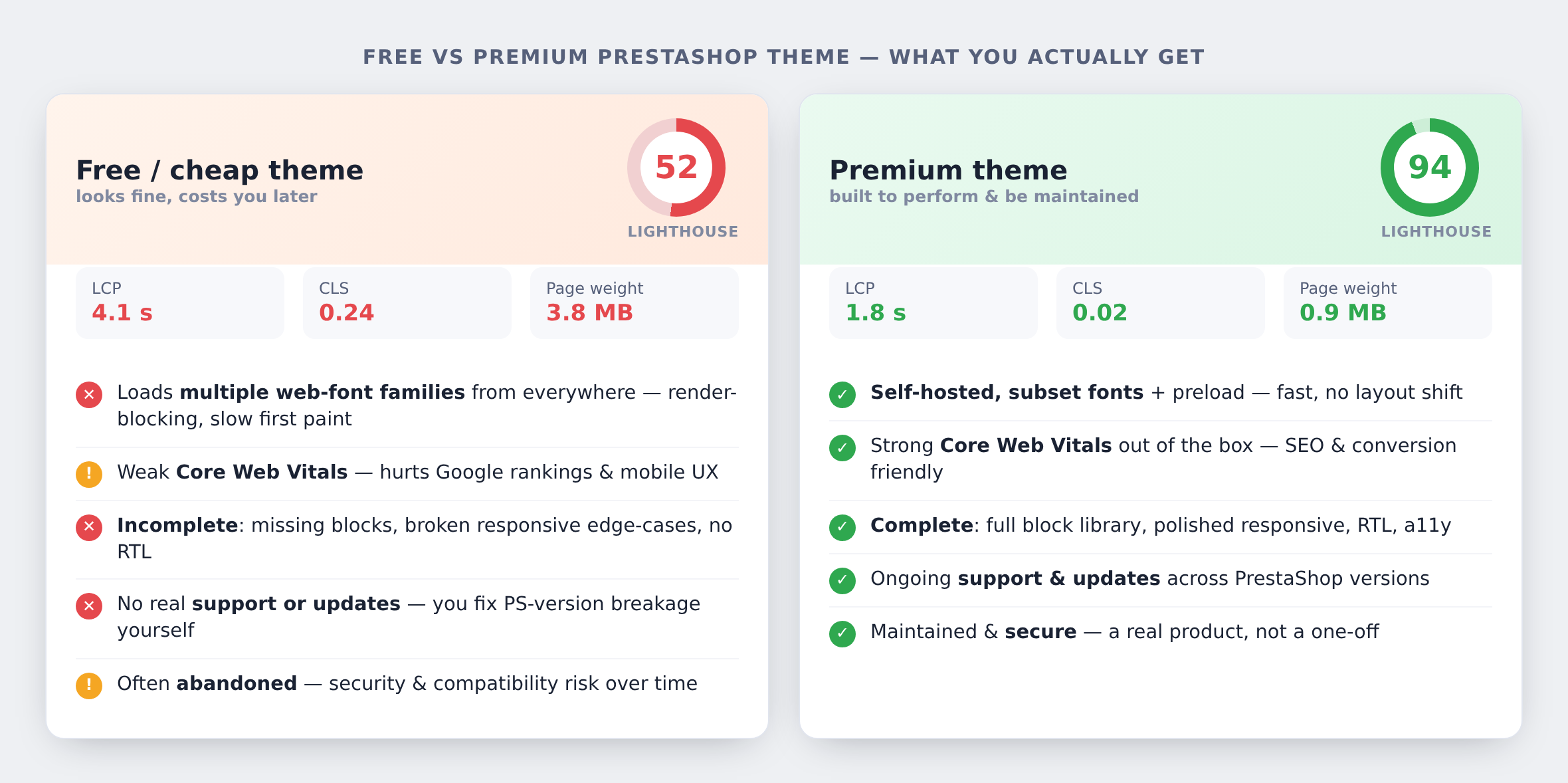
Le choix d'un thème PrestaShop est l'une des décisions les plus déterminantes qu'un propriétaire de boutique puisse prendre. Un thème contrôle non seulement l'apparence de votre boutique, mais aussi ses performances, son accessibilité pour les clients en situation de handicap, la facilité avec laquelle les moteurs de recherche peuvent l'explorer, et la simplicité avec laquelle vous pouvez l'étendre avec des modules. Un thème mal conçu crée des problèmes qui s'accumulent avec le temps. Ce qui ressemble à un petit désagrément lors de la configuration devient un goulot d'étranglement en termes de performance sous charge, un cauchemar de maintenance lors des mises à jour, ou un échec d'expérience client qui tue silencieusement les conversions.
Le problème est que les marketplaces de thèmes regorgent de thèmes qui sont impressionnants dans leurs captures d'écran de démonstration mais construits avec une attention minimale aux standards de codage, aux performances ou à la compatibilité. De nombreux développeurs de thèmes optimisent l'attrait visuel dans l'aperçu, sachant que la plupart des acheteurs évaluent les thèmes en fonction de leur apparence plutôt que de leur construction. Ce guide vous apprend à regarder au-delà de la surface et à identifier les signaux d'alerte qui séparent un thème PrestaShop bien conçu d'un thème qui vous causera des problèmes.
Nombre excessif de requêtes HTTP
L'un des indicateurs les plus fiables d'un thème mal construit est un nombre excessif de requêtes HTTP. Chaque fichier CSS, fichier JavaScript, image, police et ressource externe que charge une page nécessite une requête séparée au serveur. Bien que les navigateurs modernes puissent gérer plusieurs requêtes en parallèle via HTTP/2, chaque requête ajoute tout de même de la latence, en particulier sur les connexions mobiles.
Un thème PrestaShop bien construit devrait se charger avec pas plus de 30 à 50 requêtes sur une page produit ou catégorie typique, en supposant qu'aucun module supplémentaire n'est installé. Les thèmes mal construits dépassent régulièrement 80, voire 100 requêtes. Les causes les plus courantes sont le chargement de multiples fichiers CSS au lieu de les combiner, l'inclusion de bibliothèques JavaScript qui ne sont pas utilisées sur chaque page, le chargement de polices web depuis plusieurs fournisseurs, et l'intégration de widgets externes ou de pixels de suivi directement dans le thème plutôt que via des modules.
Pour vérifier cela avant d'acheter un thème, ouvrez la démo du thème dans Chrome, ouvrez les Outils de développement (F12), allez dans l'onglet Réseau et rechargez la page. Regardez le nombre total de requêtes affiché en bas du panneau. Puis examinez ce qui est chargé. Y a-t-il des dizaines de fichiers CSS individuels ? Y a-t-il plusieurs versions de jQuery ? Y a-t-il des requêtes vers des domaines tiers que vous ne reconnaissez pas ? Ce sont des signaux d'alerte.
Portez une attention particulière aux requêtes qui bloquent le rendu. Les fichiers CSS et JavaScript synchrones dans l'en-tête du document empêchent le navigateur d'afficher tout contenu tant qu'ils n'ont pas fini de se charger. Un thème bien conçu diffère les CSS et JavaScript non critiques afin que la page commence à s'afficher rapidement. Un thème mal conçu charge tout d'emblée, créant un écran blanc qui dure plusieurs secondes.
Styles en ligne et design codé en dur
Les développeurs de thèmes professionnels utilisent des classes CSS et des feuilles de style pour contrôler l'apparence visuelle d'un thème. Cette approche est maintenable, substituable et performante car les navigateurs mettent en cache les feuilles de style externes. Les thèmes mal conçus, en revanche, dispersent des styles en ligne dans leurs templates Smarty et fichiers PHP. Vous trouverez des éléments comme style="color: #333; font-size: 14px; margin-top: 20px;" directement sur les éléments HTML.
Les styles en ligne sont problématiques pour plusieurs raisons. Ils ne peuvent pas être mis en cache séparément du HTML. Ils sont extrêmement difficiles à surcharger avec du CSS, nécessitant la déclaration !important partout. Ils rendent le thème pratiquement impossible à personnaliser sans modifier les fichiers de template directement, ce qui signifie que vos personnalisations sont perdues à chaque mise à jour du thème. Et ils augmentent la taille du document HTML, ce qui affecte les performances à chaque chargement de page.
Un signal d'alerte associé est de trouver des valeurs de design codées en dur dans les fichiers PHP. Si vous voyez des codes couleur, des tailles de police ou des dimensions de mise en page définies en PHP plutôt qu'en CSS ou dans un panneau de configuration, le développeur du thème a pris des raccourcis. Tout changement de design nécessitera la modification du code PHP, ce qui est source d'erreurs et rend les mises à jour dangereuses.
Pour vérifier les styles en ligne, faites un clic droit sur différents éléments de la démo du thème et choisissez Inspecter l'élément. Regardez le panneau Styles dans les Outils de développement. Si vous voyez un grand nombre de styles listés sous element.style plutôt que provenant de classes CSS, le thème repose fortement sur le style en ligne. Quelques styles en ligne sont normaux et acceptables (par exemple, les images de fond dynamiques définies par le CMS), mais si la majorité du style est en ligne, c'est un signal d'alerte clair.
Responsive design manquant
En 2026, plus de 60 pour cent du trafic e-commerce provient des appareils mobiles. Un thème qui ne fonctionne pas bien sur mobile n'est pas qu'un simple inconvénient. Il vous coûte directement des ventes et du positionnement dans les résultats de recherche, car Google utilise l'indexation mobile-first, ce qui signifie qu'il évalue votre site en se basant sur la version mobile.
Mais le responsive design ne se résume pas à savoir si le thème a une vue mobile. De nombreux thèmes prétendent être responsive mais l'implémentent mal. Les signaux d'alerte d'un mauvais responsive design incluent du texte qui déborde de son conteneur sur les petits écrans, des boutons et liens trop petits pour être tapés de manière fiable, un défilement horizontal sur mobile, des images qui ne se redimensionnent pas et forcent l'utilisateur à faire défiler horizontalement, des menus de navigation difficiles ou impossibles à utiliser sur les appareils tactiles, et des formulaires de commande inutilisables sur les téléphones.
Testez la démo du thème sur un vrai téléphone, pas seulement en redimensionnant la fenêtre de votre navigateur. Le redimensionnement du navigateur ne reproduit pas les interactions tactiles, les conditions réseau réelles ou le comportement de rendu des navigateurs mobiles. Essayez l'ensemble du parcours d'achat sur votre téléphone : parcourez les catégories, ouvrez un produit, ajoutez au panier et passez par le tunnel de commande. Si une étape est frustrante ou ne fonctionne pas, le thème échoue au test le plus basique de préparation au mobile.
Vérifiez également si le thème utilise des images responsive correctement. Un thème bien conçu sert différentes tailles d'images pour différentes tailles d'écran en utilisant l'attribut srcset ou l'élément <picture>. Un thème mal conçu sert la même grande image de bureau aux appareils mobiles et se contente de CSS pour la réduire visuellement, gaspillant de la bande passante et ralentissant le chargement des pages mobiles.
Texte codé en dur sans traductions
PrestaShop dispose d'un système de traduction robuste qui permet de traduire chaque chaîne affichée à l'utilisateur dans n'importe quelle langue. Un thème correctement construit utilise ce système pour chaque élément de texte visible, des libellés de boutons aux messages d'erreur en passant par les textes d'en-tête. La syntaxe Smarty ressemble à {l s='Ajouter au panier' d='Shop.Theme.Actions'}, ce qui rend la chaîne disponible dans l'interface de traduction du back-office.
Les thèmes mal conçus codent le texte directement en dur dans leurs templates. Au lieu d'utiliser la fonction de traduction, ils écrivent du HTML simple comme <button>Add to cart</button>. Cela signifie que le texte ne peut pas être traduit, ce qui rend le thème inutilisable pour les boutiques multilingues et problématique même pour les boutiques monolingues qui souhaitent personnaliser les libellés des boutons ou les messages.
Pour vérifier cela, regardez la démo du thème et notez les chaînes de texte spécifiques comme les libellés de boutons, les titres de sections et le texte de remplacement. Puis essayez de trouver les fichiers de traduction du thème. Un thème bien conçu inclut des catalogues de traduction ou utilise les domaines de traduction de PrestaShop de manière cohérente. Si la documentation du thème ne mentionne pas les traductions ou le support multilingue, c'est préoccupant. Si vous pouvez accéder à certains fichiers de template du thème (certaines marketplaces fournissent des aperçus de fichiers), recherchez les chaînes de texte en clair qui devraient être traduisibles. Chaque chaîne destinée à l'utilisateur devrait être enveloppée dans un appel de fonction de traduction.
Conflits jQuery et problèmes JavaScript
PrestaShop inclut jQuery dans son framework front-end de base. Un thème bien conçu fonctionne avec la version de jQuery que PrestaShop fournit. Un thème mal conçu soit intègre sa propre version de jQuery (créant des conflits), soit charge des bibliothèques JavaScript supplémentaires qui dupliquent des fonctionnalités déjà disponibles dans le core, soit utilise des techniques JavaScript incompatibles avec d'autres modules.
Les conflits jQuery sont l'un des problèmes les plus courants avec les thèmes tiers. Lorsqu'un thème charge sa propre version de jQuery, il peut casser les modules qui dépendent de la version du core. Les symptômes incluent des modules qui échouent silencieusement (boutons qui ne répondent pas aux clics, formulaires qui ne se soumettent pas, fonctionnalités AJAX qui ne fonctionnent pas), des erreurs JavaScript dans la console du navigateur, et des fonctionnalités qui fonctionnent dans la démo du thème (où aucun autre module n'est installé) mais se cassent dans votre boutique réelle.
Pour vérifier les conflits jQuery avant l'achat, ouvrez la démo du thème, ouvrez la console du navigateur (F12, onglet Console) et tapez jQuery.fn.jquery pour voir quelle version est chargée. Puis regardez dans l'onglet Réseau s'il y a plusieurs fichiers jQuery chargés. Si vous voyez plus d'un fichier jQuery, ou si la version ne correspond pas à ce que PrestaShop fournit (jQuery 3.x pour PrestaShop 1.7 et 8.x), le thème est susceptible de causer des conflits.
Recherchez également les erreurs JavaScript dans la console en naviguant sur la démo. Des erreurs sur le site de démonstration, où les conditions sont contrôlées et seuls les modules par défaut sont installés, constituent un signal d'alerte très fort. Si le thème ne peut pas fonctionner proprement dans son propre environnement de démonstration, il aura certainement des problèmes dans une vraie boutique avec des modules supplémentaires.
Support des hooks manquant
Le système de hooks de PrestaShop est le mécanisme principal permettant aux modules de s'intégrer à votre boutique. Les hooks sont des points prédéfinis dans les templates du thème où les modules peuvent insérer leur contenu. Les hooks standard de PrestaShop incluent displayHeader, displayTop, displayHome, displayFooter, displayLeftColumn, displayRightColumn, displayProductAdditionalInfo, et bien d'autres.
Un thème bien conçu prend en charge tous les hooks standard de PrestaShop, garantissant que tout module conçu pour PrestaShop fonctionnera correctement. Un thème mal conçu supprime des hooks pour simplifier sa mise en page, remplace les hooks standard par des hooks propriétaires personnalisés, ou positionne les hooks à des emplacements qui cassent la mise en page attendue.
Des hooks manquants signifient que les modules que vous installez n'auront nulle part où afficher leur contenu. Un module de paiement qui s'appuie sur displayPaymentReturn n'affichera pas son message de confirmation. Un module de personnalisation de produit qui utilise displayProductAdditionalInfo sera invisible sur les pages produit. Vous finissez soit par modifier manuellement les templates du thème pour ajouter les hooks manquants (ce qui casse lors des mises à jour du thème), soit par choisir des modules spécifiquement conçus pour ce thème (ce qui limite vos options et crée une dépendance vis-à-vis du fournisseur).
Pour vérifier le support des hooks, consultez la documentation du thème pour une liste des hooks pris en charge. Si une telle liste n'existe pas, c'est en soi préoccupant. Dans la démo, installez ou imaginez installer un module qui utilise un hook standard et vérifiez si la mise en page du thème l'intègre. Vous pouvez également examiner les fichiers de template du thème s'ils sont accessibles, en recherchant {hook h='displayHome'} et d'autres noms de hooks standard.
Pas de support des thèmes enfants
PrestaShop 1.7 et les versions ultérieures prennent en charge les thèmes enfants, qui vous permettent de personnaliser un thème sans modifier ses fichiers originaux. Un thème enfant hérite de tout du thème parent et ne contient que les fichiers que vous souhaitez surcharger. Lorsque le thème parent est mis à jour, vos personnalisations restent intactes car elles sont dans des fichiers séparés.
Un thème qui ne prend pas en charge les thèmes enfants vous oblige à faire toutes les personnalisations directement dans les fichiers du thème. Chaque fois que le développeur du thème publie une mise à jour, vous êtes face à un choix : ignorer la mise à jour et manquer les corrections de bugs et les nouvelles fonctionnalités, ou appliquer la mise à jour et perdre toutes vos personnalisations. Aucune de ces options n'est acceptable pour une boutique en production.
Vérifiez la documentation du thème et son fichier theme.yml pour le support des thèmes enfants. Le fichier theme.yml est le fichier de configuration central d'un thème PrestaShop, et il devrait inclure un champ parent ou une documentation expliquant comment créer un thème enfant. Si le développeur du thème ne mentionne pas les thèmes enfants dans sa documentation, demandez-lui directement avant d'acheter. Un développeur qui ne prend pas en charge les thèmes enfants ne comprend pas le développement moderne de PrestaShop ou ne se soucie pas de la maintenabilité à long terme de son produit.
Accessibilité insuffisante
L'accessibilité web signifie que les personnes en situation de handicap peuvent utiliser votre boutique. Cela inclut les personnes qui utilisent des lecteurs d'écran, les personnes qui naviguent au clavier plutôt qu'à la souris, les personnes malvoyantes qui utilisent la loupe d'écran, et les personnes daltoniennes. L'accessibilité n'est pas seulement éthiquement importante. Dans de nombreux pays, y compris ceux de l'Union européenne et les États-Unis, les sites e-commerce sont tenus par la loi de respecter les normes d'accessibilité (WCAG 2.1 Niveau AA).
Un thème mal conçu ignore complètement l'accessibilité. Les défaillances courantes en matière d'accessibilité incluent les images sans attributs alt (les lecteurs d'écran ne peuvent pas les décrire), les champs de formulaire sans labels associés (les lecteurs d'écran ne peuvent pas indiquer à l'utilisateur quoi saisir), un contraste de couleur insuffisant entre le texte et l'arrière-plan (les personnes malvoyantes ne peuvent pas lire le texte), les éléments interactifs inaccessibles ou non activables au clavier, les indicateurs de focus supprimés pour des raisons esthétiques (les utilisateurs au clavier ne peuvent pas voir où ils se trouvent sur la page), et les attributs ARIA utilisés incorrectement ou pas du tout.
Pour effectuer une vérification basique de l'accessibilité sur la démo d'un thème, essayez de naviguer sur le site en utilisant uniquement le clavier (Tab pour passer d'un élément à l'autre, Entrée pour activer les boutons et les liens). Si vous ne pouvez pas atteindre tous les éléments interactifs ou s'il n'y a pas d'indicateur de focus visible montrant quel élément est actuellement sélectionné, le thème échoue au test d'accessibilité de base. Lancez également la page dans un outil gratuit comme le WAVE Web Accessibility Evaluation Tool ou utilisez l'audit d'accessibilité Lighthouse dans les DevTools de Chrome (allez dans l'onglet Lighthouse, cochez uniquement Accessibilité et lancez l'audit). Un thème bien conçu devrait obtenir au moins 80 sur 100 à l'audit d'accessibilité Lighthouse.
Tailles de fichiers surdimensionnées
La taille des fichiers d'un thème affecte directement la rapidité de chargement de votre boutique. Les thèmes surdimensionnés incluent des ressources inutiles, des images non optimisées, des CSS et JavaScript non minifiés, et des bibliothèques entières utilisées pour une seule fonctionnalité. Il est courant de trouver des thèmes qui sont livrés avec plusieurs mégaoctets de CSS (alors que le CSS réellement utilisé n'en représente qu'une fraction), plusieurs polices d'icônes chargées en intégralité alors que seule une poignée d'icônes est utilisée, des images de démonstration non compressées laissées dans le répertoire du thème, et des bibliothèques JavaScript comme Moment.js ou Lodash incluses dans leur intégralité alors qu'une ou deux fonctions seulement sont nécessaires.
Pour évaluer les tailles de fichiers, vérifiez la taille totale de transfert dans l'onglet Réseau des DevTools de Chrome lors du chargement de la démo du thème. Un thème bien optimisé devrait charger moins de 1 Mo de ressources totales sur une page typique (hors images produits, qui varient). Si la démo du thème charge 2 à 3 Mo ou plus de CSS, JavaScript et polices, le thème est surdimensionné. Portez une attention particulière aux tailles des fichiers CSS. Les thèmes PrestaShop qui utilisent Bootstrap ou un framework similaire ne devraient inclure que les composants Bootstrap qu'ils utilisent réellement, pas la bibliothèque entière. Un fichier CSS de 500 Ko sur une seule page est presque certainement surdimensionné.
Vérifiez également si le thème minifie ses CSS et JavaScript de production. La minification supprime les espaces, les commentaires et les caractères inutiles, réduisant généralement la taille des fichiers de 20 à 40 pour cent. Consultez le code source des fichiers CSS de la démo. S'ils contiennent du code lisible et formaté avec des commentaires, ils ne sont pas minifiés, ce qui suggère que le développeur n'a pas mis en place un processus de build approprié.
Comment évaluer un thème avant de l'acheter
Vérifier theme.yml
Le fichier theme.yml est le cœur de la configuration d'un thème PrestaShop. Il définit le nom du thème, sa version, sa compatibilité, les hooks pris en charge, la configuration des mises en page et la gestion des ressources. Recherchez une déclaration claire de la compatibilité avec les versions de PrestaShop, une liste des hooks enregistrés et de leurs modules assignés, des définitions de mise en page pour les différents types de pages (produit, catégorie, CMS, commande), et des déclarations de ressources spécifiant quels fichiers se chargent globalement ou sur des pages spécifiques. Si le fichier theme.yml est minimal ou manque de sections clés, le thème a été construit sans suivre les directives de développement de thèmes PrestaShop.
Tester avec le mode debug
Si vous pouvez installer le thème dans un environnement de test, activez immédiatement le mode debug de PrestaShop en définissant _PS_MODE_DEV_ à true dans config/defines.inc.php. Cela révèle les erreurs PHP, les avertissements et les notices masqués en mode production. Un thème bien conçu ne devrait générer aucune erreur et un minimum d'avertissements. Si le mode debug produit un flot d'erreurs, le thème a des problèmes de qualité de code qui causeront des soucis en production.
Vérifier le parcours du développeur
Renseignez-vous sur le développeur avant d'acheter. Vérifiez combien de thèmes il a publiés, quand ses thèmes ont été mis à jour pour la dernière fois, et ce que disent les avis. Portez attention aux avis négatifs mentionnant des bugs, des fonctionnalités cassées après les mises à jour ou un support non réactif. Un changelog détaillé documentant les corrections de bugs et les mises à jour de compatibilité indique une maintenance active. Un changelog absent suggère que le thème pourrait être abandonné après la vente initiale.
Vérification de la compatibilité
Vérifiez toujours que le thème indique explicitement la compatibilité avec votre version exacte de PrestaShop. Des formulations comme « compatible avec PrestaShop 1.7 et supérieur » sont trop vagues. Vous voulez des numéros de version spécifiques listés comme testés. Vérifiez en consultant la date de dernière mise à jour du thème. Si le thème prétend être compatible avec PrestaShop 8.1 mais a été mis à jour pour la dernière fois avant la sortie de cette version, l'affirmation est non vérifiée au mieux.
Le vrai coût d'un mauvais thème
Un thème mal conçu a des coûts concrets et mesurables. Les problèmes de performance réduisent votre score PageSpeed, affectant le positionnement et les conversions (chaque seconde supplémentaire de temps de chargement réduit les conversions de 7 à 10 pour cent). Le support de hooks manquant impose du travail de développeur payant pour chaque nouveau module. Une accessibilité insuffisante crée une responsabilité juridique. L'absence de support des thèmes enfants transforme chaque mise à jour en une fusion manuelle. Les conflits jQuery cassent les modules, provoquant des pertes de ventes à cause de boutons d'ajout au panier non fonctionnels et de formulaires de paiement défaillants.
Lors de l'évaluation des thèmes, considérez le coût total de possession. Un thème bon marché nécessitant des centaines d'euros en temps de développeur est bien plus cher qu'un thème plus coûteux qui fonctionne correctement dès le départ.
Checklist récapitulative
Avant d'acheter un thème PrestaShop, passez en revue cette checklist. Ouvrez la démo et vérifiez l'onglet Réseau pour un nombre excessif de requêtes HTTP (plus de 50 est préoccupant, plus de 80 est un signal d'alerte). Inspectez les éléments pour détecter les styles en ligne qui devraient être dans des classes CSS. Testez l'intégralité du parcours d'achat sur un vrai appareil mobile. Recherchez le texte codé en dur qui ne peut pas être traduit. Vérifiez la console du navigateur pour les erreurs JavaScript et les versions multiples de jQuery. Vérifiez que les hooks standard de PrestaShop sont présents dans les templates. Confirmez que la création de thème enfant est documentée et prise en charge. Lancez un audit d'accessibilité Lighthouse et vérifiez la navigabilité au clavier. Examinez les tailles totales de transfert pour les CSS, JavaScript et polices. Lisez le fichier theme.yml pour une structure de configuration correcte. Vérifiez l'historique des mises à jour et la réactivité du support du développeur. Vérifiez la compatibilité explicite avec votre version de PrestaShop.
Un thème qui passe tous ces tests n'est pas garanti d'être parfait, mais il a franchi le seuil de qualité de base qui sépare le travail professionnel du développement amateur. Un thème qui échoue à plusieurs tests vous causera des problèmes. Le temps passé à évaluer avant l'achat permet d'économiser bien plus de temps, d'argent et de frustration que de gérer les conséquences d'un thème mal conçu une fois qu'il fait déjà tourner votre boutique.
Le coût caché de la surcharge de polices dans les thèmes PrestaShop
Ouvrez les DevTools de votre navigateur, passez à l'onglet Réseau, filtrez par « Font » et rechargez votre boutique PrestaShop. Si vous voyez plus de trois ou quatre fichiers de polices en cours de téléchargement, vous avez un problème qui vous coûte silencieusement des clients. La plupart des thèmes PrestaShop sont livrés avec un nombre impressionnant de ressources de polices que la boutique moyenne n'utilise jamais, et chacune d'entre elles retarde le moment où vos visiteurs peuvent réellement lire votre contenu.
La surcharge de polices est l'un des problèmes de performance les plus négligés dans PrestaShop. Les propriétaires de boutiques passent des heures à optimiser les images, à activer le CCC (Combiner, Compresser, Mettre en cache) et à peaufiner les configurations serveur, tout en ignorant le fait que leur thème charge 800 Ko ou plus de fichiers de polices à chaque chargement de page. Cet article explique exactement pourquoi cela se produit, comment auditer votre chargement de polices et que faire pour y remédier.
Comment les thèmes PrestaShop intègrent les polices
Les thèmes PrestaShop sont distribués sous forme de packages autonomes. Lorsqu'un développeur de thème construit un thème, il souhaite qu'il fonctionne clé en main pour le plus grand nombre de boutiques possible. Cela signifie qu'il inclut chaque variante de police et chaque bibliothèque d'icônes dont il pourrait concevoir le besoin. Le résultat est un thème livré avec bien plus de ressources de polices qu'une seule boutique n'en utilisera jamais.
Un thème PrestaShop typique inclut trois catégories de polices. Premièrement, il y a les polices d'affichage utilisées pour les titres, le corps du texte et les éléments d'interface. Ce sont généralement des Google Fonts comme Roboto, Open Sans, Lato ou Montserrat. Deuxièmement, il y a les polices d'icônes comme FontAwesome, Material Icons ou des jeux d'icônes spécifiques au thème. Troisièmement, il y a les polices de repli ou décoratives que le thème utilise pour des composants spécifiques comme les bannières, les badges ou les sections promotionnelles.
Le problème se multiplie car chaque famille de polices est généralement livrée avec plusieurs graisses et styles. Une seule police comme Roboto peut inclure Regular (400), Medium (500), Bold (700) et leurs variantes italiques, chacune sous forme d'un fichier WOFF2 séparé. Multipliez cela par deux ou trois familles de polices plus une bibliothèque d'icônes, et vous atteignez rapidement 12 à 15 fichiers de polices individuels chargés à chaque page.
Le problème FontAwesome
FontAwesome mérite sa propre section car c'est le plus grand coupable en matière de performance liée aux polices dans les thèmes PrestaShop. La bibliothèque complète de FontAwesome 5 pèse environ 150 Ko pour le fichier de police web seul, plus 60 à 80 Ko supplémentaires pour son CSS. FontAwesome 6 est encore plus volumineux. La bibliothèque contient plus de 1 600 icônes, mais la boutique PrestaShop moyenne en utilise peut-être 20 à 30.
Cela signifie que vous forcez chaque visiteur à télécharger plus de 200 Ko de données de police et de CSS juste pour afficher une icône de panier, une loupe de recherche et quelques logos de réseaux sociaux. C'est un compromis absurde, et cela se produit parce que les développeurs de thèmes trouvent plus facile d'inclure la bibliothèque entière que de la sous-ensemble pour les besoins spécifiques de chaque boutique.
Le thème Classic de PrestaShop 1.7 et 8.x inclut FontAwesome 4.7, qui est légèrement plus petit mais contient tout de même des centaines d'icônes que vous n'utiliserez jamais. Le thème Hummingbird de PrestaShop 8.x s'est éloigné de FontAwesome en faveur des icônes SVG, ce qui est une amélioration significative, mais de nombreux thèmes et modules tiers s'appuient toujours sur FontAwesome et chargent leur propre copie en plus de ce que le thème fournit.
Google Fonts et la taxe sur les performances
Google Fonts est le service de polices web le plus populaire, et les thèmes PrestaShop en font un usage intensif. Cependant, charger Google Fonts de la manière par défaut crée une chaîne de requêtes qui nuisent aux performances.
Lorsque votre thème charge Google Fonts via la balise link standard, le navigateur doit d'abord se connecter à fonts.googleapis.com pour télécharger le fichier CSS. Ce fichier CSS indique ensuite au navigateur de télécharger les fichiers de polices réels depuis fonts.gstatic.com. Chacune de ces connexions nécessite une résolution DNS, un handshake TCP et une négociation TLS. Sur les connexions mobiles, cette chaîne peut ajouter 300 à 500 ms de délai avant qu'un seul caractère de texte ne s'affiche à l'écran.
Pire encore, le CSS de Google Fonts utilise le descripteur font-display défini sur « swap » par défaut depuis 2019, mais de nombreux thèmes plus anciens référencent encore des URL de CSS Google Fonts qui précèdent ce changement. Sans font-display: swap, le navigateur peut masquer tout le texte de la page jusqu'à ce que la police soit téléchargée, créant le redouté Flash of Invisible Text (FOIT) où les visiteurs voient une page vide pendant une à trois secondes.
Il y a également une préoccupation en matière de vie privée. Charger des polices depuis le CDN de Google signifie que Google reçoit des informations sur chaque visiteur de votre boutique, y compris son adresse IP et les pages visitées. En vertu du RGPD, cela nécessite un consentement explicite, et un tribunal allemand a jugé en janvier 2022 que l'utilisation de Google Fonts sans consentement viole le RGPD, avec des amendes à la clé.
Comment auditer votre chargement de polices
Avant de pouvoir résoudre le problème, vous devez comprendre exactement quelles polices votre thème charge et lesquelles vous utilisez réellement. Voici une approche systématique.
Ouvrez les DevTools de Chrome (F12), allez dans l'onglet Réseau et cochez la case « Désactiver le cache ». Rechargez votre page et filtrez par « Font » dans la barre de filtre. Vous verrez chaque fichier de police que le navigateur télécharge. Notez les noms de fichiers, les tailles et la colonne Initiateur qui vous indique quel fichier CSS a demandé chaque police.
Ensuite, utilisez l'onglet Couverture dans les DevTools (Ctrl+Shift+P, puis tapez « Coverage »). Démarrez un enregistrement de couverture et naviguez dans votre boutique. L'onglet Couverture vous montre exactement quelle proportion de chaque fichier CSS est réellement utilisée. Pour le CSS de FontAwesome, vous verrez généralement 90 % ou plus marqué comme non utilisé.
Vous pouvez également utiliser l'audit Lighthouse dans les DevTools. Lancez un audit de performance et recherchez les opportunités « Réduire le CSS inutilisé » et « Garantir que le texte reste visible pendant le chargement des polices web ». Lighthouse signalera spécifiquement les problèmes de performance liés aux polices.
Pour une analyse plus approfondie, utilisez WebPageTest (webpagetest.org) pour lancer un test depuis une connexion mobile. Examinez le graphique en cascade et trouvez les requêtes de polices. Notez quand elles commencent à se charger par rapport aux autres ressources et combien de temps elles prennent. Sur une connexion 3G, les délais de chargement des polices deviennent douloureusement évidents.
Supprimer les polices inutilisées étape par étape
Une fois que vous savez quelles polices votre thème charge et lesquelles vous utilisez réellement, il est temps de supprimer le surplus. L'approche diffère selon l'architecture de votre thème.
Pour les thèmes qui chargent Google Fonts via une balise link dans le template d'en-tête, trouvez le fichier de template qui contient la référence Google Fonts. Dans la plupart des thèmes, il se trouve dans templates/layout/head.tpl ou un fichier similaire. Si vous utilisez un thème enfant, copiez ce template dans le répertoire de votre thème enfant avant de le modifier. Supprimez ou modifiez le lien Google Fonts pour n'inclure que les graisses et familles que vous utilisez réellement.
Pour FontAwesome, vérifiez si votre thème le charge via un fichier CSS dans le répertoire assets/css ou via un lien CDN. S'il s'agit d'un fichier local, vous avez deux options. Vous pouvez remplacer le package complet de FontAwesome par un sous-ensemble contenant uniquement les icônes que vous utilisez, ou vous pouvez remplacer entièrement l'utilisation de la police d'icônes par des SVG en ligne.
Pour créer un sous-ensemble de FontAwesome, utilisez un outil comme IcoMoon (icomoon.io) ou Fontello (fontello.com). Ces outils vous permettent de sélectionner uniquement les icônes spécifiques dont vous avez besoin et de générer un fichier de police personnalisé qui pourrait peser 5 à 10 Ko au lieu de 150 Ko. Vous devrez mettre à jour les noms de classes CSS si l'outil en génère de différents, mais la plupart permettent de conserver les noms de classes FontAwesome originaux.
Pour Google Fonts, vérifiez chaque fichier CSS de votre thème pour les déclarations @font-face. Les développeurs de thèmes importent parfois des polices directement dans le CSS plutôt que via le template d'en-tête. Utilisez la recherche DevTools (Ctrl+Shift+F) pour chercher dans toutes les ressources chargées « @font-face » et « fonts.googleapis.com ».
Implémenter font-display: swap
Si vous conservez des polices web, assurez-vous absolument qu'elles utilisent le descripteur font-display: swap. Cela indique au navigateur d'afficher immédiatement le texte en utilisant une police système de repli pendant que la police web se télécharge en arrière-plan. Une fois la police web prête, le navigateur la substitue. Cela élimine le FOIT et garantit que votre contenu est lisible instantanément.
Pour les Google Fonts chargées via CDN, ajoutez le paramètre display=swap à l'URL. Par exemple, changez fonts.googleapis.com/css2?family=Roboto:wght@400;700 en fonts.googleapis.com/css2?family=Roboto:wght@400;700&display=swap. Notez que Google a ajouté ce paramètre par défaut en 2019, mais de nombreux thèmes PrestaShop utilisent encore des formats d'URL plus anciens.
Pour les polices auto-hébergées avec des déclarations @font-face dans votre CSS, ajoutez font-display: swap à chaque bloc @font-face. Ouvrez le fichier CSS de votre thème contenant les règles @font-face et ajoutez la propriété. Elle se place à l'intérieur du bloc @font-face aux côtés de font-family, src et font-weight.
Sachez que font-display: swap peut provoquer un Flash of Unstyled Text (FOUT) où le texte apparaît brièvement dans la police de repli avant de basculer vers la police web. C'est une bien meilleure expérience que du texte invisible, mais vous pouvez minimiser le décalage visuel en choisissant des polices de repli qui correspondent étroitement aux métriques de votre police web. Les propriétés CSS size-adjust, ascent-override et descent-override aident dans ce sens.
Auto-hébergement des polices vs chargement via CDN
L'auto-hébergement de vos polices plutôt que leur chargement depuis le CDN de Google offre plusieurs avantages significatifs pour les boutiques PrestaShop.
Les performances s'améliorent car vous éliminez la requête DNS supplémentaire et la connexion aux serveurs de Google. Vos polices se chargent depuis le même domaine que vos autres ressources, ce qui signifie que le navigateur peut réutiliser les connexions existantes. Avec HTTP/2 ou HTTP/3, tous vos fichiers de polices peuvent se télécharger simultanément via une seule connexion.
La conformité en matière de vie privée devient plus simple car les données des visiteurs ne sont plus envoyées à Google. Cela élimine entièrement une préoccupation liée au RGPD, et vous n'avez pas besoin d'ajouter Google Fonts à votre bandeau de consentement aux cookies.
La fiabilité s'améliore car vous ne dépendez pas d'un service externe. Si le CDN de Google a un problème (rare mais cela arrive), vos polices se chargent tout de même.
Pour auto-héberger les Google Fonts, utilisez l'outil google-webfonts-helper (gwfh.mranftl.com/fonts) qui fournit une interface simple pour télécharger n'importe quelle Google Font au format WOFF2 avec le CSS @font-face correct. Téléchargez uniquement les graisses et styles dont vous avez besoin, placez les fichiers dans le répertoire assets/fonts de votre thème et ajoutez le CSS @font-face à la feuille de style de votre thème.
Le seul inconvénient potentiel de l'auto-hébergement est la perte de la possibilité d'un cache hit si le visiteur a déjà chargé la même police depuis le CDN de Google sur un autre site. Cependant, les navigateurs ont largement éliminé ce cache inter-sites pour des raisons de confidentialité depuis 2020, donc cet avantage n'existe plus en pratique.
Le sous-ensemble de polices : l'option radicale
Le sous-ensemble de polices signifie la suppression des caractères dont vous n'avez pas besoin dans un fichier de police. Une police web latine typique inclut des caractères pour des dizaines de langues, dont beaucoup ne sont pas utilisées par votre boutique. En faisant un sous-ensemble limité aux seuls caractères dont votre boutique a besoin, vous pouvez réduire la taille des fichiers de polices de 50 à 70 %.
L'outil pyftsubset de la bibliothèque Python fonttools est la méthode la plus fiable pour créer des sous-ensembles de polices. Vous pouvez spécifier exactement quelles plages Unicode inclure. Pour une boutique qui opère uniquement en français, vous pourriez faire un sous-ensemble limité au Latin de base (U+0020-007F) plus le Supplément Latin-1 (U+00A0-00FF) pour les symboles de devises et les caractères accentués.
Pour les boutiques opérant dans plusieurs langues, vous devez être plus prudent. Incluez les plages Unicode pour toutes les langues que votre boutique prend en charge. Le CSS de Google Fonts fait en réalité cela automatiquement avec les descripteurs unicode-range, chargeant les sous-ensembles de caractères à la demande, mais les polices auto-hébergées nécessitent un sous-ensemble manuel.
Une approche plus simple consiste à utiliser exclusivement le format WOFF2 et à abandonner la prise en charge des formats plus anciens. WOFF2 utilise la compression Brotli et produit des fichiers 30 % plus petits que WOFF. Chaque navigateur moderne prend en charge WOFF2, donc à moins de devoir prendre en charge Internet Explorer 11, il n'y a aucune raison d'inclure les formats WOFF, TTF ou EOT. De nombreux thèmes PrestaShop sont encore livrés avec les quatre formats pour une rétrocompatibilité qui n'est plus nécessaire.
Les piles de polices système : l'alternative à coût zéro
La solution la plus radicale aux problèmes de performance des polices est de ne pas utiliser de polices web du tout. Les systèmes d'exploitation modernes sont livrés avec des polices de haute qualité qui s'affichent parfaitement à l'écran. Une pile de polices système utilise la police que le système d'exploitation fournit, ce qui signifie zéro fichier de police à télécharger et un rendu du texte instantané.
La pile de polices système moderne ressemble à ceci : font-family: -apple-system, BlinkMacSystemFont, "Segoe UI", Roboto, "Helvetica Neue", Arial, sans-serif. Cela vous donne San Francisco sur les appareils Apple, Segoe UI sur Windows et Roboto sur Android. Ce sont toutes des polices sans-serif propres, modernes et très lisibles.
GitHub, Bootstrap 5 et de nombreux sites web haute performance utilisent des piles de polices système. La différence visuelle entre une police système et une Google Font comme Open Sans ou Roboto est minimale, surtout pour le corps du texte. La plupart de vos clients ne remarqueront pas ou ne se soucieront pas de savoir si votre boutique utilise Roboto chargée depuis un serveur ou Roboto déjà installée sur leur téléphone Android.
Pour implémenter une pile de polices système dans PrestaShop, vous devez modifier le CSS de votre thème pour remplacer les déclarations font-family existantes, supprimer les règles @font-face et les balises link Google Fonts, et supprimer les fichiers de polices du répertoire assets de votre thème. Si vous utilisez un thème enfant, vous pouvez surcharger les déclarations de polices du thème parent sans modifier les fichiers du thème parent.
Et les polices d'icônes ?
Si vous supprimez FontAwesome ou une autre police d'icônes, vous avez besoin d'une alternative pour afficher les icônes. La meilleure approche moderne est le SVG en ligne. Les icônes SVG s'affichent nettement à toute taille, peuvent être stylisées avec du CSS, et n'ajoutent du poids que pour les icônes spécifiques que vous utilisez plutôt que de charger une bibliothèque d'icônes entière.
Le thème Hummingbird de PrestaShop utilise nativement les icônes SVG, ce qui est l'une des raisons pour lesquelles il est plus performant que Classic. Si votre thème utilise FontAwesome, vous pouvez remplacer les icônes individuelles par des SVG provenant de sources comme Heroicons, Feather Icons, ou même les fichiers SVG propres à FontAwesome (qui sont disponibles séparément de la version police).
Pour une boutique PrestaShop, vous avez généralement besoin de moins de 30 icônes uniques : panier, recherche, compte utilisateur, cœur/liste de souhaits, flèches, logos de réseaux sociaux et quelques icônes spécifiques aux catégories. Sous forme de SVG en ligne, celles-ci pourraient totaliser 10 à 15 Ko, contre 150 à 200 Ko pour la police et le CSS complets de FontAwesome.
Mesurer l'impact
Après avoir supprimé les polices inutilisées, mesurez l'amélioration. Lancez Lighthouse avant et après, en comparant le score de Performance, le First Contentful Paint (FCP) et le Largest Contentful Paint (LCP). L'optimisation des polices améliore généralement le FCP de 200 à 500 ms sur les connexions mobiles.
Vérifiez la taille totale de transfert dans l'onglet Réseau des DevTools. Une boutique PrestaShop bien optimisée devrait transférer moins de 50 Ko de données de polices au total. Si vous passez aux polices système, ce chiffre tombe à zéro.
Vérifiez également que votre boutique s'affiche toujours correctement. Vérifiez chaque type de page : page d'accueil, catégorie, produit, panier et commande. Certains thèmes utilisent des polices spécifiques pour des éléments spécifiques, et la suppression d'une police peut provoquer un rendu de repli inattendu. Testez toujours minutieusement avant de déployer les modifications de polices en production.
Résumé : une checklist de chargement des polices
Auditez votre chargement de polices actuel avec l'onglet Réseau des DevTools filtré sur les polices. Identifiez quelles polices sont réellement utilisées en vérifiant la couverture CSS. Supprimez toutes les familles ou graisses Google Fonts que vous n'utilisez pas. Remplacez les polices d'icônes complètes par des versions sous-ensemblées ou des SVG en ligne. Ajoutez font-display: swap à toutes les déclarations @font-face restantes. Auto-hébergez vos polices au lieu de les charger depuis le CDN de Google. Envisagez le WOFF2 uniquement pour éliminer les formats plus anciens et volumineux. Évaluez si les polices système pourraient remplacer vos polices web entièrement. Mesurez avant et après avec Lighthouse et WebPageTest. L'objectif est simple : ne charger que ce dont vous avez besoin, le charger efficacement, et ne jamais faire attendre vos visiteurs pour des polices qu'ils ne peuvent pas voir.
Deux thèmes officiels, deux philosophies différentes
PrestaShop est livré avec deux thèmes officiels : Classic et Hummingbird. Classic est le thème par défaut depuis la sortie de PrestaShop 1.7 en 2016. Hummingbird est arrivé avec PrestaShop 8.x comme alternative moderne conçue pour la performance et la pérennité. Choisir entre les deux ne se résume pas à une question d'apparence. Les deux thèmes représentent des approches fondamentalement différentes de l'architecture front-end, et votre choix affecte les performances, la compatibilité des modules, l'effort de personnalisation et la maintenabilité à long terme.
Cet article propose une comparaison approfondie basée sur l'architecture, des données de performance réelles, des considérations pratiques et les situations spécifiques où chaque thème est le plus pertinent. Que vous lanciez une nouvelle boutique ou envisagiez une migration, cela vous aidera à prendre une décision éclairée.
Architecture : ce qui a changé et pourquoi
Classic a été construit sur Bootstrap 4, jQuery et les templates Smarty. Il suit une approche traditionnelle de rendu côté serveur où le serveur génère des pages HTML complètes et les envoie au navigateur. Le JavaScript est utilisé principalement pour les éléments interactifs comme le panier, la page produit et le tunnel de commande. Le CSS est compilé à partir de fichiers Sass et livré sous forme d'une seule grande feuille de style.
Hummingbird a été conçu comme une réimagination complète. Il utilise Bootstrap 5, abandonne jQuery au profit du JavaScript natif et introduit une architecture basée sur les composants. Le CSS est plus modulaire, le JavaScript est plus léger et l'empreinte globale des ressources est significativement réduite.
La suppression de jQuery est le changement architectural le plus conséquent. jQuery ajoutait environ 87 Ko (30 Ko compressé en gzip) à chaque chargement de page et encourageait un style de codage où les modules manipulaient librement le DOM sans coordination. Hummingbird remplace jQuery par les API modernes des navigateurs comme fetch, querySelector, classList et la délégation d'événements. Cela signifie que le thème lui-même est plus rapide, mais les modules qui dépendent de jQuery nécessitent des mises à jour.
Bootstrap 5 apporte ses propres changements. Il abandonne jQuery comme dépendance (en accord avec l'approche de Hummingbird), utilise les propriétés personnalisées CSS (variables) pour une personnalisation plus facile du thème, améliore le système de grille avec de meilleures classes utilitaires responsive, et met à jour les modèles de balisage des composants. Passer de Bootstrap 4 à 5 affecte tout CSS personnalisé ou surcharge de template qui référence des classes spécifiques à Bootstrap.
Comparaison de performances : les chiffres réels
La performance est la raison principale pour laquelle PrestaShop a créé Hummingbird, et les chiffres confirment cette décision. En testant les deux thèmes sur une installation PrestaShop 8.1 identique avec les mêmes produits, modules et configuration serveur, on observe des différences significatives.
Sur une page produit typique mesurée avec Lighthouse en simulation de connexion mobile, Classic obtient un score de performance dans la plage de 45 à 55, tandis que Hummingbird obtient un score dans la plage de 65 à 75. Les métriques spécifiques racontent une histoire plus claire.
Le First Contentful Paint (FCP) s'améliore d'environ 0,5 à 1,0 seconde avec Hummingbird. Cela est principalement dû au CSS plus léger et à l'absence de jQuery bloquant le rendu. Le Largest Contentful Paint (LCP) s'améliore dans une proportion similaire car le chemin de rendu critique est plus court.
Le Total Blocking Time (TBT) connaît l'amélioration la plus spectaculaire. Le JavaScript basé sur jQuery de Classic crée un blocage significatif du fil principal pendant que le navigateur analyse et exécute la bibliothèque ainsi que tous les scripts de modules dépendants de jQuery. L'approche JavaScript natif de Hummingbird réduit le TBT de 40 à 60 % dans les configurations typiques.
Le Cumulative Layout Shift (CLS) est à peu près équivalent entre les deux thèmes lorsqu'ils sont correctement configurés, car la stabilité de la mise en page dépend davantage des dimensions des images et de l'implémentation du chargement différé que du choix du framework.
La taille totale de transfert raconte une autre partie de l'histoire. Une installation Classic par défaut transfère environ 350 à 450 Ko de CSS et JavaScript au premier chargement de page. Hummingbird ramène cela à 200 à 300 Ko. La différence se cumule tout au long de la session de navigation alors que les visiteurs naviguent dans votre boutique.
Ces chiffres supposent une installation propre. En pratique, les modules tiers ajoutent souvent leurs propres CSS et JavaScript, ce qui peut réduire ou élargir l'écart selon le degré d'optimisation de ces modules pour chaque thème.
Compatibilité des modules : le problème majeur
C'est ici que les avantages de Hummingbird s'accompagnent d'une réserve significative. De nombreux modules PrestaShop ont été conçus avec l'architecture de Classic en tête. Ils dépendent de jQuery, utilisent des modèles de balisage Bootstrap 4 et supposent des structures de template spécifiques que Classic fournit.
Lorsque vous installez ces modules sur Hummingbird, plusieurs choses peuvent se casser. Les fonctionnalités JavaScript qui reposent sur jQuery échoueront silencieusement ou lèveront des erreurs. Les boîtes de dialogue modales, les menus déroulants et autres composants Bootstrap 4 peuvent ne pas s'afficher correctement avec le balisage et les noms de classes modifiés de Bootstrap 5. Les surcharges de templates qui supposent la structure de templates de Classic ne fonctionneront pas avec les templates réorganisés de Hummingbird.
La gravité de ce problème dépend de votre pile de modules. Les modules core de PrestaShop sont compatibles avec les deux thèmes. Les modules tiers bien maintenus provenant de développeurs actifs prennent généralement en charge Hummingbird. Cependant, les modules plus anciens, les modules de niche ou les modules de développeurs qui ont cessé de mettre à jour leurs produits peuvent ne fonctionner qu'avec Classic.
Avant de choisir Hummingbird, vous devez tester chaque module que vous prévoyez d'utiliser. Installez-les dans un environnement de staging avec Hummingbird actif et testez minutieusement chaque fonctionnalité. Portez une attention particulière aux fonctionnalités dépendantes du JavaScript comme les paniers AJAX, les champs de personnalisation de produits, les vues rapides et les étapes de commande.
Certains développeurs de modules fournissent des fichiers de templates séparés pour Classic et Hummingbird. Lorsque vous voyez des répertoires comme views/templates/hook/classic/ et views/templates/hook/hummingbird/ dans un module, ce module prend explicitement en charge les deux thèmes. C'est le standard d'excellence en matière de compatibilité.
Smarty vs Twig : considérations de pérennité
PrestaShop a annoncé son intention de passer de Smarty à Twig comme moteur de templates pour le front-office. Cette transition est discutée depuis des années et est partiellement implémentée dans le back-office. Hummingbird est conçu avec cette transition à l'esprit, bien qu'à partir de PrestaShop 8.x et 9.x, les deux thèmes utilisent encore Smarty pour les templates front-office.
La pertinence pour votre choix de thème est indirecte mais importante. La structure de templates de Hummingbird est organisée de manière à faciliter la migration éventuelle de Smarty vers Twig. Si vous construisez des personnalisations étendues sur la structure de templates de Classic, vous pourriez faire face à un effort de migration plus important lorsque (et non si) PrestaShop achèvera la transition vers Twig.
Cela dit, cette transition est « en cours » depuis plusieurs années maintenant. Prendre une décision aujourd'hui basée uniquement sur un futur changement de moteur de templates est prématuré. Choisissez en fonction des besoins actuels et concrets et acceptez qu'un certain effort de migration sera nécessaire quel que soit le thème choisi lorsque la transition Twig aura lieu.
Approche de personnalisation
Personnaliser Classic est bien documenté et largement compris. Il existe des centaines de tutoriels, des milliers de posts sur les forums et des années de connaissances communautaires sur la modification de Classic. Le thème utilise du Sass classique pour le style, du jQuery traditionnel pour l'interactivité et des templates Smarty faciles à lire et à modifier.
Personnaliser Hummingbird nécessite des compétences mises à jour. Vous devez être à l'aise avec le CSS moderne (propriétés personnalisées, sélecteurs modernes, container queries), le JavaScript natif (sans la béquille jQuery) et l'approche utility-first de Bootstrap 5. La courbe d'apprentissage est plus raide si votre équipe est habituée au développement basé sur jQuery.
Cependant, les propriétés personnalisées CSS de Hummingbird rendent certains types de personnalisation beaucoup plus faciles qu'avec Classic. Vous voulez changer la couleur principale dans tout le thème ? Modifiez une seule propriété personnalisée CSS. Avec Classic, il fallait traquer chaque variable Sass, recompiler et gérer les conflits de spécificité.
Hummingbird utilise également une structure HTML plus sémantique, ce qui facilite le ciblage des éléments avec des sélecteurs CSS et améliore l'accessibilité. Les fichiers de templates sont mieux organisés avec une séparation des responsabilités plus claire.
Support des thèmes enfants
Les deux thèmes prennent en charge les thèmes enfants, qui constituent la méthode recommandée pour personnaliser un thème PrestaShop sans modifier directement les fichiers du thème parent. Les thèmes enfants vous permettent de surcharger des templates spécifiques, d'ajouter du CSS et du JavaScript personnalisés, et de maintenir vos personnalisations lors des mises à jour du thème.
Le mécanisme de thème enfant de Classic est mature et bien testé. Vous créez un répertoire de thème enfant, définissez un theme.yml qui référence Classic comme parent, et surchargez sélectivement les fichiers que vous devez modifier. Ce workflow est stable depuis PrestaShop 1.7.
Le support des thèmes enfants de Hummingbird fonctionne de la même manière au niveau du framework mais présente des différences pratiques. Comme les templates de Hummingbird sont structurés différemment, les surcharges de thèmes enfants basées sur Classic ne peuvent pas être réutilisées. Vous devez créer de nouvelles surcharges basées sur la structure de templates de Hummingbird.
PrestaShop 8.x a amélioré la gestion des thèmes enfants en général, facilitant la surcharge des ressources (CSS et JavaScript) et des templates partiels. Ces améliorations bénéficient également aux thèmes enfants de Classic et de Hummingbird.
Si vous commandez un thème personnalisé à un développeur, partir de Hummingbird comme parent est le meilleur choix à long terme. L'architecture plus propre signifie moins de dette technique, et l'approche CSS moderne signifie moins de surcharges nécessaires pour les personnalisations courantes.
Parcours de migration : de Classic à Hummingbird
Si vous utilisez actuellement Classic et envisagez un passage à Hummingbird, voici ce que la migration implique concrètement.
Les surcharges de templates doivent être reconstruites de zéro. Vous ne pouvez pas simplement copier vos surcharges de templates Classic dans un thème enfant Hummingbird. La structure des fichiers de templates, les noms de variables et les noms de blocs sont différents. Vous devez examiner chaque surcharge, comprendre ce qu'elle accomplit et la recréer en utilisant la structure de templates de Hummingbird.
Le CSS personnalisé nécessite une révision et probablement une refonte significative. Si votre CSS cible des classes Bootstrap 4, ces noms de classes peuvent avoir changé dans Bootstrap 5. Si votre CSS utilise des patterns dépendants de jQuery (comme le style d'éléments basé sur des classes ajoutées par jQuery), ceux-ci se casseront. Si votre CSS utilise des noms de classes spécifiques au thème Classic, ceux-ci peuvent ne pas exister dans Hummingbird.
Le JavaScript personnalisé doit être réécrit. Tout code jQuery doit être converti en JavaScript natif. C'est souvent la partie la plus chronophage de la migration car le code jQuery tend à être profondément entrelacé avec des patterns de manipulation du DOM qui doivent être repensés.
La compatibilité des modules doit être vérifiée pour chaque module installé. Comme évoqué plus haut, les modules qui dépendent de jQuery ou de Bootstrap 4 peuvent nécessiter des mises à jour ou des remplacements.
Un calendrier réaliste pour migrer une boutique Classic modérément personnalisée vers Hummingbird est de 40 à 80 heures de travail de développeur. Ce n'est pas un projet de week-end. Planifiez-le comme un véritable effort de développement avec un environnement de staging, des tests approfondis et un plan de retour arrière.
Quand choisir Classic
Choisissez Classic lorsque votre boutique dépend de modules tiers plus anciens qui n'ont pas été mis à jour pour la compatibilité avec Hummingbird. Choisissez-le lorsque votre équipe de développement est plus à l'aise avec jQuery et Bootstrap 4 et que vous n'avez pas le budget pour la formation ou le recrutement. Choisissez-le lorsque vous construisez dans des délais serrés et avez besoin de la plus large sélection possible de thèmes et modules compatibles depuis la marketplace PrestaShop.
Classic est également le choix le plus sûr pour les boutiques fonctionnant sous PrestaShop 1.7.x ou les premières versions 8.0.x. Hummingbird a été introduit plus tard dans le cycle 8.x et peut ne pas être entièrement disponible ou stable sur les versions plus anciennes de PrestaShop.
Si votre boutique fonctionne déjà sur Classic avec des personnalisations étendues et des performances adéquates, il peut n'y avoir aucune raison impérieuse de migrer. Les gains de performance de Hummingbird sont réels mais peuvent ne pas justifier l'effort de migration si votre boutique se charge déjà rapidement et convertit bien.
Quand choisir Hummingbird
Choisissez Hummingbird lorsque vous lancez une nouvelle boutique PrestaShop 8.x ou 9.x à partir de zéro. Les avantages en termes de performance sont gratuits lorsque vous n'avez pas de personnalisations héritées à migrer. Choisissez-le lorsque la performance est une priorité absolue pour votre activité, en particulier si votre audience est principalement composée d'utilisateurs mobiles sur des connexions plus lentes où chaque kilooctet compte.
Choisissez Hummingbird lorsque vous souhaitez pérenniser votre boutique. Alors que PrestaShop continue d'évoluer vers des pratiques front-end modernes, Hummingbird recevra le plus d'attention en termes de développement et sera le premier à bénéficier des nouvelles fonctionnalités.
Choisissez-le lorsque vous avez des développeurs à l'aise avec le JavaScript et le CSS modernes. L'architecture de Hummingbird est plus propre et plus maintenable pour les équipes possédant des compétences front-end actuelles.
Et choisissez-le lorsque vous vous souciez de l'accessibilité. Le HTML sémantique, les attributs ARIA et le support de la navigation au clavier de Hummingbird sont nettement meilleurs que ceux de Classic. Si votre boutique doit répondre aux normes d'accessibilité WCAG, Hummingbird vous offre un meilleur point de départ.
La question du thème tiers
De nombreux propriétaires de boutiques passent outre les deux thèmes officiels et achètent un thème tiers sur la marketplace PrestaShop Addons ou auprès de vendeurs indépendants. Ces thèmes sont presque toujours basés sur l'architecture de Classic car Classic est disponible depuis bien plus longtemps et représente la base installée la plus importante.
Si vous utilisez un thème tiers, la question Classic vs Hummingbird est largement théorique pour votre boutique actuelle. Le développeur de votre thème a pris les décisions architecturales pour vous. Cependant, lors de l'évaluation de nouveaux thèmes tiers, vérifiez s'ils sont construits sur les fondations de Classic ou de Hummingbird. Les thèmes construits sur Hummingbird seront plus performants et maintiendront leur compatibilité plus longtemps.
Méfiez-vous des thèmes tiers qui prétendent être « basés sur Hummingbird » mais qui en réalité n'empruntent que son style visuel tout en conservant l'architecture dépendante de jQuery de Classic en dessous. Vérifiez les dépendances JavaScript et le framework CSS du thème pour vous en assurer.
Verdict : il n'y a pas de mauvaise réponse, mais il y en a une meilleure
Pour les nouvelles boutiques sur PrestaShop 8.x ou ultérieur, Hummingbird est la recommandation claire. Il est plus rapide, plus moderne, mieux maintenu et plus pérenne. Le problème de compatibilité des modules diminue à mesure que l'écosystème rattrape son retard, et partir de zéro signifie que vous n'avez pas de coûts de migration hérités.
Pour les boutiques existantes fonctionnant sous Classic avec des personnalisations significatives, la décision nécessite une analyse coûts-bénéfices. Calculez honnêtement l'effort de migration, mesurez vos performances actuelles pour comprendre le gain potentiel, et décidez si l'amélioration justifie l'investissement. Parfois la réponse est oui, parfois non, et parfois la bonne réponse est d'attendre votre prochaine refonte majeure pour effectuer le changement.
Quel que soit le thème que vous choisissez, les principes de bonnes performances front-end s'appliquent de la même manière : minimisez la taille des ressources, chargez en différé le contenu sous la ligne de flottaison, optimisez les images et auditez régulièrement la vitesse de vos pages. Une boutique Classic bien optimisée surpassera une boutique Hummingbird mal configurée à chaque fois. Le thème fournit la fondation, mais c'est l'exécution qui détermine le résultat.
Votre thème est probablement plus lent que vous ne le pensez
Chaque propriétaire de boutique PrestaShop a un avis sur la vitesse de son thème, mais très peu disposent de données réelles. Dire « ma boutique semble rapide » n'a aucun sens quand Google mesure vos Core Web Vitals à la milliseconde près et utilise ces chiffres pour déterminer votre positionnement dans les résultats de recherche. Pour comprendre l'impact réel de votre thème sur les performances, vous avez besoin d'une approche de mesure systématique qui isole la contribution du thème de la performance du serveur, du surcoût des modules et des conditions réseau.
Cet article détaille une méthodologie complète de mesure des performances. Vous apprendrez à utiliser Lighthouse, WebPageTest, les DevTools de Chrome et le monitoring des utilisateurs réels pour quantifier exactement combien votre thème vous coûte en temps de chargement, en interactivité et en stabilité visuelle. Plus important encore, vous apprendrez à séparer les performances du thème de tout le reste afin de pouvoir prendre des décisions éclairées sur l'optimisation ou le remplacement.
Pourquoi les performances du thème comptent plus que vous ne le pensez
Votre thème contrôle l'intégralité de l'expérience front-end. Il détermine quels fichiers CSS se chargent, combien de JavaScript s'exécute, comment les images sont rendues, comment les polices sont chargées et comment la mise en page est construite. Un thème mal conçu peut ajouter 2 à 5 secondes à votre temps de chargement de page, quelle que soit la rapidité de votre serveur ou la qualité du code de vos modules.
Les Core Web Vitals de Google mesurent directement des aspects de l'expérience utilisateur que votre thème contrôle. Le Largest Contentful Paint (LCP) mesure la rapidité avec laquelle le contenu principal devient visible. Le First Input Delay (FID) et son successeur Interaction to Next Paint (INP) mesurent la rapidité avec laquelle la page répond aux interactions de l'utilisateur. Le Cumulative Layout Shift (CLS) mesure la stabilité visuelle pendant le chargement de la page. Les trois métriques sont fortement influencées par l'architecture du thème.
L'impact commercial est concret. Les recherches montrent systématiquement que chaque seconde supplémentaire de temps de chargement réduit les taux de conversion de 7 à 10 %. Un thème qui ajoute 2 secondes de temps de chargement inutile pourrait vous coûter 15 à 20 % de vos ventes potentielles. Cela fait de la mesure des performances du thème non pas un exercice technique mais une analyse critique pour l'entreprise.
Configurer votre environnement de test
Avant de commencer à mesurer, vous avez besoin d'un environnement de test contrôlé. Mesurer les performances sur votre boutique en production pendant que des clients naviguent et que la charge serveur fluctue produira des résultats incohérents. Vous devez minimiser les variables.
Idéalement, mettez en place une copie staging de votre boutique PrestaShop. Celle-ci doit être une copie identique de votre boutique de production fonctionnant sur le même matériel serveur ou une configuration similaire. Installez les mêmes modules, importez les mêmes produits et utilisez la même configuration de thème. La seule différence doit être qu'aucun vrai client n'y accède.
Si un environnement de staging complet n'est pas possible, effectuez vos tests pendant les heures creuses lorsque la charge serveur est minimale. Lancez chaque test au moins trois fois et faites la moyenne des résultats pour tenir compte de la variabilité du réseau et du serveur.
Désactivez tout proxy de mise en cache (comme Cloudflare) pour vos tests, ou utilisez l'URL de staging qui contourne le CDN. La mise en cache CDN masque les véritables performances de votre thème en servant du contenu mis en cache. Vous voulez mesurer ce qui se passe quand un visiteur atteint votre serveur d'origine avec un cache navigateur vide.
Documentez votre configuration de référence. Notez la version PHP, la version PrestaShop, les modules actifs, les paramètres CCC (Combiner, Compresser, Mettre en cache) et les spécifications du serveur. Vous aurez besoin de ces informations pour reproduire les résultats et comparer les mesures dans le temps.
Lighthouse : votre point de départ
Google Lighthouse est intégré aux DevTools de Chrome et fournit l'audit de performance le plus accessible disponible. Il simule un appareil mobile sur une connexion bridée et mesure les métriques clés que Google utilise pour le classement dans les résultats de recherche.
Pour lancer un audit Lighthouse, ouvrez les DevTools de Chrome (F12), naviguez vers l'onglet Lighthouse, sélectionnez « Performance » comme catégorie, choisissez « Mobile » comme appareil et cliquez sur « Analyser le chargement de la page ». Lighthouse rechargera la page dans un environnement simulé et générera un rapport détaillé.
Le score de Performance (0-100) est un composite pondéré de six métriques : First Contentful Paint (10 %), Speed Index (10 %), Largest Contentful Paint (25 %), Total Blocking Time (30 %), Cumulative Layout Shift (25 %). Notez que le Total Blocking Time et le Largest Contentful Paint représentent ensemble 55 % du score, ce sont donc les métriques les plus susceptibles d'être affectées par la qualité du thème.
Lancez l'audit sur au moins quatre types de pages : votre page d'accueil, une page catégorie, une page produit et la page panier ou commande. Chaque type de page a une complexité DOM et des exigences en ressources différentes, et votre thème peut avoir des performances très différentes d'un type à l'autre.
Mise en garde importante : Lighthouse fonctionne dans un environnement simulé avec un bridage du CPU et du réseau. Les chiffres absolus qu'il produit ne correspondent pas aux performances réelles. Ils sont utiles pour la comparaison (avant vs après, thème A vs thème B) mais ne doivent pas être considérés comme l'expérience réelle de vos clients. Pour les chiffres du monde réel, vous avez besoin du Real User Monitoring, couvert plus loin dans cet article.
Enregistrez chaque résultat Lighthouse dans un tableur. Incluez l'URL testée, la date et l'heure, le score global de Performance et la valeur de chaque métrique individuelle. Cela crée une base de référence à laquelle vous pourrez vous référer en faisant des modifications.
WebPageTest : analyse approfondie
WebPageTest (webpagetest.org) est un outil gratuit qui fournit bien plus de détails que Lighthouse. Il fait fonctionner de vrais navigateurs sur du vrai matériel depuis des emplacements à travers le monde, vous donnant une image plus précise de ce que vos clients vivent.
Démarrez un test en entrant l'URL de votre boutique, en sélectionnant un emplacement de test proche de votre audience principale, et en choisissant une vitesse de connexion. Pour les boutiques européennes, utilisez un emplacement de test à Francfort ou Londres avec un profil de connexion Câble ou 4G. Lancez au moins trois tests pour obtenir des résultats médians.
Le graphique en cascade est la sortie la plus précieuse de WebPageTest. Il affiche chaque ressource que votre page charge, dans l'ordre chronologique, avec le temps que chaque ressource met à se télécharger. Cette visualisation rend immédiatement évident quelles ressources bloquent le rendu et lesquelles se chargent inutilement.
Recherchez ces patterns dans la cascade. Les CSS et JavaScript bloquant le rendu apparaissent comme de longues barres en haut du graphique avant que tout contenu ne s'affiche. Les gros fichiers de polices se téléchargeant avant le contenu critique indiquent une mauvaise stratégie de chargement de polices. Les requêtes tierces (analytics, widgets sociaux, plugins de chat) qui bloquent ou retardent les ressources de votre thème.
WebPageTest fournit également une vue filmstrip qui montre des captures d'écran de votre page à des intervalles de 100 ms pendant le chargement. C'est incroyablement utile pour comprendre l'expérience visuelle de chargement. Vous pouvez voir exactement quand le texte apparaît, quand les images s'affichent et quand les décalages de mise en page se produisent.
La vue « Content Breakdown » montre le poids total de votre page ventilé par type de contenu : HTML, CSS, JavaScript, images, polices et autres ressources. Pour un thème bien optimisé, le CSS devrait être inférieur à 100 Ko compressé, le JavaScript inférieur à 150 Ko compressé et les polices inférieures à 50 Ko. Si vos chiffres sont significativement plus élevés, votre thème est surchargé.
Onglet Performance des DevTools Chrome : analyse image par image
L'onglet Performance des DevTools de Chrome fournit l'analyse la plus granulaire disponible. Il enregistre une chronologie détaillée de tout ce que le navigateur fait pendant le chargement de la page, y compris l'exécution JavaScript, les calculs de mise en page, les opérations de peinture et la composition.
Pour l'utiliser, ouvrez les DevTools (F12), allez dans l'onglet Performance, cochez « Screenshots » et « Web Vitals », sélectionnez le bridage réseau « Slow 3G » et le bridage CPU « 4x slowdown », puis cliquez sur le bouton d'enregistrement et rechargez la page. Arrêtez l'enregistrement une fois la page entièrement chargée.
La chronologie résultante affiche plusieurs bandes d'information. La bande Réseau montre les requêtes de ressources. La bande Frames montre les captures d'écran aux moments clés. La bande Main montre l'exécution JavaScript sur le fil principal. Les marqueurs Web Vitals montrent exactement quand les événements FCP, LCP et CLS se produisent.
Concentrez-vous sur la bande du fil principal. Les longs blocs jaunes représentent l'exécution JavaScript. Recherchez les tâches JavaScript qui prennent plus de 50 ms, car ce sont des « tâches longues » qui bloquent l'interaction de l'utilisateur et contribuent au Total Blocking Time. Identifiez quels fichiers de code causent ces tâches longues en cliquant dessus pour voir la pile d'appels. Si les tâches longues proviennent des fichiers JavaScript de votre thème, c'est un problème de performance du thème.
Les blocs rouges dans la bande Main indiquent du layout thrashing, où le navigateur est forcé de recalculer la mise en page plusieurs fois en succession rapide. Cela se produit souvent quand le JavaScript lit des propriétés de mise en page (offsetHeight, getBoundingClientRect) puis modifie le DOM en boucle. Le code du thème qui cause du layout thrashing est une source courante de mauvais scores INP.
Les onglets « Bottom-Up » et « Call Tree » sous la chronologie vous permettent de trier l'exécution JavaScript par temps total ou temps propre. Cela vous montre quelles fonctions spécifiques consomment le plus de temps CPU pendant le chargement de la page. Si les fonctions du thème dominent cette liste, votre thème est le goulot d'étranglement des performances.
Analyse de la cascade réseau pour les ressources du thème
L'onglet Réseau dans les DevTools fournit une vue différente du chargement des ressources. Filtrez par type de ressource (CSS, JS, Font, Img) pour isoler les ressources spécifiques au thème et comprendre leur impact.
Commencez par identifier toutes les ressources qui appartiennent à votre thème. Celles-ci se chargent généralement depuis des chemins comme /themes/votre-theme/assets/ ou similaire. Notez le nombre total et la taille combinée. Puis identifiez les ressources chargées par les modules (depuis les chemins /modules/) pour comprendre la contribution des modules séparément.
Activez la case « Désactiver le cache » et rechargez. Cela simule un visiteur pour la première fois. Notez la taille totale de transfert et le temps jusqu'au DOMContentLoaded et aux événements Load. Puis rechargez sans la case cochée pour voir l'expérience en cache (visiteur récurrent). La différence vous indique combien votre thème bénéficie de la mise en cache du navigateur.
Regardez la colonne « Initiateur » pour comprendre la chaîne de dépendances. Un fichier CSS chargé par le template d'en-tête de votre thème est une ressource critique qui bloque le rendu. Un fichier JavaScript chargé avec l'attribut async ou defer est non bloquant. Comprendre ces dépendances vous aide à identifier quelles ressources du thème sont sur le chemin critique et lesquelles pourraient être différées.
Utilisez la colonne « Priorité » (activez-la via le menu clic droit de l'en-tête de colonne) pour voir comment le navigateur priorise chaque ressource. Les ressources avec une priorité « Highest » ou « High » sont celles que le navigateur considère comme les plus importantes. Si votre thème charge des ressources non critiques avec une priorité élevée, c'est une opportunité d'optimisation.
La comparaison avec/sans thème
Pour véritablement isoler l'impact de votre thème sur les performances, vous avez besoin d'une comparaison. L'approche la plus rigoureuse consiste à tester votre boutique avec votre thème actuel, puis à passer au thème minimal par défaut de PrestaShop et à tester à nouveau.
Sur votre environnement de staging, lancez un jeu complet de mesures avec votre thème actuel actif. Enregistrez toutes les métriques. Puis changez le thème pour le thème Classic de PrestaShop (ou Hummingbird si vous êtes sur PrestaShop 8.x+) et lancez les mêmes mesures. La différence représente l'impact incrémental de votre thème par rapport au thème par défaut.
Cette comparaison n'est pas parfaite car le thème par défaut n'a pas vos personnalisations et le rendu visuel est différent. Mais elle vous donne un plafond pour savoir quelle amélioration de performance est possible grâce à l'optimisation du thème. Si votre thème actuel obtient 30 points de moins que le thème par défaut sur Lighthouse, vous savez qu'il y a une marge d'amélioration significative.
Une comparaison plus contrôlée consiste à désactiver progressivement les fonctionnalités du thème. Commencez avec toutes les fonctionnalités activées, mesurez, puis désactivez les polices personnalisées et mesurez à nouveau. Désactivez les effets JavaScript du thème et mesurez. Supprimez la police d'icônes du thème. Chaque étape vous montre le coût incrémental de cette fonctionnalité spécifique.
Core Web Vitals : ce que Google mesure réellement
Les Core Web Vitals sont les trois métriques que Google utilise à des fins de classement. Elles sont mesurées sur de vrais utilisateurs via le Chrome User Experience Report (CrUX), pas via des outils de laboratoire comme Lighthouse. Comprendre la différence entre les mesures en laboratoire et sur le terrain est essentiel.
Les mesures en laboratoire (Lighthouse, WebPageTest) utilisent des conditions simulées. Les mesures sur le terrain (CrUX, Real User Monitoring) capturent les expériences réelles des utilisateurs sur différents appareils, réseaux et emplacements. Votre score Lighthouse pourrait être de 75, mais si la plupart de vos clients sont sur des téléphones plus anciens avec des connexions lentes, vos données de terrain pourraient raconter une histoire très différente.
Pour voir vos données de terrain, utilisez le rapport Core Web Vitals de Google Search Console ou PageSpeed Insights (pagespeed.web.dev). PageSpeed Insights affiche à la fois les données de laboratoire et de terrain lorsqu'elles sont disponibles. Si votre site a suffisamment de trafic, vous verrez les données des utilisateurs réels aux côtés de la simulation Lighthouse.
Les seuils pour de bons Core Web Vitals sont : LCP inférieur à 2,5 secondes, INP inférieur à 200 millisecondes et CLS inférieur à 0,1. Google évalue le 75e percentile de vos utilisateurs, ce qui signifie que 75 % de vos utilisateurs doivent avoir une bonne expérience pour qu'une métrique soit classée comme « bonne ». C'est un seuil élevé car vos visiteurs les moins performants (vieux téléphones, réseaux lents) influencent fortement le 75e percentile.
Votre thème impacte directement les trois métriques. Le LCP est affecté par la taille des fichiers CSS (qui bloquent le rendu), la stratégie de chargement des polices et l'implémentation de l'image principale. L'INP est affecté par l'exécution JavaScript, l'efficacité des gestionnaires d'événements et la façon dont le thème répond aux clics et aux défilements. Le CLS est affecté par les espaces réservés pour les images, l'insertion dynamique de contenu et le chargement des polices.
Real User Monitoring : la vérité terrain
Le Real User Monitoring (RUM) capture les données de performance de vos visiteurs réels pendant qu'ils naviguent dans votre boutique. C'est la mesure la plus précise de l'impact réel de votre thème sur les performances car elle reflète les appareils, réseaux et usages réels de votre audience.
Google Analytics 4 capture automatiquement les Core Web Vitals si vous avez le snippet gtag.js sur votre site. Vous pouvez consulter ces données dans GA4 sous Rapports, Expérience utilisateur, ou en créant une exploration personnalisée.
Pour un RUM plus détaillé, des services dédiés comme SpeedCurve, Datadog ou la bibliothèque JavaScript gratuite web-vitals fournissent des données granulaires. La bibliothèque web-vitals (disponible sur npm) est particulièrement utile car vous pouvez l'ajouter à votre thème et envoyer les données de performance vers n'importe quel endpoint analytics.
Avec les données RUM, vous pouvez segmenter les performances par type d'appareil (mobile vs bureau), navigateur (Chrome vs Safari vs Firefox), pays et type de page. Cette segmentation révèle souvent que votre thème a des performances très différentes selon les segments d'audience. Un thème peut bien scorer pour les utilisateurs Chrome sur bureau mais mal performer pour les utilisateurs Safari mobile en raison des différences de performance des moteurs JavaScript ou du rendu CSS.
Suivez les données RUM dans le temps pour corréler les changements de performance avec les mises à jour du thème, les installations de modules ou les modifications de configuration. Si votre LCP augmente soudainement de 500 ms, vérifiez ce qui a changé dans votre pile thème ou module à cette date.
Profilage côté serveur : séparer le backend du frontend
Parfois, une mauvaise vitesse de page est attribuée au thème alors que le vrai problème est le temps de traitement côté serveur. Avant d'optimiser votre thème, vérifiez que le serveur génère le HTML rapidement.
PrestaShop inclut un profileur intégré que vous pouvez activer dans le back-office sous Paramètres avancés, Performance, Mode debug. Le profileur ajoute une barre de débogage en bas de chaque page affichant le nombre de requêtes SQL, le temps d'exécution SQL, le temps de génération de la page et l'utilisation mémoire.
Une installation PrestaShop bien configurée devrait générer la plupart des pages en moins de 500 ms côté serveur. Si la génération serveur prend plus d'une seconde, le problème n'est pas votre thème mais votre serveur, les requêtes de base de données ou les hooks de modules. Corriger le thème ne servira à rien si le serveur met 3 secondes juste pour générer le HTML.
Vous pouvez également mesurer le temps de réponse du serveur (Time to First Byte, TTFB) depuis l'onglet Réseau dans les DevTools. Cliquez sur la requête du document HTML et regardez la section Timing. La valeur « Waiting (TTFB) » montre combien de temps le navigateur a attendu la réponse du serveur. Soustrayez la latence réseau (que vous pouvez estimer à partir de la valeur « Connection ») pour obtenir le temps de traitement serveur approximatif.
Si votre TTFB est élevé mais que les ressources de votre thème sont rapides, concentrez-vous sur l'optimisation serveur (PHP OPcache, cache de requêtes MySQL, Redis/Memcached, cache d'objets PrestaShop) plutôt que sur l'optimisation du thème. Si votre TTFB est rapide mais que la page se charge toujours lentement, le thème est probablement le goulot d'étranglement.
Le cadre de benchmarking avant/après
Lorsque vous effectuez des modifications de performance du thème, vous avez besoin d'une comparaison rigoureuse avant/après pour vérifier que le changement a réellement aidé. Voici un cadre qui produit des résultats fiables.
Avant d'effectuer tout changement, lancez cinq audits Lighthouse sur chaque page cible et enregistrez le score médian et les métriques individuelles. Lancez également trois tests WebPageTest et enregistrez les valeurs médianes. Sauvegardez les rapports complets, pas seulement les scores, car vous pourriez avoir besoin d'examiner les détails plus tard.
Effectuez votre changement. Videz tous les caches, y compris le cache Smarty de PrestaShop, l'OPcache et tout cache CDN. Attendez au moins 60 secondes pour que l'OPcache se réinitialise complètement si vous avez modifié des fichiers PHP.
Lancez les mêmes cinq audits Lighthouse et trois tests WebPageTest sur les mêmes pages. Comparez les résultats médians. Un changement est significatif s'il produit une amélioration cohérente sur tous les tests. Si certains tests montrent une amélioration et d'autres une régression, l'impact du changement est dans la marge d'erreur de mesure.
Soyez sceptique face aux petites améliorations. Les scores Lighthouse peuvent varier de plus ou moins 5 points entre des tests identiques en raison de la variabilité du bridage simulé du réseau et du CPU. Un changement qui améliore votre score de 62 à 65 pourrait ne pas être une réelle amélioration. Un changement de 62 à 75 l'est presque certainement.
Pour la comparaison la plus rigoureuse, utilisez la fonctionnalité de comparaison visuelle de WebPageTest. Entrez votre URL de staging (avant changement) et l'URL de production (après changement), ou lancez la même URL à des moments différents et comparez les tests sauvegardés. WebPageTest génère un filmstrip côte à côte et met en évidence les différences.
Problèmes de performance courants des thèmes et comment les détecter
Grâce aux mesures, vous identifierez des problèmes de performance spécifiques. Voici les problèmes les plus courants liés aux thèmes et les métriques qui les révèlent.
Le CSS bloquant le rendu se manifeste par un FCP et un LCP élevés avec un long écart entre le TTFB et le FCP dans la cascade. La solution est d'intégrer le CSS critique en ligne et de différer les feuilles de style non critiques. Un JavaScript excessif se manifeste par un TBT élevé et de mauvais scores INP. Les tâches longues dans la chronologie de l'onglet Performance le confirment. Un chargement de polices non optimisé se manifeste par un FOIT (texte invisible) dans le filmstrip ou un écart entre le FCP et le moment où le texte apparaît réellement. Les décalages de mise en page provenant d'images sans dimensions ou de contenu injecté dynamiquement apparaissent comme des scores CLS élevés.
Chaque problème a une signature de mesure spécifique. Apprendre à lire ces signatures est ce qui transforme le travail de performance du tâtonnement en ingénierie. Mesurez d'abord, diagnostiquez en vous basant sur les données, corrigez le problème spécifique, puis mesurez à nouveau pour vérifier que la correction a fonctionné.
Construire une routine de monitoring des performances
La mesure des performances ne devrait pas être une activité ponctuelle. Mettez en place une routine qui détecte les régressions avant qu'elles n'affectent vos clients et votre positionnement dans les moteurs de recherche.
Chaque semaine, lancez Lighthouse sur vos quatre types de pages clés et consignez les résultats. Chaque mois, lancez une analyse WebPageTest complète et comparez avec le mois précédent. Après chaque mise à jour de thème ou installation de module, lancez une comparaison avant/après. Configurez le monitoring des Core Web Vitals dans Google Search Console et consultez-le mensuellement.
Envisagez d'automatiser cela avec des outils comme Lighthouse CI (pour des exécutions automatisées de Lighthouse dans votre pipeline de déploiement) ou SpeedCurve (pour un monitoring continu avec des alertes). Ces outils vous notifient immédiatement lorsque les performances se dégradent, vous permettant d'identifier et de corriger la cause avant qu'elle n'affecte votre positionnement dans les moteurs de recherche.
L'objectif n'est pas un score Lighthouse parfait. L'objectif est de comprendre exactement où votre temps et vos ressources sont dépensés à chaque chargement de page, et de prendre des décisions délibérées et basées sur les données concernant ce qu'il faut optimiser, ce qu'il faut conserver et ce qu'il faut supprimer.
Le véritable débat derrière la tarification des thèmes
Tout propriétaire de boutique PrestaShop se pose cette question à un moment ou un autre : faut-il utiliser un thème gratuit ou investir dans un thème premium ? La réponse semble évidente en surface. Le gratuit économise de l'argent, le premium coûte de l'argent. Mais le coût réel d'un thème va bien au-delà de son prix d'achat. Un thème gratuit qui nécessite des centaines d'euros de travail de personnalisation, qui cause des problèmes de performance ou qui manque de fonctionnalités essentielles peut finir par coûter bien plus cher qu'un thème premium qui fonctionne correctement dès l'installation.
Ce guide détaille les véritables différences entre les thèmes PrestaShop gratuits et premium, examine les coûts cachés des deux côtés et vous aide à prendre une décision éclairée basée sur ce dont vous avez réellement besoin plutôt que sur ce qu'indique l'étiquette de prix.
Ce que les thèmes gratuits offrent réellement
PrestaShop est livré avec un thème par défaut. Dans PrestaShop 1.7 et 8.x, il s'agit du thème Classic. PrestaShop 9 introduit Hummingbird comme nouveau thème par défaut. Ces thèmes officiels sont véritablement bien conçus. Ils respectent les normes de codage de PrestaShop, prennent en charge tous les hooks standards, fonctionnent correctement avec le système de traduction et reçoivent des mises à jour en parallèle avec la plateforme principale. Pour un propriétaire de boutique qui a besoin d'un design épuré et fonctionnel et qui est prêt à le personnaliser avec du CSS, le thème par défaut est un point de départ tout à fait légitime.
Au-delà des thèmes officiels, le paysage des thèmes gratuits est beaucoup plus varié en termes de qualité. Les thèmes gratuits de développeurs tiers se répartissent en plusieurs catégories. Certains sont des versions allégées de thèmes premium, conçues pour vous donner un aperçu du travail du développeur et vous encourager à passer à la version supérieure. Ceux-ci sont généralement fonctionnels mais limités, dépourvus de fonctionnalités comme les mises en page avancées des pages produits, les méga menus ou les jeux de couleurs configurables. D'autres sont des projets personnels ou des pièces de portfolio créées par des développeurs individuels. Leur qualité varie considérablement, allant de remarquablement bons à à peine fonctionnels. Et puis il y a les thèmes qui sont gratuits parce qu'ils servent un objectif autre que d'être un bon thème, comme les thèmes accompagnés de logiciels publicitaires, les thèmes qui incluent des liens cachés vers le site du développeur, ou les thèmes qui collectent des données d'utilisation sans en informer l'utilisateur.
La marketplace officielle PrestaShop Addons propose certains thèmes gratuits, et ceux-ci doivent passer un processus de vérification de base. Les thèmes gratuits provenant de sources inconnues en dehors de la marketplace officielle comportent un risque nettement plus élevé et doivent être évalués avec une vigilance accrue.
Ce que les thèmes premium apportent
Les thèmes PrestaShop premium coûtent généralement entre 60 et 300 euros, la plupart se situant dans la fourchette de 80 à 150 euros. Pour ce prix, vous recevez généralement un thème avec un design visuel soigné qui comprend plusieurs mises en page préconstruites et jeux de couleurs, un panneau de configuration dans le back office qui vous permet de personnaliser les couleurs, les polices, les mises en page et d'autres éléments visuels sans modifier le code, une collection de modules compagnons (méga menu, pages produits personnalisées, carrousels d'images, fonctionnalité de blog) conçus pour fonctionner parfaitement avec le thème, une documentation expliquant l'installation, la configuration et la personnalisation, une période de support technique (généralement de 3 à 12 mois selon la marketplace et le vendeur), et des mises à jour de compatibilité pour les nouvelles versions de PrestaShop.
La proposition de valeur d'un thème premium ne se limite pas au design. C'est le temps de développement économisé. Construire un module de méga menu personnalisé, un système de mise en page configurable pour les pages produits et un configurateur de thème dans le back office à partir de zéro coûterait des milliers d'euros en temps de développement. Un thème premium regroupe tout cela pour une fraction du coût.
Les différences de qualité dans le code
La différence la plus significative entre les thèmes gratuits et premium est souvent invisible pour l'acheteur : la qualité du code. Les développeurs de thèmes premium qui vendent des thèmes comme activité principale ont une incitation financière à écrire un code propre et maintenable. Les mauvais avis et les demandes de support leur coûtent du temps et de l'argent, ils investissent donc dans la qualité en amont. Les développeurs de thèmes gratuits n'ont pas de relation financière continue avec leurs utilisateurs, pas de coût de support pour un code de mauvaise qualité et pas de risque de réputation lié à un logiciel abandonné. Les thèmes officiels PrestaShop ont une excellente qualité de code, mais la qualité moyenne des thèmes tiers gratuits est nettement inférieure.
Les différences spécifiques incluent l'organisation des templates (les thèmes premium utilisent des hiérarchies logiques avec des partiels ; les thèmes gratuits utilisent souvent des templates monolithiques), l'architecture CSS (les thèmes premium utilisent BEM ou des méthodologies similaires avec des propriétés personnalisées appropriées ; les thèmes gratuits ont un CSS non structuré avec des conflits de spécificité), et la qualité du JavaScript (les thèmes premium utilisent des pratiques modernes et fonctionnent avec la gestion des assets de PrestaShop ; les thèmes gratuits chargent des bibliothèques de manière redondante et créent des conflits avec les modules).
Support et mises à jour
Lorsque quelque chose casse dans votre thème, que ce soit à cause d'une mise à jour de PrestaShop, d'un conflit de module ou d'une personnalisation qui a mal tourné, vous avez besoin d'aide. C'est là que la différence entre gratuit et premium devient la plus tangible.
Les thèmes premium achetés via les marketplaces officielles incluent une période de support définie. Pendant cette période, vous pouvez contacter le développeur pour des questions techniques, des signalements de bugs et des problèmes de compatibilité. La qualité du support varie d'un développeur à l'autre, mais l'obligation contractuelle existe. Vous avez payé pour un produit, et le vendeur a la responsabilité de s'assurer qu'il fonctionne comme décrit.
Les thèmes gratuits ne s'accompagnent d'aucune obligation de support. Si vous rencontrez un bug, vos options sont de le corriger vous-même, d'engager un développeur pour le corriger, ou d'abandonner le thème. Le développeur original n'a aucune incitation à répondre à votre signalement de bug, à enquêter sur votre problème ou à publier un correctif. Certains développeurs de thèmes gratuits offrent un support communautaire via des forums ou des issues GitHub, mais cela reste volontaire et peu fiable.
Les mises à jour suivent le même schéma. Les développeurs de thèmes premium publient des mises à jour lorsque de nouvelles versions de PrestaShop sortent, lorsque des bugs sont découverts et lorsque de nouvelles fonctionnalités sont ajoutées. Ces mises à jour sont livrées via la marketplace et peuvent être appliquées depuis le back office. Les thèmes gratuits peuvent ne jamais recevoir de mise à jour après leur sortie initiale. Lorsque PrestaShop 8 a introduit des changements dans le système de templates, les thèmes premium ont été mis à jour. De nombreux thèmes gratuits conçus pour PrestaShop 1.7 ont simplement été abandonnés, laissant leurs utilisateurs bloqués sur une ancienne version de PrestaShop ou contraints de chercher un nouveau thème en urgence.
Risques de sécurité des thèmes gratuits
La sécurité est un domaine où les thèmes gratuits présentent un risque véritablement élevé. Un thème a accès à l'intégralité de votre front office. Il contrôle quel HTML, CSS et JavaScript est délivré aux navigateurs de vos clients. Un thème malveillant ou compromis peut injecter du code de minage de cryptomonnaie, rediriger les clients vers des sites de phishing, voler les données de formulaires y compris les informations de paiement, créer des comptes administrateur cachés, ou installer des portes dérobées qui persistent même après la suppression du thème.
Les thèmes premium provenant de marketplaces établies passent par un processus de vérification qui contrôle les problèmes de sécurité connus. La marketplace PrestaShop Addons, ThemeForest et d'autres plateformes réputées analysent les thèmes soumis à la recherche de code malveillant, de vulnérabilités connues et de conformité aux normes de sécurité de base. Cette vérification n'est pas parfaite, et des vulnérabilités peuvent encore exister, mais elle offre un niveau de protection de base.
Les thèmes gratuits téléchargés depuis des sites web aléatoires ne disposent d'aucune protection de ce type. Vous faites confiance à un développeur inconnu pour accéder au front-end de votre boutique. Même si le développeur a de bonnes intentions, son code peut contenir des vulnérabilités de sécurité involontaires comme des failles de type cross-site scripting (XSS), des points d'injection SQL dans les gestionnaires AJAX spécifiques au thème, ou une gestion non sécurisée des téléchargements de fichiers dans les panneaux de configuration du thème.
Le thème gratuit le plus sûr est le thème par défaut officiel de PrestaShop, car il est maintenu par l'équipe principale de PrestaShop et reçoit des mises à jour de sécurité en parallèle avec la plateforme elle-même.
Le danger des thèmes nulled
Les thèmes nulled sont des thèmes premium qui ont été piratés et distribués gratuitement. Ils constituent la catégorie de thèmes PrestaShop la plus dangereuse. Utiliser un thème nulled n'est pas seulement une violation de la propriété intellectuelle. C'est une menace directe pour la sécurité de votre entreprise et de vos clients.
Les thèmes nulled sont modifiés avant leur distribution. Le code de vérification de licence est supprimé (c'est ce qui les rend « nulled »), mais d'autres modifications sont souvent ajoutées en même temps. Les modifications courantes incluent un accès par porte dérobée qui permet au distributeur d'accéder au panneau d'administration de votre boutique à tout moment, une collecte de données qui envoie les informations personnelles de vos clients et les données de commandes vers des serveurs externes, une injection de spam SEO qui ajoute des liens cachés vers des sites de jeux d'argent, pharmaceutiques ou de contenu pour adultes dans le HTML de votre boutique (endommageant votre référencement et pouvant potentiellement enfreindre les réglementations publicitaires), du JavaScript de minage de cryptomonnaie qui utilise les appareils de vos clients pour miner de la cryptomonnaie pendant qu'ils naviguent sur votre boutique, et des chaînes de redirection qui envoient un pourcentage de votre trafic vers des sites concurrents ou des pages frauduleuses.
Ces modifications sont conçues pour être invisibles. Elles sont obfusquées, déclenchées uniquement sous certaines conditions (par exemple, uniquement pour les visiteurs de certains pays ou uniquement après que la boutique a fonctionné pendant une certaine période), et cachées dans des fichiers que les propriétaires de boutiques inspectent rarement. Vous pouvez faire fonctionner un thème nulled pendant des mois avant de découvrir qu'il a envoyé les données de vos clients vers un serveur dans un autre pays.
Il n'existe aucune raison légitime d'utiliser un thème nulled. Si vous ne pouvez pas vous permettre un thème premium, utilisez le thème gratuit officiel. Il est meilleur à tous les niveaux mesurables qu'un thème premium nulled.
Comparaison des performances
Les performances d'un thème affectent directement le taux de conversion de votre boutique et votre classement dans les moteurs de recherche. Google utilise les Core Web Vitals comme facteur de classement, et ces métriques sont fortement influencées par la qualité du thème.
Les thèmes officiels PrestaShop Classic et Hummingbird sont optimisés pour la performance. Ils chargent un minimum de CSS et de JavaScript, utilisent des structures de templates efficaces et prennent en charge les fonctionnalités de performance intégrées de PrestaShop comme le CCC (Combiner, Compresser, Mettre en Cache) pour les fichiers CSS et JavaScript. Une boutique utilisant le thème par défaut avec une configuration serveur appropriée obtient généralement de bons scores Core Web Vitals sans travail d'optimisation supplémentaire.
Les thèmes premium varient en termes de performances. Les meilleurs thèmes premium égalent ou dépassent les performances du thème par défaut tout en offrant des fonctionnalités nettement plus nombreuses. Ils y parviennent grâce à des techniques comme le chargement différé des images et du contenu situé sous la ligne de flottaison, le chargement conditionnel du JavaScript (charger le code du carrousel uniquement sur les pages qui ont des carrousels, par exemple), un CSS optimisé qui évite les règles inutilisées, et une utilisation efficace des polices web avec des paramètres font-display appropriés. Les pires thèmes premium, cependant, sacrifient la performance au profit de la complexité visuelle, chargeant plusieurs carrousels, bibliothèques d'animation et polices d'icônes sur chaque page, qu'ils soient nécessaires ou non.
Les thèmes tiers gratuits (hors thème par défaut officiel) tendent à avoir de mauvaises performances. Sans l'incitation commerciale à optimiser, les développeurs de thèmes gratuits incluent souvent toutes les fonctionnalités sur toutes les pages, utilisent des images non optimisées pour le contenu de démonstration qui se retrouve en production, chargent des bibliothèques complètes au lieu de sélectionner uniquement les composants nécessaires, et passent l'étape de la minification et de la concaténation des assets.
Avant de choisir un thème, testez sa démo avec Google PageSpeed Insights et vérifiez les scores Core Web Vitals. Un thème qui obtient un score inférieur à 50 sur mobile dans son propre environnement de démonstration optimisé sera encore moins performant dans votre boutique réelle avec des modules supplémentaires, plus de produits et des conditions d'hébergement réelles.
Options de personnalisation
La personnalisation détermine dans quelle mesure vous pouvez modifier l'apparence de votre boutique sans écrire de code. Le thème officiel PrestaShop offre une personnalisation intégrée minimale : logo, favicon et quelques paramètres de base. Tout changement visuel au-delà de ces bases nécessite la modification de fichiers CSS ou de templates Smarty.
Les thèmes premium incluent généralement un module de configuration du thème offrant une interface graphique pour les couleurs, la typographie, les options de mise en page, la configuration de l'en-tête et du pied de page, la mise en page de la page produit et l'affichage de la page catégorie. Ces options permettent à un propriétaire de boutique non technique de créer une boutique visuellement distincte sans toucher au code. Les thèmes gratuits incluent parfois des options de personnalisation basiques, mais elles se limitent généralement à quelques choix de couleurs et un téléchargement de logo. L'écart est considérable.
Marketplace vs vendeurs indépendants
L'endroit où vous achetez un thème premium compte autant que le fait d'en acheter un. Les trois principaux canaux pour les thèmes PrestaShop sont la marketplace officielle PrestaShop Addons, les marketplaces de thèmes généralistes comme ThemeForest, et les développeurs de thèmes indépendants vendant via leurs propres sites web.
La marketplace PrestaShop Addons offre le plus haut niveau de protection pour l'acheteur. Les thèmes sont vérifiés pour leur compatibilité avec PrestaShop, la qualité du code et la sécurité. La marketplace gère les paiements, fournit un processus de résolution des litiges et fait respecter les obligations de support. L'inconvénient est une sélection plus restreinte par rapport aux marketplaces généralistes et parfois des prix plus élevés.
ThemeForest et les marketplaces similaires offrent une sélection beaucoup plus large à des prix compétitifs. Cependant, le processus de vérification de la qualité spécifique à PrestaShop est moins rigoureux. Un thème peut passer la vérification générale de ThemeForest tout en ayant des problèmes spécifiques à PrestaShop comme des hooks manquants, des structures de templates incompatibles ou des conflits avec les modules courants. Le support est assuré par le développeur du thème, pas par la marketplace, et la qualité varie considérablement d'un vendeur à l'autre.
Les vendeurs indépendants proposent des thèmes via leurs propres sites web. Cela peut être la meilleure ou la pire option selon le développeur spécifique. Les développeurs de thèmes PrestaShop établis avec un portfolio de thèmes bien évalués, des blogs ou tutoriels actifs et une implication communautaire visible sont souvent la meilleure source de thèmes de haute qualité. Ils comprennent PrestaShop en profondeur et construisent des thèmes spécifiquement pour la plateforme. Les développeurs inconnus vendant un seul thème via un site web obscur, en revanche, représentent la catégorie à plus haut risque pour les thèmes premium.
Quel que soit l'endroit où vous achetez, vérifiez toujours si le vendeur propose une politique de remboursement, quelles sont les conditions de support (durée, temps de réponse, ce qui est couvert), et si les mises à jour sont incluses dans le prix d'achat ou nécessitent un abonnement supplémentaire.
Ce qu'il faut rechercher dans la documentation d'un thème
La qualité de la documentation est l'un des indicateurs les plus fiables de la qualité globale d'un thème. Un développeur qui investit du temps dans la création d'une documentation approfondie investit également du temps dans l'écriture d'un code propre, des tests approfondis et la maintenance du produit dans le temps.
Une bonne documentation de thème comprend un guide d'installation qui couvre les exigences serveur, des instructions d'installation étape par étape et le dépannage des problèmes d'installation courants. Elle comprend un guide de configuration qui explique chaque option du panneau de configuration du thème, avec des captures d'écran montrant ce que chaque paramètre modifie. Elle comprend un guide de personnalisation qui explique comment créer un thème enfant, quels fichiers de templates contrôlent quelles parties de la boutique, et comment remplacer des éléments spécifiques en toute sécurité. Elle comprend une référence des hooks listant tous les hooks supportés et leur emplacement dans la mise en page. Elle comprend un journal des modifications documentant chaque mise à jour avec les dates, les numéros de version et les descriptions de ce qui a changé. Et elle comprend des informations de compatibilité spécifiant quelles versions de PrestaShop ont été testées.
Une documentation médiocre se résume à un seul PDF avec quelques captures d'écran montrant l'assistant d'installation. Si le développeur ne peut pas prendre la peine de documenter son propre produit, il coupe les coins partout ailleurs aussi.
Coût total de possession
Le véritable coût d'un thème n'est pas son prix d'achat. C'est le montant total que vous dépensez pour le thème sur toute la durée de vie de votre boutique, y compris le prix d'achat, les coûts de personnalisation, le temps de développeur pour les corrections et les solutions de contournement, le travail d'optimisation des performances, et le coût d'opportunité des ventes perdues en raison de problèmes liés au thème.
Considérons deux scénarios. Dans le premier scénario, vous choisissez un thème gratuit. Vous ne dépensez rien pour le thème lui-même, mais vous avez besoin d'un développeur pour personnaliser le design (500 euros), corriger des problèmes de mise en page mobile (200 euros), ajouter des hooks manquants pour deux modules (300 euros), et contourner un conflit jQuery (150 euros). Après qu'une mise à jour de PrestaShop casse le thème (parce qu'il n'est plus maintenu), vous dépensez 400 euros pour migrer vers un nouveau thème. Coût total : 1 550 euros plus le temps d'arrêt et les ventes perdues pendant la migration.
Dans le deuxième scénario, vous choisissez un thème premium à 120 euros. Le configurateur intégré gère votre personnalisation de design (aucun coût supplémentaire). Le thème supporte tous les hooks standards (aucun coût supplémentaire). Le développeur publie une mise à jour pour la nouvelle version de PrestaShop (aucun coût supplémentaire, inclus dans votre achat). Vous contactez le support pour résoudre une question de configuration mineure (aucun coût supplémentaire, couvert par votre période de support). Coût total : 120 euros.
Ces chiffres sont illustratifs, pas universels. Certains thèmes gratuits ne nécessitent aucun investissement supplémentaire, et certains thèmes premium nécessitent une personnalisation extensive malgré leur prix. Mais la tendance se confirme. L'option la moins chère au départ est souvent l'option la plus coûteuse dans le temps.
Exemples concrets de coûts cachés
Les coûts cachés apparaissent dans des domaines invisibles lors de l'évaluation initiale. L'incompatibilité des modules est fréquente : un thème gratuit qui supprime le hook displayProductExtraContent rend impossible l'utilisation de modules qui ajoutent des onglets aux pages produits. Vous ne le découvrez qu'après avoir acheté le module, puis vous faites face à des modifications payantes du thème, des alternatives de modules limitées, ou un changement complet de thème.
Les dommages SEO causés par une structure HTML déficiente sont un autre coût caché. Les thèmes utilisant les balises de titre incorrectement (plusieurs balises H1, niveaux de titre sautés) nuisent au classement d'une manière difficile à diagnostiquer et coûteuse à corriger par des réécritures de templates.
Les coûts liés aux performances sont significatifs. Une augmentation d'une seconde du temps de chargement d'une page sur une boutique réalisant 100 000 euros par an coûte environ 7 000 à 10 000 euros annuellement en conversions perdues. Si un thème gratuit se charge plus lentement qu'un thème premium optimisé, l'option gratuite coûte des milliers d'euros par an en revenus perdus de manière invisible.
Faire le bon choix
Le thème par défaut officiel de PrestaShop est le bon choix si vous avez des compétences en développement, si vous voulez un contrôle maximal et si vous prévoyez d'investir dans du développement personnalisé. Un thème premium est le bon choix si vous avez besoin d'une boutique soignée rapidement, si vous manquez de compétences techniques et si vous souhaitez des modules inclus avec du support. Un thème tiers gratuit est rarement le bon choix. Le seul cas d'utilisation valable est une boutique de test temporaire ou une preuve de concept où le thème sera remplacé avant la mise en production.
N'utilisez jamais un thème nulled en aucune circonstance. Les risques de sécurité sont réels, les risques juridiques sont réels, et les dommages financiers causés par une boutique compromise dépassent largement le coût de n'importe quel thème premium légitime.
Recommandations finales
Commencez avec le thème officiel PrestaShop si vous n'êtes pas sûr. Il est gratuit, bien maintenu, sécurisé et compatible avec tout. Vous pouvez toujours passer à un thème premium plus tard lorsque vous aurez une image plus claire de vos besoins. Si vous décidez d'acheter un thème premium, privilégiez les thèmes de la marketplace officielle PrestaShop Addons ou de développeurs établis avec un historique éprouvé. Lisez attentivement les avis, en vous concentrant sur les mentions de qualité du support, de fréquence des mises à jour et de problèmes de compatibilité. Testez la démo en profondeur sur les appareils mobiles et vérifiez les performances avec PageSpeed Insights avant d'acheter.
Quel que soit le thème que vous choisissez, conservez votre reçu d'achat et vos informations de licence, créez un thème enfant pour vos personnalisations au lieu de modifier directement le thème, documentez tous les changements manuels que vous apportez aux fichiers du thème, testez les mises à jour du thème dans un environnement de staging avant de les appliquer en production, et maintenez des sauvegardes régulières pour pouvoir récupérer rapidement si une mise à jour du thème cause des problèmes. Le thème est la fondation du front-end de votre boutique. Investir du temps pour choisir le bon, qu'il soit gratuit ou premium, prévient des problèmes qui sont coûteux et perturbants à corriger par la suite.
Pourquoi la surcharge de modules est le tueur silencieux des performances PrestaShop
Chaque boutique PrestaShop démarre rapidement. Puis vous installez cinq modules, dix modules, trente modules, et soudain votre page d'accueil met quatre secondes à se charger. Le coupable est rarement un seul module massif. Ce sont plutôt des dizaines de petits modules qui ajoutent chacun leur propre fichier CSS, leur propre fichier JavaScript et leurs propres requêtes de base de données à chaque chargement de page. Ce poids cumulé est ce que nous appelons la surcharge de modules, et c'est la raison numéro un pour laquelle les boutiques PrestaShop deviennent lentes avec le temps.
Le problème est que la plupart des propriétaires de boutiques n'auditent jamais ce que leurs modules chargent réellement. Ils installent un module pour les étiquettes de produits, un autre pour les boutons de partage social, un autre pour un popup de newsletter, un autre pour les statistiques, et chacun s'enregistre silencieusement sur des hooks comme displayHeader et actionFrontControllerSetMedia. Même si un module n'affiche du contenu que sur les pages produits, il peut quand même charger ses fichiers CSS et JavaScript sur la page d'accueil, les pages catégories, la page panier et le tunnel de commande. Cela signifie que vos clients téléchargent des ressources qu'ils n'utiliseront jamais sur cette page particulière.
Un audit de modules approprié révèle exactement ce que chaque module contribue au poids de votre page. Il vous indique quels modules sont les plus gros contrevenants, lesquels chargent des ressources inutilement et lesquels vous pouvez optimiser ou supprimer entièrement. Cet article vous guide à travers le processus complet d'audit de vos modules PrestaShop pour la performance, en utilisant les DevTools du navigateur, le mode debug de PrestaShop et une analyse systématique.
Étape 1 : Activer le mode debug et le profilage des performances de PrestaShop
Avant d'ouvrir les outils de votre navigateur, vous devez activer les capacités de profilage intégrées de PrestaShop. PrestaShop dispose d'un mode debug qui révèle des informations détaillées sur l'exécution des hooks, les temps de chargement des modules et les requêtes de base de données. Pour l'activer, vous devez modifier deux paramètres.
Tout d'abord, allez dans Paramètres avancés, puis Performance dans votre back office. Réglez le Mode debug sur Oui. Cela active le reporting d'erreurs et la journalisation supplémentaire qui aide à identifier les modules problématiques. Cependant, la véritable puissance vient de la fonctionnalité de profilage.
Pour activer le profilage complet, vous devez modifier le fichier defines.inc.php situé dans le répertoire config de votre PrestaShop. Trouvez la ligne qui définit _PS_DEBUG_PROFILING_ et réglez-la sur true. Dans PrestaShop 1.7 et 8.x, cette constante contrôle l'affichage de la barre de profilage en bas de chaque page du front office. Une fois activée, rechargez n'importe quelle page de votre boutique et vous verrez un panneau de profilage détaillé montrant les temps d'exécution de chaque hook, chaque module et chaque requête SQL.
Le panneau de profilage est divisé en plusieurs sections. La section des hooks vous montre chaque hook exécuté sur la page courante, quels modules sont attachés à chaque hook et combien de temps chaque module a mis à s'exécuter. La section SQL montre chaque requête de base de données, son temps d'exécution et quel module ou fonction du coeur l'a déclenchée. La section des modules vous donne un résumé du temps d'exécution total par module sur tous les hooks.
Portez une attention particulière à la colonne du temps d'exécution total. Un module bien optimisé devrait contribuer à moins de 10 millisecondes au chargement d'une page. Si vous voyez un module prendre 50, 100, voire 500 millisecondes, c'est un problème de performance sérieux qui nécessite une investigation.
Étape 2 : Utiliser les DevTools du navigateur pour cartographier les ressources des modules
Le profilage intégré de PrestaShop vous renseigne sur les performances côté serveur, mais il ne vous montre pas l'image complète de ce qui se passe dans le navigateur. Pour cela, vous avez besoin des outils de développement de votre navigateur. Ouvrez Chrome ou Firefox, appuyez sur F12 et accédez à l'onglet Réseau (Network).
Rechargez votre page d'accueil avec l'onglet Réseau ouvert. Vous verrez chaque requête effectuée par le navigateur : HTML, fichiers CSS, fichiers JavaScript, images, polices et appels AJAX. L'objectif est d'identifier lesquelles de ces requêtes proviennent de modules.
Dans PrestaShop, les ressources des modules suivent un schéma d'URL prévisible. Les fichiers CSS des modules sont généralement servis depuis des chemins comme /modules/nomdumodule/views/css/nomdefichier.css ou /modules/nomdumodule/css/nomdefichier.css. Les fichiers JavaScript suivent le même schéma avec js au lieu de css. Utilisez la barre de filtre dans l'onglet Réseau pour filtrer par « modules/ » et vous verrez instantanément chaque ressource chargée depuis vos modules installés.
Pour chaque ressource de module que vous trouvez, notez les informations suivantes : le nom du fichier, sa taille (à la fois transférée et non compressée), et s'il se charge sur le type de page actuel. Vous voulez construire un tableur ou une simple liste qui associe chaque module à ses ressources. Un audit typique pourrait révéler quelque chose comme ceci : le module A charge deux fichiers CSS totalisant 45 Ko et un fichier JavaScript de 120 Ko sur chaque page, mais il n'affiche du contenu que sur les pages produits. Cela signifie que les pages catégories, la page d'accueil et le panier chargent tous 165 Ko de ressources inutiles.
L'onglet Réseau vous montre également la vue en cascade (waterfall), qui révèle quand chaque ressource commence à se charger et combien de temps cela prend. Les ressources qui bloquent le rendu (CSS bloquant le rendu et JavaScript synchrone) sont particulièrement nuisibles car elles empêchent le navigateur d'afficher tout contenu jusqu'à ce qu'elles aient fini de se charger. Recherchez les fichiers JavaScript de modules qui se chargent dans le head sans attributs async ou defer, car ce sont les pires contrevenants en termes de temps de chargement perçu.
Étape 3 : Analyser la cascade réseau par module
La vue en cascade dans les DevTools mérite sa propre section car elle révèle des problèmes de performance que les tailles brutes de fichiers ne montrent pas. Lorsque vous examinez la cascade, vous voulez identifier trois types de problèmes.
Premièrement, recherchez les ressources bloquant le rendu provenant de modules. Elles apparaissent comme des barres qui démarrent tôt dans la cascade et retardent l'événement de premier affichage (la ligne verticale verte ou bleue). Dans PrestaShop, les fichiers CSS ajoutés via le hook displayHeader ou via addCSS dans setMedia bloquent généralement le rendu. Si un module ajoute un gros fichier CSS qui n'est nécessaire que sur des pages spécifiques, il bloque le rendu sur toutes les pages sans raison.
Deuxièmement, recherchez les chaînes de chargement séquentielles. Certains modules chargent un fichier JavaScript qui déclenche ensuite le chargement de ressources supplémentaires : d'autres fichiers JavaScript, des fichiers CSS, des polices web ou des appels à des API externes. Chaque maillon de cette chaîne ajoute de la latence. Un module qui charge jQuery UI, puis un thème CSS jQuery UI, puis un widget personnalisé, puis le CSS du widget crée une chaîne de quatre requêtes séquentielles qui peuvent prendre 200 à 400 millisecondes même sur une connexion rapide.
Troisièmement, recherchez les requêtes externes. Certains modules effectuent des appels vers des serveurs externes pour des statistiques, du suivi, le chargement de polices, des widgets de réseaux sociaux ou des données d'API. Ces requêtes sont particulièrement dangereuses car vous n'avez aucun contrôle sur le temps de réponse du serveur externe. Un module de partage social qui appelle les API de Facebook, Twitter et Pinterest à chaque chargement de page peut ajouter 500 millisecondes ou plus de latence, et si l'un de ces serveurs est lent ou inaccessible, il peut bloquer le chargement complet de votre page.
Pour quantifier l'impact par module, utilisez la fonctionnalité de blocage des DevTools de Chrome. Faites un clic droit sur une requête d'un module spécifique et choisissez « Bloquer le domaine de la requête » ou « Bloquer l'URL de la requête ». Puis rechargez la page et comparez le temps de chargement. Cela vous donne une mesure directe de la contribution des ressources de ce module au temps total de chargement de votre page. Répétez l'opération pour chaque module afin de construire un classement du plus lourd au plus léger.
Étape 4 : Analyse de l'exécution des hooks
Comprendre quels hooks chaque module utilise est essentiel pour identifier les chargements inutiles. Le système de hooks de PrestaShop est le mécanisme par lequel les modules injectent leur contenu, leurs ressources et leur logique dans les pages. Les hooks les plus pertinents en termes de performance pour les pages du front office sont displayHeader, actionFrontControllerSetMedia, displayTop, displayHome, displayFooter, displayProductAdditionalInfo et displayProductListFunctionalButtons.
Le hook displayHeader est le hook le plus couramment abusé dans l'écosystème PrestaShop. Les modules s'enregistrent sur ce hook pour ajouter leur CSS et JavaScript dans le head de la page. Le problème est que displayHeader se déclenche sur absolument chaque page du front office. Si un module s'enregistre sur displayHeader sans vérifier quelle page le client est en train de consulter, il charge ses ressources partout.
Pour voir quels modules sont enregistrés sur chaque hook, allez dans Apparence, puis Positions dans votre back office. Cette page montre chaque hook et chaque module qui y est attaché. Regardez spécifiquement displayHeader et actionFrontControllerSetMedia. Comptez combien de modules y sont enregistrés. Dans une boutique typique avec 30 modules ou plus installés, vous pourriez trouver 15 à 20 modules rien que sur displayHeader. Chacun ajoute au moins un fichier CSS ou JavaScript à chaque page.
Maintenant, croisez ces informations avec vos résultats DevTools. Pour chaque module sur displayHeader, vérifiez si ce module a réellement besoin de se charger sur la page courante. Un module d'avis produits n'a besoin de ses ressources que sur les pages produits. Un module de liste de souhaits n'a besoin de ses ressources que sur les pages produits et les pages de compte. Un module de guide des tailles n'a besoin de ses ressources que sur les pages produits. Pourtant, tous se chargent sur votre page d'accueil, vos pages catégories, vos pages CMS et votre tunnel de commande.
Les données de profilage de l'Étape 1 ajoutent une autre dimension à cette analyse. Certains modules ne se contentent pas de charger des ressources inutiles mais exécutent également du code PHP coûteux à chaque appel de hook. Un module qui exécute des requêtes de base de données dans sa méthode hookDisplayHeader pour vérifier des valeurs de configuration ou récupérer des données gaspille des ressources serveur sur chaque page, même lorsque sa sortie n'est pas nécessaire.
Étape 5 : Identifier les modules les plus lourds
Avec les données du profilage, des DevTools et de l'analyse des hooks, vous pouvez maintenant classer vos modules par leur impact sur les performances. Créez une liste avec les colonnes suivantes : nom du module, nombre de fichiers CSS chargés, taille totale du CSS, nombre de fichiers JavaScript chargés, taille totale du JavaScript, temps d'exécution serveur d'après le profilage, nombre de requêtes de base de données, et pages où le module affiche réellement du contenu.
Les modules qui obtiennent les scores les plus élevés sur ces métriques sont vos plus gros contrevenants. D'après notre expérience d'audit de centaines de boutiques PrestaShop, les catégories de modules suivantes sont systématiquement les moins performantes.
Les modules de construction de pages (page builders) sont souvent les plus lourds. Ils chargent de grands frameworks CSS, de multiples bibliothèques JavaScript pour leur éditeur visuel, et parfois même chargent les ressources de l'éditeur sur le front office. Un page builder qui charge 300 Ko de CSS et 500 Ko de JavaScript sur chaque page n'est pas inhabituel.
Les modules de réseaux sociaux qui intègrent des widgets de Facebook, Instagram ou Twitter chargent des ressources externes qui sont à la fois volumineuses et imprévisibles dans leur temps de chargement. Un seul widget de flux Instagram peut ajouter 1 Mo ou plus de JavaScript à votre page.
Les modules de statistiques et de suivi qui utilisent plusieurs pixels de suivi chargent des ressources depuis des domaines externes. Chaque pixel de suivi ajoute généralement 20 à 50 Ko de JavaScript plus des requêtes réseau supplémentaires pour les images de pixel et les appels API.
Les modules de carrousel et de diaporama chargent de grandes bibliothèques JavaScript comme Slick, Owl Carousel ou Swiper ainsi que leur CSS. Même si le diaporama n'apparaît que sur la page d'accueil, les ressources se chargent souvent sur chaque page.
Les modules de chat en direct chargent des bundles JavaScript conséquents pour l'interface du widget de chat, généralement 100 à 300 Ko, et ils établissent en plus des connexions WebSocket qui consomment des ressources tout au long de la session de navigation.
Étape 6 : Mesurer les performances avant et après
Avant de commencer à désactiver des hooks ou à supprimer des modules, établissez une mesure de référence. Utilisez plusieurs outils pour obtenir une image complète.
Dans les DevTools de Chrome, allez dans l'onglet Lighthouse et lancez un audit de performance. Enregistrez le Score de Performance, le First Contentful Paint (FCP), le Largest Contentful Paint (LCP), le Total Blocking Time (TBT) et le Cumulative Layout Shift (CLS). Lancez l'audit trois fois et faites la moyenne des résultats pour tenir compte de la variabilité.
Utilisez l'onglet Performance dans les DevTools pour enregistrer une trace de chargement de page. Cela vous donne un diagramme en flammes (flame chart) montrant exactement ce que le navigateur fait à chaque milliseconde. Recherchez les tâches longues (blocs de plus de 50 millisecondes) et identifiez quels modules en sont responsables.
Mesurez également le poids de votre page. Dans l'onglet Réseau, regardez le nombre total de requêtes et la taille totale transférée en bas du panneau. Filtrez par CSS et JS séparément pour obtenir les totaux spécifiques aux modules.
Enregistrez tous ces chiffres avant d'apporter des modifications. Puis, au fur et à mesure que vous optimisez les modules en les décrochant des hooks inutiles ou en les désactivant entièrement, relancez les mêmes mesures. La différence vous indique exactement combien de performance vous avez gagnée avec chaque changement.
Un audit de modules bien exécuté réduit généralement le poids des pages de 30 à 50 pour cent et améliore les temps de chargement d'une à deux secondes. Sur les boutiques avec de nombreux modules mal optimisés, l'amélioration peut être encore plus spectaculaire.
Étape 7 : Désactiver les hooks inutiles
Une fois que vous avez identifié quels modules chargent des ressources sur des pages où elles ne sont pas nécessaires, vous avez plusieurs options d'optimisation. L'approche la plus simple est de décrocher les modules des hooks où ils n'ont pas besoin d'être.
Allez dans Apparence, puis Positions dans votre back office. Trouvez le module sur le hook dont vous voulez le retirer. Cliquez sur l'icône de la poubelle ou le bouton de décrochage pour retirer le module de ce hook spécifique. Cela empêche le module de s'exécuter sur ce hook entièrement.
Cependant, soyez prudent avec cette approche. Certains modules utilisent displayHeader non seulement pour charger du CSS et du JavaScript mais aussi pour effectuer des tâches d'initialisation essentielles. Décrocher un tel module de displayHeader pourrait casser sa fonctionnalité sur les pages où il est réellement nécessaire. Testez toujours dans un environnement de staging ou au minimum testez les pages spécifiques où le module devrait encore fonctionner après le décrochage.
Une meilleure approche à long terme consiste à contacter le développeur du module et à demander un chargement conditionnel des ressources. Un module bien codé devrait vérifier le contrôleur ou le type de page actuel avant de charger ses ressources. Par exemple, un module d'avis produits ne devrait charger son CSS et son JavaScript que lorsque le contrôleur actuel est ProductController. De cette façon, le module reste accroché à displayHeader pour la compatibilité mais ne charge les ressources que lorsqu'elles sont réellement nécessaires.
Si vous êtes à l'aise avec la modification du code des modules, vous pouvez ajouter des vérifications conditionnelles vous-même. Dans la méthode hookDisplayHeader ou hookActionFrontControllerSetMedia du module, ajoutez une vérification du nom du contrôleur actuel. Si le contrôleur n'est pas l'un de ceux où le module affiche du contenu, retournez directement sans ajouter de ressources. C'est l'optimisation la plus ciblée et la plus efficace que vous puissiez faire.
Checklist pratique pour votre audit de modules
Pour résumer l'ensemble du processus d'audit, voici une checklist pratique que vous pouvez suivre. Commencez par activer le profilage debug de PrestaShop. Ouvrez l'onglet Réseau des DevTools et rechargez votre page d'accueil. Filtrez les requêtes par le chemin des modules et listez chaque ressource de module. Notez la taille et le type de chaque ressource. Vérifiez dans Apparence, puis Positions les modules sur displayHeader. Croisez les enregistrements de hooks avec les endroits où les modules affichent réellement du contenu. Utilisez le blocage de requêtes des DevTools pour mesurer l'impact par module. Enregistrez les scores Lighthouse de référence. Décrochez les modules des hooks où ils ne sont pas nécessaires. Ajoutez un chargement conditionnel aux modules qui se chargent globalement. Re-mesurez les scores Lighthouse après chaque changement. Documentez vos résultats et vos changements pour référence future.
Cette approche systématique garantit que vous ne manquez aucune opportunité de performance et vous donne des données concrètes pour justifier chaque changement que vous effectuez. La surcharge de modules n'est pas un mystère. C'est un problème mesurable et résoluble, et chaque boutique PrestaShop bénéficie d'un audit de modules approfondi au moins une fois par an.
La cause profonde : comment le système de hooks de PrestaShop gère les ressources
Si vous avez déjà inspecté le code source de votre boutique PrestaShop et vous êtes demandé pourquoi un module qui n'affiche un widget que sur les pages produits charge ses CSS et JavaScript sur votre page d'accueil, vos pages catégories, et même votre tunnel de commande, vous n'êtes pas seul. C'est l'un des problèmes de performance les plus courants dans l'écosystème PrestaShop, et il découle du fonctionnement du système de hooks combiné à des pratiques de développement négligentes.
PrestaShop utilise une architecture basée sur les hooks pour permettre aux modules d'injecter du contenu, des ressources et de la logique dans différentes parties d'une page. Lorsqu'un module a besoin d'ajouter des fichiers CSS ou JavaScript à la page, il le fait généralement via l'un de ces deux hooks : displayHeader ou actionFrontControllerSetMedia. Ces deux hooks se déclenchent sur chaque page du front office sans exception. Il n'existe aucun mécanisme intégré dans le système de hooks lui-même pour restreindre un appel de hook à des types de pages spécifiques. Il est entièrement de la responsabilité du développeur du module de vérifier quelle page est en cours de chargement et de décider s'il faut ajouter des ressources ou non.
Le problème est que de nombreux développeurs de modules prennent des raccourcis. Au lieu d'écrire une logique conditionnelle qui vérifie le contrôleur actuel, ils enregistrent simplement leurs ressources à chaque appel de hook. Le raisonnement est simple : si les ressources sont toujours chargées, le module fonctionnera toujours, peu importe où son contenu apparaît. Cette approche « tire et oublie » garantit que le module fonctionne correctement, mais elle garantit également de mauvaises performances.
Comment l'abus du hook displayHeader crée de la surcharge de page
Le hook displayHeader est le mécanisme principal par lequel les modules ajoutent du contenu à la section head du HTML de chaque page. Lorsqu'un module implémente la méthode hookDisplayHeader, PrestaShop appelle cette méthode à chaque chargement de page du front office. À l'intérieur de cette méthode, les modules appellent généralement $this->context->controller->addCSS() et $this->context->controller->addJS() pour enregistrer leurs fichiers de ressources.
Voici ce qui se passe dans une boutique typique avec 25 modules installés. Quinze de ces modules ont une méthode hookDisplayHeader. Chacun ajoute entre un et quatre fichiers CSS et JavaScript. Cela signifie que chaque page de votre boutique charge 15 à 60 requêtes HTTP supplémentaires rien que pour les modules, que ces modules affichent ou non quoi que ce soit sur la page actuelle.
Prenons un exemple concret. Un module qui ajoute un popup de guide des tailles sur les pages produits a besoin d'un fichier CSS pour le style du popup et d'un fichier JavaScript pour le comportement du popup. Si le développeur enregistre ces ressources dans hookDisplayHeader sans aucune vérification conditionnelle, ces deux fichiers se chargent sur la page d'accueil, sur chaque page catégorie, sur la page panier, sur la page de commande et sur chaque page CMS. Le guide des tailles n'apparaîtra jamais sur aucune de ces pages, mais le navigateur télécharge, analyse et traite quand même les fichiers CSS et JavaScript.
Multipliez cela par chaque module qui suit le même schéma, et vous commencez à comprendre pourquoi certaines boutiques PrestaShop chargent 2 Mo ou plus de ressources de modules sur des pages où la plupart de ces ressources sont totalement inutiles.
Le hook actionFrontControllerSetMedia
PrestaShop 1.7 a introduit le hook actionFrontControllerSetMedia comme une alternative plus moderne à displayHeader pour l'enregistrement des ressources. Ce hook a été conçu spécifiquement pour enregistrer les fichiers CSS et JavaScript en utilisant les nouvelles méthodes registerStylesheet et registerJavascript. Ces méthodes offrent des avantages par rapport aux anciennes fonctions addCSS et addJS, notamment la possibilité de définir une priorité de chargement, de spécifier des attributs async ou defer, et de contrôler la position (head ou bottom) des balises de ressources.
Cependant, actionFrontControllerSetMedia souffre exactement du même problème fondamental que displayHeader : il se déclenche sur chaque page. Un module qui enregistre des ressources dans hookActionFrontControllerSetMedia sans vérifier le contrôleur actuel charge ces ressources partout, tout comme l'ancienne approche.
La seule différence est la méthode d'enregistrement, pas la portée du chargement. Qu'un développeur utilise addCSS dans displayHeader ou registerStylesheet dans actionFrontControllerSetMedia, le résultat est le même s'il n'ajoute pas de logique conditionnelle. Les ressources se chargent globalement.
Chargement conditionnel approprié : ce que font les bons modules
Un module bien développé vérifie quelle page le client consulte avant de charger des ressources. La méthode standard pour faire cela dans PrestaShop est de vérifier le nom du contrôleur. Chaque page du front office est servie par un contrôleur spécifique : IndexController pour la page d'accueil, CategoryController pour les pages catégories, ProductController pour les pages produits, CartController pour le panier, et ainsi de suite.
À l'intérieur de la méthode hookDisplayHeader ou hookActionFrontControllerSetMedia, le développeur peut accéder au contrôleur actuel via $this->context->controller. En vérifiant le nom de la classe ou la propriété php_self du contrôleur, le module peut décider s'il doit charger ses ressources. Un module d'avis produits, par exemple, devrait vérifier si la page actuelle est une page produit et ne charger son CSS et son JavaScript que dans ce cas.
Cette approche conditionnelle n'est pas difficile à implémenter. Elle ajoute peut-être cinq à dix lignes de code à la méthode du hook. Pourtant, un nombre surprenant de modules, y compris des modules payants populaires sur la marketplace PrestaShop Addons et des modules gratuits bien connus, ne font absolument pas cette vérification. La raison est une combinaison de commodité pour le développeur et du fait que PrestaShop n'impose ni même n'encourage le chargement conditionnel dans sa documentation de développement de modules.
Certains développeurs arguent que charger les ressources globalement garantit la compatibilité avec les thèmes personnalisés ou les configurations de pages inhabituelles où le contenu du module pourrait apparaître de manière inattendue. Bien que cet argument ait une part de vérité, il ne justifie pas le coût en performance. Une meilleure approche est de charger les ressources conditionnellement par défaut et de fournir une option de configuration pour activer le chargement global pour les boutiques qui en ont besoin.
La méthode setMedia : bonnes pratiques pour les développeurs de modules
Pour les développeurs de modules qui lisent cet article, voici les bonnes pratiques pour le chargement des ressources qui respectent les performances du site de vos utilisateurs.
Premièrement, utilisez toujours le hook actionFrontControllerSetMedia au lieu de displayHeader pour l'enregistrement des ressources dans PrestaShop 1.7 et versions ultérieures. Le hook plus récent offre un meilleur contrôle sur le comportement de chargement des ressources et sépare l'enregistrement de vos ressources de la sortie HTML.
Deuxièmement, vérifiez toujours le contrôleur actuel avant d'enregistrer des ressources. Utilisez une approche par liste blanche : définissez la liste des contrôleurs où votre module affiche du contenu et n'enregistrez les ressources que lorsque le contrôleur actuel est dans cette liste. C'est plus maintenable qu'une approche par liste noire car les nouveaux types de pages ajoutés dans les futures versions de PrestaShop ne chargeront pas accidentellement vos ressources.
Troisièmement, utilisez registerStylesheet et registerJavascript au lieu de addCSS et addJS. Les méthodes plus récentes vous permettent de spécifier un identifiant pour chaque ressource, ce qui rend possible pour les thèmes et autres modules de remplacer ou supprimer vos ressources proprement. Elles prennent également en charge les paramètres de priorité qui contrôlent l'ordre de chargement des ressources.
Quatrièmement, demandez-vous si votre JavaScript a vraiment besoin d'être chargé dans le head ou s'il peut être chargé en bas de page avec l'attribut defer. Le JavaScript dans le head bloque le rendu, ce qui signifie que le navigateur ne peut afficher aucun contenu tant que votre fichier n'a pas fini d'être téléchargé et analysé. Déplacer les fichiers en bas de page ou ajouter defer élimine ce comportement de blocage du rendu.
Cinquièmement, minimisez la taille de vos fichiers de ressources. Minifiez vos fichiers CSS et JavaScript avant de distribuer votre module. Supprimez les règles CSS inutilisées. Évitez d'inclure des bibliothèques entières comme jQuery UI ou Bootstrap quand vous n'utilisez qu'une petite partie de leurs fonctionnalités. Chaque kilo-octet compte quand les ressources de votre module se chargent sur des milliers de pages vues par jour.
Mesurer l'impact sur les performances du chargement global des ressources
Pour comprendre combien le chargement global des ressources coûte à votre boutique, vous avez besoin de mesures concrètes. Ouvrez les DevTools de Chrome sur votre page d'accueil et allez dans l'onglet Réseau. Rechargez la page et filtrez les requêtes par le chemin /modules/. Comptez le nombre total de requêtes et leur taille combinée. C'est la surcharge de ressources de modules sur une page où la plupart des modules n'affichent aucun contenu.
Faites maintenant la même chose sur une page produit, où de nombreux modules ont légitimement besoin de leurs ressources. Comparez les chiffres. Sur une boutique bien optimisée, la page produit devrait charger nettement plus de ressources de modules que la page d'accueil parce que c'est là que la plupart des modules affichent leur contenu. Sur une boutique mal optimisée, les chiffres sont quasiment identiques parce que chaque module charge tout partout.
Un benchmark concret issu d'audits réels : une boutique avec 35 modules installés chargeait 1,8 Mo de CSS et JavaScript de modules sur la page d'accueil. Après avoir implémenté le chargement conditionnel sur tous les modules, les ressources de modules de la page d'accueil sont tombées à 340 Ko. La page produit, où la plupart des modules avaient légitimement besoin de leurs ressources, est passée de 2,1 Mo à 1,4 Mo. Le temps de chargement de la page d'accueil s'est amélioré de 1,3 seconde et le score de performance Lighthouse est passé de 42 à 71.
Ces chiffres ne sont pas inhabituels. Le chargement global des ressources est l'une des plus grandes sources de poids de page inutile dans les boutiques PrestaShop, et le corriger produit souvent les améliorations de performance les plus spectaculaires.
Comment identifier les modules fautifs dans votre boutique
Trouver quels modules chargent des ressources globalement nécessite une approche systématique. Commencez avec l'onglet Réseau dans les DevTools comme décrit ci-dessus. Pour chaque ressource de module que vous trouvez en cours de chargement sur la page d'accueil, posez-vous la question : est-ce que ce module affiche du contenu sur la page d'accueil ? Si la réponse est non, ce module charge des ressources inutilement.
Une autre approche consiste à utiliser le mode de profilage debug de PrestaShop. Lorsque le profilage est activé (en réglant _PS_DEBUG_PROFILING_ sur true dans votre config/defines.inc.php), PrestaShop affiche des données détaillées d'exécution des hooks en bas de chaque page. Ces données vous montrent exactement quels modules s'exécutent sur chaque hook et combien de temps ils prennent. Tout module qui s'exécute sur displayHeader ou actionFrontControllerSetMedia mais ne s'exécute sur aucun hook d'affichage qui produit une sortie visible sur la page actuelle est un candidat à l'optimisation.
Vous pouvez également vérifier de manière programmatique en examinant le code source de chaque module. Regardez les méthodes hookDisplayHeader et hookActionFrontControllerSetMedia dans le fichier PHP principal du module. Si la méthode contient des appels addCSS, addJS, registerStylesheet ou registerJavascript sans aucune vérification conditionnelle sur le nom du contrôleur, ce module charge des ressources globalement.
Pour les boutiques avec de nombreux modules, cette revue manuelle peut être chronophage. Un raccourci pratique est de se concentrer d'abord sur les ressources les plus volumineuses. Triez les ressources de modules dans l'onglet Réseau par taille et commencez à investiguer les fichiers les plus gros. Un fichier JavaScript de 200 Ko chargé globalement est un problème bien plus grave qu'un fichier CSS de 3 Ko, alors priorisez en conséquence.
Demander des corrections aux développeurs de modules
Lorsque vous identifiez un module qui charge des ressources globalement, votre première étape devrait être de contacter le développeur et de demander une correction. La plupart des développeurs de modules professionnels sont réceptifs aux demandes d'amélioration des performances, surtout lorsque vous pouvez fournir des données spécifiques sur l'impact.
Rédigez un message clair et technique qui explique le problème. Mentionnez que la méthode hookDisplayHeader du module charge du CSS et du JavaScript sur chaque page sans vérifier le contrôleur actuel. Précisez quelles pages ont réellement besoin des ressources et quelles pages les chargent inutilement. Incluez les tailles de fichiers et l'impact estimé sur les performances. Si vous avez des scores Lighthouse montrant l'avant et l'après lorsque les ressources du module sont bloquées, incluez-les.
Si le développeur est réactif, il publiera généralement une mise à jour dans les quelques semaines qui suivent, ajoutant le chargement conditionnel. Si le développeur est injoignable ou rejette la préoccupation, vous avez plusieurs options : implémenter le chargement conditionnel vous-même en éditant le code du module, utiliser un module de performance qui peut bloquer sélectivement les ressources sur des pages spécifiques, ou trouver un module alternatif qui suit de meilleures pratiques de développement.
Solutions de contournement quand vous ne pouvez pas modifier le module
Parfois, vous ne pouvez pas modifier un module directement. Il peut être chiffré avec IonCube, il peut s'agir d'un module dont vous ne voulez pas maintenir un fork, ou le module peut écraser vos modifications à chaque mise à jour. Dans ces cas, vous avez besoin de solutions de contournement.
Une solution de contournement efficace est de créer un petit module personnalisé qui décroche le module fautif de displayHeader et actionFrontControllerSetMedia, puis réajoute les ressources uniquement sur les pages où elles sont nécessaires. Ce module personnalisé utiliserait le hook actionFrontControllerSetMedia avec une priorité élevée (pour qu'il s'exécute après le module fautif) et appellerait Media::unregisterStylesheet et Media::unregisterJavascript pour supprimer les ressources chargées globalement. Puis, sur les pages où les ressources sont réellement nécessaires, il les réenregistrerait.
Une autre solution est d'utiliser le fichier Theme.yml pour remplacer les ressources des modules. Dans PrestaShop 1.7 et versions ultérieures, le fichier de configuration theme.yml du thème peut empêcher le chargement de ressources spécifiques de modules. C'est une solution au niveau du thème qui persiste à travers les mises à jour des modules. Cependant, elle supprime les ressources de toutes les pages, pas sélectivement, donc vous devriez la combiner avec un réajout des ressources sur des pages spécifiques via un module personnalisé ou un template de thème.
Une troisième option, disponible dans PrestaShop 8.x, est d'utiliser les fonctionnalités intégrées de priorité et de suppression du système de gestion des ressources. PrestaShop 8 a amélioré le pipeline des ressources pour donner aux thèmes plus de contrôle sur quelles ressources de modules sont chargées. Consultez la documentation de votre thème pour des instructions spécifiques sur la façon d'exploiter ces fonctionnalités.
Quelle que soit l'approche que vous choisissez, testez toujours minutieusement après avoir effectué des modifications. Supprimer le CSS d'un module peut casser son apparence visuelle, et supprimer son JavaScript peut casser les fonctionnalités interactives. Testez chaque type de page où le module devrait encore fonctionner correctement.
Prévention : évaluer les modules avant l'installation
La meilleure façon d'éviter les problèmes de chargement global des ressources est d'évaluer les modules avant de les installer. Bien que cela ne soit pas toujours possible, il existe des vérifications que vous pouvez effectuer.
Si le module fournit une boutique de démonstration, visitez-la et inspectez la page d'accueil avec les DevTools. Vérifiez si les ressources du module se chargent sur les pages où le module n'affiche pas de contenu. Si les ressources se chargent globalement sur la démo, elles se chargeront globalement sur votre boutique aussi.
Si vous avez accès au code source du module avant l'achat (certaines marketplaces fournissent des aperçus du code), examinez les méthodes hookDisplayHeader et hookActionFrontControllerSetMedia. Vérifiez la présence d'une logique de chargement conditionnel. L'absence de toute vérification du contrôleur est un signal d'alarme.
Lisez les avis et le forum de support du module. Les utilisateurs soucieux des performances signalent souvent les problèmes de chargement global des ressources dans les avis. Si plusieurs utilisateurs se sont plaints du ralentissement de leur boutique par le module, prenez ces retours au sérieux.
Enfin, considérez la qualité globale du code du développeur. Les développeurs qui suivent les bonnes pratiques dans un domaine ont tendance à les suivre dans les autres. Si le code d'un module est propre, bien documenté et respecte les normes de codage de PrestaShop, il est plus probable qu'il gère correctement le chargement des ressources. Si le code est désordonné et mal structuré, le chargement global des ressources n'est probablement qu'un problème parmi d'autres.
Pourquoi utiliser Cloudflare avec PrestaShop ?
Cloudflare se positionne entre vos visiteurs et votre serveur PrestaShop, agissant comme un proxy inverse qui fournit une protection DDoS, un pare-feu applicatif web (WAF), un CDN mondial pour les ressources statiques et la terminaison SSL/TLS. Correctement configuré, Cloudflare peut considérablement améliorer les temps de chargement de votre boutique, réduire la bande passante du serveur et bloquer le trafic malveillant avant qu'il n'atteigne votre hébergement. Cependant, une configuration Cloudflare incorrecte est l'une des causes les plus fréquentes de boucles de redirection, de tunnels de commande cassés, d'adresses IP clients incorrectes et de catastrophes de mise en cache dans PrestaShop. Ce guide vous accompagne à travers chaque étape d'une configuration correcte.
Étape 1 : Configuration DNS
Après avoir ajouté votre domaine à Cloudflare, vous devez configurer vos enregistrements DNS. La décision la plus importante est de savoir quels enregistrements doivent être proxifiés (nuage orange) par rapport à DNS uniquement (nuage gris).
Enregistrements proxifiés (nuage orange) :
- Votre enregistrement A ou AAAA principal pointant vers l'IP de votre serveur (par ex.
exemple.cometwww.exemple.com) - Tout CNAME pour les sous-domaines servant du contenu web
Enregistrements DNS uniquement (nuage gris) :
- Enregistrements MX (mail) — ceux-ci ne doivent jamais être proxifiés
- Enregistrements utilisés pour FTP, SSH ou d'autres services non-HTTP
- Enregistrements pointant vers des serveurs mail (par ex.
mail.exemple.com)
Important : Si vous utilisez un sous-domaine pour votre back office PrestaShop (par ex. admin.exemple.com), vous pouvez le proxifier, mais soyez attentif aux règles de mise en cache abordées plus loin. Ne créez jamais un enregistrement DNS qui expose inutilement l'adresse IP réelle de votre serveur — une fois votre domaine principal proxifié, les attaquants qui connaissent l'IP réelle peuvent contourner Cloudflare entièrement. Envisagez de changer l'IP de votre serveur après avoir activé Cloudflare si elle était auparavant publique.
Étape 2 : Configuration SSL/TLS — Utilisez Full (Strict)
C'est le paramètre le plus critique. Naviguez vers SSL/TLS > Vue d'ensemble dans votre tableau de bord Cloudflare.
Utilisez toujours le mode Full (Strict). Voici ce que fait chaque mode et pourquoi les autres sont incorrects pour PrestaShop :
- Off : Aucun chiffrement du tout. N'utilisez jamais ceci pour une boutique e-commerce.
- Flexible : Chiffre le trafic entre le visiteur et Cloudflare, mais envoie du HTTP non chiffré à votre serveur. Cela provoque des boucles de redirection infinies dans PrestaShop car le serveur voit du HTTP, définit
force_ssl = 1, redirige vers HTTPS, Cloudflare le délivre en HTTPS, mais la requête suivante arrive au serveur en HTTP à nouveau. C'est l'erreur numéro un avec Cloudflare et PrestaShop. - Full : Chiffre de bout en bout mais ne valide pas le certificat SSL de votre serveur. Acceptable mais non recommandé.
- Full (Strict) : Chiffre de bout en bout et valide votre certificat d'origine. C'est le réglage correct. Si vous n'avez pas de certificat SSL payant, utilisez un certificat d'origine Cloudflare gratuit (valide 15 ans) installé sur votre serveur.
Pour installer un certificat d'origine Cloudflare : allez dans SSL/TLS > Serveur d'origine > Créer un certificat. Téléchargez le certificat et la clé privée, installez-les dans votre serveur web (Apache ou Nginx) et redémarrez le service. Ce certificat n'est valide que pour le trafic passant par Cloudflare — il apparaîtra comme invalide en cas d'accès direct.
Sous SSL/TLS > Certificats Edge, activez :
- Toujours utiliser HTTPS : Oui
- Réécritures HTTPS automatiques : Oui (corrige le contenu mixte en réécrivant les URL HTTP en HTTPS)
- Version TLS minimale : TLS 1.2
Étape 3 : Configuration de la mise en cache
Le comportement de mise en cache par défaut de Cloudflare fonctionne bien pour les ressources statiques mais peut causer de sérieux problèmes s'il met en cache des pages dynamiques de PrestaShop. Naviguez vers Mise en cache > Configuration.
Paramètres recommandés :
- Niveau de mise en cache : Standard
- TTL du cache navigateur : Respecter les en-têtes existants (laissez PrestaShop contrôler la mise en cache du navigateur via ses paramètres CCC)
- Toujours en ligne : Désactivez ceci pour les boutiques e-commerce — afficher des pages produits obsolètes avec de mauvais prix ou des articles en rupture de stock est pire qu'afficher une page d'erreur
Ce que Cloudflare met en cache par défaut : Uniquement les extensions de fichiers statiques comme .js, .css, .png, .jpg, .gif, .svg, .woff2, .ico. Il ne met PAS en cache les pages HTML par défaut, ce qui est correct pour PrestaShop. N'activez pas « Tout mettre en cache » sans règles de contournement appropriées, sinon vos clients verront les paniers, les sessions et les données personnelles d'autres personnes.
Étape 4 : Règles de page et règles de cache
Les Page Rules (ou les plus récentes Cache Rules) vous permettent de personnaliser le comportement de Cloudflare pour des modèles d'URL spécifiques. Pour PrestaShop, vous avez besoin de règles qui protègent le panneau d'administration et le tunnel de commande de la mise en cache tout en optimisant la livraison du contenu statique.
Règle 1 : Contourner le cache pour le panneau d'administration
Créez une règle correspondant à exemple.com/admin* (remplacez « admin » par le nom réel de votre répertoire de back office) :
- Niveau de cache : Contourner (Bypass)
- Désactiver la performance : Oui (désactive Rocket Loader, Mirage et d'autres optimisations qui peuvent casser le JS de l'admin)
- Niveau de sécurité : Élevé
Règle 2 : Contourner le cache pour le tunnel de commande et le panier
Créez une règle correspondant à exemple.com/order* et une autre pour exemple.com/cart* (ou utilisez exemple.com/*order* si vous utilisez des URL simplifiées) :
- Niveau de cache : Contourner (Bypass)
- Désactiver la performance : Oui
Si votre PrestaShop utilise des URL de tunnel de commande générées par des modules (comme ceux des modules de commande express), ajoutez des règles pour ces chemins également.
Règle 3 : Contourner le cache pour le compte client
Correspondre à exemple.com/my-account* ou exemple.com/identity* et toutes les autres pages authentifiées côté client :
- Niveau de cache : Contourner (Bypass)
Règle 4 : Mettre en cache les ressources statiques de manière agressive
Correspondre à exemple.com/themes/* et exemple.com/js/* et exemple.com/modules/*/views/css/* :
- Niveau de cache : Tout mettre en cache
- TTL du cache Edge : 1 mois
- TTL du cache navigateur : 1 semaine
Note sur le nouveau système de règles : Cloudflare migre des Page Rules vers des Cache Rules, Configuration Rules et Transform Rules séparées. La logique est la même — créez une Cache Rule avec une expression de filtre personnalisée comme (http.request.uri.path contains "/admin") et définissez l'action pour contourner le cache.
Étape 5 : Rocket Loader — Désactivez-le
Rocket Loader est la fonctionnalité de Cloudflare qui diffère le chargement de tout le JavaScript de vos pages. Naviguez vers Vitesse > Optimisation > Optimisation du contenu et désactivez Rocket Loader.
Bien que cela semble bénéfique, Rocket Loader cause de graves problèmes avec PrestaShop :
- Boutons d'ajout au panier cassés : PrestaShop s'appuie sur des blocs de JavaScript inline et des gestionnaires jQuery ready qui doivent s'exécuter dans l'ordre. Rocket Loader les diffère et les réordonne.
- Échecs des modules de paiement : Les passerelles de paiement comme PayPal, Stripe et Mollie injectent leur propre JavaScript avec lequel Rocket Loader interfère, causant des échecs de commande et des commandes perdues.
- Panneau d'administration cassé : Le back office utilise massivement du JavaScript inline pour la validation des formulaires, les appels AJAX et les pages de configuration des modules. Rocket Loader casse tout cela.
- Modules de consentement aux cookies et RGPD : Ceux-ci s'appuient sur le blocage de certaines ressources jusqu'à obtention du consentement. Rocket Loader compromet cela en réécrivant la manière dont toutes les ressources externes se chargent.
Même si vous définissez une Page Rule pour désactiver les fonctionnalités de performance sur /admin*, le front office sera toujours cassé. L'approche la plus sûre est de désactiver Rocket Loader globalement.
Étape 6 : Restauration de l'IP réelle
Lorsque Cloudflare proxifie le trafic, votre serveur voit les adresses IP de Cloudflare au lieu des IP réelles de vos visiteurs. Cela casse PrestaShop de plusieurs manières : les enregistrements de commandes montrent les IP de Cloudflare, la détection de fraude échoue, la géolocalisation est incorrecte, la limitation de débit ne fonctionne pas et les données analytiques sont inutilisables.
Apache (mod_remoteip)
Installez et activez le module :
sudo a2enmod remoteip
sudo systemctl restart apache2Ajoutez à votre configuration Apache (hôte virtuel ou global) :
RemoteIPHeader CF-Connecting-IP
RemoteIPTrustedProxy 173.245.48.0/20
RemoteIPTrustedProxy 103.21.244.0/22
RemoteIPTrustedProxy 103.22.200.0/22
RemoteIPTrustedProxy 103.31.4.0/22
RemoteIPTrustedProxy 141.101.64.0/18
RemoteIPTrustedProxy 108.162.192.0/18
RemoteIPTrustedProxy 190.93.240.0/20
RemoteIPTrustedProxy 188.114.96.0/20
RemoteIPTrustedProxy 197.234.240.0/22
RemoteIPTrustedProxy 198.41.128.0/17
RemoteIPTrustedProxy 162.158.0.0/15
RemoteIPTrustedProxy 104.16.0.0/13
RemoteIPTrustedProxy 104.24.0.0/14
RemoteIPTrustedProxy 172.64.0.0/13
RemoteIPTrustedProxy 131.0.72.0/22Cloudflare publie ses plages d'IP sur cloudflare.com/ips — vérifiez périodiquement et mettez à jour votre configuration si elles changent.
Nginx
Utilisez le module ngx_http_realip_module (généralement compilé par défaut) :
set_real_ip_from 173.245.48.0/20;
set_real_ip_from 103.21.244.0/22;
# ... ajoutez toutes les plages Cloudflare ...
real_ip_header CF-Connecting-IP;Configuration PrestaShop
Même avec mod_remoteip, certains modules PrestaShop lisent l'IP depuis $_SERVER['HTTP_CF_CONNECTING_IP'] ou $_SERVER['HTTP_X_FORWARDED_FOR']. Si vous voyez toujours les IP de Cloudflare dans les commandes après avoir configuré mod_remoteip, vérifiez le fichier config/defines.inc.php de votre PrestaShop pour d'éventuels remplacements liés aux IP ou ajoutez le code suivant (pas toujours nécessaire si mod_remoteip fonctionne) :
if (isset($_SERVER['HTTP_CF_CONNECTING_IP'])) {
$_SERVER['REMOTE_ADDR'] = $_SERVER['HTTP_CF_CONNECTING_IP'];
}Étape 7 : Règles WAF (Pare-feu applicatif web)
Le WAF de Cloudflare protège votre boutique contre les injections SQL, le XSS et d'autres attaques. Avec le plan gratuit, vous bénéficiez d'une protection de base. Avec les plans Pro et supérieurs, vous obtenez les ensembles de règles gérées.
Paramètres WAF recommandés
- Niveau de sécurité : Moyen (sous Sécurité > Paramètres). Le niveau « Élevé » peut déclencher des challenges pour les clients légitimes sur les réseaux mobiles ou les VPN.
- Durée du challenge : 30 minutes (durée pendant laquelle un visiteur reste vérifié après avoir résolu un challenge)
- Mode de lutte contre les bots : Activez avec prudence — il peut bloquer les callbacks des passerelles de paiement (IPN) de PayPal, Stripe, etc. Si vous l'activez, ajoutez des exceptions WAF pour les chemins de webhook connus comme
/module/paypal/notify.
Règles WAF personnalisées pour PrestaShop
Créez ces règles de pare-feu sous Sécurité > WAF > Règles personnalisées :
Bloquer l'accès direct aux fichiers sensibles :
Expression : (http.request.uri.path contains "config/settings.inc.php") or (http.request.uri.path contains ".env") or (http.request.uri.path contains "composer.json") or (http.request.uri.path contains "var/logs/")
Action : Bloquer
Limiter le débit des tentatives de connexion :
Utilisez les règles de limitation de débit pour restreindre les requêtes vers l'URL de connexion admin (par ex. /adminXYZ/index.php) à 5 requêtes par minute par IP. Cela prévient les attaques par force brute sur le back office.
Mettre en liste blanche les IP des fournisseurs de paiement :
Si vous utilisez le Mode de lutte contre les bots, créez une règle d'autorisation pour les IP de webhook de votre fournisseur de paiement afin que leurs callbacks serveur-à-serveur ne soient jamais soumis à un challenge.
Étape 8 : Paramètres de performance
Naviguez vers Vitesse > Optimisation et configurez :
- Minification automatique : Activez pour JavaScript, CSS et HTML. Le système CCC (Combiner, Compresser, Mettre en Cache) de PrestaShop effectue sa propre minification, il peut donc y avoir une double minification, mais c'est généralement inoffensif. Si vous constatez des problèmes d'affichage, désactivez la minification CSS de Cloudflare et reposez-vous sur le CCC de PrestaShop à la place.
- Brotli : Activez — meilleure compression que gzip, supporté par tous les navigateurs modernes
- Early Hints : Activez — indique aux navigateurs de précharger les ressources critiques avant que le HTML ne soit entièrement délivré
- HTTP/2 : Activé par défaut sur tous les plans Cloudflare
- HTTP/3 (QUIC) : Activez pour de meilleures performances sur les réseaux mobiles
Mirage (plan Pro) : Si disponible, activez-le. Mirage charge les images en différé et sert des images de taille appropriée en fonction de l'appareil du visiteur. Il fonctionne bien avec les images de produits PrestaShop.
Polish (plan Pro) : Activez avec la compression « Lossy » pour les images de produits, ou « Lossless » si la qualité d'image est critique (par ex. tirages d'art). Polish compresse les images à la volée en périphérie sans modifier vos originaux.
Étape 9 : Purger le cache Cloudflare
Lorsque vous mettez à jour le design de votre boutique, ajoutez de nouveaux produits ou modifiez des fichiers CSS/JS, vous devez purger le cache de Cloudflare pour que les visiteurs voient la dernière version.
Méthodes de purge :
- Tout purger : Tableau de bord > Mise en cache > Configuration > Tout purger. À utiliser avec parcimonie — cela force toutes les ressources à être récupérées depuis votre serveur.
- Purger par URL : Purgez des fichiers spécifiques comme
exemple.com/themes/votre-theme/assets/css/theme.css - Purger par tag / préfixe : Disponible sur les plans Enterprise
- Purge via API : Utilisez l'API de Cloudflare pour automatiser la purge du cache après les déploiements. Vous pouvez intégrer cela dans votre workflow de déploiement de modules PrestaShop.
Le système CCC de PrestaShop ajoute des chaînes de version aux fichiers CSS et JS (par ex. theme.css?v=12345), ce qui invalide naturellement le cache de Cloudflare lorsque les fichiers changent. Si vous vous appuyez correctement sur le CCC, vous avez rarement besoin de purges manuelles du cache pour les ressources statiques.
Erreurs courantes et comment les éviter
Erreur 1 : SSL réglé sur Flexible
Symptômes : Boucle de redirection infinie, ERR_TOO_MANY_REDIRECTS, page blanche. Correction : Changez le mode SSL en Full (Strict) et installez un certificat d'origine sur votre serveur.
Erreur 2 : Mise en cache des pages dynamiques
Symptômes : Le client A voit le panier ou les détails de compte du client B, mauvais prix affichés, les utilisateurs connectés voient le contenu des utilisateurs déconnectés. Correction : N'utilisez jamais « Tout mettre en cache » comme paramètre global. Ne mettez en cache que les chemins de ressources statiques. Contournez toujours le cache pour /order, /cart, /my-account et le panneau d'administration.
Erreur 3 : Rocket Loader activé
Symptômes : L'ajout au panier ne fonctionne pas, les formulaires de paiement ne se chargent pas, les modules du back office génèrent des erreurs JavaScript, les galeries de pages produits sont cassées. Correction : Désactivez Rocket Loader globalement.
Erreur 4 : IP réelles non restaurées
Symptômes : Toutes les commandes affichent la même adresse IP (une IP Cloudflare), les modules de géolocalisation montrent les mauvais pays, la limitation de débit bannit Cloudflare au lieu des attaquants. Correction : Configurez mod_remoteip ou ngx_http_realip_module comme décrit ci-dessus.
Erreur 5 : Le Mode de lutte contre les bots bloque les webhooks
Symptômes : Les confirmations de paiement n'arrivent jamais, les commandes restent en statut « En attente de paiement », les logs IPN/webhook affichent des réponses 403 ou des challenges. Correction : Créez des règles d'exception WAF pour les URL et plages d'IP de webhook des fournisseurs de paiement.
Erreur 6 : Problèmes d'email après la configuration
Symptômes : Les emails cessent de fonctionner, la validation SPF/DKIM échoue. Cause : Les enregistrements DNS liés aux emails (MX, SPF TXT, DKIM) ont été accidentellement réglés en proxifié (nuage orange). Correction : Tous les enregistrements DNS email doivent être en DNS uniquement (nuage gris). Le proxy ne fonctionne que pour le trafic HTTP/HTTPS.
Erreur 7 : Mode développement laissé activé
Symptômes : Le cache ne fonctionne jamais, charge élevée sur le serveur d'origine. Cause : Le Mode développement a été activé pendant la configuration et oublié. Correction : Désactivez le Mode développement dans Mise en cache > Configuration une fois votre configuration terminée. Le Mode développement se désactive automatiquement après 3 heures, mais vérifiez quand même.
Checklist de dépannage
Lorsque quelque chose ne va pas avec Cloudflare et PrestaShop, parcourez cette checklist :
- Boucles de redirection : Vérifiez le mode SSL (doit être Full ou Full Strict), vérifiez le
.htaccesspour les redirections HTTPS en double, vérifiez quePS_SSL_ENABLEDde PrestaShop est réglé sur 1 dans la base de données. - Avertissements de contenu mixte : Activez les réécritures HTTPS automatiques dans Cloudflare, vérifiez les URL
http://codées en dur dans votre thème ou vos pages CMS. - TTFB lent (Time to First Byte) : Cloudflare ne met pas en cache le HTML par défaut. Un TTFB lent signifie que votre serveur d'origine est lent — optimisez PrestaShop (activez le CCC, configurez OPcache, vérifiez les requêtes de base de données) plutôt que de blâmer Cloudflare.
- CSS/JS ne se mettent pas à jour : Videz le cache CCC de PrestaShop (back office > Performance), puis purgez le cache Cloudflare. Vérifiez que le CCC ajoute des chaînes de version aux URL des fichiers.
- Panneau d'administration lent ou cassé : Assurez-vous que votre Page Rule contourne le cache et désactive les fonctionnalités de performance pour le répertoire admin. Vérifiez que le WAF de Cloudflare ne bloque pas les requêtes AJAX de l'admin.
- Les clients reçoivent des challenges : Baissez le Niveau de sécurité à Moyen ou Bas. Vérifiez que le Mode Under Attack n'est pas activé (il ne devrait être utilisé que pendant les attaques DDoS actives). Examinez les événements du pare-feu dans Sécurité > Événements pour voir quelles règles se déclenchent.
- Les appels API échouent : Si votre boutique a des endpoints API REST ou des services web, assurez-vous que Cloudflare ne soumet pas les requêtes API à des challenges ou ne les bloque pas. Créez une règle WAF pour autoriser les requêtes vers
/api/*depuis les plages d'IP connues. - Les images ne se chargent pas : Vérifiez si la Protection Hotlink est activée et bloque accidentellement votre propre domaine. Vérifiez que les URL des images utilisent HTTPS.
Cloudflare avec PrestaShop Multiboutique
Si vous utilisez PrestaShop multiboutique avec plusieurs domaines, chaque domaine doit être ajouté séparément à Cloudflare (sur le plan gratuit, chaque domaine est une zone séparée). Assurez-vous que :
- Le mode SSL est réglé sur Full (Strict) sur chaque zone
- Les Page Rules sont dupliquées pour chaque domaine
- La restauration des IP réelles couvre tous les domaines (mod_remoteip est global, donc une seule configuration gère tous les hôtes virtuels)
Plan Cloudflare recommandé pour PrestaShop
Le plan gratuit couvre la plupart des besoins : DNS, CDN, WAF basique et SSL. Le plan Pro (environ 20 USD/mois) ajoute Mirage, Polish, les ensembles de règles WAF gérées et plus de Page Rules. Pour les boutiques à fort trafic, le plan Business ajoute des règles WAF personnalisées et des fonctionnalités de performance supplémentaires. La plupart des boutiques PrestaShop de petite à moyenne taille fonctionnent parfaitement avec le plan gratuit ou Pro.
Résumé
Configurer Cloudflare avec PrestaShop correctement se résume à quelques décisions critiques : utiliser le SSL Full (Strict), désactiver Rocket Loader, contourner le cache sur les pages dynamiques, restaurer les IP réelles des visiteurs et protéger les webhooks de paiement de la protection anti-bots. Faites-les bien dès le départ et Cloudflare devient un allié puissant pour la performance et la sécurité de votre boutique. Faites-les mal et vous passerez des heures à déboguer des boucles de redirection, des tunnels de commande cassés et des commandes fantômes. Prenez le temps de le configurer correctement une fois, et votre boutique PrestaShop bénéficiera de temps de chargement plus rapides dans le monde entier, d'une charge serveur réduite et d'une protection robuste contre les attaques.
Qu'est-ce que le WebP et pourquoi c'est important pour PrestaShop
Le WebP est un format d'image moderne développé par Google qui fournit une compression avec et sans perte pour les images web. Par rapport aux formats traditionnels comme JPEG et PNG, le WebP offre typiquement des fichiers 25 à 35 % plus petits à qualité visuelle équivalente. Pour une boutique e-commerce fonctionnant sous PrestaShop, où les pages produits contiennent souvent des dizaines d'images, passer au WebP peut réduire considérablement le poids des pages, améliorer les temps de chargement et augmenter les scores Core Web Vitals — autant de facteurs qui impactent directement le classement SEO et les taux de conversion.
Contrairement aux anciens formats de nouvelle génération qui peinaient à être adoptés, le WebP a atteint un support quasi universel des navigateurs. En 2026, chaque navigateur majeur — Chrome, Firefox, Safari, Edge, Opera et leurs équivalents mobiles — prend entièrement en charge le WebP. Même les derniers récalcitrants comme les anciennes versions de Safari sur macOS Catalina sont désormais statistiquement négligeables, représentant moins de 0,3 % du trafic mondial. Cela signifie que vous pouvez servir en toute confiance des images WebP à la quasi-totalité de vos visiteurs sans vous soucier des problèmes de compatibilité.
Pour les marchands PrestaShop, les gains de performance sont substantiels. Un catalogue produits typique de 1 000 produits avec 5 images chacun peut voir sa charge d'images totale réduite de 500 Mo à moins de 350 Mo. Sur les pages de listing affichant 20 à 40 vignettes, cela se traduit par 200 à 400 Ko économisés par chargement de page — suffisant pour améliorer significativement les métriques Time to First Contentful Paint et Largest Contentful Paint.
Activer le WebP dans PrestaShop 1.7 et 8.x
PrestaShop 1.7.8+ et toutes les versions 8.x incluent un support natif du WebP. La fonctionnalité est intégrée au système de régénération d'images et peut être activée via le back office. Voici comment l'activer :
- Naviguez vers Apparence > Paramètres des images (dans PS 8.x) ou Préférences > Images (dans PS 1.7).
- Recherchez la section Options de génération d'images en bas de la page.
- Trouvez le paramètre Format d'image et sélectionnez l'une des options liées au WebP. PrestaShop propose généralement : JPEG uniquement, PNG uniquement, WebP uniquement, ou JPEG/PNG + WebP (génère les deux formats).
- Sélectionnez JPEG/PNG + WebP si vous souhaitez une compatibilité de secours, ou WebP uniquement si vous êtes certain que tous vos visiteurs utilisent des navigateurs modernes.
- Réglez le curseur de qualité WebP. Une valeur entre 80 et 85 offre un excellent équilibre entre taille de fichier et qualité visuelle pour la photographie de produits.
- Cliquez sur Enregistrer, puis cliquez sur Régénérer les miniatures pour créer les versions WebP de toutes les images existantes.
Le processus de régénération peut prendre un temps considérable sur les catalogues volumineux. Pour une boutique avec plus de 5 000 produits, prévoyez que le processus dure de 30 minutes à plusieurs heures selon les ressources du serveur. Il est fortement recommandé de lancer la régénération pendant les heures creuses ou via la ligne de commande pour éviter les problèmes de timeout PHP.
Régénération en ligne de commande pour les grands catalogues
Pour les boutiques avec des milliers de produits, la régénération via le navigateur va probablement expirer. Utilisez plutôt l'approche en ligne de commande :
php bin/console prestashop:image:regenerate --format=allCette commande s'exécute sans les contraintes de timeout du serveur web. Vous pouvez également cibler des types d'images spécifiques :
php bin/console prestashop:image:regenerate --type=products --format=all
php bin/console prestashop:image:regenerate --type=categories --format=allSur les versions de PrestaShop 1.7 qui ne disposent pas de la commande console, vous pouvez augmenter les limites de timeout PHP et lancer la régénération via le panneau d'administration, ou utiliser un fichier PHP personnalisé qui appelle directement la classe ImageManager.
Configuration serveur : règles Apache .htaccess
Même après avoir activé la génération WebP dans PrestaShop, votre serveur doit être configuré pour servir le bon format. PrestaShop génère les fichiers WebP à côté des fichiers JPEG/PNG originaux, mais le serveur doit savoir quand servir quel format.
Pour les serveurs Apache, ajoutez les règles suivantes à votre fichier .htaccess dans le répertoire racine de PrestaShop ou dans le répertoire img/ :
<IfModule mod_rewrite.c>
RewriteEngine On
# Servir les images WebP si le navigateur les supporte et que le fichier existe
RewriteCond %{HTTP_ACCEPT} image/webp
RewriteCond %{REQUEST_FILENAME} (.+)\.(jpe?g|png)$
RewriteCond %1.webp -f
RewriteRule (.+)\.(jpe?g|png)$ $1.webp [T=image/webp,E=REQUEST_image,L]
</IfModule>
# Définir le type MIME correct pour le WebP
<IfModule mod_mime.c>
AddType image/webp .webp
</IfModule>
# En-tête Vary pour éviter les problèmes de mise en cache
<IfModule mod_headers.c>
Header append Vary Accept env=REQUEST_image
</IfModule>Ces règles fonctionnent comme suit : lorsqu'un navigateur demande un fichier JPEG ou PNG, le serveur vérifie si le navigateur envoie un en-tête Accept: image/webp. Si c'est le cas, et qu'une version .webp du fichier existe sur le disque, le serveur sert de manière transparente le fichier WebP à la place. L'en-tête Vary: Accept garantit que les proxies de mise en cache stockent des versions séparées pour les navigateurs compatibles WebP et ceux qui ne le sont pas.
Assurez-vous que mod_rewrite, mod_mime et mod_headers sont activés sur votre installation Apache. La plupart des environnements d'hébergement mutualisé les ont activés par défaut, mais vous pouvez vérifier auprès de votre hébergeur.
Configuration Nginx
Pour les boutiques fonctionnant sur Nginx, la configuration se fait dans votre bloc server ou un bloc location dans votre fichier de configuration de site :
map $http_accept $webp_suffix {
default "";
"~*image/webp" ".webp";
}
server {
# ... configuration existante ...
location ~* ^(/img/.+)\.(jpe?g|png)$ {
set $img_path $1;
add_header Vary Accept;
try_files $img_path$webp_suffix $uri =404;
}
}La directive map au niveau http vérifie si le client envoie un en-tête Accept compatible WebP et définit une variable en conséquence. Le bloc location utilise ensuite try_files pour d'abord tenter de servir la version WebP, avec un repli vers le format original si le fichier WebP n'existe pas.
Après avoir modifié la configuration Nginx, testez toujours avant de recharger :
nginx -t
nginx -s reloadConsidérations CDN
Si vous utilisez un CDN comme Cloudflare, KeyCDN ou Bunny.net devant votre boutique PrestaShop, la livraison WebP nécessite une attention supplémentaire.
Cloudflare
Cloudflare offre une conversion WebP intégrée via sa fonctionnalité Polish (disponible sur les plans Pro et supérieurs). Lorsque Polish est activé avec la conversion WebP, Cloudflare convertit automatiquement les images en WebP en périphérie — ce qui signifie que vous n'avez pas besoin de générer des fichiers WebP sur votre serveur. Cependant, soyez conscient de ces mises en garde :
- Polish ne fonctionne que pour les images servies via le proxy de Cloudflare (nuage orange activé).
- Il ne convertit pas les images de plus de 10 Mo ou les images avec certains profils couleur.
- La conversion initiale ajoute de la latence à la première requête ; les requêtes suivantes sont servies depuis le cache.
- Si vous générez également du WebP localement, vous risquez une double conversion, ce qui peut légèrement dégrader la qualité.
Si vous préférez servir vos propres fichiers WebP via Cloudflare, assurez-vous que l'en-tête Vary: Accept est géré correctement. Par défaut, Cloudflare supprime l'en-tête Vary. Vous devrez peut-être créer une Cache Rule ou utiliser un Worker pour assurer une négociation de contenu correcte.
Autres CDN
La plupart des CDN modernes prennent en charge la négociation de contenu basée sur l'en-tête Accept, mais vous devez l'activer explicitement. Consultez la documentation de votre CDN pour « support de l'en-tête Vary » ou « négociation de contenu ». Certains CDN nécessitent d'activer « Mise en cache par en-tête Accept » dans vos règles de cache. Sans cela, le CDN peut mettre en cache la première version qu'il voit (JPEG ou WebP) et la servir à tous les visiteurs indépendamment du support du navigateur.
Paramètres de qualité d'image
Choisir le bon réglage de qualité WebP est crucial. Trop élevé, et vous perdez les avantages en taille de fichier ; trop bas, et les images de produits apparaissent floues ou montrent des artefacts de compression — un problème rédhibitoire pour le e-commerce.
Voici les réglages de qualité recommandés par type d'image :
- Images produits (vues grandes/détaillées) : Qualité 82-88. Les photos de produits doivent être nettes, en particulier pour les articles où la texture et le détail comptent (mode, bijoux, électronique). À une qualité de 85, une image produit typique de 800x800 passe d'environ 120 Ko (JPEG) à environ 80 Ko (WebP) sans perte de qualité visible.
- Bannières de catégories et images héros : Qualité 78-82. Celles-ci sont généralement vues en grande taille mais avec moins d'attention aux détails fins.
- Vignettes et images de listing : Qualité 75-80. À de petites tailles d'affichage, une qualité inférieure est moins perceptible. Une vignette à qualité 75 peut être 50 à 60 % plus petite que son équivalent JPEG.
- Logos et graphiques avec des bords nets : Utilisez le WebP sans perte (lossless) ou gardez le format PNG. La compression avec perte crée des artefacts visibles autour du texte et des graphiques à bords durs.
PrestaShop applique un seul réglage de qualité globalement. Si vous avez besoin de niveaux de qualité différents pour différents types d'images, vous devrez modifier la classe ImageManager ou utiliser un module tiers qui offre un contrôle plus granulaire.
Stratégies de repli
Bien que le support du WebP par les navigateurs soit quasi universel en 2026, implémenter une stratégie de repli est toujours considéré comme une bonne pratique, surtout si votre boutique sert des clients utilisant des appareils anciens ou des environnements d'entreprise restrictifs.
Négociation de contenu côté serveur
Les règles .htaccess et Nginx décrites ci-dessus implémentent la négociation de contenu côté serveur. C'est l'approche recommandée car elle est transparente pour la couche applicative. Le navigateur demande l'URL originale, et le serveur décide quel format livrer en fonction de l'en-tête Accept. Aucune modification des templates ou du code front-end n'est nécessaire.
L'élément HTML Picture
Une approche alternative utilise l'élément <picture> pour laisser le navigateur choisir le meilleur format :
<picture>
<source srcset="image.webp" type="image/webp">
<img src="image.jpg" alt="Nom du produit">
</picture>Cela nécessite de modifier les templates PrestaShop (Smarty ou Twig selon votre version). Bien que cela vous donne un contrôle explicite, c'est plus intrusif et plus difficile à maintenir lors des mises à jour de thème. La négociation côté serveur est généralement préférée pour les déploiements PrestaShop.
Repli intégré de PrestaShop
Lorsque vous sélectionnez l'option « JPEG/PNG + WebP » dans les paramètres d'images de PrestaShop, le système génère les deux formats. PrestaShop 8.x gère le repli automatiquement dans ses templates de base, en vérifiant si le fichier WebP existe avant de le référencer. Si vous utilisez un thème personnalisé, vérifiez que les templates d'images produits du thème supportent cette approche à double format.
Pièges courants et comment les résoudre
1. Images cassées après activation du WebP
Le problème le plus courant après avoir activé le WebP est des images cassées dans toute la boutique. Cela arrive généralement parce que :
- Les fichiers WebP n'ont pas été générés. Activer le paramètre n'affecte que les images nouvellement téléchargées. Vous devez cliquer sur « Régénérer les miniatures » pour créer les versions WebP des images existantes. Pour les grands catalogues, utilisez la commande en ligne de commande.
- Les permissions de fichiers sont incorrectes. L'utilisateur du serveur web (généralement
www-data) doit avoir les permissions d'écriture sur l'arborescence du répertoireimg/. Après la régénération, vérifiez les permissions :find img/ -name "*.webp" -exec ls -la {} \; - Les règles .htaccess sont en conflit. Le .htaccess par défaut de PrestaShop contient des règles de réécriture qui peuvent entrer en conflit avec les règles de réécriture WebP. Placez les règles WebP avant le bloc de réécriture par défaut de PrestaShop pour vous assurer qu'elles sont évaluées en premier.
2. Extensions GD ou Imagick manquantes
La génération WebP nécessite que PHP dispose de la bibliothèque GD ou de l'extension ImageMagick compilée avec le support WebP. Pour vérifier :
php -r "echo gd_info()['WebP Support'] ? 'GD WebP OK' : 'GD WebP MANQUANT';"Ou pour ImageMagick :
php -r "echo in_array('WEBP', Imagick::queryFormats()) ? 'Imagick WebP OK' : 'Imagick WebP MANQUANT';"Si le support WebP est manquant, vous devez recompiler PHP avec les flags appropriés ou installer les paquets corrects. Sur Debian/Ubuntu : apt-get install libwebp-dev suivi de la recompilation de l'extension GD, ou installez une version de PHP qui inclut le support WebP (PHP 7.4+ l'inclut généralement par défaut).
Sur un hébergement mutualisé, si votre build PHP ne dispose pas du support WebP, contactez votre hébergeur. La plupart des environnements d'hébergement modernes incluent le support WebP dans les installations PHP 8.x.
3. Problèmes de cache
Les problèmes liés au cache sont parmi les plus frustrants avec le WebP :
- Cache du navigateur : Après avoir activé le WebP, les navigateurs peuvent continuer à afficher les versions JPEG/PNG mises en cache. Conseillez aux utilisateurs de faire un rafraîchissement forcé (Ctrl+Shift+R), mais cela se résout de lui-même à mesure que les images mises en cache expirent.
- Cache côté serveur : Si vous utilisez Varnish, Redis ou toute mise en cache de page complète, le cache doit être purgé après l'activation du WebP. Sinon, les pages mises en cache référenceront les anciennes URL d'images ou les anciens types MIME.
- Cache CDN : Purgez complètement le cache de votre CDN après avoir activé le WebP. Portez une attention particulière aux clés de cache du CDN — si le CDN ne varie pas la mise en cache selon l'en-tête Accept, il peut servir du WebP à des navigateurs qui ne le supportent pas (ou inversement).
- OPcache : Si vous avez modifié des fichiers PHP dans le cadre de l'activation du WebP (par exemple, des surcharges personnalisées d'ImageManager), réinitialisez l'OPcache pour vous assurer que le nouveau code prend effet.
- Cache Smarty de PrestaShop : Videz le cache Smarty depuis le back office (Paramètres avancés > Performance) ou supprimez le contenu du répertoire
var/cache/.
4. Types MIME incorrects
Si votre serveur ne reconnaît pas l'extension .webp, les navigateurs ne parviendront pas à afficher les images même si les fichiers sont valides. Assurez-vous que la configuration de votre serveur inclut le bon mappage de type MIME : image/webp pour les fichiers .webp. La directive AddType dans la section Apache ci-dessus gère cela.
5. Problèmes de téléchargement d'images dans le back office
Le back office de PrestaShop valide les formats d'images téléchargées. Dans certaines versions, télécharger une image WebP directement via l'éditeur de produit peut échouer avec une erreur de validation. C'est parce que la liste blanche du validateur de téléchargement peut ne pas inclure le WebP. Vérifiez les extensions autorisées dans Paramètres avancés > Administration ou la configuration correspondante.
6. Incompatibilité avec les modules tiers
Certains modules tiers (en particulier les modules de diaporama, de galerie et de zoom d'images produits) codent en dur les extensions de fichiers d'images ou ne supportent pas le WebP. Après avoir activé le WebP, testez tous les modules qui affichent des images. Les symptômes courants incluent des vignettes manquantes dans les modules de diaporama ou une fonctionnalité de zoom cassée. Contactez le développeur du module pour des mises à jour, ou assurez-vous que votre négociation de contenu côté serveur gère correctement le repli.
Tester la livraison WebP
Après la configuration, vérifiez que les images WebP sont réellement servies. Voici plusieurs méthodes :
Outils de développement du navigateur
- Ouvrez votre boutique dans Chrome ou Firefox.
- Ouvrez les DevTools (F12) et allez dans l'onglet Réseau.
- Filtrez par type Img.
- Rechargez la page.
- Cliquez sur n'importe quelle requête d'image et vérifiez les En-têtes de réponse. Le
Content-Typedevrait êtreimage/webp. - Vérifiez également la colonne Type dans la liste réseau — elle devrait afficher « webp » pour les images converties.
Test en ligne de commande
Utilisez curl pour vérifier que la négociation de contenu fonctionne correctement :
# Requête avec support WebP
curl -s -I -H "Accept: image/webp,image/*" https://votreboutique.com/img/p/1/2/3/456-home_default.jpg | grep Content-Type
# Attendu : Content-Type: image/webp
# Requête sans support WebP
curl -s -I -H "Accept: image/jpeg" https://votreboutique.com/img/p/1/2/3/456-home_default.jpg | grep Content-Type
# Attendu : Content-Type: image/jpegOutils en ligne
Google PageSpeed Insights et Lighthouse signalent tous deux les images qui ne sont pas servies dans des formats de nouvelle génération. Lancez un audit Lighthouse sur vos pages produits — si le WebP est correctement configuré, vous ne devriez pas voir la recommandation « Servir les images dans des formats de nouvelle génération ».
Impact sur les performances
L'impact réel du WebP sur les performances d'une boutique PrestaShop dépend de la taille du catalogue et de la composition des pages, mais les améliorations typiques incluent :
- Réduction du poids total de la page : 15 à 30 % sur les pages de listing produits et 10 à 20 % sur les pages de détail produit, où les images représentent la majorité des octets téléchargés.
- Largest Contentful Paint (LCP) : Amélioration de 200 à 600 ms en moyenne, car l'image principale du produit se charge plus rapidement. C'est l'un des trois Core Web Vitals et il affecte directement le classement dans les résultats de recherche.
- Time to Interactive (TTI) : Amélioration marginale, car le chargement des images entre en compétition avec l'exécution du JavaScript pour la bande passante mais pas pour le CPU.
- Économies de bande passante serveur : Pour une boutique servant 100 000 pages vues par mois, le WebP peut réduire l'utilisation mensuelle de bande passante de 20 à 50 Go, réduisant potentiellement les coûts d'hébergement.
- Performance mobile : Les gains les plus significatifs se font sur les connexions mobiles, où les tailles d'images réduites se traduisent directement par des temps de chargement plus rapides sur les réseaux 4G/5G. L'indexation mobile-first de Google rend cela particulièrement important.
Gardez à l'esprit que la génération WebP ajoute de la charge CPU pendant le traitement des images (téléchargements et régénération). Sur un hébergement mutualisé sous-dimensionné, la régénération des miniatures pour un grand catalogue peut temporairement ralentir le serveur. Planifiez la régénération pendant les périodes de faible trafic.
Checklist récapitulative
Pour déployer avec succès le WebP sur votre boutique PrestaShop, suivez cette checklist :
- Vérifiez que PHP dispose de GD ou ImageMagick avec le support WebP.
- Activez la génération WebP dans les paramètres d'images de PrestaShop (utilisez JPEG/PNG + WebP par sécurité).
- Réglez la qualité entre 82 et 85 pour un équilibre optimal.
- Régénérez toutes les miniatures (utilisez la ligne de commande pour les grands catalogues).
- Ajoutez les règles de négociation de contenu côté serveur (.htaccess ou config Nginx).
- Configurez votre CDN pour varier le cache selon l'en-tête Accept.
- Purgez tous les caches (navigateur, serveur, CDN, Smarty, OPcache).
- Testez la livraison en utilisant les DevTools du navigateur et curl.
- Vérifiez que les modules tiers affichent correctement les images.
- Lancez un audit Lighthouse pour confirmer qu'aucun avertissement « formats de nouvelle génération » ne subsiste.
Le WebP n'est plus optionnel pour un e-commerce compétitif. Avec le support intégré de PrestaShop et une configuration serveur simple, il n'y a aucune raison de continuer à servir des fichiers JPEG et PNG surdimensionnés. La configuration prend moins d'une heure, et les bénéfices en termes de performance sont immédiats et mesurables.
Qu'est-ce que le CSS critique et pourquoi est-ce important pour PrestaShop ?
Le CSS critique désigne l'ensemble minimal de règles CSS nécessaires pour afficher le contenu visible au-dessus de la ligne de flottaison d'une page web. Lorsqu'un navigateur charge votre boutique PrestaShop, il doit télécharger, analyser et appliquer chaque fichier CSS avant de pouvoir afficher quoi que ce soit à l'écran. Cela signifie qu'une installation PrestaShop typique avec une feuille de style de thème, des feuilles de style de modules et éventuellement un framework CSS peut contraindre les visiteurs à contempler une page blanche pendant plusieurs secondes tandis que le navigateur traite des centaines de kilo-octets de CSS qui ne sont peut-être même pas pertinents pour ce que le visiteur voit en premier.
Le concept derrière le CSS critique est simple : extraire uniquement les styles nécessaires pour la fenêtre d'affichage initiale, les intégrer directement dans le document HTML, et différer tout le reste. Cela permet au navigateur de commencer le rendu de la page presque immédiatement, améliorant considérablement le temps de chargement perçu et plusieurs métriques de performance clés.
Comment le CSS bloquant le rendu nuit aux Core Web Vitals
Les Core Web Vitals de Google sont un ensemble de métriques qui influencent directement le classement dans les résultats de recherche. Le CSS bloquant le rendu affecte négativement plusieurs métriques simultanément.
Largest Contentful Paint (LCP) mesure le moment où le plus grand élément visible termine son rendu. Puisque le CSS bloque entièrement le rendu, chaque milliseconde passée à télécharger et analyser le CSS s'ajoute directement à votre score LCP. Une boutique PrestaShop chargeant 300 Ko de CSS avant d'afficher quoi que ce soit échouera systématiquement à atteindre le seuil LCP de 2,5 secondes, en particulier sur les connexions mobiles.
First Contentful Paint (FCP) mesure le moment où le navigateur affiche pour la première fois un contenu quelconque. Le CSS bloquant le rendu retarde le FCP car le navigateur ne peut pas dessiner un seul pixel tant que toutes les feuilles de style bloquantes n'ont pas été traitées. Les boutiques dotées de nombreux modules injectant chacun leurs propres fichiers CSS voient souvent des temps de FCP dépassant 3 à 4 secondes sur les connexions 3G.
Cumulative Layout Shift (CLS) peut également être affecté indirectement. Lorsque le CSS se charge tardivement ou de manière asynchrone sans CSS critique approprié en place, les éléments peuvent s'afficher sans style puis changer de position une fois les styles appliqués. Cela crée une instabilité visuelle qui frustre les utilisateurs et augmente les scores CLS.
Interaction to Next Paint (INP) souffre car le thread principal est occupé à analyser de gros fichiers CSS au lieu de répondre aux interactions de l'utilisateur. Même après le rendu initial, le navigateur doit encore traiter les feuilles de style différées, et si cela se produit pendant une interaction utilisateur, cela crée un décalage perceptible.
Identifier les ressources bloquant le rendu dans PrestaShop
Avant de pouvoir éliminer le CSS bloquant le rendu, vous devez identifier précisément quelles ressources posent problème. Plusieurs outils peuvent vous aider dans cette analyse.
Google PageSpeed Insights fournit un audit spécifique intitulé « Éliminer les ressources bloquant le rendu » qui liste chaque fichier CSS et JavaScript bloquant le rendu initial. Passez la page d'accueil de votre boutique PrestaShop et les pages principales de catégories et de produits dans cet outil. Portez attention à la colonne des économies estimées, qui indique combien de millisecondes vous pourriez récupérer en différant chaque ressource.
L'onglet Coverage des Chrome DevTools est inestimable pour comprendre l'utilisation du CSS. Ouvrez les DevTools, naviguez vers l'onglet Coverage (Ctrl+Maj+P, puis tapez « coverage »), et rechargez la page. Cela vous montre exactement quelle proportion de chaque fichier CSS est réellement utilisée lors du rendu initial. Dans une boutique PrestaShop typique, vous constaterez que 70 à 85 % du CSS chargé sur une page donnée n'est pas utilisé pour cette page spécifique.
WebPageTest offre des vues en pellicule et en cascade qui montrent clairement quand les fichiers CSS sont demandés, quand ils finissent de se charger et quand le premier rendu se produit. L'écart entre l'arrivée du HTML et le premier rendu est largement causé par le CSS bloquant le rendu.
Une boutique PrestaShop 1.7 ou 8.x typique charge les ressources CSS suivantes qui bloquent le rendu : la feuille de style du thème (souvent 200-400 Ko), un fichier framework Bootstrap (150 Ko+), Font Awesome ou des polices d'icônes (50-100 Ko), et entre 3 et 15 feuilles de style spécifiques aux modules. Combinées, ces ressources peuvent facilement dépasser 500 Ko de CSS bloquant le rendu.
Extraction manuelle du CSS critique
L'extraction manuelle consiste à identifier les règles CSS nécessaires pour le contenu au-dessus de la ligne de flottaison et à les séparer du reste. Bien que fastidieuse, cette approche vous donne le plus grand contrôle sur le résultat.
Commencez par identifier ce qui apparaît au-dessus de la ligne de flottaison sur chaque type de page. Pour une boutique PrestaShop, les principaux modèles de page sont : la page d'accueil, la liste de catégorie, la page produit, le panier et le tunnel de commande. Chacun a un contenu différent au-dessus de la ligne de flottaison. La page d'accueil affiche généralement l'en-tête, la navigation et une bannière hero ou un carrousel. Les pages de catégorie affichent l'en-tête, le fil d'Ariane et la première rangée de produits. Les pages produit affichent l'en-tête, l'image du produit, le titre et le prix.
Utilisez l'onglet Coverage des Chrome DevTools pour identifier quelles règles CSS sont appliquées aux éléments au-dessus de la ligne de flottaison. Vous pouvez également utiliser le panneau « Computed » dans l'onglet Éléments pour voir exactement quelles règles affectent chaque élément visible.
Extrayez ces règles dans un fichier séparé ou un bloc inline. Un payload CSS critique typique pour une page PrestaShop devrait se situer entre 10 Ko et 30 Ko (avant gzip). Si votre CSS critique dépasse 50 Ko, vous incluez probablement trop de règles. Concentrez-vous strictement sur la mise en page (grid, flexbox), la typographie (font-family, font-size, line-height pour le texte visible), les couleurs et arrière-plans des éléments visibles, la structure de l'en-tête et de la navigation, et la mise en page de la zone de contenu principale.
L'approche manuelle convient le mieux aux boutiques ayant un design fixe qui change rarement. Si vous mettez fréquemment à jour votre thème ou ajoutez des modules, la charge de maintenance du CSS critique manuel devient insoutenable.
Outils automatisés de CSS critique
Les outils automatisés génèrent le CSS critique en rendant votre page dans un navigateur headless et en extrayant uniquement les styles appliqués aux éléments dans la fenêtre d'affichage. Deux outils dominent cet espace.
Critters (par Google Chrome Labs)
Critters est un plugin Webpack qui intègre le CSS critique au moment de la compilation. Contrairement à d'autres outils, Critters n'utilise pas de navigateur headless. À la place, il analyse le HTML et le CSS de manière statique, identifiant quels sélecteurs correspondent aux éléments présents dans le document HTML. Cela le rend plus rapide et plus prévisible que les approches basées sur un navigateur.
Pour l'intégration avec PrestaShop, Critters fonctionne bien lorsqu'il est incorporé dans un pipeline de build personnalisé. Il traite la sortie HTML rendue et intègre les styles critiques tout en convertissant les liens de feuilles de style restants pour un chargement asynchrone. L'avantage principal de Critters est sa rapidité et sa fiabilité lors des processus de build. Comme il n'a pas besoin d'une instance de navigateur en cours d'exécution, il peut traiter les pages rapidement et de manière cohérente.
Les considérations de configuration pour Critters dans PrestaShop incluent la définition de la largeur de fenêtre d'affichage appropriée (généralement 1350 px pour le bureau, 375 px pour le mobile), l'exclusion de certains sélecteurs générés dynamiquement (tels que les classes spécifiques aux modules ajoutées via JavaScript), et la gestion correcte des déclarations font-face pour éviter le flash de texte invisible (FOIT).
Critical (par Addy Osmani)
Le package npm Critical utilise un navigateur headless (Puppeteer) pour rendre les pages et extraire le CSS au-dessus de la ligne de flottaison. Il produit des résultats plus précis que l'analyse statique car il voit la page exactement comme un vrai navigateur le ferait, y compris le contenu rendu par JavaScript et les styles appliqués dynamiquement.
Pour utiliser Critical avec PrestaShop, vous créeriez une étape de build qui récupère chaque type de page depuis votre boutique en production ou en staging, extrait le CSS critique et l'injecte dans les templates de votre thème. Cette approche nécessite une gestion attentive de l'authentification pour les pages derrière connexion (tunnel de commande, pages de compte) et la prise en compte de différentes fenêtres d'affichage pour un CSS critique responsive.
Critical peut être exécuté comme étape post-déploiement. Après avoir déployé une mise à jour du thème, vous régénérez le CSS critique pour chaque type de page et mettez à jour les styles inline en conséquence. Cela garantit que le CSS critique reste synchronisé avec les styles réels de votre thème.
Paramètres CCC de PrestaShop : Combiner, Compresser, Mettre en cache
PrestaShop inclut une optimisation CSS intégrée via sa fonctionnalité CCC (Combiner, Compresser, Cache), accessible dans le Back Office sous Paramètres avancés > Performances. Comprendre ces paramètres est essentiel avant d'implémenter le CSS critique, car ils interagissent avec votre stratégie d'optimisation.
Combiner les fichiers CSS fusionne tous les fichiers CSS en un seul fichier combiné. Cela réduit le nombre de requêtes HTTP, ce qui était crucial dans les environnements HTTP/1.1. Avec HTTP/2 et HTTP/3, l'avantage de la combinaison est réduit car plusieurs fichiers peuvent être téléchargés en parallèle. Cependant, la combinaison aide toujours avec le blocage du rendu car le navigateur n'a besoin d'attendre qu'un seul fichier au lieu de potentiellement des dizaines.
Compresser le CSS (minification) supprime les espaces, les commentaires et les caractères inutiles des fichiers CSS. Cela réduit généralement la taille des fichiers CSS de 15 à 25 %. Activez toujours cette option en production.
Mettre en cache le CSS ajoute un hash unique aux noms des fichiers CSS combinés, permettant une mise en cache agressive par le navigateur tout en garantissant que les visiteurs obtiennent les styles mis à jour après les modifications. Cela fonctionne aussi bien avec le système intégré de PrestaShop qu'avec les configurations CDN.
Lors de l'implémentation du CSS critique conjointement avec le CCC, la configuration recommandée est d'activer les trois options CCC. Le fichier CSS combiné et minifié devient votre feuille de style différée (non critique), tandis que le CSS critique est intégré en ligne dans le head HTML. Cela vous offre le meilleur des deux mondes : un rendu immédiat grâce au CSS critique inline, et une mise en cache efficace de la feuille de style complète pour les chargements de page suivants.
Un point important à noter : après avoir activé ou modifié les paramètres CCC, vous devez vider le cache PrestaShop. Naviguez vers Paramètres avancés > Performances et cliquez sur « Vider le cache », ou supprimez le contenu des répertoires /var/cache/prod/ et /var/cache/dev/. Les templates Smarty compilés dans /var/cache/smarty/compile/ doivent également être vidés.
Implémenter le CSS critique inline dans PrestaShop
L'implémentation concrète du CSS critique dans PrestaShop implique la modification du template head de votre thème pour intégrer les styles critiques en ligne et différer le CSS restant.
Dans le fichier _partials/head.tpl de votre thème (ou l'équivalent dans votre thème), vous devez ajouter le CSS critique en ligne dans une balise style dans le head du document. Cela remplace le lien normal de feuille de style pour les styles au-dessus de la ligne de flottaison. Le CSS critique doit être placé immédiatement après les balises meta et avant toute autre ressource.
Une approche pratique consiste à créer un template Smarty qui inclut le CSS critique en ligne. Créez un fichier dans votre thème à l'emplacement _partials/critical-css.tpl contenant les styles critiques encapsulés dans un élément style. Puis incluez ce partial dans votre template head. Cela maintient le CSS critique maintenable et séparé de la logique principale de votre template.
Pour différents types de pages, vous pouvez charger conditionnellement différents CSS critiques. PrestaShop fournit la variable $page.page_name dans Smarty qui vous indique quel type de page est rendu. Utilisez-la pour charger un CSS critique spécifique à chaque page : un ensemble pour la page d'accueil, un autre pour les pages de catégorie, un autre pour les pages produit, et un générique par défaut pour toutes les autres pages.
Chargement asynchrone du CSS restant
Une fois le CSS critique intégré en ligne, le CSS restant doit se charger sans bloquer le rendu. Il existe plusieurs techniques pour cela.
La technique de permutation de l'attribut media est l'approche la plus largement supportée. Changez l'attribut media du lien de feuille de style en « print » et ajoutez un gestionnaire onload qui le bascule sur « all » une fois chargé. Cela indique au navigateur que la feuille de style est uniquement destinée à l'impression, il la télécharge donc avec une faible priorité et ne bloque pas le rendu. Une fois chargée, le gestionnaire onload bascule le type de média sur « all », appliquant les styles à l'écran. Incluez un fallback noscript avec le lien original pour les utilisateurs sans JavaScript.
L'approche rel="preload" utilise le préchargement de lien pour récupérer la feuille de style avec une haute priorité mais sans bloquer le rendu. Ajoutez rel="preload" et as="style" à l'élément link, ainsi qu'un gestionnaire onload qui change le rel en « stylesheet ». Cette approche offre une meilleure priorité de chargement que la technique de permutation media mais a un support navigateur légèrement moindre sur les navigateurs plus anciens.
La bibliothèque loadCSS de Filament Group fournit une solution JavaScript robuste pour le chargement asynchrone du CSS avec un large support de navigateurs. Elle gère les cas limites et les fallbacks que les implémentations manuelles pourraient manquer. Pour les boutiques PrestaShop devant supporter des navigateurs plus anciens, c'est le choix le plus sûr.
Quelle que soit la technique choisie, incluez toujours un fallback <noscript> contenant le lien normal de feuille de style. Cela garantit que le site reste fonctionnel pour le petit pourcentage de visiteurs ayant JavaScript désactivé.
Problématiques CSS spécifiques aux modules dans PrestaShop
Les modules PrestaShop sont l'une des principales sources de CSS bloquant le rendu, et ils présentent des défis uniques pour l'optimisation du CSS critique.
Patterns d'injection CSS des modules : La plupart des modules PrestaShop enregistrent leur CSS via le hookDisplayHeader ou via la méthode setMedia() du module, qui appelle $this->context->controller->addCSS(). Ces feuilles de style sont ajoutées au head de la page et bloquent le rendu par défaut. Lorsque le CCC est activé, PrestaShop combine ces feuilles de style de modules avec le CSS du thème, ce qui signifie qu'elles ne peuvent pas être différées individuellement.
CSS de module inutile sur des pages non pertinentes : Un problème courant est que des modules chargent leur CSS sur chaque page même lorsque la fonctionnalité du module n'est utilisée que sur des pages spécifiques. Un module de paiement chargeant son CSS sur la page d'accueil, ou un module de comparaison de produits chargeant son CSS sur la page de commande, gaspille de la bande passante et augmente le temps de blocage du rendu. Auditez vos modules et assurez-vous que chacun ne charge son CSS que sur les pages où il est réellement nécessaire. De nombreux modules offrent une option de configuration pour cela. Pour ceux qui ne le font pas, vous pouvez surcharger le hook header du module pour ajouter des conditions de type de page.
Qualité du CSS des modules tiers : Les modules tiers incluent souvent du CSS mal optimisé. Vous pouvez trouver des modules livrant des fichiers CSS de plus de 50 Ko alors qu'ils n'en nécessitent que 5 Ko. Certains incluent des frameworks CSS entiers intégrés dans le module. D'autres incluent du CSS de développement non minifié. Identifiez ces modules en utilisant l'onglet Coverage dans Chrome DevTools, et envisagez de créer des versions optimisées de leurs feuilles de style dans le répertoire de surcharge des modules de votre thème à /themes/votre-theme/modules/nom-du-module/views/css/.
Ordre de chargement du CSS des modules : PrestaShop charge le CSS des modules dans l'ordre où les modules sont enregistrés pour les hooks. Si le CSS d'un module critique est chargé en dernier dans le fichier combiné, le navigateur doit analyser tout le CSS précédent avant d'atteindre les styles essentiels. Vous pouvez influencer l'ordre de chargement via la page des positions de modules dans le Back Office (Apparence > Positions), en déplaçant les modules essentiels plus haut dans le hook displayHeader.
Mesurer l'amélioration : avant et après
Mesurer l'impact de l'implémentation du CSS critique nécessite une méthodologie de test cohérente et les bonnes métriques.
Outils de mesure : Utilisez Google PageSpeed Insights pour les données de laboratoire et de terrain, WebPageTest pour l'analyse détaillée en cascade, et Chrome DevTools Lighthouse pour des audits locaux rapides. Effectuez des tests depuis plusieurs emplacements et vitesses de connexion. Les performances mobiles sur les connexions 3G montrent généralement l'amélioration la plus spectaculaire grâce au CSS critique, car le délai de blocage du rendu est proportionnel à la vitesse de connexion.
Métriques clés à suivre : Le First Contentful Paint est la métrique la plus directement améliorée par le CSS critique, car elle mesure le premier événement de rendu. Le LCP devrait également s'améliorer car le navigateur peut commencer le rendu et le chargement des images visibles plus tôt. Le Time to Interactive peut s'améliorer légèrement car le thread principal passe moins de temps sur l'analyse initiale du CSS.
Méthodologie de test : Effectuez toujours au moins 5 tests avant et 5 tests après l'implémentation, puis comparez les médianes plutôt que les résultats individuels. Les conditions réseau, la charge serveur et la mise en cache CDN peuvent provoquer des variations significatives entre les tests individuels. Des outils comme WebPageTest vous permettent de spécifier le nombre de tests et de calculer automatiquement les médianes.
Chiffres de performance réels
Basé sur des optimisations réelles de boutiques PrestaShop, voici les améliorations de performance que vous pouvez typiquement attendre d'une implémentation correcte du CSS critique.
First Contentful Paint : Amélioration typique de 1,2 à 2,5 secondes sur les connexions mobiles 3G. Une boutique qui avait auparavant un FCP de 4,2 secondes peut raisonnablement atteindre 1,8 à 2,0 secondes avec un CSS critique correctement implémenté. Sur les connexions haut débit de bureau, l'amélioration est typiquement de 0,3 à 0,8 secondes.
Largest Contentful Paint : Une amélioration de 0,8 à 2,0 secondes est courante. Le LCP bénéficie du fait que le navigateur peut commencer à charger les images et autres éléments volumineux plus tôt lorsque le CSS ne bloque plus le rendu. Une boutique PrestaShop avec un LCP de 5,1 secondes sur mobile peut souvent le faire passer en dessous de 3,0 secondes avec le CSS critique combiné à l'optimisation des images.
Score PageSpeed : Les scores PageSpeed mobile augmentent généralement de 15 à 30 points après l'élimination du CSS bloquant le rendu. Une boutique obtenant 35-45 sur mobile peut raisonnablement atteindre 60-75 avec le CSS critique seul. Combiné avec d'autres optimisations (compression d'images, report du JavaScript, mise en cache côté serveur), des scores supérieurs à 85 sont atteignables.
Total Blocking Time : Une réduction de 200 à 500 millisecondes est typique, car le thread principal passe moins de temps à analyser le CSS durant la phase de chargement critique.
Ces chiffres supposent une installation PrestaShop bien configurée avec un thème moderne, des temps de réponse serveur raisonnables (moins de 500 ms de TTFB) et une configuration CDN appropriée. Les boutiques avec un hébergement extrêmement lent, un nombre excessif de modules ou des thèmes fortement personnalisés peuvent observer des résultats différents.
Checklist d'implémentation
Pour résumer le processus complet d'implémentation du CSS critique dans votre boutique PrestaShop, suivez ces étapes dans l'ordre. Premièrement, auditez votre paysage CSS actuel en utilisant l'onglet Coverage de Chrome DevTools pour comprendre combien de CSS est chargé et quelle proportion est réellement utilisée au-dessus de la ligne de flottaison. Deuxièmement, activez les paramètres CCC de PrestaShop (Combiner, Compresser, Cache) comme optimisation de base. Troisièmement, choisissez votre méthode de génération de CSS critique : extraction manuelle pour les thèmes simples et stables, ou outils automatisés comme Critters ou Critical pour les boutiques complexes ou fréquemment mises à jour. Quatrièmement, générez le CSS critique pour chaque type de page majeur : page d'accueil, catégorie, produit, panier et tunnel de commande. Cinquièmement, implémentez le CSS critique inline dans le template head de votre thème avec un chargement conditionnel par type de page. Sixièmement, configurez le chargement asynchrone du fichier CSS combiné restant en utilisant la technique de permutation media ou de preload. Septièmement, auditez le CSS des modules pour éliminer le chargement inutile de feuilles de style sur des pages non pertinentes. Huitièmement, mesurez les résultats en utilisant PageSpeed Insights, WebPageTest et Lighthouse, en comparant les métriques avant et après. Neuvièmement, mettez en place un processus de régénération du CSS critique après les mises à jour du thème ou les changements significatifs de modules. Enfin, surveillez les Core Web Vitals dans Google Search Console pour vérifier les améliorations réelles pour les visiteurs au fil du temps.
L'optimisation du CSS critique est l'une des améliorations de performance ayant le plus fort impact que vous puissiez apporter à une boutique PrestaShop. Bien que l'implémentation initiale demande des efforts, l'amélioration résultante des Core Web Vitals, de l'expérience utilisateur et du classement dans les résultats de recherche en vaut largement l'investissement.
Pourquoi vous devriez changer l'URL d'administration par défaut
Chaque installation PrestaShop crée un répertoire d'administration avec un nom comme admin1234 — les chiffres sont générés aléatoirement lors de l'installation. Ce répertoire est l'endroit où vous accédez au back office de votre boutique. Bien que le suffixe aléatoire offre une obscurité basique, ce n'est pas une mesure de sécurité robuste. Les bots automatisés et les attaquants scannent régulièrement les schémas d'URL d'administration courants sur des milliers de sites web. Changer votre URL d'administration en quelque chose d'imprévisible ajoute une couche de défense significative.
La raison principale de changer le nom du dossier d'administration est de réduire l'exposition aux attaques par force brute. Si un attaquant ne peut pas trouver votre page de connexion, il ne peut pas tenter de deviner votre mot de passe. Ce n'est pas un substitut aux mots de passe forts et autres mesures de sécurité, mais c'est une première étape efficace qui ne coûte rien et ne prend que quelques minutes à mettre en place.
De plus, une URL d'administration personnalisée donne un aspect plus professionnel à votre boutique si des employés ou des clients doivent accéder au back office. Une URL comme votredomaine.com/gestion-boutique/ est plus facile à retenir et à communiquer que votredomaine.com/admin7382pqxz/.
Comment fonctionnent les URL d'administration PrestaShop
Le répertoire d'administration de PrestaShop est un dossier physique sur votre serveur. Lorsque vous tapez votredomaine.com/admin1234/ dans votre navigateur, le serveur web cherche le répertoire admin1234 et sert le fichier index.php qu'il contient. Cela signifie que changer l'URL d'administration consiste principalement à renommer le répertoire sur le système de fichiers de votre serveur.
À l'intérieur du répertoire d'administration, PrestaShop stocke les fichiers de contrôleurs, les fichiers de templates et la configuration qui référence le chemin d'administration. Dans PrestaShop 1.7 et 8.x, le répertoire d'administration contient également des composants de routage Symfony. La configuration interne stocke le nom du répertoire d'administration dans le fichier app/config/parameters.php (ou config/parameters.php sur les versions plus anciennes) sous la clé ps_admin_dir. Cette valeur doit correspondre au nom réel du répertoire pour que le back office fonctionne correctement.
Étape par étape : Renommer le répertoire d'administration
Méthode 1 : Via FTP ou gestionnaire de fichiers
C'est la méthode la plus sûre et la plus simple. Elle fonctionne sur tous les types d'hébergement et toutes les versions de PrestaShop de la 1.6 à la 8.x et 9.x.
- Connectez-vous à votre serveur via FTP (FileZilla, WinSCP) ou utilisez le gestionnaire de fichiers du panneau de contrôle de votre hébergement (cPanel, Plesk).
- Naviguez jusqu'au répertoire racine de votre PrestaShop — c'est là où vous voyez des dossiers comme
classes/,modules/,themes/, et votre dossier d'administration actuel. - Identifiez votre dossier d'administration actuel. Il sera nommé quelque chose comme
admin1234ouadmin-dev(sur les installations de développement). Ne le confondez pas avec le dossieradmin-dev/si vous avez la version code source installée. - Renommez le dossier avec le nom de votre choix. Faites un clic droit sur le dossier dans votre client FTP et sélectionnez « Renommer ». Choisissez un nom difficile à deviner mais facile à retenir pour vous. Bons exemples :
manage-xyz,backoffice-abc,control-2024. Évitez les noms évidents commeadmin,administrator,backend,dashboard, oumanage. - Mettez à jour le fichier de configuration. Ouvrez
app/config/parameters.phpdans un éditeur de texte et trouvez la ligne contenantps_admin_dir. Changez la valeur pour qu'elle corresponde exactement au nom de votre nouveau répertoire. - Videz le cache. Supprimez le contenu de
var/cache/prod/etvar/cache/dev/(s'il existe). L'ancien cache contient des références au nom précédent du répertoire d'administration. - Testez la nouvelle URL. Ouvrez votre navigateur et accédez à
votredomaine.com/votre-nouveau-nom-admin/. Vous devriez voir la page de connexion PrestaShop.
Méthode 2 : Via SSH (ligne de commande)
Si vous avez un accès SSH à votre serveur, vous pouvez renommer le répertoire avec une seule commande :
cd /var/www/html/prestashop
mv admin1234 votre-nouveau-nomPuis mettez à jour la configuration :
sed -i "s/admin1234/votre-nouveau-nom/g" app/config/parameters.phpEt videz le cache :
rm -rf var/cache/prod/* var/cache/dev/*Cette méthode est plus rapide et moins sujette aux erreurs que l'utilisation du FTP, surtout si le nom du répertoire apparaît à plusieurs endroits dans le fichier de configuration.
Différences entre les versions de PrestaShop
PrestaShop 1.6
Dans PrestaShop 1.6, le nom du répertoire d'administration est stocké dans config/settings.inc.php plutôt que dans app/config/parameters.php. Cherchez une ligne comme :
define('_PS_ADMIN_DIR_', '/var/www/html/prestashop/admin1234');Changez le chemin pour qu'il corresponde au nom de votre nouveau répertoire. La structure du répertoire app/ n'existe pas dans la 1.6 car elle précède l'intégration de Symfony. Pour le reste, le processus de renommage du répertoire est identique.
PrestaShop 1.7
PrestaShop 1.7 a introduit le framework Symfony, qui a ajouté le fichier app/config/parameters.php. Cependant, la 1.7 maintient toujours une compatibilité ascendante avec certains routages d'administration historiques. Après le renommage, videz à la fois le cache Smarty (var/cache/) et le cache Symfony. Le nom du répertoire d'administration est stocké dans parameters.php sous le tableau parameters :
'parameters' => array(
// ...
'ps_admin_dir' => 'votre-nouveau-nom',
// ...
)PrestaShop 8.x
PrestaShop 8.x poursuit l'architecture de la 1.7 avec une intégration Symfony plus poussée. Le processus est le même que pour la 1.7, mais le fichier parameters.php peut utiliser la configuration basée sur YAML de Symfony dans certaines configurations. Vérifiez à la fois app/config/parameters.php et app/config/parameters.yml s'il est présent. Après le renommage, videz toujours le cache complètement.
PrestaShop 9.x
PrestaShop 9.x affine davantage l'intégration Symfony. Le concept de répertoire d'administration demeure, mais le routage repose davantage sur Symfony. Le fichier parameters.php ou parameters.yml contient toujours la référence au répertoire d'administration. Le processus de renommage est inchangé, mais prêtez une attention particulière au vidage de toutes les couches de cache, car le cache de routage Symfony est plus agressif dans la 9.x.
Mise à jour du .htaccess après le renommage
Dans la plupart des cas, vous n'avez pas besoin de modifier le fichier .htaccess dans le répertoire racine de votre PrestaShop après avoir renommé le dossier d'administration. Les règles .htaccess de PrestaShop ne référencent généralement pas le répertoire d'administration par son nom. Les règles de réécriture gèrent le front office (les URLs côté client), et le répertoire d'administration est accessible directement sans réécriture.
Cependant, il existe des exceptions. Si vous avez ajouté des règles de sécurité personnalisées au .htaccess qui référencent l'ancien nom du répertoire d'administration, vous devez mettre à jour ces règles. Par exemple, si vous avez précédemment ajouté une liste blanche d'adresses IP pour la zone d'administration :
# Ancienne règle
<Directory /var/www/html/prestashop/admin1234>
Order Deny,Allow
Deny from all
Allow from 203.0.113.50
</Directory>Cela doit être mis à jour pour référencer le nouveau nom du répertoire. De même, vérifiez les plugins de sécurité (comme les règles mod_security) ou les configurations CDN (règles de page Cloudflare) qui pourraient référencer l'ancien chemin d'administration.
Vérifiez également le fichier .htaccess à l'intérieur du répertoire d'administration lui-même. PrestaShop y place un fichier pour le routage interne. Ce fichier n'a généralement pas besoin de modification car il utilise des chemins relatifs, mais vérifiez-le après le renommage pour vous assurer que rien n'est cassé.
Pièges courants et ce qu'il ne faut PAS faire
N'utilisez pas de liens symboliques comme raccourci
Certains administrateurs créent un lien symbolique d'un nouveau nom vers l'ancien répertoire d'administration au lieu de le renommer réellement. Cela rend la démarche totalement inutile car l'ancien répertoire existe toujours et est accessible. Effectuez toujours un vrai renommage, pas un lien symbolique.
N'oubliez pas de mettre à jour parameters.php
L'erreur la plus courante est de renommer le répertoire tout en oubliant de mettre à jour le fichier de configuration. Lorsque cela arrive, vous verrez une page blanche ou une erreur 500 en essayant d'accéder au panneau d'administration. PrestaShop référence internement le nom du répertoire d'administration depuis la configuration, et une incohérence provoque un échec immédiat.
Ne choisissez pas de noms évidents
Renommer votre répertoire d'administration de admin1234 en admin ou administrator est contre-productif. Les scanners automatisés vérifient ces noms évidents en premier. Choisissez quelque chose qui combine des mots et des chiffres d'une manière difficilement devinable : store-mgmt-7x9, bo-access-42, ou même une chaîne complètement aléatoire comme kx9m4p2q.
Ne renommez pas pendant que des utilisateurs sont connectés
Les sessions actives du back office seront immédiatement interrompues lorsque vous renommerez le répertoire. Tout utilisateur administrateur actuellement connecté verra une erreur et perdra le travail non sauvegardé. Effectuez le renommage pendant une période de faible trafic et prévenez tout le personnel qui utilise le back office.
N'oubliez pas les favoris et les liens sauvegardés
Après le renommage, mettez à jour tous les favoris, mots de passe enregistrés dans le navigateur, entrées du gestionnaire de mots de passe et la documentation qui référencent l'ancienne URL d'administration. Informez tous les membres du personnel qui accèdent au back office de la nouvelle URL.
N'utilisez pas de caractères spéciaux ou d'espaces
Le nom du répertoire d'administration doit être un composant de chemin URL valide. Utilisez uniquement des lettres minuscules, des chiffres et des tirets. Évitez les espaces, les underscores (bien qu'ils fonctionnent, les tirets sont plus propres), les caractères accentués et tout caractère spécial.
Conflits de modules et considérations tierces
La plupart des modules PrestaShop bien écrits utilisent les fonctions internes de PrestaShop pour déterminer le chemin du répertoire d'administration plutôt que de le coder en dur. Ces modules continueront à fonctionner après le renommage sans aucune intervention. Cependant, certains modules mal codés peuvent coder en dur le chemin d'administration dans leurs fichiers de configuration, leur JavaScript ou leurs endpoints AJAX.
Après avoir renommé votre répertoire d'administration, testez les éléments suivants dans votre back office :
- Tous les modules installés — ouvrez la page de configuration de chaque module
- Tout module utilisant des appels AJAX (vérifiez la console du navigateur pour les erreurs 404)
- Les callbacks et webhooks des modules de paiement
- Toute intégration personnalisée ou connexion ERP qui référence l'URL d'administration
- Les tâches cron qui appellent des fichiers côté administration
Si un module cesse de fonctionner après le renommage, vérifiez ses fichiers de configuration pour les chemins d'administration codés en dur. De nombreux modules stockent leurs paramètres dans la table de base de données ps_configuration, et certaines de ces valeurs peuvent contenir l'ancien nom du répertoire d'administration.
Pour rechercher dans votre base de données les références à l'ancien répertoire d'administration :
SELECT * FROM ps_configuration WHERE value LIKE '%admin1234%';Remplacez admin1234 par votre ancien nom de répertoire et ps_ par votre préfixe de base de données réel.
Mesures de sécurité supplémentaires pour la zone d'administration
Renommer le répertoire d'administration est une bonne première étape, mais cela devrait faire partie d'une stratégie de sécurité globale. Considérez ces mesures supplémentaires :
Liste blanche d'adresses IP
Si vous et votre équipe accédez toujours au back office depuis des adresses IP fixes, vous pouvez restreindre l'accès au niveau du serveur web. Pour Apache, ajoutez au .htaccess de votre répertoire d'administration :
Order Deny,Allow
Deny from all
Allow from 203.0.113.50
Allow from 198.51.100.25Pour Nginx, ajoutez à votre bloc serveur :
location /votre-nom-admin/ {
allow 203.0.113.50;
allow 198.51.100.25;
deny all;
}C'est extrêmement efficace car même si un attaquant découvre votre URL d'administration, il ne peut pas accéder à la page de connexion depuis une adresse IP non autorisée.
Authentification à deux facteurs (2FA)
PrestaShop 8.x n'inclut pas de 2FA intégrée, mais plusieurs modules offrent cette fonctionnalité. L'authentification à deux facteurs requiert une seconde étape de vérification (généralement un code provenant d'une application mobile comme Google Authenticator) en plus du mot de passe. Cela rend les attaques par force brute essentiellement impossibles même si l'attaquant connaît à la fois l'URL d'administration et le mot de passe.
Certificat SSL/TLS
Accédez toujours à votre panneau d'administration via HTTPS. Cela chiffre les identifiants de connexion en transit, empêchant les attaques de type man-in-the-middle. La plupart des hébergeurs offrent des certificats SSL gratuits via Let's Encrypt. Le back office de PrestaShop devrait être configuré pour forcer le SSL dans Paramètres de la boutique > Général > Activer le SSL et Activer le SSL sur toutes les pages.
Limitation des tentatives de connexion
PrestaShop inclut une protection basique contre la force brute qui bloque les adresses IP après un certain nombre de tentatives de connexion échouées. Assurez-vous que cela est activé dans vos paramètres de sécurité. Vous pouvez également implémenter une limitation de débit au niveau du serveur web en utilisant des modules comme mod_evasive pour Apache ou limit_req pour Nginx.
Rotation régulière des mots de passe
Assurez-vous que tous les comptes administrateur utilisent des mots de passe forts et uniques. Un bon mot de passe fait au moins 16 caractères et inclut un mélange de lettres, chiffres et symboles. Utilisez un gestionnaire de mots de passe pour générer et stocker ces mots de passe. Changez les mots de passe périodiquement, surtout lorsqu'un employé quitte l'entreprise ou qu'un incident de sécurité survient.
Audit des comptes administrateur
Vérifiez régulièrement la liste des comptes administrateur dans Paramètres avancés > Équipe > Employés. Supprimez ou désactivez les comptes des employés qui n'ont plus besoin d'accès. Chaque personne devrait avoir son propre compte plutôt que de partager des identifiants, ce qui permet de suivre qui a effectué quelles modifications.
Que faire si vous perdez l'accès
Si vous renommez le répertoire d'administration et ne pouvez plus accéder au back office, ne paniquez pas. Connectez-vous à votre serveur via FTP ou SSH et soit renommez le répertoire à son nom original, soit vérifiez le fichier parameters.php pour vous assurer que le nom du répertoire correspond. Si vous avez perdu la trace à la fois du nom du répertoire et de la configuration, regardez la liste réelle des répertoires sur votre serveur — le répertoire d'administration est celui qui contient des fichiers comme ajax-tab.php, init.php, et un sous-répertoire themes/ avec le thème du back office.
Vous pouvez également trouver le nom du répertoire d'administration dans la base de données :
SELECT value FROM ps_configuration WHERE name = 'PS_ADMIN_DIR';Cependant, notez que toutes les versions de PrestaShop ne stockent pas cette valeur dans la table de configuration. Le fichier parameters.php est la source faisant autorité.
Automatiser les changements d'URL d'administration avec un outil
Si vous gérez plusieurs installations PrestaShop, vous pouvez créer un simple outil shell pour automatiser le processus de renommage :
#!/bin/bash
OLD_NAME="$1"
NEW_NAME="$2"
PS_ROOT="/var/www/html/prestashop"
if [ -z "$OLD_NAME" ] || [ -z "$NEW_NAME" ]; then
echo "Usage: $0 ancien-nom-admin nouveau-nom-admin"
exit 1
fi
mv "$PS_ROOT/$OLD_NAME" "$PS_ROOT/$NEW_NAME"
sed -i "s/$OLD_NAME/$NEW_NAME/g" "$PS_ROOT/app/config/parameters.php"
rm -rf "$PS_ROOT/var/cache/prod/*" "$PS_ROOT/var/cache/dev/*"
echo "Répertoire admin renommé de $OLD_NAME en $NEW_NAME"
echo "Veuillez vérifier l'accès à : votredomaine.com/$NEW_NAME/"Sauvegardez ceci sous le nom rename-admin.sh, rendez-le exécutable avec chmod +x rename-admin.sh, et exécutez-le avec l'ancien et le nouveau nom du répertoire comme arguments. Testez toujours la nouvelle URL immédiatement après l'exécution de l'outil.
En suivant ces étapes et en combinant le changement d'URL d'administration avec des mesures de sécurité supplémentaires, vous réduisez considérablement la surface d'attaque du back office de votre boutique PrestaShop.
La transition du moteur de templates dans PrestaShop
PrestaShop traverse l'un des changements architecturaux les plus significatifs de son histoire récente — la migration de Smarty vers Twig comme moteur de templates principal. Cette transition, commencée avec PrestaShop 1.7 et ayant atteint une étape majeure avec PrestaShop 9.0 (publié en juin 2025), affecte chaque développeur, designer de thème et créateur de module travaillant avec la plateforme.
Comprendre ce changement est essentiel que vous mainteniez une boutique existante, planifiiez une mise à niveau ou développiez de nouveaux modules et thèmes. Ce guide couvre ce qui a changé, ce qui change encore et comment préparer vos projets PrestaShop pour l'ère Twig.
Que sont Smarty et Twig ?
Smarty - Le moteur historique
Smarty est un moteur de templates PHP qui fait fonctionner PrestaShop depuis ses débuts. Il sépare la logique métier PHP de la présentation HTML.
Caractéristiques principales de Smarty -
- Les fichiers templates utilisent l'extension
.tpl - Les variables sont accédées avec des accolades et des signes dollar -
{$variable} - Les modificateurs utilisent la syntaxe pipe -
{$variable|escape:'html'} - Les blocs utilisent des balises appariées -
{block name='content'}{/block} - L'héritage de templates via
{extends file='parent.tpl'}
Twig - Le moteur moderne
Twig est le moteur de templates construit par SensioLabs, la même entreprise derrière le framework Symfony. Puisque PrestaShop a progressivement adopté les composants Symfony, passer à Twig est un alignement naturel.
Caractéristiques principales de Twig -
- Les fichiers templates utilisent l'extension
.html.twig - Les variables utilisent des doubles accolades -
{{ variable }} - Les filtres utilisent la syntaxe pipe -
{{ variable|escape('html') }} - Les blocs utilisent des balises appariées -
{% block content %}{% endblock %} - L'héritage de templates via
{% extends 'parent.html.twig' %}
Comparaison de syntaxe - Côte à côte
Afficher des variables
| Fonctionnalité | Smarty | Twig |
|---|---|---|
| Variable simple | {$product.name} | {{ product.name }} |
| Accès tableau | {$products[0].name} | {{ products[0].name }} |
| Méthode objet | {$product->getName()} | {{ product.getName() }} |
| Valeur par défaut | {$var|default:'N/A'} | {{ var|default('N/A') }} |
Structures de contrôle
<!-- Smarty: if/else -->
{if $product.active}
<span class="badge badge-success">Actif</span>
{elseif $product.pending}
<span class="badge badge-warning">En attente</span>
{else}
<span class="badge badge-danger">Inactif</span>
{/if}
<!-- Twig: if/else -->
{% if product.active %}
<span class="badge badge-success">Actif</span>
{% elseif product.pending %}
<span class="badge badge-warning">En attente</span>
{% else %}
<span class="badge badge-danger">Inactif</span>
{% endif %}Boucles
<!-- Smarty: boucle foreach -->
{foreach $products as $product}
<div class="product">
<h3>{$product.name}</h3>
<p>{$product.price|number_format:2:',':'.'}</p>
</div>
{foreachelse}
<p>Aucun produit trouvé.</p>
{/foreach}
<!-- Twig: boucle for -->
{% for product in products %}
<div class="product">
<h3>{{ product.name }}</h3>
<p>{{ product.price|number_format(2, ',', '.') }}</p>
</div>
{% else %}
<p>Aucun produit trouvé.</p>
{% endfor %}Ce qui a déjà changé - La chronologie
PrestaShop 1.7 (2016)
La migration a commencé. Le back office a commencé à adopter les contrôleurs Symfony avec des templates Twig. Le front office est resté entièrement basé sur Smarty.
PrestaShop 8.x (2022-2024)
Plus de pages du back office ont été migrées vers Symfony et Twig. Les pages admin clés comme Produits, Commandes et Clients ont été réécrites en Twig.
PrestaShop 9.0 (juin 2025)
Étape majeure. Le back office est maintenant entièrement migré vers les contrôleurs Symfony et les templates Twig. Cependant, Smarty est toujours présent car -
- Le front office (thèmes) utilise encore principalement Smarty
- De nombreux modules tiers utilisent encore des templates Smarty
- Les pages admin de modules utilisant des AdminControllers legacy reposent encore sur Smarty
Impact sur les propriétaires de boutiques
Si vous utilisez PrestaShop 1.7 ou 8.x
Rien ne change immédiatement. Vos thèmes et modules actuels continueront de fonctionner. Mais planifiez la mise à niveau éventuelle vers PrestaShop 9.0.
Si vous mettez à niveau vers PrestaShop 9.0
L'impact le plus significatif concerne les modules qui modifient les pages du back office. Vérifiez la compatibilité auprès des développeurs de modules avant la mise à niveau.
Impact sur les développeurs de modules
Templates admin de modules
Pour la compatibilité PrestaShop 8.x (approche legacy) -
class AdminMyModuleController extends ModuleAdminController
{
public function renderList()
{
$this->context->smarty->assign([
'my_data' => $this->getMyData(),
]);
return $this->display(__FILE__, 'views/templates/admin/list.tpl');
}
}Pour PrestaShop 9.0+ (approche moderne) -
class MyModuleAdminController extends FrameworkBundleAdminController
{
public function listAction(): Response
{
return $this->render('@Modules/mymodule/views/templates/admin/list.html.twig', [
'my_data' => $this->getMyData(),
]);
}
}Supporter plusieurs versions de PrestaShop
if (version_compare(_PS_VERSION_, '9.0.0', '>=')) {
return $this->render('@Modules/mymodule/admin/config.html.twig', $params);
} else {
$this->context->smarty->assign($params);
return $this->display($this->file, 'views/templates/admin/config.tpl');
}Avantages de Twig par rapport à Smarty
Meilleure sécurité
Twig échappe automatiquement les sorties par défaut, réduisant significativement les risques XSS.
<!-- Twig: échappé automatiquement par défaut -->
{{ user_input }} <!-- Entités HTML échappées automatiquement -->
{{ trusted_html|raw }} <!-- Explicitement marqué comme sûr -->
<!-- Smarty: échappement manuel nécessaire -->
{$user_input|escape:'html'} <!-- Doit penser à échapper -->
{$user_input} <!-- DANGEREUX: pas d'échappement -->Intégration Symfony
Twig s'intègre nativement avec le routage, le rendu de formulaires, le système de traduction et les composants de sécurité de Symfony.
Meilleurs messages d'erreur
Twig fournit des messages d'erreur clairs avec des numéros de ligne exacts.
Outillage moderne
Twig dispose d'un excellent support IDE avec coloration syntaxique, auto-complétion et linting dans PhpStorm, VS Code et autres éditeurs.
Motifs de migration courants
Traduire des chaînes
<!-- Smarty -->
{l s='Ajouter au panier' mod='mymodule'}
<!-- Twig -->
{{ 'Ajouter au panier'|trans({}, 'Modules.Mymodule.Shop') }}Rendu des hooks
<!-- Smarty -->
{hook h='displayProductButtons'}
<!-- Twig -->
{{ renderhook('displayProductButtons') }}Surcharges de templates back office dans PrestaShop 9
Dans PrestaShop 9.0, les modules peuvent surcharger les templates Twig du back office en recréant la même structure de répertoires -
# Emplacement de la surcharge du module
modules/mymodule/views/PrestaShop/Admin/Product/CatalogPage/catalog.html.twig{% extends '@PrestaShopCore/Admin/Product/CatalogPage/catalog.html.twig' %}
{% block product_catalog_tools %}
{{ parent() }}
<div class="my-custom-toolbar">
<!-- Contenu additionnel de la barre d'outils -->
</div>
{% endblock %}Conseils pratiques pour les propriétaires de boutiques
Ne paniquez pas
La migration est progressive. Smarty n'est pas supprimé du jour au lendemain.
Vérifiez la compatibilité des modules avant la mise à niveau
Avant de mettre à niveau vers PrestaShop 9.0, vérifiez que chaque module est compatible.
Envisagez une aide professionnelle pour les boutiques complexes
Avec des personnalisations étendues, engagez un développeur PrestaShop expérimenté en Smarty et Twig.
Testez tout dans un environnement de staging
Ne mettez jamais à niveau votre boutique en production directement.
Pourquoi la migration de serveur nécessite une planification
Déplacer une boutique PrestaShop vers un nouveau serveur est l'une des opérations les plus critiques que vous puissiez effectuer. Avec une bonne planification, vous pouvez réduire le temps d'arrêt à quelques minutes — voire atteindre une transition transparente sans temps d'arrêt visible.
Checklist pré-migration
- Vérifier les exigences du nouveau serveur
- Documenter la configuration actuelle
- Lister tous les domaines et sous-domaines
- Identifier les fichiers personnalisés
- Prévoir le certificat SSL
Phase 1 - Préparer le nouveau serveur
sudo apt update
sudo apt install apache2 mysql-server php8.1 php8.1-mysql \
php8.1-gd php8.1-curl php8.1-intl php8.1-mbstring \
php8.1-zip php8.1-xml php8.1-bcmath
sudo a2enmod rewrite ssl headers expiresConfigurer PHP
memory_limit = 512M
max_execution_time = 300
post_max_size = 64M
upload_max_filesize = 64MCréer la base de données
CREATE DATABASE prestashop CHARACTER SET utf8mb4 COLLATE utf8mb4_general_ci;
CREATE USER 'ps_user'@'localhost' IDENTIFIED BY 'mot_de_passe_fort';
GRANT ALL PRIVILEGES ON prestashop.* TO 'ps_user'@'localhost';Phase 2 - Transférer les fichiers
rsync -avz --progress -e ssh \
/var/www/html/prestashop/ \
user@nouveau-serveur:/var/www/html/prestashop/
find /var/www/html/prestashop -type d -exec chmod 755 {} \;
find /var/www/html/prestashop -type f -exec chmod 644 {} \;
chown -R www-data:www-data /var/www/html/prestashopPhase 3 - Transférer la base de données
mysqldump -u root -p --single-transaction --routines --triggers \
prestashop > /tmp/prestashop_db.sql
scp /tmp/prestashop_db.sql user@nouveau-serveur:/tmp/
mysql -u ps_user -p prestashop < /tmp/prestashop_db.sqlPhase 4 - Mettre à jour la configuration
Éditez app/config/parameters.php avec les nouvelles informations de base de données. Ne changez PAS les URLs de la boutique.
Phase 5 - Tester sur le nouveau serveur
Modifiez votre fichier hosts local pour pointer vers le nouveau serveur et testez tout le site en profondeur.
Phase 6 - Le basculement
- Baisser le TTL DNS 48h à l'avance
- Mettre l'ancienne boutique en mode maintenance
- Synchronisation finale de la base de données
- Synchronisation finale des fichiers
- Changer les enregistrements DNS
- Sortir la nouvelle boutique du mode maintenance
Phase 7 - Vérification post-migration
- Vider tous les caches
- Régénérer le .htaccess
- Vérifier le SSL
- Tester l'envoi d'emails
- Vérifier les tâches cron
- Garder les deux serveurs actifs pendant 48-72 heures
Pièges courants de migration
- Chemins codés en dur dans les fichiers de modules
- Configuration email
- URLs des images
- Contenu mixte après SSL
Pourquoi comprendre la base de données est important
PrestaShop stocke tout — produits, commandes, clients, paramètres, traductions, images, prix — dans une base de données MySQL. Comprendre la structure de la base de données vous donne des super-pouvoirs pour diagnostiquer les problèmes, effectuer des opérations en masse et récupérer des erreurs.
Tables des produits
ps_product
La table principale des produits avec les données fondamentales -
| Colonne | Rôle |
|---|---|
| id_product | Identifiant unique du produit |
| price | Prix de base (HT) |
| reference | Référence/SKU du produit |
| active | Activé (1) ou désactivé (0) |
ps_product_lang
Données produit spécifiques à chaque langue - nom, description, méta titre, URL.
ps_stock_available
La table de suivi des stocks réelle.
SELECT * FROM ps_stock_available
WHERE id_product = 42 AND id_product_attribute = 0;Tables des commandes
ps_orders
La table commerciale la plus importante. Chaque ligne est une commande complétée.
ps_order_detail
Les lignes individuelles d'une commande avec produit, quantité et prix.
SELECT o.reference, o.date_add, o.total_paid_tax_incl,
od.product_name, od.product_quantity, od.unit_price_tax_incl
FROM ps_orders o
JOIN ps_order_detail od ON o.id_order = od.id_order
WHERE o.id_order = 12345;Tables des clients
ps_customer
Comptes clients avec email, mot de passe hashé, nom, statut newsletter.
SELECT c.id_customer, c.email, c.firstname, c.date_add
FROM ps_customer c
LEFT JOIN ps_orders o ON c.id_customer = o.id_customer
WHERE o.id_order IS NULL AND c.active = 1;ps_address
Adresses clients liées via id_customer.
Tables du panier
ps_cart et ps_cart_product
Paniers et leurs produits. Les paniers abandonnés restent ici.
SELECT c.id_cart, cu.email, c.date_add
FROM ps_cart c
JOIN ps_customer cu ON c.id_customer = cu.id_customer
LEFT JOIN ps_orders o ON c.id_cart = o.id_cart
WHERE o.id_order IS NULL
AND c.date_add > DATE_SUB(NOW(), INTERVAL 7 DAY);Tables de configuration
ps_configuration
Stockage clé-valeur pour tous les paramètres.
SELECT name, value FROM ps_configuration
WHERE name IN ('PS_SHOP_DOMAIN', 'PS_SSL_ENABLED', 'PS_SHOP_ENABLE');Tables des modules et hooks
ps_module, ps_hook, ps_hook_module
Modules, hooks et leurs associations. ps_hook_module contrôle l'ordre d'exécution.
Opérations courantes
-- Augmentation de prix de 10%
UPDATE ps_product SET price = price * 1.10;
-- Désactiver les produits en rupture
UPDATE ps_product p
JOIN ps_stock_available sa ON p.id_product = sa.id_product
SET p.active = 0
WHERE sa.quantity <= 0 AND sa.id_product_attribute = 0;Règles de sécurité de la base de données
- Toujours sauvegarder avant de modifier
- Ne jamais modifier ps_shop_url directement
- Tester les requêtes avec SELECT avant UPDATE ou DELETE
Que sont les hooks dans PrestaShop ?
Les hooks sont le mécanisme d'extension de PrestaShop — les points dans le code où les modules peuvent s'attacher pour ajouter des fonctionnalités, modifier le comportement ou injecter du contenu dans les pages.
Deux types de hooks
Hooks d'affichage
Les hooks d'affichage (préfixés par display) injectent du contenu HTML dans la page. Exemples -
displayHeader— dans la section<head>displayHome— zone de contenu de la page d'accueildisplayFooter— zone du pied de pagedisplayProductAdditionalInfo— informations additionnelles sur le produit
Hooks d'action
Les hooks d'action (préfixés par action) exécutent de la logique sans retourner de HTML. Exemples -
actionCartSave— quand un panier est sauvegardéactionOrderStatusUpdate— quand un statut de commande changeactionValidateOrder— quand une commande est validée
Comment fonctionne l'ordre d'exécution
PrestaShop consulte la table ps_hook_module pour trouver les modules enregistrés sur un hook. Les modules sont exécutés dans l'ordre de la colonne position.
SELECT hm.position, m.name AS module_name, h.name AS hook_name
FROM ps_hook_module hm
JOIN ps_module m ON hm.id_module = m.id_module
JOIN ps_hook h ON hm.id_hook = h.id_hook
WHERE h.name = 'displayHeader'
ORDER BY hm.position ASC;Pourquoi la position est importante
Pour les hooks d'affichage, la position détermine l'ordre visuel. Pour les hooks d'action, la position détermine l'ordre de traitement.
Enregistrer des hooks dans votre module
public function install()
{
return parent::install()
&& $this->registerHook('displayHeader')
&& $this->registerHook('displayProductAdditionalInfo')
&& $this->registerHook('actionCartSave');
}
public function hookDisplayHeader($params)
{
$this->context->controller->addCSS($this->_path . 'views/css/style.css');
}
public function hookActionCartSave($params)
{
$cart = $params['cart'];
$this->logCartActivity($cart);
}Gérer les positions des hooks dans le Back Office
Naviguez vers Apparence > Positions pour voir tous les hooks et leurs modules associés. Vous pouvez réordonner les modules par glisser-déposer ou les transplanter.
Problèmes courants d'exécution des hooks
Conflits de modules
Quand deux modules sur le même hook d'affichage produisent du contenu dupliqué, réordonnez-les ou détachez le module problématique.
Impact sur les performances
SELECT h.name, COUNT(*) AS module_count
FROM ps_hook_module hm
JOIN ps_hook h ON hm.id_hook = h.id_hook
GROUP BY h.name
ORDER BY module_count DESC
LIMIT 20;Hooks importants pour les propriétaires de boutiques
- Checkout - displayPayment, paymentOptions, actionValidateOrder
- SEO - displayHeader, filterHtmlContent
- Affichage produit - displayProductAdditionalInfo, displayAfterProductThumbs
RGPD et e-commerce : ce que les propriétaires de boutiques doivent comprendre
Le Règlement Général sur la Protection des Données (RGPD) est entré en vigueur en mai 2018 et a fondamentalement changé la manière dont les entreprises e-commerce gèrent les données personnelles. Si votre boutique PrestaShop dessert des clients dans l'Espace Économique Européen, vous êtes soumis au RGPD, quel que soit l'endroit où votre entreprise est physiquement située. Le règlement accorde aux individus des droits spécifiques sur leurs données personnelles, et votre boutique doit avoir la capacité technique et organisationnelle de respecter ces droits.
Pour les propriétaires de boutiques PrestaShop, les aspects les plus exigeants sur le plan opérationnel du RGPD sont les demandes d'accès (SAR - Subject Access Requests) et les demandes d'effacement. Une demande d'accès correspond au cas où un client vous demande de fournir une copie de toutes les données personnelles que vous détenez à son sujet. Une demande d'effacement, également connue sous le nom de droit à l'oubli, correspond au cas où un client vous demande de supprimer ses données personnelles. Les deux doivent être traitées dans des délais stricts, et le non-respect peut entraîner des amendes significatives.
Cet article couvre le côté pratique : quelles données PrestaShop stocke, comment les exporter, comment les supprimer ou les anonymiser, ce que vous devez conserver pour des raisons légales, et comment mettre en place un processus fiable autour de ces demandes.
Quelles données personnelles PrestaShop stocke-t-il
Avant de pouvoir répondre à toute demande de personne concernée, vous devez savoir exactement où les données personnelles se trouvent dans votre installation PrestaShop. Les données personnelles sont toute information permettant d'identifier une personne physique, directement ou indirectement. Dans une boutique PrestaShop typique, les données personnelles sont réparties dans de nombreuses tables de la base de données et potentiellement dans des modules tiers.
Tables principales de PrestaShop contenant des données personnelles
La table ps_customer stocke le dossier client principal : nom, adresse email, date de naissance, date de création, adresse IP à l'inscription et indicateurs d'opt-in marketing. La table ps_address stocke les adresses de livraison et de facturation incluant le nom complet, l'adresse postale, la ville, le code postal, le pays et les numéros de téléphone. Un seul client peut avoir plusieurs adresses.
La table ps_orders contient l'historique des commandes lié aux clients, y compris les méthodes de paiement et les détails de livraison. La table ps_order_detail contient les lignes de détail de chaque commande. La table ps_cart stocke les données du panier, qui incluent les sélections de produits et peuvent être reliées à un client. Les tables ps_message et ps_customer_message contiennent les messages échangés entre le client et votre boutique via le formulaire de contact ou le système de messagerie des commandes.
Les tables ps_connections et ps_connections_source suivent les connexions des visiteurs incluant les adresses IP et les URL de provenance. La table ps_guest stocke les données des visiteurs invités liées aux cookies. La table ps_customer_session (dans les versions récentes) suit les sessions de connexion.
Données dans les modules tiers
Tout module qui collecte ou traite des données clients crée des emplacements de stockage de données supplémentaires. Les modules de newsletter stockent les adresses email. Les modules d'avis stockent les noms de clients et le texte des avis. Les modules de liste de souhaits lient les préférences de produits aux comptes clients. Les modules de fidélité et de récompense suivent le comportement d'achat. Les modules d'analyse peuvent stocker des schémas de navigation. Chacun de ces modules doit être pris en compte lors de la réponse à une demande de personne concernée.
C'est pourquoi maintenir un registre des traitements — un document listant chaque endroit où les données personnelles sont stockées — n'est pas seulement une bonne pratique mais une exigence du RGPD. Sans ce registre, vous ne pouvez pas garantir l'exhaustivité de votre réponse à une demande d'accès.
Le module RGPD de PrestaShop
PrestaShop fournit un module officiel de conformité RGPD (psgdpr) qui gère les exigences de base des demandes de personnes concernées. Ce module est disponible pour PrestaShop 1.7 et les versions ultérieures et peut être installé depuis le catalogue de modules de votre back office.
Ce que fait le module
Le module RGPD ajoute un cadre de gestion du consentement à votre boutique, vous permettant de suivre quand et où les clients ont donné leur consentement pour le traitement des données. Il ajoute des cases à cocher de consentement aux formulaires d'inscription, formulaires de contact et formulaires d'abonnement à la newsletter. Chaque action de consentement est enregistrée avec un horodatage.
Pour les demandes de personnes concernées, le module fournit deux fonctionnalités clés. La fonction d'export de données génère un fichier PDF ou CSV contenant toutes les données personnelles associées à l'adresse email d'un client. La fonction d'effacement des données anonymise ou supprime les données personnelles pour un client donné.
Le module ajoute également une section à la page de compte client côté front office où les clients peuvent consulter et télécharger leurs propres données et soumettre directement des demandes d'effacement.
Configuration du module
Après l'installation, accédez à la page de configuration du module. Vous trouverez des sections pour gérer les cases à cocher de consentement (quels formulaires nécessitent un consentement et quel texte afficher), configurer quels modules sont compatibles RGPD (le module peut interroger les modules compatibles pour leurs données stockées), et configurer les pages de portabilité et d'effacement des données côté client.
Le module se connecte aux autres modules compatibles RGPD via une interface standardisée. Lorsqu'un module implémente les hooks RGPD, le module psgdpr peut automatiquement inclure les données de ce module dans les opérations d'export et d'effacement. Vérifiez lesquels de vos modules installés prennent en charge cette intégration, car les modules qui ne la supportent pas devront être traités manuellement.
Traitement des demandes d'accès (SAR)
Lorsqu'un client demande l'accès à ses données personnelles, vous disposez d'un mois calendaire pour répondre. Ce délai commence à partir du jour où vous recevez la demande, et il inclut le temps nécessaire pour vérifier l'identité du demandeur. Si la demande est complexe ou si vous recevez un volume élevé de demandes, vous pouvez prolonger ce délai de deux mois supplémentaires, mais vous devez informer le client de la prolongation dans le premier mois.
Vérification de l'identité
Avant de divulguer des données personnelles, vous devez vérifier que la personne qui fait la demande est bien celle qu'elle prétend être. Si la demande provient d'un compte client connecté, cela constitue généralement une vérification suffisante. Si la demande arrive par email, vous devriez demander au demandeur de confirmer des détails que seul le titulaire du compte pourrait connaître, tels que les numéros de commande récents ou l'adresse enregistrée. Ne demandez pas de documents de vérification excessifs, car cela pourrait en soi constituer une violation du RGPD (principe de minimisation des données), mais faites suffisamment pour empêcher la divulgation non autorisée de données.
Utiliser le module RGPD pour l'export
Dans le back office de PrestaShop, accédez à la configuration du module RGPD et trouvez la section de gestion des données personnelles. Entrez l'adresse email du client et utilisez la fonction d'export. Le module générera un fichier contenant les données des tables principales de PrestaShop et de tous les modules compatibles RGPD.
Relisez les données exportées avant de les envoyer au client. L'export devrait inclure : les détails du compte client (nom, email, date de naissance, date d'inscription), toutes les adresses enregistrées, l'historique des commandes avec les détails de commande, l'historique du panier, les messages et enregistrements de communication, les journaux de consentement, et toutes les données spécifiques aux modules (abonnements à la newsletter, avis, listes de souhaits).
Ce que l'export doit inclure
En vertu de l'article 15 du RGPD, l'export de données doit inclure non seulement les données brutes mais aussi des informations sur la manière dont les données sont traitées. Plus précisément, vous devez fournir : les catégories de données personnelles que vous traitez, les finalités du traitement, les tiers avec lesquels les données ont été partagées (processeurs de paiement, transporteurs, plateformes marketing), la durée de conservation ou les critères pour la déterminer, et des informations sur les droits du client (rectification, effacement, limitation, opposition).
Le module RGPD gère l'export des données brutes, mais les informations contextuelles sur les finalités du traitement et le partage avec des tiers doivent généralement provenir de votre politique de confidentialité. Envisagez d'inclure un lien vers votre politique de confidentialité accompagnant l'export de données ou de joindre une lettre d'accompagnement résumant ces informations.
Export manuel pour les modules non intégrés
Pour les modules qui ne s'intègrent pas au module RGPD, vous devez extraire les données manuellement. Cela implique généralement d'interroger directement les tables de base de données du module. Par exemple, un module d'avis produit peut stocker des données dans une table comme ps_product_comment avec l'identifiant client comme clé étrangère. Vous devrez exporter toutes les lignes associées à l'identifiant du client.
Documentez ces étapes manuelles dans votre procédure de traitement des demandes d'accès afin qu'elles ne soient pas oubliées lorsqu'un autre membre de l'équipe traite une demande.
Droit à l'effacement : anonymisation vs suppression complète
Le droit à l'effacement (article 17) permet aux clients de demander la suppression de leurs données personnelles. Cependant, ce droit n'est pas absolu. Il existe des raisons légitimes de conserver certaines données, et comprendre ces exceptions est essentiel pour traiter correctement les demandes d'effacement.
Quand vous devez supprimer
Si un client demande l'effacement et qu'aucune des exemptions ne s'applique, vous devez supprimer ou anonymiser ses données personnelles sans retard excessif (le même délai d'un mois que pour les demandes d'accès). Les données doivent être supprimées de tous les systèmes, y compris les sauvegardes si c'est techniquement faisable. Vous devez également notifier tous les tiers avec lesquels vous avez partagé les données (processeurs de paiement, outils marketing) afin qu'ils puissent supprimer leurs copies.
Quand vous pouvez refuser la suppression
L'article 17(3) du RGPD liste plusieurs exemptions où vous pouvez refuser une demande d'effacement. Les plus pertinentes pour le e-commerce sont :
Obligation légale : la législation fiscale de la plupart des pays de l'UE vous oblige à conserver les factures et les documents financiers pendant une période déterminée, généralement entre 5 et 10 ans selon la juridiction. Cela signifie que vous ne pouvez pas supprimer les données de commande nécessaires à la conformité fiscale, même si le client demande l'effacement. Vous devez conserver les données de facturation (nom, adresse, détails de commande, montants) pendant la période légalement requise.
Actions en justice : s'il existe un litige en cours, une réclamation de garantie ou une action en justice potentielle liée aux commandes d'un client, vous pouvez conserver les données nécessaires pour établir, exercer ou défendre des prétentions juridiques.
Obligation contractuelle : si une commande est encore en cours de traitement, d'expédition ou se trouve dans une période de retour/garantie, vous avez une raison légitime de conserver les données associées jusqu'à ce que la transaction soit entièrement terminée.
L'approche par anonymisation
La solution pratique pour la plupart des boutiques e-commerce est l'anonymisation plutôt que la suppression complète. L'anonymisation consiste à remplacer les données personnelles par des substituts non identifiants tout en conservant les enregistrements transactionnels nécessaires à la comptabilité et à la conformité légale.
Par exemple, au lieu de supprimer entièrement un enregistrement de commande, vous remplaceriez le nom du client par quelque chose comme « Client Anonymisé » ou un hash, l'email par un espace réservé comme « supprime@anonymise.invalid », l'adresse par des valeurs génériques (« Adresse Supprimée », « Ville Supprimée »), et vous supprimeriez les numéros de téléphone. La commande elle-même, incluant les détails des produits, les quantités, les prix et les montants de TVA, reste intacte à des fins comptables, mais elle ne peut plus être reliée à une personne identifiable.
Le module RGPD de PrestaShop utilise cette approche d'anonymisation par défaut. Lorsque vous traitez une demande d'effacement via le module, il remplace les identifiants personnels par des valeurs anonymisées plutôt que de supprimer purement et simplement les enregistrements.
Ce qui est anonymisé vs supprimé
Dans une opération d'effacement RGPD typique sur PrestaShop, voici ce qui se passe. Le compte client est désactivé et les champs personnels sont anonymisés (le nom devient anonyme, l'email devient un hash, la date de naissance est effacée). Toutes les adresses associées au client sont anonymisées (noms, adresses postales et numéros de téléphone remplacés). Les paniers du client sont entièrement supprimés puisqu'ils n'ont aucune obligation de conservation légale. Les messages et communications du service client sont anonymisés ou supprimés. Les abonnements à la newsletter sont supprimés. Les enregistrements d'invités et les journaux de connexion associés au client sont purgés.
Les enregistrements de commandes sont anonymisés mais conservés : le nom du client et l'adresse sur la commande sont remplacés par des valeurs anonymes, mais les détails de la commande (produits, prix, taxes) sont conservés pour la conformité comptable. Les factures générées à partir de ces commandes continuent d'exister mais avec des données client anonymisées.
Étapes techniques pour le traitement d'une demande d'effacement
Étape 1 : Vérifier l'identité et documenter la demande
Avant de traiter tout effacement, vérifiez l'identité du demandeur en utilisant les mêmes méthodes décrites pour les demandes d'accès. Enregistrez la demande avec un horodatage, l'identité du demandeur et la méthode de vérification utilisée. Ce journal est lui-même une exigence de conformité. Vous devez être en mesure de démontrer que vous avez traité la demande et quand.
Étape 2 : Vérifier les exemptions de conservation
Examinez l'historique des commandes du client. S'il a des commandes dans votre période de conservation légale (vérifiez les exigences de votre législation fiscale locale), ces enregistrements de commandes doivent être conservés sous forme anonymisée. S'il existe des commandes en cours, des litiges en cours ou des réclamations de garantie actives, l'effacement des données concernées doit être reporté jusqu'à leur résolution.
Étape 3 : Traiter l'effacement
Utilisez la fonction d'effacement du module RGPD pour les données principales. Entrez l'adresse email du client dans le panneau d'administration du module et exécutez l'effacement. Le module anonymisera les données dans les tables principales et dans tous les modules intégrés au RGPD.
Pour les modules non intégrés au module RGPD, vous devrez gérer l'effacement manuellement. Cela peut impliquer l'exécution de requêtes SQL pour anonymiser ou supprimer des données dans les tables spécifiques aux modules, ou l'utilisation de l'interface d'administration propre au module pour supprimer les données du client.
Étape 4 : Traiter les sous-traitants tiers
Identifiez tous les services tiers qui ont reçu les données du client. Cela inclut généralement votre processeur de paiement (Stripe, PayPal, Mollie), les transporteurs qui ont reçu les adresses de livraison, les plateformes de marketing par email (Mailchimp, Sendinblue), et tout service d'analyse qui traite des données personnelles. Contactez chaque sous-traitant et demandez l'effacement des données du client. La plupart des principaux sous-traitants ont leurs propres processus de suppression de données RGPD. Documentez chaque communication.
Étape 5 : Confirmer l'achèvement
Envoyez une confirmation au client (à son adresse email, avant de l'anonymiser, ou via le canal de communication qu'il a utilisé pour la demande) indiquant que ses données ont été effacées. Incluez la date de l'effacement et une note concernant les données qui ont été conservées en vertu d'exemptions légales, en expliquant la base juridique de la conservation.
Exigences de conservation des données de commande
L'intersection entre le droit à l'effacement du RGPD et les exigences de conservation de la législation fiscale est l'un des domaines les plus souvent mal compris. Voici une répartition pratique par grandes juridictions de l'UE.
Allemagne : les documents commerciaux et fiscaux doivent être conservés pendant 10 ans (Section 147 AO, Section 257 HGB). Cela inclut les factures, les documents comptables et la correspondance associée.
France : les documents commerciaux doivent être conservés pendant 10 ans (Article L123-22 du Code de Commerce). Les documents fiscaux pendant 6 ans après la dernière opération fiscalement pertinente.
Pays-Bas : les documents d'administration fiscale doivent être conservés pendant 7 ans (Article 52 AWR).
Italie : le code civil exige 10 ans pour les documents commerciaux (Article 2220 CC). Les documents fiscaux pendant 5 ans minimum.
Espagne : les documents commerciaux pendant 6 ans (Article 30 du Code de Commerce). Les documents fiscaux pendant 4 ans.
Dans tous les cas, ce qui doit être conservé est l'enregistrement financier et transactionnel, pas le profil marketing. Vous devez conserver les données de facturation (ce qui a été acheté, pour quel montant, les taxes payées) mais vous pouvez anonymiser les identifiants personnels une fois que la relation contractuelle est entièrement conclue (toutes les livraisons effectuées, les périodes de retour expirées, les paiements réglés).
Une approche pratique consiste à mettre en place un processus en deux étapes : anonymisation immédiate des données non essentielles (préférences marketing, historique de navigation, abonnements à la newsletter, données de panier) combinée à une anonymisation programmée des données personnelles liées aux commandes une fois la période de conservation légale expirée.
Construire une piste d'audit
Le RGPD exige que vous puissiez démontrer la conformité, pas seulement l'atteindre. Cela signifie maintenir des enregistrements de chaque demande de personne concernée reçue et de la manière dont elle a été traitée.
Que enregistrer
Pour chaque demande, enregistrez les éléments suivants : la date de réception de la demande, le type de demande (accès, effacement, rectification, etc.), l'identité du demandeur et la méthode de vérification de son identité, la date de traitement de la demande, les actions entreprises (données exportées, données anonymisées, etc.), les exemptions appliquées et leur base juridique, les tiers notifiés, et la date à laquelle le demandeur a été informé du résultat.
Où stocker le journal
Le journal des demandes doit être stocké séparément des données clients. Si les données du client sont effacées, vous devez conserver l'entrée du journal montrant que vous avez traité la demande d'effacement. Cependant, le journal lui-même doit contenir un minimum de données personnelles. Enregistrez la demande en utilisant un numéro de référence plutôt que de stocker le nom complet et l'email du client dans le journal. Une référence comme « RGPD-2026-0042 » liée à un document de demande original stocké de manière sécurisée est préférable à la répétition de données personnelles dans plusieurs systèmes.
Le module RGPD de PrestaShop maintient son propre journal des opérations de données, auquel vous pouvez accéder dans la section d'administration du module. Complétez-le avec vos propres enregistrements si votre processus implique des étapes manuelles ou des communications avec des tiers.
Délais de réponse et workflow pratique
La règle d'un mois
Vous disposez d'un mois calendaire à compter de la réception de la demande pour répondre. Cela signifie que si vous recevez une demande le 15 mars, vous devez répondre avant le 15 avril. Si une demande arrive le 31 janvier, la date limite est le 28 février (ou le 29 lors d'une année bissextile). Si la date limite tombe un week-end ou un jour férié, elle est prolongée jusqu'au jour ouvrable suivant.
Prolongation pour les demandes complexes
Si la demande est particulièrement complexe (par exemple, le client a un historique de commandes étendu sur de nombreuses années) ou si vous recevez un volume élevé de demandes simultanément, vous pouvez prolonger le délai de deux mois supplémentaires. Mais vous devez informer le demandeur dans le premier mois que vous prenez une prolongation et expliquer pourquoi.
Mettre en place un workflow interne
Pour les boutiques recevant régulièrement des demandes RGPD, établissez un workflow standardisé. Désignez une personne ou une équipe responsable du traitement des demandes. Créez une boîte de réception partagée ou un système de tickets où les demandes sont enregistrées. Développez des checklists étape par étape pour chaque type de demande. Fixez des délais internes plus courts que le délai légal pour permettre la relecture et le contrôle qualité. Organisez des formations périodiques pour que le personnel du service client reconnaisse les demandes de personnes concernées (les clients n'utilisent pas toujours la terminologie juridique).
Un client pourrait dire « je veux que mon compte soit supprimé » ou « envoyez-moi tout ce que vous savez sur moi » sans jamais mentionner le RGPD ni les droits des personnes concernées. Votre équipe doit reconnaître ces expressions comme des demandes formelles et les acheminer de manière appropriée.
Self-service côté front office
Le module RGPD de PrestaShop ajoute une section à l'espace compte client où les clients connectés peuvent consulter leurs données stockées et initier des demandes eux-mêmes. Cette approche en self-service présente plusieurs avantages.
Elle réduit la charge de travail manuelle de votre équipe car les clients peuvent exporter leurs propres données sans impliquer votre personnel. Elle fournit une réponse immédiate pour les demandes d'accès aux données puisque l'export est généré sur le champ. Et elle crée une piste documentée de la demande et de son traitement.
Cependant, les demandes d'effacement soumises via le portail en self-service devraient quand même être examinées avant traitement. Un effacement automatique immédiat pourrait causer des problèmes si le client a des commandes en cours ou s'il existe des exigences de conservation nécessitant une évaluation. Configurez le module pour traiter les demandes d'effacement en self-service comme des demandes nécessitant votre examen et approbation plutôt qu'une exécution automatique.
Gestion des cas particuliers
Commandes en tant qu'invité
Les clients ayant passé commande en tant qu'invités (sans créer de compte) peuvent également soumettre des demandes de personnes concernées. Leurs données sont liées à leur adresse email plutôt qu'à un identifiant de compte client. Le module RGPD peut rechercher par adresse email pour trouver les données de commandes invités. Les mêmes procédures d'export et d'anonymisation s'appliquent.
Clients avec plusieurs comptes
Certains clients créent plusieurs comptes en utilisant différentes adresses email. Lors du traitement d'une demande, vérifiez si le client possède des comptes supplémentaires. Le client devrait pouvoir vous indiquer quelles adresses email il a utilisées. Traitez chaque compte séparément sauf si vous pouvez vérifier que tous les comptes appartiennent à la même personne.
Données dans les sauvegardes
Le RGPD reconnaît que la suppression de données dans les sauvegardes n'est pas toujours techniquement faisable. Si vos sauvegardes de base de données contiennent des données personnelles qui ont été effacées du système en production, documentez-le dans vos enregistrements. Si une sauvegarde est un jour restaurée, vous devez retraiter toutes les demandes d'effacement qui ont été traitées après la date de la sauvegarde. Maintenez votre journal de demandes RGPD séparément de la base de données afin qu'il survive à une restauration de sauvegarde.
Employés accédant aux données clients
Le RGPD exige que les données personnelles soient accessibles uniquement à ceux qui en ont besoin pour leur rôle. Examinez les permissions de vos employés PrestaShop pour vous assurer que seul le personnel autorisé peut accéder aux données clients, exécuter des exports de données ou traiter des demandes d'effacement. Le système de profils d'employés dans PrestaShop vous permet de restreindre l'accès à des sections spécifiques du back office.
Conséquences de la non-conformité
L'application du RGPD est assurée par les Autorités de Protection des Données (APD) nationales. Les amendes peuvent atteindre 20 millions d'euros ou 4 % du chiffre d'affaires annuel mondial, le montant le plus élevé étant retenu. En pratique, les amendes pour les petites et moyennes entreprises e-commerce ont été significativement plus basses, mais elles ne sont pas négligeables. Les APD ont infligé des amendes de l'ordre de plusieurs dizaines de milliers d'euros pour des manquements à répondre aux demandes de personnes concernées dans les délais requis.
Au-delà des amendes, ne pas traiter correctement les demandes de personnes concernées nuit à la confiance des clients. Les clients qui estiment que leurs droits en matière de vie privée ne sont pas respectés iront faire leurs achats ailleurs et pourront déposer une plainte auprès de leur APD nationale, ce qui déclenche des enquêtes qui consomment du temps et des ressources quel que soit le résultat.
Résumé et checklist
Le traitement des demandes de personnes concernées RGPD dans PrestaShop nécessite de la préparation, pas seulement de la réaction. Installez et configurez le module RGPD officiel. Créez un registre des traitements qui cartographie chaque emplacement où les données personnelles sont stockées, y compris les modules tiers et les services externes. Établissez un workflow documenté pour la réception, la vérification, le traitement et la réponse aux demandes. Comprenez vos exigences locales de conservation des données afin de savoir ce qui doit être conservé et pendant combien de temps. Mettez en oeuvre l'anonymisation plutôt que la suppression complète pour les données soumises à des obligations de conservation légale. Maintenez une piste d'audit de chaque demande et action entreprise. Formez votre équipe à reconnaître les demandes de personnes concernées même lorsqu'elles sont formulées de manière informelle.
La conformité RGPD n'est pas une mise en place ponctuelle mais un engagement opérationnel continu. Des révisions régulières de vos activités de traitement de données, de vos intégrations de modules et de vos procédures de traitement garantissent que vous restez conforme à mesure que votre boutique évolue et que les orientations réglementaires se développent.
Pourquoi le choix du serveur web est important pour PrestaShop
PrestaShop est une application PHP qui génère dynamiquement des pages HTML, sert des ressources statiques comme les images, les fichiers CSS et JavaScript, et traite les requêtes AJAX provenant du front-office comme du back-office. Le serveur web se situe entre vos visiteurs et l'application PHP, gérant chaque requête HTTP. Son architecture affecte directement le nombre de visiteurs simultanés que votre boutique peut gérer, la vitesse de chargement des pages et la quantité de mémoire serveur consommée par chaque visiteur.
Apache et Nginx sont les deux serveurs web dominants pour l'hébergement de PrestaShop. Apache est le choix par défaut depuis les premières versions de PrestaShop, et PrestaShop est livré avec des fichiers .htaccess conçus spécifiquement pour Apache. Nginx a connu une adoption massive au cours de la dernière décennie grâce à sa gestion supérieure des connexions simultanées et à son empreinte mémoire réduite. Les deux peuvent exécuter PrestaShop efficacement, mais ils diffèrent sur des aspects importants pour les performances de la boutique, la complexité de la configuration et la charge opérationnelle.
Architecture : modèle de processus vs boucle d'événements
La différence fondamentale entre Apache et Nginx réside dans leur façon de gérer les connexions entrantes. Cette différence architecturale détermine chaque différence de performance entre les deux.
Le modèle de processus/threads d'Apache
Apache utilise traditionnellement un modèle basé sur les processus via son MPM Prefork (Multi-Processing Module). Dans ce modèle, Apache crée un pool de processus workers, et chaque processus gère une requête à la fois. Quand une requête arrive, un processus lui est assigné. Ce processus lit la requête, exécute le code PHP (en utilisant mod_php), envoie la réponse, et ne devient disponible pour la requête suivante qu'après cette opération.
Le MPM Worker utilise des threads au lieu de processus séparés, permettant plus de connexions simultanées avec moins de mémoire. Le MPM Event va plus loin en utilisant une approche événementielle pour les connexions keepalive tout en utilisant des threads pour le traitement actif des requêtes. Les installations Apache modernes utilisent typiquement le MPM Event, mais le modèle fondamental implique toujours la dédicace d'un thread à chaque requête active.
La conséquence pratique est que la concurrence d'Apache est limitée par le nombre de threads ou processus workers configurés. Si vous configurez 150 workers et que 151 requêtes arrivent simultanément, la dernière attend dans une file d'attente. Chaque worker consomme de la mémoire (typiquement 10 à 30 Mo par processus avec mod_php, moins avec PHP-FPM), de sorte que le nombre maximum de workers est contraint par la RAM disponible.
Le modèle événementiel de Nginx
Nginx utilise une architecture asynchrone pilotée par les événements. Un petit nombre de processus workers (typiquement un par cœur CPU) gère des milliers de connexions simultanément via une boucle d'événements. Quand une requête arrive, Nginx la traite de manière non bloquante. Si Nginx doit attendre quelque chose (une réponse de PHP-FPM, une lecture de disque, une réponse d'un serveur backend), il ne bloque pas le worker. Au lieu de cela, il passe au traitement d'autres connexions et revient quand l'opération en attente est terminée.
Cela signifie qu'un processus worker Nginx gérant 1 000 connexions simultanées utilise approximativement la même quantité de mémoire que pour 10 connexions. L'empreinte mémoire est déterminée par le nombre de processus workers (quelques-uns), et non par le nombre de connexions (potentiellement des milliers). C'est pourquoi Nginx excelle sous forte charge et pourquoi il est le choix préféré pour les sites à fort trafic.
.htaccess vs configuration serveur
L'une des différences pratiques les plus significatives entre Apache et Nginx concerne la gestion de la réécriture d'URL, le contrôle d'accès et les autres configurations par répertoire.
Apache et .htaccess
Apache prend en charge les fichiers .htaccess, qui sont des fichiers de configuration par répertoire pouvant remplacer les paramètres globaux du serveur. PrestaShop dépend fortement de .htaccess pour la réécriture des URL conviviales, le contrôle d'accès, les en-têtes de cache et les en-têtes de sécurité. Lorsque vous activez les URL conviviales dans PrestaShop, il génère un fichier .htaccess avec des règles mod_rewrite qui traduisent des URL propres comme /chaussures/chaussure-de-course en l'URL interne du dispatcher.
L'avantage de .htaccess est la commodité. Vous n'avez pas besoin d'un accès root pour modifier le comportement du serveur web, et les modifications prennent effet immédiatement sans redémarrer le serveur. PrestaShop peut écrire son propre fichier .htaccess depuis le back-office, ce qui signifie que des fonctionnalités comme les URL conviviales, la configuration du serveur de médias et certains paramètres de sécurité fonctionnent directement.
L'inconvénient est la performance. Chaque requête oblige Apache à rechercher et analyser les fichiers .htaccess dans chaque répertoire depuis la racine du document jusqu'au répertoire du fichier demandé. Pour une requête PrestaShop typique, Apache pourrait vérifier .htaccess dans /, /var, /var/www, /var/www/html et plus encore. Cela ajoute des opérations d'entrée/sortie disque et du temps de traitement à chaque requête. Pour un site traitant des centaines de requêtes par seconde, cette surcharge est mesurable.
Si vous avez un accès root à la configuration Apache, vous pouvez déplacer toutes les directives .htaccess dans la configuration VirtualHost et désactiver le traitement .htaccess avec AllowOverride None. Cela élimine la surcharge par requête tout en conservant la même fonctionnalité. Cependant, les modifications nécessitent alors un rechargement d'Apache pour prendre effet.
Configuration Nginx
Nginx ne prend pas en charge les fichiers .htaccess. Toute la configuration réside dans les fichiers de configuration des blocs serveur, typiquement sous /etc/nginx/sites-available/ ou /etc/nginx/conf.d/. Chaque règle de réécriture d'URL, directive de contrôle d'accès et en-tête de cache doit être défini dans ces fichiers.
Cela signifie que lorsque vous configurez PrestaShop sur Nginx, vous devez traduire manuellement les règles .htaccess de PrestaShop dans la syntaxe de configuration Nginx. Les règles de réécriture sont fondamentalement différentes entre les deux serveurs. Apache utilise RewriteRule avec des motifs regex et des flags comme [L,R=301], tandis que Nginx utilise des blocs location avec try_files, rewrite et des directives return.
L'avantage de la configuration centralisée est la performance (pas de scan de fichiers par requête) et la clarté (toutes les règles au même endroit). L'inconvénient est que PrestaShop ne peut pas générer la configuration Nginx pour vous. Vous devez l'écrire et la maintenir vous-même, et toute modification nécessite l'exécution de nginx -t pour tester la syntaxe et systemctl reload nginx pour l'appliquer.
Intégration PHP
Les deux serveurs web doivent exécuter du code PHP pour générer les pages PrestaShop. La méthode d'intégration PHP affecte les performances, la stabilité et la gestion des ressources.
Apache avec mod_php
L'approche traditionnelle est Apache avec mod_php, où PHP s'exécute en tant que module à l'intérieur de chaque processus Apache. C'est simple à configurer et il n'y a aucune surcharge de communication inter-processus car PHP s'exécute dans le même processus qui gère la requête HTTP. Cependant, chaque processus worker Apache porte l'environnement d'exécution PHP complet en mémoire, même lors de la diffusion de fichiers statiques comme des images ou du CSS. Cela gaspille de la mémoire car la majorité des requêtes vers une boutique PrestaShop concernent des ressources statiques, pas des pages PHP.
Apache ou Nginx avec PHP-FPM
PHP-FPM (FastCGI Process Manager) exécute PHP en tant que pool de processus séparé. Le serveur web communique avec PHP-FPM via un socket Unix ou une connexion TCP en utilisant le protocole FastCGI. Lorsqu'une requête nécessite un traitement PHP, le serveur web la transmet à PHP-FPM. Une fois le traitement PHP terminé, PHP-FPM renvoie le résultat au serveur web, qui l'envoie au client.
Avec PHP-FPM, les processus du serveur web qui gèrent les fichiers statiques ne portent pas l'environnement d'exécution PHP, ce qui économise une quantité significative de mémoire. PHP-FPM offre également sa propre gestion de processus avec des fonctionnalités comme le dimensionnement dynamique du pool, le journal des requêtes lentes (journalisation lorsqu'une requête dépasse un seuil de temps) et la possibilité d'exécuter simultanément plusieurs versions de PHP pour différents sites.
Nginx utilise exclusivement PHP-FPM car son architecture événementielle est incompatible avec l'intégration embarquée de PHP. Apache peut utiliser PHP-FPM via mod_proxy_fcgi. Dans les déploiements modernes, PHP-FPM est l'approche recommandée pour les deux serveurs.
Configuration PHP-FPM pour PrestaShop
Quel que soit le serveur web choisi, la configuration de PHP-FPM affecte significativement les performances de PrestaShop. Les paramètres clés comprennent :
pm = dynamic est généralement le meilleur mode de gestion de processus. Il démarre un nombre de base de workers et en lance davantage sous charge, jusqu'à un maximum configuré. Cela équilibre l'utilisation mémoire et la réactivité.
pm.max_children détermine le nombre maximum de processus PHP. Chaque requête PrestaShop utilise typiquement 30 à 80 Mo de mémoire. Divisez donc votre RAM disponible (moins les besoins du serveur web et du système d'exploitation) par 80 pour obtenir un maximum conservateur. Pour un serveur avec 4 Go de RAM utilisable, 50 children est un point de départ raisonnable.
pm.max_requests = 500 recycle chaque worker après 500 requêtes, empêchant l'accumulation de fuites mémoire. Les modules PrestaShop ont occasionnellement des fuites mémoire mineures, et ce paramètre empêche qu'elles deviennent un problème.
Diffusion de fichiers statiques
Une boutique PrestaShop sert de grandes quantités de fichiers statiques : images produits, feuilles de style CSS, fichiers JavaScript, polices et fichiers média téléchargés. Les performances de diffusion de fichiers statiques affectent directement les temps de chargement des pages et l'utilisation des ressources serveur.
Performances d'Apache pour les fichiers statiques
Apache sert les fichiers statiques via ses processus workers. Chaque requête de fichier statique occupe un worker pendant la durée du transfert. Pour les petits fichiers (CSS, JS, petites images), c'est rapide. Pour les fichiers volumineux ou les connexions client lentes, le worker est occupé plus longtemps. Avec mod_php chargé, chaque worker porte une surcharge mémoire PHP inutile même pour les requêtes statiques.
Apache prend en charge sendfile, qui permet au noyau de transférer les fichiers directement du disque vers le socket réseau sans copier les données à travers l'espace utilisateur. Cette fonctionnalité est activée par défaut et aide pour les transferts de gros fichiers. Apache prend également en charge la négociation de contenu, les plages d'octets et les requêtes conditionnelles (If-Modified-Since) nativement.
Performances de Nginx pour les fichiers statiques
Nginx excelle dans la diffusion de fichiers statiques car son modèle événementiel peut gérer des milliers de transferts de fichiers simultanés sans augmenter proportionnellement l'utilisation des ressources. Un seul processus worker Nginx peut servir des centaines de requêtes de fichiers statiques simultanées. Combiné à l'utilisation efficace par Nginx de l'appel système sendfile et à son support intégré du cache de fichiers ouverts (mise en cache des descripteurs de fichiers pour les fichiers fréquemment accédés), la diffusion de fichiers statiques est remarquablement rapide.
Pour les boutiques PrestaShop avec de nombreuses images produits (ce qui est le cas de la plupart des boutiques), l'avantage de Nginx en matière de fichiers statiques est significatif. Les pages produits avec 5 à 10 images, plus les fichiers CSS, JavaScript et de polices, génèrent 20 à 30 requêtes de fichiers statiques par chargement de page. Sous fort trafic, Nginx gère ces requêtes avec considérablement moins de ressources qu'Apache.
Terminaison SSL/TLS
Chaque boutique PrestaShop devrait fonctionner en HTTPS, et le serveur web gère le chiffrement et le déchiffrement SSL/TLS (terminaison). Les deux serveurs supportent bien le TLS moderne, mais il y a des différences de configuration et de performances.
Apache configure SSL via mod_ssl, avec des directives comme SSLEngine on, SSLCertificateFile et SSLProtocol dans le bloc VirtualHost. L'agrafage OCSP, la mise en cache de session et la sélection des suites de chiffrement sont tous configurables.
Nginx configure SSL dans le bloc serveur avec des directives comme ssl_certificate, ssl_protocols et ssl_ciphers. Nginx prend également en charge l'agrafage OCSP et la mise en cache de session, et sa configuration tend à être plus concise.
En termes de performances, la poignée de main TLS est gourmande en CPU en raison du chiffrement asymétrique impliqué. La capacité de Nginx à gérer de nombreuses connexions simultanées avec peu de processus workers signifie qu'il peut traiter plus de poignées de main TLS par seconde avec moins de mémoire. Pour les boutiques qui reçoivent de grandes vagues de nouveaux visiteurs (lors d'une promotion, par exemple), l'avantage de performances TLS de Nginx peut éviter la mise en file d'attente des connexions.
Reverse proxy et répartition de charge
Pour les boutiques PrestaShop à fort trafic, une architecture de reverse proxy sépare les responsabilités et améliore la scalabilité. La configuration la plus courante utilise Nginx comme reverse proxy devant soit Apache, soit une autre instance Nginx exécutant PHP-FPM.
Nginx comme reverse proxy pour Apache
Cette configuration hybride combine les forces des deux serveurs. Nginx se place en façade, gère toutes les connexions entrantes, sert les fichiers statiques directement, gère la terminaison SSL et ne transmet que les requêtes PHP à Apache. Apache gère le traitement PHP, et comme il ne reçoit que des requêtes PHP (pas de fichiers statiques), il a besoin de beaucoup moins de processus workers.
Cette architecture vous donne l'efficacité de gestion des connexions et les performances des fichiers statiques de Nginx tout en préservant le support .htaccess d'Apache pour les règles de réécriture générées par PrestaShop. C'est un chemin de migration courant pour les boutiques qui veulent les performances de Nginx sans réécrire toute leur configuration Apache.
La configuration du proxy Nginx utilise la directive proxy_pass pour transmettre les requêtes à Apache, fonctionnant typiquement sur un port non standard comme 8080. Les fichiers statiques sont servis directement par Nginx via un bloc location qui correspond aux extensions de fichiers comme .jpg, .css, .js et .png.
Configuration Nginx complète
Pour des performances maximales, Nginx gère tout : fichiers statiques et requêtes PHP (via PHP-FPM). Il n'y a pas d'Apache dans la pile. Cela élimine la communication inter-processus entre Nginx et Apache et supprime la surcharge mémoire liée à l'exécution de deux serveurs web. Cependant, cela nécessite de créer et maintenir manuellement la configuration Nginx pour la réécriture d'URL de PrestaShop, ce qui représente plus de travail initial.
Configuration Nginx recommandée pour PrestaShop
Une configuration Nginx de production pour PrestaShop doit gérer les URL conviviales, l'accès au panneau d'administration, la mise en cache des fichiers statiques, la communication PHP-FPM et la sécurité. Les éléments clés comprennent un bloc serveur écoutant sur les ports 80 et 443, un bloc de configuration SSL avec vos certificats, une directive root pointant vers votre installation PrestaShop et plusieurs blocs location.
Le bloc location principal utilise try_files $uri $uri/ /index.php?$args pour gérer les URL conviviales de PrestaShop. Il essaie d'abord de servir la requête comme fichier statique, puis comme répertoire, et enfin la passe au dispatcher PrestaShop via index.php.
Un bloc location correspondant à ~ \.php$ transmet les requêtes PHP à PHP-FPM via fastcgi_pass. Il inclut les paramètres FastCGI standard et définit le SCRIPT_FILENAME vers le chemin correct.
Un bloc location pour les ressources statiques définit de longs en-têtes d'expiration du cache et désactive la journalisation d'accès pour réduire les E/S. Les motifs de correspondance comme \.(jpg|jpeg|gif|png|svg|css|js|ico|woff|woff2|ttf|eot)$ capturent les types de fichiers statiques courants.
Les blocs location liés à la sécurité interdisent l'accès aux fichiers et répertoires sensibles : .htaccess, .git, config/ (sauf config/xml/ dont PrestaShop a besoin), vendor/, app/config/ et d'autres répertoires qui ne devraient jamais être accessibles via le web.
Configuration Apache recommandée pour PrestaShop
Apache avec le MPM Event et PHP-FPM offre le meilleur hébergement PrestaShop basé sur Apache. La configuration VirtualHost devrait activer les modules rewrite, headers, expires, deflate et proxy_fcgi.
Le DocumentRoot pointe vers votre installation PrestaShop. AllowOverride All active le traitement .htaccess, nécessaire sauf si vous déplacez toutes les règles de réécriture de PrestaShop dans la configuration VirtualHost.
L'intégration PHP-FPM utilise soit SetHandler soit ProxyPassMatch pour transmettre les requêtes .php au socket PHP-FPM. L'approche SetHandler avec proxy:unix:/run/php/php-fpm.sock|fcgi://localhost est plus simple et recommandée pour la plupart des configurations.
Activez la compression gzip avec mod_deflate pour les types de contenu textuels : HTML, CSS, JavaScript, JSON, XML et SVG. Activez le cache navigateur avec mod_expires en définissant des délais d'expiration longs pour les ressources statiques et des délais plus courts pour le HTML.
Benchmarks de performance et différences en conditions réelles
Les chiffres bruts de benchmark varient énormément selon le matériel, la configuration, la version PHP et la version PrestaShop. Plutôt que de présenter des chiffres spécifiques qui seraient trompeurs hors contexte, voici les tendances qui émergent systématiquement dans les benchmarks d'hébergement PrestaShop.
Pour la diffusion de fichiers statiques, Nginx est systématiquement 2 à 3 fois plus rapide qu'Apache et utilise significativement moins de mémoire. Cet écart se creuse à mesure que la concurrence augmente. À 100 connexions simultanées, la différence peut être de 20 %. À 1 000 connexions simultanées, Nginx peut utiliser 10 fois moins de mémoire.
Pour le traitement des requêtes PHP, le serveur web n'est pas le goulot d'étranglement. Le temps de traitement PHP-FPM domine le cycle de vie de la requête, et les deux serveurs web ajoutent une surcharge négligeable par rapport au temps que PHP passe à exécuter le code PrestaShop, interroger la base de données et rendre les templates. La différence de traitement des requêtes PHP entre Apache avec PHP-FPM et Nginx avec PHP-FPM est typiquement inférieure à 5 %, ce qui est dans la marge d'erreur de mesure pour la plupart des boutiques.
Pour les charges de travail mixtes (le scénario réaliste), l'avantage de Nginx provient de sa gestion efficace des fichiers statiques parallèlement aux requêtes PHP. Un chargement de page génère une requête PHP et 20 à 30 requêtes de fichiers statiques. Nginx gère les 20 à 30 requêtes statiques avec une consommation de ressources triviale, tandis qu'Apache assigne un thread worker à chacune. Sous fort trafic, cette différence de consommation de ressources signifie que Nginx peut maintenir une concurrence plus élevée avant que les performances ne se dégradent.
La conclusion pratique est que pour les boutiques avec moins de 50 visiteurs simultanés, le choix du serveur web ne fait presque aucune différence perceptible. Pour les boutiques approchant ou dépassant 100 visiteurs simultanés, les avantages architecturaux de Nginx deviennent significatifs.
Guide de migration : Apache vers Nginx
Migrer une boutique PrestaShop existante d'Apache vers Nginx implique la traduction de la configuration, des tests approfondis et le basculement.
Étape 1 : Traduire les règles .htaccess
Ouvrez votre fichier .htaccess PrestaShop et identifiez toutes les règles de réécriture actives. La section critique est la réécriture des URL conviviales, qui commence typiquement par RewriteCond %{REQUEST_FILENAME} !-f et RewriteRule .* - [E=REWRITEBASE:/]. Celles-ci se traduisent par la directive Nginx try_files mentionnée dans la section de configuration ci-dessus.
Les réécritures de serveur de médias, la gestion des préfixes de langue et toutes les redirections personnalisées doivent également être traduites. Chaque paire Apache RewriteRule et RewriteCond doit être convertie en la directive Nginx location, rewrite ou return équivalente.
Étape 2 : Configurer Nginx à côté d'Apache
Installez Nginx et configurez-le pour écouter sur un port différent (comme 8080) pendant qu'Apache continue de fonctionner sur le port 80. Cela vous permet de tester la configuration Nginx sans affecter le site en production. Pointez Nginx vers la même racine de document qu'Apache afin qu'il serve les mêmes fichiers.
Étape 3 : Tout tester
Accédez au site via le port de Nginx et testez chaque aspect : la page d'accueil, les pages de catégories, les pages produits, le panier, le processus de commande, le panneau d'administration, les URL conviviales, le chargement des images et le routage d'URL multilingue. Portez une attention particulière aux motifs d'URL impliquant des caractères spéciaux ou des paramètres de requête.
Étape 4 : Basculer
Une fois les tests terminés, arrêtez Apache et reconfigurez Nginx pour écouter sur les ports 80 et 443. Rechargez Nginx et vérifiez que le site en production fonctionne correctement. Conservez la configuration Apache intacte pendant quelques jours au cas où vous auriez besoin de revenir en arrière.
Problèmes de migration courants
Le problème le plus courant est l'absence de règles de réécriture pour le routage d'URL multilingue de PrestaShop. Si votre boutique utilise plusieurs langues avec des codes de langue dans l'URL (comme /en/, /de/, /fr/), assurez-vous que la configuration Nginx gère correctement ces préfixes.
Un autre problème courant concerne les limites de taille de téléchargement de fichiers. Apache utilise LimitRequestBody tandis que Nginx utilise client_max_body_size. Si vous importez des produits avec de grandes images, définissez client_max_body_size à au moins 20M.
Les requêtes AJAX du panneau d'administration qui dépendent de la réécriture .htaccess peuvent échouer si les règles Nginx correspondantes sont manquantes. Testez le panneau d'administration de manière approfondie, y compris l'édition de produits, la gestion des commandes et la configuration des modules.
Lequel devriez-vous choisir
Choisissez Apache si vous êtes sur un hébergement mutualisé où vous ne contrôlez pas le serveur web, si vous dépendez fortement de .htaccess pour la configuration (règles générées par des modules, plugins de sécurité), ou si vous n'êtes pas à l'aise pour écrire et maintenir des fichiers de configuration Nginx. Apache avec le MPM Event et PHP-FPM est une configuration solide et bien supportée pour les boutiques PrestaShop à trafic modéré.
Choisissez Nginx si vous avez un accès root à votre serveur, si votre boutique gère un trafic significatif (des centaines ou milliers de visiteurs simultanés), si vous voulez la consommation de ressources la plus faible possible pour un niveau de trafic donné, ou si vous configurez un nouveau serveur et préférez les avantages à long terme de l'architecture de Nginx. L'effort de configuration initial est un coût unique qui se rentabilise en performances et en efficacité des ressources.
Choisissez l'approche Nginx reverse proxy devant Apache si vous voulez les performances de Nginx pour les fichiers statiques et la gestion des connexions mais avez besoin du support .htaccess d'Apache pour la compatibilité avec les modules PrestaShop qui génèrent ou dépendent de règles .htaccess.
Pour la plupart des nouvelles installations PrestaShop sur un VPS ou un serveur dédié, Nginx avec PHP-FPM est le choix recommandé. La configuration est bien documentée, les avantages de performance sont réels, et la simplicité opérationnelle d'une pile serveur web unique réduit la charge de maintenance. Pour les boutiques existantes sur Apache qui fonctionnent de manière satisfaisante, la migration vers Nginx est une optimisation intéressante mais pas une nécessité urgente, sauf si vous atteignez les limites de performance.
Comment la recherche PrestaShop fonctionne en interne
PrestaShop inclut un moteur de recherche de produits intégré qui fonctionne sur un index en texte intégral stocké directement dans la base de données MySQL. Contrairement aux services de recherche externes, cet index se trouve aux côtés de vos données produits dans la même base de données, ce qui signifie que les requêtes sont rapides mais nécessitent une maintenance explicite pour rester à jour. Comprendre le fonctionnement de ce système de recherche est la première étape pour diagnostiquer et corriger les problèmes de recherche.
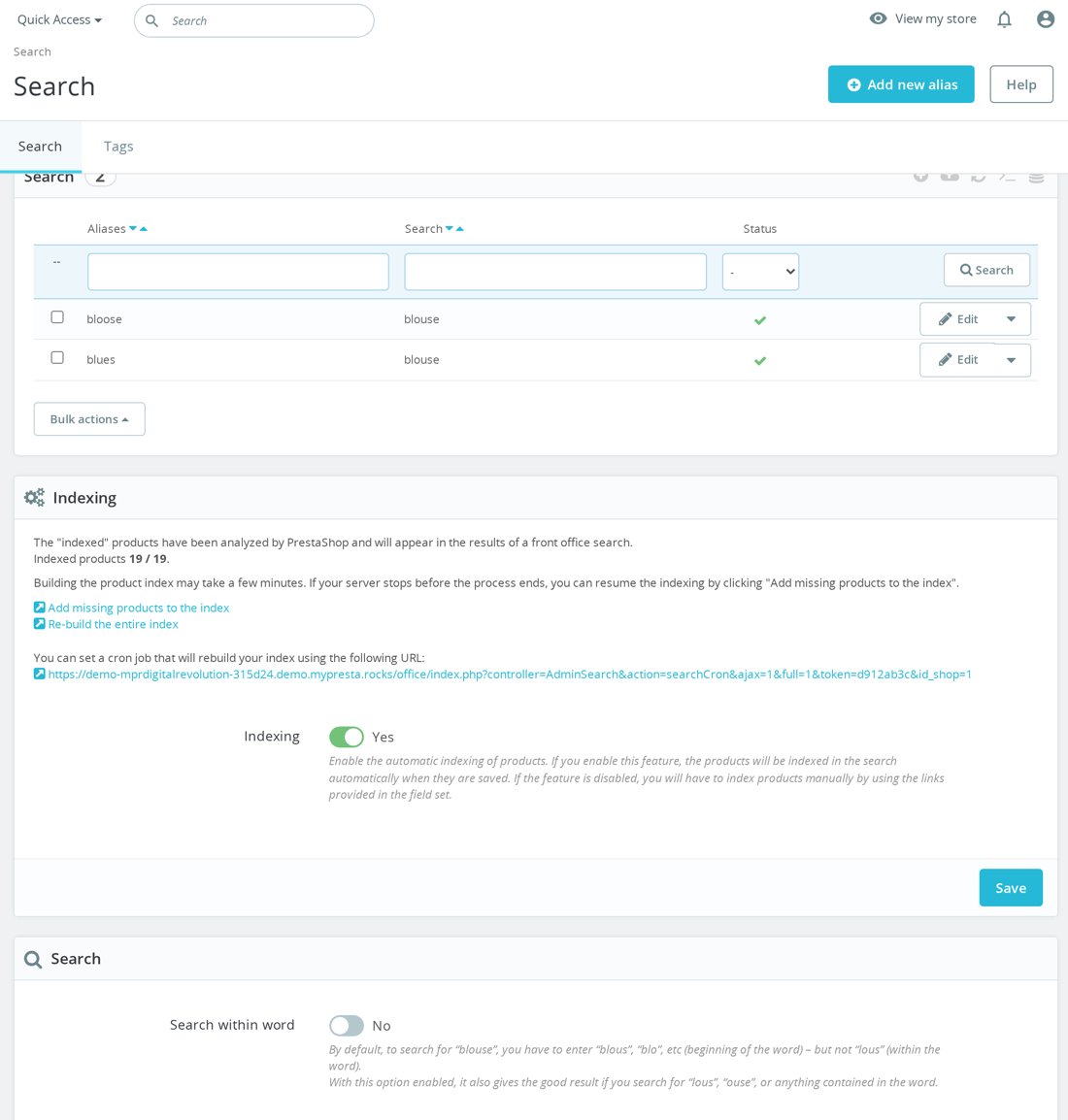
Lorsqu'un client tape une requête dans la barre de recherche de votre boutique, PrestaShop ne parcourt pas chaque nom et description de produit en temps réel. Au lieu de cela, il recherche les termes de la requête dans un index préconstruit qui associe des mots individuels aux produits. Cet index est construit en décomposant les champs textuels des produits en mots individuels (tokenisation), en les normalisant (mise en minuscules, suppression des accents), et en stockant la relation entre chaque mot et les produits dans lesquels il apparaît, accompagnée d'un poids de pertinence.
Cette approche est fondamentalement la même que celle des moteurs de recherche comme Google, simplement à une échelle beaucoup plus petite. Le compromis est que l'index doit être reconstruit chaque fois que les données produits changent d'une manière que l'indexation automatique ne capture pas, ce qui est la cause principale de la plupart des problèmes de recherche dans PrestaShop.
Les tables de base de données de recherche
L'index de recherche de PrestaShop est réparti sur plusieurs tables de base de données, chacune remplissant un rôle spécifique dans le pipeline de recherche.
ps_search_word
Cette table stocke chaque mot unique extrait de vos données produits, ainsi que la langue à laquelle il appartient. Chaque mot reçoit un id_word servant de clé de référence. La table est sensible à la langue, ce qui signifie que le mot "shoe" dans votre catalogue anglais et "chaussure" dans votre catalogue français sont des entrées séparées, chacune liée à son identifiant de langue respectif.
Lorsque vous examinez cette table, vous verrez des milliers ou des dizaines de milliers de lignes selon la taille de votre catalogue et le nombre de langues. Chaque mot distinct de chaque champ produit indexé y est représenté.
ps_search_index
C'est la table de correspondance principale. Chaque ligne lie un produit (id_product) à un mot (id_word) avec une valeur de poids. Le poids détermine la pertinence de ce mot pour ce produit. Un mot apparaissant dans le nom du produit a plus de poids que le même mot apparaissant dans la description, et les valeurs de poids sont configurables dans le back-office.
Lorsqu'un client recherche "portefeuille en cuir bleu", PrestaShop recherche chaque mot dans ps_search_word, trouve les valeurs id_word correspondantes, puis interroge ps_search_index pour les produits correspondant à ces identifiants de mots. Les produits sont classés par la somme de leurs poids pour les mots correspondants, les poids totaux les plus élevés apparaissant en premier dans les résultats.
ps_search_engine
Cette table stocke les motifs de moteurs de recherche référents utilisés pour suivre quels moteurs de recherche envoient du trafic vers votre boutique. Elle n'est pas directement liée à la fonctionnalité de recherche interne mais est souvent confondue avec elle en raison du nommage similaire.
ps_alias
La table des alias stocke les alias de termes de recherche, c'est-à-dire des orthographes alternatives ou des synonymes qui doivent correspondre à un terme de recherche canonique. Par exemple, vous pourriez configurer "baskets" comme alias de "chaussures de sport" afin que les clients recherchant l'un ou l'autre terme obtiennent les mêmes résultats. Les alias sont configurés dans le back-office sous Paramètres de la boutique > Recherche > Recherche > Alias.
Quand et pourquoi la réindexation est nécessaire
PrestaShop dispose d'une fonctionnalité d'indexation automatique qui met à jour l'index de recherche chaque fois qu'un produit est enregistré via le back-office. Lorsque vous modifiez un produit et cliquez sur Enregistrer, PrestaShop réindexe ce produit spécifique, mettant à jour ses entrées dans ps_search_word et ps_search_index. Cela fonctionne bien pour la gestion quotidienne des produits.
Cependant, l'indexation automatique ne couvre pas tous les scénarios. Il existe plusieurs situations courantes où une réindexation complète est nécessaire.
Imports de produits en masse
Lorsque vous importez des produits via CSV, le processus d'import peut ne pas déclencher les hooks d'indexation de recherche pour chaque produit. C'est particulièrement courant avec les imports volumineux où les optimisations de performance sautent les étapes de traitement non essentielles. Après un import en masse, les nouveaux produits peuvent exister dans le catalogue mais être complètement invisibles pour la recherche du site.
Modifications directes de la base de données
Si vous ou un module modifiez les données produits directement dans la base de données (en contournant le modèle objet PrestaShop), l'index de recherche ne sera pas mis à jour. Cela inclut les mises à jour SQL des noms de produits, descriptions ou autres champs indexés. Toute migration de base de données, nettoyage de données ou outil de synchronisation externe qui écrit directement dans ps_product_lang laissera l'index de recherche obsolète.
Changements de langues
L'ajout d'une nouvelle langue à votre boutique nécessite une réindexation complète car l'index de recherche est spécifique à la langue. Les produits existants ont besoin que leur contenu dans la nouvelle langue soit tokenisé et ajouté à l'index. De même, si vous modifiez le contenu des produits dans une langue spécifique (surtout via des opérations en masse), une réindexation garantit que les changements sont reflétés dans la recherche.
Changements de configuration des poids de recherche
Lorsque vous modifiez les valeurs de poids attribuées aux différents champs produits, les entrées d'index existantes conservent leurs anciens poids. Une réindexation recalcule tous les poids en utilisant la nouvelle configuration.
Installations ou mises à jour de modules
Certains modules modifient les structures de données produits ou ajoutent des champs recherchables. Après l'installation ou la mise à jour de tels modules, une réindexation garantit que toutes les données nouvelles ou modifiées sont incluses dans l'index de recherche.
Index corrompu
Les plantages de base de données, les migrations échouées ou les opérations d'indexation interrompues peuvent laisser l'index de recherche dans un état incohérent. Les symptômes incluent des produits qui devraient apparaître dans les résultats de recherche mais n'y apparaissent pas, des produits apparaissant pour des termes de recherche complètement erronés, ou une recherche ne retournant aucun résultat. Une réindexation complète reconstruit l'index depuis zéro, résolvant ces incohérences.
Comment réindexer les produits
Méthode du back-office
Naviguez vers Paramètres de la boutique > Recherche dans votre back-office PrestaShop. En haut de la page, vous trouverez une section "Indexation" avec des options pour reconstruire l'index de recherche. Il y a généralement deux options : ajouter à l'index les produits qui n'ont pas encore été indexés (incrémentiel), ou reconstruire l'index entier depuis zéro (réindexation complète).
Pour la plupart des scénarios de dépannage, choisissez la reconstruction complète. L'option incrémentielle n'ajoute que les produits manquants et ne met pas à jour les entrées existantes qui peuvent contenir des données obsolètes.
La méthode du back-office fonctionne bien pour les catalogues petits à moyens (jusqu'à quelques milliers de produits). Pour les catalogues plus importants, elle peut expirer en raison des limites de temps d'exécution PHP, c'est là que la méthode CLI devient nécessaire.
Commande CLI de réindexation
Pour les gros catalogues ou les workflows automatisés, utilisez la ligne de commande pour déclencher une réindexation. Dans PrestaShop 1.7 et versions ultérieures, la commande est :
php bin/console prestashop:search-index:rebuild
Pour PrestaShop 1.6, vous appelleriez directement le fichier d'indexation de recherche. Le chemin exact dépend de votre installation, mais la logique d'indexation se trouve dans la classe Search.
La méthode CLI n'a pas les mêmes contraintes de timeout que l'interface web. Pour les très gros catalogues (dizaines de milliers de produits sur plusieurs langues), la réindexation peut prendre plusieurs minutes. Vous pouvez suivre la progression via la sortie.
Si vous exécutez PrestaShop dans Docker, exécutez la commande dans le contexte du conteneur où PHP et la base de code PrestaShop sont disponibles. Assurez-vous de l'exécuter en tant qu'utilisateur du serveur web pour éviter les problèmes de permissions de fichiers avec les fichiers de cache générés pendant le processus.
Automatisation de la réindexation
Si votre boutique repose sur des imports automatisés de produits ou une synchronisation de données externe, programmez des réindexations périodiques en tant que tâche cron. Une réindexation nocturne garantit que tous les produits ajoutés ou modifiés par des processus automatisés sont recherchables le lendemain. L'entrée cron appellerait la même commande CLI selon un planning.
Sachez que la réindexation verrouille brièvement les tables de recherche pendant la reconstruction. Sur une boutique active, programmez la réindexation pendant les heures de faible trafic pour éviter d'impacter la disponibilité de la recherche pour les clients actifs.
Configuration des poids : contrôler la pertinence de la recherche
PrestaShop vous permet de configurer l'importance que différents champs produits ont dans les résultats de recherche. C'est l'une des fonctionnalités les plus puissantes et les plus sous-utilisées du système de recherche intégré.
Champs de poids disponibles
La configuration des poids se trouve dans Paramètres de la boutique > Recherche. Vous pouvez attribuer un poids (généralement de 1 à 10, bien que des valeurs plus élevées fonctionnent) à chacun de ces champs produits :
Nom du produit : Celui-ci devrait typiquement avoir le poids le plus élevé. Lorsqu'un client recherche un produit par son nom, le produit portant exactement ce nom devrait apparaître en premier.
Référence : Les codes de référence produit sont souvent utilisés par les clients B2B qui connaissent le SKU exact dont ils ont besoin. Un poids modéré garantit que les recherches basées sur la référence fonctionnent bien sans surpasser les recherches basées sur le nom.
Description courte : La description courte contient souvent les principaux arguments de vente et les caractéristiques du produit. Un poids modéré est approprié.
Description : La description complète contient le plus de texte et donc le plus grand nombre de correspondances de mots-clés potentielles. Cependant, comme elle contient tant de texte, un poids élevé peut causer des correspondances non pertinentes où un terme de recherche apparaît incidemment dans une longue description. Un poids inférieur par rapport au nom du produit est recommandé.
Catégorie : L'inclusion des noms de catégories dans la recherche permet aux clients de trouver des produits par termes de catégorie même lorsque ces termes n'apparaissent pas dans le texte propre du produit.
Marque (fabricant) : Les clients recherchent souvent par nom de marque. Un poids modéré à élevé garantit que les recherches de marques retournent des résultats pertinents.
Tags : Les tags sont des termes de recherche explicitement attribués aux produits. Un poids élevé pour les tags vous donne un contrôle direct sur les produits qui apparaissent pour des requêtes de recherche spécifiques.
Attributs : Les valeurs d'attributs produits (taille, couleur, matériau) peuvent être incluses dans l'index de recherche. Cela permet des recherches comme "rouge XL" pour retourner des produits avec ces combinaisons d'attributs.
Caractéristiques : Les valeurs de caractéristiques produits (poids, dimensions, type de matériau) peuvent également être indexées.
Stratégie de pondération
Une configuration de départ raisonnable pourrait être : nom du produit à 6, référence à 4, description courte à 3, description à 1, catégorie à 2, fabricant à 3, tags à 4, attributs à 2, caractéristiques à 2. Mais les poids optimaux dépendent entièrement de votre catalogue et du comportement de recherche de vos clients.
Si vos clients recherchent fréquemment par SKU ou numéro de référence, augmentez le poids de la référence. Si les recherches par marque sont importantes, augmentez le poids du fabricant. Si vous constatez que de longues descriptions font remonter des résultats non pertinents, réduisez le poids de la description ou mettez-le à zéro pour exclure complètement les descriptions de l'index.
Après avoir modifié les poids, effectuez toujours une réindexation complète pour que les nouvelles valeurs prennent effet sur tous les produits.
Problèmes de recherche courants et solutions
Les produits n'apparaissent pas dans les résultats de recherche
C'est la plainte la plus courante concernant la recherche. Un produit existe dans le catalogue mais le rechercher par son nom ne retourne aucun résultat. Les causes incluent : le produit a été ajouté via un import qui n'a pas déclenché l'indexation, le produit est désactivé ou en rupture de stock et la recherche est configurée pour exclure ces produits, ou l'index de recherche est corrompu.
Solution : Vérifiez d'abord que le produit est actif et visible. Puis lancez une réindexation complète. Si le produit n'apparaît toujours pas, vérifiez si le nom du produit contient des caractères spéciaux qui pourraient être supprimés lors de la tokenisation, et vérifiez si le paramètre de longueur minimale de mot (dans la configuration de recherche) exclut les mots courts du nom du produit.
Mauvais produits en premier
Lorsqu'une recherche de "widget bleu" retourne un produit appelé "support de widget" avant le vrai produit "widget bleu", c'est généralement un problème de configuration des poids. Le produit mieux classé a accumulé plus de poids total sur tous les champs indexés. Peut-être que "widget" apparaît plusieurs fois dans la description du produit support, et avec un poids de description élevé, ces occurrences surpassent une seule correspondance dans le nom du produit.
Solution : Ajustez les poids des champs pour prioriser le nom du produit. Définissez le poids du nom du produit significativement plus haut que le poids de la description. Réindexez après les modifications.
La recherche retourne trop de résultats non pertinents
Cela se produit lorsque le poids de la description est trop élevé ou lorsque des mots courants apparaissent dans de nombreuses descriptions de produits. Une recherche de "premium" retourne chaque produit dont la description contient le mot "premium" même quand ce n'est pas une caractéristique distinctive de ces produits.
Solution : Réduisez le poids de la description ou utilisez la fonctionnalité de mots blacklistés pour exclure les mots courants non discriminants de l'index. La liste noire est configurée dans Paramètres de la boutique > Recherche et vous permet de spécifier les mots qui doivent être ignorés lors de l'indexation.
La recherche ne trouve pas les correspondances partielles
La recherche intégrée de PrestaShop ne prend pas en charge la véritable correspondance approximative. Si un client recherche "chaussur", il ne trouvera pas les produits contenant uniquement le mot "chaussures" sauf si les fonctionnalités de stemming ou d'alias gèrent la variation. C'est une limitation fondamentale de l'approche d'index basée sur les mots.
Solution : Utilisez la fonctionnalité d'alias pour associer les variations courantes ("chaussur" à "chaussures", "TV" à "télévision"). Pour une correspondance partielle plus complète, envisagez une solution de recherche externe comme Elasticsearch.
Les caractères accentués causent des échecs
PrestaShop normalise les caractères accentués lors de l'indexation (par exemple, en convertissant "cafe" et "café" à la même forme de base). Si cette normalisation ne fonctionne pas correctement, les recherches avec ou sans accents peuvent produire des résultats différents.
Solution : Vérifiez que la suppression des accents est activée dans la configuration de recherche. Réindexez après vérification. Si le problème persiste, vérifiez le jeu de caractères et la collation de la base de données, car des encodages incompatibles peuvent interférer avec la normalisation du texte.
Optimisation des performances de recherche
Pour les boutiques avec de gros catalogues (10 000+ produits), les performances de recherche peuvent devenir un problème. La recherche intégrée effectue des requêtes de base de données contre les tables d'index à chaque recherche, et avec un gros index, ces requêtes peuvent devenir lentes.
Indexation de la base de données
Assurez-vous que les tables ps_search_word et ps_search_index ont des index de base de données appropriés. PrestaShop les crée par défaut, mais si les tables ont été modifiées ou reconstruites, des index peuvent manquer. Les index clés sont sur id_word et id_lang dans ps_search_word, et sur id_product et id_word dans ps_search_index.
Longueur minimale de mot
Le paramètre de longueur minimale de mot contrôle le mot le plus court qui sera indexé. La valeur par défaut est généralement de 3 caractères, ce qui signifie que les mots d'un et deux caractères sont exclus. L'augmenter à 4 réduit la taille de l'index et peut améliorer la vitesse de recherche, mais cela signifie que les recherches de termes courts comme "XL" ou "TV" ne fonctionneront pas. Trouvez un équilibre entre la taille de l'index et vos exigences de recherche.
Mots blacklistés
L'ajout de mots courants ("le", "et", "pour", "avec") à la liste noire réduit significativement la taille de l'index car ces mots apparaissent dans presque chaque description de produit. Des tables d'index plus petites signifient des requêtes plus rapides.
Optimisation des tables
Après une réindexation complète, exécutez OPTIMIZE TABLE ps_search_word, ps_search_index dans MySQL. Le processus de réindexation supprime et réinsère de grandes quantités de lignes, ce qui peut fragmenter les tables. L'optimisation récupère cet espace et améliore les performances des requêtes.
Elasticsearch comme alternative
Pour les boutiques qui ont dépassé la recherche intégrée de PrestaShop, Elasticsearch offre une amélioration significative tant en qualité de recherche qu'en performances. Elasticsearch est un moteur de recherche dédié qui fonctionne comme un service séparé et offre des fonctionnalités que la recherche intégrée basée sur MySQL ne peut pas égaler.
Ce qu'Elasticsearch apporte
La correspondance approximative permet à Elasticsearch de trouver des résultats même lorsque le terme de recherche est mal orthographié. Une recherche de "cuire" trouvera quand même les produits "cuir". Le stemming réduit les mots à leur forme racine, de sorte que "courant", "court" et "couru" trouvent tous les produits contenant l'une de ces variations. Le support des synonymes vous permet de définir des relations entre les mots ("canapé" et "sofa") au niveau du moteur de recherche plutôt que via des alias manuels.
La recherche à facettes (filtrage des résultats par attributs comme la fourchette de prix, la couleur, la marque) est drastiquement plus rapide avec Elasticsearch car il est conçu exactement pour ce type de requête d'agrégation. Les suggestions d'auto-complétion et les fonctionnalités "vouliez-vous dire" sont également des capacités natives d'Elasticsearch.
En termes de performances, Elasticsearch gère les gros catalogues (100 000+ produits) avec des temps de réponse inférieurs à la seconde car il utilise des index inversés optimisés pour la recherche en texte intégral, contrairement à MySQL qui est principalement conçu pour les données relationnelles.
Intégration avec PrestaShop
Plusieurs modules PrestaShop fournissent une intégration Elasticsearch. Ces modules remplacent typiquement le contrôleur de recherche par défaut par un qui interroge Elasticsearch au lieu des tables de recherche MySQL. Les données produits sont synchronisées de PrestaShop vers Elasticsearch soit en temps réel (lors de l'enregistrement du produit) soit via une synchronisation par lots périodique.
L'exécution d'Elasticsearch nécessite un serveur ou conteneur dédié avec suffisamment de RAM (minimum 2 Go pour les petits catalogues, plus pour les plus grands). Cela ajoute de la complexité opérationnelle puisque vous avez maintenant un service supplémentaire à surveiller et maintenir. Pour de nombreuses petites et moyennes boutiques, la recherche intégrée avec une configuration de poids appropriée et une réindexation régulière est suffisante.
Quand envisager Elasticsearch
Envisagez Elasticsearch lorsque votre catalogue dépasse 10 000 produits et que les performances de recherche se dégradent, lorsque les clients font fréquemment des fautes de frappe dans les termes de recherche et s'attendent à une correspondance approximative, lorsque vous avez besoin de fonctionnalités avancées comme l'auto-complétion ou le filtrage à facettes, ou lorsque la qualité de recherche est un avantage concurrentiel pour votre entreprise (boutiques B2B avec des catalogues de produits complexes, par exemple).
La checklist de réindexation
Lorsque la recherche ne fonctionne pas correctement dans votre boutique PrestaShop, suivez ce processus de diagnostic et de résolution. Premièrement, vérifiez que les produits concernés sont actifs, visibles et en stock (si votre recherche exclut les produits en rupture de stock). Deuxièmement, vérifiez la configuration des poids de recherche et assurez-vous qu'elle correspond à vos priorités. Troisièmement, lancez une reconstruction complète de l'index de recherche depuis le back-office ou la CLI. Quatrièmement, videz le cache PrestaShop après la réindexation. Cinquièmement, testez la recherche avec des termes spécifiques pour vérifier la correction. Sixièmement, si les problèmes persistent, vérifiez les tables ps_search_word et ps_search_index directement pour vérifier que les produits problématiques ont des entrées. Septièmement, si l'index semble correct mais que la recherche échoue toujours, examinez la logique du contrôleur de recherche et les modules qui le remplacent.
Une réindexation régulière, combinée à une configuration de poids réfléchie et une liste d'alias bien maintenue, maintient la recherche intégrée de PrestaShop fonctionnelle de manière fiable pour la majorité des boutiques. Pour celles qui ont besoin de plus, Elasticsearch offre un chemin de mise à niveau sans nécessiter de changement de plateforme.
Comprendre les trois couches de cache dans PrestaShop
PrestaShop utilise plusieurs mécanismes de mise en cache pour délivrer les pages rapidement. Chaque couche opère à un niveau différent de la pile technique, et comprendre ce que chacune fait, quand elle intervient et quand vous devez la vider est essentiel tant pour l'optimisation des performances que pour le dépannage. Les trois couches de cache les plus importantes sont le cache de templates Smarty, le PHP OPcache et le cache navigateur. Elles travaillent ensemble, mais résolvent des problèmes différents et nécessitent des approches de gestion différentes.
Lorsqu'un client visite votre boutique, la requête traverse les trois couches dans l'ordre inverse. Le navigateur vérifie d'abord son cache local. S'il a une copie récente de la ressource, il ne contacte pas du tout votre serveur. Si le navigateur envoie une requête, PHP la traite. OPcache garantit que les fichiers PHP sont compilés une seule fois et réutilisés depuis la mémoire plutôt que d'être re-parsés à chaque requête. Enfin, le cache Smarty garantit que le rendu des templates, qui implique l'analyse de la syntaxe des templates et l'exécution de la logique des templates, n'a lieu que lorsque c'est nécessaire plutôt qu'à chaque chargement de page.
Les problèmes surviennent lorsque ces couches servent du contenu obsolète. Vous modifiez un fichier template, mais la page reste identique. Vous mettez à jour un fichier PHP, mais l'ancien comportement persiste. Vous modifiez le CSS, mais le navigateur affiche toujours les anciens styles. Chacun de ces symptômes pointe vers une couche de cache différente, et vider la mauvaise fait perdre du temps sans résoudre le problème.
Cache de templates Smarty : fonctionnement
Smarty est le moteur de templates que PrestaShop utilise pour générer le HTML. Chaque fichier .tpl de votre thème et de vos modules passe par Smarty avant de devenir le HTML envoyé au navigateur. Le cache Smarty opère en deux phases distinctes : la compilation et le cache de sortie.
Compilation des templates
Lorsque Smarty rencontre un fichier .tpl pour la première fois, il le compile en fichier PHP. Ce fichier compilé est stocké dans le répertoire /var/cache/prod/smarty/compile/ (ou /var/cache/dev/smarty/compile/ en mode debug). Le fichier compilé contient la logique du template traduite en PHP pur, qui s'exécute beaucoup plus rapidement que l'analyse de la syntaxe Smarty à chaque requête.
Smarty vérifie si la version compilée est à jour en comparant les horodatages. Si le fichier source .tpl est plus récent que la version compilée, Smarty le recompile automatiquement. Ceci est contrôlé par le paramètre compile_check. En production, vous pouvez désactiver la vérification de compilation pour des performances maximales, ce qui signifie que Smarty suppose que les templates compilés sont toujours à jour et ne vérifie jamais les fichiers sources.
Cache de sortie des templates
Au-delà de la compilation, Smarty peut également mettre en cache la sortie rendue des templates. Lorsque le cache de sortie est activé, Smarty stocke la sortie HTML finale d'un template et la sert directement aux requêtes suivantes sans exécuter aucune logique de template. C'est plus agressif que le cache de compilation car il saute non seulement l'étape d'analyse mais aussi le traitement des données et l'exécution de la logique au sein du template.
Le cache de sortie dans PrestaShop est géré par hook de module. Chaque module peut déclarer si sa sortie de hook est cacheable, et PrestaShop attribue des clés de cache basées sur des facteurs comme la langue courante, la boutique, la devise et le groupe client. Cela signifie qu'un client français et un client anglais obtiennent des versions en cache séparées.
Paramètres du cache Smarty dans PrestaShop
Vous configurez le cache Smarty dans le back-office sous Paramètres avancés > Performances. Les paramètres pertinents sont :
Compilation des templates : Ceci contrôle comment Smarty gère la compilation des templates. Les options sont typiquement "Ne jamais recompiler" (le plus rapide, utilise toujours la version compilée), "Recompiler si modifié" (vérifie les horodatages de fichiers, bon compromis) et "Forcer la compilation" (recompile à chaque requête, pour le développement uniquement). En production, utilisez "Recompiler si modifié" sauf si vous êtes certain que vos templates ne changent jamais entre les déploiements, auquel cas "Ne jamais recompiler" offre un petit gain de performance supplémentaire.
Cache : Ceci active/désactive le cache de sortie Smarty. Lorsqu'il est activé, Smarty stocke la sortie HTML rendue et la sert sans réexécuter la logique de template. Cela offre des avantages de performance significatifs pour les boutiques avec des templates complexes ou de nombreux hooks de modules. Le type de cache peut être défini sur système de fichiers (défaut) ou un gestionnaire de cache personnalisé.
Optimisations multi-front : Ceci active le cache sur plusieurs serveurs front-end. Uniquement pertinent pour les configurations en cluster.
Vider le cache : Les options incluent "Ne jamais vider les fichiers cache", "Vider le cache à chaque modification" et des stratégies de vidage spécifiques. Pour la plupart des boutiques, vider à la modification est le bon choix car il garantit que les mises à jour sont visibles immédiatement tout en bénéficiant du cache entre les modifications.
Vider le cache Smarty
Pour vider manuellement le cache Smarty, vous pouvez utiliser le bouton "Vider le cache" dans la page Performances du back-office. Ceci supprime les templates compilés et les sorties en cache du répertoire /var/cache/. Vous pouvez également le vider en supprimant directement les fichiers du serveur :
Supprimer les templates compilés : supprimez le contenu de var/cache/prod/smarty/compile/
Supprimer la sortie en cache : supprimez le contenu de var/cache/prod/smarty/cache/
Vous devez vider le cache Smarty lorsque vous modifiez des fichiers .tpl (si la vérification de compilation est désactivée), lorsque vous installez ou mettez à jour un module qui modifie les templates, lorsque vous changez de thème, ou lorsque vous modifiez la configuration liée aux templates. Si vous modifiez un fichier .tpl et que le changement n'apparaît pas en front-end, le cache de compilation Smarty est presque toujours la cause.
PHP OPcache : fonctionnement
PHP OPcache est un cache de bytecode intégré à PHP. Lorsque PHP exécute un fichier, il passe par trois étapes : le lexing (découpage du code source en tokens), le parsing (construction d'un arbre syntaxique abstrait) et la compilation (génération du bytecode que le moteur PHP exécute). OPcache stocke le bytecode compilé en mémoire partagée pour que les requêtes suivantes pour le même fichier sautent entièrement les étapes de lexing, parsing et compilation.
C'est différent du cache Smarty. Smarty met en cache la sortie du rendu de template (HTML). OPcache met en cache la sortie de compilation PHP (bytecode). Ils opèrent à des niveaux complètement différents. Un template Smarty qui a été compilé en fichier PHP par Smarty bénéficie quand même d'OPcache car ce fichier PHP compilé lui-même est mis en cache en bytecode par OPcache.
Configuration OPcache pour PrestaShop
OPcache est configuré dans votre fichier php.ini. Les paramètres les plus importants pour PrestaShop sont :
opcache.enable=1 active OPcache. Ceci devrait toujours être activé en production. La différence de performance est dramatique : l'exécution PHP devient 2 à 5 fois plus rapide avec OPcache activé.
opcache.memory_consumption=256 définit la quantité de mémoire partagée (en mégaoctets) disponible pour stocker le bytecode compilé. PrestaShop avec plusieurs modules peut facilement consommer 128 Mo ou plus. Si cette valeur est trop basse, OPcache évince les anciennes entrées pour faire de la place aux nouvelles, ce qui annule son utilité. Définissez-la à 256 Mo ou plus pour les boutiques avec de nombreux modules. Vous pouvez vérifier l'utilisation avec opcache_get_status() pour voir la mémoire réellement consommée.
opcache.max_accelerated_files=20000 définit le nombre maximum de fichiers PHP pouvant être mis en cache. Le cœur de PrestaShop plus les modules peuvent facilement avoir 10 000 fichiers PHP ou plus. La valeur réelle utilisée par OPcache est arrondie au nombre premier supérieur d'un ensemble prédéfini, donc définir 20000 résulte en une limite réelle de 20479. Vérifiez opcache_get_status() pour vous assurer que vous n'atteignez pas cette limite.
opcache.validate_timestamps=1 indique à OPcache de vérifier si les fichiers sources ont changé. Lorsqu'activé, OPcache vérifie l'heure de modification du fichier à des intervalles définis par revalidate_freq. En production, vous pouvez le mettre à 0 (désactivé) pour des performances maximales, mais vous devez alors redémarrer PHP-FPM ou appeler opcache_reset() chaque fois que vous déployez du nouveau code.
opcache.revalidate_freq=60 définit la fréquence (en secondes) à laquelle OPcache vérifie les changements de fichiers quand validate_timestamps est activé. Une valeur de 60 signifie qu'OPcache vérifie chaque fichier au maximum une fois par minute. Des valeurs plus élevées signifient de meilleures performances mais des délais plus longs avant que les changements de code ne prennent effet. Pour le développement actif, définissez-le à 0 ou 2. Pour la production, 60 est un bon compromis.
opcache.interned_strings_buffer=16 alloue de la mémoire pour les chaînes internées, que PHP utilise pour dédupliquer les chaînes identiques entre différents fichiers. PrestaShop en bénéficie car de nombreux modules partagent les mêmes noms de classes, noms de fonctions et littéraux de chaînes. Définissez-le à 16 Mo ou plus.
opcache.save_comments=1 doit être activé pour PrestaShop. PrestaShop et certaines de ses dépendances utilisent des annotations PHP DocBlock qui sont lues au moment de l'exécution. Si vous désactivez ceci, certaines fonctionnalités ne fonctionnent plus.
OPcache et la séparation CLI vs Web
Un détail important concernant OPcache est que les environnements CLI (ligne de commande) et web (PHP-FPM ou mod_php) maintiennent des pools OPcache séparés. Vider OPcache depuis la ligne de commande (par exemple, exécuter un fichier PHP qui appelle opcache_reset() via CLI) ne vide pas l'OPcache web. Pour vider l'OPcache web, vous devez soit redémarrer le service PHP-FPM, soit exécuter opcache_reset() via une requête web.
Cette distinction est importante dans les workflows de déploiement. Si vous déployez du nouveau code et videz OPcache via une commande CLI, votre site web continue de servir l'ancien bytecode jusqu'à ce que l'OPcache web soit également vidé. De nombreux outils de déploiement gèrent cela en appelant un point de terminaison URL spécial qui déclenche opcache_reset(), ou en redémarrant PHP-FPM dans le cadre du processus de déploiement.
Quand vider OPcache
Vous devez vider OPcache chaque fois que vous modifiez, téléchargez ou remplacez des fichiers PHP sur votre serveur. Cela inclut le déploiement d'une nouvelle version de PrestaShop, l'installation ou la mise à jour de modules, la modification directe de fichiers PHP sur le serveur et la mise à jour des dépendances Composer. Si vous modifiez un fichier PHP et que l'ancien comportement persiste malgré le fichier clairement modifié sur le disque, OPcache sert l'ancien bytecode. Redémarrer PHP-FPM est le moyen le plus fiable de le vider.
Cache navigateur : fonctionnement
Le cache navigateur est la dernière couche, et il opère entièrement côté client. Lorsqu'un navigateur télécharge une ressource (fichier CSS, fichier JavaScript, image, police ou même une page HTML), il peut stocker une copie locale et la réutiliser pour les requêtes suivantes. Cela élimine complètement les allers-retours réseau pour les ressources en cache, ce qui est la plus grande amélioration de performance possible car aucune optimisation côté serveur ne peut battre une latence réseau nulle.
Le cache navigateur est contrôlé par les en-têtes de réponse HTTP que votre serveur envoie avec chaque ressource. Les en-têtes les plus importants sont Cache-Control, Expires, ETag et Last-Modified.
En-tête Cache-Control
L'en-tête Cache-Control est le mécanisme principal pour contrôler le cache navigateur. Il supporte plusieurs directives :
max-age=31536000 indique au navigateur de mettre en cache la ressource jusqu'à 31 536 000 secondes (un an). Pendant cette période, le navigateur utilise sa copie locale sans contacter le serveur. C'est idéal pour les ressources statiques comme CSS, JavaScript et les images qui incluent un identifiant de version dans leur URL (comme un hash ou une chaîne de requête).
no-cache ne signifie pas "ne pas mettre en cache". Cela signifie que le navigateur peut mettre en cache la ressource mais doit la valider auprès du serveur avant d'utiliser la copie en cache. Le serveur répond avec soit un statut 304 (Non Modifié), signifiant que la version en cache est toujours bonne, soit un 200 avec le nouveau contenu.
no-store empêche réellement la mise en cache. Le navigateur doit télécharger la ressource fraîchement à chaque fois. Utilisez ceci pour le contenu sensible qui ne devrait jamais être stocké localement.
public indique que la réponse peut être mise en cache par n'importe quel cache, y compris les CDN et les serveurs proxy. Utilisez ceci pour les ressources statiques.
private indique que la réponse est spécifique à un seul utilisateur et ne devrait pas être mise en cache par les caches partagés comme les CDN. Utilisez ceci pour les pages contenant du contenu spécifique à l'utilisateur, comme la page de compte ou le panier d'un client.
En-tête ETag
Un ETag (Entity Tag) est un identifiant unique pour une version spécifique d'une ressource. Le serveur le génère (typiquement un hash du contenu du fichier) et l'envoie avec la réponse. Lorsque le navigateur doit valider sa copie en cache, il renvoie l'ETag au serveur dans un en-tête If-None-Match. Le serveur compare les ETags et retourne soit 304 (utilisez votre version en cache) soit 200 (voici la nouvelle version).
Les ETags sont utiles lorsque vous voulez un cache navigateur avec validation. Le navigateur fait toujours une requête au serveur, mais si le contenu n'a pas changé, le serveur renvoie une minuscule réponse 304 au lieu de la ressource complète. Cela économise la bande passante tout en assurant la fraîcheur.
Last-Modified et If-Modified-Since
Ces en-têtes fonctionnent de manière similaire aux ETags mais utilisent des horodatages au lieu de hashes de contenu. Le serveur envoie l'horodatage Last-Modified avec la ressource, et le navigateur le renvoie en tant que If-Modified-Since lors de la validation. Le serveur vérifie si le fichier a été modifié depuis ce moment et retourne 304 ou 200 en conséquence.
Les ETags sont généralement préférés au Last-Modified car ils sont basés sur le contenu plutôt que le temps, ce qui évite les problèmes de synchronisation d'horloge et est plus précis. Cependant, la plupart des serveurs envoient les deux, et les navigateurs utilisent ce qui est disponible.
Configuration du cache navigateur pour PrestaShop
Les ressources statiques de PrestaShop (CSS, JavaScript, images) devraient être mises en cache de manière agressive par les navigateurs. L'approche standard est de configurer votre serveur web pour ajouter des en-têtes Cache-Control appropriés aux réponses de fichiers statiques.
Pour Apache, vous utilisez les modules mod_expires et mod_headers dans votre fichier .htaccess. Le .htaccess par défaut de PrestaShop inclut quelques règles de cache, mais vous pouvez vouloir les étendre. Une configuration typique définit max-age=31536000 pour les images, polices, CSS et fichiers JavaScript, tandis que les réponses HTML reçoivent no-cache pour assurer un contenu frais.
Pour Nginx, vous ajoutez des directives expires dans vos blocs location pour les fichiers statiques. Par exemple : location ~* \.(css|js|jpg|png|gif|ico|woff2)$ { expires 1y; add_header Cache-Control "public, immutable"; } met en cache les ressources statiques pour un an et les marque comme immuables (indiquant au navigateur de ne même pas les valider).
Cache busting dans PrestaShop
Si vous définissez de longues durées de cache pour les fichiers CSS et JavaScript, comment les navigateurs obtiennent-ils les versions mises à jour lorsque vous déployez des changements ? C'est là qu'intervient le cache busting. PrestaShop gère cela différemment selon que CCC (Combine, Compress, Cache) est activé ou non.
Avec CCC activé, PrestaShop combine les fichiers CSS et JavaScript en bundles et génère des noms de fichiers incluant un hash du contenu. Lorsque le contenu change, le nom de fichier change, et les navigateurs téléchargent le nouveau fichier car ils n'ont jamais vu cette URL. C'est l'approche de cache busting la plus fiable.
Sans CCC, PrestaShop sert les fichiers CSS et JavaScript individuels à leurs URLs originales. Certains thèmes et modules ajoutent une chaîne de requête de version (comme ?v=1.2.3) à ces URLs, qui change lors de la mise à jour du module. Les navigateurs traitent l'URL avec une chaîne de requête différente comme une ressource différente et la téléchargent fraîchement.
Les images sont plus délicates car leurs URLs ne changent typiquement pas sauf si l'image elle-même est remplacée. Si vous remplacez une image par une nouvelle à la même URL, les navigateurs ayant l'ancienne version en cache continueront à l'afficher jusqu'à l'expiration du cache. Dans ce cas, vous devez soit changer le nom du fichier image, soit vider les caches navigateur (ce que vous ne pouvez pas faire pour vos visiteurs). La solution pratique est d'utiliser des URLs d'images versionnées ou d'attendre que le cache expire naturellement.
Comment les trois couches interagissent
Comprendre l'interaction de ces trois couches de cache est crucial pour un dépannage efficace. Voici le cycle de vie d'une requête typique :
Un client visite une page produit. Le navigateur vérifie son cache pour le HTML de cette page. Comme le HTML est typiquement servi avec no-cache, le navigateur envoie une requête au serveur (possiblement avec un en-tête If-Modified-Since ou If-None-Match pour validation).
Le serveur web reçoit la requête et la passe à PHP. L'OPcache de PHP-FPM a le bytecode pour l'index.php de PrestaShop, le dispatcher, les contrôleurs et tous les fichiers de modules mis en cache en mémoire partagée. PHP exécute le bytecode sans recompiler aucun fichier source.
Le contrôleur de PrestaShop appelle Smarty pour rendre le template. Smarty vérifie son cache pour une version compilée du template. Si le cache de sortie est activé et qu'une sortie en cache valide existe pour cette combinaison de langue, groupe client et autres clés de cache, Smarty retourne le HTML en cache directement. Sinon, Smarty exécute le template compilé (qu'OPcache a également mis en cache en bytecode puisque les templates Smarty compilés sont des fichiers PHP), génère le HTML, le stocke dans le cache de sortie et le retourne.
PHP envoie la réponse HTML au navigateur, accompagnée des en-têtes HTTP qui contrôlent le cache navigateur. Le navigateur rend le HTML et demande tous les fichiers CSS, JavaScript et images référencés dedans. Pour chacune de ces ressources, le navigateur vérifie son cache local. S'il a une copie récente (basée sur Cache-Control max-age), il utilise la copie locale sans contacter le serveur. Si la copie en cache nécessite une validation, il envoie une requête conditionnelle avec des en-têtes ETag ou If-Modified-Since.
Dépannage du contenu obsolète
Lorsque les modifications que vous apportez n'apparaissent pas en front-end, vous devez identifier quelle couche de cache est responsable. Voici une approche systématique :
Étape 1 : Vérifier le navigateur
Ouvrez la page dans une fenêtre de navigation privée ou incognito, ou faites un rafraîchissement forcé (Ctrl+Maj+R sur la plupart des navigateurs). Si le changement apparaît en incognito mais pas dans une fenêtre normale, le cache navigateur est la cause. Videz le cache du navigateur ou attendez son expiration.
Pour les changements CSS et JavaScript spécifiquement, vérifiez l'onglet réseau dans les DevTools du navigateur. Regardez les en-têtes de réponse pour le fichier que vous avez modifié. Si la réponse montre un 304 (Non Modifié) et que le contenu est ancien, le fichier côté serveur n'a peut-être pas réellement changé (vérifiez OPcache). Si le navigateur ne fait même pas de requête pour le fichier (il affiche "from disk cache" ou "from memory cache"), le max-age de Cache-Control n'a pas expiré.
Étape 2 : Vérifier le cache Smarty
Si le changement n'apparaît pas même en incognito, le problème est côté serveur. Pour les changements de templates, videz le cache Smarty depuis le back-office (Paramètres avancés > Performances > Vider le cache) ou supprimez le contenu de var/cache/prod/smarty/. Rechargez la page et vérifiez si le changement apparaît.
Étape 3 : Vérifier OPcache
Si vider le cache Smarty n'aide pas et que le changement concerne un fichier PHP (pas un template), OPcache sert probablement l'ancien bytecode. Redémarrez PHP-FPM ou appelez opcache_reset() via une requête web. Sur un hébergement mutualisé où vous ne pouvez pas redémarrer PHP-FPM, votre panneau de contrôle d'hébergement peut avoir une option pour vider OPcache, ou vous pouvez créer un petit fichier PHP qui appelle opcache_reset() et y accéder via votre navigateur.
Étape 4 : Vérifier les autres caches
PrestaShop a des mécanismes de cache supplémentaires au-delà de ces trois couches. Le cache Symfony (dans PrestaShop 1.7 et 8.x) stocke les conteneurs de services Symfony compilés, les définitions de routes et d'autres données du framework. Videz-le en supprimant les répertoires var/cache/prod/ et var/cache/dev/. Si vous utilisez un reverse proxy comme Varnish ou un CDN comme Cloudflare, ceux-ci ajoutent encore une autre couche de cache qui doit être vidée séparément.
Configuration optimale pour la production
Pour une boutique PrestaShop en production, la configuration de cache optimale équilibre performance et maintenabilité :
Smarty : Définissez la compilation des templates sur "Recompiler si modifié". Activez le cache de sortie. Définissez le vidage de cache sur "Vider à la modification". Cela donne une forte performance de cache tout en garantissant que les modifications du back-office (comme la modification de pages CMS ou le changement de configuration de modules) prennent effet immédiatement.
OPcache : Activez avec au moins 256 Mo de mémoire, 20000 max accelerated files, validate_timestamps activé avec revalidate_freq de 60 secondes. Cette configuration signifie que les changements de code prennent jusqu'à 60 secondes pour prendre effet, ce qui est acceptable en production. Si vous déployez rarement des changements de code et voulez des performances maximales, désactivez validate_timestamps et redémarrez PHP-FPM après chaque déploiement.
Cache navigateur : Définissez Cache-Control avec de longues valeurs max-age (au moins un mois, idéalement un an) pour les ressources statiques (CSS, JavaScript, images, polices). Utilisez no-cache pour les réponses HTML afin que les pages soient toujours validées. Activez CCC dans PrestaShop pour obtenir des noms de fichiers hashés par contenu pour les fichiers CSS et JavaScript combinés, ce qui fournit un cache busting automatique lorsque les ressources changent.
Avec cette configuration, votre boutique bénéficie des trois couches de cache travaillant ensemble. Les ressources statiques sont servies depuis le cache navigateur sans aucun contact serveur. Les fichiers PHP sont exécutés depuis le bytecode en cache sans recompilation. Et le rendu des templates est mis en cache de sorte que la logique Smarty ne s'exécute que lorsque le contenu change. Le résultat est une boutique qui se charge rapidement pour les visiteurs récurrents et gère efficacement le fort trafic côté serveur.
Quand vider chaque couche de cache
Pour éviter à la fois le contenu obsolète et le vidage de cache inutile, suivez ces directives :
Videz le cache Smarty lorsque vous modifiez des fichiers .tpl, changez les positions ou hooks de modules, installez ou mettez à jour des modules qui modifient les templates, ou changez des paramètres liés au thème. Vous n'avez pas besoin de vider le cache Smarty lorsque vous modifiez des fichiers PHP ou mettez à jour des fichiers CSS ou JavaScript.
Videz OPcache lorsque vous modifiez des fichiers PHP, installez ou mettez à jour des modules, mettez à jour le cœur de PrestaShop, ou exécutez Composer pour mettre à jour les dépendances. Vous n'avez pas besoin de vider OPcache pour des changements de templates ou CSS.
Videz le cache navigateur lorsque vous devez voir immédiatement les changements CSS, JavaScript ou d'images pendant le développement. Pour la production, appuyez-vous sur le cache busting (URLs versionnées, noms de fichiers hashés CCC) au lieu de demander aux utilisateurs de vider leurs caches. Vous ne pouvez pas contrôler les caches navigateur de vos visiteurs, donc votre processus de déploiement doit en tenir compte en utilisant des techniques de cache busting appropriées.
Une séquence complète de vidage de cache après un déploiement majeur serait : vider les répertoires de compilation et cache Smarty, redémarrer PHP-FPM pour vider OPcache, purger le cache de votre CDN ou reverse proxy le cas échéant, et vérifier dans une fenêtre de navigation privée. Pour des changements mineurs (comme la modification d'un seul template), vider uniquement la couche pertinente est suffisant et plus rapide.
Qu'est-ce que la Content Security Policy et pourquoi c'est important
La Content Security Policy (CSP) est un mécanisme de sécurité implémenté via des en-têtes HTTP qui indique au navigateur exactement quelles ressources sont autorisées à se charger sur vos pages. Elle empêche les attaques de type cross-site scripting (XSS), les attaques par injection de données et autres vulnérabilités d'injection de code en vous donnant un contrôle granulaire sur l'origine du JavaScript, du CSS, des images, des polices, des frames et d'autres ressources.
Sans CSP, un navigateur exécute tout JavaScript qu'il rencontre sur votre page, quelle que soit sa provenance. Si un attaquant parvient à injecter un code malveillant (via un module vulnérable, une bibliothèque tierce compromise ou une vulnérabilité XSS persistante), le navigateur l'exécute volontiers avec un accès complet au contenu de la page, y compris les données clients, les entrées de formulaires et les cookies de session.
Avec CSP, vous déclarez une liste blanche de sources de confiance. Si le navigateur rencontre une ressource qui ne correspond pas à la politique, il la bloque et journalise une violation. Cela signifie que même si un attaquant trouve un moyen d'injecter du code dans votre page, le navigateur refuse de l'exécuter car il ne provient pas d'une source approuvée.
Pour les boutiques PrestaShop qui traitent les informations personnelles des clients, les données de paiement et les identifiants d'authentification, la CSP est une couche de sécurité critique. Ce n'est pas un remplacement pour la correction des vulnérabilités dans votre code, mais c'est une mesure de défense en profondeur efficace qui limite les dégâts lorsqu'une vulnérabilité existe.
Les directives CSP expliquées
Une Content Security Policy est composée d'une ou plusieurs directives, chacune contrôlant un type spécifique de ressource. Les directives les plus importantes pour PrestaShop sont :
default-src : La directive de repli. Si une directive plus spécifique n'est pas définie, le navigateur utilise default-src. Définir default-src 'self' signifie que par défaut, seules les ressources de votre propre domaine sont autorisées.
script-src : Contrôle d'où le JavaScript peut être chargé. C'est la directive la plus critique pour la prévention XSS. Les valeurs courantes incluent 'self' (votre propre domaine), des domaines CDN spécifiques et des domaines analytics.
style-src : Contrôle d'où le CSS peut être chargé. Les thèmes et modules PrestaShop utilisent fréquemment des styles en ligne, ce qui signifie que vous pourriez avoir besoin de 'unsafe-inline' sauf si vous implémentez une approche basée sur les nonces.
img-src : Contrôle d'où les images peuvent être chargées. Les boutiques PrestaShop chargent souvent des images depuis leur propre domaine, des domaines CDN et des services tiers comme Google (pour les avatars utilisateur ou Maps).
font-src : Contrôle d'où les polices peuvent être chargées. Google Fonts, Font Awesome CDN et votre propre domaine sont des sources courantes.
connect-src : Contrôle quelles URLs peuvent être contactées via JavaScript (requêtes AJAX, connexions WebSocket, EventSource). Les passerelles de paiement, les points de terminaison analytics et vos propres points de terminaison API doivent être listés ici.
frame-src : Contrôle quels domaines peuvent être intégrés dans des iframes. Les passerelles de paiement comme PayPal, Stripe et Klarna utilisent des iframes pour leurs formulaires de paiement. Les intégrations YouTube et Vimeo nécessitent également des entrées frame-src.
frame-ancestors : Contrôle quels domaines peuvent intégrer votre page dans un iframe. Définir frame-ancestors 'self' empêche les attaques de clickjacking en garantissant que votre boutique ne peut pas être intégrée dans l'iframe d'un autre site.
object-src : Contrôle le contenu de plugins comme Flash. Définissez-le sur 'none' car Flash est obsolète et aucune fonctionnalité PrestaShop ne le nécessite.
base-uri : Contrôle quelles URLs peuvent être utilisées dans l'élément <base>. Définissez-le sur 'self' pour empêcher les attaques de manipulation de base URI.
form-action : Contrôle vers quelles URLs les formulaires peuvent être soumis. Cela devrait inclure votre propre domaine et tous les points de terminaison de traitement de paiement externes.
Commencer avec le mode Report-Only
Le déploiement de CSP sur une boutique PrestaShop nécessite une préparation soigneuse car une politique trop restrictive cassera des fonctionnalités. La bonne approche est de commencer en mode report-only, qui dit au navigateur de rapporter les violations sans rien bloquer réellement.
Au lieu d'utiliser l'en-tête Content-Security-Policy, utilisez Content-Security-Policy-Report-Only. Cet en-tête accepte exactement les mêmes directives mais ne génère que des rapports sans appliquer la politique. Votre boutique continue de fonctionner normalement pendant que vous collectez des données sur ce qui serait bloqué.
Configurer le rapport de violations
Ajoutez une directive report-uri à votre politique pointant vers un point de terminaison qui collecte les rapports de violations. Vous pouvez utiliser un service gratuit comme Report URI (report-uri.com), qui fournit un tableau de bord pour visualiser et analyser les violations CSP, ou vous pouvez configurer votre propre point de terminaison.
Le navigateur envoie les rapports de violations sous forme de requêtes POST JSON. Chaque rapport inclut l'URI bloquée, la directive violée, la page où la violation s'est produite et d'autres informations de débogage utiles. Collecter ces rapports pendant une à deux semaines sur une boutique en production vous donne une image complète de toutes les ressources que votre boutique charge et d'où elles proviennent.
Construire votre politique initiale
En utilisant les rapports de violations du mode report-only, construisez une liste blanche de toutes les sources de ressources légitimes. Regroupez-les par type de directive. Votre politique initiale inclura probablement :
Votre propre domaine pour tous les types de ressources. Les domaines CDN (comme cdnjs.cloudflare.com, fonts.googleapis.com, fonts.gstatic.com) pour les scripts, styles et polices. Les domaines analytics (comme google-analytics.com, googletagmanager.com, connect.facebook.net) pour le suivi. Les domaines de passerelles de paiement pour les scripts, frames et connexions. Les domaines de widgets de chat si vous utilisez le chat en direct. Les domaines de réseaux sociaux pour le contenu intégré ou les boutons de partage.
Construire une CSP pour PrestaShop
PrestaShop présente des défis spécifiques pour l'implémentation CSP en raison de son architecture et de l'écosystème de modules.
Gérer les styles et scripts en ligne
Le cœur de PrestaShop, les thèmes et de nombreux modules utilisent largement les styles en ligne et le JavaScript en ligne. Le code en ligne est bloqué par défaut dans CSP car un attaquant qui injecte du contenu dans votre page injecterait du code en ligne. Il y a trois approches pour gérer cela :
Utiliser 'unsafe-inline' : L'approche la plus simple mais la moins sûre. Ajouter 'unsafe-inline' à script-src et style-src autorise tout le code en ligne, ce qui affaiblit significativement la protection XSS de CSP. Pour style-src, c'est généralement acceptable car les styles en ligne posent un risque de sécurité beaucoup plus faible que les scripts en ligne. Pour script-src, évitez 'unsafe-inline' autant que possible.
Utiliser des nonces : L'approche recommandée. Un nonce est un jeton aléatoire à usage unique généré à chaque requête. Vous ajoutez le nonce à votre en-tête CSP (script-src 'nonce-abc123') et à chaque balise script en ligne légitime (<script nonce="abc123">). Le navigateur n'exécute que les scripts en ligne ayant le nonce correct. Comme le nonce change à chaque requête et qu'un attaquant ne peut pas le prédire, les scripts injectés sans le nonce sont bloqués.
Implémenter des nonces dans PrestaShop nécessite de modifier le thème pour ajouter des attributs nonce à toutes les balises script en ligne et de créer un mécanisme (typiquement un module ou un hook personnalisé) qui génère le nonce, l'ajoute à l'en-tête CSP et le rend disponible aux templates. C'est un effort d'implémentation significatif mais fournit une forte protection XSS.
Utiliser des hashes : Vous pouvez mettre en liste blanche des scripts en ligne spécifiques par leur hash SHA-256. Le navigateur calcule le hash de chaque script en ligne qu'il rencontre et le vérifie contre les hashes listés dans le CSP. Cette approche fonctionne pour les scripts en ligne qui ne changent pas entre les requêtes (scripts en ligne statiques), mais elle est impraticable pour PrestaShop car de nombreux scripts en ligne incluent du contenu dynamique comme des identifiants produit, des prix et des données spécifiques à l'utilisateur qui changent le hash.
Gérer eval et le code dynamique
Certaines bibliothèques JavaScript utilisent eval() ou new Function() pour créer et exécuter dynamiquement du code. CSP les bloque par défaut. Si un module ou une bibliothèque nécessite eval, vous devez ajouter 'unsafe-eval' à script-src. Les coupables courants incluent les anciennes versions de templates jQuery, certains scripts analytics et certaines bibliothèques de passerelles de paiement.
Vérifiez vos rapports de violations pour les entrées avec eval ou inline comme URI bloquée. Celles-ci indiquent du code utilisant l'évaluation dynamique. Lorsque possible, remplacez la bibliothèque par une version qui n'utilise pas eval. Quand ce n'est pas possible (comme avec une bibliothèque de passerelle de paiement tierce que vous ne pouvez pas modifier), 'unsafe-eval' est la seule option.
Services tiers
La plupart des boutiques PrestaShop dépendent de multiples services tiers, chacun devant être ajouté à la liste blanche de votre CSP. Voici les plus courants et les directives qu'ils nécessitent :
Google Analytics et Google Tag Manager : Ceux-ci nécessitent des entrées dans script-src pour www.google-analytics.com, www.googletagmanager.com et tagmanager.google.com. Ils ont aussi besoin d'entrées connect-src pour www.google-analytics.com et analytics.google.com (pour envoyer les données de suivi), et d'entrées img-src pour www.google-analytics.com (pour le pixel de suivi). Google Tag Manager est particulièrement difficile car il charge dynamiquement des scripts depuis des domaines que vous ne connaissez peut-être pas à l'avance, car les scripts chargés dépendent des balises configurées dans GTM.
PayPal : Nécessite des entrées script-src et frame-src pour *.paypal.com et *.paypalobjects.com. Les domaines exacts dépendent de si vous utilisez PayPal Standard, PayPal Express ou la plus récente intégration PayPal Commerce Platform.
Stripe : Nécessite script-src pour js.stripe.com, frame-src pour js.stripe.com et hooks.stripe.com, et connect-src pour api.stripe.com.
Google Fonts : Nécessite style-src pour fonts.googleapis.com et font-src pour fonts.gstatic.com.
Intégrations YouTube : Nécessitent frame-src pour www.youtube.com et www.youtube-nocookie.com.
Pixel Facebook et plugins sociaux : Nécessitent script-src et connect-src pour connect.facebook.net et www.facebook.com, plus img-src pour www.facebook.com et *.fbcdn.net.
Widgets de chat en direct (Tidio, Crisp, Intercom, etc.) : Chacun a son propre ensemble de domaines pour les scripts, styles, connexions WebSocket et images. Vérifiez vos rapports de violations ou la documentation du fournisseur pour les domaines exacts requis.
Un exemple CSP complet pour PrestaShop
Voici un en-tête CSP réaliste pour une boutique PrestaShop utilisant Google Analytics, Google Fonts, PayPal, les intégrations YouTube et ayant des styles en ligne :
Content-Security-Policy: default-src 'self'; script-src 'self' www.google-analytics.com www.googletagmanager.com js.stripe.com 'unsafe-inline' 'unsafe-eval'; style-src 'self' fonts.googleapis.com 'unsafe-inline'; img-src 'self' data: www.google-analytics.com *.paypal.com; font-src 'self' fonts.gstatic.com; connect-src 'self' www.google-analytics.com analytics.google.com api.stripe.com; frame-src 'self' www.youtube.com www.youtube-nocookie.com js.stripe.com *.paypal.com; frame-ancestors 'self'; object-src 'none'; base-uri 'self'; form-action 'self' *.paypal.com;
Cette politique inclut 'unsafe-inline' et 'unsafe-eval' pour les scripts, ce qui affaiblit la protection XSS mais est nécessaire pour la plupart des installations PrestaShop qui n'ont pas été modifiées pour supporter les nonces. Pour img-src, la source data: est incluse car PrestaShop et de nombreux modules utilisent des URI de données pour les petites images et icônes.
Implémenter CSP dans PrestaShop
Via .htaccess (Apache)
Pour les serveurs Apache, ajoutez l'en-tête CSP dans votre fichier .htaccess. Placez-le près du début du fichier, avant les règles de réécriture PrestaShop :
Header set Content-Security-Policy "default-src 'self'; script-src 'self' ..."
Cela nécessite que le module mod_headers soit activé. Vous pouvez vérifier si votre serveur retourne l'en-tête en utilisant les DevTools du navigateur (onglet Réseau, cliquer sur la requête du document principal, vérifier les en-têtes de réponse).
Via la configuration Nginx
Pour Nginx, ajoutez l'en-tête dans votre bloc serveur :
add_header Content-Security-Policy "default-src 'self'; script-src 'self' ..." always;
Le paramètre always garantit que l'en-tête est envoyé même pour les réponses d'erreur, ce qui est important car les pages d'erreur peuvent également être des cibles d'attaques XSS.
Via un module PrestaShop
Implémenter CSP via un module vous donne la possibilité de gérer la politique depuis le back-office. Le module se connecte au actionOutputHTMLBefore ou utilise la fonction header() de PHP dans un hook de contrôleur front pour ajouter l'en-tête CSP à chaque réponse. Une approche basée sur un module est plus facile à maintenir car vous pouvez mettre à jour la politique sans éditer les fichiers de configuration du serveur et sans redémarrer le serveur web.
Tester votre CSP avec les DevTools du navigateur
Après avoir implémenté votre CSP (en mode report-only initialement), utilisez les DevTools du navigateur pour surveiller les violations. Ouvrez l'onglet Console et cherchez les messages commençant par "[Report Only]" (en mode report-only) ou "Refused to" (en mode application). Chaque message vous indique exactement ce qui a été bloqué et quelle directive était responsable.
Testez chaque type de page de votre boutique : la page d'accueil, les pages de catégories, les pages produits, le panier, le processus de commande (y compris chaque étape et chaque méthode de paiement), les pages de compte client et les pages CMS. Chaque type de page peut charger des ressources différentes, et vous devez vous assurer que votre politique les couvre toutes.
Portez une attention particulière au processus de commande. Un script ou iframe de passerelle de paiement bloqué pendant le checkout empêche directement les clients de finaliser leurs achats. Testez chaque méthode de paiement que vous proposez, y compris le flux de vérification 3D Secure le cas échéant, car ceux-ci chargent souvent des ressources supplémentaires depuis des domaines qui ne sont pas évidents.
Pièges de test courants
Les tests dans un environnement de développement peuvent ne pas révéler toutes les violations car votre configuration de développement peut ne pas inclure tous les services tiers qui fonctionnent en production (analytics, pixels publicitaires, chat en direct, outils de tests A/B). Déployez toujours CSP en mode report-only sur la production d'abord et collectez des rapports pendant au moins une à deux semaines avant de passer à l'application.
Certaines violations ne se produisent que dans des conditions spécifiques. Par exemple, une passerelle de paiement pourrait charger des scripts de vérification supplémentaires uniquement lorsque la carte d'un client nécessite une authentification 3D Secure. Les boutons de partage social pourraient charger des scripts uniquement lorsqu'un visiteur clique dessus. Le contenu dynamique chargé via AJAX peut référencer des ressources qui ne sont pas présentes lors du chargement initial de la page. Parcourez chaque flux utilisateur possible pendant les tests.
Stratégie d'application progressive
La stratégie de déploiement recommandée pour CSP sur PrestaShop suit ces étapes :
Phase 1 : Découverte. Déployez un en-tête Content-Security-Policy-Report-Only permissif avec default-src * 'unsafe-inline' 'unsafe-eval' data: blob:; et un report-uri. Cela journalise toutes les ressources sans rien bloquer, vous donnant un inventaire complet de ce que votre boutique charge.
Phase 2 : Ébauche de politique. Basé sur les rapports de violations, construisez une politique de liste blanche couvrant toutes les ressources légitimes. Déployez-la en mode report-only et surveillez les violations indiquant que vous avez manqué une ressource.
Phase 3 : Affinage. Sur une à deux semaines, vérifiez quotidiennement les rapports de violations et ajoutez toutes les sources légitimes que vous avez manquées. Faites attention aux rapports provenant de types de pages ou de flux utilisateurs spécifiques que vous n'avez peut-être pas testés manuellement.
Phase 4 : Application. Passez de Content-Security-Policy-Report-Only à Content-Security-Policy. Gardez la directive report-uri pour continuer à recevoir les rapports de violations. Surveillez attentivement la première semaine après l'application pour détecter les ressources légitimes qui sont bloquées.
Phase 5 : Renforcement. Une fois l'application stable, cherchez des opportunités de renforcer la politique. Pouvez-vous remplacer 'unsafe-inline' dans script-src par des nonces ? Pouvez-vous restreindre les domaines génériques à des sous-domaines spécifiques ? Pouvez-vous supprimer des sources qui ne sont plus utilisées ? Chaque étape de renforcement améliore votre posture de sécurité.
Maintenance de votre CSP
Une CSP n'est pas une configuration à configurer puis oublier. Chaque fois que vous installez un nouveau module, ajoutez un service tiers, changez de passerelle de paiement ou mettez à jour votre thème, vous devrez peut-être mettre à jour votre CSP pour inclure de nouvelles sources de ressources. Faites de la révision CSP une partie de votre processus d'installation et de mise à jour de modules.
Gardez votre report-uri active même après l'application pour recevoir des alertes sur les nouvelles violations. Une augmentation soudaine des rapports de violations pourrait indiquer qu'une mise à jour de module a introduit de nouvelles exigences de ressources, ou cela pourrait indiquer une tentative d'attaque XSS réelle que votre CSP bloque avec succès. Dans les deux cas, vous voulez en être informé.
Documentez votre CSP et la raison de chaque entrée. Au fil du temps, les politiques accumulent des entrées pour des services que vous n'utilisez plus. Des révisions périodiques pour supprimer les entrées inutiles maintiennent la politique propre et réduisent la surface d'attaque. Une CSP avec moins de sources autorisées est intrinsèquement plus sûre qu'une avec beaucoup.
Ce qu'est Varnish et pourquoi c'est important pour PrestaShop
Varnish Cache est un reverse proxy HTTP qui se place entre votre serveur web et Internet, servant des copies en cache des pages sans jamais toucher PHP ou MySQL. Lorsqu'un visiteur demande une page que Varnish a mise en cache, la réponse provient directement de la mémoire en quelques microsecondes. PHP ne s'exécute pas. MySQL ne reçoit aucune requête. Le serveur web remarque à peine que la requête a eu lieu.
Cela est fondamentalement différent du fonctionnement des modules de cache Full Page (FPC) basés sur PHP dans PrestaShop. Un module FPC s'exécute toujours au sein de PHP. La requête atteint Apache ou Nginx, PHP démarre, PrestaShop s'initialise (chargement de la configuration, établissement des connexions à la base de données, analyse des routes), puis le module FPC intercepte la requête avant que la logique complète du contrôleur ne s'exécute, servant un fichier HTML mis en cache. Bien que cela soit nettement plus rapide que de rendre la page à partir de zéro, cela implique toujours le démarrage de PHP et le chargement du framework PrestaShop. Cette surcharge, typiquement de 50 à 200 millisecondes même pour un cache hit, s'accumule sous charge.
Varnish élimine entièrement cette surcharge. Un cache hit Varnish est servi en 1 à 5 millisecondes. Sous un trafic élevé, la différence est spectaculaire. Une boutique PrestaShop qui peine à gérer 100 utilisateurs simultanés avec un module FPC peut servir des milliers d'utilisateurs simultanés avec Varnish, car la grande majorité des requêtes n'atteint jamais le backend PHP.
Quand les modules Full Page Cache en PHP sont suffisants
Avant d'investir dans Varnish, il est utile de comprendre quand un module FPC basé sur PHP est suffisant. Pour de nombreuses boutiques PrestaShop, c'est le cas.
Si votre boutique enregistre moins de 50 000 pages vues par jour, un module FPC bien configuré gérera la charge sans problème. La complexité supplémentaire de Varnish n'est pas justifiée lorsque votre serveur dispose de capacité de réserve. Si vos temps de réponse serveur avec le FPC sont constamment inférieurs à 200 millisecondes, vos visiteurs bénéficient déjà de chargements rapides. Le goulot d'étranglement à ce stade est probablement le rendu frontend (CSS, JavaScript, images) plutôt que le temps de réponse du serveur.
Les modules FPC gèrent également certains scénarios spécifiques à PrestaShop de manière plus élégante que Varnish, car ils fonctionnent à l'intérieur de l'application. Ils peuvent vérifier si un utilisateur est connecté, si le panier contient des articles et si certains contenus dynamiques doivent être personnalisés, le tout au sein du même processus PHP. Avec Varnish, ces vérifications doivent être gérées via l'inspection des cookies et des règles de variation du cache, ce qui ajoute de la complexité à la configuration.
Envisagez Varnish lorsque votre boutique fait régulièrement face à des pics de trafic (ventes flash, campagnes marketing, pics saisonniers) qui saturent votre capacité PHP, lorsque vous avez besoin de temps de réponse inférieurs à 10 ms pour des raisons de SEO ou d'expérience utilisateur, lorsque votre budget d'hébergement est limité et que vous devez servir plus de trafic avec le même matériel, ou lorsque votre boutique génère un ratio élevé de navigation anonyme (pages de catégories, pages de produits) par rapport à l'activité du panier et du checkout.
Comment fonctionne Varnish : le flux des requêtes
Comprendre le flux des requêtes à travers Varnish est essentiel pour le configurer correctement avec PrestaShop.
Arrivée de la requête
Lorsqu'un visiteur demande une page, la requête atteint d'abord Varnish (Varnish écoute sur le port 80 ou 443 si la terminaison est assurée par un proxy frontal). Varnish examine la requête : l'URL, la méthode HTTP, les cookies et les en-têtes.
Recherche dans le cache
Varnish vérifie son cache à la recherche d'une réponse stockée correspondant à cette requête. La clé de cache est typiquement basée sur l'URL et des en-têtes sélectionnés. Si une réponse correspondante existe et n'a pas expiré, Varnish la sert directement. C'est un cache hit. La réponse est envoyée au visiteur et le serveur backend n'est jamais contacté.
Cache miss
Si aucune réponse en cache correspondante n'existe, Varnish transmet la requête au serveur backend (Apache ou Nginx exécutant PrestaShop). PrestaShop traite la requête normalement, génère la réponse HTML et la renvoie à Varnish. Varnish stocke la réponse dans son cache (si la réponse est cacheable) et la transmet au visiteur. Les requêtes suivantes pour la même page seront servies depuis le cache.
Invalidation du cache
Lorsque les données produit changent, que les prix sont mis à jour ou que le contenu est modifié, la version en cache devient obsolète. Varnish doit être informé de supprimer l'ancienne version en cache afin d'en récupérer une nouvelle depuis le backend. C'est l'invalidation du cache, et c'est la partie la plus difficile de tout système de mise en cache à maîtriser correctement.
Configuration VCL pour PrestaShop
Le Varnish Configuration Language (VCL) est un langage dédié qui contrôle la façon dont Varnish gère les requêtes. Une configuration VCL appropriée pour PrestaShop doit prendre en compte plusieurs comportements spécifiques à PrestaShop.
Définition du backend
La définition du backend indique à Varnish où transmettre les cache misses. Pour une installation PrestaShop typique où Apache ou Nginx tourne sur le même serveur sur le port 8080 :
backend default {
.host = "127.0.0.1";
.port = "8080";
.connect_timeout = 5s;
.first_byte_timeout = 60s;
.between_bytes_timeout = 10s;
}
Les timeouts sont importants. Les pages PrestaShop peuvent prendre plusieurs secondes à se générer sur un cache froid, particulièrement les pages de catégories avec de nombreux produits. Un first_byte_timeout trop bas amène Varnish à retourner une erreur 503 avant que PrestaShop n'ait fini de générer la page.
Gestion des cookies et des sessions
Les cookies représentent le plus grand défi lors de la mise en cache de PrestaShop avec Varnish. PrestaShop définit plusieurs cookies par défaut, et Varnish traite toute requête avec des cookies comme non cacheable, sauf instruction contraire. Si vous ne gérez pas les cookies dans votre VCL, Varnish ne mettra quasiment rien en cache.
PrestaShop définit ces cookies sur la plupart des requêtes : le cookie de session (typiquement nommé PrestaShop-xxxx), les cookies liés au panier, les cookies Google Analytics (_ga, _gid, _gat) et divers cookies de tracking provenant d'outils marketing. Parmi ceux-ci, seul le cookie de session PrestaShop est pertinent pour le comportement du cache. Les cookies d'analytics et de tracking doivent être supprimés de la requête avant la recherche dans le cache afin qu'ils n'empêchent pas la mise en cache.
Dans votre sous-routine VCL vcl_recv, supprimez les cookies non essentiels :
sub vcl_recv {
# Supprimer les cookies Google Analytics et autres cookies de tracking
set req.http.Cookie = regsuball(req.http.Cookie, "(^|;\s*)(_ga|_gid|_gat|__utm[a-z]+|_fbp|_gcl_[a-z]+)=[^;]*", "");
# Supprimer l'en-tête cookie vide
if (req.http.Cookie ~ "^\s*$") {
unset req.http.Cookie;
}
}
Décider quoi mettre en cache
Toutes les pages PrestaShop ne doivent pas être mises en cache. Le VCL doit distinguer les requêtes cacheables des requêtes non cacheables.
Toujours mettre en cache : les pages produit pour les visiteurs anonymes, les pages de listing par catégorie, les pages CMS (à propos, conditions générales, contact), la page d'accueil, les pages fabricants et fournisseurs, les pages du sitemap.
Ne jamais mettre en cache : la page du panier, les pages de commande (toutes les étapes), l'espace compte client (commandes, adresses, informations personnelles), les pages de connexion et d'inscription, toute page pour un client connecté, les requêtes POST, les requêtes AJAX qui modifient l'état (ajout au panier, mise à jour de la quantité).
La logique VCL pour cela vérifie typiquement le chemin de l'URL et la présence de cookies de session :
sub vcl_recv {
# Ne pas mettre en cache les requêtes POST
if (req.method == "POST") {
return (pass);
}
# Ne pas mettre en cache la zone admin
if (req.url ~ "^/admin") {
return (pass);
}
# Ne pas mettre en cache le checkout et le panier
if (req.url ~ "(cart|order|login|my-account|module/)" ) {
return (pass);
}
# Ne pas mettre en cache si le client a des articles dans le panier
if (req.http.Cookie ~ "PrestaShop-") {
return (pass);
}
return (hash);
}
Définir la durée du cache
Dans la sous-routine vcl_backend_response, vous contrôlez combien de temps Varnish met chaque réponse en cache. PrestaShop envoie des en-têtes Cache-Control qui disent typiquement no-cache ou private car il suppose que chaque réponse peut contenir du contenu personnalisé. Vous devez les remplacer pour les pages que vous savez être sûres à mettre en cache :
sub vcl_backend_response {
# Mettre en cache les pages produit et catégorie pendant 1 heure
if (bereq.url ~ "^/([0-9]+-|[a-z]+-[0-9]+)") {
set beresp.ttl = 1h;
unset beresp.http.Set-Cookie;
}
# Mettre en cache les assets statiques pendant 1 jour
if (bereq.url ~ "\.(css|js|jpg|jpeg|png|gif|ico|svg|woff|woff2|ttf)$") {
set beresp.ttl = 1d;
unset beresp.http.Set-Cookie;
}
}
La suppression du Set-Cookie des réponses mises en cache est critique. Si une réponse en cache inclut un en-tête Set-Cookie, Varnish ne la mettra pas en cache par défaut, et même s'il est forcé de la mettre en cache, il définirait le même cookie de session pour chaque visiteur, provoquant un détournement de session.
Invalidation du cache avec des requêtes PURGE
Lorsqu'un prix de produit change, qu'un nouveau produit est ajouté ou que du contenu est mis à jour, la version en cache doit être invalidée. Varnish supporte les requêtes PURGE : une méthode HTTP spéciale qui indique à Varnish de supprimer une URL spécifique de son cache.
Configurer le support PURGE
Ajoutez la gestion PURGE à votre VCL :
acl purge {
"127.0.0.1";
"localhost";
}
sub vcl_recv {
if (req.method == "PURGE") {
if (!client.ip ~ purge) {
return (synth(405, "Non autorisé."));
}
return (purge);
}
}
L'ACL restreint les requêtes PURGE à localhost, empêchant les utilisateurs externes de vider votre cache.
Déclencher les purges depuis PrestaShop
PrestaShop n'envoie pas de requêtes PURGE nativement. Vous avez besoin d'un module ou d'un hook personnalisé qui détecte quand un contenu cacheable change et envoie une requête PURGE à Varnish. Le module s'accroche aux événements PrestaShop comme actionProductUpdate, actionCategoryUpdate et actionCMSPageUpdate. Lorsque ces événements se déclenchent, le module envoie une requête HTTP PURGE à l'URL correspondante sur le serveur Varnish.
Pour une mise à jour de produit, le module purgerait l'URL du produit, les URLs des catégories auxquelles le produit appartient (car les pages de listing de catégories affichent les prix et la disponibilité des produits), et potentiellement la page d'accueil si elle affiche des produits mis en avant. Cette cascade de purges est nécessaire pour empêcher l'apparition de données obsolètes n'importe où sur le site.
Invalidation basée sur les bans
Pour les scénarios où de nombreuses URLs doivent être purgées en même temps (une mise à jour de prix sur tout le site, un changement de design, une nouvelle bannière promotionnelle), les requêtes PURGE individuelles sont impraticables. Varnish supporte les bans, qui sont des règles d'invalidation basées sur des motifs. Un ban indique à Varnish de supprimer tout objet en cache correspondant à un motif :
sub vcl_recv {
if (req.method == "BAN") {
if (!client.ip ~ purge) {
return (synth(405, "Non autorisé."));
}
ban("req.url ~ " + req.http.X-Ban-Pattern);
return (synth(200, "Banni."));
}
}
L'envoi d'une requête BAN avec l'en-tête X-Ban-Pattern: /category/ invaliderait toutes les pages de catégories en cache en une seule opération.
Edge Side Includes (ESI) pour les blocs dynamiques
De nombreuses pages PrestaShop contiennent un mélange de contenu statique et dynamique. Le listing de produits sur une page de catégorie est le même pour chaque visiteur, mais l'en-tête affichant le nombre d'articles dans le panier est personnalisé. Sans ESI, vous ne pouvez pas mettre la page en cache du tout car l'en-tête dynamique rend toute la réponse spécifique au visiteur.
Les Edge Side Includes résolvent ce problème en vous permettant de marquer des sections de la page comme des fragments récupérés séparément. Varnish assemble la page finale à partir de fragments en cache et non mis en cache.
Comment fonctionne ESI
Dans votre template Smarty, au lieu de rendre le widget du panier directement, vous incluez une balise ESI :
<esi:include src="/module/cartwidget/ajax" />
Lorsque Varnish traite la page en cache, il rencontre la balise ESI et effectue une requête backend séparée pour ce fragment. Le corps principal de la page est servi depuis le cache, tandis que le widget du panier est récupéré frais depuis PrestaShop. La réponse assemblée inclut à la fois le corps en cache et le widget du panier frais.
Activez le traitement ESI dans votre VCL :
sub vcl_backend_response {
set beresp.do_esi = true;
}
Considérations ESI pour PrestaShop
L'implémentation d'ESI nécessite la modification de vos templates PrestaShop pour séparer le contenu dynamique en fragments compatibles ESI. Chaque fragment a besoin de son propre point de terminaison URL qui retourne uniquement le HTML pour ce bloc. Les fragments qui sont typiquement dynamiques et nécessitent un traitement ESI incluent le widget récapitulatif du panier (nombre d'articles, total), le message de bienvenue du client ("Bonjour, Pierre"), les recommandations de produits personnalisées, le lien connexion/déconnexion et les produits récemment consultés.
L'effort requis pour implémenter correctement ESI est considérable. Chaque fragment dynamique nécessite un contrôleur dédié, les templates doivent être restructurés, et les règles de mise en cache pour chaque fragment doivent être ajustées individuellement. C'est l'une des raisons pour lesquelles Varnish est considéré comme une optimisation avancée : il fonctionne le mieux lorsque l'application a été conçue en le prenant en compte.
Vérifications de santé du backend
Varnish peut surveiller la santé de votre serveur backend et prendre des mesures lorsqu'il devient indisponible. Ceci est configuré dans la définition du backend :
backend default {
.host = "127.0.0.1";
.port = "8080";
.probe = {
.url = "/ping.php";
.timeout = 2s;
.interval = 5s;
.window = 5;
.threshold = 3;
}
}
Varnish envoie une requête à /ping.php toutes les 5 secondes. Si 3 des 5 dernières vérifications échouent, Varnish marque le backend comme malade. Tant que le backend est malade, Varnish peut servir du contenu en cache périmé (mode grace) au lieu de retourner des erreurs aux visiteurs. Cela signifie que votre boutique reste partiellement disponible même lorsque le backend PHP tombe en panne ou redémarre.
La configuration du mode grace détermine combien de temps Varnish servira du contenu périmé :
sub vcl_backend_response {
set beresp.grace = 6h;
}
Avec un grace de 6 heures, si votre backend tombe en panne, les visiteurs verront des pages en cache (même si elles datent de 6 heures) plutôt que des pages d'erreur. Les prix des produits pourraient être légèrement obsolètes, mais la boutique reste fonctionnelle pendant que vous résolvez le problème du backend.
Benchmarks de performance
La différence de performance entre l'absence de cache, le FPC PHP et Varnish est substantielle et mesurable.
Sans cache (PrestaShop nu) : Une page produit PrestaShop typique prend 200 à 800 millisecondes à se générer, selon le matériel du serveur, le nombre de modules chargés et le nombre de requêtes à la base de données. Sous charge, les temps de réponse augmentent car les workers PHP sont saturés. Un seul serveur peut gérer 20 à 50 utilisateurs simultanés avant que les temps de réponse ne deviennent inacceptables.
Module FPC PHP : Les cache hits sont servis en 30 à 100 millisecondes car PHP démarre toujours et le framework s'initialise partiellement. Sous charge, la performance est bien meilleure car les réponses en cache nécessitent un temps de traitement PHP minimal. Un seul serveur peut gérer 200 à 500 utilisateurs simultanés selon la configuration. Les cache misses prennent toujours le temps complet de rendu.
Varnish : Les cache hits sont servis en 1 à 5 millisecondes. Sous charge, Varnish lui-même peut gérer des milliers de connexions simultanées car il est écrit en C et conçu spécifiquement pour cette charge de travail. Le serveur backend ne gère que les cache misses, qui représentent une petite fraction du trafic total sur un système correctement configuré. Le même matériel qui peine avec 50 utilisateurs simultanés sans cache peut en gérer 5 000 ou plus avec Varnish.
Ces chiffres illustrent pourquoi Varnish vaut la complexité de configuration pour les boutiques à fort trafic. L'amélioration des performances n'est pas incrémentale : c'est un ordre de grandeur.
Exigences d'hébergement
Varnish a des exigences d'hébergement spécifiques que tous les environnements d'hébergement PrestaShop ne peuvent pas satisfaire.
Accès au serveur
Vous avez besoin d'un accès root pour installer et configurer Varnish. Les plans d'hébergement mutualisé ne supportent pas Varnish car il nécessite son propre processus écoutant sur un port et interceptant tout le trafic HTTP. Vous avez besoin d'un VPS, d'un serveur dédié ou d'une instance cloud où vous contrôlez l'ensemble de la pile serveur.
Mémoire
Varnish stocke son cache en RAM. La quantité de RAM nécessaire dépend du nombre de pages uniques dans votre catalogue et de la taille de chaque réponse en cache. Une formule approximative : le nombre de pages cacheables multiplié par la taille moyenne des pages donne la taille minimale du cache. Une boutique avec 5 000 produits, 200 catégories et une taille moyenne de page de 50 Ko nécessite environ 260 Mo de RAM pour le cache. Ajoutez la surcharge pour Varnish lui-même et vous devriez allouer au moins 512 Mo. Pour les catalogues plus importants, 1 à 2 Go est courant.
Configuration des ports
Dans une configuration standard, Varnish écoute sur le port 80 (le port HTTP par défaut) et transmet les cache misses au serveur web sur un port différent (généralement 8080). Cela signifie que vous devez reconfigurer Apache ou Nginx pour écouter sur le port 8080 au lieu du 80. Si vous utilisez HTTPS (et vous devriez), vous placez typiquement Nginx devant Varnish pour gérer la terminaison SSL : Nginx sur le port 443 termine le SSL et transmet à Varnish sur le port 80, qui transmet les cache misses à Apache ou PHP-FPM sur le port 8080.
Exemple de configuration Docker
Faire tourner Varnish dans Docker aux côtés d'un conteneur PrestaShop est une manière propre d'ajouter Varnish à une installation existante sans modifier le système hôte.
Configuration Docker Compose
Une configuration Docker Compose basique avec Varnish, Nginx pour le SSL et PrestaShop :
services:
varnish:
image: varnish:7.4
ports:
- "80:80"
volumes:
- ./varnish/default.vcl:/etc/varnish/default.vcl:ro
environment:
- VARNISH_SIZE=512m
depends_on:
- prestashop
prestashop:
image: prestashop/prestashop:8
expose:
- "80"
environment:
- DB_SERVER=db
db:
image: mysql:8.0
environment:
- MYSQL_ROOT_PASSWORD=secretpassword
- MYSQL_DATABASE=prestashop
Dans cette configuration, Varnish est le point d'entrée sur le port 80. Le conteneur PrestaShop n'expose pas son port à l'hôte, seulement au réseau Docker. L'hôte backend VCL serait prestashop (le nom du service Docker) sur le port 80.
VCL pour Docker
La définition du backend VCL pour Docker utilise le nom du service au lieu de localhost :
backend default {
.host = "prestashop";
.port = "80";
}
Le DNS interne de Docker résout le nom du service en IP du conteneur. Le reste de la configuration VCL reste identique à une configuration non-Docker.
Stockage du cache dans Docker
Par défaut, l'image Docker de Varnish utilise un stockage en mémoire (malloc), idéal pour les performances. La variable d'environnement VARNISH_SIZE contrôle la quantité de mémoire que Varnish alloue à son cache. Définissez cette valeur de manière à ce qu'elle tienne dans les limites de mémoire de votre conteneur tout en laissant de la place pour le processus Varnish lui-même.
Pour un cache persistant qui survit aux redémarrages du conteneur, vous pouvez utiliser un stockage basé sur des fichiers en montant un volume, mais c'est rarement nécessaire. Le cache se réchauffe rapidement (en quelques minutes après réception du trafic), et le stockage basé sur des fichiers est plus lent que le stockage en mémoire.
Surveillance des performances de Varnish
Varnish fournit des outils intégrés pour surveiller les performances du cache.
La commande varnishstat affiche des statistiques en temps réel incluant le taux de hits du cache, les connexions backend et l'utilisation de la mémoire. La métrique la plus importante est le taux de hits, qui devrait être de 85 % ou plus pour une configuration bien optimisée. Si votre taux de hits est inférieur à 70 %, révisez vos règles VCL car trop de requêtes passent au backend.
La commande varnishlog affiche des logs détaillés par requête, inestimables pour débuguer pourquoi certaines requêtes ne sont pas mises en cache. Vous pouvez filtrer par motif d'URL, code de réponse ou statut cache hit/miss.
La commande varnishtop affiche une liste classée des entrées de log les plus fréquentes, vous aidant à identifier des patterns dans les cache misses ou les erreurs.
Pièges courants
Oublier de supprimer les cookies
La mauvaise configuration Varnish la plus courante avec PrestaShop est de ne pas supprimer les cookies d'analytics et de tracking. Ces cookies sont présents sur pratiquement chaque requête et rendent chaque requête unique du point de vue de Varnish, résultant en un taux de hits de 0 %. Supprimez toujours les cookies dont vous n'avez pas besoin pour la variation du cache.
Mettre en cache du contenu personnalisé
Si votre VCL est trop agressive, elle mettra en cache des pages contenant du contenu personnalisé (message de bienvenue de l'utilisateur connecté, contenu du panier) et les servira à d'autres visiteurs. Cela cause de sérieux problèmes d'utilisabilité et des problèmes potentiels de confidentialité. Transmettez toujours les requêtes contenant des cookies de session au backend.
Pas d'invalidation lors des changements de contenu
Sans un mécanisme de purge approprié, les changements de contenu dans le back office ne seront pas visibles tant que les pages en cache n'expirent pas naturellement. Pour une boutique avec des changements d'inventaire actifs, cela signifie que les visiteurs pourraient voir des produits en rupture de stock, des prix incorrects ou des descriptions obsolètes. Implémentez le support PURGE ou BAN et intégrez-le avec les hooks de mise à jour de PrestaShop.
Ignorer HTTPS
Varnish ne gère pas nativement le SSL. Vous devez placer un proxy de terminaison SSL (Nginx, HAProxy ou un load balancer cloud) devant Varnish. Ne pas planifier cela dans votre architecture mène à des problèmes de contenu mixte, des boucles de redirection ou une incapacité à servir du trafic HTTPS.
Varnish est-il adapté à votre boutique
Varnish est un outil puissant, mais ce n'est pas le bon choix pour chaque boutique PrestaShop. Il ajoute de la complexité opérationnelle : un service supplémentaire à surveiller, un nouveau langage de configuration à apprendre, une couche supplémentaire dans votre processus de débogage. Les avantages sont clairs et mesurables pour les boutiques qui en ont besoin, mais ils ont un coût en temps de mise en place, en maintenance et en difficulté de dépannage.
Si votre boutique fait moins de 50 000 pages vues par jour et que votre serveur gère la charge confortablement avec un module FPC, Varnish est une complexité inutile. Si votre boutique fait régulièrement face à des pics de trafic qui submergent votre serveur, sert un volume élevé de trafic de navigation anonyme, ou a besoin des temps de réponse les plus rapides possibles pour le SEO ou l'expérience utilisateur, Varnish offre un niveau de performance qu'aucune solution de cache basée sur PHP ne peut égaler.
Commencez par une optimisation PrestaShop appropriée (optimisation des requêtes, audit des modules, PHP OPcache, optimisation des images) et un module FPC. Si ces optimisations ne suffisent pas, Varnish est l'étape suivante sur l'échelle de mise à l'échelle des performances.
Comment PrestaShop gere les images produit
Chaque image telechargee dans PrestaShop passe par un pipeline de traitement. Lorsque vous ajoutez une image de produit, le systeme stocke le fichier original puis genere plusieurs versions redimensionnees appelees miniatures (thumbnails). Chaque miniature correspond a un type d'image defini dans le back office sous Design > Reglages des images. Ces types d'images specifient des dimensions en pixels exactes et sont lies a des contextes specifiques : listes de produits, pages produit, apercu du panier, en-tetes de categories, logos de fabricants, et bien d'autres.
PrestaShop stocke les images dans le repertoire /img/. Dans PrestaShop 1.7 et 8.x, les images produit sont organisees selon une structure de repertoires basee sur l'identifiant de l'image. Par exemple, une image avec l'ID 1234 est stockee dans /img/p/1/2/3/4/. A l'interieur de ce repertoire, vous trouverez l'image originale (nommee selon l'ID, comme 1234.jpg) et toutes les miniatures generees (comme 1234-home_default.jpg, 1234-large_default.jpg, 1234-small_default.jpg).
La convention de nommage suit le schema : {id_image}-{nom_type_image}.{extension}. Cela signifie que chaque type d'image que vous definissez cree un fichier supplementaire pour chaque image produit de votre catalogue. Une boutique avec 5 000 images produit et 8 types d'images aura environ 45 000 fichiers image (5 000 originaux plus 5 000 fois 8 miniatures). Cette echelle est importante lorsque vous devez les regenerer.
Comprendre les types d'images
Les types d'images sont definis dans la table de base de donnees ps_image_type et geres via le back office. Chaque type d'image a un nom, une largeur, une hauteur et des indicateurs precisant a quels types d'entites il s'applique (produits, categories, fabricants, fournisseurs, magasins). L'installation par defaut de PrestaShop inclut plusieurs types d'images :
cart_default fait typiquement 125x125 pixels, utilise dans le panier et le mini-panier. small_default fait environ 98x98 pixels, utilise dans les listes de produits de certains themes. medium_default fait environ 452x452 pixels, utilise pour les miniatures de produits sur la page produit. home_default fait environ 250x250 pixels, utilise sur la page d'accueil et dans les listes de categories. large_default fait environ 800x800 pixels, utilise comme image produit principale sur la page produit.
Les themes peuvent definir leurs propres exigences en matiere de types d'images. Lorsque vous installez un nouveau theme, il enregistre typiquement ses types d'images preferes pendant l'installation. Le point crucial est que les fichiers image reels sur le disque doivent correspondre a ce que le theme attend. Si le theme demande home_default a 340x340 mais que vos fichiers image ont ete generes a 250x250 parce que vous utilisiez un theme different precedemment, chaque liste de produits affichera des images aux dimensions incorrectes.
Quand la regeneration d'images est necessaire
Plusieurs situations necessitent une regeneration complete ou partielle des miniatures. Comprendre quand elle est veritablement necessaire vous evite de lancer un processus qui peut prendre des heures sur de grands catalogues.
Changement de theme
C'est la raison la plus courante. Differents themes necessitent differentes dimensions d'images. Lorsque vous passez d'un theme a un autre, les templates du nouveau theme referent des types d'images avec des dimensions specifiques. Si ces dimensions ne correspondent pas aux fichiers miniatures existants, les images apparaissent etirees, recadrees incorrectement ou floues. Apres l'installation d'un nouveau theme, verifiez toujours ses exigences en matiere de types d'images et regenerez les miniatures en consequence.
Modification des dimensions d'un type d'image
Si vous modifiez la largeur ou la hauteur d'un type d'image existant via Design > Reglages des images, la modification n'affecte que la definition dans la base de donnees. Tous les fichiers miniatures existants sur le disque conservent leurs anciennes dimensions. Vous devez regenerer les miniatures pour le type d'image modifie afin d'appliquer les nouvelles dimensions aux images existantes.
Ajout d'un nouveau type d'image
Lorsque vous creez un nouveau type d'image, aucun fichier miniature n'existe encore pour celui-ci. Si un template reference ce nouveau type d'image, il affichera des liens d'images casses jusqu'a ce que vous regeneriez. Le processus de regeneration cree les fichiers miniatures manquants pour chaque image existante.
Problemes de qualite d'image
Si vous modifiez le reglage de qualite de compression JPEG dans PrestaShop (situe dans Performance > Reglages des images ou la section de configuration des images selon votre version), les miniatures existantes ont ete generees avec l'ancien reglage de qualite. La regeneration applique le nouveau niveau de qualite a toutes les miniatures.
Apres une migration ou un changement de serveur
Parfois lors d'une migration, les fichiers miniatures sont perdus ou corrompus alors que les images originales survivent. Si les images produit apparaissent cassees mais que les originaux existent dans les repertoires attendus, la regeneration recree toutes les miniatures a partir des originaux.
Activation du format WebP
PrestaShop 8.x a introduit le support WebP pour les images produit. Lorsque vous activez la generation WebP, les images existantes n'obtiennent pas automatiquement de variantes WebP. Vous devez regenerer les miniatures pour creer les versions .webp a cote des fichiers JPEG ou PNG existants.
Regeneration via le panneau d'administration
PrestaShop fournit un outil de regeneration integre dans le back office sous Design > Reglages des images (ou Preferences > Images dans les versions anterieures). En bas de la page, vous trouverez la section de regeneration.
Options disponibles
Vous pouvez choisir d'effacer les images precedentes avant la regeneration. Lorsque cette option est activee, PrestaShop supprime toutes les miniatures existantes avant d'en creer de nouvelles. C'est utile lorsque vous souhaitez supprimer les miniatures pour des types d'images qui n'existent plus, mais cela signifie que toutes les images seront indisponibles pendant le processus de regeneration. Lorsqu'elle est desactivee, PrestaShop ecrase les miniatures existantes et cree les manquantes sans rien supprimer au prealable.
Vous pouvez selectionner les types d'entites a regenerer : produits, categories, fabricants, fournisseurs ou magasins. Si vous n'avez modifie que les dimensions des images produit, il n'est pas necessaire de regenerer les images de categories ou de fabricants.
Limites de l'approche via le panneau d'administration
La regeneration via le panneau d'administration s'execute comme une requete web. Cela cree plusieurs problemes pour les grands catalogues. Les serveurs web ont des limites de temps d'execution, typiquement de 30 a 300 secondes selon votre configuration. Une boutique avec 10 000 images produit et 8 types d'images doit generer 80 000 fichiers miniatures. Meme a un rythme genereux de 10 images par seconde, cela prend plus de deux heures. La plupart des serveurs web interrompront le processus bien avant qu'il ne soit termine.
Les limites de memoire s'appliquent egalement. Chaque image doit etre chargee en memoire, redimensionnee avec GD ou ImageMagick, et sauvegardee. Les images originales haute resolution peuvent consommer 20 a 50 Mo de memoire chacune pendant le traitement. La limite de memoire par defaut de PHP de 128 Mo ou 256 Mo peut etre rapidement epuisee, surtout lors du traitement sequentiel des images sans nettoyage memoire adequate.
Si le processus est interrompu par un timeout ou une erreur memoire, vous vous retrouvez avec un catalogue partiellement regenere. Certains produits ont de nouvelles miniatures, d'autres ont les anciennes, et certains n'en ont peut-etre aucune. Cet etat inconsistant est pire que le probleme initial.
Regeneration en ligne de commande pour les grands catalogues
Pour les boutiques de plus de quelques centaines de produits, la regeneration en ligne de commande est fortement recommandee. Elle contourne les limites de timeout du serveur web et peut etre configuree avec des limites de memoire plus elevees.
Utilisation de la console PrestaShop
PrestaShop 1.7.5 et versions ulterieures incluent une console Symfony. Vous pouvez regenerer les miniatures en utilisant :
php bin/console prestashop:image:regenerate
Cette commande accepte plusieurs options. Pour regenerer uniquement des types d'images specifiques, utilisez l'option --image-type suivie du nom du type d'image. Pour traiter uniquement les produits, categories ou autres types d'entites specifiques, utilisez l'option --entity. L'option --format vous permet de specifier quels formats de sortie generer (jpg, png, webp).
Executez la commande depuis le repertoire racine de PrestaShop. Si vous utilisez Docker, executez-la a l'interieur du conteneur :
docker exec -u www-data votre-conteneur php bin/console prestashop:image:regenerate
L'option -u www-data garantit que les fichiers generes appartiennent a l'utilisateur du serveur web. L'execution en tant que root cree des fichiers que le serveur web ne peut pas servir ni modifier ulterieurement.
Configuration de la memoire et du temps
Pour l'execution en CLI, vous pouvez augmenter les limites PHP directement dans la commande :
php -d memory_limit=512M -d max_execution_time=0 bin/console prestashop:image:regenerate
Definir max_execution_time=0 supprime completement la limite de temps, et 512 Mo de memoire sont suffisants pour la plupart des catalogues. Pour les boutiques avec des originaux en tres haute resolution (4000x4000 pixels ou plus), vous pourriez avoir besoin de 1 Go ou plus.
Approche de regeneration personnalisee
Pour les tres grands catalogues (50 000 images ou plus), meme la commande console peut etre lente ou problematique. Une approche PHP personnalisee vous permet de traiter les images par lots avec suivi de la progression, gestion des erreurs et possibilite de reprendre apres une interruption.
L'approche consiste a interroger la base de donnees pour tous les enregistrements d'images, a les parcourir par lots de 100 ou 200, a generer les miniatures pour chaque image et a enregistrer la progression. Si le processus est interrompu, vous pouvez reprendre la ou il s'est arrete en verifiant quelles miniatures existent deja.
Une approche par lots vous permet egalement de repartir la regeneration sur plusieurs executions pendant les heures creuses, evitant tout impact sur les performances de la boutique en production.
Generation WebP pendant la regeneration
WebP est un format d'image moderne qui offre des tailles de fichier significativement plus petites que le JPEG a qualite comparable. PrestaShop 8.x peut generer des versions WebP des miniatures pendant le processus de regeneration.
Activer le support WebP
Avant de regenerer, activez WebP dans votre configuration PrestaShop. Dans PrestaShop 8.x, cette option se trouve dans les reglages des images. Lorsqu'elle est activee, le processus de regeneration cree a la fois la miniature JPEG/PNG traditionnelle et une version .webp pour chaque type d'image.
Exigences serveur
La generation WebP necessite soit l'extension GD compilee avec le support WebP (--with-webp), soit l'extension ImageMagick avec les delegates WebP. Vous pouvez verifier le support GD avec phpinfo() ou gd_info(). Cherchez le support WebP dans la sortie. Si le support WebP est absent, le processus de regeneration saute silencieusement la creation WebP sans produire d'erreurs.
Considerations d'espace disque
Les fichiers WebP sont typiquement 25 a 35 pour cent plus petits que les fichiers JPEG equivalents, mais vous stockez les deux formats. Une boutique avec 40 000 miniatures JPEG occupant 2 Go d'espace disque aura besoin d'environ 3,4 Go au total apres la generation WebP (les 2 Go originaux plus environ 1,4 Go de fichiers WebP). Planifiez votre espace disque en consequence avant de lancer une regeneration complete.
Servir le WebP aux navigateurs
Generer des fichiers WebP n'est que la moitie de la solution. Votre theme et votre serveur doivent etre configures pour servir le WebP aux navigateurs qui le supportent tout en retombant sur le JPEG/PNG pour les navigateurs qui ne le supportent pas. Cela est typiquement gere via des elements <picture> dans les templates du theme ou par la negociation de contenu cote serveur en utilisant l'en-tete Accept.
Dans Apache, vous pouvez ajouter des regles de reecriture qui verifient le support WebP et servent la version WebP lorsqu'elle est disponible. Dans Nginx, la directive try_files peut verifier l'existence d'une version .webp de l'image demandee et la servir si l'en-tete Accept du navigateur inclut image/webp.
Impact sur les performances et mesures d'attenuation
La regeneration d'images est gourmande en CPU et en I/O. Sur une boutique en production, elle peut degrader significativement les performances si elle n'est pas geree avec soin.
Impact CPU
Chaque operation de redimensionnement d'image necessite le chargement de l'original en memoire, l'execution de l'algorithme de redimensionnement, l'application des reglages de qualite/compression et l'ecriture du resultat sur le disque. L'operation de redimensionnement elle-meme est couteuse en calcul, particulierement pour les grandes images reduites en petites miniatures. Dans un environnement d'hebergement mutualise, cela peut saturer le CPU et ralentir l'ensemble de la boutique.
Impact I/O
La regeneration lit chaque image originale et ecrit plusieurs fichiers miniatures. Sur les disques durs traditionnels, cela cree une charge I/O significative. Sur le stockage SSD, l'impact est bien moindre mais reste perceptible a grande echelle. Le schema d'I/O est particulierement defavorable aux disques rotatifs car il implique des lectures aleatoires (originaux disperses dans les repertoires) combinees a des ecritures sequentielles (miniatures dans les memes repertoires).
Executer la regeneration pendant les heures creuses
Planifiez la regeneration pour votre periode de trafic le plus faible. Pour les boutiques europeennes, c'est typiquement entre 2h et 6h du matin. Pour les boutiques avec un trafic mondial, il n'y a peut-etre pas de veritable periode creuse, mais vous pouvez identifier des points bas relatifs a partir de vos donnees d'analyse.
Utiliser nice et ionice
Sur les serveurs Linux, vous pouvez reduire la priorite du processus de regeneration pour qu'il ne prive pas les autres processus de ressources. La commande nice reduit la priorite CPU, et ionice reduit la priorite I/O :
nice -n 19 ionice -c 3 php bin/console prestashop:image:regenerate
Une valeur nice de 19 est la priorite la plus basse. La classe ionice 3 est la classe inactive, signifiant que le processus n'obtient du temps d'I/O que lorsque rien d'autre n'en a besoin. Cela reduit considerablement l'impact sur la boutique en production mais allonge la duree de la regeneration.
Montee en charge temporaire
Si vous etes sur un serveur cloud, envisagez de monter temporairement en puissance votre serveur (plus de coeurs CPU, plus de RAM, stockage plus rapide) pendant la duree de la regeneration, puis de redescendre. Le cout supplementaire pour quelques heures de ressources superieures est generalement minime compare a l'impact d'une regeneration lente sur plusieurs jours sur les performances de votre boutique.
Eviter les timeouts pendant la regeneration
Les timeouts sont le probleme le plus courant avec la regeneration d'images. Voici les reglages et configurations specifiques qui les previennent.
Configuration PHP
La directive max_execution_time limite la duree d'execution d'un processus PHP. Pour l'execution en CLI, elle est typiquement deja definie a 0 (illimite), mais verifiez avec php -i | grep max_execution_time. Pour la regeneration web via le panneau d'administration, augmentez cette valeur dans votre php.ini ou .htaccess :
php_value max_execution_time 7200
Augmentez egalement max_input_time si vous utilisez le panneau d'administration, car le timeout de soumission de formulaire est separe du timeout d'execution :
php_value max_input_time 7200
Timeout du serveur web
La directive Timeout d'Apache et les directives proxy_read_timeout / fastcgi_read_timeout de Nginx peuvent mettre fin aux requetes longues meme si PHP lui-meme n'a pas expire. Pour Apache : Timeout 7200. Pour Nginx, ajoutez a votre bloc server : fastcgi_read_timeout 7200; ou proxy_read_timeout 7200;.
Configuration PHP-FPM
Si vous utilisez PHP-FPM (ce qui est le cas de la plupart des configurations modernes), le request_terminate_timeout dans votre configuration de pool peut egalement tuer les processus longs. Definissez-le a 0 pour desactiver le timeout, ou alignez-le sur votre duree d'execution maximale souhaitee :
request_terminate_timeout = 7200
Timeouts Cloudflare et CDN
Si votre boutique est derriere Cloudflare ou un autre CDN, le CDN a son propre timeout de requete (le plan gratuit de Cloudflare a un timeout de 100 secondes). Cela rend la regeneration via le panneau d'administration effectivement impossible derriere un CDN. Vous devez soit utiliser la regeneration en CLI, contourner le CDN pour l'acces admin, ou utiliser une solution qui traite les images de maniere asynchrone.
Strategies de regeneration incrementale
La regeneration complete traite chaque image du catalogue. Pour les boutiques avec des dizaines de milliers d'images, cela peut prendre de nombreuses heures. Les approches incrementales ne traitent que les images qui ont reellement besoin de nouvelles miniatures.
Regeneration selective par type d'image
Si vous n'avez ajoute ou modifie qu'un seul type d'image, vous n'avez pas besoin de regenerer tous les types d'images. Utilisez l'option --image-type dans la commande console pour cibler uniquement le type d'image specifique qui a change. Cela reduit le travail a un huitieme (ou la fraction correspondante de vos types d'images totaux) d'une regeneration complete.
Traitement base sur la date
Si vous devez regenerer les miniatures uniquement pour les produits recemment ajoutes (par exemple, apres avoir corrige un probleme de traitement d'images), vous pouvez interroger la base de donnees pour les images ajoutees apres une date specifique et ne traiter que celles-ci. La table ps_image n'a pas de colonne de date par defaut, mais la table associee ps_product a les champs date_add et date_upd qui peuvent etre utilises pour identifier les produits recemment modifies.
Detection des miniatures manquantes
Au lieu de tout regenerer, scannez les repertoires d'images pour trouver les images auxquelles manquent des miniatures specifiques et ne regenerez que celles-ci. C'est l'approche la plus rapide lorsque vous avez ajoute un nouveau type d'image ou lorsqu'une regeneration partielle a ete interrompue.
La logique est simple : pour chaque ID d'image dans la base de donnees, verifiez si le fichier miniature attendu existe sur le disque. S'il n'existe pas, regenerez uniquement cette miniature. Cela transforme une regeneration complete de plusieurs heures en un processus cible qui pourrait ne prendre que quelques minutes.
Traitement parallele
Pour les tres grands catalogues, vous pouvez diviser la plage d'ID d'images en segments et les traiter en parallele avec plusieurs processus PHP. Par exemple, un processus gere les ID d'images 1 a 10 000, un autre gere 10 001 a 20 000, et ainsi de suite. Chaque processus s'execute independamment, et le debit combine est approximativement proportionnel au nombre de processus paralleles (limite par les coeurs CPU et la bande passante I/O).
Soyez prudent avec le traitement parallele et les I/O disque. Executer trop de processus simultanement sur un disque dur traditionnel causera de la contention I/O et ralentira en realite les choses. Sur du stockage SSD, 4 a 8 processus paralleles fonctionnent typiquement bien.
Considerations sur les formats d'images
PrestaShop supporte JPEG, PNG et GIF comme formats source, et peut generer des miniatures dans ces formats plus le WebP. Le format source affecte le comportement de la regeneration.
Images JPEG
Le JPEG est le format le plus courant pour les photos de produits. Il supporte la compression avec perte, ce qui signifie qu'a chaque sauvegarde d'un JPEG, une certaine qualite est perdue. C'est pourquoi regenerer les miniatures a partir des televersements originaux produit de meilleurs resultats que regenerer a partir de miniatures precedemment redimensionnees. Assurez-vous toujours de travailler a partir de l'image originale televersee, pas d'une miniature precedemment generee.
Images PNG
Le PNG supporte la transparence et la compression sans perte. Si vos images produit utilisent des fonds transparents, les miniatures PNG preservent cette transparence. Cependant, les fichiers PNG sont typiquement beaucoup plus volumineux que les fichiers JPEG. Demandez-vous si vous avez reellement besoin de la transparence. Si ce n'est pas le cas, convertir les images produit PNG en JPEG pendant la regeneration peut reduire significativement l'espace disque et ameliorer les temps de chargement des pages.
Traitement des GIF
PrestaShop peut accepter les televersements GIF, mais les miniatures generees a partir de sources GIF sont statiques (l'animation n'est pas preservee). Si vous avez des images produit GIF animees, sachez que la regeneration produit des miniatures statiques a partir de la premiere frame.
Verification apres la regeneration
Apres la fin de la regeneration, verifiez les resultats avant de supposer que tout est correct.
Verification ponctuelle de la qualite des images
Ouvrez plusieurs pages produit et inspectez les images visuellement. Verifiez que les miniatures sont nettes, correctement proportionnees, et ni etirees ni pixelisees. Portez une attention particuliere aux images qui etaient originalement petites (proches ou inferieures aux dimensions des miniatures), car ce sont celles qui presentent le plus de risques de problemes de qualite lors de la mise a l'echelle.
Verification du nombre de fichiers
Comparez le nombre de miniatures generees avec les attentes. Si vous avez 5 000 images produit et 8 types d'images, vous devriez avoir environ 40 000 fichiers miniatures (plus les originaux et potentiellement les variantes WebP). Un nombre significativement inferieur indique que le processus de regeneration a ete interrompu ou a rencontre des erreurs sur certaines images.
Verification des permissions de fichiers
Verifiez que les fichiers regeneres appartiennent a l'utilisateur du serveur web (typiquement www-data sur Debian/Ubuntu ou apache sur CentOS). Si vous avez execute la regeneration en tant que root, les fichiers peuvent ne pas etre lisibles par le serveur web, causant des images cassees en frontend. Corrigez avec : chown -R www-data:www-data img/p/.
Vidage du cache
Apres la regeneration, videz tous les caches. Cela inclut le cache interne de PrestaShop (Parametres avances > Performances), tout cache d'opcode (OPcache), et tout cache CDN ou reverse proxy. Les anciennes pages en cache peuvent encore referencer d'anciennes URLs d'images ou d'anciennes dimensions. Si vous utilisez un module qui genere des sprites CSS ou des images en ligne, regenerez-les egalement.
Si votre boutique est derriere Cloudflare, purgez le cache pour le chemin /img/ ou effectuez une purge complete du cache. Cloudflare met les images en cache de maniere aggressive, et les visiteurs peuvent voir d'anciennes miniatures jusqu'a ce que le cache CDN expire ou soit purge.
Resolution des problemes courants de regeneration
Miniatures noires ou corrompues
Cela indique generalement un probleme avec la bibliotheque GD. L'extension GD peut ne pas supporter le format source (par exemple, GD compile sans support JPEG). Verifiez les capacites de GD avec gd_info(). Une autre cause est la memoire insuffisante : si PHP ne peut pas allouer assez de memoire pour charger l'image originale, GD peut produire une image noire au lieu de lancer une erreur.
Dimensions incorrectes dans les miniatures generees
Si les miniatures ont des dimensions inattendues, verifiez les definitions des types d'images dans la base de donnees. Le panneau d'administration peut afficher une valeur tandis que la base de donnees en contient une autre (cela peut arriver apres un import echoue ou une modification manuelle de la base de donnees). Interrogez directement : SELECT * FROM ps_image_type WHERE name = 'home_default';
La regeneration se bloque sans progression
Un processus de regeneration bloque signifie generalement qu'il a rencontre une image tres volumineuse qui a epuise la memoire disponible. Verifiez le journal d'erreurs PHP pour les echecs d'allocation memoire. La solution est d'augmenter la limite de memoire ou de pre-traiter les images sources problematiques pour reduire leur resolution avant la regeneration.
Erreurs de permission refusee
Si la regeneration signale des erreurs de permission, le processus PHP ne peut pas ecrire dans les repertoires d'images. Cela arrive frequemment dans les environnements Docker ou les volumes montes en bind ont une propriete differente a l'interieur et a l'exterieur du conteneur. Assurez-vous que l'utilisateur executant la commande de regeneration a un acces en ecriture a l'ensemble de l'arborescence du repertoire /img/.
Resume
La regeneration d'images est une tache de maintenance que chaque proprietaire de boutique PrestaShop rencontre, generalement lors d'un changement de theme ou de l'optimisation des reglages d'images. Pour les petits catalogues (moins de 500 produits), l'outil du panneau d'administration fonctionne adequatement. Pour tout ce qui est plus grand, la regeneration en CLI est la seule approche fiable. Les principes cles sont : toujours travailler a partir des images originales, faire correspondre vos definitions de types d'images aux exigences de votre theme, gerer proactivement les ressources serveur et les timeouts, utiliser des approches incrementales quand c'est possible, et verifier les resultats apres la fin du processus. Le WebP devenant le standard pour les images web, la regeneration sert egalement de mecanisme pour creer des variantes au format moderne de l'ensemble de votre catalogue de produits, offrant des tailles de fichier plus petites et des chargements de page plus rapides a vos clients.
Matrice de compatibilité des versions PHP pour PrestaShop
Choisir la bonne version de PHP pour votre boutique PrestaShop est l'une des décisions d'infrastructure les plus critiques que vous prendrez. L'utilisation d'une version PHP incompatible peut provoquer des écrans blancs, des processus de paiement défaillants, des erreurs de modules et des vulnérabilités de sécurité. Ce guide complet couvre chaque version de PrestaShop de 1.6 à 9.x et associe chacune à ses versions PHP prises en charge, configurations recommandées et considérations de mise à jour.
Pourquoi la version PHP est importante pour PrestaShop
PHP est le langage côté serveur qui fait fonctionner PrestaShop. Chaque version majeure de PHP apporte des améliorations de performance, de nouvelles fonctionnalités du langage et déprécie les fonctions plus anciennes. Le code source de PrestaShop évolue en parallèle avec PHP, ce qui signifie que les versions plus récentes de PrestaShop tirent parti des fonctionnalités modernes de PHP tout en abandonnant le support des versions obsolètes.
L'utilisation de la mauvaise version PHP provoque trois catégories de problèmes :
- Erreurs fatales - Les fonctions supprimées dans les nouvelles versions PHP (par exemple, les fonctions
mysql_*supprimées en PHP 7.0,each()supprimée en PHP 8.0) provoquent des plantages immédiats. - Avertissements de dépréciation - Les fonctions dépréciées génèrent des avertissements qui peuvent casser les réponses AJAX, la sortie JSON et la génération de PDF lorsque
display_errorsest activé. - Exposition aux risques de sécurité - Les versions PHP qui ont atteint leur fin de vie ne reçoivent plus de correctifs de sécurité, laissant votre boutique vulnérable.
Matrice de compatibilité complète
PrestaShop 1.6.x
| Version PrestaShop | PHP 5.4 | PHP 5.5 | PHP 5.6 | PHP 7.0 | PHP 7.1 | PHP 7.2+ |
|---|---|---|---|---|---|---|
| 1.6.0.x - 1.6.0.14 | Oui | Oui | Oui | Non | Non | Non |
| 1.6.1.0 - 1.6.1.4 | Oui | Oui | Oui | Partiel | Non | Non |
| 1.6.1.5 - 1.6.1.23 | Oui | Oui | Oui | Oui | Oui | Non |
| 1.6.1.24+ | Oui | Oui | Oui | Oui | Oui | Non |
PHP recommandé pour 1.6.x - PHP 7.1. Il offre le meilleur équilibre entre performance et compatibilité. L'exécution de 1.6.x sur PHP 7.2+ nécessite des modifications de fichiers core qui brisent le chemin de mise à jour et n'est pas recommandée.
PrestaShop 1.7.x
| Version PrestaShop | PHP 7.1 | PHP 7.2 | PHP 7.3 | PHP 7.4 | PHP 8.0+ |
|---|---|---|---|---|---|
| 1.7.0.x - 1.7.4.x | Oui (recommandé) | Non | Non | Non | Non |
| 1.7.5.x | Oui | Oui (recommandé) | Non | Non | Non |
| 1.7.6.x | Oui | Oui (recommandé) | Oui | Non | Non |
| 1.7.7.x | Oui | Oui | Oui (recommandé) | Partiel | Non |
| 1.7.8.x | Oui | Oui | Oui | Oui (recommandé) | Non |
Avertissement critique - Aucune version de PrestaShop 1.7 ne supporte PHP 8.0 ou ultérieur. Si vous exécutez PS 1.7.6 sur PHP 8, Smarty plantera immédiatement car le moteur de templates utilise des fonctions supprimées en PHP 8.0. La suppression de la fonction each() et les changements dans le fonctionnement de array_key_exists() avec les objets provoquent des erreurs fatales.
PrestaShop 8.x
| Version PrestaShop | PHP 7.2 | PHP 7.3 | PHP 7.4 | PHP 8.0 | PHP 8.1 | PHP 8.2 | PHP 8.3 |
|---|---|---|---|---|---|---|---|
| 8.0.0 - 8.0.2 | Oui (min) | Oui | Oui | Oui | Partiel | Non | Non |
| 8.0.3 - 8.0.5 | Oui (min) | Oui | Oui | Oui | Oui (recommandé) | Non | Non |
| 8.1.0 - 8.1.2 | Non | Oui (min) | Oui | Oui | Oui (recommandé) | Partiel | Non |
| 8.1.3 - 8.1.7 | Non | Oui (min) | Oui | Oui | Oui (recommandé) | Oui | Partiel |
PHP recommandé pour 8.x - PHP 8.1. C'est le point idéal offrant une compatibilité complète, un support de sécurité actif et d'excellentes performances avec la compilation JIT. PHP 8.1 apporte les fibres, les enums, les propriétés en lecture seule et les types d'intersection que PrestaShop 8 peut exploiter.
PrestaShop 9.x
| Version PrestaShop | PHP 8.1 | PHP 8.2 | PHP 8.3 | PHP 8.4 |
|---|---|---|---|---|
| 9.0.x | Oui (min) | Oui | Oui (recommandé) | Oui |
PHP recommandé pour 9.x - PHP 8.3 ou 8.4. PrestaShop 9 fonctionne sur Symfony 6.4 LTS et requiert PHP 8.1 comme minimum. PHP 8.4 apporte les Property Hooks et la visibilité asymétrique que les futures mises à jour de PrestaShop exploiteront.
Dates de fin de vie PHP à connaître
| Version PHP | Support actif jusqu'à | Correctifs de sécurité jusqu'à | Statut (2026) |
|---|---|---|---|
| PHP 7.4 | Nov 2021 | Nov 2022 | EOL - Dangereux |
| PHP 8.0 | Nov 2022 | Nov 2023 | EOL - Dangereux |
| PHP 8.1 | Nov 2023 | Déc 2025 | EOL - Migrer bientôt |
| PHP 8.2 | Déc 2024 | Déc 2026 | Sécurité seulement |
| PHP 8.3 | Déc 2025 | Déc 2027 | Sécurité seulement |
| PHP 8.4 | Déc 2026 | Déc 2028 | Support actif |
Si vous utilisez PHP 7.4 ou 8.0 en 2026, vous fonctionnez sur une version non supportée qui ne reçoit plus de correctifs de sécurité. C'est un risque critique pour toute boutique e-commerce traitant des données de paiement.
Comment vérifier votre version PHP actuelle
Méthode 1 - Back Office PrestaShop
Naviguez vers Paramètres avancés > Informations. La section Informations du serveur affiche votre version PHP, ainsi que la limite de mémoire, le temps d'exécution maximum et d'autres paramètres pertinents.
Méthode 2 - Fichier PHP Info
Créez un fichier nommé phpinfo.php dans le répertoire racine de votre boutique avec ce contenu :
<?php phpinfo();Accédez-y via votre navigateur à https://votreboutique.com/phpinfo.php. Supprimez ce fichier immédiatement après vérification - il expose des détails sensibles de configuration du serveur.
Méthode 3 - Ligne de commande
php -v
php -r "echo PHP_VERSION;"Notez que la version PHP CLI peut différer de la version PHP du serveur web. Vérifiez toujours via l'interface web ou phpinfo().
Problèmes courants avec la mauvaise version PHP
Écran blanc de la mort (WSOD)
Le symptôme le plus courant d'incompatibilité PHP. Vérifiez votre journal d'erreurs PHP (généralement à /var/log/php-errors.log ou accessible via votre panneau d'hébergement). Erreurs typiques :
Fatal error: Uncaught Error: Call to undefined function mysql_connect()
Fatal error: Uncaught Error: Call to undefined function each()
Fatal error: Cannot use "parent" when current class scope has no parentLes avertissements de dépréciation cassent AJAX
Lorsque display_errors = On et que vous mettez à jour PHP, les notices de dépréciation sont ajoutées aux réponses AJAX. Cela casse le parsing JSON dans le back office, provoquant l'échec silencieux de fonctionnalités comme la recherche de produits, la recherche de clients et la création de commandes. La solution :
; php.ini
display_errors = Off
log_errors = On
error_log = /chemin/vers/php-error.logIncompatibilité des modules
Les modules tiers peuvent ne pas supporter votre version PHP. Avant de mettre à jour PHP, vérifiez la compatibilité de chaque module installé. Zones problématiques courantes :
- Modules utilisant
create_function()- supprimée en PHP 8.0 - Modules utilisant les fonctions
mysql_*- supprimées en PHP 7.0 - Modules utilisant l'accès positionnel aux chaînes avec accolades
$str{0}- supprimé en PHP 8.0 - Modules ne gérant pas les types de retour nullable - plus strict à partir de PHP 8.1+
Comment mettre à jour PHP pour PrestaShop en toute sécurité
Étape 1 - Auditer votre configuration actuelle
Avant de modifier quoi que ce soit, documentez votre environnement actuel :
php -v # Version PHP actuelle
php -m # Extensions chargées
php -i | grep memory # Limite de mémoire
php -i | grep max_exec # Limite du temps d'exécutionÉtape 2 - Vérifier la compatibilité des modules
Examinez chaque module installé. Consultez la documentation du développeur du module pour le support des versions PHP. Si un module n'a pas été mis à jour depuis plus de deux ans, il est probablement incompatible avec PHP 8.x.
Étape 3 - Tester d'abord en staging
Ne mettez jamais à jour PHP sur votre serveur de production sans test préalable. Créez une copie de staging de votre boutique et testez avec la nouvelle version PHP. Vérifiez :
- Les pages du front office se chargent correctement
- Pages produits, pages catégories, pages CMS
- Le processus de panier et de commande se termine complètement
- Les modules de paiement traitent les transactions de test
- Les fonctionnalités du back office fonctionnent (édition de produits, gestion des commandes)
- Tous les modules tiers fonctionnent correctement
- Les tâches cron s'exécutent sans erreur
Étape 4 - Mise à jour avec plan de retour en arrière
La plupart des hébergeurs vous permettent de changer de version PHP depuis le panneau de contrôle (cPanel, Plesk, DirectAdmin). Gardez la version PHP précédente disponible pour un retour rapide si des problèmes surviennent.
Étape 5 - Vider tous les caches après la mise à jour
Après le changement de version PHP, videz chaque couche de cache :
# Vider le cache PrestaShop
rm -rf var/cache/prod/* var/cache/dev/*
# Vider les templates Smarty compilés
rm -rf var/cache/smarty/compile/* var/cache/smarty/cache/*
# Si vous utilisez OPcache, redémarrer PHP-FPM
systemctl restart php8.3-fpm
# Vider le cache CDN (Cloudflare, etc.)Meilleures pratiques de configuration PHP pour PrestaShop
Quelle que soit la version PHP choisie, ces paramètres sont essentiels pour des performances optimales de PrestaShop :
; paramètres php.ini recommandés
memory_limit = 512M
max_execution_time = 300
max_input_vars = 10000
post_max_size = 32M
upload_max_filesize = 32M
; Paramètres OPcache (critiques pour les performances)
opcache.enable = 1
opcache.memory_consumption = 256
opcache.interned_strings_buffer = 32
opcache.max_accelerated_files = 16229
opcache.revalidate_freq = 60
opcache.fast_shutdown = 1
; Extensions requises
extension = intl
extension = zip
extension = gd
extension = curl
extension = mbstring
extension = openssl
extension = pdo_mysql
extension = fileinfoConsidérations pour les développeurs de modules
Si vous développez des modules PrestaShop, vous devez considérer attentivement la compatibilité PHP :
- Version PHP minimum - Ciblez PHP 7.2 comme minimum pour les modules devant fonctionner sur PrestaShop 8.0+, ou PHP 8.1 pour les modules exclusifs à PrestaShop 9.
- Utilisez PHPStan ou Psalm - Les outils d'analyse statique détectent les incompatibilités de version PHP avant vos utilisateurs.
- Évitez la syntaxe spécifique à une version - Les fonctionnalités comme les expressions match (PHP 8.0), les enums (PHP 8.1) et les propriétés readonly (PHP 8.1) limitent votre module à ces versions PHP et supérieures.
- Testez sur plusieurs versions - Utilisez des conteneurs Docker avec différentes versions PHP pour tester votre module sur toute la plage de compatibilité.
Questions fréquemment posées
Puis-je exécuter PrestaShop 1.7 sur PHP 8 ?
Non. Aucune version de PrestaShop 1.7 ne supporte officiellement PHP 8.0 ou ultérieur. Bien que certains utilisateurs aient appliqué des correctifs pour le faire fonctionner partiellement, cela n'est pas supporté et causera des problèmes lors des mises à jour. Le bon chemin est de migrer vers PrestaShop 8.x.
Dois-je utiliser PHP 8.4 avec PrestaShop 8.1 ?
Déconseillé. PrestaShop 8.1 a été développé et testé principalement avec PHP 8.1. Bien que PHP 8.2 soit partiellement supporté dans les versions 8.1.x ultérieures, PHP 8.4 introduit des changements qui peuvent causer des problèmes avec les composants Symfony plus anciens. Restez avec PHP 8.1 pour PrestaShop 8.x.
PHP 8.x est-il beaucoup plus rapide que 7.x ?
Les benchmarks montrent que PHP 8.1 est environ 20-30% plus rapide que PHP 7.4 pour les charges de travail PrestaShop typiques. Le compilateur JIT offre le plus d'avantages pour les tâches de calcul. Pour les opérations liées aux E/S (requêtes de base de données, lectures de fichiers), l'amélioration est plus faible mais néanmoins mesurable.
La mise à jour de PHP nécessite-t-elle une mise à jour de PrestaShop ?
Pas nécessairement, mais les deux vont de pair. Vous pouvez mettre à jour PHP dans la plage supportée pour votre version PrestaShop sans mettre à jour PrestaShop lui-même. Cependant, si vous souhaitez utiliser une version PHP moderne (8.3+), vous aurez besoin de PrestaShop 8.1 ou 9.x.
Lazy Loading en 2026 : ce que les navigateurs gèrent nativement vs ce qui nécessite un module
Le lazy loading est une technique d'optimisation des performances qui diffère le chargement des ressources hors écran jusqu'à ce que l'utilisateur défile vers elles. En 2026, le support natif du lazy loading par les navigateurs a considérablement mûri, mais il existe encore des scénarios où les propriétaires de boutiques PrestaShop ont besoin de modules supplémentaires ou d'implémentations personnalisées. Ce guide explique exactement ce que les navigateurs gèrent seuls, quelles lacunes subsistent et comment implémenter la meilleure stratégie de lazy loading pour votre boutique PrestaShop.
Ce que le lazy loading natif couvre en 2026
L'attribut HTML loading="lazy" est maintenant supporté par plus de 95% des navigateurs dans le monde. Cela inclut Chrome (depuis v77), Firefox (depuis v75), Safari (depuis v15.4), Edge (depuis v79) et tous les navigateurs basés sur Chromium.
Comment fonctionne le lazy loading natif
Ajouter loading="lazy" à une balise <img> ou <iframe> indique au navigateur de différer le chargement de cette ressource jusqu'à ce qu'elle soit à une certaine distance du viewport.
<img src="image-produit.jpg"
loading="lazy"
width="800"
height="600"
alt="Nom du produit">Ce que les navigateurs gèrent nativement
| Fonctionnalité | Support natif | Notes |
|---|---|---|
Images (<img>) | Oui - tous les navigateurs majeurs | Utilisez loading="lazy" |
Iframes (<iframe>) | Oui | Utilisez loading="lazy" |
Images responsives (<picture>) | Oui | loading="lazy" sur le <img> intérieur |
| Images srcset | Oui | Fonctionne avec loading="lazy" |
Ce que les navigateurs NE gèrent PAS
| Fonctionnalité | Support natif | Solution nécessaire |
|---|---|---|
| Images d'arrière-plan CSS | Non | API IntersectionObserver ou module |
| Éléments vidéo | Non | JavaScript personnalisé ou module |
| Effets de placeholder/blur-up | Non | Bibliothèque JavaScript ou module |
| Contenu chargé dynamiquement/AJAX | Non | Lazy loading basé sur JavaScript |
Implémenter le lazy loading natif dans PrestaShop
Pour les thèmes PrestaShop 8.x et 9.x
Les thèmes PrestaShop modernes (comme Hummingbird pour PS 9) incluent souvent le lazy loading natif par défaut. Pour vérifier ou l'ajouter, éditez vos fichiers de template.
{* Avant - pas de lazy loading *}
<img src="{$product.cover.bySize.home_default.url}"
alt="{$product.name}">
{* Après - avec lazy loading natif *}
<img src="{$product.cover.bySize.home_default.url}"
loading="lazy"
width="{$product.cover.bySize.home_default.width}"
height="{$product.cover.bySize.home_default.height}"
alt="{$product.name}">Règle critique : ne jamais lazy loader les images above-the-fold
L'erreur de lazy loading la plus courante est de l'appliquer aux images visibles sans défilement. Cela nuit en fait aux performances car le navigateur retarde le chargement du contenu que l'utilisateur voit immédiatement. Les Core Web Vitals de Google vous pénaliseront avec un score LCP plus élevé.
Images qui ne doivent PAS être lazy loadées :
- Le logo de votre boutique
- Les images hero/bannière en haut de page
- Les 1-2 premières images produits sur les pages catégorie
<img src="hero-banner.jpg"
loading="eager"
fetchpriority="high"
width="1200"
height="400"
alt="Bannière promotion été">Quand vous avez besoin d'un module : images d'arrière-plan CSS
Les thèmes PrestaShop utilisent fréquemment des images d'arrière-plan CSS pour les sliders, bannières et en-têtes de catégorie. L'attribut loading="lazy" ne fonctionne pas pour les fonds CSS. Vous avez besoin de JavaScript.
document.addEventListener('DOMContentLoaded', function() {
const lazyBackgrounds = document.querySelectorAll('[data-bg]');
const observer = new IntersectionObserver(function(entries) {
entries.forEach(function(entry) {
if (entry.isIntersecting) {
entry.target.style.backgroundImage = 'url(' + entry.target.dataset.bg + ')';
observer.unobserve(entry.target);
}
});
}, { rootMargin: '200px 0px' });
lazyBackgrounds.forEach(function(bg) { observer.observe(bg); });
});Quand vous avez besoin d'un module : effets de placeholder
- Effet blur-up (LQIP) - Chargez d'abord une version minuscule et floue
- Écrans squelettes - Blocs de placeholder gris correspondant aux dimensions
- Placeholders de couleur dominante - Utilisez la couleur dominante de l'image comme fond
Impact sur la performance et les Core Web Vitals
- LCP - Le lazy loading des images above-the-fold NUIT au LCP
- CLS - Les images sans attributs width/height causent des décalages de mise en page
- INP - Moins de ressources chargées simultanément améliorent l'interactivité
Indispensable : attributs width et height
<!-- MAUVAIS - cause un décalage de mise en page -->
<img src="produit.jpg" loading="lazy" alt="Produit">
<!-- BON - réserve l'espace -->
<img src="produit.jpg" loading="lazy"
width="400" height="400" alt="Produit">Recommandations spécifiques PrestaShop
Pages de liste de produits
Lazy loader toutes les images produits sauf la première rangée. Appliquer fetchpriority="high" à la première rangée.
Pages de détail produit
L'image principale doit être chargée en eager avec fetchpriority="high". Les miniatures de la galerie peuvent être lazy loadées.
Page d'accueil
Les images du slider above the fold doivent être chargées en eager. Les blocs de modules below the fold doivent utiliser le lazy loading.
Résumé : Module vs. Natif
| Scénario | Solution |
|---|---|
| Images produits standard | Natif loading="lazy" - pas de module |
| Images d'arrière-plan CSS | Module ou JS avec IntersectionObserver |
| Placeholders blur-up/LQIP | Module ou bibliothèque JS |
| Lazy loading vidéo | JS personnalisé |
| Intégrations YouTube/Vimeo | Natif loading="lazy" sur iframe |
| Images contenu CMS | Module pour auto-ajout de l'attribut |
Redirections .htaccess PrestaShop : ecrire des regles sans casser votre boutique
Le fichier .htaccess est l'un des fichiers les plus puissants et les plus dangereux de votre installation PrestaShop. Un seul caractere mal place peut mettre toute votre boutique hors ligne. Mais maitriser les redirections .htaccess est essentiel pour le SEO - vous en avez besoin lors du changement d'URLs, de la migration depuis une autre plateforme, de la suppression d'anciens produits ou de la restructuration de votre arbre de categories.
Comment PrestaShop utilise .htaccess
PrestaShop genere et gere automatiquement le fichier .htaccess. Lorsque vous activez les URLs simplifiees dans les parametres SEO et URLs, PrestaShop ecrit des regles de reecriture entre deux commentaires marqueurs.
Regle critique - N'ajoutez jamais vos redirections personnalisees a l'interieur de ce bloc. PrestaShop les ecrasera lors de la prochaine regeneration. Placez vos regles AVANT le bloc PrestaShop.
Types de redirections
301 - Redirection permanente
Utilisez quand une page a definitivement demenage. Les moteurs de recherche transferent la valeur SEO vers la nouvelle URL.
302 - Redirection temporaire
Utilisez quand une page est temporairement indisponible.
410 - Gone
Utilisez quand une page a ete definitivement supprimee sans remplacement.
Syntaxe de base des redirections
# Rediriger une URL unique
Redirect 301 /ancienne-page.html https://votreboutique.com/nouvelle-page.html
# Rediriger une ancienne URL produit
Redirect 301 /ancien-produit.html https://votreboutique.com/fr/nouveau-produit.htmlRedirections basees sur des patterns avec RewriteRule
RewriteEngine On
RewriteRule ^ancien-dossier/(.*)$ https://votreboutique.com/nouveau-dossier/$1 [R=301,L]Scenarios courants de redirection PrestaShop
Scenario 1 - Migration depuis une autre plateforme
# WooCommerce vers PrestaShop
RewriteRule ^product/ancien-slug/?$ https://votreboutique.com/fr/nouvelle-url.html [R=301,L]Scenario 2 - Forcer HTTPS et WWW
RewriteCond %{HTTPS} off
RewriteRule ^(.*)$ https://%{HTTP_HOST}%{REQUEST_URI} [R=301,L]Regles qui peuvent casser PrestaShop
Boucles de redirection infinies
L'erreur la plus dangereuse. Toujours utiliser des conditions pour prevenir les boucles.
# DANGEREUX
RewriteRule ^(.*)$ https://votreboutique.com/$1 [R=301,L]
# SUR
RewriteCond %{HTTP_HOST} !^www\.votreboutique\.com$ [NC]
RewriteRule ^(.*)$ https://www.votreboutique.com/$1 [R=301,L]Casser l'acces au back office
# SUR - exclure admin et API
RewriteCond %{REQUEST_URI} !^/admin [NC]
RewriteCond %{REQUEST_URI} !^/api [NC]
RewriteCond %{REQUEST_URI} !^/modules [NC]
RewriteRule ^(.*)$ https://votreboutique.com/fr/$1 [R=301,L]Tester vos redirections en securite
# Toujours sauvegarder d'abord
cp .htaccess .htaccess.backup
# Tester avec curl
curl -I -L https://votreboutique.com/ancienne-page.htmlOu placer les regles personnalisees
# VOS REDIRECTIONS ICI (avant le bloc PrestaShop)
Redirect 301 /ancienne-page.html https://votreboutique.com/nouvelle-page.html
# ~~start~~ Bloc PrestaShop
# ... regles auto-generees ...
# ~~end~~ Bloc PrestaShopQuand utiliser un module
Considerez un module de redirection quand du personnel non technique doit gerer les redirections, quand vous avez des centaines de redirections, ou quand vous voulez la detection automatique des 404.
Limitation de debit et protection contre les bots pour PrestaShop sans WAF
Les bots representent plus de 40% du trafic web en 2026. Ce guide montre comment implementer une protection efficace avec la configuration serveur, les regles .htaccess et des modules legers.
Methode 1 - Rate Limiting Apache .htaccess
RewriteCond %{HTTP_USER_AGENT} (SemrushBot|AhrefsBot|MJ12bot) [NC]
RewriteRule .* - [F,L]Methode 2 - Rate Limiting Nginx
limit_req_zone $binary_remote_addr zone=login:10m rate=5r/m;
location ~ /login$ {
limit_req zone=login burst=3 nodelay;
}Methode 3 - fail2ban contre le brute force
fail2ban surveille les logs et bloque automatiquement les IPs malveillantes.
Methode 4 - Rate Limiting niveau PHP
Pour l'hebergement mutualisee implementer un limiteur base sur fichiers en PHP.
Methode 5 - robots.txt et controle du crawl
User-agent: SemrushBot
Crawl-delay: 10Methode 6 - CAPTCHA sur les formulaires critiques
Ajouter reCAPTCHA sur login, inscription, contact et newsletter.
Methode 7 - Cloudflare Free
Browser Integrity Check, Bot Fight Mode et Rate Limiting sont disponibles gratuitement.
Resume des couches de protection
| Methode | Protege contre | Cout |
|---|---|---|
| .htaccess | Scrapers connus | Gratuit |
| fail2ban | Brute force | Gratuit |
| Nginx | Requetes excessives | Gratuit |
| CAPTCHA | Spam | Gratuit |
| Cloudflare Free | Bots, DDoS | Gratuit |
Fonctionnement des modèles d'e-mails PrestaShop
PrestaShop envoie des e-mails transactionnels à chaque moment clé du parcours client : création de compte, confirmation de commande, notification d'expédition, réinitialisation de mot de passe, et bien plus encore. Ces e-mails sont générés à partir de fichiers de modèles stockés sur votre serveur, et ils sont entièrement personnalisables. Comprendre le fonctionnement du système de modèles est la première étape pour créer des e-mails de confirmation de commande professionnels et fidèles à votre marque, qui renforcent l'identité de votre boutique.
Chaque e-mail PrestaShop se compose de deux fichiers de modèles : une version HTML pour les clients de messagerie qui prennent en charge le formatage enrichi, et une version texte brut (TXT) pour les clients de messagerie qui ne le prennent pas en charge. Les deux fichiers doivent exister pour qu'un e-mail soit envoyé correctement. La version HTML est celle que la grande majorité de vos clients verront. La version TXT sert de solution de repli et est également utilisée par les outils d'accessibilité et certains filtres de messagerie d'entreprise.
Les modèles d'e-mails se trouvent dans la structure de répertoires mails/. L'emplacement exact dépend de l'utilisation d'e-mails du noyau, d'e-mails remplacés par le thème ou d'e-mails spécifiques à un module. Comprendre cette hiérarchie est essentiel, car PrestaShop vérifie plusieurs emplacements pour chaque modèle et utilise le premier qu'il trouve.
La structure des répertoires des modèles d'e-mails
PrestaShop organise les modèles d'e-mails dans une hiérarchie de répertoires spécifique. Lorsqu'il doit envoyer un e-mail, le système recherche dans ces emplacements par ordre de priorité :
Surcharges au niveau du thème (Priorité la plus élevée)
Les modèles dans /themes/votre-theme/mails/fr/ (où fr est le code ISO de la langue) ont priorité sur tous les autres emplacements. Si vous souhaitez personnaliser un modèle d'e-mail sans modifier les fichiers du noyau, c'est ici que vos modèles personnalisés doivent être placés. Cette approche survit aux mises à jour de PrestaShop car les fichiers du thème ne sont pas écrasés lors des mises à jour du noyau.
Modèles du noyau (Par défaut)
Les modèles par défaut se trouvent dans /mails/fr/ dans le répertoire racine de votre PrestaShop. Ce sont les modèles livrés avec PrestaShop et utilisés lorsqu'aucune surcharge de thème n'existe. Modifier ces fichiers directement fonctionne, mais ce n'est pas recommandé car vos modifications seront perdues lors de la mise à jour de PrestaShop.
Modèles spécifiques aux modules
Les modules qui envoient leurs propres e-mails stockent les modèles dans /modules/nom-du-module/mails/fr/. Par exemple, les e-mails de notification de commande envoyés par les modules de paiement du noyau sont stockés dans leurs répertoires de modules respectifs. Vous pouvez les surcharger en plaçant des copies modifiées dans le répertoire mails/ de votre thème avec le même nom de fichier.
Sous-répertoires de langues
Chaque répertoire mails/ contient des sous-répertoires pour chaque langue installée, utilisant le code ISO de la langue : en pour l'anglais, fr pour le français, de pour l'allemand, et ainsi de suite. Lorsque PrestaShop envoie un e-mail, il utilise le modèle du répertoire correspondant à la préférence linguistique du client. Si un modèle n'existe pas dans la langue du client, PrestaShop se rabat sur la langue par défaut.
Anatomie d'un modèle de confirmation de commande
L'e-mail de confirmation de commande est l'e-mail transactionnel le plus important que votre boutique envoie. Il s'agit du fichier nommé order_conf.html (et de son compagnon order_conf.txt) dans votre répertoire mails. Examinons sa structure en détail.
Structure du modèle HTML
Les modèles d'e-mails PrestaShop sont des documents HTML autonomes. Ils n'utilisent pas de fichiers CSS externes car la plupart des clients de messagerie suppriment les feuilles de style externes. Tout le style doit être en CSS en ligne. Un modèle typique de confirmation de commande comprend ces sections :
Le document commence par un doctype HTML standard et une section head. Le corps contient une mise en page basée sur des tableaux (car les clients de messagerie ont un support médiocre des méthodes de mise en page CSS modernes comme flexbox et grid). À l'intérieur de cette mise en page, vous trouvez une section d'en-tête avec le logo de votre boutique, la zone de contenu principal avec les détails de la commande, un tableau de produits listant chaque article commandé, un résumé des prix avec sous-totaux et totaux, les informations d'expédition, les détails du mode de paiement et un pied de page avec les coordonnées de la boutique et les mentions légales.
Le système de variables
PrestaShop utilise un système simple de remplacement de variables dans les modèles d'e-mails. Les variables sont encadrées par des accolades : {nom_variable}. Lorsque l'e-mail est généré, PrestaShop remplace chaque variable par sa valeur réelle. Le modèle de confirmation de commande utilise ces variables clés :
{firstname} et {lastname} contiennent le nom du client. {order_name} est le numéro de référence de la commande (comme ABCDEF123). {shop_name} est le nom de votre boutique tel que configuré dans le back-office. {shop_url} est l'URL de votre boutique. {shop_logo} est le chemin vers l'image du logo de votre boutique. {date} est la date de la commande. {payment} est le mode de paiement utilisé. {total_paid} est le montant total payé. {delivery_company} et {delivery_address} contiennent les informations sur le transporteur et l'adresse de livraison.
Pour la liste des produits, PrestaShop utilise une syntaxe de bloc spéciale. La section des articles de produits est encapsulée dans une boucle qui se répète pour chaque produit de la commande : {items} contient le HTML préformaté pour l'ensemble du tableau de la liste des produits, y compris les noms des produits, les quantités, les prix et tous les détails de personnalisation.
Référence des variables disponibles
Pour voir toutes les variables disponibles pour un modèle d'e-mail spécifique, consultez le code PHP qui envoie l'e-mail. Pour la confirmation de commande, vérifiez la classe PaymentModule (dans /classes/PaymentModule.php). La méthode validateOrder() construit le tableau des variables du modèle. Chaque clé du tableau correspond à un nom de variable que vous pouvez utiliser dans le modèle.
Les variables couramment disponibles dans les e-mails de confirmation de commande incluent : {id_order}, {order_name}, {delivery_block_txt}, {invoice_block_txt}, {delivery_block_html}, {invoice_block_html}, {delivery_company}, {delivery_firstname}, {delivery_lastname}, {delivery_address1}, {delivery_address2}, {delivery_city}, {delivery_postal_code}, {delivery_country}, {delivery_phone}, {invoice_company}, {invoice_firstname}, {invoice_lastname}, {invoice_address1}, {invoice_address2}, {invoice_city}, {invoice_postal_code}, {invoice_country}, {invoice_phone}, {message} et {total_products}.
Personnaliser le modèle de confirmation de commande
Étape 1 : Créer une surcharge de thème
Ne modifiez jamais directement les fichiers de modèles du noyau. Copiez plutôt le modèle dans le répertoire mails de votre thème :
Copiez /mails/fr/order_conf.html vers /themes/votre-theme/mails/fr/order_conf.html. Faites de même pour order_conf.txt. Si le répertoire mails/fr/ n'existe pas dans votre thème, créez-le.
Si votre boutique prend en charge plusieurs langues, copiez les modèles pour chaque répertoire de langue. Votre confirmation de commande en allemand va dans /themes/votre-theme/mails/de/order_conf.html et ainsi de suite.
Étape 2 : Modifier la mise en page HTML
Ouvrez le modèle HTML dans un éditeur de texte (pas un éditeur visuel qui pourrait ajouter du code indésirable). Le HTML d'e-mail diffère du HTML web de plusieurs manières importantes :
Utilisez des tableaux pour la mise en page, pas des divs. Les clients de messagerie, en particulier Outlook, ont un support CSS très limité. Une mise en page à trois colonnes doit utiliser un <table> avec trois éléments <td>, pas des colonnes CSS ou flexbox.
Utilisez des styles en ligne sur chaque élément. Au lieu de <p class="heading"> avec une feuille de style séparée, utilisez <p style="font-size:18px; font-weight:bold; color:#333333;">. Chaque élément stylé a besoin de son propre attribut de style en ligne.
Définissez des largeurs explicites sur les tableaux et les cellules. Les clients de messagerie ne respectent pas toujours les largeurs en pourcentage. Utilisez une largeur fixe pour votre tableau de contenu principal (600 pixels est le standard) avec des colonnes internes en pourcentage.
Utilisez des polices web-safe. Tous les clients de messagerie ne prennent pas en charge les polices personnalisées. Restez avec Arial, Helvetica, Georgia, Times New Roman, Verdana ou Trebuchet MS. Vous pouvez essayer de charger une police personnalisée en solution de repli, mais spécifiez toujours une police web-safe comme dernier recours.
Étape 3 : Ajouter votre branding
Remplacez l'en-tête PrestaShop par défaut par le branding de votre boutique. Cela implique généralement la mise à jour du logo (la variable {shop_logo} utilise automatiquement le logo de votre boutique, mais vous pourriez vouloir une version spécifique pour les e-mails), le changement de la couleur d'arrière-plan de l'en-tête pour correspondre à votre marque, l'ajout de la palette de couleurs de votre marque aux titres et aux liens, et l'inclusion du slogan de votre boutique ou d'un bref message marketing.
Gardez la structure d'ensemble simple. Les designs d'e-mails trop complexes se cassent dans différents clients de messagerie. Une mise en page propre à colonne unique avec les couleurs et le logo de votre marque est plus efficace et plus fiable qu'un design élaboré à plusieurs colonnes.
Étape 4 : Personnaliser le tableau des produits
Le tableau de produits par défaut dans la confirmation de commande PrestaShop est fonctionnel mais basique. Vous pouvez l'améliorer en ajoutant des images de produits (utilisez des URLs absolues vers des images hébergées sur votre serveur, pas des chemins relatifs), en ajoutant des liens vers les pages produits pour que les clients puissent facilement recommander ou laisser des avis, en ajoutant des champs personnalisés comme les dates de livraison estimées ou des messages personnalisés, et en ajustant le style du tableau pour correspondre à votre marque.
Lorsque vous ajoutez des images de produits, gardez-les petites (50 à 80 pixels de large) et incluez toujours un attribut alt. Certains clients de messagerie bloquent les images par défaut, et le texte alt permet aux clients d'identifier quand même leurs produits.
Ajouter des champs personnalisés aux e-mails de commande
Les variables par défaut de PrestaShop couvrent les informations standard de commande, mais vous pourriez vouloir inclure des données supplémentaires comme les points de fidélité gagnés, la date de livraison estimée, un message de remerciement personnalisé ou des recommandations de produits en vente croisée.
Ajouter des variables via un module
La manière la plus propre d'ajouter des variables personnalisées est via un module qui se connecte au processus d'envoi d'e-mails. Créez un module qui enregistre le hook actionEmailSendBefore (disponible à partir de PrestaShop 1.7.6) ou le hook actionGetExtraMailTemplateVars. Dans votre gestionnaire de hook, ajoutez vos variables personnalisées au tableau des variables du modèle :
Votre fonction de hook reçoit le tableau des variables du modèle par référence. Vous pouvez ajouter de nouvelles variables à ce tableau, et elles deviennent disponibles dans le modèle en utilisant la syntaxe standard {nom_variable}. Par exemple, après avoir ajouté loyalty_points au tableau dans votre hook, vous pouvez utiliser {loyalty_points} dans votre modèle HTML de confirmation de commande.
Utiliser les données existantes de la base de données
Vous pouvez intégrer n'importe quelles données de votre base de données PrestaShop dans les variables d'e-mail. Les exemples courants incluent le nombre total de commandes du client (pour afficher "Merci pour votre 5e commande !"), le solde de points de fidélité du client, les champs de produits personnalisés stockés dans les caractéristiques ou attributs de produits, et les informations sur l'entrepôt ou le fournisseur pour les produits commandés.
Configuration des e-mails multilingues
Si votre boutique sert des clients dans plusieurs langues, chaque modèle d'e-mail a besoin d'une version pour chaque langue. PrestaShop gère automatiquement la sélection de la langue en fonction de la préférence linguistique du client, mais vous devez fournir les modèles.
Créer des modèles spécifiques à chaque langue
Pour chaque langue prise en charge par votre boutique, créez un répertoire dans le dossier mails de votre thème : /themes/votre-theme/mails/en/, /themes/votre-theme/mails/fr/, /themes/votre-theme/mails/de/, et ainsi de suite. Copiez et traduisez chaque fichier de modèle dans le répertoire approprié.
N'utilisez pas la traduction automatique pour les e-mails transactionnels. Ces e-mails représentent la communication de votre boutique avec les clients, et des traductions médiocres nuisent à la confiance. Faites rédiger ou relire chaque version linguistique par un locuteur natif.
Support des langues de droite à gauche
Si vous prenez en charge des langues comme l'arabe ou l'hébreu, vos modèles d'e-mails ont besoin d'un support de mise en page RTL (droite à gauche). Ajoutez dir="rtl" à l'élément de tableau principal et ajustez l'alignement du texte et les marges intérieures dans vos styles en ligne. Créez des modèles séparés pour les langues RTL plutôt que d'essayer de faire fonctionner un seul modèle dans les deux directions.
Formatage des dates et des devises
PrestaShop formate automatiquement les valeurs de dates et de devises selon les paramètres de langue et de devise du client. Les valeurs {date}, {total_paid} et les autres valeurs formatées reflètent déjà les paramètres régionaux corrects. Cependant, si vous ajoutez des variables personnalisées avec des valeurs de date ou de devise, assurez-vous de les formater correctement pour la langue cible.
Configuration SMTP pour une livraison fiable
Le plus beau modèle d'e-mail du monde est inutile si vos e-mails n'atteignent pas la boîte de réception. La configuration d'e-mail par défaut de PrestaShop utilise la fonction mail() intégrée de PHP, qui est peu fiable pour les e-mails transactionnels. La plupart de ces e-mails finissent dans le dossier spam ou sont entièrement rejetés par les fournisseurs de messagerie modernes.
Pourquoi le SMTP est important
Le SMTP (Simple Mail Transfer Protocol) avec une authentification appropriée est essentiel pour la délivrabilité des e-mails. Lorsque vous envoyez des e-mails via la fonction mail() de PHP, l'e-mail provient de l'adresse IP de votre serveur web sans aucune authentification. Les fournisseurs de messagerie comme Gmail, Outlook et Yahoo considèrent cela comme un signal d'alerte et classent souvent ces e-mails comme spam.
Avec le SMTP, vos e-mails sont envoyés via un serveur de messagerie authentifié avec des enregistrements SPF, DKIM et DMARC appropriés. Cela prouve aux serveurs de messagerie récepteurs que l'e-mail est légitime et autorisé par votre domaine.
Configurer le SMTP dans PrestaShop
Allez dans Paramètres avancés > E-mail dans votre back-office PrestaShop. Changez la méthode de "Utiliser la fonction mail() de PHP" à "Définir mes propres paramètres SMTP". Entrez les détails de votre serveur SMTP : l'adresse du serveur, le port (typiquement 587 pour TLS ou 465 pour SSL), le type de chiffrement, le nom d'utilisateur et le mot de passe.
Les fournisseurs SMTP courants pour PrestaShop incluent Gmail SMTP (smtp.gmail.com, port 587, TLS, nécessite un mot de passe d'application si la 2FA est activée), Amazon SES (abordable pour les grands volumes), SendGrid (niveau gratuit généreux), Mailgun (convivial pour les développeurs avec une bonne journalisation) et le serveur SMTP de votre hébergeur (vérifiez auprès de votre hébergeur pour les paramètres).
Tester la configuration SMTP
Après avoir configuré le SMTP, utilisez le bouton "Envoyer un e-mail de test" en bas de la page de configuration des e-mails. Entrez votre propre adresse e-mail et vérifiez que l'e-mail de test arrive dans votre boîte de réception (pas dans le spam). Si l'e-mail de test échoue, vérifiez vos identifiants SMTP, assurez-vous que votre serveur peut atteindre le serveur SMTP sur le port configuré (certains hébergeurs bloquent les ports sortants 25 et 587) et vérifiez si votre fournisseur SMTP nécessite des paramètres de sécurité spécifiques.
Enregistrements SPF, DKIM et DMARC
Pour une délivrabilité maximale, configurez ces enregistrements DNS pour votre domaine. SPF (Sender Policy Framework) spécifie quels serveurs sont autorisés à envoyer des e-mails au nom de votre domaine. DKIM (DomainKeys Identified Mail) ajoute une signature numérique à vos e-mails qui prouve qu'ils ont été envoyés par votre domaine. DMARC (Domain-based Message Authentication, Reporting, and Conformance) indique aux serveurs récepteurs quoi faire des e-mails qui échouent aux vérifications SPF ou DKIM.
Votre fournisseur SMTP vous donnera les enregistrements DNS spécifiques à ajouter. Par exemple, si vous utilisez SendGrid, ils fournissent les enregistrements SPF et DKIM pendant le processus d'authentification du domaine. Ajoutez-les comme enregistrements TXT dans les paramètres DNS de votre domaine.
Tester les modèles d'e-mails
Envoyer des e-mails de test
PrestaShop ne dispose pas d'un moyen intégré pour prévisualiser des modèles d'e-mails spécifiques. Pour tester votre modèle de confirmation de commande, vous devez passer une vraie commande de test. Créez un compte client de test, ajoutez des produits au panier et terminez le processus de commande avec une méthode de paiement de test. Si vous avez un module de paiement en mode sandbox configuré, utilisez-le. Sinon, les méthodes de paiement par virement bancaire ou par chèque vous permettent de finaliser une commande sans traitement de paiement réel.
Tests sur différents clients de messagerie
Le rendu des e-mails varie considérablement entre les clients de messagerie. Ce qui est parfait dans Gmail peut être cassé dans Outlook. Au minimum, testez vos modèles dans Gmail (web), Outlook (bureau et web), Apple Mail, Yahoo Mail et au moins une application de messagerie mobile. Des services comme Litmus ou Email on Acid automatisent ces tests en rendant votre e-mail dans des dizaines de clients de messagerie simultanément, mais ce sont des services payants.
Problèmes de rendu courants
Si votre e-mail est cassé dans Outlook, c'est presque certainement un problème de CSS. Outlook utilise le moteur de rendu de Microsoft Word pour les e-mails HTML, qui a un support CSS extrêmement limité. Il ne prend pas en charge les images d'arrière-plan sur les cellules de tableau (utilisez des couleurs d'arrière-plan à la place), le padding sur les éléments de bloc (utilisez le padding des cellules de tableau), max-width (utilisez des largeurs fixes), margin pour le centrage (utilisez align="center" sur les tableaux) et les floats CSS.
Pour la réactivité mobile, encapsulez votre tableau de contenu dans un conteneur avec max-width:600px et ajoutez une media query dans le bloc de style du head (que certains clients de messagerie prennent en charge) qui définit les largeurs de tableau à 100% sur les petits écrans. Ce n'est pas un design responsive parfait, mais cela empêche le défilement horizontal sur la plupart des appareils mobiles.
Problèmes courants et dépannage
Images manquantes dans les e-mails
C'est le problème de modèle d'e-mail le plus courant. Les images dans les e-mails doivent utiliser des URLs absolues (commençant par https://), pas des chemins relatifs. Si votre modèle fait référence à /img/logo.png, changez-le en https://www.votredomaine.com/img/logo.png. La variable {shop_logo} génère automatiquement une URL absolue, mais toutes les images que vous ajoutez manuellement doivent utiliser des URLs complètes.
Vérifiez également que vos images sont accessibles depuis l'extérieur de votre réseau. Si votre boutique est derrière un pare-feu ou une authentification HTTP, les clients de messagerie ne peuvent pas charger les images. Testez en ouvrant l'URL de l'image dans une fenêtre de navigateur privée/incognito.
Mise en page cassée après modification
Le HTML d'e-mail est fragile. Une seule balise non fermée ou une cellule de tableau manquante peut casser l'ensemble de la mise en page. Validez toujours votre HTML après modification. Comptez vos balises ouvrantes et fermantes table, tr et td. Chaque <table> a besoin d'un </table>, chaque <tr> a besoin d'un </tr> et chaque <td> a besoin d'un </td>. Vérifiez que chaque ligne d'un tableau a le même nombre de cellules (ou utilise colspan pour compenser la différence).
Variables non remplacées
Si vous voyez le texte littéral {nom_variable} dans vos e-mails envoyés au lieu des valeurs réelles, vérifiez le nom de la variable pour les fautes de frappe. Les noms de variables sont sensibles à la casse. Vérifiez également que la variable existe pour le type spécifique d'e-mail que vous personnalisez. Toutes les variables ne sont pas disponibles dans tous les modèles d'e-mails. Les variables spécifiques aux commandes comme {order_name} ne sont disponibles que dans les e-mails liés aux commandes.
Les e-mails ne sont pas envoyés du tout
Si les e-mails ne sont pas envoyés, vérifiez le back-office PrestaShop sous Paramètres avancés > E-mail. Vous pouvez y voir un journal des e-mails envoyés. Si le journal montre des échecs, vérifiez votre configuration SMTP. Si aucun e-mail n'apparaît dans le journal, l'e-mail n'est peut-être pas déclenché du tout. Vérifiez que vos transitions de statut de commande sont configurées pour envoyer des e-mails au client (Commandes > Statuts > modifier le statut > cocher "Envoyer un e-mail au client").
Vérifiez également le journal d'erreurs PHP de votre serveur pour les erreurs liées aux e-mails. Les problèmes courants incluent la fonction mail() de PHP désactivée par l'hébergeur, les échecs d'authentification SMTP dus à des mots de passe modifiés et les problèmes de connectivité réseau entre votre serveur et le serveur SMTP.
Les e-mails arrivent dans le spam
Même avec une configuration SMTP correcte, les e-mails peuvent toujours atterrir dans le spam. Les raisons les plus courantes sont des enregistrements SPF/DKIM/DMARC manquants ou incorrects, un contenu d'e-mail qui déclenche les filtres anti-spam (utilisation excessive de majuscules, mots déclencheurs de spam comme "gratuit" ou "agissez maintenant", trop d'images avec peu de texte), l'envoi depuis une adresse IP avec une mauvaise réputation (courant avec l'hébergement mutualisé) et l'adresse e-mail "de" dont le domaine ne correspond pas au domaine du serveur SMTP.
Corrigez d'abord les enregistrements DNS, puis examinez le contenu de vos e-mails. Utilisez un outil comme mail-tester.com pour analyser vos e-mails à la recherche de déclencheurs de spam. Envoyez un e-mail de test à l'adresse qu'ils fournissent, et ils renvoient un rapport détaillé montrant ce qui pourrait causer la classification en spam.
Surcharges d'e-mails spécifiques au thème
Certains thèmes PrestaShop incluent leurs propres modèles d'e-mails qui correspondent au design du thème. Si votre thème a des modèles dans /themes/votre-theme/mails/, ceux-ci remplacent automatiquement les modèles du noyau.
Vérifier les modèles d'e-mails du thème
Cherchez dans le répertoire de votre thème actif un dossier mails. S'il existe, le thème fournit des modèles d'e-mails personnalisés. Ces modèles correspondent généralement à la palette de couleurs et au design de l'en-tête/pied de page du thème, donnant à vos e-mails une cohérence visuelle avec votre vitrine.
Personnaliser les modèles d'e-mails du thème
Si votre thème fournit des modèles d'e-mails, modifiez ceux-ci plutôt que de copier depuis le répertoire mails/ du noyau. Les modèles du thème peuvent utiliser une structure HTML différente ou inclure du CSS supplémentaire spécifique au système de design du thème. Partir de la version du thème assure la cohérence visuelle.
Garder les modèles synchronisés avec les mises à jour du thème
Lorsque vous mettez à jour votre thème, vérifiez si la mise à jour inclut des modifications des modèles d'e-mails. Si c'est le cas, vos personnalisations pourraient être écrasées. Avant la mise à jour, sauvegardez vos modèles personnalisés. Après la mise à jour, comparez les nouveaux modèles avec vos sauvegardes et réappliquez vos personnalisations aux versions mises à jour. C'est fastidieux mais nécessaire pour maintenir à la fois vos personnalisations et les améliorations ou corrections que le développeur du thème a apportées.
Bonnes pratiques pour les e-mails de confirmation de commande
Un e-mail de confirmation de commande bien conçu fait plus que confirmer la transaction. Il instaure la confiance, réduit les demandes au support et crée des opportunités d'engagement.
Incluez un numéro de référence de commande clair et bien visible en haut. Les clients ont besoin de ce numéro lorsqu'ils contactent le support ou suivent leur commande. Listez chaque produit avec son nom, sa quantité, son prix et toutes les options ou personnalisations. Incluez le détail complet du sous-total, des frais de livraison, des taxes, des remises et du total. Affichez l'adresse de livraison pour que les clients puissent la vérifier et vous contacter immédiatement si elle est incorrecte. Indiquez le mode de paiement utilisé et tous les détails de transaction pertinents. Fournissez un lien vers la page de suivi de commande ou l'historique des commandes du client dans son compte. Ajoutez vos coordonnées de service client pour que les clients sachent comment vous joindre en cas de problème.
Gardez le design épuré et adapté aux mobiles. Plus de la moitié de tous les e-mails sont lus sur des appareils mobiles. Utilisez une mise en page à colonne unique, un texte lisible de grande taille (minimum 14px pour le corps du texte) et des boutons avec des zones tactiles suffisantes (minimum 44px de hauteur). Votre e-mail de confirmation de commande est le reflet du professionnalisme de votre boutique. Investissez le temps nécessaire pour le réussir.
Pourquoi les audits techniques reguliers sont importants
Les boutiques PrestaShop se degradent avec le temps. Des modules sont installes et oublies. Les versions de PHP prennent du retard. Les journaux d'erreurs se remplissent d'avertissements que personne ne lit. Les tables de la base de donnees se gonflent avec les donnees de paniers abandonnes et les sessions expirees. Les correctifs de securite ne sont pas appliques. Chacun de ces problemes est petit en soi, mais ensemble ils s'accumulent pour engendrer des chargements de page lents, des vulnerabilites de securite, et finalement des temps d'arret ou des pertes de donnees.
Le probleme est que la plupart des proprietaires de boutiques ne decouvrent ces problemes que lorsque quelque chose casse. Un client se plaint d'un checkout lent. Google fait chuter vos classements parce que votre site echoue aux Core Web Vitals. Ou pire, vous decouvrez que votre panneau d'administration a ete compromis parce que vous n'avez jamais change le chemin admin par defaut et que votre version PHP avait une vulnerabilite connue.
Un audit technique de 30 minutes, effectue mensuellement, previent tout cela. Ce n'est pas un examen approfondi de chaque parametre de configuration. C'est une checklist ciblee qui detecte les problemes les plus courants et les plus dangereux avant qu'ils ne deviennent des urgences. Ce guide vous accompagne a travers chaque verification avec des estimations de temps approximatives, vous donnant un processus repetable que vous pouvez suivre chaque mois.
Verification 1 : version et configuration PHP (3 minutes)
PHP est le moteur qui fait tourner PrestaShop, et utiliser une version obsolete est a la fois un risque de performance et de securite. Les versions PHP recoivent un support actif pendant deux ans et des correctifs de securite pendant une annee supplementaire. Apres cela, les vulnerabilites connues restent sans correctif.
Verifier votre version PHP
Allez dans votre back office PrestaShop et naviguez vers Parametres avances > Informations. La version PHP est listee dans la section Informations du serveur. Vous pouvez egalement la verifier dans votre panneau de controle d'hebergement (cPanel, Plesk ou similaire).
En 2026, les versions PHP activement supportees sont 8.2, 8.3 et 8.4. Si vous utilisez PHP 8.1 ou une version anterieure, la mise a niveau devrait etre une priorite. PrestaShop 8.x necessite PHP 7.2 ou superieur mais fonctionne nettement mieux avec PHP 8.1 et versions superieures. PrestaShop 1.7.x supporte PHP 7.1 a 8.1, selon la version specifique.
Parametres PHP cles a verifier
Sur la page d'informations, verifiez ces valeurs de configuration PHP :
memory_limit devrait etre d'au moins 256M pour PrestaShop. S'il est inferieur, vous pourriez rencontrer des pages blanches ou des operations incompletes lors de la gestion de grands catalogues ou de la generation de rapports.
max_execution_time devrait etre d'au moins 300 (5 minutes). Des valeurs inferieures peuvent causer des timeouts lors des operations d'import, des reconstructions de cache et des installations de modules.
upload_max_filesize et post_max_size devraient etre d'au moins 16M, ou plus si vous telechargez regulierement de grandes images de produits ou des fichiers d'import.
OPcache devrait etre active. OPcache stocke le code PHP compile en memoire, reduisant dramatiquement les temps de chargement des pages. S'il est desactive, votre boutique fonctionne nettement plus lentement qu'elle ne le pourrait.
Verification 2 : examen du journal d'erreurs (4 minutes)
Les journaux d'erreurs vous indiquent ce qui casse en coulisses, meme lorsque le frontend semble fonctionner normalement. Les avertissements et les notices qui ne font pas planter la page indiquent neanmoins des problemes qui gaspillent les ressources du serveur et peuvent s'aggraver en pannes reelles.
Journaux PrestaShop
Dans le back office, allez a Parametres avances > Journaux. Triez par date (les plus recents en premier) et parcourez les entrees de la derniere semaine. Concentrez-vous sur les messages de Severite 3 (Erreur) et Severite 4 (Critique). Les erreurs critiques courantes incluent les echecs de connexion a la base de donnees, les erreurs de permissions de fichiers, les exceptions de modules et les erreurs de traitement de paiement.
Si vous voyez des erreurs repetees provenant du meme module, ce module a un bug qui necessite attention. Si vous voyez des erreurs de base de donnees, votre serveur de base de donnees peut etre a court de connexions ou d'espace disque.
Journal d'erreurs PHP
L'emplacement du journal d'erreurs PHP depend de votre environnement d'hebergement. Les emplacements courants incluent /var/log/php/error.log, /var/log/apache2/error.log, ou un chemin specifie dans votre panneau de controle d'hebergement. Verifiez les 100 dernieres lignes pour les erreurs fatales, les avertissements et les avis de depreciation.
Les avis de depreciation sont particulierement importants a suivre. Ils vous avertissent qu'une fonction ou une fonctionnalite utilisee par votre code sera supprimee dans une future version de PHP. Les corriger maintenant empeche votre boutique de casser lors de la mise a niveau de PHP.
Que faire avec les erreurs
N'essayez pas de corriger chaque erreur pendant l'audit. L'audit sert a l'identification. Creez une liste des erreurs les plus critiques et les plus frequentes, priorisees par severite. Les erreurs fatales et critiques necessitent une attention immediate. Les avertissements devraient etre traites dans le mois. Les notices et les avertissements de depreciation peuvent etre programmes pour votre prochaine fenetre de maintenance.
Verification 3 : audit des modules (5 minutes)
Les modules sont la source la plus courante de vulnerabilites de securite, de problemes de performance et de problemes de compatibilite dans PrestaShop. Un audit rapide des modules identifie le poids mort et les risques potentiels.
Identifier les modules inutilises
Allez a Modules > Gestionnaire de modules. Cherchez les modules qui sont installes mais desactives. Ces modules ont toujours des fichiers sur votre serveur et potentiellement des tables de base de donnees, mais ils ne servent a rien. Ils augmentent votre surface d'attaque (une vulnerabilite dans les fichiers d'un module desactive peut toujours etre exploitee) et ralentissent les sauvegardes.
Pour chaque module desactive, decidez si vous l'utiliserez a nouveau. Si non, desinstallez-le completement (pas seulement desactiver). La desinstallation supprime les tables de base de donnees et la configuration du module. Apres la desinstallation, supprimez egalement le repertoire du module de /modules/ pour retirer completement ses fichiers du serveur.
Verifier les mises a jour
Dans le Gestionnaire de modules, cherchez les modules avec des mises a jour disponibles. Les modules obsoletes sont un vecteur principal pour les exploits de securite. Les notifications de mise a jour apparaissent sous forme de badges dans la liste des modules. Priorisez les mises a jour pour les modules qui traitent des donnees sensibles : les modules de paiement, les modules de compte client et tout module qui traite des formulaires.
Avant de mettre a jour un module, consultez le changelog pour comprendre ce qui a change. Si la mise a jour inclut des correctifs de securite, appliquez-la immediatement. S'il s'agit d'une mise a jour de fonctionnalites, testez-la d'abord dans un environnement de staging si possible.
Compter le nombre total de modules
Verifiez combien de modules sont installes au total. PrestaShop est livre par defaut avec de nombreux modules, et les boutiques en accumulent d'autres au fil du temps. Chaque module actif ajoute des hooks qui s'executent a chaque chargement de page, augmentant le temps de reponse. Si vous avez plus de 80 a 100 modules actifs, passez la liste en revue de maniere critique. De nombreux modules PrestaShop par defaut (comme les boutons de partage social, la notice de confidentialite et les modules de statistiques) peuvent etre desactives si vous ne les utilisez pas, resultant en une amelioration mesurable des performances.
Verification 4 : sante de la base de donnees (4 minutes)
Votre base de donnees PrestaShop croit continuellement. Chaque visite client cree des donnees de session. Chaque panier abandonne reste dans la base de donnees. Chaque entree de journal s'accumule. Sur des mois et des annees, ce gonflement ralentit les requetes et augmente les temps de sauvegarde.
Verifier la taille de la base de donnees
Dans votre panneau de controle d'hebergement (cPanel > phpMyAdmin, par exemple), verifiez la taille totale de la base de donnees. Une base de donnees PrestaShop saine pour une petite ou moyenne boutique (moins de 10 000 produits) devrait etre inferieure a 500 Mo. Si la votre est significativement plus grande, le gonflement des donnees en est probablement la cause.
Identifier les grandes tables
Dans phpMyAdmin, cliquez sur votre base de donnees et triez les tables par taille. Les suspects habituels de gonflement sont : ps_connections et ps_connections_page (donnees de suivi des visiteurs qui peuvent atteindre des gigaoctets), ps_log (table de journal interne de PrestaShop), ps_mail (historique des e-mails), ps_cart et ps_cart_product (donnees de paniers abandonnes), ps_guest (enregistrements de visiteurs anonymes) et ps_pagenotfound (suivi des erreurs 404).
Ces tables peuvent etre nettoyees des anciennes donnees en toute securite. Par exemple, vous n'avez pas besoin de donnees de connexion datant de deux ans. PrestaShop dispose d'une fonctionnalite integree pour nettoyer certaines de ces tables : allez dans Parametres avances > Administration et cherchez les options de nettoyage des donnees. Pour un nettoyage plus approfondi, le module gratuit PrestaShop Cleaner peut purger les anciennes donnees statistiques, les paniers abandonnes et les sessions expirees.
Verifier les index manquants
Pendant que vous etes dans phpMyAdmin, verifiez la structure de vos tables les plus importantes (ps_product, ps_category_product, ps_stock_available) et confirmez que des index existent sur les colonnes utilisees dans la recherche et le filtrage. Les index manquants causent des requetes lentes qui affectent les temps de chargement des pages. Cependant, n'ajoutez pas d'index sans comprendre les compromis, car chaque index ralentit legerement les operations d'ecriture.
Verification 5 : fondamentaux de securite (5 minutes)
Les vulnerabilites de securite dans les boutiques PrestaShop sont activement exploitees. Des scanners automatises sondent continuellement Internet a la recherche d'installations vulnerables. Cinq minutes de verifications de securite peuvent prevenir une breche catastrophique.
URL du panneau d'administration
Votre panneau d'administration ne devrait pas etre accessible a une URL previsible comme /admin/ ou /backoffice/. PrestaShop genere un nom de repertoire admin aleatoire lors de l'installation (comme /admin738xyz/). Verifiez que votre URL admin est toujours aleatoire en verifiant le nom du repertoire admin sur votre serveur. Si quelqu'un l'a renomme en quelque chose de devinable, renommez-le en une chaine aleatoire.
Certificat SSL
L'ensemble de votre boutique doit fonctionner en HTTPS. Verifiez en visitant l'URL de votre boutique avec http:// et en confirmant qu'elle redirige vers https://. Dans le back office, allez dans Parametres de la boutique > General et verifiez que "Activer le SSL" et "Activer le SSL sur toutes les pages" sont tous deux sur Oui.
Verifiez egalement la date d'expiration de votre certificat SSL. Les certificats Let's Encrypt expirent tous les 90 jours et devraient se renouveler automatiquement, mais le renouvellement automatique echoue silencieusement plus souvent qu'on ne le penserait. Cliquez sur l'icone de cadenas dans la barre d'adresse de votre navigateur pour voir les details du certificat et la date d'expiration. S'il expire dans les 30 prochains jours, verifiez que le renouvellement automatique est configure et fonctionne.
Permissions de fichiers
Des permissions de fichiers incorrectes sont un risque de securite. Sur les serveurs Linux, vos fichiers PrestaShop devraient generalement appartenir a l'utilisateur du serveur web (typiquement www-data ou apache) et avoir ces permissions : les repertoires a 755 (le proprietaire peut lire/ecrire/executer, les autres peuvent lire/executer), les fichiers a 644 (le proprietaire peut lire/ecrire, les autres peuvent lire), et les fichiers de configuration comme config/settings.inc.php ou app/config/parameters.php a 640 ou 440 (acces en lecture restreint).
Verifiez quelques fichiers critiques pour vous assurer que les permissions ne sont pas trop ouvertes. Aucun fichier ne devrait etre en 777 (accessible en ecriture par tous). Si vous trouvez des permissions 777, corrigez-les immediatement. Elles permettent a tout utilisateur du serveur de modifier ces fichiers.
Mode debug
Verifiez que le mode debug est desactive sur votre boutique de production. Le mode debug expose aux visiteurs des messages d'erreur detailles, des chemins de fichiers et des requetes de base de donnees, ce qui constitue des informations precieuses pour les attaquants. Verifiez le fichier /config/defines.inc.php et assurez-vous que _PS_MODE_DEV_ est defini a false. Dans PrestaShop 8.x, verifiez egalement le fichier .env pour le parametre APP_DEBUG.
Vulnerabilites connues
Verifiez si votre version PrestaShop a des vulnerabilites de securite connues. Visitez la page des avis de securite PrestaShop et comparez les versions listees avec la votre. Si votre version est affectee par un avis que vous n'avez pas corrige, priorisez l'application du correctif.
Verification 6 : test de performance rapide (4 minutes)
La performance affecte directement les taux de conversion. Chaque seconde supplementaire de temps de chargement de page reduit les conversions de maniere mesurable. Un test de performance rapide identifie les goulots d'etranglement majeurs.
Executer un audit Lighthouse
Ouvrez Google Chrome, naviguez vers la page d'accueil de votre boutique, ouvrez les Chrome DevTools (F12) et cliquez sur l'onglet Lighthouse. Executez un audit pour Performance, Bonnes Pratiques et SEO sur un appareil Mobile. Le test prend environ 30 secondes.
Concentrez-vous sur le score de Performance. Un score inferieur a 50 indique de serieux problemes de performance. Entre 50 et 89 signifie qu'il y a de la marge pour l'amelioration. Au-dessus de 90 est bon. Le rapport d'audit montre les problemes specifiques et des estimations de combien de temps chaque correction permettrait d'economiser.
Metriques cles a verifier
Dans le rapport Lighthouse, pretez attention au Largest Contentful Paint (LCP), qui mesure le temps necessaire pour que le contenu principal apparaisse. Il devrait etre inferieur a 2,5 secondes. First Input Delay (FID) ou Interaction to Next Paint (INP) mesure la reactivite. Il devrait etre inferieur a 200 millisecondes. Cumulative Layout Shift (CLS) mesure la stabilite visuelle. Il devrait etre inferieur a 0,1.
Si le LCP est eleve, les causes les plus courantes dans PrestaShop sont des images non optimisees (grandes images de produits servies sans compression ni dimensionnement adequat), un temps de reponse serveur lent (verifiez votre plan d'hebergement et les performances de la base de donnees), du CSS et JavaScript bloquant le rendu (desactivez les modules inutiles qui ajoutent leurs assets sur chaque page), et un cache desactive (le cache Smarty et le CCC devraient etre actives en production).
Verifier la configuration du cache
Dans le back office, allez dans Parametres avances > Performances. Verifiez ces parametres : le cache Smarty devrait etre sur Oui avec le type de cache sur "Fichier". Le CCC (Combiner, Compresser, Cache) devrait avoir la minification et la combinaison CSS et JavaScript activees. La compilation des templates devrait etre sur "Recompiler les templates si les fichiers ont ete mis a jour" (pas "Forcer la compilation" qui est reserve au developpement).
Si l'un de ces parametres est mal configure, le corriger procure une amelioration de performance immediate et perceptible.
Verification 7 : fondamentaux SEO (3 minutes)
Les problemes techniques de SEO empechent les moteurs de recherche de crawler et d'indexer correctement votre boutique. Quelques verifications rapides detectent les problemes les plus impactants.
Robots.txt
Visitez votredomaine.fr/robots.txt dans votre navigateur. Verifiez qu'il existe et contient des regles sensees. PrestaShop genere automatiquement un fichier robots.txt. Verifiez qu'il ne bloque pas les pages importantes. Vos pages produit, pages de categories et pages CMS ne devraient pas etre interdites. Les erreurs courantes incluent le blocage de toutes les URLs avec parametres (ce qui bloque les pages de categories filtrees et les resultats de recherche) et le blocage du repertoire /modules/ (ce qui peut empecher le chargement du CSS et du JavaScript par les moteurs de rendu des moteurs de recherche).
Verifiez egalement que le robots.txt inclut une directive sitemap pointant vers votre sitemap XML : Sitemap: https://www.votredomaine.fr/1_index_sitemap.xml.
Sitemap XML
Visitez l'URL du sitemap listee dans votre robots.txt. Verifiez qu'elle se charge, qu'elle est recente (verifiez les dates de derniere modification) et qu'elle contient vos pages importantes. Si le sitemap est obsolete ou vide, regenerez-le. Si vous utilisez le generateur de sitemap integre de PrestaShop, allez dans Modules > Gestionnaire de modules, trouvez le module Google Sitemap et cliquez sur Configurer pour le regenerer.
Verifiez le nombre d'URLs dans le sitemap par rapport a votre compte attendu. Si vous avez 1 000 produits mais que le sitemap ne liste que 200 URLs, quelque chose ne va pas avec le processus de generation. Les causes courantes incluent des produits desactives ou en rupture de stock exclus du sitemap, des parametres de visibilite de categorie filtrant les produits, et le processus de generation du sitemap qui expire avant de se terminer.
URLs canoniques
Visitez quelques pages produit et consultez le code source de la page (Ctrl+U). Cherchez la balise <link rel="canonical"> dans la section head. Elle devrait contenir l'URL propre de la page courante sans parametres de requete. Si les balises canoniques sont manquantes ou incorrectes, les problemes de contenu duplique nuiront a votre SEO. Dans le back office, allez dans Parametres de la boutique > Trafic & SEO et verifiez que "Desactiver l'option MultiViews d'Apache" et "Desactiver le module mod_security d'Apache" sont configures correctement pour votre serveur.
Verification 8 : verification des sauvegardes (3 minutes)
Les sauvegardes qui n'ont jamais ete testees ne sont pas des sauvegardes. Ce sont des voeux pieux. Cette verification confirme que votre systeme de sauvegarde fonctionne reellement.
Verifier la fraicheur de la sauvegarde
Determinez ou vos sauvegardes sont stockees. Cela varie selon l'hebergeur. Verifiez votre panneau de controle d'hebergement pour les outils de sauvegarde (cPanel a une section Sauvegarde, Plesk a un Gestionnaire de sauvegardes). Si vous utilisez un module de sauvegarde dans PrestaShop, verifiez sa configuration et le journal de sauvegarde recent.
Votre sauvegarde la plus recente ne devrait pas dater de plus de 24 heures pour les boutiques actives. Si votre derniere sauvegarde date de plus d'une semaine, votre systeme de sauvegarde n'est soit pas configure, ne fonctionne pas, ou echoue silencieusement. Corrigez cela immediatement. La perte de donnees suite a une panne serveur ou un piratage sans sauvegarde recente peut mettre fin a votre activite.
Verifier la completude de la sauvegarde
Une sauvegarde PrestaShop complete inclut l'integralite de la base de donnees (toutes les tables, pas seulement les donnees produit) et le systeme de fichiers (tous les fichiers PrestaShop, y compris les images telechargees, les fichiers de modules et les personnalisations de theme). De nombreuses solutions de sauvegarde ne capturent que la base de donnees ou seulement les fichiers. Verifiez que la votre capture les deux.
Verifiez les tailles des fichiers de sauvegarde. Une sauvegarde de base de donnees pour une petite boutique devrait faire au moins plusieurs megaoctets. Si elle est suspicieusement petite (moins de 1 Mo pour une boutique active), elle pourrait etre vide ou corrompue. Une sauvegarde de fichiers devrait inclure votre repertoire /img/, qui est typiquement le plus grand repertoire et peut faire plusieurs gigaoctets pour les boutiques avec de nombreuses images de produits.
Stockage de sauvegarde hors site
Les sauvegardes stockees sur le meme serveur que votre boutique sont vulnerables aux memes pannes. Si le disque dur du serveur tombe en panne, vous perdez a la fois la boutique et la sauvegarde. Verifiez que vos sauvegardes sont copiees vers un emplacement separe : un serveur different, du stockage cloud (comme Amazon S3, Google Cloud Storage ou Dropbox), ou telechargees sur un ordinateur local.
Verification 9 : etat des mises a jour (2 minutes)
Utiliser un logiciel obsolete est la raison la plus courante pour laquelle les boutiques PrestaShop se font pirater. Cette derniere verification confirme que votre installation de base et vos modules critiques sont a jour.
Version du noyau PrestaShop
Verifiez votre version PrestaShop actuelle dans le pied de page du back office ou sur la page Parametres avances > Informations. Comparez-la avec la derniere version stable sur le site web de PrestaShop ou la page des releases GitHub. Si vous etes en retard de plus d'une version mineure (par exemple, vous utilisez 8.1.2 alors que 8.1.5 est disponible), planifiez une mise a jour. Si vous utilisez une version avec des vulnerabilites de securite connues, mettez a jour de toute urgence.
Les mises a niveau de version majeure PrestaShop (comme 1.7 vers 8.x) sont des projets de migration complexes, pas de simples mises a jour. Ne les tentez pas sans une planification et des tests approfondis. Mais les mises a jour de version mineure (comme 8.1.2 vers 8.1.5) sont generalement sures et contiennent principalement des correctifs de securite et de bugs.
Mises a jour des modules critiques
Certains modules gerent des operations sensibles et doivent etre maintenus a jour : les modules de paiement (tout module qui traite les cartes de credit, PayPal ou d'autres methodes de paiement), le module PrestaShop Autoupgrade (utilise pour les mises a jour du noyau) et tout module lie a la securite. Verifiez le Gestionnaire de modules pour les mises a jour disponibles sur ces modules specifiques.
Resume de votre checklist d'audit en 30 minutes
Voici la checklist complete avec les allocations de temps que vous pouvez suivre chaque mois :
Minutes 1-3 : version et configuration PHP. Verifier que la version PHP est supportee. Confirmer memory_limit, max_execution_time et le statut OPcache.
Minutes 4-7 : examen du journal d'erreurs. Scanner les journaux PrestaShop pour les entrees de Severite 3 et 4. Verifier le journal d'erreurs PHP pour les erreurs fatales et les avis de depreciation. Noter les erreurs recurrentes pour suivi.
Minutes 8-12 : audit des modules. Examiner les modules desactives et desinstaller les inutilises. Verifier les mises a jour disponibles, en particulier sur les modules de paiement et de securite. Compter le total des modules actifs et identifier les candidats a la suppression.
Minutes 13-16 : sante de la base de donnees. Verifier la taille totale de la base de donnees. Identifier les tables gonflees. Planifier le nettoyage des anciennes donnees de connexion, de journal et de panier.
Minutes 17-21 : fondamentaux de securite. Verifier que l'URL admin est aleatoire. Verifier le certificat SSL et sa date d'expiration. Confirmer les permissions de fichiers. Confirmer que le mode debug est desactive. Verifier les vulnerabilites connues de votre version.
Minutes 22-25 : test de performance rapide. Executer un audit Lighthouse sur la page d'accueil. Verifier les metriques LCP, INP et CLS. Confirmer les parametres de cache et CCC dans le back office.
Minutes 26-28 : fondamentaux SEO. Verifier le robots.txt pour les erreurs. Confirmer que le sitemap est a jour et complet. Verifier ponctuellement les URLs canoniques sur les pages produit.
Minutes 29-30 : sauvegarde et mises a jour. Confirmer la fraicheur et la completude de la sauvegarde. Comparer les versions du noyau PrestaShop et des modules critiques avec les dernieres versions publiees.
Cet audit ne corrige pas les problemes. Il les identifie. Apres avoir complete la checklist, vous devriez avoir une liste priorisee de problemes a traiter. Les problemes de securite critiques et les fonctionnalites cassees passent en premier. Les optimisations de performance et les taches de nettoyage viennent en second. Les ameliorations mineures et la planification future en troisieme. En effectuant cet audit mensuellement, vous detectez les problemes tot, maintenez une vision claire de la sante technique de votre boutique, et evitez les mauvaises surprises qui viennent de mois de maintenance negligee.
Autres catégories
Vous avez encore des questions ?
Can't find what you're looking for? Send us your question and we'll get back to you quickly.