






Ultimo aggiornamento: giugno 2026 — le combinazioni, i gruppi di attributi e l'entità di importazione CSV descritti qui si applicano a PrestaShop 1.7, 8 e 9.
Una t-shirt è disponibile in tre taglie e quattro colori. Una custodia per telefono si adatta a cinque modelli. Una pittura murale è disponibile in 200 tonalità. La domanda che ogni commerciante PrestaShop prima o poi si trova davanti non è come aggiungere queste variazioni, ma quale meccanismo usare. PrestaShop ti offre quattro strumenti diversi che sembrano tutti risolvere "lo stesso prodotto, ma leggermente diverso", e scegliere quello sbagliato significa schede duplicate, conteggi di magazzino errati o una pagina prodotto in cui i clienti non riescono a orientarsi. Questa guida riguarda proprio quella decisione: quando il tuo negozio ha davvero bisogno delle combinazioni, quando invece gli serve tutt'altro, e come si comporta esattamente ciascuna opzione nel back office di PrestaShop.
Quattro strumenti che sembrano tutti "varianti"
Prima di cliccare qualsiasi cosa nel back office, chiarisci il modello. PrestaShop ha quattro funzionalità distinte che i commercianti confondono spesso, e ognuna lascia un'impronta diversa su catalogo, giacenze e URL:
| Strumento | Che cos'è | Giacenza separata? | URL / SEO separati? | Usalo quando… |
|---|---|---|---|---|
| Combinazioni | Un prodotto, venduto in varianti (Taglia × Colore) che il cliente sceglie nella pagina | Sì — per combinazione | No — un solo URL condiviso | Lo stesso articolo, con una variante da scegliere prima di aggiungerlo al carrello |
| Prodotti separati | Prodotti distinti collegati come "correlati" o tramite accessori | Sì — ognuno è un prodotto a sé | Sì — ognuno si posiziona da solo | Le varianti differiscono abbastanza per prezzo, immagini o domanda di ricerca da meritare una pagina propria |
| Caratteristiche | Specifiche descrittive (Materiale: cotone, Garanzia: 2 anni) mostrate per filtri/informazioni | No | No (alimentano la ricerca a faccette) | L'attributo descrive il prodotto, ma il cliente non lo sceglie mai |
| Personalizzazione | Testo libero, caricamento di file o incisione forniti dal cliente | No | No | La variazione viene creata dall'acquirente, non preparata in magazzino da te |
E quindi? Usare le combinazioni quando avresti dovuto usare le caratteristiche gonfia il back office con righe di magazzino che non conterai mai. Usare le combinazioni quando il cliente in realtà sta caricando un logo significa ricevere ordini senza nulla allegato. Azzeccare questa prima scelta è metà del lavoro.
Combinazioni o prodotti separati: la vera decisione
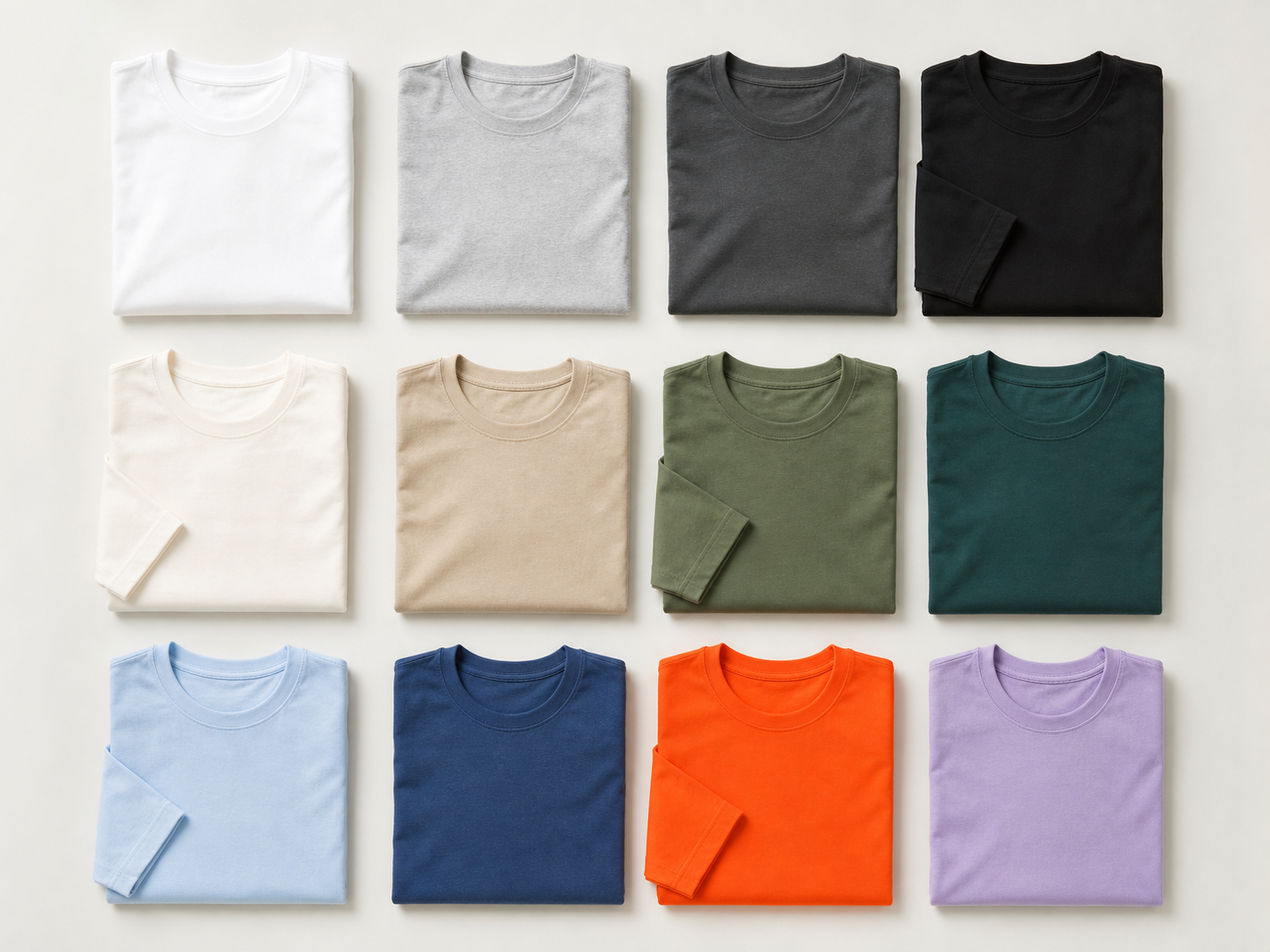
Per i due strumenti che competono davvero — combinazioni e prodotti separati — il fattore decisivo è capire se le varianti sono la stessa cosa in un gusto diverso oppure cose diverse che per caso sono correlate. Il test più onesto è chiedersi che cosa cambia la variante:
Usa le combinazioni quando
- L'articolo è fondamentalmente lo stesso in taglie, colori o materiali diversi.
- La differenza di prezzo tra le varianti è piccola o nulla.
- I clienti si aspettano di scegliere la variante in un'unica pagina prodotto (per esempio selezionando una taglia).
- Vuoi un solo URL, un unico insieme di recensioni e una sola scheda nei risultati di ricerca.
- La descrizione vale allo stesso modo per ogni variante.
Usa prodotti separati quando
- Le varianti differiscono molto per prezzo, caratteristiche o descrizione.
- Ogni variante ha immagini proprie che raccontano una storia diversa.
- Un colore o un modello ha abbastanza domanda di ricerca indipendente da meritare una pagina propria.
- Le varianti vengono vendute o promosse in modo indipendente.
Un esempio pratico elimina gran parte della confusione. Una t-shirt in S/M/L/XL allo stesso prezzo → combinazioni. Un laptop con configurazioni CPU/RAM/archiviazione diverse, prezzi molto diversi e schede tecniche differenti → prodotti separati. Una custodia per telefono in quattro colori allo stesso prezzo → combinazioni. La "stessa" custodia per iPhone rispetto a Samsung → prodotti separati, perché immagini, descrizione e termini di ricerca ("custodia iphone 15" vs "custodia galaxy s24") divergono tutti. Quando la variante dà all'acquirente un motivo diverso per arrivare sulla pagina da Google, di solito deve essere una pagina propria. Il rovescio della medaglia — usare due pagine prodotto quasi identiche dove ne basterebbe una — rischia di farle trattare da Google come duplicati; se stai scegliendo tra una pagina ricca e diverse pagine deboli, è una decisione di architettura dei contenuti affrontata nelle migliori pratiche di progettazione delle pagine prodotto.
Come funzionano davvero le combinazioni in PrestaShop
PrestaShop costruisce le combinazioni partendo da due ingredienti, definiti in Catalogo → Attributi & caratteristiche prima ancora di toccare un prodotto:
- Gruppi di attributi — la dimensione della variazione: Taglia, Colore, Capacità, Materiale. Ogni gruppo ha un'impostazione Tipo di attributo (elenco a discesa, pulsanti di opzione o campione colore/texture) che determina come viene visualizzato nella pagina prodotto.
- Attributi — le opzioni specifiche dentro un gruppo: Piccolo / Medio / Grande dentro Taglia; Rosso / Blu / Verde dentro Colore. Un attributo Colore può contenere un valore colore reale o un'immagine texture, così il front office mostra un campione invece di semplice testo.
Sul prodotto stesso, assembli questi elementi in combinazioni nella scheda Combinazioni. In PrestaShop 1.7+ il pulsante Genera combinazioni produce il prodotto cartesiano degli attributi selezionati: scegli Piccolo/Medio/Grande e Rosso/Blu e ottieni sei righe con un solo clic. Ogni riga di combinazione è un vero record di database (in ps_product_attribute e nella relativa tabella di collegamento _combination) e ciascuna può avere:
- Quantità disponibile — tracciata in modo indipendente per ogni combinazione tramite la gestione delle giacenze di PrestaShop.
- Impatto sul prezzo — un importo +/− fisso applicato al prezzo base (le variazioni percentuali appartengono ai Prezzi specifici, non alla riga della combinazione).
- Riferimento, EAN-13/UPC e riferimento fornitore — così ogni variante viene scansionata e riconciliata correttamente.
- Peso specifico — aggiunto al peso base per le regole di prezzo dei corrieri.
- Le proprie immagini, scelte dalla galleria del prodotto.
- Una quantità minima d'ordine e una data di disponibilità per i preordini.
Una riga per prodotto viene contrassegnata come combinazione predefinita: è ciò che la pagina mostra al primo caricamento e ciò che alimenta il prezzo "a partire da" nelle schede elenco. Imposta bene quella predefinita: determina la prima impressione su prezzo e disponibilità.
[SCREENSHOT: la scheda Combinazioni di un prodotto nel back office di PrestaShop dopo aver cliccato "Genera combinazioni" — mostra la griglia generata con giacenza per riga, impatto sul prezzo e radio della combinazione predefinita, così il lettore riconosce la schermata.]
Giacenze davvero accurate
Il motivo principale per usare le combinazioni invece di simulare le varianti con schede separate è avere giacenze oneste e granulari. Se vendi t-shirt, devi sapere che hai 45 Medium Blue e 3 Large Red — non "85 t-shirt". PrestaShop applica questa logica a livello di combinazione: un cliente non può comprare Large Red quando quella specifica riga arriva a zero (a meno che tu non abbia abilitato l'ordine di prodotti esauriti). Il vantaggio pratico è doppio: smetti di vendere oltre disponibilità la variante che finisce sempre, e le decisioni di riordino vengono guidate dalla riga davvero vuota invece che da un totale senza significato. Qualunque cosa alimenti le tue giacenze (modifiche manuali, CSV del fornitore, sincronizzazione ERP) deve scrivere a livello di combinazione, altrimenti l'accuratezza torna a essere una stima a livello di prodotto.
Cambio immagine alla selezione
Il comportamento che i clienti apprezzano — clicchi "Rosso" e vedi il prodotto rosso — è integrato. Carichi tutte le immagini nella galleria del prodotto, poi associ immagini specifiche a combinazioni specifiche nella scheda Combinazioni. Il product.js di PrestaShop sostituisce l'immagine visualizzata (e prezzo, riferimento ed etichetta di disponibilità) quando l'acquirente cambia selezione, senza ricaricare la pagina. Vale moltissimo per le varianti colore ed è quasi irrilevante per prodotti con sole taglie che appaiono identici. Se i temi gestiscono questo cambio in modo incoerente — e alcuni lo fanno — testalo sul tema live prima del lancio, perché un cambio immagine rotto viene percepito come una pagina prodotto rotta.
La trappola dell'esplosione delle combinazioni
Le combinazioni si moltiplicano. Cinque taglie × otto colori × tre materiali = 120 righe su un singolo prodotto, ognuna con bisogno di giacenza, prezzo e magari un'immagine. È il modo più comune in cui un catalogo pulito diventa ingestibile. Alcune discipline lo mantengono sotto controllo:
- Crea solo le combinazioni che vendi davvero. Se la XXL non viene mai spedita in Lavanda, non generare quella riga. Genera la griglia completa, poi elimina le righe che non terrai mai a magazzino.
- Usa l'importazione CSV per il lavoro in massa. In Parametri avanzati → Importa, l'entità Combinazioni ti permette di creare e aggiornare centinaia di righe — giacenze, impatto sul prezzo, riferimenti — senza modificarle a mano. È anche il modo sensato per applicare una variazione di prezzo o disponibilità a un catalogo ampio; la meccanica più generale per farlo su larga scala è trattata negli aggiornamenti massivi dei prezzi.
- Chiediti se una dimensione dovrebbe essere invece una caratteristica. Il cliente sceglie davvero il materiale nella pagina, o lo stai solo descrivendo? Se non lo seleziona mai, è una Caratteristica, non un attributo — e le Caratteristiche alimentano la ricerca a faccette e le pagine filtro senza aggiungere nemmeno una riga di magazzino.
Un CSV Combinazioni utilizzabile è più semplice di quanto sembri. Il Product reference collega ogni riga al suo prodotto padre, e la colonna degli attributi impacchetta insieme gruppo e valore così PrestaShop sa che cosa creare:
Product reference;Attribute (Name:Type:Position)?;Value (Value:Position)?;Quantity;Impact on price
TSHIRT-001;Size:select:0;M:1;45;0
TSHIRT-001;Size:select:0,Colour:color:1;M:1,Blue:2;45;0
TSHIRT-001;Size:select:0,Colour:color:1;L:2,Red:1;3;2.00
Abbina queste intestazioni alle colonne di PrestaShop nella fase di mappatura dell'importazione e seleziona Combinazioni come entità: la stessa importazione può aggiornare quantità e impatto sul prezzo su righe esistenti in un'esecuzione successiva, ed è questo che la rende la strada più sensata per un catalogo profondo.
Il principio dietro tutte e tre è questo: ogni gruppo di attributi che aggiungi moltiplica gli altri. Mantieni la struttura piccola quanto richiede davvero la decisione d'acquisto. Se un cliente ha bisogno di un diagramma di flusso per capire le opzioni, hai complicato troppo la pagina — e un selettore di varianti confuso è uno dei modi più rapidi per perdere un acquirente già pronto, proprio il tipo di attrito analizzato nell'anatomia della pagina prodotto.
Prezzi nelle combinazioni
PrestaShop ti offre tre modi per variare il prezzo in base alla combinazione, e si sovrappongono in modo pulito:
- Impatto per combinazione — il caso quotidiano. La taglia Large costa 5 € in più: imposta un impatto fisso di +5.00 su quella combinazione. La pagina prodotto ricalcola e mostra il nuovo prezzo nell'istante in cui l'acquirente la seleziona.
- Prezzi specifici — quando ti serve un adeguamento percentuale o una logica davvero complessa (una variante specifica in promozione per un gruppo clienti, o uno sconto quantità a scaglioni), le regole Prezzi → Prezzi specifici possono mirare a una singola combinazione con uno sconto fisso o percentuale.
- Visualizzazione IVA inclusa — verifica che il prezzo aggiornato rispetti la tua regola fiscale e la valuta. È JavaScript dipendente dal tema, quindi testa l'aggiornamento live sul tuo tema reale; un prezzo che non cambia quando cambia la variante mina la fiducia nel momento peggiore.
Il modo in cui quel numero visualizzato viene inquadrato — ancoraggio, prezzi psicologici, "da €X" nella scheda elenco — è una leva separata da usare con intenzione; vedi la psicologia dei prezzi.
Quando le combinazioni non sono la risposta
Alcune esigenze di variazione stanno completamente fuori dal modello delle combinazioni, e forzarle dentro è il punto in cui i negozi si bloccano:
- Variazione fornita dall'acquirente (testo per incisione, monogramma, foto caricata) è Personalizzazione, non una combinazione: si configura per prodotto nella scheda Personalizzazione con campi di testo e/o campi file. Non stai preparando a magazzino 10.000 varianti di nomi; è il cliente a creare la variante durante l'ordine.
- Attributi dipendenti — quando non ogni colore esiste in ogni taglia — non sono condizionali nativamente nel core di PrestaShop. Puoi eliminare in anticipo le righe di combinazione impossibili (così semplicemente non appaiono mai) oppure aggiungere un modulo che nasconde dinamicamente le opzioni non valide man mano che l'acquirente seleziona.
- Configuratori veri e propri — prodotti componibili in cui ogni scelta cambia prezzo, immagine e descrizione in tempo reale (un configuratore PC, una tenda su misura) — superano le combinazioni e richiedono un modulo configuratore dedicato. Le combinazioni descrivono una griglia fissa di varianti predefinite; un configuratore compone un prodotto al volo.
Per la stragrande maggioranza dei negozi, le combinazioni standard di PrestaShop coprono l'esigenza delle varianti senza alcun componente aggiuntivo. La competenza sta nel riconoscere quel 10% di casi che non rientra nel modello — e nel non piegare il restante 90% per farlo assomigliare a quei casi.
Una nota su SEO e merchandising
Per progettazione, tutte le combinazioni di un prodotto condividono un solo URL e un unico insieme di meta tag, e di solito è corretto così: non vuoi che "T-shirt blu taglia M" e "T-shirt blu taglia L" competano come risultati Google separati. Il tema classic di PrestaShop emette dati strutturati Product per quella singola pagina, con un'unica offerta che riflette prezzo e disponibilità della combinazione visualizzata (predefinita), non un'offerta separata per ogni variante. L'unico caso che merita un secondo esame è quando singoli colori o modelli hanno una domanda di ricerca reale e indipendente ("borsa in pelle rossa" vs "borsa in pelle nera"): è il momento in cui la strada dei prodotti separati si guadagna il posto, e il modo di scrivere davvero quelle pagine perché si posizionino senza duplicarsi a vicenda è trattato in scrivere descrizioni prodotto che si posizionano e convertono. Sul fronte merchandising, un selettore di varianti pulito si abbina naturalmente al resto della pagina prodotto: specifiche chiare, segnali di fiducia e proposte di vendita incrociata presentate in cross-selling e upselling.
Gestire gli attributi in un catalogo ampio
Il problema delle combinazioni raramente emerge su un solo prodotto: emerge quando aggiungi una nuova taglia o un nuovo colore e devi applicarlo a centinaia di prodotti uno alla volta. È il vuoto che colma il nostro modulo Global Product Attributes: ti permette di gestire gruppi di attributi, valori e relative assegnazioni in tutto il catalogo da un'unica schermata. Che cosa significa nella pratica quotidiana? Aggiungere la "taglia 47" a tutte le scarpe, o ritirare ovunque compaia un colore fuori produzione, diventa una sola azione invece di un pomeriggio di clic tra i prodotti — e poiché funziona dal back office, non richiede modifiche al tema né fatture di sviluppo. Per i negozi con un catalogo profondo e ricco di varianti, è la differenza tra attributi come incombenza e attributi come non-problema.
Domande frequenti
Qual è la differenza tra un attributo e una caratteristica in PrestaShop?
Un attributo è qualcosa che il cliente sceglie nella pagina (Taglia: Medium) e che crea una combinazione tracciata a magazzino. Una caratteristica è qualcosa che descrive il prodotto (Materiale: cotone) ma non viene mai selezionata: appare nella scheda Dettagli prodotto e alimenta la ricerca a faccette, senza aggiungere righe di magazzino. Se l'acquirente la sceglie prima di aggiungere al carrello, è un attributo; se è solo informazione, è una caratteristica.
Le combinazioni hanno un URL proprio e si posizionano separatamente su Google?
No. Tutte le combinazioni di un prodotto condividono per progettazione un solo URL e un unico insieme di meta tag, e i dati strutturati emettono un'unica offerta basata sulla combinazione predefinita. Di solito è ciò che vuoi: non vuoi che "T-shirt blu M" e "T-shirt blu L" competano come risultati separati. Separa una variante in un prodotto proprio solo quando ha una domanda di ricerca reale e indipendente ("borsa in pelle rossa" vs "borsa in pelle nera").
Posso creare combinazioni in massa senza cliccare dentro ogni prodotto?
Sì. Parametri avanzati → Importa include un'entità Combinazioni che crea e aggiorna righe — giacenze, impatto sul prezzo, riferimenti — da un CSV. La colonna degli attributi impacchetta insieme gruppo e valore (es. Size:select:0,Colour:color:1), il Product reference collega ogni riga al suo prodotto padre, e un'esecuzione successiva con gli stessi riferimenti aggiorna le righe esistenti invece di duplicarle.
Come evito che il numero di combinazioni esploda?
Tre abitudini: genera solo le combinazioni che tieni davvero a magazzino (elimina le righe impossibili dopo aver generato la griglia completa), declassa qualsiasi dimensione che il cliente non sceglie mai a Caratteristica invece che attributo, e usa l'importazione CSV per le modifiche in massa invece dei clic manuali. Cinque taglie × otto colori × tre materiali sono già 120 righe su un prodotto: ogni gruppo che aggiungi moltiplica il resto, quindi mantieni la struttura piccola quanto richiede la decisione d'acquisto.
Perché il prezzo (o l'immagine) non si aggiorna quando scelgo una variante?
Il cambio alla selezione è JavaScript dipendente dal tema e guidato da product.js. Se prezzo, immagine o etichetta di disponibilità non cambiano quando l'acquirente modifica una combinazione, il tema non sta collegando correttamente l'aggiornamento: testalo sul tema live prima del lancio. Una combinazione senza immagine associata ricade sull'immagine di copertina, e un prezzo che non cambia di solito indica un product.js mancante o sovrascritto, non un problema di dati.
Azzecca la prima scelta — combinazione, prodotto separato, caratteristica o personalizzazione — e il resto degli strumenti per varianti di PrestaShop è davvero capace. Mantieni la griglia grande solo quanto richiede la decisione d'acquisto, traccia le giacenze a livello di combinazione perché i dati di riordino siano affidabili, e riserva pagine separate alle varianti che meritano una domanda di ricerca propria. Fai questo, e "questo prodotto esiste in alcune versioni" rimane una comodità discreta invece di diventare un catalogo contro cui combattere per sempre.



Commenti
Ancora nessun commento. Sii il primo!
Sii il primo a fare una domanda o a condividere un feedback utile.
Lascia un commento
Condividi una domanda, un dettaglio di installazione o un feedback utile per un altro lettore.