



Ecco la distinzione da chiarire prima di costruire qualunque cosa: una pagina categoria PrestaShop è uno strumento, una griglia che il cliente usa per filtrare, ordinare e confrontare fino alla decisione. Una pagina galleria è un palcoscenico. Lascia lo schermo alla fotografia, elimina filtri e barra laterale a faccette, e permette a una selezione curata di prodotti di creare l'atmosfera. Stessi prodotti, a volte la stessa struttura URL, ma un compito completamente diverso. L'errore che vediamo più spesso è quello dei commercianti che trasformano una pagina categoria funzionante in una galleria, eliminando in silenzio la navigazione a faccette, l'ordinamento e i segnali SEO che stavano davvero vendendo. Questa guida spiega come creare una vera pagina galleria in PrestaShop senza pagare quel prezzo: quale template sovrascrivere, cosa il controller categoria ti fornisce o non ti fornisce, e quando invece una pagina CMS è la scelta giusta.
Quando una pagina galleria è lo strumento giusto, e quando ti danneggia
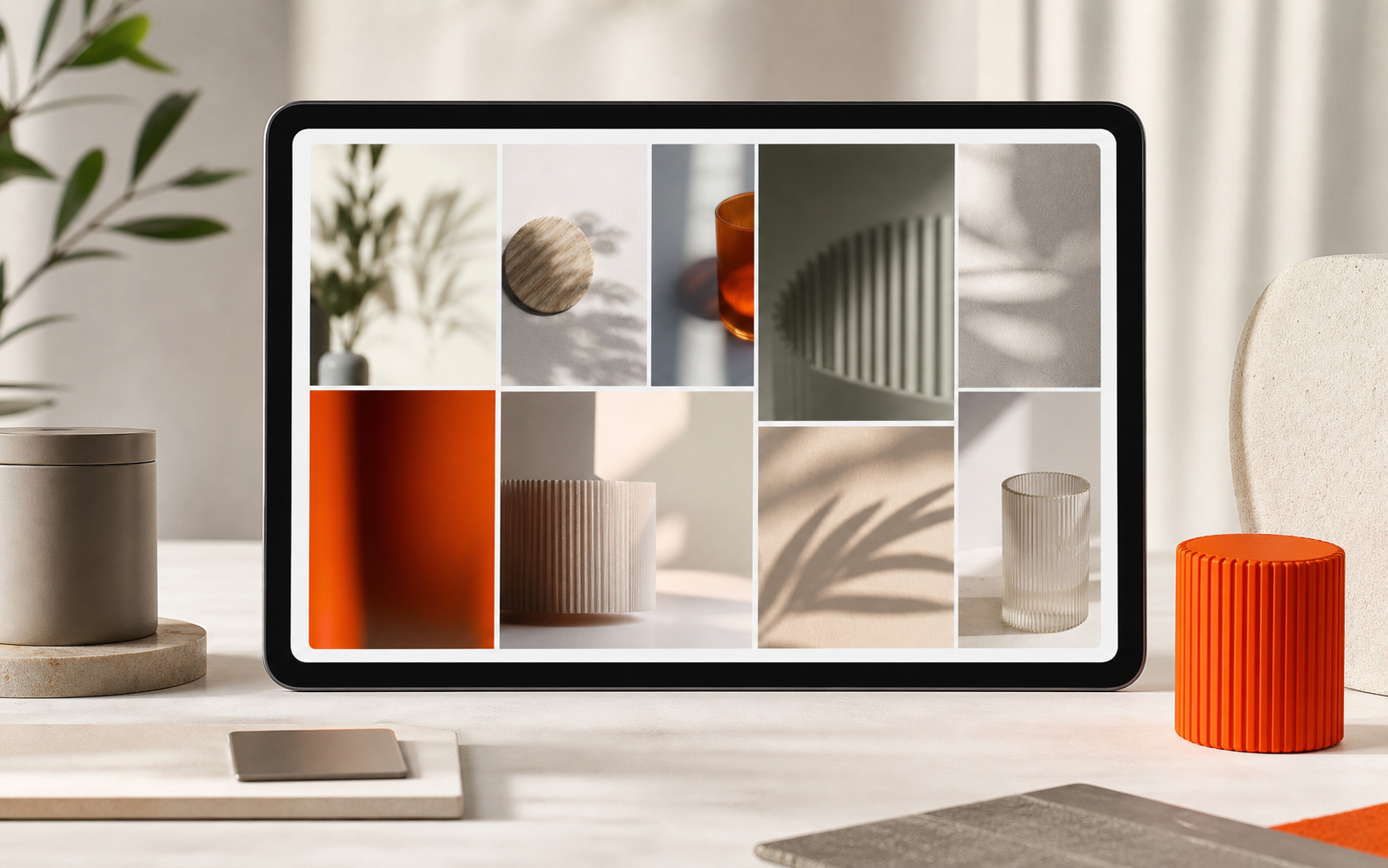
Un layout galleria merita spazio quando l'immagine è l'argomento di vendita. Moda, gioielli, arredamento, mobili ambientati, prodotti artigianali, cibo fotografato con styling, prodotti per cui il cliente decide con gli occhi prima ancora di leggere una singola specifica. In questi casi, una parete masonry pulita di scatti lifestyle converte perché elimina il carico mentale di una griglia piena di specifiche.
Al contrario, lavora attivamente contro di te per prodotti tecnici o basati sul confronto: elettronica, ricambi, qualunque cosa in cui l'acquirente debba verificare un codice modello, una potenza in watt o una tabella di compatibilità. Togli le faccette da una categoria di dissipatori CPU e non l'hai resa bella: l'hai resa inutilizzabile. Il test onesto è questo: se i tuoi clienti cercano la barra laterale dei filtri prima delle foto, una pagina galleria ti farà perdere ordini, non guadagnarli. Lascia quei prodotti su una pagina categoria standard e investi invece nell'anatomia della pagina prodotto che porta al clic.
Un altro limite da tenere presente: una galleria è uno strumento da inizio funnel. Fa desiderare qualcosa. Non chiude la vendita: nel momento in cui il cliente decide, vuole ancora la pagina prodotto completa con prezzo, combinazioni, disponibilità e aggiunta al carrello. Considera la galleria come l'aggancio, non come l'intero percorso.
I tre modi per crearne una in PrestaShop, e quanto costano davvero
PrestaShop non ha un pulsante "pagina galleria". Esistono tre strade reali per ottenerne una, e differiscono meno nel risultato visivo che in chi dovrà mantenerle e in ciò che si perde lungo il percorso.
| Percorso | Impegno | Mantiene vivi i dati prodotto? | Regge gli aggiornamenti? | Ideale quando… |
|---|---|---|---|---|
| Pagina CMS, HTML scritto a mano | Medio, lavoro frontend | No, link manuali | Sì (è solo contenuto) | Una vetrina fissa: "La nostra collezione", un lookbook, un portfolio che cambia raramente. |
| Override personalizzato del template categoria | Medio-alto, serve uno sviluppatore | Sì, catalogo PrestaShop aggiornato | Fragile tra versioni principali | Una vera categoria prodotto che vuoi presentare come galleria mantenendo disponibilità, prezzi e filtri. |
| Modulo galleria / lookbook | Basso, installazione & configurazione | Dipende dal modulo | Sì, se il fornitore lo mantiene | Vuoi gestire il layout dal back office senza creare un fork del tema né assumere uno sviluppatore. |
Percorso 1. Una pagina CMS quando il contenuto è fisso
Per una vetrina una tantum che non cambia ogni settimana, la strada più semplice è una pagina CMS. Nel back office vai su Design → Pages (su 1.6 si trova in Preferences → CMS), aggiungi una pagina e passa l'editor alla vista sorgente per incollare il tuo markup galleria. La pagina viene renderizzata tramite il CmsController e il template cms.tpl del tuo tema, quindi ottieni un URL pulito e indicizzabile senza tutta la meccanica delle categorie.
Cosa significa, in pratica? Controllo totale sul layout e rischio zero che un aggiornamento del core la rompa, ma ogni riquadro prodotto è un link che hai digitato tu a mano. Aggiungi un prodotto alla collezione e devi modificare la pagina. Va benissimo per un "Lookbook Primavera 2026"; è una trappola di manutenzione per una categoria che cambia continuamente. Se scegli questa strada, usa un URL leggibile, /spring-collection, non /content/12-untitled, tramite il campo URL semplificato della pagina in PrestaShop (e un gestore URL se devi ripulire il vecchio schema in tutto il negozio).
Percorso 2, Sovrascrivere il template categoria per prodotti live
Questa è la strada che la maggior parte dei commercianti in realtà vuole, e che la maggior parte sottovaluta. PrestaShop renderizza una categoria tramite il CategoryController, che assegna la lista prodotti al template category.tpl, mentre i singoli riquadri arrivano da product-list.tpl / dal partial miniatures/product.tpl nel tema classic. Puoi copiare questi template in un tema child e riscrivere il markup in una galleria masonry o a tutta larghezza, mentre il controller continua ad alimentarla con il catalogo aggiornato in tempo reale: disponibilità reali, prezzi reali, combinazioni reali e i filtri della ricerca a faccette di ps_facetedsearch ancora collegati sotto la superficie.
Il vantaggio rispetto a una pagina CMS è esattamente questo: la galleria resta sincronizzata automaticamente con il catalogo. Il costo è doppio. Primo, è lavoro da sviluppatore: stai modificando template Smarty, non cliccando interruttori. Secondo, gli override dei template sono la parte di un tema più esposta a rotture durante un aggiornamento importante di PrestaShop (1.7 → 8 → 9 hanno tutti spostato elementi interni del tema), quindi metti in conto un nuovo test a ogni salto. Se vuoi che solo alcune categorie appaiano come gallerie, crea una diramazione nel template in base all'id della categoria o a una caratteristica della categoria, invece di sovrascrivere ogni lista del negozio.
Percorso 3, Un modulo quando preferisci non toccare il tema
La terza strada esiste perché la maggior parte dei proprietari di negozi non manterrà un override Smarty attraverso gli aggiornamenti, e una pagina CMS fissa non può stare al passo con un catalogo aggiornato in tempo reale. Un modulo galleria o lookbook ti offre nel back office un builder drag-and-drop che inserisce il layout nel tema tramite hook standard: niente template derivati, quindi nulla da correggere di nuovo quando aggiorni. Il compromesso, detto con chiarezza: hai meno libertà al singolo pixel rispetto all'HTML scritto a mano, e ti affidi al fornitore perché mantenga aggiornato il modulo. Scegline uno mantenuto attivamente e capace di renderizzare dentro il tuo tema esistente, invece di combatterlo. Il vantaggio è che la galleria diventa qualcosa che puoi organizzare da solo, come ti aspetteresti di gestire il merchandising: non un ticket per lo sviluppatore ogni volta che cambia una collezione.
Il livello interattivo che fa sembrare premium una galleria
Una parete piatta di immagini è un inizio; le interazioni sono ciò che separa una galleria progettata da una che sembra uno screenshot di Pinterest. Ognuno di questi elementi è una scelta intenzionale, non un'impostazione predefinita:
- Cambio immagine al passaggio del mouse. Mostrare un secondo scatto al passaggio del mouse raddoppia le informazioni visive per riquadro senza aggiungere una pagina. In un override di categoria questo significa assicurarsi che ogni prodotto abbia una seconda immagine forte nel proprio set, e che il template del riquadro la renderizzi: un cambio immagine nativo al passaggio del mouse non è un'impostazione predefinita garantita del tema classic, quindi prevedi supporto nel tema o una piccola implementazione via template/CSS personalizzato, e testa il markup del riquadro nella lista per confermare che la seconda immagine sia nel DOM e possa essere scambiata.
- Anteprima rapida. Permettere al cliente di aprire i dettagli prodotto e aggiungere al carrello da una modale, senza lasciare la galleria, mantiene intatto il flusso di navigazione. Il tema classic di PrestaShop include markup e comportamento AJAX per l'anteprima rapida renderizzata in una modale; i riquadri della lista la collegano già, quindi in un override di categoria conserva il trigger dell'anteprima rapida e la sua integrazione con la modale quando porti i riquadri nel markup della galleria.
- Zoom lightbox per prodotti in cui il dettaglio conta, gioielli, tessuti, lavorazioni artigianali, quando il cliente vuole osservare la superficie prima di interessarsi a qualsiasi altra cosa.
- "Carica altro" al posto della paginazione. Una galleria funziona meglio come parete continua che come pagine numerate. Lo scroll infinito o un pulsante "carica altro" mantengono l'atmosfera senza interruzioni: assicurati però che sotto rimanga un percorso paginato scansionabile, così i motori di ricerca possono comunque raggiungere ogni prodotto.
La fotografia è la base della galleria, sistemala prima di tutto
Una pagina galleria è un amplificatore: rende migliori le buone foto e molto peggiori quelle scarse. Il layout richiede immagini nitide che reggano bene in grande formato e, più di tutto, coerenza. Luci, sfondi e tagli incoerenti sembrano amatoriali nell'istante in cui vengono messi fianco a fianco su una parete. Se gli scatti del tuo catalogo non sono ancora a quel livello, sistema la fotografia prima di creare la pagina, perché nessun layout salva immagini incoerenti. Spieghiamo cosa vende davvero nella fotografia di prodotto per e-commerce e come arrivarci senza un budget da studio in fotografia di prodotto con budget ridotto.
Non sacrificare la SEO per l'estetica
È qui che le pagine galleria fanno perdere posizionamento ai negozi senza farsi notare. Succede in due modi. Primo: se crei la galleria come pagina CMS scritta a mano, hai sostituito una categoria indicizzabile, con link prodotto, dati strutturati e breadcrumb, con un blocco di HTML che i motori di ricerca vedono come un documento piatto. Secondo: se sovrascrivi il template categoria e rimuovi testo introduttivo e titoli per mantenerla "pulita", elimini proprio il contenuto su cui la pagina si posizionava.
Mantieni entrambi. Una galleria ha comunque bisogno di un vero H1, di uno o due paragrafi di testo sulla collezione che diano a Google qualcosa da leggere, e di testo alt descrittivo su ogni immagine: "abito midi in lino color avena, vista laterale", non "image1.jpg". In un override di categoria, i prodotti restano link reali, quindi la pagina continua a trasferire valore verso l'interno. E usa un URL pulito con parole chiave invece di una query string. L'obiettivo è una pagina bella per una persona e leggibile per un crawler allo stesso tempo: per una visione più ampia su come presentare i prodotti per convertire, leggi le nostre best practice di design della pagina prodotto.
Peso delle immagini: l'unica cosa che può affondare l'intera pagina
Una galleria è per definizione ricca di immagini: venti, cinquanta, cento foto grandi che competono per caricarsi insieme. Senza ottimizzazione, diventa la pagina più lenta del negozio, e su mobile è quella che i clienti abbandonano prima ancora che finisca di comparire. Gli elementi non negoziabili sono distribuzione in WebP, lazy loading perché le immagini fuori schermo aspettino il proprio turno, e dimensioni responsive perché un telefono non scarichi un'immagine desktop da 2400px su uno schermo da 375px. È un tema abbastanza ampio da meritare un approfondimento dedicato: copriamo l'approccio completo nell'ottimizzazione immagini per PrestaShop. La regola breve: testa la galleria finita su un telefono reale con connessione limitata, e se non è utilizzabile entro circa tre secondi, non è finita.
La decisione, in una riga
Crea una pagina galleria quando è la fotografia a chiudere la vendita e una scheda tecnica si metterebbe solo in mezzo; mantieni una pagina categoria filtrabile quando il cliente sta confrontando più che ammirando. Poi scegli il percorso in base a chi dovrà mantenerlo: una pagina CMS per una vetrina fissa, un override del template categoria quando ti servono dati di catalogo aggiornati in tempo reale e hai uno sviluppatore, oppure un modulo quando vuoi organizzare il merchandising dal back office senza creare un fork del tema né correggerlo di nuovo a ogni aggiornamento. Qualunque strada tu scelga, non lasciare che l'estetica ti costi la navigazione, i link prodotto o i contenuti leggibili che stavano già portando traffico in silenzio: le migliori pagine galleria sono quelle che un crawler e un cliente trovano belle allo stesso tempo.
FAQ
Dovrei trasformare la mia pagina categoria principale in una galleria?
Solo se i tuoi clienti decidono con gli occhi invece che confrontando specifiche. Per moda, gioielli, arredamento o prodotti ambientati, un layout galleria aiuta. Per prodotti tecnici o basati sul confronto, dove l'acquirente cerca prima la barra laterale dei filtri, togliere le faccette per renderla più bella ti farà perdere ordini. Nel dubbio, mantieni la pagina categoria standard e crea una galleria separata come aggancio da inizio funnel, invece di sostituire una pagina che funziona.
Un override del template categoria si romperà quando aggiorno PrestaShop?
Può succedere, e dovresti prevederlo. Gli override dei template del tema sono tra le parti di un negozio più fragili in fase di aggiornamento, e i passaggi 1.7 → 8 → 9 hanno tutti spostato elementi interni del tema. L'override mantiene la galleria sincronizzata con i dati del catalogo aggiornati in tempo reale, che è il suo grande vantaggio, ma metti in conto un nuovo test del template galleria a ogni salto di versione principale. Un modulo galleria mantenuto dal fornitore evita questo problema perché renderizza tramite hook invece di usare template derivati.
Una pagina galleria danneggia la mia SEO?
Sì, se la costruisci come una pagina CMS piatta scritta a mano che sostituisce una categoria indicizzabile, oppure se rimuovi H1 e testo introduttivo da un override di categoria per mantenerla "pulita". Non deve per forza succedere. Mantieni un vero H1, uno o due paragrafi di testo sulla collezione, testi alternativi descrittivi su ogni immagine, link prodotto reali e un URL pulito con parole chiave. Una galleria può essere bella per una persona e leggibile per un crawler allo stesso tempo.
Come posso evitare che una pagina galleria carichi lentamente?
Una galleria è ricca di immagini per natura, quindi il carico è il rischio. Servi WebP, applica lazy loading alle immagini fuori schermo perché aspettino il loro turno, e usa dimensioni responsive perché un telefono non scarichi un'immagine desktop da 2400px. Poi testa la pagina finita su un telefono reale con connessione limitata: se non è utilizzabile entro circa tre secondi, non è ancora pronta.
Posso far sembrare gallerie solo alcune categorie?
Sì. In un override di template, crea una diramazione in base all'id della categoria o a una caratteristica della categoria, così il markup galleria viene renderizzato solo per le categorie che scegli, lasciando tutte le altre liste categoria sulla griglia standard. In questo modo le categorie basate sul confronto restano filtrabili, mentre le collezioni guidate dalle immagini vengono presentate come gallerie, senza sovrascrivere ogni lista prodotti del negozio.


