



Voici la distinction à bien comprendre avant de construire quoi que ce soit : une page de catégorie PrestaShop est un outil, une grille que le client utilise pour filtrer, trier et comparer jusqu'à prendre sa décision. Une page galerie est une scène. Elle laisse tout l'espace à la photographie, supprime les filtres et la colonne de facettes, et confie l'ambiance à une sélection de produits. Même produits, parfois même structure d'URL, mais rôle complètement différent. L'erreur que nous voyons le plus souvent consiste à transformer une page de catégorie efficace en galerie, en supprimant discrètement la navigation à facettes, le tri et les signaux SEO qui vendaient réellement. Ce guide explique comment créer une vraie page galerie sur PrestaShop sans ce compromis, quel template surcharger, ce que le contrôleur de catégorie vous fournit ou non, et dans quels cas une page CMS est plutôt le bon choix.
Quand une page galerie est le bon outil, et quand elle vous dessert
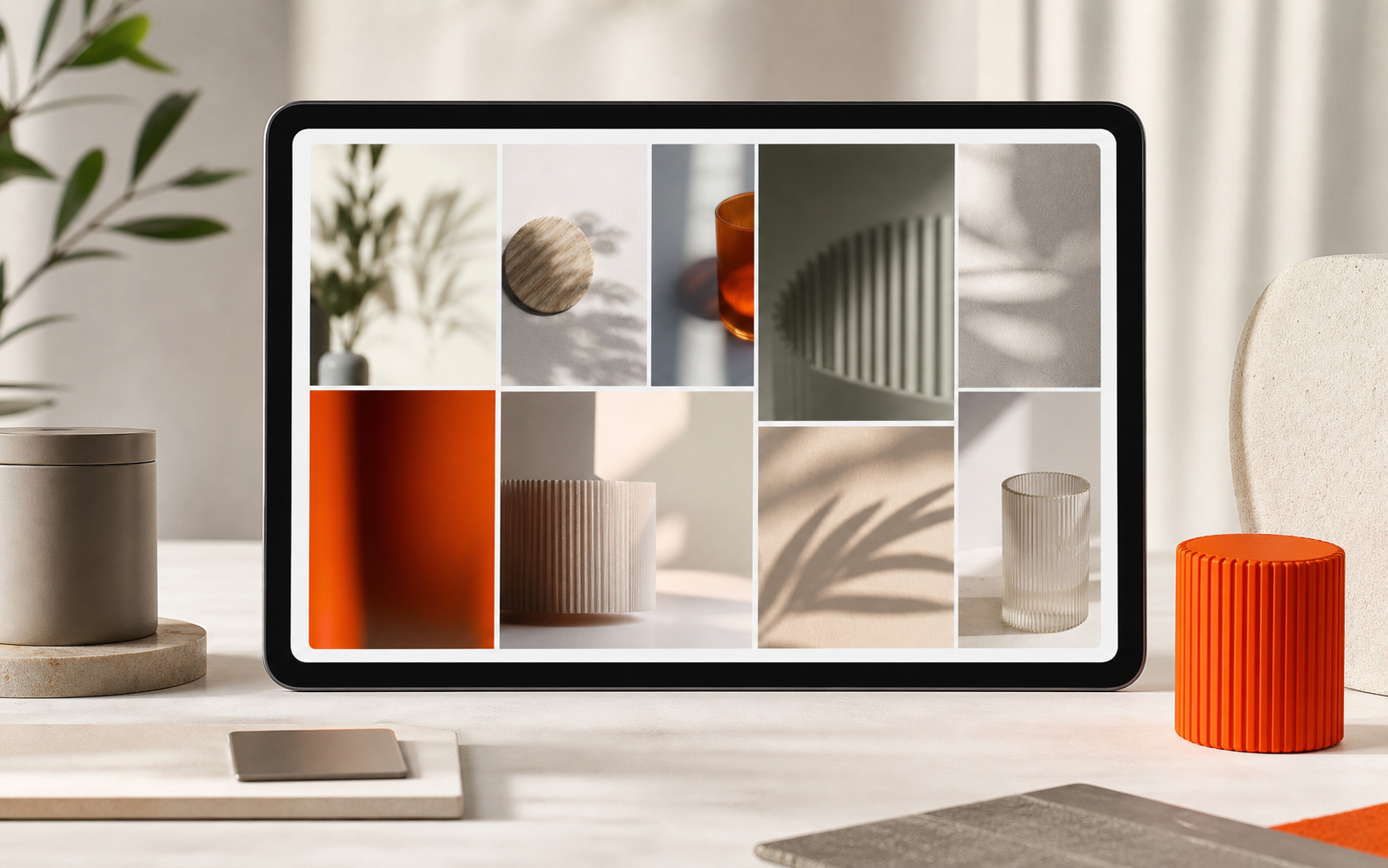
Une mise en page galerie mérite sa place lorsque l'image est l'argument. Mode, bijoux, décoration intérieure, meubles en situation, créations artisanales, produits alimentaires stylisés : tous les produits pour lesquels un client décide d'abord avec les yeux avant de lire la moindre caractéristique. Dans ces cas-là, un mur masonry épuré de photos lifestyle convertit mieux parce qu'il élimine la charge mentale d'une grille saturée de spécifications.
Elle joue au contraire contre vous pour les produits techniques ou axés sur la comparaison, électronique, pièces détachées, tout ce qui implique de vérifier une référence, une puissance ou un tableau de compatibilité. Retirez les facettes d'une catégorie de ventirads et vous ne l'avez pas rendue plus belle, vous l'avez rendue inutilisable. Le test honnête : si vos clients se dirigent vers la colonne de filtres avant de regarder les photos, une page galerie vous fera perdre des commandes au lieu d'en gagner. Gardez ces produits sur une page de catégorie standard et concentrez plutôt vos efforts sur l'anatomie de la page produit qui déclenche le clic.
Une autre limite à poser clairement : une galerie est un outil de haut de tunnel. Elle donne envie. Elle ne conclut pas, au moment où un client s'engage, il veut toujours la page produit complète, avec son prix, ses déclinaisons, son stock et son bouton d'ajout au panier. Considérez la galerie comme l'accroche, pas comme tout le parcours.
Les trois façons d'en créer une dans PrestaShop, et ce qu'elles coûtent vraiment
PrestaShop n'a pas de bouton "page galerie". Il existe trois voies réelles pour y parvenir, et elles se distinguent moins par le résultat visuel que par la personne qui les maintient et par ce que vous perdez en chemin.
| Approche | Effort | Les données produit restent-elles à jour ? | Résiste aux mises à niveau ? | Idéal quand... |
|---|---|---|---|---|
| Page CMS, HTML créé à la main | Moyen, travail front-end | Non, liens manuels | Oui (ce n'est que du contenu) | Une vitrine fixe : "Notre collection", un lookbook, un portfolio qui change rarement. |
| Surcharge personnalisée du template de catégorie | Moyen à élevé, nécessite un développeur | Oui, catalogue PrestaShop en direct | Fragile entre versions majeures | Une vraie catégorie de produits que vous voulez présenter comme une galerie tout en conservant stock, prix et filtres. |
| Module galerie / lookbook | Faible, installer & configurer | Dépend du module | Oui, si l'éditeur le maintient | Vous voulez gérer la mise en page depuis le back-office sans forker votre thème ni faire appel à un développeur. |
Approche 1. Une page CMS lorsque le contenu est fixe
Pour une vitrine ponctuelle qui ne change pas chaque semaine, le plus simple est une page CMS. Dans le back-office, allez dans Apparence → Pages (sur 1.6, c'est sous Préférences → CMS), ajoutez une page, puis passez l'éditeur en mode source pour coller votre propre balisage de galerie. La page est rendue par le CmsController et le template cms.tpl de votre thème : vous obtenez donc une URL propre et indexable, sans toute la mécanique des catégories.
Concrètement, qu'est-ce que cela implique pour vous ? Un contrôle total sur la mise en page et aucun risque qu'une mise à jour du cœur la casse, mais chaque tuile produit est un lien que vous avez saisi à la main. Ajoutez un produit à la collection, et vous devez modifier la page. C'est parfaitement acceptable pour un "Lookbook printemps 2026" ; c'est un piège de maintenance pour une catégorie qui se renouvelle en permanence. Si vous choisissez cette voie, donnez-lui une URL lisible, /spring-collection, pas /content/12-untitled, via le champ d'URL simplifiée de la page dans PrestaShop (et un gestionnaire d'URL si vous devez nettoyer l'ancien format dans toute la boutique).
Approche 2, Surcharger le template de catégorie pour des produits en direct
C'est l'approche que la plupart des marchands veulent réellement, et celle qu'ils sous-estiment le plus. PrestaShop affiche une catégorie via le CategoryController, qui assigne la liste des produits au template category.tpl, tandis que les tuiles individuelles proviennent de product-list.tpl / du partial miniatures/product.tpl dans le thème classic. Vous pouvez copier ces templates dans un thème enfant et réécrire le balisage en galerie masonry ou pleine largeur pendant que le contrôleur continue de vous fournir le catalogue en direct, stocks réels, prix réels, déclinaisons réelles, et les filtres de recherche à facettes de ps_facetedsearch toujours branchés en dessous.
L'avantage par rapport à une page CMS tient précisément à cela : la galerie reste automatiquement synchronisée avec votre catalogue. Le coût est double. D'abord, c'est du travail de développement, vous modifiez des templates Smarty, vous ne cliquez pas sur des interrupteurs. Ensuite, les surcharges de templates font partie des éléments d'un thème les plus susceptibles de casser lors d'une mise à niveau majeure de PrestaShop (les passages 1.7 → 8 → 9 ont tous déplacé des éléments internes du thème), donc prévoyez de retester à chaque saut de version. Si vous voulez que seules certaines catégories ressemblent à des galeries, branchez la logique sur l'id de catégorie ou sur une caractéristique de catégorie dans le template, plutôt que de surcharger toutes les listes de la boutique.
Approche 3, Un module lorsque vous préférez ne pas toucher au thème
La troisième approche existe parce que la plupart des propriétaires de boutique ne vont pas maintenir une surcharge Smarty au fil des mises à niveau, et qu'une page CMS fixe ne peut pas suivre le rythme d'un catalogue vivant. Un module de galerie ou de lookbook vous donne un constructeur en glisser-déposer dans le back-office, qui injecte la mise en page dans votre thème via des hooks standard, pas de templates forkés, donc rien à repatcher quand vous mettez à niveau. Le compromis, clairement : vous avez moins de liberté au pixel près qu'avec du HTML fait main, et vous comptez sur l'éditeur pour maintenir le module à jour. Choisissez-en un qui est activement maintenu et qui s'intègre à votre thème existant au lieu de le contrarier. Le gain, c'est que la galerie devient quelque chose que vous organisez vous-même, comme vous devriez pouvoir gérer votre merchandising, pas un ticket développeur à chaque changement de collection.
La couche interactive qui donne à une galerie une sensation premium
Un mur d'images statique est un début ; ce sont les interactions qui distinguent une galerie vraiment conçue d'une capture d'écran Pinterest. Chacune des options suivantes doit être un choix délibéré, pas un réglage par défaut :
- Permutation au survol vers une deuxième image. Afficher une seconde photo au survol double l'information visuelle par tuile sans ajouter de page. Dans une surcharge de catégorie, cela signifie vérifier que chaque produit dispose d'une deuxième image forte dans son jeu d'images, et que votre template de tuile l'affiche, une permutation native au survol n'est pas un comportement garanti par défaut dans le thème classic, donc prévoyez une prise en charge par le thème ou une petite implémentation template/CSS personnalisée, et testez le balisage des tuiles de listing pour confirmer que la deuxième image est bien dans le DOM pour pouvoir être permutée.
- Aperçu rapide. Permettre à un client d'ouvrir les détails du produit et d'ajouter au panier depuis une fenêtre modale, sans quitter la galerie, préserve le flux de navigation. Le thème classic de PrestaShop inclut le balisage et le comportement AJAX de l'aperçu rapide rendus dans une modale ; les tuiles de listing le câblent déjà, donc dans une surcharge de catégorie, conservez le déclencheur d'aperçu rapide et son intégration modale lorsque vous transposez les tuiles dans le balisage de votre galerie.
- Zoom lightbox pour les produits où le détail compte, bijoux, textiles, photos de savoir-faire, quand le client veut inspecter la surface avant de s'intéresser à quoi que ce soit d'autre.
- Chargement progressif plutôt que pagination. Une galerie se lit mieux comme un mur continu que comme des pages numérotées. Le défilement infini ou un bouton "charger plus" préserve l'ambiance, gardez simplement un chemin paginé crawlable en dessous, afin que les moteurs de recherche puissent toujours atteindre chaque produit.
La photographie est la base d'une galerie, commencez par la réussir
Une page galerie est un amplificateur : elle rend les bonnes photos encore meilleures et les mauvaises photos nettement pires. La mise en page exige des images nettes qui tiennent lorsqu'elles sont affichées en grand et, plus que tout, de la cohérence. Éclairages, arrière-plans et cadrages disparates donnent immédiatement une impression amateur dès qu'ils se retrouvent côte à côte sur un mur. Si vos photos catalogue n'en sont pas encore là, corrigez la photographie avant de construire la page, car aucune mise en page ne sauvera des images incohérentes. Nous expliquons ce qui vend réellement dans la photographie produit pour l'e-commerce, et comment y parvenir sans budget studio dans la photographie produit à petit budget.
Ne sacrifiez pas votre SEO au profit du visuel
C'est ici que les pages galerie font discrètement perdre du classement aux boutiques. Cela arrive de deux façons. D'abord, si vous construisez la galerie comme une page CMS codée à la main, vous avez remplacé une catégorie indexable, avec ses liens produits, ses données structurées et son fil d'Ariane, par un bloc de HTML que les moteurs de recherche voient comme un document plat. Ensuite, si vous surchargez le template de catégorie et supprimez le texte d'introduction et les titres pour garder un rendu "propre", vous effacez précisément le contenu sur lequel la page se positionnait.
Gardez les deux. Une galerie a toujours besoin d'un vrai H1, d'un ou deux paragraphes de texte de collection qui donnent quelque chose à lire à Google, et d'un texte alt descriptif sur chaque image, "robe midi en lin couleur avoine, vue de côté", pas "image1.jpg". Dans une surcharge de catégorie, les produits restent de vrais liens, ce qui permet à la page de continuer à transmettre son autorité vers l'intérieur. Et donnez-lui une URL propre contenant des mots-clés plutôt qu'une chaîne de requête. L'objectif est une page à la fois belle pour un humain et lisible pour un robot d'exploration, pour une vue plus large de la présentation des produits qui convertit, consultez nos bonnes pratiques de design de page produit.
Poids des images : le point qui peut faire couler toute la page
Une galerie est par définition riche en images, vingt, cinquante, cent grandes photos qui se disputent le chargement en même temps. Sans optimisation, c'est la page la plus lente de votre boutique, et sur mobile c'est celle que les clients abandonnent avant même qu'elle ait fini de s'afficher. Les indispensables sont la livraison en WebP, le chargement différé pour que les images hors écran attendent leur tour, et des tailles responsives pour qu'un téléphone ne télécharge pas une image desktop de 2400px sur un écran de 375px. Le sujet est assez vaste pour mériter un traitement dédié, nous détaillons l'approche complète dans l'optimisation des images PrestaShop. La règle courte : testez la galerie terminée sur un vrai téléphone avec une connexion bridée, et si elle n'est pas utilisable en trois secondes environ, elle n'est pas terminée.
La décision, en une phrase
Créez une page galerie lorsque la photographie conclut la vente et qu'une fiche technique ne ferait que gêner ; gardez une page de catégorie filtrable lorsque le client compare plus qu'il n'admire. Choisissez ensuite votre approche selon la personne qui la maintient : une page CMS pour une vitrine fixe, une surcharge de template de catégorie lorsque vous avez besoin des données catalogue en direct et d'un développeur, ou un module lorsque vous voulez organiser votre merchandising depuis le back-office sans forker votre thème ni le repatcher à chaque mise à niveau. Quel que soit votre choix, ne laissez pas le visuel vous coûter la navigation, les liens produits ou le contenu lisible qui généraient discrètement le trafic au départ. Les meilleures pages galerie sont celles qu'un robot d'exploration et un client trouvent toutes deux belles.
FAQ
Dois-je transformer ma page de catégorie principale en galerie ?
Seulement si vos clients décident avec les yeux plutôt qu'en comparant des caractéristiques. Pour la mode, les bijoux, la décoration ou tout produit mis en scène, une mise en page galerie aide. Pour les produits techniques ou axés sur la comparaison, lorsque l'acheteur se dirige d'abord vers la colonne de filtres, retirer les facettes pour faire joli vous coûtera des commandes. En cas de doute, gardez la page de catégorie standard et créez une galerie séparée comme accroche de haut de tunnel, plutôt que de remplacer la page qui fonctionne.
Une surcharge de template de catégorie cassera-t-elle lors d'une mise à niveau de PrestaShop ?
C'est possible, et vous devez le prévoir. Les surcharges de templates de thème font partie des éléments d'une boutique les plus fragiles lors des mises à niveau, et les passages 1.7 → 8 → 9 ont chacun déplacé des éléments internes du thème. La surcharge garde votre galerie synchronisée avec les données catalogue en direct, ce qui est son grand avantage, mais prévoyez de retester le template de galerie à chaque changement majeur de version. Un module de galerie maintenu par son éditeur évite cela, car il s'affiche via des hooks plutôt qu'au moyen de templates forkés.
Une page galerie nuit-elle à mon SEO ?
Oui, si vous la construisez comme une page CMS plate codée à la main qui remplace une catégorie indexable, ou si vous retirez le H1 et le texte d'introduction d'une surcharge de catégorie pour garder un rendu "propre". Ce n'est pas une fatalité. Conservez un vrai H1, un ou deux paragraphes de texte de collection, un texte alternatif descriptif sur chaque image, de vrais liens produits et une URL propre contenant des mots-clés. Une galerie peut être belle pour un humain et lisible pour un robot d'exploration en même temps.
Comment éviter qu'une page galerie soit lente à charger ?
Une galerie est naturellement lourde en images, donc le chargement est le risque principal. Servez du WebP, chargez en différé les images hors écran pour qu'elles attendent leur tour, et utilisez des tailles responsives afin qu'un téléphone ne télécharge pas une image desktop de 2400px. Testez ensuite la page terminée sur un vrai téléphone avec une connexion bridée, si elle n'est pas utilisable en trois secondes environ, elle n'est pas encore terminée.
Puis-je faire en sorte que seules certaines catégories ressemblent à des galeries ?
Oui. Dans une surcharge de template, branchez la logique sur l'id de catégorie ou sur une caractéristique de catégorie afin que le balisage de galerie ne s'affiche que pour les catégories choisies, en laissant toutes les autres listes de catégories sur la grille standard. Vous gardez ainsi les catégories axées sur la comparaison filtrables, tout en présentant vos collections portées par l'image sous forme de galeries, sans surcharger chaque liste de produits de la boutique.


